

Время на прочтение
При создании мобильного приложения под iPad для одной крупной компании перед нами встал вопрос — как распространять данное приложение. Самый распространённый вариант — конечно, через AppStore.
Но данный вариант нам не подошел, так как приложение создавалось для работников компании, а не для общего пользования. Остался только второй вариант — Enterprise Program (подробнее о Developer Program и Enterprise Program).
Клиент купил лицензию, мы занимались разработкой, и вот настало время выкладывать приложение. До этого мы выкладывали приложения в AppStore, а вот опыта работы с in-house приложениями (они предполагают внутреннее использование в компании и не предназначены для выкладывания в общий доступ) не было. К нашему удивлению, мы не нашли полноценных статей, описывающих данный процесс, поэтому решили составить некую инструкцию, которая поможет сэкономить кому-то время.
- Получение пакета файлов приложения
- Установка приложения через интернет
- Пара мелочей
- Если вы ранее устанавливали из App Store уже недоступное приложение
- Устанавливаем недоступное приложение с помощью ipa-файла и iTunes
- Установка бета-версий недоступного приложения
- Разместить на хостинге
- Через Diawi и подобные сервисы
- Через TestFlight
- Apple Developer Enterprise Program
- Немного истории.
- Зачем выбирать альтернативные маркеты для разработчиков?
- А что же про пользователей? Зачем выбирать альтернативные маркеты?
- Альтернативы Google Play Market
- Лучшие альтернативы Apple App Store
- Универсальные площадки мобильных приложений для iOS, Android и не только.
- Установка приложения Pgyer для iOS
- Регистрация в сервисе Pgyer
- Первый запуск приложения Pgyer
- Основные разделы приложения Pgyer
- Как установить приложение, доступное в сервисе Pgyer
- Как загрузить свое приложение в сервис Pgyer
- Настольная версия vShare
- Раздел App
- Раздел Tools
- Раздел Downloads
- Мобильная версия vShare
- Как установить приложения на iPhone с помощью vShare
- Как загрузить и установить новый рингтон с помощью vShare
- Выводы
- Как скачать AppSync
- Установка ipa приложений с помощью iTunes
- Установка ipa с помощью сторонних утилит
- IFunBox
- ITools
- Установка игр и приложений из ipa файлов с помощью vShare
- Мини-приложения на HTML5
- Альтернативные каталоги
Получение пакета файлов приложения
Итак, после того как разработка завершена, необходимо выполнить следующие шаги:
- Создать Distribution-сертификат (подробное описание процесса).
- Создать Distribution Provisioning Profile
- Подписать приложение соответствующим Provisioning Profile и создать пакет, который потом можно распространять. Для этого в XCode в меню Product нужно выбрать Archive и отметить пункт — Save for Enterprise or Ad-Hoc Deployment.
- Далее выбрать подпись (необходимо выбрать тот provisioning profile который создали выше)
- Сохранить полученный пакет. Не забудьте поставить галочку рядом Save for Enterprise Distribution (без этого вы не сможете получить plist-файл). В поле Application URL указываем полный путь к ipa файлу на сервере (http://www.yoursite.com/dir/yourFile.ipa)
На выходе мы получим ipa- и plist-файлы, их уже можно переслать людям, которым нужно установить приложение. Но для установки на iPad (iPhone) необходимо подключить его к компьютеру (при этом пользователям Windows необходимы еще и некоторые танцы с бубном).
Установка приложения через интернет
А как быть, если под рукой нет компьютера? Это как раз был наш случай, так как приложение предназначалось для торговых представителей компании заказчика, а они по роду своей деятельности чаще всего находятся в пути и не имеют компьютера под рукой. Встал вопрос: «А как же распространять in-house приложения (кстати, то же самое справедливо и для Ad Hoc distribution — прямой установки файла-сборки приложения через iTunes), не используя компьютер?» Всё оказалось просто, даже очень просто!
Нужно выложить ранее созданные ipa- и plist-файлы на сервер, к которому есть http (или https) доступ. Затем создать простой html-файл, в котором будет ссылка на plist-файл следующего вида:
И заменить #your_plist_file_path.plist# на полный путь к своему plist-файлу (важный ньюанс: в имени plist-файла не должно содержаться пробелов). Т.е. код должен получиться примерно таким:
Пользователь, зайдя на сайт со своего iPhone или iPad, нажмет на эту ссылку и получит сообщение: «Хотите ли вы установить данное приложение?». Вот, собственно, и всё.
Пара мелочей
Дополнительное преимущество распространения in-house состоит в том, что приложение не проходит проверки в Apple, и соответственно, не «зависает» там на 1-2 недели (а иногда и больше), что очень полезно для исправления ошибок и внесения срочных изменений.
Все описанное работает и для распространения приложения путем Ad Hoc. Единственное отличие: при создании Provisioning Profile необходимо выбрать соответствующий пункт в Distribution Method и привязать Provisioning Profile к профайлу устройства (иначе приложение не будет работать).

Также можно посмотреть порядок действий на видео.
Если вы ранее устанавливали из App Store уже недоступное приложение
Если вы ранее устанавливали недоступное вследствие блокировки приложение на свой iPhone или iPad, то его можно загрузить заново из списка покупок. Для этого выполните следующие действия:
Данный способ работает в том случае, если приложение удалено не из всего App Store, а только из магазина конкретного региона.
Устанавливаем недоступное приложение с помощью ipa-файла и iTunes
- Mac.
- Windows (32 bit).
- Windows (64 bit).
- Запустите iTunes, подключите к компьютеру iPhone или iPad, дважды щелкните по значку мобильного устройства и откройте вкладку «Программы».
- Найдите в стандартном файловом менеджере («Проводнике Windows» или Finder) загружённый ipa-файл необходимой программы и дважды кликните по нему, либо перетяните его на список программ в iTunes. Если всё сделано правильно, в перечне приложений появится добавленная вами программа.
- Нажмите на кнопку «Установить», затем синхронизируйте iPhone с iTunes (этот процесс может занять некоторое время) и нажмите на «Готово». Загружённое вами приложение появится на главном экране мобильного устройства, но его пока нельзя использовать.
Примечание: iTunes устанавливает только подписанные ipa-файлы корпоративных приложений. Таким образом, данный метод установки приложений в обход App Store не работает с платными играми, программами и приложениями, разработчики которых не предусмотрели ручную загрузку своих утилит на устройства пользователей.
Установка бета-версий недоступного приложения
Примечание: по опыту, данный метод работает в половине случаев — иногда установка зависает на старте. Проследить причины данного сбоя нам не удалось. Возможно, мы попадали на перегруженные серверы.
В сети также есть альтернативные способы установки ipa-файлов: через неофициальные программы для компьютеров, имитирующие iTunes, либо путём ручного взлома устройства (получения джейлбрейка). Все вышеописанные методы являются небезопасными, поэтому мы крайне не рекомендуем их использовать.
Ещё один действенный и «официальный» способ установки недоступных в конкретной стране приложений из App Store — изменение региона учётной записи Apple ID. Однако, по нашему мнению, он доставляет больше всего неудобств. Впрочем, если вы хотите воспользоваться этим методом, инструкция есть на официальном сайте.
Рассмотрим как можно распространять приложение для iPhone и iPad минуя AppStore. Мы не будем рассматривать всякие джейлбрейки, только официальные методы, т.к. речь об установки приложения на телефоны пользователей, например ранних последователей вашего сервиса.
С Android все достаточно просто, мы можем на устройстве разрешить устанавливать с других источников apk файлы и все. Apple же имеет другие представления о безопастности и просто так установить приложение не получиться. Видимо поэтому вирусов на iOS почти нет.
Разместить на хостинге
Для этого варианта нам понадобиться стандартная подписка разработчика Apple, которая стоит 99$ ежегодно.
Нужно прописывать UDID всех устройств на которых может быть запущено приложение, в аккаунт разработчика допустимо прописать 100 устройств. Действие такого приложения ограничено одним годом, в течении которого действует сертификат разработчика, затем нужно собрать новую версию.
Через Diawi и подобные сервисы
Принцип тот же что и со своим хостингом, но автоматизированно без конфигурирования. Загружаем на такой сервис подписанный ранее ipa файл, сервис нам выдает ссылку для установки.
Все те же UDID всех устройств, все те же 100 устройств. Тот же год действия.
Через TestFlight
Раньше он существовал отдельно, но затем был куплен Apple и стал значительно функциональнее. Пройдя проверку Apple первой версии приложения, которая обычно занимает сутки мы можем распространять ссылку для установки нашей бета версии приложения. Кстати загружать повторные сборки той же версии проходит без проверки, т.е. вносить правки можно моментально.
Установка чуть сложнее чем с AppStore, но 9 из 10 пользователей с ней справляются. Я для демонстрации во время разработки и конечного приложения делаю именно таким способом, очень удобно.
Допустимо 10 000 пользователей. Каждая загруженная версия доступна только 90 дней, затем нужно загрузить новую версию.
Apple Developer Enterprise Program
Это самый шикарный вариант из возможных без AppStore, но получить одобрение такого типа учетной записи достаточно сложно.
Вариант по принципу похож на сборку AdHoc, только для данного сертификата не нужно добавлять UDID устройств.
Регистрировать можно только на компанию и одобрение сложно получить. Вам необходимо будет при звонке, на английском обосновать необходимость такого сертификата для вашей компании.
Из-за сурового контроля компанией Apple того, что юзер может делать со своими гаджетами, владельцы устройств могут устанавливать игры и приложение исключительно из официального магазина.
Мобильные платформы в наши дни позволяют запускать лишь тот код, который был подписан электронной подписью. Но и тут имеются свои различия: на Android пакет приложения, который был подписан обыкновенным цифровым сертификатом, может быть легко залит. В Apple же пошли дальше: в момент установки вы подписываете пакет и запускать вы его сможете лишь на том девайсе, для которого была создана уникальная электронная подпись.
Когда вы загружаете приложение из официального магазина Apple, создаётся ipa файл, закреплённый за вашим аккаунтом. Таким образом приложение нельзя запустить на другом гаджете. Делается это для того, чтобы пользователи не передавали приложения друг другу бесплатно. Сторонние же сторы подписывают эти файлы под своей учётной записью. Чтобы установка этих приложений стала возможной нужно сделать специальный аккаунт, благодаря которому можно будет запускать ipa файлы на вашем девайсе.
Никакой подписанный «неверно» или вообще неподписанный код не может выполняться на устройстве, тк как Apple сами выдают и отзывают электронные подписи.
Если мы говорим о корпоративной дистрибуции, то клиент получает право подписывать пакеты приложений самостоятельно, когда создаёт корпоративный аккаунт.
Клиент использует для подписи специальный enterprise-сертификат. Проблема такого сертификата в том, что обычно он ограничивается одним годом, но зато нет никаких ограничений на количество приложений, которое может подписать клиент. При первичном запуске приложения, которое подписано подобным сертификатом, надо зайти в настройки и добавить сертификат в список доверенных. После этого сервер Apple выдаст разрешение на такое действие.
Частные лица не могут принимать участие в программе корпоративной дистрибуции, такое право даётся только организациям, а участие в такой программе платное. При этом компания Apple в любом случае сохраняет за собой финальное решение, разрешать или нет на конкретном гаджете запуск приложения. Сертификат будет тут же отозван, если Apple заподозрит, что лицензионное соглашение на использование enterprise-сертификата было нарушено, а ещё раз подписать с его помощью приложения уже не получится. Такие сертификаты постоянно «сливаются» и в дальнейшем используются для подписи приложений так называемыми «альтернативными сторами».
Существует также альтернативный каталог, в который берут независимые программы – Airport. Работает он через сервис TestFlight, созданный для бета-тестирования приложений до официальной публикации.
Конечно, есть у этого метода есть свои плюсы и минусы, если сравнивать со способом корпоративной дистрибуции.
Второй плюс этого способа – то, насколько он доступен для обыкновенного юзера. Можно открыть свой собственный аккаунт разработчика, который даст тебе шанс устанавливать приложения на девайсы числом до 100 штук всего за 99 долларов! Единственный минус здесь заключается в том, что вы не сможете удалить ранее зарегистрированное устройство и освободить слот под другое, в случае если использовали все 100.
Ещё одним недостатком метода является привязка дистрибуции к Xcode. Это среда разработки, для работы которой нужен ПК с macOS. Если у вас случайно не завалялся Mac, то выходит дороговато и сложновато.
Последний минус способа – рогатки, которые установлены Apple, не позволяют просто открыть аккаунт для разработчика частному лицу. Использовать одноразовые Apple ID нереально: Apple оставляют за собой право отказать в регистрации, не объясняя почему, после верификации данных. Есть зато шансы сделать учётную запись, если использовать старый Apple ID, на котором указан реальный адрес, к которому привязана банковская карта. Проходить регистрацию в таком случае лучше с Mac. Если имеется какая-то история покупок с этого аккаунта, это повышает ваши шансы. Но гарантий того, что ваш аккаунт зарегистрируют нет.
Согласно правилам Apple TestFlight, число участников бета-теста приложения не может быть больше, чем 10.000. Не думаю, что Airport может сейчас в полной мере конкурировать с App Store, но это в любом случае очень важный эксперимент, дающий девелоперам обойти компанию Apple и выйти на территорию iOS.
Нужно понимать, что Apple даёт разрешение на установку своих приложений через Xcode для тестирования. Altstore автоматизирует процесс и постоянно обновляет таймеры Apple, которые позволяют приложениям работать в обход установленных в App Store. Получается, что всё, что устанавливает юзер, он устанавливает, как программу, которую разработал сам.
Внутри мобильного AltStore можно найти лист приложений, которые можно установить. Другой способ – отправлять их с десктопа.
Альтернативные каталоги – это отличный метод, чтобы в обход App Store продвигать свои игры и приложения. Файлы iOS приложений уже сейчас возможно загружать на любой вебсайт. Есть вероятность, что антимонопольные споры против Apple в США и Европе помогут раз и навсегда узаконить подобную практику.
Альтернативные каталоги — это реальный способ распространять свои приложения в экосистеме Apple в обход App Store. Файлы приложений iOS уже сейчас можно спокойно выкладывать на любом хостинге, любом сайте. Возможно, антимонопольные разбирательства против Apple в Европе и США окончательно узаконят такую практику.
Мы в Mobio в нашей работе всегда адаптируемся под любые изменения в индустрии и достигаем наилучших результатов, не взирая на перемены!
Немного истории.
Как мы уже писали в статье про эволюцию магазинов приложений, Google объявил об открытии онлайн-площадки приложений на базе Android — Android Market 22 октября 2008 года, лишь немного отстав от App Store, который празднует свой день рождения начиная с 10 июля 2008 года. Пройдя через определенные этапы становления и развития (смена названий, новые правила и порядки внутри маркета) эти два гиганта теперь практически монополизировали рынок и закончили 2021 год с показателями:
И это только на рынке США. Показатели и статистику по каждому маркету и стране вы легко можете посмотреть во вкладке Store Insights от ASOMobile.
Всеобщая популярности этих двух маркетов определила интересы пользователей. Мы посещаем Google Play Market с целью найти действительно нужное приложение, зная что оно безопасно, наши покупки проходят через надежную систему безопасности и разработчики также, в какой-то мере, верифицированы маркетом. App Store представляет аналогичный надежный источник с самым широким выбором игр и приложений, с крутыми редакторскими подборками, новейшими трендами и клиенто ориентированным сервисом.
С точки зрения пользователей — все довольно очевидно, но давайте посмотрим на маркет со стороны разработчика. Для продвижения и популяризации своего приложения, стоит рассматривать не только то, что очевидно, лежит на поверхности. Ведь это только на первый взгляд, App Store и Google Play — «единственная возможность», а это совсем не так и давайте посмотрим почему.
Зачем выбирать альтернативные маркеты для разработчиков?
- Низкая конкуренция. На малоизвестных площадках количество публикуемых приложений в разы меньше, но будем справедливы — пользователей также меньше.
- Различные системы распределения дохода. Это было бы неправдой, если бы мы сказали, что каждый альтернативный магазин приложений может предложить столь же прибыльную модель распределения доходов, как Google Play Store или App Store. Но сторонние магазины приложений платят за загрузки и часто предлагают более выгодные предложения, чем два популярных магазина приложений.
- Фичеринг. Альтернативы магазинов могут предложить приложениям желанное место в списке рекомендуемых приложений, которые не попадают в десятку лучших чартов, например в Google Play.
- География. Если мы говорим про рынок Китая, то локальные сторы это важная доля рынка. Ведь тот же Google Play Market там не работает.
А что же про пользователей? Зачем выбирать альтернативные маркеты?
- Возможность выбора. Конечно хорошо, когда есть проверенный маркет с безопасными и разнообразными вариантами игр и приложений. Но согласитесь, иметь право выбора — это всегда приятно.
- Бесплатно и уникально. Существует много других альтернативных магазинов приложений, у которых может не быть такой огромной коллекции приложений, но у них есть уникальные функции, на которые стоит обратить внимание. Они даже позволяют загружать различные приложения, которые традиционные сторы не предлагает. Не только это, иногда сторонние магазины предлагают приложения бесплатно, а на традиционных площадках они находятся в категории платных.
- Локальные приложения. Если вас, как пользователя интересует продукт, который в большей степени ориентирован на локальный рынок — альтернативные маркеты отлично справятся с данной задачей.
Альтернативы Google Play Market
Google следует подходу открытого рынка приложений, владельцы приложений Android могут использовать эту политику в своих интересах, отправляя свое приложение в следующие лучшие альтернативы магазинов приложений Android.
Ну а для пользователя, не стоит забывать, что установка приложений из любого источника, кроме Google Play, заблокирована по умолчанию. Первое, что вам нужно сделать, это включить установку приложения из непроверенных источников, после наслаждайтесь возможностью устанавливать приложения (или APK) за пределами Google Play Market.
Это далеко не полный список альтернативных источников для установки приложений на базе Android. Ниже мы подготовили для вас перечень кроссплатформенных магазинов, на которые тоже можно обратить внимание.
Лучшие альтернативы Apple App Store
Монополия App store для владельцев iPhone кажется безоговорочной, но на самом деле вариантов больше, чем кажется на первый взгляд. Ведь альтернативные сторы для iOS существуют и могут принести пользу вашему приложению.
Так как на iOS, в отличие от Android, запрещена загрузка и запуск сторонних приложений в обход App Store, работа альтернативных магазинов возможна только на устройствах с джейлбрейком (взломанной операционной системой). Это конечно сужает аудитории до тех, кто может выполнить эту непростую процедуру.
Мы подготовили для вас список альтернативных площадок, где можно опубликовать свое приложения или игру на базе iOS и установить ее без джейлбрейка (или же с ним).
Универсальные площадки мобильных приложений для iOS, Android и не только.
Конечно этот список был бы неполным, без огромного и особенного рынка приложений — рынка Китая. Huawei, Xiaomi, Baidu и многие другие площадки приложений мы рассмотрим подробнее в следующей статье нашего блога, не пропустите.
Узнавайте больше и достигайте успеха вместе с ASOMobile 💙
На сегодняшний день существует единственный официальный способ установки приложений на iPhone. Конечно, это App Store. Кроме этого, программы для iOS можно установить с помощью сторонних утилит. Но для успешной установки понадобится джейлбрейк. В этом материале мы расскажем, как установить приложения для iOS в обход App Store без джейлбрейка.
Установить приложения для iPhone, не взламывая прошивку и не заходя в App Store можно с помощью китайского сервиса под названием Pgyer.com.
Стоит отметить, что в Pgyer есть ряд ограничений, которые стоит учитывать.
Сервис позволяет загружать только файлы в форматах .ipa и . apk. Кроме этого размер установочного файла не должен превышать 500 Мб.
Установка приложения Pgyer для iOS
Чтобы установить клиент Pgyer на свой iPhone или iPad нужно:
- Открыть мобильный браузер Safari.
- Перейти на сайт Pgyer.com.
- В нижней части страницы выбрать раздел Mobile app.
- На открывшейся странице нажать на клавишу Install App.
- Дождаться появления баннера с уведомлением и нажать клавишу Установить.
После этого на одном из рабочих столов появится иконка Pgyer с индикатором загрузки. Отдельно отметим, что процесс загрузки и установки приложения достаточно длительный. Причем, это мало зависит от скорости подключения. Сервис работает достаточно «неторопливо».
Регистрация в сервисе Pgyer
- Открыть Safari.
- Перейти на сайт Pgyer.com.
- В верхней части открывшегося окна перейти в раздел Register.
- Заполнить все необходимые поля и нажать на клавишу Register.
Первый запуск приложения Pgyer
Так как Pgyer является китайским сервисом, подавляющее большинство надписей в приложении сделано на китайском языке. Однако благодаря простому интерфейсу освоить бесплатный App Store можно.
Основные разделы приложения Pgyer
Интерфейс условно разделен на три больших раздела. Первый, это бесплатный App Store где располагаются приложения, доступные для тестирования. Их можно свободно скачивать и использовать. Каждое приложение имеет свою информационную карточку. В ней указаны основные данные и обычно присутствует несколько скриншотов.
Вторая вкладка представляет собой раздел, посвященный учетной записи пользователя. В ней располагается основная информация и список загруженных в сервис приложений.
Третья вкладка – это настройки. В этом разделе можно изменить свой ник, поделиться информацией о сервисе со своими друзьями, а также узнать информацию о версии клиента и быстро перейти на официальный сайт Pgyer.
Как установить приложение, доступное в сервисе Pgyer
Для установки приложения, доступного в базе Pgyer пользователям нужно:
- Открыть официальное приложение Pgyer для iOS.
- Перейти в первый раздел.
- Найти нужную или интересную программу (для этого можно воспользоваться функцией поиска). Отметим, что в сервисе есть достаточно много программ и игр с англоязычными названиями.
- Перейти на страницу понравившегося приложения.
- Нажать на клавишу Установить. Она располагается в правой части окна ниже названия.
После этого начнется процесс загрузки. Как и при установке официального клиента, процесс загрузки приложения может занять достаточно много времени. Кроме этого периодически он может прерываться. В этом случае мы рекомендуем немного подождать, а затем продолжить установку.
Как загрузить свое приложение в сервис Pgyer
Сразу отметим, что при загрузке своего приложения в Pgyer стоит помнить об ограничениях, о которых мы писали в начале материала. Кроме этого мы рекомендуем использовать компьютер и веб-версию сервиса.
Для загрузки своего приложения в бесплатный App Store сервиса Pgyer нужно:
- Подготовить .ipa файл приложения.
- Перейти на Pgyer.com.
- На открывшейся странице нажать на клавишу Upload App и указать путь к файлу .ipa.
- Дождаться окончания загрузки файла на сервис.
- По окончании процесса загрузки будет открыта страница, на которой пользователи смогут задать адрес для скачивания приложения, отредактировать информацию о приложении, а также добавить скриншоты.
- После внесения всех необходимых изменений нажать на клавишу Publish App.
После этого можно приступать к скачиванию приложения на мобильном устройстве. Для этого:
- Откройте браузер.
- Введите адрес для скачивания приложения (адрес можно задать при загрузке программы в сервис).
- На открывшейся странице нажмите на клавишу Install App.
Также установить приложение ipa без джейлбрейка можно используя официальное iOS приложение Pgyer. Для этого:
- Откройте приложение Pgyer.
- Перейдите в раздел, посвященный учетной записи.
- Дождитесь обновления информации.
- В списке выберете нужное приложение.
Подводя итог, можно сказать, что Pgyer является достаточно удобным сервисом. Он позволяет легко загружать приложения на iPhone, минуя App Store. Для загрузки нужен только Интернет и .ipa файл.
Однако у Pgyer есть ряд недостатков: нестабильная и медленная загрузка приложений, ограничение по весу установочного файла и отсутствие, хотя бы, английского языка в официальном приложении для iOS.
Настольная версия vShare
В разделе Device пользователи могут:
- Получить общую информацию о подключенном устройстве (модель, версию операционной системы, серийный номер, наличие джейлбрейка и т.д.).
- Просмотреть список установленных приложений.
- Увидеть список программ и игр, для которых в App Store доступны обновления.
- Загрузить на устройство новые видео-ролики.
- Просмотреть всю музыку, хранящуюся на устройстве, а также управлять ею и добавлять в память гаджета новые треки.
- Просмотреть список доступных рингтонов и при необходимости загрузить новые мелодии.
- Просмотреть все доступные в iBooks книги.
Раздел App
Раздел App представляет собой аналог App Store. В этой вкладке пользователи могут просмотреть различные подборки приложений для iPhone, а также самостоятельно найти и установить нужные программы и игры.
Раздел Tools
Раздел Tools позволяет:
- Быстро перезагрузить или выключить, подключенное устройство.
- Просмотреть информацию о подключенном iPhone.
Раздел Downloads
В разделе под названием Downloads пользователи могут найти информацию о приложениях, которые были загружены ранее или загружаются в данный момент.
Мобильная версия vShare
- Подключить iPhone к компьютеру с помощью USB-кабеля.
- Дождаться завершения процесса синхронизации.
Как установить приложения на iPhone с помощью vShare
- Подключить мобильное устройство к компьютеру с помощью кабеля.
- Перейти в раздел App.
- C помощью поиска найти нужное приложение и нажать клавишу Download.
- Дождаться завершения загрузки.
- Найти нужное приложение во вкладке Featured или воспользоваться поиском.
- Нажать клавишу Get.
- Дождаться завершения загрузки.
Как загрузить и установить новый рингтон с помощью vShare
Для скачивания и установки понравившегося рингтона нужно:
- Найти понравившийся трек (каждый из них можно прослушать перед скачиванием).
- Нажать на иконку со стрелочкой вниз.
- В открывшемся окне выбрать трек в формате M4R.
- Дождаться завершения процесса скачивания.
- Открыть скачанный рингтон в iTunes.
- Подключить мобильное устройство к компьютеру с помощью кабеля.
- В меню, посвященному подключенному устройству, во вкладке Звуки активировать пункт Синхронизировать звуки.
- Нажать клавишу синхронизировать.
После завершения процесса синхронизации рингтон должен стать доступен на iPhone. Для его установки в качестве звонка нужно:
- Открыть Настройки.
- Перейти в раздел Звуки.
- В блоке Звуки и рисунки вибраций выбрать пункт Рингтон.
- В открывшемся меню выбрать новый трек.
Однако в процессе тестирования мы столкнулись с некоторыми проблемами, которые не позволили добиться нужного результата. В частности, для скачивания рингтонов разработчики предлагают пользователям ввести адрес своей электронной почты, куда потом должна быть доставлена мелодия. Но письмо с треком «теряется» по пути. Мы попробовали 4 разных почтовых сервиса, однако письмо так и не дошло. Возможно, вам повезет больше.
Выводы
Многие владельцы яблочных мобильных устройств, которые делают джейлбрейк iPhone, взламывают систему для расширения функциональных возможностей гаджета и установки твиков из Cydia. Но джейлбрейк также позволяет устанавливать взломанные приложения. В этом материале мы подробно разберем, как установить ipa файлы на iPhone.
В первую очередь для установки ipa файлов нужно сделать джейлбрейк.
Как скачать AppSync
- Запустить Cydia.
- Открыть вкладку Репозитории.
- Нажать Правка – Добавить.
- Добавить следующие репозитории: и .
- Подтвердить добавление.
- С помощью поиска найти расширение AppSync для нужной версии iOS.
- Установить твик.
Вам потребуется перезагрузить iPhone после установки AppSync.
Установка ipa приложений с помощью iTunes
Самый простой и наиболее приемлемый для большинства пользователей iPhone метод установки ipa без джейлбрейка – это использование iTunes.
Для этого вам понадобится:
- Открыть файл в iTunes (дважды кликнуть по файлу). Программа будет добавлена в iTunes — iTunes Программы.
- Подключить iPhone к компьютеру.
- В iTunes зайти в iTunes – iPhone – Программы.
- Отменить приложения, которые нужно перенести на iPhone.
- Нажать Синхронизировать.
Установка ipa с помощью сторонних утилит
На сегодняшний день есть несколько программ, которые заменяют собой iTunes. Почти все из них позволяют устанавливать приложения на iPhone. Самыми популярными утилитами являются – iFunBox и iTools.
IFunBox
Отличительной возможностью iFunBox является высокая скорость работы. Однако приложение не обладает красивым интерфейсом — разработчики сосредоточили свое внимание на функциональных возможностях.
Для установки программы с помощью iFunBox нужно:
- Подключить смартфон или планшет к ПК.
- Открыть iFunBox и нажать Управление данными приложения — Установить приложение (*.ipa).
- Указать путь к ipa-файлу программы.
- Установить программу.
В работе iFunBox есть один нюанс.
Разработчики не рекомендуют устанавливать приложения, размер которых превышает 1 Гб. После установки игры она может вылетать после начальной заставки.
ITools
Приложение iTools в отличие от iFunBox обладает современным интерфейсом. Но во всем остальном утилиты похожи.
- Подключить iPhone к ПК.
- Открыть iTools.
- Перейти во вкладку Applications.
- Переключиться на пункт iPhone.
- Нажать кнопку Install.
- Указать путь к ipa файлу.
- Дождаться завершения установки.
Установка игр и приложений из ipa файлов с помощью vShare
- Открыть Cydia.
- Подключить репозиторий .
- Запустить установленное приложение.
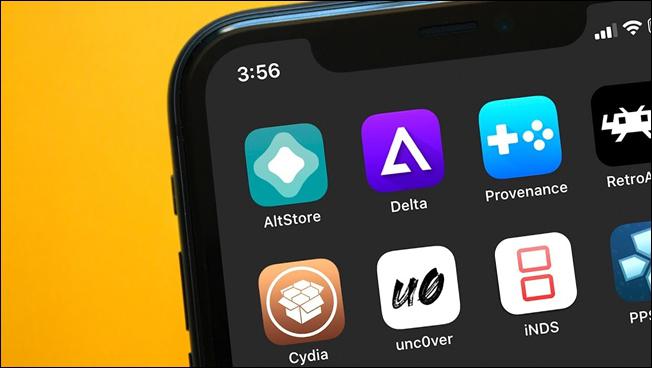
App Store — не единственный способ установки приложений для iOS. Раньше люди специально делали джейлбрейк, чтобы установить каталог Cydia. Но в последнее время появилось несколько сторонних каталогов, которые работают вообще без джейлбрейка. Удивительно, но Apple пока не ставит им палки в колёса.
Эти каталоги приносят реальную пользу, ведь здесь независимые разработчики свободно распространяют свои программы без комиссий и цензуры. Apple не может произвольно отзывать со смартфонов такие приложения. А люди получают более широкий выбор программ, включая эмуляторы Linux, независимость от производителя и реальное право владения.
Мини-приложения на HTML5
Кроме альтернативных каталогов, «бегство из тюрьмы» Apple идёт и другим путём — через платформы внутри других приложений. Например, такие платформы создаются на базе популярных мессенджеров, которые хотят запустить свои внутренние каталоги мини-приложений и свои платёжные системы.
Tencent договорилась с Apple, что будет принимать в свой каталог только мини-приложения, соответствующие правилам App Store. Это один из вариантов, как разработчики получают доступ к пользователям iOS в обход Apple.
Сама Apple тоже видит потенциал мини-приложений. В последней версии iOS 14 она представила App Clips — фрагменты приложений, которые запускаются на телефоне без установки полной версии программы.
Альтернативные каталоги
Каталог AltStore запустился в 2019 году. В нём можно найти программы, которые Apple не допускает в App Store по разным причинам.
Как вообще работает AltStore? Дело в том, что Apple разрешает разработчикам для тестирования устанавливать на iOS свои приложения через Xcode для тестирования, а AltStore просто автоматизирует этот процесс и обновляет семидневные таймеры Apple на работу приложений, установленных в обход App Store. То есть каждое приложение пользователь устанавливает как программу якобы личной разработки.
Чтобы загрузить программы из каталога, нужно сначала установить AltServer под macOS 10.14.4+ или Windows 10+. На компьютере должен стоять iTunes, где надо включить синхронизацию со смартфоном по WiFi.
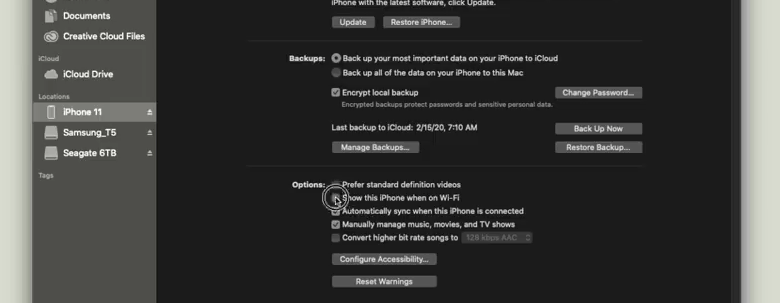
Cинхронизация по WiFi
Затем подключить устройство — и установить туда клиент AltStore через десктопный сервер.
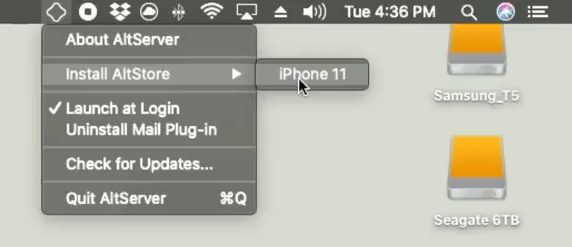
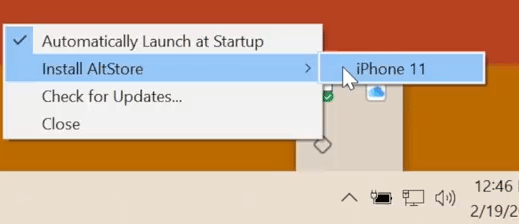
Для работы придётся ввести Apple ID и пароль. Можно зарегистрировать отдельный Apple ID для этих целей.
Внутри мобильного AltStore доступен список приложений для установки. Другой вариант — отправлять их с десктопа.
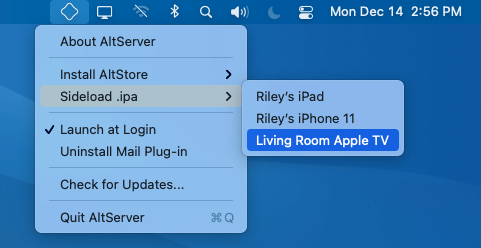
Но это не особо требуется, потому что без всякого джейлбрейка через AltStore на iOS ставится любое приложение в формате *.ipa. Несколько полезных приложений собрано в каталоге AppMarket. Просто скачиваем zip-архив, извлекаем .ipa — и устанавливаем через AltStore.
Процессор в последних iPad Pro мощнее, чем во многих современных ноутбуках, так что эта идея не лишена смысла.
UTM ставится через AltStore без джейлбрейка, как и сотни других свободных программ, не проходящих цензуру «яблочной компании».
Ещё одно полезное приложение в AltStore (и запрещённое в App Store) — это DolphiniOS, популярный кросс-платформенный эмулятор для запуска любых игр GameCube или Wii с продвинутыми опциями типа повышения разрешения до 1080p и больше (для игры на Apple TV). Как известно, в App Store запрещены любые эмуляторы и консольные приложения (и многое другое).
Также запрещён iSH — полноценный шелл, через который запускаются реальные приложения Linux в нативной консоли.
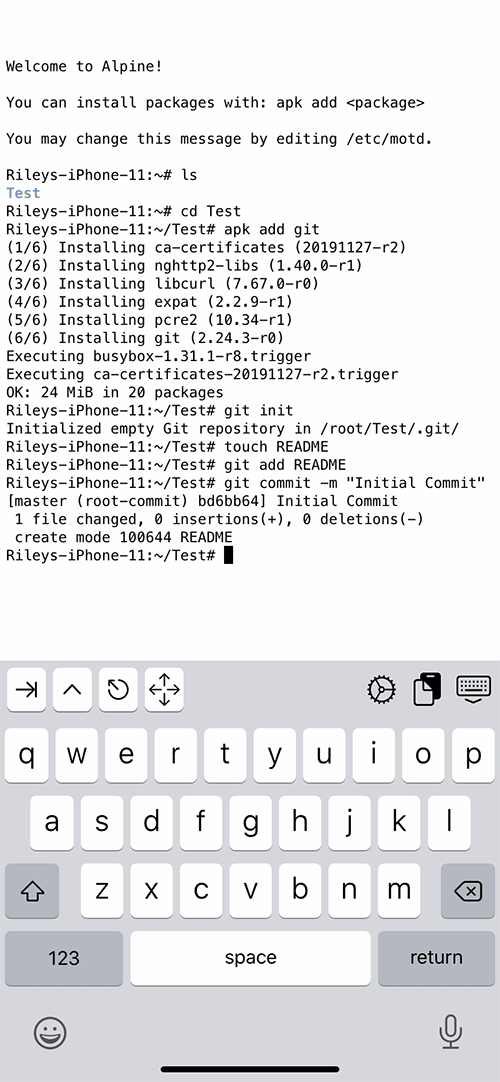
Консоль iSH — одна из многочисленных программ, запрещённых в App Store
Автор AltStore — американский программист Райли Тестут (Riley Testut). Вообще, это приложение появилось в каком-то смысле случайно. Сначала Райли разработал эмулятор Delta для запуска на iOS классических видеоигр Game Boy Advance, Nintendo 64 и Nintendo DS.
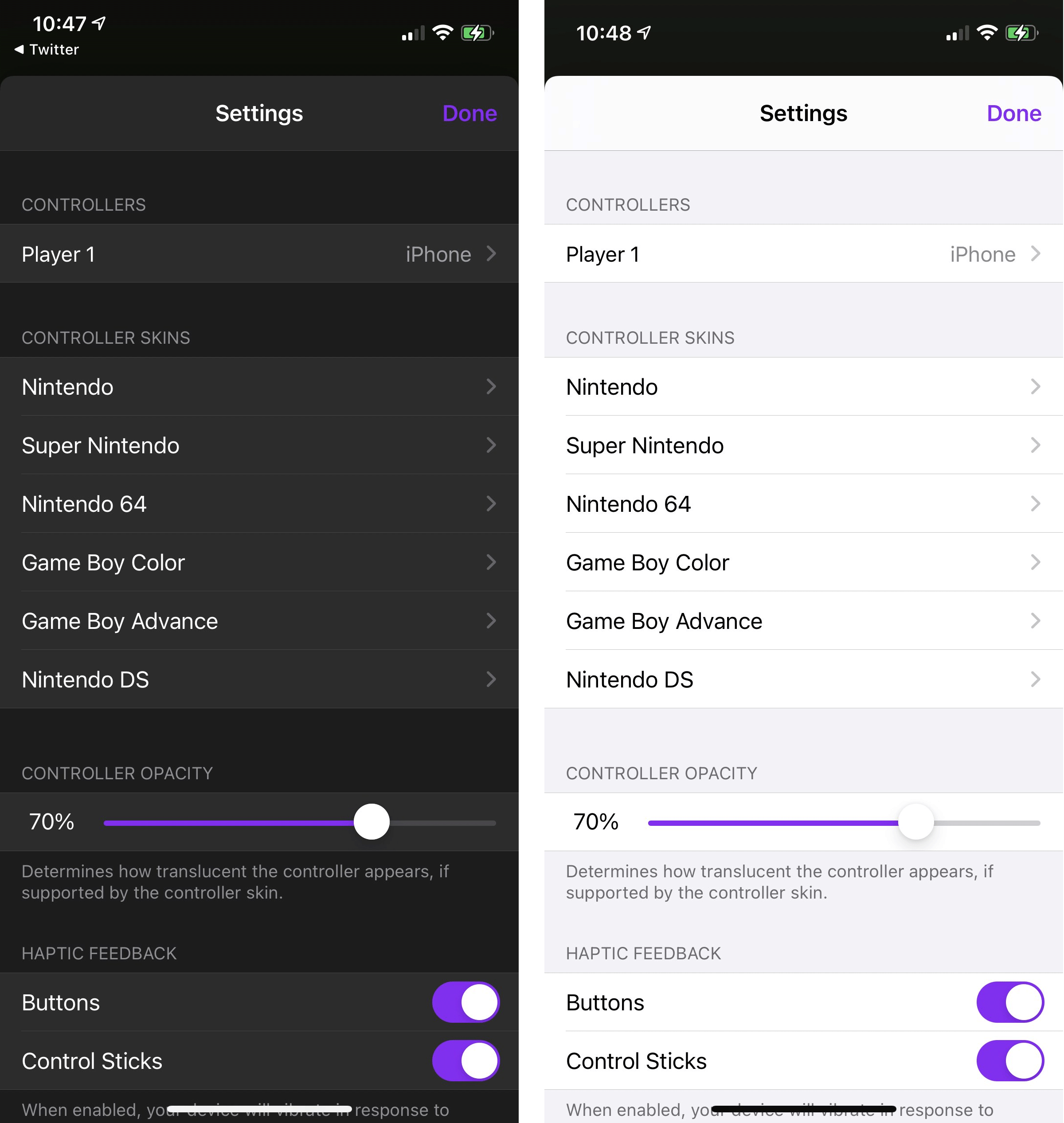
Цензура App Store не пропустила его приложение в официальный каталог — и тогда Райли нашёл способ обойти этот запрет через AltStore. К удивлению многих, Apple не предприняла никаких действий против этого хака.
Airport — ещё один альтернативный каталог, куда принимают независимые программы (форма заявки). Он работает через сервис Apple TestFlight, который предназначен для бета-тестирования программ на широкой аудитории до их официальной публикации.
По условиям Apple TestFlight, количество бета-тестеров приложения не может превышать 10 000 человек. Вряд ли Airport представляет конкуренцию App Store в нынешнем виде, но это всё равно важный эксперимент. Он даёт разработчикам ещё один способ выйти на аудиторию iOS в обход корпорации Apple, которая контролирует все подступы, считая пользователей как бы своей «собственностью». В июне 2021 года компания опубликовала программный документ «Building a Trusted Ecosystem for Millions of Apps», в котором объясняет запрет на свободную установку программ из сторонних источников (sideloading) заботой о пользователях. Сомнительно, что такое объяснение убедит европейскую антимонопольную комиссию ЕС.
Год назад Apple забанила Fortnite за нарушение правил каталога. В ответ Epic Games подала в суд, обвинив Apple в злоупотреблении монопольным положением (речь о завышенной комиссии 30%). Этот пример показывает, что некоторые разработчики недовольны текущими условиями App Store. Но Apple может ответить: не нравится — не пользуйтесь. Распространяйте свои приложения через альтернативные каталоги, ведь такие действительно существуют.
Если суд примет эти аргументы Apple, то компанию могут заставить поддерживать альтернативные каталоги на своей платформе, как в своё время Microsoft запретили навязывать пользователям свой браузер Internet Explorer, во избежание злоупотребления монопольным положением. Так что судьба альтернативных каталогов во многом зависит от исхода судебного процесса Epic Games v. Apple.
Интересно, что та же Cydia позволяла устанавливать приложения на iPhone ещё до появления App Store в 2008 году. Сейчас она присоединилась к иску против Apple, обвиняя её в злоупотреблении монопольным положением в части запрета свободной установки программ на смартфоны пользователей. Разбирательства по этому вопросу идут также в Европе.


