

- Что такое Game Center и как он должен работать
- Это неуклюжий и запутанный (и ничего не делает в любом случае)
- Что такое игровой центр?
- Что случилось с приложениями Game Center?
- Использование Game Center на вашем Mac
- Управление уведомлениями Mac и выход из системы
- Использование Game Center на вашем iPhone и iPad
- Ограничение разрешений Game Center
- Отключить уведомления и выйти на iOS
- Как убить игровой центр
- Что случилось с Game Center в iOS 10 и выше?
- Управление учетной записью Game Center
- Как получить игры, совместимые с Game Center
- Как узнать, поддерживает ли приложение Game Center
- Многопользовательские игры и вызовы
- Просмотр вашей статистики
- ✏️ Нам пишут
- Как менялся Game Center в iOS
- Как настроить Game Center на iPhone
Что такое Game Center и как он должен работать
Game Center — это, по сути, удар Apple в сетевой социальной сети для многопользовательских игр. С его помощью вы можете пригласить друзей поиграть в игры, начать многопользовательскую сессию с помощью организации матчей, отслеживать достижения и сравнивать результаты в таблице лидеров.
По сути, предполагается, что игровые платформы для Xbox, PlayStation и Steam делают то же самое, но для OS X и iOS. Он предназначен для того, чтобы вы могли делиться между собой несколькими мультиплеерными функциями, видеть достижения, побуждать друзей к достижению высоких результатов и так далее.
Если вы используете Mac, то вы можете найти Game Center в папке «Программы». На вашем iPhone или iPad он должен быть на вашем домашнем экране, если вы не переместили его.
После входа в систему, настройки параметров конфиденциальности и создания псевдонима вы сможете добавить фотографию, увидеть своих друзей, игры, задания и повороты в пошаговых играх.

Если вам нужна помощь в поиске игр, Game Center может внести предложения и направить вас в App Store, чтобы приобрести игры.
Это неуклюжий и запутанный (и ничего не делает в любом случае)
Весь смысл Game Center состоит в том, чтобы облегчить социализацию, позволяя вам легко обмениваться многопользовательскими и пошаговыми играми со своими лучшими друзьями или находить новых друзей с общими игровыми интересами. Когда мы начинали эту статью, мы думали, что, возможно, докажем, что у нее есть веские причины для существования, но, насколько мы можем судить, это не так.
Мы попробовали три разные популярные игры для iOS и, несмотря на все наши усилия, не смогли заставить ни одну из них нормально работать с Game Center. Мы смогли бросить вызов друзьям, но процесс неуклюжий и запутанный.
Насколько неуклюжий и запутанный? Чтобы бросить вызов другу, вы могли бы подумать, что это так же просто, как нажать «Испытания», но нет. Экран задач предназначен для людей, которые бросают вам вызов.

Так, может быть, нажав на имя друга на панели друзей, билет? Нет, ничего там тоже.
На самом деле, чтобы бросить вызов кому-либо, вам сначала нужно нажать на игру, которой вы владеете (не на саму игру, а на экране игр Game Center), нажать «Достижения», а затем нажмите «Бросить вызов друзьям». Мы нашли это только потому, что были настроены. Обычный пользователь или геймер не захочет работать так усердно, чтобы понять это, чтобы просто «бросить вызов» другу и получить 50 баллов в Fruit Ninja.

И после того, как мы наконец отправили нашему другу задание, мы не смогли зарегистрировать Game Center, когда он действительно выполнил эти задания.
Letterpress на самом деле пытается использовать Game Center более полно, обрабатывая все многопользовательские матчи через сеть Game Center. Например, когда наш друг пригласил нас к игре, мы получили уведомление о том, что у нас есть ход и приглашение играть в игру.
К сожалению, когда мы пытались играть, мы каждый раз получали ошибку. Это слишком много. Вещи, сделанные Apple, должны просто работать — это, в конце концов, было объединяющим призывом компании в течение многих лет. Game Center не является одной из таких вещей.

Даже если бы Letterpress работал на нас, это большое исключение в области путаницы. Большинство игр даже не пытаются использовать Game Center так, как это делает Letterpress — они просто используют вместо этого свои собственные системы, и любое подключение к Game Center казалось запоздалой мыслью, которая на самом деле мало что дает.
СВЯЗАННЫЕ: Как отключить Game Center на вашем iPhone, iPad и Mac
Так что возникает вопрос: почему это даже на наших устройствах? Даже если он не занимает много места для хранения, нет очевидных способов его использования.
Если вы не используете Game Center и не собираетесь открывать его, кроме как случайно, вы не сможете удалить его с устройства iOS, но вы можете легко отключить его на iOS и OS X, чтобы вам никогда не приходилось с ним сталкиваться , Скорее всего, что вы никогда не пропустите это и не заметите разницу.
В старые времена мы играли в игры с друзьями и семьей . Теперь, с компьютерными играми и мобильными устройствами, у нас есть гораздо больший выбор игр для электронных игр .
Игровой центр Apple стремится сделать игры на мобильных устройствах снова социальными. Сегодня мы рассмотрим, что такое Game Center, почему вы его используете и как подписать его, чтобы максимально использовать его на устройствах Mac и iOS.
Для тех из вас, кто использовал стандартное приложение Game Center по умолчанию и интересуется, куда оно делось, мы также объясним, что случилось с Game Center в iOS 10 и macOS Sierra.
Что такое игровой центр?
Game Center — это социальный игровой сервис, включенный в Mac и iOS, который позволяет играть в игры с людьми со всего мира. Вы можете найти людей, с которыми можно играть в игры, публиковать результаты в списках лидеров, отслеживать свои достижения и игровой прогресс, а также побуждать друзей побеждать свои результаты.

Game Center полезен для игр, в которые вы играете против других игроков, и включает в себя множество игр, доступных сегодня. Он даже включен в некоторые сольные игры или игры, в которых вы играете на компьютере, поэтому вы можете опубликовать свой счет для других, чтобы увидеть и попробовать побить.
Если вы используете устройство Apple, Game Center позволяет вам оставаться на связи и делиться деятельностью с друзьями и родными, которые не являются вашими локальными.
Что случилось с приложениями Game Center?
До iOS 10 и macOS Sierra, Game Center был автономным приложением по умолчанию, которое связывалось с играми и другими игроками через вашу учетную запись iCloud. В приложении вы можете добавить друзей и пригласить их поиграть с вами в игры и оспорить их лучшие результаты.
Apple удалила приложение Game Center как в iOS 10, так и в macOS Sierra, что оставило друзей, которые были у вас в службе Game Center, в подвешенном состоянии. Существуют параметры Game Center в приложении « Настройки» на iOS и в « Системных настройках» на Mac, но вариантов мало. Вы не можете добавлять новых друзей, видеть, кто ваши друзья, в какие игры они играют или их лучшие результаты в настройках Game Center.
Начиная с iOS 10, единственный способ связаться с друзьями с помощью Game Center — это приложения, которые его поддерживают. И большую часть времени вы не будете знать, какие приложения поддерживают Game Center, пока не установите их, если разработчик игры не упомянул об этом в описании в App Store.
В наши дни Game Center — это инструмент, который разработчики игр могут включить в свои игры, если захотят. Если игра включает в себя Game Center, у вас может быть доступ к спискам лидеров, задачам, достижениям и записи экрана. Обратите внимание, мы сказали «может» — разработчики игр не обязаны включать все функции Game Center, если они этого не хотят.
Некоторые разработчики создают свои собственные реализации некоторых функций Game Center. Например, вы можете найти приложение, которое позволяет вам отправить приглашение на вызов существующему другу. Тем не менее, вы должны нажать на их имя в списках лидеров, чтобы оспорить их, и задача передается через iMessage
Использование Game Center на вашем Mac
По иронии судьбы, Game Center — это причина, по которой мы рекомендуем вам не покупать игры в Mac App Store. Но иногда у вас нет выбора, заключите сделку или предпочитаете удобство. В этом случае вам может понравиться использование Game Center.

Вы увидите все учетные записи, которые вы вошли на ваш Mac, в списке слева. Если вы не видите Game Center в списке, прокрутите вниз на правой панели и нажмите Добавить другую учетную запись .

Список справа расширяется. Прокрутите вниз и нажмите учетную запись Game Center .

Используйте свой Apple ID для входа в свою учетную запись Game Center. Вы можете использовать уже зарегистрированную учетную запись iCloud для своей учетной записи Game Center (синяя кнопка) или использовать другую учетную запись, если у вас несколько идентификаторов Apple ID.
В нашем примере мы использовали другой Apple ID для нашей учетной записи Game Center:


Введите уникальный ник. Вы получите уведомление, если выберете тот, который уже используется. Если вы не хотите, чтобы другие игроки знали ваше настоящее имя, снимите флажок Публичный профиль . Нажмите Продолжить .

Вы увидите, что ваша учетная запись Game Center добавлена в список. Нажмите на него, чтобы получить доступ к настройкам Game Center. Вы можете изменить свой никнейм с помощью кнопки « Изменить» или отключить « Разрешить соседний многопользовательский режим», если вы не хотите получать приглашения от других соседних игроков.

Управление уведомлениями Mac и выход из системы
Как только вы впервые войдете в свою учетную запись Game Center на своем Mac, вы увидите, что Игры добавлены в список уведомлений в Системных настройках . Это позволяет вам настраивать или отключать уведомления для Game Center на вашем Mac, как и любое другое приложение, даже если оно больше не является отдельным приложением.

Выберите Игры в списке приложений. Выберите стиль оповещения об играх и установите или снимите флажки под стиль оповещения об играх, чтобы выбрать уведомления, которые вы хотите или не хотите получать.


Нажмите « Отключить учетную запись», если вы хотите отключить учетную запись, но не удалять ее со своего Mac. Вы можете включить его в будущем.
Чтобы удалить учетную запись Game Center с вашего Mac, нажмите « Удалить из всех» .

Использование Game Center на вашем iPhone и iPad
Game Center также доступен на вашем устройстве iOS, хотя это больше не отдельное приложение. Чтобы использовать Game Center, войдите в свою учетную запись в приложении « Настройки» .

Как и на Mac, используйте свой Apple ID для входа в свою учетную запись Game Center. Вы можете использовать уже зарегистрированную учетную запись iCloud для своей учетной записи Game Center (синяя кнопка) или использовать другую учетную запись, если у вас несколько идентификаторов Apple ID.

На экране Game Center в приложении « Настройки» отключите ползунок « Ближайшие игроки» (он станет белым, если вы не хотите получать приглашения от других соседних игроков. Чтобы изменить свой псевдоним, коснитесь своего текущего псевдонима в разделе « Профиль Game Center» .
Если у вас есть друзья, подключенные к вашей учетной записи Game Center (с тех пор, когда Game Center был автономным приложением), вы можете удалить всех друзей Game Center . Это действие является окончательным и не может быть отменено. Вы также не можете добавлять друзей в настройках Game Center. Вы можете добавлять и бросать вызов друзьям только в каждой отдельной игре, в зависимости от того, какие возможности доступны в каждой игре.

Ограничение разрешений Game Center
Родители или опекуны могут захотеть применить ограничения к Game Center или другим частям ОС . Нажмите значок « Настройки» на главном экране, если вы еще не в приложении « Настройки» . Нажмите « Общие» , а затем « Ограничения» .

Нажмите « Включить ограничения» на экране « Ограничения», а затем введите код ограничения . Важно, чтобы вы не забыли пароль, поскольку его трудно восстановить.

Вы можете запретить Game Center работать в многопользовательских играх, добавлять друзей или использовать функцию записи экрана . Нажмите на кнопки ползунка для функций, которые вы хотите ограничить.

Отключить уведомления и выйти на iOS
После первого входа в Game Center вы увидите, что Игры добавлены в список уведомлений в приложении « Настройки» . Это позволяет настраивать или отключать уведомления для Game Center, как и любое другое приложение, даже если оно больше не является отдельным приложением.
Нажмите « Настройки» на главном экране. Далее нажмите « Уведомления», а затем « Игры» в списке приложений. Нажмите кнопку « Разрешить уведомления» , чтобы отключить уведомления. Если вы не хотите отключать уведомления, вы можете отключить определенные типы уведомлений, такие как отображение уведомлений в Центре уведомлений или на экране блокировки , воспроизведение звуков или отображение значка на значке приложения.
Вы также можете прокрутить вниз и выбрать, показывать ли оповещения от всех или только от ваших контактов.

Если вы больше не хотите использовать Game Center на своем устройстве iOS, вы можете выйти из своей учетной записи Game Center или удалить его.
Нажмите значок « Настройки» на главном экране, а затем нажмите «Game Center». Чтобы выйти, нажмите на свой Apple ID, затем нажмите « Выйти» в диалоговом окне.

Как убить игровой центр
Начиная с iOS 11, вы можете отключить Game Center. Просто нажмите значок « Настройки» на главном экране, а затем нажмите Game Center.
Нажмите ползунок Game Center , чтобы выключить его. Кнопка становится белой, когда она выключена.

Имейте в виду, что у вас есть еще больше возможностей для игр на Mac и iPhone / iPad благодаря Apple Arcade, сервису Apple по подписке на игры. Вот как вы можете начать играть в игры с Apple Arcade
— ведущая платформа для мобильных видеоигр. Игры, доступные для iPhone и iOS, интересны, но геймеры и разработчики узнали, что игры даже лучше, когда они играют с друзьями лицом к лицу через Интернет. Вот где Apple Game Center приходит.
Приложение Game Center было представлено в iOS 4.1. Apple прекратила приложение в iOS 10 и перенесла некоторые его функции в iOS.
Для получения Game Center требуется iOS или более поздняя версия, но не включая iOS 10. Если на устройстве установлено что-либо старше iOS 10, возможно, на нем установлен Game Center.
Вам также понадобится для настройки учетной записи Game Center. Поскольку Game Center был встроен в эти версии iOS, вам не нужно загружать ничего, кроме совместимых игр.
Game Center также работает на и некоторых версиях macOS.
Что случилось с Game Center в iOS 10 и выше?
Возможности Game Center, которые могут быть доступны пользователям, включают:
Предыдущие функции Game Center, которые больше не доступны, включают в себя:
Доверие разработчиков приложений к поддержке Game Center затрудняет использование этих функций. Разработчики могут поддерживать все функции Game Center, некоторые из них или вообще не поддерживать. В Game Center нет постоянного опыта, и трудно узнать, какие функции, если таковые имеются, поставляются с игрой, прежде чем загружать ее.
Управление учетной записью Game Center
Game Center использует тот же Apple ID, который вы используете для покупки в iTunes Store или App Store. Создайте новую учетную запись, если хотите, но это не обязательно. Хотя Game Center больше не существует как приложение, вы можете управлять некоторыми аспектами своей учетной записи Game Center:
Одно из изменений в Game Center в iOS 10 и более поздних версиях заключается в том, что отдельные друзья не могут быть добавлены или удалены из вашей сети Game Center на iPhone. Единственный вариант — удалить каждого друга Game Center, который у вас есть. Поскольку нет способа добавить друзей, убедитесь, что это то, что вы хотите, прежде чем делать это. Чтобы удалить друзей, перейдите на экран Game Center, нажмите « , затем выберите «
Как получить игры, совместимые с Game Center
Раньше находить игры, совместимые с Game Center, было просто: вы можете просматривать или искать их в приложении Game Center. Они также были четко помечены в App Store значком Game Center.
Как узнать, поддерживает ли приложение Game Center
Когда вы запускаете игру, которая поддерживает Game Center, небольшое сообщение скользит вниз в верхней части экрана со значком Game Center (четыре взаимосвязанных цветных сферы). В сообщении написано и отображается ваше имя пользователя Game Center. Если вы видите это сообщение, приложение поддерживает некоторые функции Game Center.
Многопользовательские игры и вызовы
Поскольку не все игры, которые поддерживают Game Center, предлагают все его функции, инструкции по использованию этих функций являются неполными или непоследовательными. Различные игры реализуют функции по-разному, поэтому нет единого способа их найти и использовать.
Многие игры поддерживают многопользовательские игры, личные встречи и сложные задачи. В соревнованиях вы приглашаете своих друзей из Game Center побить ваши очки или достижения в игре. Поиск этих функций в каждой игре различен, но хорошие места для поиска находятся в таблице лидеров и областях достижений на
Просмотр вашей статистики
Многие игры, совместимые с Game Center, отслеживают ваши достижения и награды. Чтобы просмотреть эту статистику, найдите таблицу лидеров или раздел достижений приложения. Он обозначается значком, который связан с выигрышем или статистикой, такой как корона, трофей или кнопка с надписью в меню параметров или в меню статистики и задач. После того, как вы найдете этот раздел в игре, возможны другие варианты, в том числе:
✏️ Нам пишут
Как правильно пользоваться сервисом Game Center в iOS? Зачем вообще он нужен в iPhone?
Game Center – это сервис, который позволяет находить друзей (пользователей техники Apple) и сравнивать с ними достижения в разных играх. Вы можете бросить вызов другу, показав ему свой рекорд в какой-то игре, а он в свою очередь может попытаться побить его.
Сервис поддерживается далеко не всеми играми из App Store, многие пользователи его игнорируют.
Как менялся Game Center в iOS
Изначально Game Center был отдельным приложением для iPhone, с его помощью можно было участвовать в многопользовательских играх по сети. Программа появилась еще в iOS 4.1.
В iOS 10 купертиновцы превратили его из самостоятельного приложения во встроенный системный сервис. Он стал располагаться в параметрах iOS, а отдельную иконку для его запуска вы больше не найдете.
Как настроить Game Center на iPhone
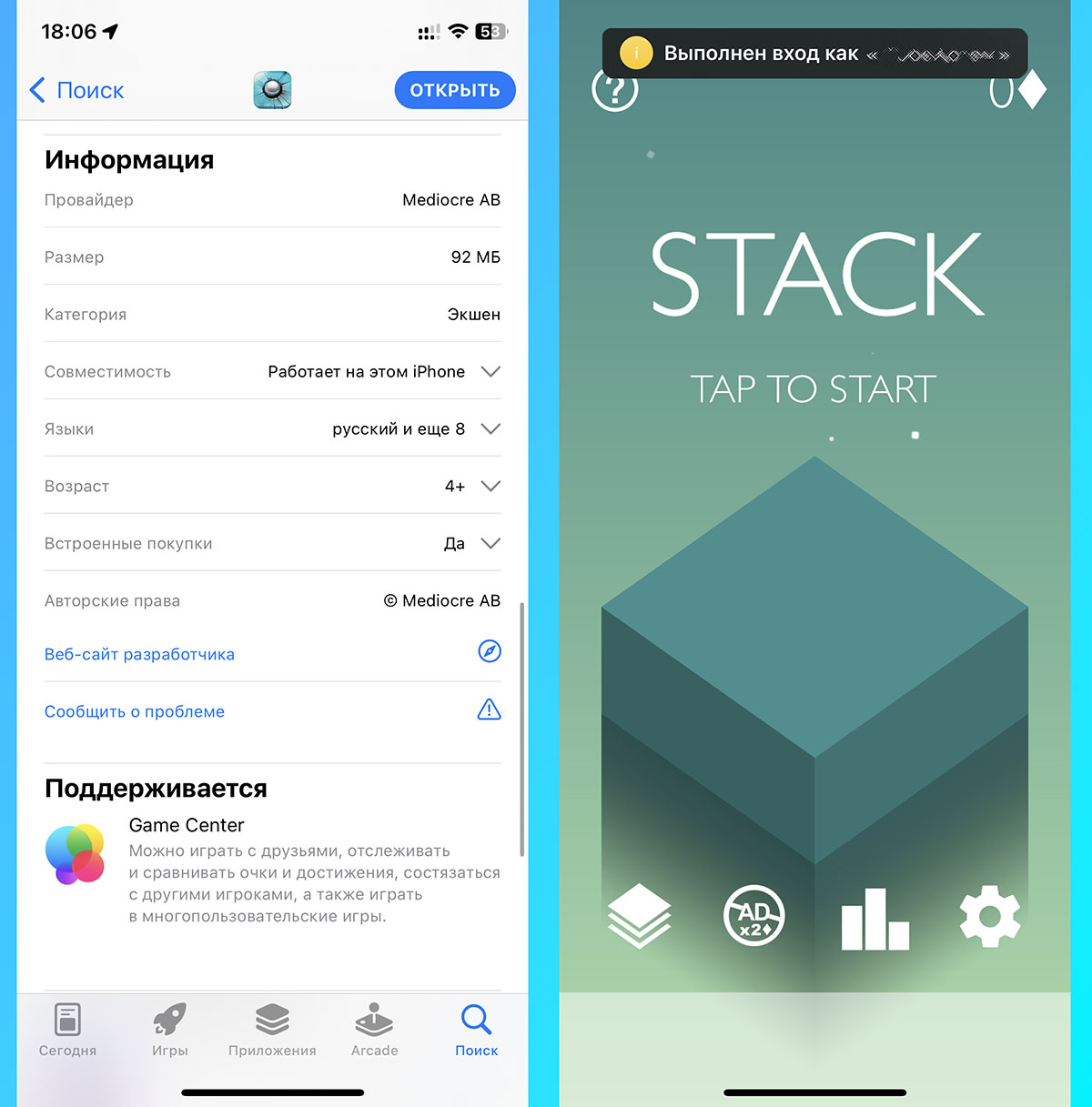
Чтобы узнать, поддерживает ли конкретная игра данный сервис, нужно найти её страницу в App Store и прокрутить страницу с даннми о программе. Если Game Center поддерживается, при запуске игры будут отображаться соответствующий баннер.
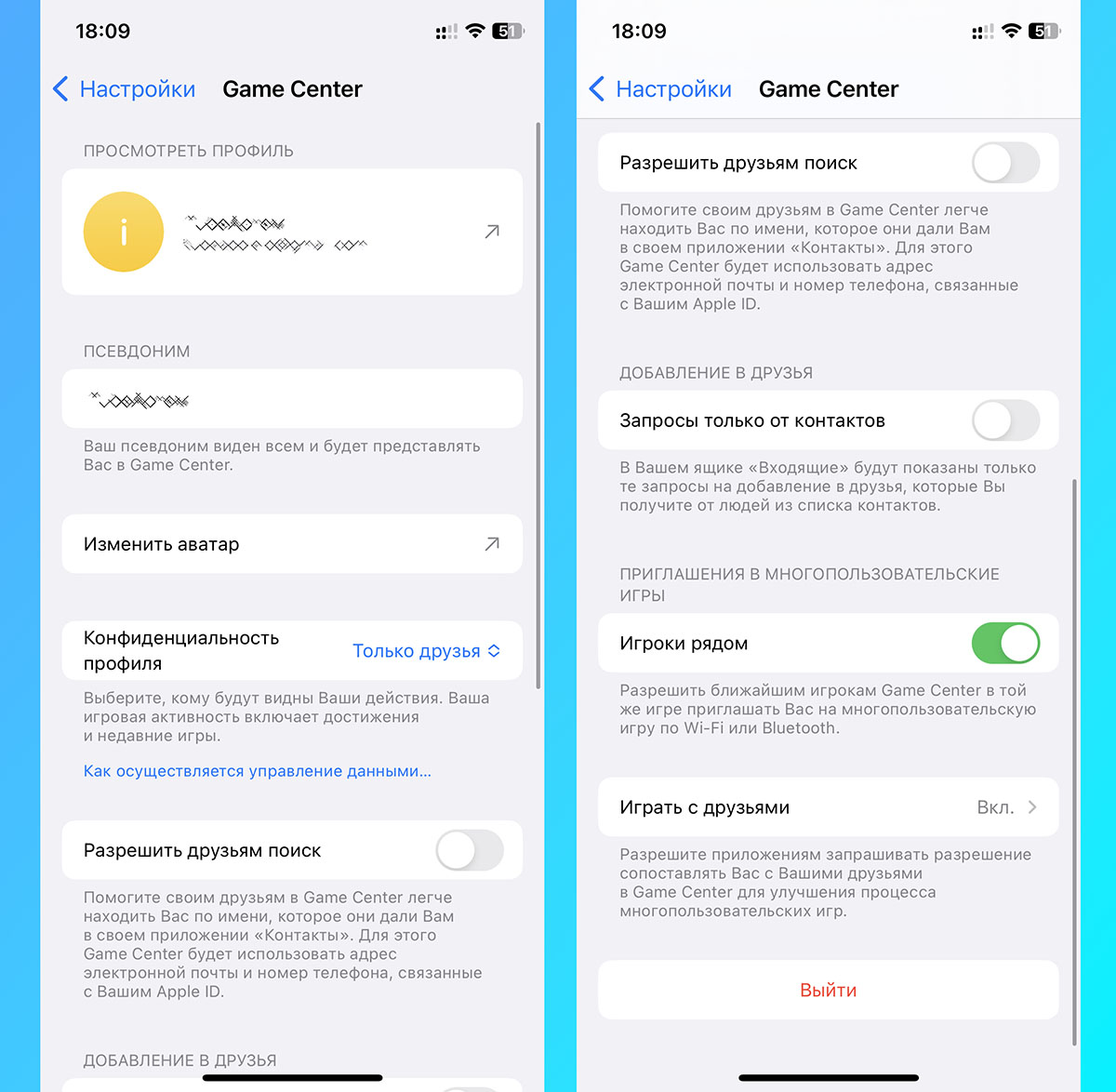
Перейдите в Настройки – Game Center и задайте все необходимые параметры. Здесь вы сможете отредактировать свой игровой псевдоним и аватар, который будет виден другим пользователям сервиса.
Ниже расположено несколько параметров конфиденциальности. Вы сможете настроить видимость своего профиля (для всех, только для друзей или ни для кого), разрешить запрос на добавление друзей и разрешить отображение игрокам поблизости.
Для добавления друзей нужно нажать на свой аватар и открыть раздел Друзья, там вы сможете отправить запрос другу по iMessage.
Когда друзья будут добавлены в Game Center, вы сможете отправлять им запросы и бросать вызовы. Совместные рекорды и челленджи будут отображаться в приложении.


