
- Поиск серийного номера или IMEI на iPhone, iPad или iPod touch
- Подготовка
- Поиск серийного номера, номера IMEI/MEID или ICCID
- IPhone
- IPad и iPod touch
- Finder и iTunes
- Нет доступа к устройству
- Как узнать серийный номер iPhone
- Выясняем серийный номер
- Способ 1: Настройки iPhone
- Способ 2: Коробка
- Способ 3: iTunes
- Способ 4: iUnlocker
- Способ 5: IMEI Info
- Поиск серийного номера или IMEI на iPhone, iPad или iPod touch
- Подготовка
- Поиск серийного номера, номера IMEI/MEID или ICCID
- IPhone
- IPad и iPod touch
- Finder и iTunes
- Нет доступа к устройству
- Зачем нужен IMEI и как его узнать на iPhone и iPad?
- Где используется серийный код телефона?
- Как узнать серийный код (IMEI) на Айфоне?
- Как узнать серийный код (IMEI) на Айпаде?
- Что даёт обычному клиенту серийный номер?
- Где используется серийный код телефона?
- Как узнать серийный код (IMEI) на Айпаде?
- Что даёт обычному клиенту серийный номер?
- iPad 3 (new) нет imei, поиск и постоянный перезагруз
- Check out the products mentioned in this article:
- iPad (64GB), available at Best Buy, from 9.99
- How to find the IMEI and serial number on your iPad
- On the back of your iPad
- In the Settings app on your iPad
- Log into your Apple ID account online
Поиск серийного номера или IMEI на iPhone, iPad или iPod touch
Узнайте, как найти серийный номер, IMEI/MEID, CDN и ICCID на iPhone, iPad или iPod touch.
Подготовка
- Эти номера указаны в нескольких местах, в том числе в меню «Настройки», на корпусе устройства, в приложении Finder или iTunes либо на оригинальной упаковке.
- Идентифицировать ваше устройство при обращении в службу поддержки Apple можно по серийному номеру или по номеру IMEI/MEID.

Поиск серийного номера, номера IMEI/MEID или ICCID
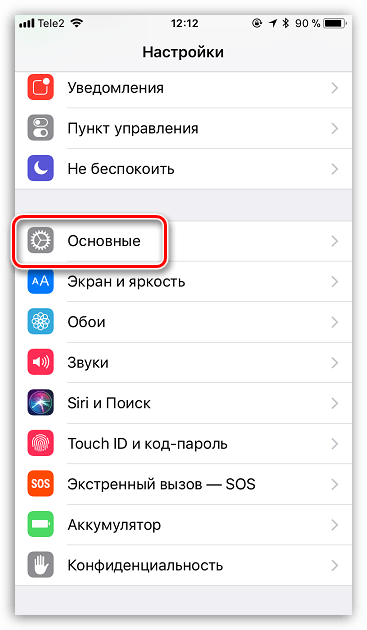
- Перейдите в меню «Настройки» > «Основные» и нажмите «Об этом устройстве».
- Попытайтесь найти серийный номер. Для поиска номера IMEI/MEID и ICCID может потребоваться прокрутить вниз.
- Чтобы вставить эти данные в форму регистрации или обращения в службу поддержки Apple, нажмите и удерживайте номер, чтобы скопировать его.
Все еще не нашли нужный номер? См. следующие разделы.
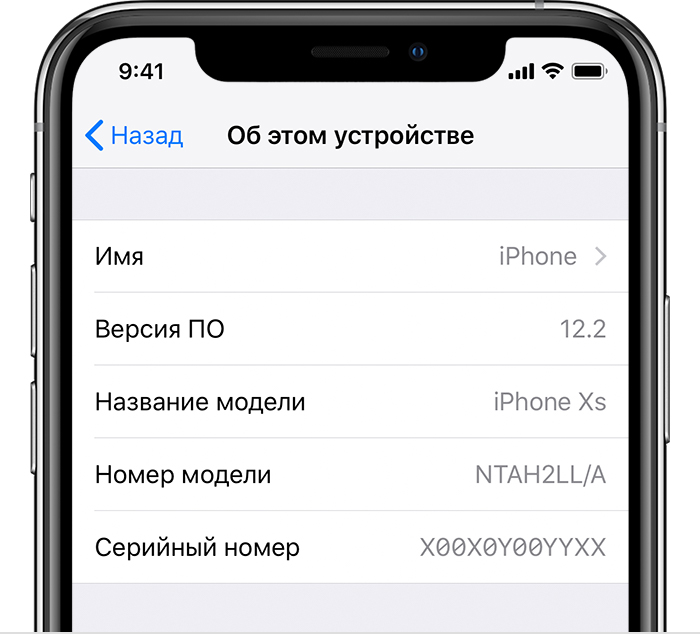
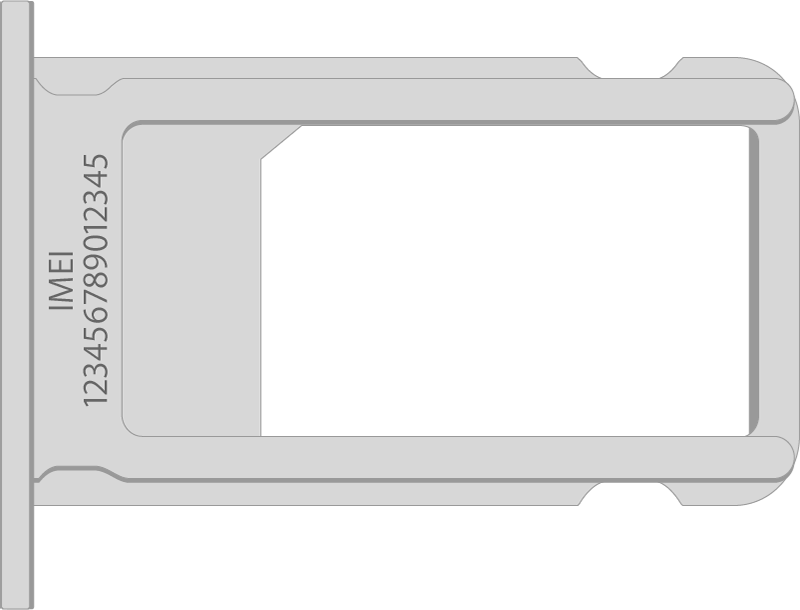
IPhone
Обладатели данных устройств могут найти серийный номер в программе «Настройки», а номер IMEI/MEID — на лотке SIM-карты. Если нет возможности открыть программу «Настройки», то для получения поддержки можно назвать номер IMEI/MEID вместо серийного номера.
- iPhone SE (2-го поколения)
- iPhone 11
- iPhone 11 Pro
- iPhone 11 Pro Max
- iPhone XS
- iPhone XS Max
- iPhone XR
- iPhone X
- iPhone 8
- iPhone 8 Plus
- iPhone 7
- iPhone 7 Plus
- iPhone 6s
- iPhone 6s Plus
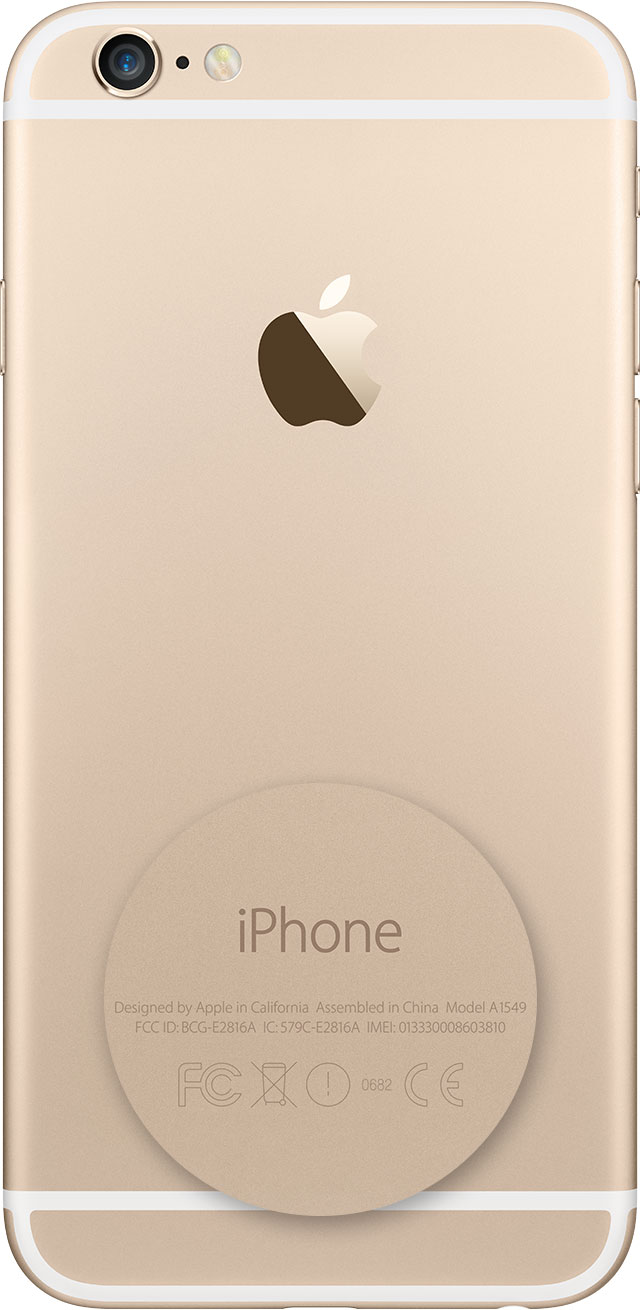
Обладатели этих устройств могут найти серийный номер в программе «Настройки», а номер IMEI/MEID (MEID — это первые 14 цифр номера IMEI) — на задней панели. Если нет возможности открыть программу «Настройки», то для получения поддержки можно назвать номер IMEI/MEID вместо серийного номера:
- iPhone 6
- iPhone 6 Plus
- iPhone SE (1-го поколения)
- iPhone 5s
- iPhone 5c
- iPhone 5
- iPhone 3G
- iPhone 3GS
- iPhone 4 (модель GSM)
- iPhone 4s
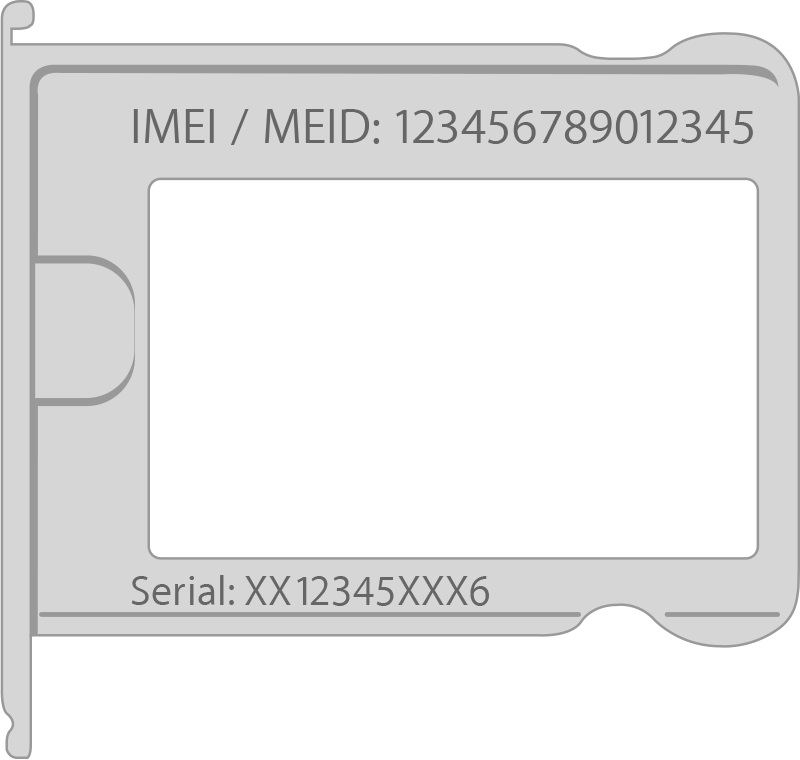
Если у вас первоначальная модель iPhone, серийный номер и номер IMEI выгравированы на задней панели.
IPad и iPod touch
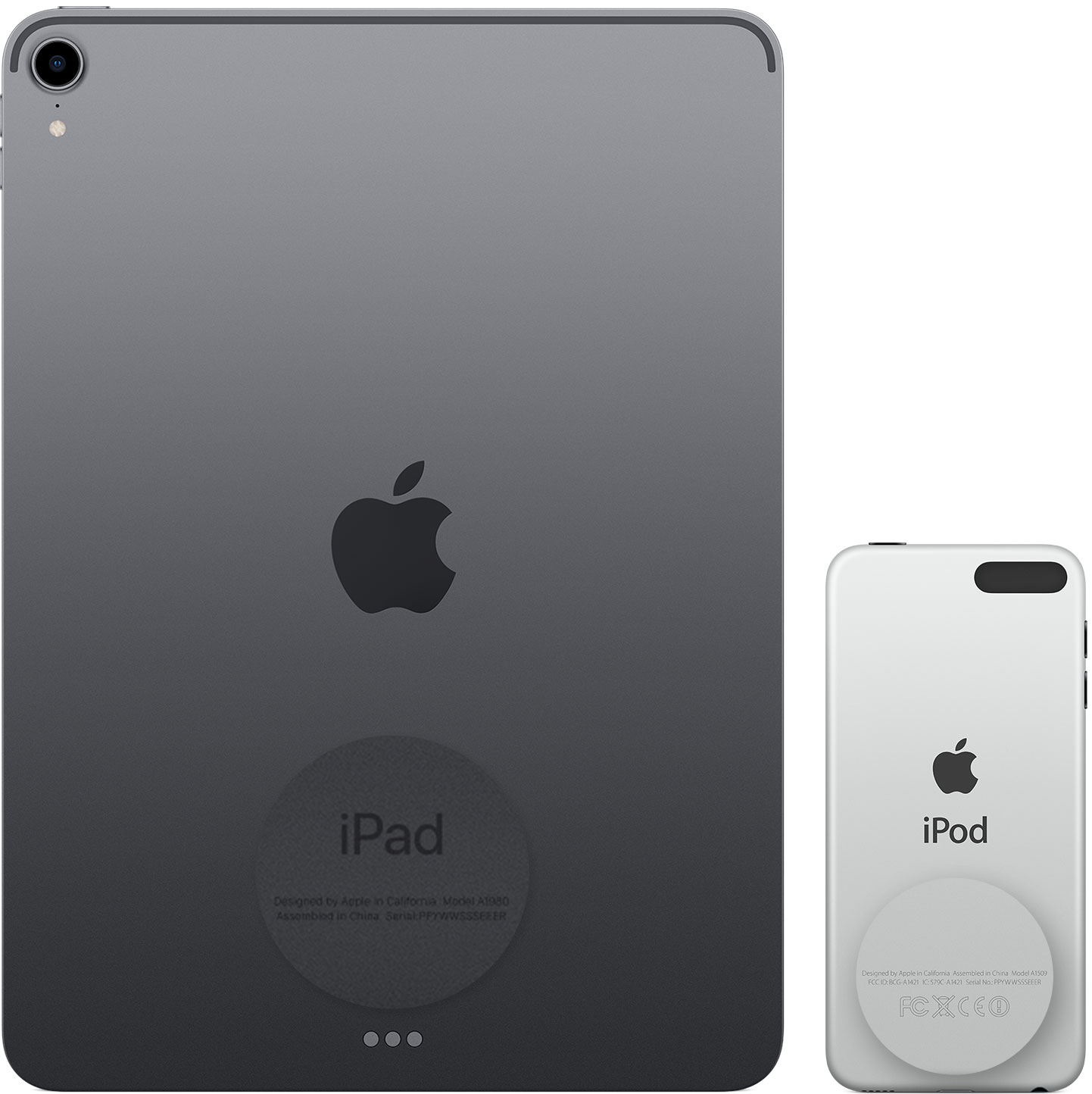
Серийный номер устройств iPad Pro, iPad и iPod touch находится на задней панели. На модели iPad с поддержкой Wi-Fi и сотовой связи также можно найти код IMEI.
Finder и iTunes
Серийный номер устройства также можно найти в Finder или iTunes.
- Подключите устройство к компьютеру.
- На Mac с macOS Catalina 10.15 или более поздней версии откройте Finder. На компьютере Mac с ОС macOS Mojave или более ранней версии либо на компьютере с ОС Windows откройте приложение iTunes.
- Найдите нужное устройство. Убедитесь, что у вас открыта вкладка «Основные» в Finder. Для просмотра информации об устройстве в iTunes перейдите на вкладку «Обзор».
- Чтобы найти номер IMEI/MEID и ICCID в iPhone, щелкните номер телефона под именем или моделью устройства. Чтобы просмотреть номера CDN, IMEI/MEID и ICCID для модели iPad с поддержкой сотовой связи, нажмите «Серийный номер».

Чтобы вставить эти данные в форму регистрации или обращения в службу поддержки Apple, выберите «Правка» > «Скопировать серийный номер».
Нет доступа к устройству
Серийный номер и номер IMEI/MEID устройства можно найти в нескольких местах.
- Перейдите на веб-сайт appleid.apple.com/ru в браузере компьютера.
- Выполните вход с помощью идентификатора Apple ID, который используется на устройстве.
- Прокрутите вниз до раздела «Устройства». Чтобы просмотреть серийный номер и номер IMEI/MEID, выберите устройство.
Если все еще требуется помощь, попробуйте выполнить следующие рекомендации.
- У вас есть другое устройство с iOS 10.3 или более поздней версии, на котором выполнен вход в эту же учетную запись Apple ID? Перейдите на этом устройстве в меню «Настройки» > [ваше имя]. Прокрутите вниз, чтобы просмотреть устройства, на которых выполнен вход в учетную запись Apple ID. Чтобы просмотреть серийный номер и номер IMEI/MEID, нажмите имя устройства.
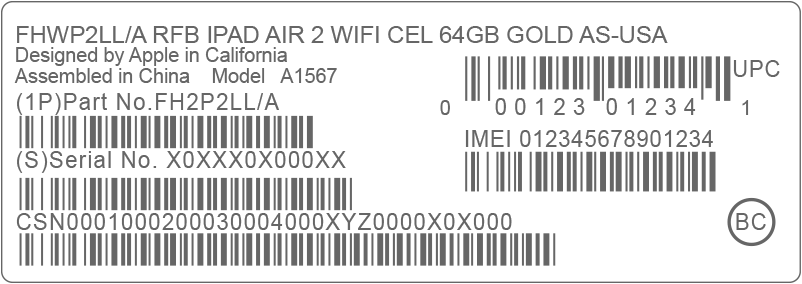
- У вас сохранилась первоначальная упаковка устройства? Найдите серийный номер и номер IMEI/MEID на штрих-коде:
- Все еще не удается найти нужный номер? Обратитесь в службу поддержки Apple, выбрав устройство в списке:
- iPhone
- iPad
- iPod touch
Информация о продуктах, произведенных не компанией Apple, или о независимых веб-сайтах, неподконтрольных и не тестируемых компанией Apple, не носит рекомендательного или одобрительного характера. Компания Apple не несет никакой ответственности за выбор, функциональность и использование веб-сайтов или продукции сторонних производителей. Компания Apple также не несет ответственности за точность или достоверность данных, размещенных на веб-сайтах сторонних производителей. Обратитесь к поставщику за дополнительной информацией.
Как узнать серийный номер iPhone
Выясняем серийный номер
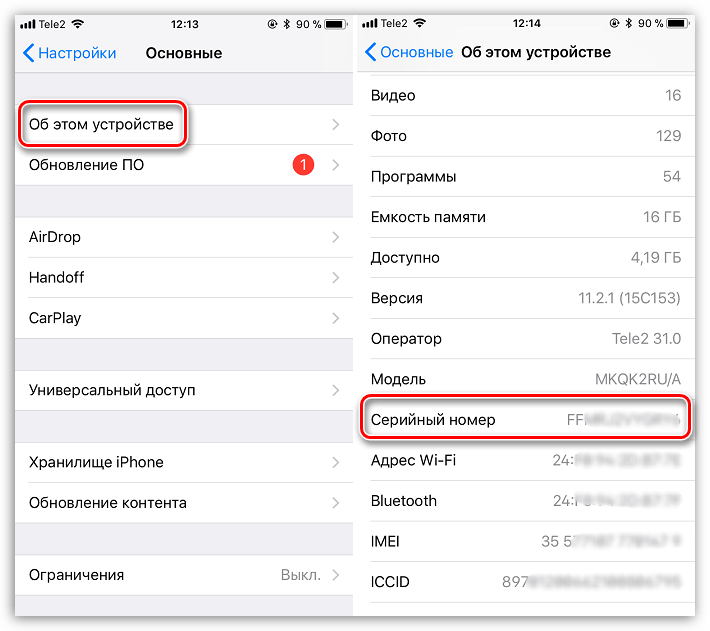
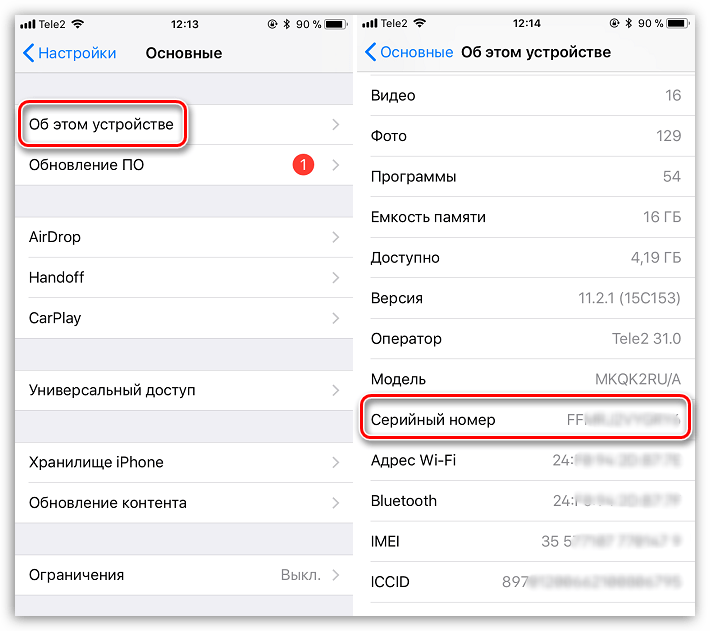
Серийный номер – специальный 22-значный идентификатор, состоящий из латинских букв и цифр. Данная комбинация присваивается устройству еще на стадии производства и необходима в первую очередь для проверки устройства на подлинность.
Перед покупкой вам необходимо удостовериться, что по всем способам, описанным ниже, серийный номер совпадает, что и может говорить вам о том, что перед вами устройство, заслуживающее внимания.
Способ 1: Настройки iPhone
Способ 2: Коробка
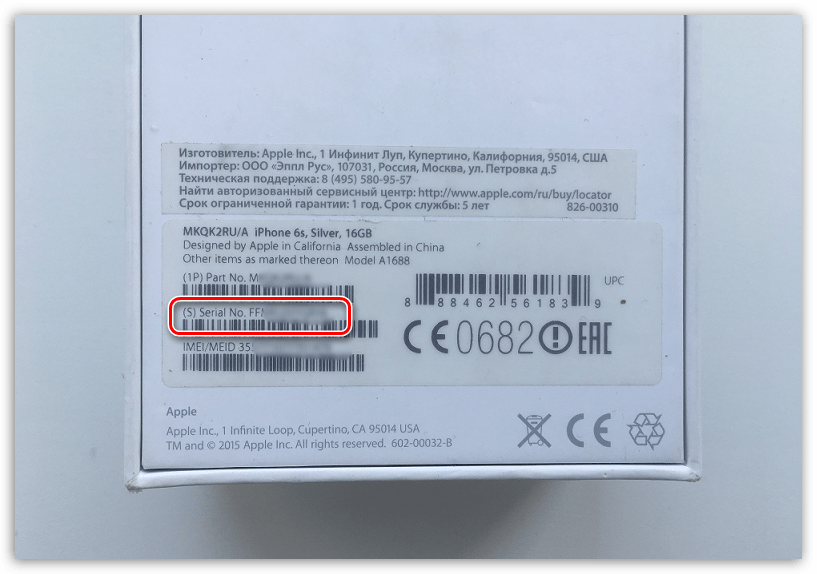
Приобретая iPhone с коробкой (в особенности это касается интернет-магазинов), нелишним будет провести сравнение серийного номера, нанесенного на коробку устройства.
Для этого обратите внимание на дно коробки вашего iOS-устройства: на нем будет размещена наклейка с подробной информацией о гаджете, среди которой вы и сможете найти серийный номер (Serial No).
Способ 3: iTunes
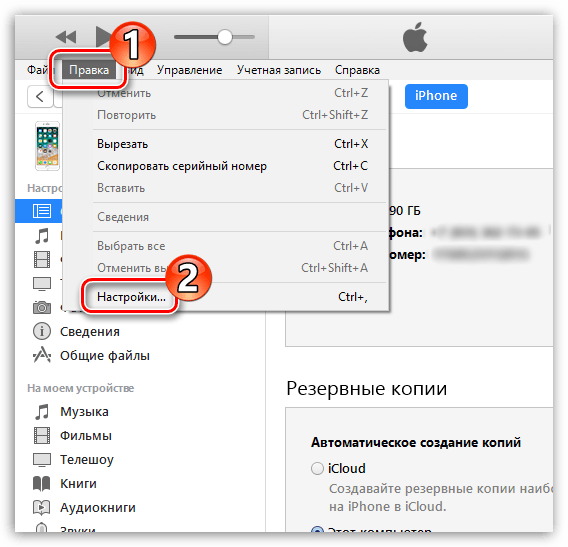
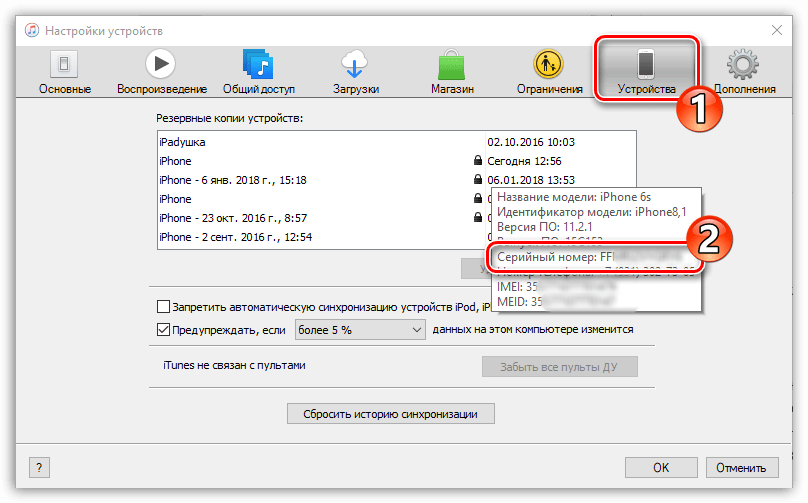
И, конечно же, синхронизируя Айфон с компьютером, интересующую нас информацию о гаджете можно увидеть в Айтюнс.
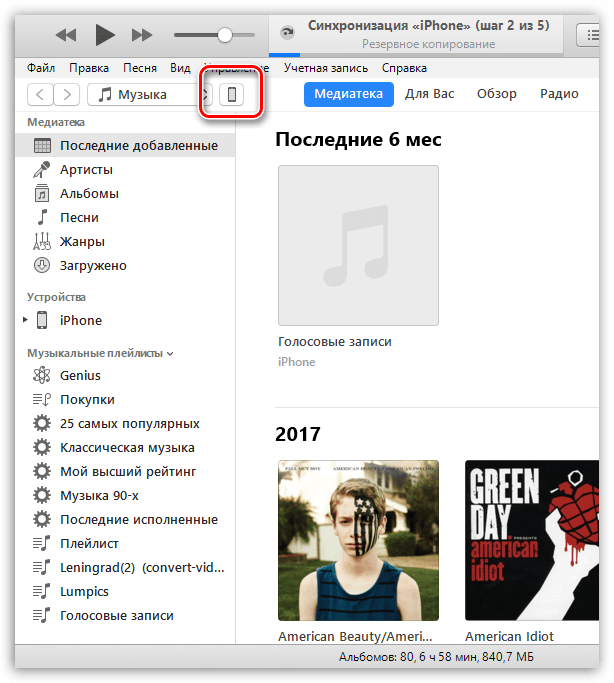
В левой области окна убедитесь, что у вас открыта вкладка «Обзор». В правой же части будут отображены некоторые спецификации телефона, включая и серийный номер.
Способ 4: iUnlocker
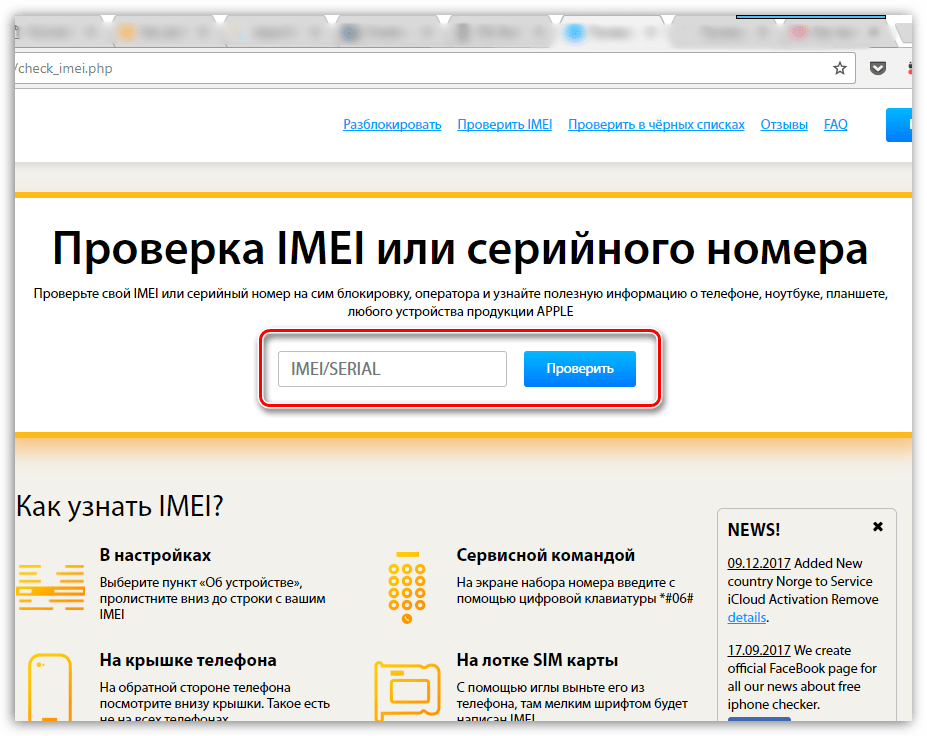
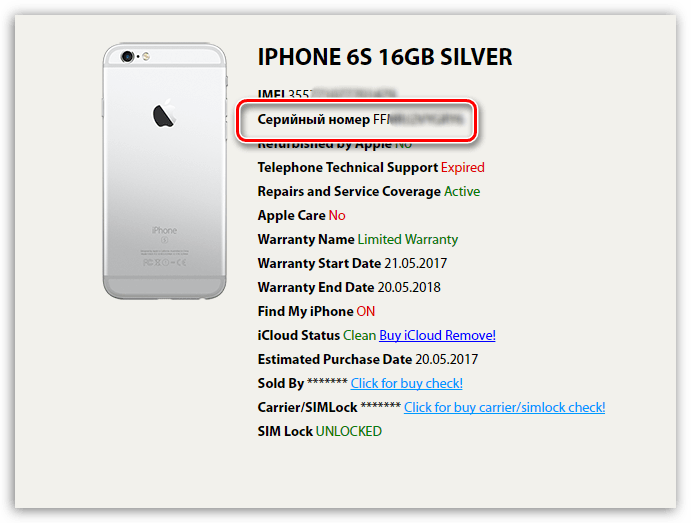
Для того, чтобы узнать IMEI iPhone, предусмотрено куда больше способов, поэтому, если вы знаете данный 15-значный код устройства, с его помощью можно выяснить и серийный номер.
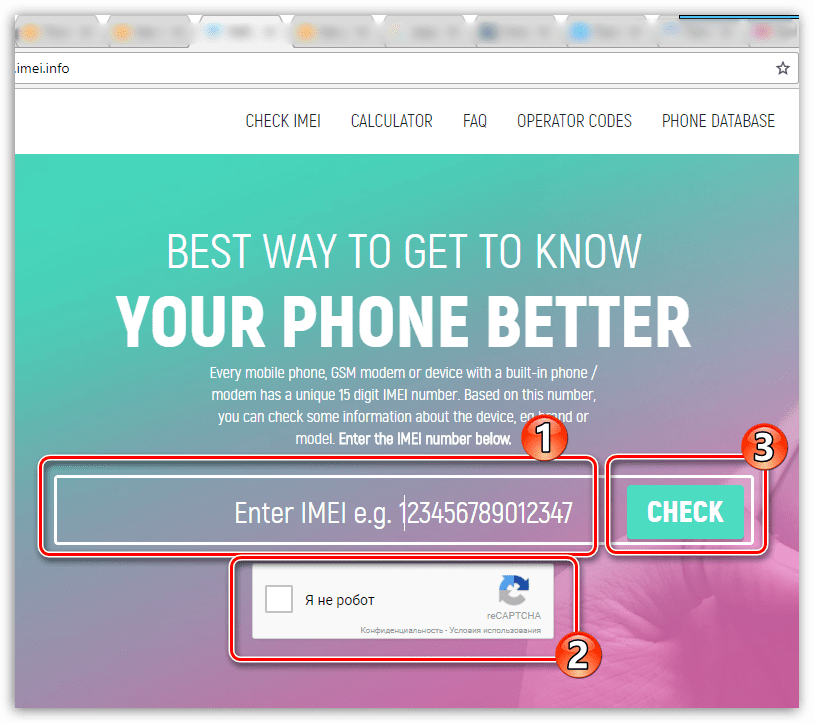
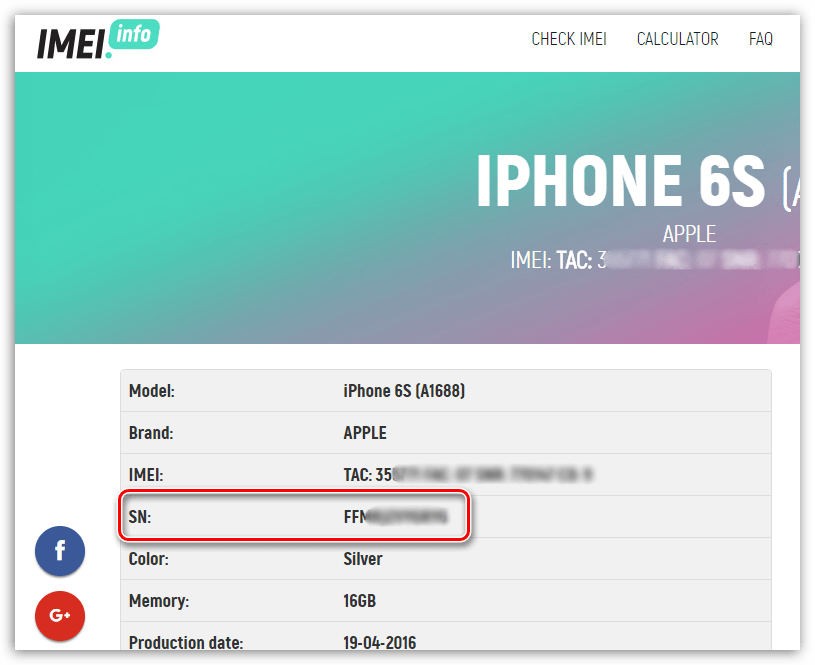
Способ 5: IMEI Info
Способ, аналогичный предшествующему: в данном случае мы точно таким же образом, чтобы узнать серийный номер, воспользуемся онлайн-сервисом, позволяющим получить информацию об устройстве по IMEI-коду.
Любой из предложенных в статье способов позволит быстро узнать серийный номер, относящийся именно к вашему устройству.
Просмотр полной версии : iphone 5s нет imei
Добрый вечер!
Запарился тут с 5s прошу помощи
Сделал все что мог или что-то упустил? Смерть модема так бывает?
Ищи что просаживает, в моем случае 1,8 скакало, вокруг рф кп мелочевку прозвонил и увидел кондер в коротком, прошелся по цепи и нашел убитого заменил и вуаля, на втором тоже 1,8 прыгало — заменил рф кп, катушку и кондер и также полет удачный. По u11 пока не скажу ибо нет схемы под рукой
1.05В тоже прыгает.
а остальных напряжений просто нет.
Кварц тоже подкинул кстати.
Перемерял, все подряд кондеры около кп бб. нету кзышных. У модема на кондерах тоже ок. По питающим напряжениям модема кз нет.
Чем же может вызвано такое поведение, может так модем внутри себя коротить? Или же это он просто ресетится?
Может тупо поменять по 1.05В L1 C55 ?
и по 1.8В L2 C57 С60
iphone 5 ошибка 12 помните?
по питающим конечно сперва было нужно заменить катушки и парные с ними конденсаторы.Далее КП. Ну а можно еще замерить сопротивление линий относительно земли и сравнить с рабочим.А можно еще пустить ток самостоятельно по необходимой линии и увидеть просаживает она или нет.
Усложняете.Зачем же пол платы перепаивать? Есть ведь более гуманные методы диагностики;)
действительно это радиолюбительский подход к делу.согласен
а почему нету тогда 2.05В и 1.3В ?
/завтра с осцилом пройдусь по питаниям модмема и заменю кондеры с парной индуктивностью/
если память не изменяет, они радиотракт питают, а кой толк от них в нерабочем состоянии)))
Кроме этих напруг присутствет еще PP_SMPS5_DSP_1V05, только оно 1.15В почему-то.
Есть смысл еще ковырять?
Удачного всем ремонта. Собственно пришел 5S с проблемой с сетью. Модем на месте, пишет нет сим, как только вставляешь сим, пишет поиск. В настройках пропадает имей. Стоит достать симку, пишет «нет сим» и в настройках появляется имей. После сброса настроек, на секунду видит оператора и сразу уходит в поиск. Соответственно модема в настройках нет. Кз нигде нет (думал, может что коротит?) прозвонил весь радиотракт, перекатал модем, заменил кпбб. Подскажите, что ещё может давать такой эффект?
Я бы кинул донорский модем с флэхой,прошил и проверил. Не активируется, но сеть поймать должен.
Приходил подобный. При вставленной сим все остальные питания падали в ноль. Никакой связи не нашел. Замена транса также не спасла. А эксперименты с модемом были не актуальны и клиенту не интересны.
lefty_m
Как меняется потребление при вставленной сим? Попробуйте убрать U5_RF (диодную сборку сим слота) и прозвонить контакты сим, желательно сравнивая с исправной платой. Также не мешает посмотреть как PP_LDO6_RUIM_1V8 при вставленной сим себя ведет? Не занижено ли напряжение SIM_TRAY_DETECT: должно быть 1.7-1.8 В.
Пока симки нет, выключатель в слоте коротит SIM_TRAY_DETECT на землю. Когда вставляем сим, он размыкается, на SIM_TRAY_DETECT появляется единичка и модем подает на симку остальные сигналы.
Спасибо. Клиент думал — экспресс ремонт. Ждать не стал.
Тоже спрошу. Есть 5s со слов клиентки «села» АКБ. Поставила на ночь на зарядку, заряжала кит. шнурком. Телефон заряжаться, не хотел (яблоко перегруз яблоко). Так до утра. Купила нормальный шнурок телефон зарядился, но пропал модем. Поменял U2, не помогло. Питание 1.8V, 1.05V есть. Есть ли смысл катать U1_RF?
Поиск серийного номера или IMEI на iPhone, iPad или iPod touch
Узнайте, как найти серийный номер, IMEI/MEID, CDN и ICCID на iPhone, iPad или iPod touch.
Подготовка
- Эти номера указаны в нескольких местах, в том числе в меню «Настройки», на корпусе устройства, в приложении Finder или iTunes либо на оригинальной упаковке.
- Идентифицировать ваше устройство при обращении в службу поддержки Apple можно по серийному номеру или по номеру IMEI/MEID.
Поиск серийного номера, номера IMEI/MEID или ICCID
- Перейдите в меню «Настройки» > «Основные» и нажмите «Об этом устройстве».
- Попытайтесь найти серийный номер. Для поиска номера IMEI/MEID и ICCID может потребоваться прокрутить вниз.
- Чтобы вставить эти данные в форму регистрации или обращения в службу поддержки Apple, нажмите и удерживайте номер, чтобы скопировать его.
Все еще не нашли нужный номер? См. следующие разделы.
IPhone
Обладатели данных устройств могут найти серийный номер в программе «Настройки», а номер IMEI/MEID — на лотке SIM-карты. Если нет возможности открыть программу «Настройки», то для получения поддержки можно назвать номер IMEI/MEID вместо серийного номера.
- iPhone SE (2-го поколения)
- iPhone 11
- iPhone 11 Pro
- iPhone 11 Pro Max
- iPhone XS
- iPhone XS Max
- iPhone XR
- iPhone X
- iPhone 8
- iPhone 8 Plus
- iPhone 7
- iPhone 7 Plus
- iPhone 6s
- iPhone 6s Plus
Обладатели этих устройств могут найти серийный номер в программе «Настройки», а номер IMEI/MEID (MEID — это первые 14 цифр номера IMEI) — на задней панели. Если нет возможности открыть программу «Настройки», то для получения поддержки можно назвать номер IMEI/MEID вместо серийного номера:
- iPhone 6
- iPhone 6 Plus
- iPhone SE (1-го поколения)
- iPhone 5s
- iPhone 5c
- iPhone 5
- iPhone 3G
- iPhone 3GS
- iPhone 4 (модель GSM)
- iPhone 4s
Если у вас первоначальная модель iPhone, серийный номер и номер IMEI выгравированы на задней панели.
IPad и iPod touch
Серийный номер устройств iPad Pro, iPad и iPod touch находится на задней панели. На модели iPad с поддержкой Wi-Fi и сотовой связи также можно найти код IMEI.
Finder и iTunes
Серийный номер устройства также можно найти в Finder или iTunes.
- Подключите устройство к компьютеру.
- На Mac с macOS Catalina 10.15 или более поздней версии откройте Finder. На компьютере Mac с ОС macOS Mojave или более ранней версии либо на компьютере с ОС Windows откройте приложение iTunes.
- Найдите нужное устройство. Убедитесь, что у вас открыта вкладка «Основные» в Finder. Для просмотра информации об устройстве в iTunes перейдите на вкладку «Обзор».
- Чтобы найти номер IMEI/MEID и ICCID в iPhone, щелкните номер телефона под именем или моделью устройства. Чтобы просмотреть номера CDN, IMEI/MEID и ICCID для модели iPad с поддержкой сотовой связи, нажмите «Серийный номер».
Чтобы вставить эти данные в форму регистрации или обращения в службу поддержки Apple, выберите «Правка» > «Скопировать серийный номер».
Нет доступа к устройству
Серийный номер и номер IMEI/MEID устройства можно найти в нескольких местах.
- Перейдите на веб-сайт appleid.apple.com/ru в браузере компьютера.
- Выполните вход с помощью идентификатора Apple ID, который используется на устройстве.
- Прокрутите вниз до раздела «Устройства». Чтобы просмотреть серийный номер и номер IMEI/MEID, выберите устройство.
Если все еще требуется помощь, попробуйте выполнить следующие рекомендации.
- У вас есть другое устройство с iOS 10.3 или более поздней версии, на котором выполнен вход в эту же учетную запись Apple ID? Перейдите на этом устройстве в меню «Настройки» > [ваше имя]. Прокрутите вниз, чтобы просмотреть устройства, на которых выполнен вход в учетную запись Apple ID. Чтобы просмотреть серийный номер и номер IMEI/MEID, нажмите имя устройства.
- У вас сохранилась первоначальная упаковка устройства? Найдите серийный номер и номер IMEI/MEID на штрих-коде:
- Все еще не удается найти нужный номер? Обратитесь в службу поддержки Apple, выбрав устройство в списке:
- iPhone
- iPad
- iPod touch
Информация о продуктах, произведенных не компанией Apple, или о независимых веб-сайтах, неподконтрольных и не тестируемых компанией Apple, не носит рекомендательного или одобрительного характера. Компания Apple не несет никакой ответственности за выбор, функциональность и использование веб-сайтов или продукции сторонних производителей. Компания Apple также не несет ответственности за точность или достоверность данных, размещенных на веб-сайтах сторонних производителей. Обратитесь к поставщику за дополнительной информацией.
Зачем нужен IMEI и как его узнать на iPhone и iPad?

iPhone является одним из наиболее востребованных гаджетов на рынке современных устройств. Многие мошенники используют эту популярность и продают поддельные устройства. Перед тем, как покупать устройство с чьих-либо рук, вам необходимо обратить внимание на некоторые детали, с которыми мы вас ознакомим в данной обзорной статье. Например, знающим пользователям о многом может сказать серийный номер смартфона, он же IMEI.
Где используется серийный код телефона?
Для начала, IMEI — это “паспорт” устройства. Он представлен в виде идентификатора с большим количеством цифр. Такая комбинация формируется ещё при производстве, присваивается определённому устройству и присутствует абсолютно на всех современных устройствах: нетбуках, планшетах, iPhone и другое. Серийный номер также присваивается и модемам. Он состоит из пятнадцати цифр, и высококвалифицированному специалисту не составит особого труда вычислить подделку, так как в IMEI зашифрован завод, который изготовлял устройство, модель и уникальный номер из шести цифр. При подключении к вышкам сотовой связи, ваш идентификатор передаётся оператору.
Именно благодаря этой передаче, которая происходит при включении устройства, операторы сотовой связи могут отслеживать девайсы, а также передавать данную информацию правоохранительным органам. Также, по данному идентификатору можно блокировать устройство и доступ в сеть.
Стоит обратить ваше внимание на то, что абсолютно все производители ставят защиту на IMEI, дабы усложнить его замену, а также сделать её более заметной. Это делается для безопасности пользователей, а также против большинства мошенников. В некоторых отдельных странах, смена IMEI преследуется по закону.
Как узнать серийный код (IMEI) на Айфоне?
Несколько основных способов, которые помогут вам узнать серийный номер устройства, а также обезопасить себя от мошенников, будут рассмотрены в данной статье.
Самый простой и лёгкий способ проверить подлинность устройства от Apple — это ввести специальную техническую команду в режиме набора телефонного номера: *#06#. В этот же момент и всплывёт необходимый вам код. Данный способ применим ко всем современным флагманам, поэтому можете его смело использовать даже на устройствах с операционной системой Android, а также на планшетных ПК.
Далее, взглянув на айфон сзади, вы сможете получить доступ к заветному коду. Это применимо к устройствам 5й модели и выше. Для более ранних девайсов, вам необходимо достать SIM-карту и под слотом посмотреть серийный номер.
Сверять номер необходимо с упаковкой девайса. В виде зашифрованного рисунка, а также пропечатанных цифр, указан необходимый нам код IMEI.
При покупке, оба номера должны совпадать, в ином же случае, вы рискуете приобрести подделку, либо заблокированное устройство.
Приложение Айтюнс также поможет пользователям “достать” IMEI из памяти гаджета. Заглянув во вкладку, где указывается спецификация устройства, которое подключено в данный момент к ПК, вы сможете просмотреть не только IMEI, но и отдельный серийный номер. Это ещё один способ защиты от мошенников, который поможет вам обезопасить себя, сверив данные с указанными на упаковке.
Ещё один, последний, способ проверить подлинность устройства — заглянуть в настройки iPhone. Там должна быть указана полная информация о гаджете, включая IMEI.
Узнать уникальный код, имея только серийный номер, к сожалению, у вас не получится. Хоть данные и являются уникальными, они никак не связаны между собой, практически.
Как узнать серийный код (IMEI) на Айпаде?
Для начала, стоит уточнить, что способ с вводом специальной технической команды в режиме набора телефонного номера вам не поможет, так как Айпады не могут совершать звонки. Для того, чтобы узнать серийный код, используйте:
- iTunes, где указаны заводские номера и данные;
- Крышку гаджета, где должен быть указан IMEI;
- Заводскую упаковку, где будет зашифрованный IMEI, а также пятнадцатизначное число.
Не забывайте сверять полученные данные (желательно, несколькими способами) с теми, которые указаны на упаковке и в других местах, описанных выше.
Что даёт обычному клиенту серийный номер?
Если не брать во внимание IMEI, то серийный номер, о способах получения которого рассказано выше, может вам рассказать о индивидуальном идентификаторе устройства, о дате, когда оно было произведено, а также о месте, где было собрано. Также, вы можете узнать о:
- Модели гаджета;
- О дате гарантии;
- Об активации и соединения устройства;
Частное лицо, которое будет вам продавать подержанное устройство, обязательно должно вам продемонстрировать серийные номера и уникальный код-идентификатор, причём получить его из разных мест. Это будет вашей гарантией того, что вы покупаете не ворованное и не поддельное устройство. Не забудьте также его проверить, зайдя на официальный веб-сайт Apple и введя полученный заводской код. Если же продавец начинает юлить, либо нервничает, то вполне возможно, что устройство и его состояние не соответствует описанию, либо оно поддельное.
Ещё один отличный способ определить подделку — это проверить номер на сайте компании. Если никаких результатов по вашему запросу не было найдено, либо там указана совсем другая модель, то вы наткнулись на мошенника и об этом стоит заявить в правоохранительные органы.
Все официальные устройства, выпущенные Apple, обязательно должны отображаться на веб-сайте.
iPhone является одним из наиболее востребованных гаджетов на рынке современных устройств. Многие мошенники используют эту популярность и продают поддельные устройства. Перед тем, как покупать устройство с чьих-либо рук, вам необходимо обратить внимание на некоторые детали, с которыми мы вас ознакомим в данной обзорной статье. Например, знающим пользователям о многом может сказать серийный номер смартфона, он же IMEI.
Где используется серийный код телефона?
Для начала, IMEI — это “паспорт” устройства. Он представлен в виде идентификатора с большим количеством цифр. Такая комбинация формируется ещё при производстве, присваивается определённому устройству и присутствует абсолютно на всех современных устройствах: нетбуках, планшетах, iPhone и другое. Серийный номер также присваивается и модемам. Он состоит из пятнадцати цифр, и высококвалифицированному специалисту не составит особого труда вычислить подделку, так как в IMEI зашифрован завод, который изготовлял устройство, модель и уникальный номер из шести цифр. При подключении к вышкам сотовой связи, ваш идентификатор передаётся оператору.
Именно благодаря этой передаче, которая происходит при включении устройства, операторы сотовой связи могут отслеживать девайсы, а также передавать данную информацию правоохранительным органам. Также, по данному идентификатору можно блокировать устройство и доступ в сеть.
Стоит обратить ваше внимание на то, что абсолютно все производители ставят защиту на IMEI, дабы усложнить его замену, а также сделать её более заметной. Это делается для безопасности пользователей, а также против большинства мошенников. В некоторых отдельных странах, смена IMEI преследуется по закону.
Несколько основных способов, которые помогут вам узнать серийный номер устройства, а также обезопасить себя от мошенников, будут рассмотрены в данной статье.
Самый простой и лёгкий способ проверить подлинность устройства от Apple — это ввести специальную техническую команду в режиме набора телефонного номера: *#06#. В этот же момент и всплывёт необходимый вам код. Данный способ применим ко всем современным флагманам, поэтому можете его смело использовать даже на устройствах с операционной системой Android, а также на планшетных ПК.
Далее, взглянув на айфон сзади, вы сможете получить доступ к заветному коду. Это применимо к устройствам 5й модели и выше. Для более ранних девайсов, вам необходимо достать SIM-карту и под слотом посмотреть серийный номер.
Сверять номер необходимо с упаковкой девайса. В виде зашифрованного рисунка, а также пропечатанных цифр, указан необходимый нам код IMEI.
При покупке, оба номера должны совпадать, в ином же случае, вы рискуете приобрести подделку, либо заблокированное устройство.
Приложение Айтюнс также поможет пользователям “достать” IMEI из памяти гаджета. Заглянув во вкладку, где указывается спецификация устройства, которое подключено в данный момент к ПК, вы сможете просмотреть не только IMEI, но и отдельный серийный номер. Это ещё один способ защиты от мошенников, который поможет вам обезопасить себя, сверив данные с указанными на упаковке.
Ещё один, последний, способ проверить подлинность устройства — заглянуть в настройки iPhone. Там должна быть указана полная информация о гаджете, включая IMEI.
Узнать уникальный код, имея только серийный номер, к сожалению, у вас не получится. Хоть данные и являются уникальными, они никак не связаны между собой, практически.
Как узнать серийный код (IMEI) на Айпаде?
Для начала, стоит уточнить, что способ с вводом специальной технической команды в режиме набора телефонного номера вам не поможет, так как Айпады не могут совершать звонки. Для того, чтобы узнать серийный код, используйте:
- iTunes, где указаны заводские номера и данные;
- Крышку гаджета, где должен быть указан IMEI;
- Заводскую упаковку, где будет зашифрованный IMEI, а также пятнадцатизначное число.
Не забывайте сверять полученные данные (желательно, несколькими способами) с теми, которые указаны на упаковке и в других местах, описанных выше.
Что даёт обычному клиенту серийный номер?
Если не брать во внимание IMEI, то серийный номер, о способах получения которого рассказано выше, может вам рассказать о индивидуальном идентификаторе устройства, о дате, когда оно было произведено, а также о месте, где было собрано. Также, вы можете узнать о:
- Модели гаджета;
- О дате гарантии;
- Об активации и соединения устройства;
Частное лицо, которое будет вам продавать подержанное устройство, обязательно должно вам продемонстрировать серийные номера и уникальный код-идентификатор, причём получить его из разных мест. Это будет вашей гарантией того, что вы покупаете не ворованное и не поддельное устройство. Не забудьте также его проверить, зайдя на официальный веб-сайт Apple и введя полученный заводской код. Если же продавец начинает юлить, либо нервничает, то вполне возможно, что устройство и его состояние не соответствует описанию, либо оно поддельное.
Ещё один отличный способ определить подделку — это проверить номер на сайте компании. Если никаких результатов по вашему запросу не было найдено, либо там указана совсем другая модель, то вы наткнулись на мошенника и об этом стоит заявить в правоохранительные органы.
Все официальные устройства, выпущенные Apple, обязательно должны отображаться на веб-сайте.

iPad 3 (new) нет imei, поиск и постоянный перезагруз
ipad 3 долго загружается, нет модема,вечный поиск и раз в 3-5 мин перезагружается.
Пробывал в настройка включать авиа-режим (дабы вообще отключить всЁ что по сети), но перезагружается все равно. воды и ударов небыло. У кого какие мысли?
Alpine De сказал(-а):
Ошибки связи с модемом не отключить авиарежимом. Вероятнее всего проблема в том же злаполучном шлейфе, что и в iPad2, десятки приходили «без воды и без механических повреждений). Мне пока еще не приносили 3 с такой проблемой.
шлейф на ipad 3 в отличае от ipad 2 идет не приклеенный а паяный. и можно прозванить и продублировать мгтф’ом, даже не отпаивая шлейф. Если отклеить полоски черного скоча, на обоих сторонах этого (межплатного) шлейфа,оголятся пятаки на самом шлейфе. Но начав прозванивать обнаружил что 2 пятачка на этом шлейфе не звонятся, спаяв шлейф и счистив заводскую краску с него, понял что эти пятаки пустые.
и что получается перезагружается тоже из-за модема???
шлейф на ipad 3 в отличае от ipad 2 идет не приклеенный а паяный. и можно прозванить и продублировать мгтф’ом, даже не отпаивая шлейф. Если отклеить полоски черного скоча, на обоих сторонах этого (межплатного) шлейфа,оголятся пятаки на самом шлейфе. Но начав прозванивать обнаружил что 2 пятачка на этом шлейфе не звонятся, спаяв шлейф и счистив заводскую краску с него, понял что эти пятаки пустые.
и что получается перезагружается тоже из-за модема???
Если со флейфом все в порядке, то вариант один — реболить модемную часть.

у меня модем появился и имей после пропайки шлейфа
но теперь проблема следущая: при вставить/вытащить сим реагирует, но пишет «ошибка симкарты»
ктонить делал распиновку этого шлейфа(межплатного)? в схеме инфы нет (((
на сам коннектор куда шлейф sim подключается есть только одно питание 0,9v но насколько я знаю должно быть 1,8v и должно быть 2шт vcc и IO
если вообще отпаять этот модем, он же должен включаться?
Да включаться будет, но будет «поиск» и циклический перезагруз девайса… если его конечно до этого не шили, а так будет шнурок
Злой снайпер сказал(-а):
было уже не однократно с отвалом модема на 3-е, большая часть восстановлена после восстановления обрывов на шлейфе «мычками», что гораздо проще чем на 2-ой айпаде, сейчас пытаюсь сделать ударник, но проблема в самом модеме
Ага, прокинул шлейф, версию модема чует, сеть не ловит, и после включения, через некоторое время, уходит в вечный режим ожидания, пока акб не скинешь, то ли так прокинул, то ли в другом дело, плата ударник и вай-вай не видется системой.

Коллеги, а отдельно эти шлейфа модемные на айпад 3 продаются? Есть у меня такой вообще без шлейфа после другого ремонта. Весь шлейф что-ли прокидывать? Или кто-то по-другому выходил из ситуации?
Отвечу сам себе — это гемор полнейший. 3,5 часа на пайку и убирание КЗ, которые появлялись раз 10 (местами на мычках из буззера с 5s лакировки не хватало). Но работает…
Где-то есть в продаже такие шлейфа? нигде не нашёл, даже у китов. плохо искал?Последний раз редактировалось yarikoslav; 03.02.2014 в .
A white circle with a black border surrounding a chevron pointing up. It
indicates ‘click here to go back to the top of the page.’
Hollis Johnson/Business Insider
All iOS and iPadOS devices have a serial number, and ones with cellular connection also have a 15-digit International Mobile Equipment Identity — or IMEI number.
This number is not only useful for getting cellular service on your device, but also for warranty and registration purposes, as well as securing a lost device.
Check out the products mentioned in this article:
iPad (64GB), available at Best Buy, from $799.99
How to find the IMEI and serial number on your iPad
Your iPad will have an IMEI number only if it’s a cellular model. Otherwise, most iPads only have a serial number, and don’t have an IMEI number.
There are several ways to find the IMEI number and the serial number on your iPad. Here’s how to do it.
On the back of your iPad
Kevin Nixon/What Laptop magazine via Getty Images
1. Turn your iPad over.
2. Just underneath where it says «iPad» you’ll find small writing. You may need a magnifying glass to read it. Your serial number will be included there, as well as the IMEI, if it’s an iPad cellular model.
In the Settings app on your iPad
Ryan Ariano/Business Insider
1. Open Settings.
2. Scroll down to and tap on General.
3. Tap on About.
4. The serial number will be there (and IMEI if you have an iPad cellular model).
Log into your Apple ID account online
Ryan Ariano/Business Insider
1. You can find your IMEI number online at appleid.apple.com. Log into your account with your Apple ID.
2. Scroll down to your devices.
3. Click on your iPad. You may have to authenticate your identity.
4. It will show both your IMEI and serial number for your iPad, if you have a cellular model.
Insider Inc. receives a commission when you buy through our links.
iPad
Apple


