

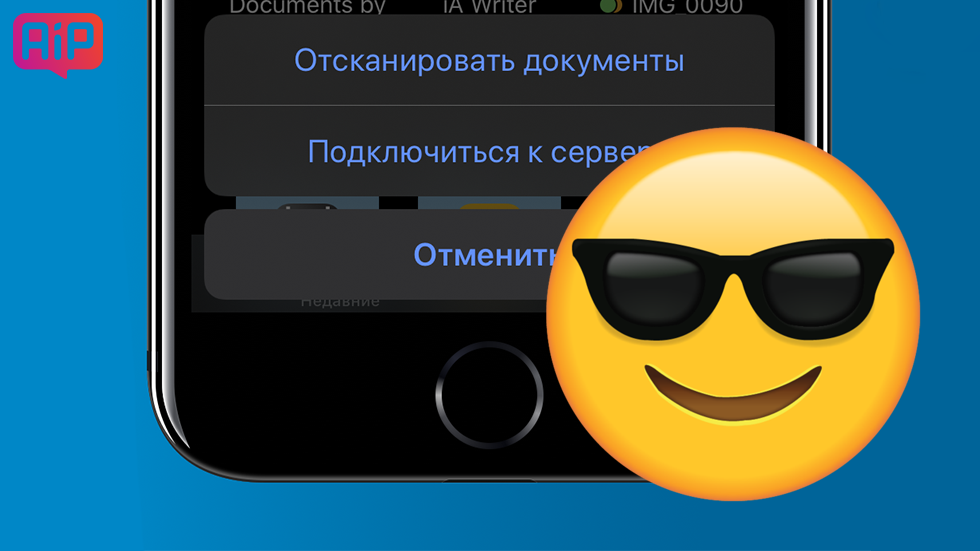
Он лучше аналогов.
В операционной системе iOS 13 появилась возможность сканирования документов прямо в приложении «Файлы». Отсканированный документ сохраняется в приложении в формате PDF, что позволяет отправить его или распечатать наиболее удобным образом.
Еще одно нововведение iOS 13!
Сканировать документы на Айфоне можно было давно — используя приложение «Заметки» или сторонние программы. В iOS 13 появилась еще одна опция, которая позволяет сразу сохранить файл в нужной папке на устройстве, в iCloud или стороннем облачном сервисе. Сегодня расскажем, как сканировать документы с помощью приложения «Файлы» в iOS 13.
Делать цифровые копии документов на Айфоне быстрее и проще, чем на стационарном сканере для компьютера. Не нужно путаться в проводах, подключая устройство, устанавливать драйвера и искать отсканированные файлы на жестком диске. Все нужные инструменты и опции доступны в одном приложении, а поделиться документами можно в несколько касаний по экрану.
Не нужно покупать тяжелый сканер, чтобы извлекать буквы из документов или редактировать рукописный текст, вы можете просто сканировать текст на iPhone с помощью только камеры непосредственно в цифровой документ. Помимо извлечения текстов, вы также можете использовать приложение «Заметки» для сканирования, и текст будет отображаться непосредственно в вашей заметке для редактирования. Более того, вам не нужно беспокоиться о том, что ваш iPhone слишком стар и не может использовать функцию Live Text. Потому что в этой статье вы можете найти все решения о том, как сканировать текст на iPhone с Live Text или без него.
На сегодняшний день в магазине App Store нет бесплатных приложений для сканирования документов. Поэтому разработчики компании Apple реализовали встроенный сканер в смартфонах, работающих на базе операционной системы iOS 11. В этой версии отсканировать файлы можно было через приложение «Заметки». В iOS 13 эта опция доступна прямо в меню «Файлы».

Мобильный сканер позволяет создавать и отправлять документы на любые устройства без необходимости использования стороннего программного обеспечения. Это простая и удобная опция, которая может пригодиться каждому пользователю в повседневной жизни. Она имеет немало преимуществ:
Важно! Всё документы по итогу сохраняются в нужном формате, как и на обычном сканере.
Чтобы отсканировать файл с помощью IPhone, необходимо сделать следующее:
После сохранения файла пользователь может отредактировать его, выбрать нужный размер, сохранить его в любой папке, отправить другим пользователям.
Чтобы отсканировать файл в меню «Заметки», необходимо сделать следующее:


Чтобы сделать качественный скан, пользователям iPhone не нужно самостоятельно подбирать фильтры и освещение — встроенный сканер сделает это автоматически.
Важно! После съёмки пользователь может самостоятельно определить границы нового документа (обрезка, корректировка). Когда файл будет готов, останется нажать на кнопку «Сохранить».
Искать сохраненные сканы необходимо в самом приложении «Заметки», а не в файловой системе. Если речь идёт об операционной системе iOS 13, то в этом случае отсканированные документы будут сохраняться в меню «Файлы».

Встроенный сканер появился только в iOS версии 11-13. На смартфонах, вышедших раньше, такой опции нет. Однако пользователи могут воспользоваться сторонними приложениями для сканирования, доступными в магазине AppStore.
Встроенный сканер — одна из новых возможностей, появившихся в iOS 11-13. Сканировать документы можно прямо из меню «Файлы» или «Заметки». Встроенный инструмент делает качественные снимки, автоматически подбирает цветокоррекцию, фильтры и освещение. Владельцы iPhone устаревших версий могут воспользоваться сторонними программами для создания качественных сканов документов.
- Часть 3. Часто задаваемые вопросы о сканировании текста на iPhone
- № 3 Scanner Pro — приложение для сканирования документов PDF с OCR
- Часть 3. Часто задаваемые вопросы о сканировании фотографий iOS 16
- № 1 Evernote Scannable
- Как воспользоваться сканером документов в «Файлах» в iOS 13
- Как сканировать текст на iPhone без Live Text
- Как сканировать текст на iPhone с помощью бесплатного конвертера JPG Word
- Как сканировать текст на iPhone с помощью Img2txt
- Как сканировать текст на iPhone с помощью OnlineOCR
- Часть 3. Как сканировать фотографии с помощью заметок iPhone
- Раздел 1. Сканирование фотографий с помощью заметок iPhone
- Удалить отсканированные фотографии в заметках
- Как сканировать фотографии на iPhone с iOS 16? [Подробные шаги]
- Как сканировать фотографии на iPhone для извлечения текстов
- Как сканировать фотографии на iPhone с помощью JPG Word Converter
- Как сканировать фотографии на iPhone с помощью Img2txt
- Как сканировать фотографии на iPhone с помощью OnlineOCR
- Лучшие приложения для сканирования для iPhone 7 Plus / 7/6 Plus / 6/5 / X / 8
- Как сканировать текст на iPhone с помощью заметок
- Обновленный сканер документов в iOS 13
- № 5 Scanbot — приложение для сканера и факса
- Таблица быстрого сравнения лучших приложений для сканирования для iPhone
- № 4 CamScanner — сканер документов PDF и оптическое распознавание текста
- Как сканировать документы с помощью приложения «Файлы»
- Часть 2. Как сканировать документы с помощью iPhone Notes
- Раздел 1. Сканирование документов с помощью iPhone Notes
- Разметка / Преобразование / Совместное использование отсканированных документов
- Конвертировать отсканированные PDF в Word / Excel и многое другое
- Как сканировать документы и фотографии с помощью iPhone (iOS 12)
Часть 3. Часто задаваемые вопросы о сканировании текста на iPhone
Как отключить сканирование текста на iPhone?
Могу ли я сканировать текст на iPhone X?
Нет, вы не можете напрямую сканировать текст для копирования или вставки на iPhone X, для функции сканирования текста в iOS 16 требуется усовершенствованный чип, такой как A12 или более поздняя версия. Но вы можете использовать инструмента в приложение, коснувшись кнопка с значок в новой заметке. Если вы хотите напрямую сканировать текст с изображения в редактируемый документ на iPhone X, вы можете использовать другие инструменты OCR, такие как OnlineOCR.
Какие модели iPhone могут сканировать текст?
Чтобы использовать Live Text для сканирования текста на iPhone с целью копирования или вставки, вам потребуется iPhone XS, iPhone XR или более поздние модели. Вы можете увидеть кнопку при открытии на этих моделях сфотографировать документ.
В общем, вы дошли до конца этой статьи и знаете 4 способа как сканировать текст на айфоне. Независимо от того, есть ли на вашем iPhone функция Live Text или нет, вы все можете найти желаемое решение в этой статье и успешно извлекать тексты из изображений.
Что вы думаете об этом посте.
№ 3 Scanner Pro — приложение для сканирования документов PDF с OCR
Цена: $ 3.99
Сканер Pro Это одно из лучших приложений для сканирования для iPhone, позволяющее быстро сканировать и сохранять цифровую версию бумажного документа. Он может сканировать все виды бумаги (включая бумажные документы, квитанции, чеки, соглашения, аренда, приборные панели и т. Д.) И оцифровывать их. Вы также можете использовать Scanner Pro для сканирования соглашений и книг в многостраничные PDF-файлы.
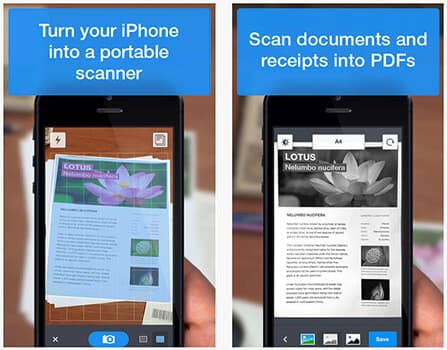
• Автоматическое обнаружение сканируемых документов или границ изображения в реальном времени и исправление искажений и геометрии;
• С технологией OCR для извлечения текста из отсканированных изображений, а также для выделения и копирования фраз или абзацев;
• Поддержка автоматической загрузки файлов PDF и JPEG в Dropbox, Google Drive и другие облачные сервисы, а также отправки отсканированных документов по электронной почте и т. Д .;
• Следите за каждым изменением, которое вы вносите в свои отсканированные изображения, и позволяйте вам вернуться и изменить или отменить редактирование в соответствии с вашими потребностями.

Часть 3. Часто задаваемые вопросы о сканировании фотографий iOS 16
Могу ли я сканировать тексты на iPhone 8 с новой iOS 16?
Нет, технология OCR iOS 16 поддерживает только устройства Apple с чипом A12 или более поздней версии. iPhone 8 — относительно старая модель, поэтому, даже если вы обновите его до новой iOS 16, камера на нем по-прежнему не поддерживает сканирование текста.
Как сканировать фотографии на iPhone, но появляется на Mac?
Как я могу отсканировать фотографию с текстом на iPhone без приложения Notes?
Вам нужна продвинутая модель iPhone с чипом A12 или более поздней версии и откройте камеру. Держите телефон и убедитесь, что он параллелен фотографии. Камера распознает буквы на фотографии и кнопка появится на экране. Вы можете нажать на него, чтобы отсканировать, и тексты будут плавать над изображением. Увидеть больше на как сканировать текст на айфоне.
В этой статье вы узнали как сканировать фотографии на айфоне для различных целей, включая изготовление цифровых копий и извлечение текстов. Возможно, вам будет очень легко сканировать только с камерой на вашем iPhone, обновленной до iOS 16, или даже без продвинутой ОС. Теперь вы можете правильно хранить свои старые фотографии с веселыми воспоминаниями и сохранять свои заметки или другую ценную информацию на своих цифровых устройствах.
№ 1 Evernote Scannable
Evernote Scannable Evernote — бесплатное приложение для сканирования iPhone и iPad, которое поможет вам сканировать квитанции, визитные карточки, распечатанные документы и т. д. в высококачественном сканировании, а также мгновенно и легко сохранять или делиться документами на устройствах iOS. В качестве Scannable используется технология оптического распознавания символов (OCR) для обнаружения букв и цифр в любом сканируемом документе, чтобы вы могли искать слова или фразы в отсканированном цифровом документе.

• Захватывайте документы, квитанции о расходах или интерактивные доски сразу же, как только вы наводите на них камеру iPhone;
• Автоматический поворот, обрезка и настройка изображений для удобства чтения;
• С легкостью отправляйте документы коллегам по электронной почте или в текстовом виде или экспортируйте их как файлы PDF и JPG в Evernote и другие приложения;
• Превратите визитные карточки в контакты, извлекая информацию из визитных карточек и Linkedin, добавляя фотографии профиля и сохраняя в свой список контактов.
Как воспользоваться сканером документов в «Файлах» в iOS 13
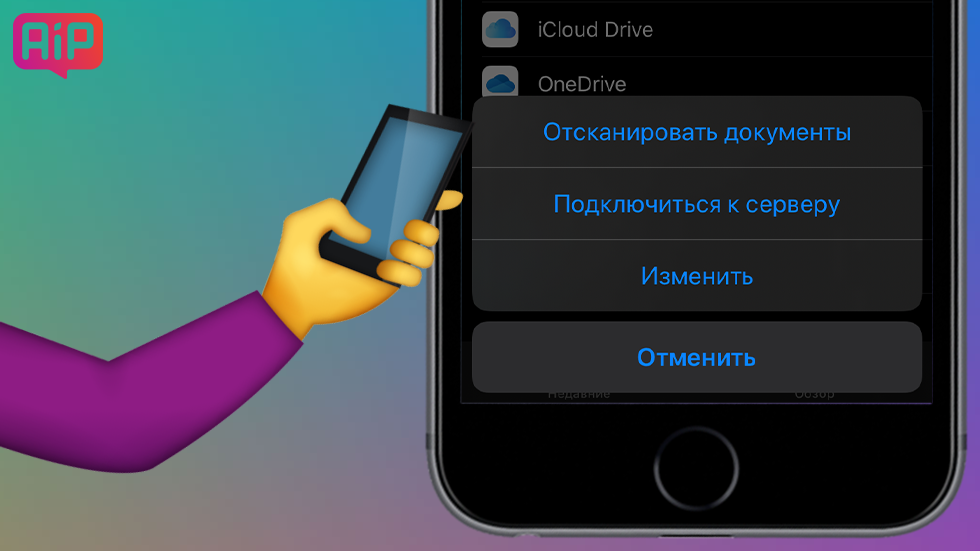
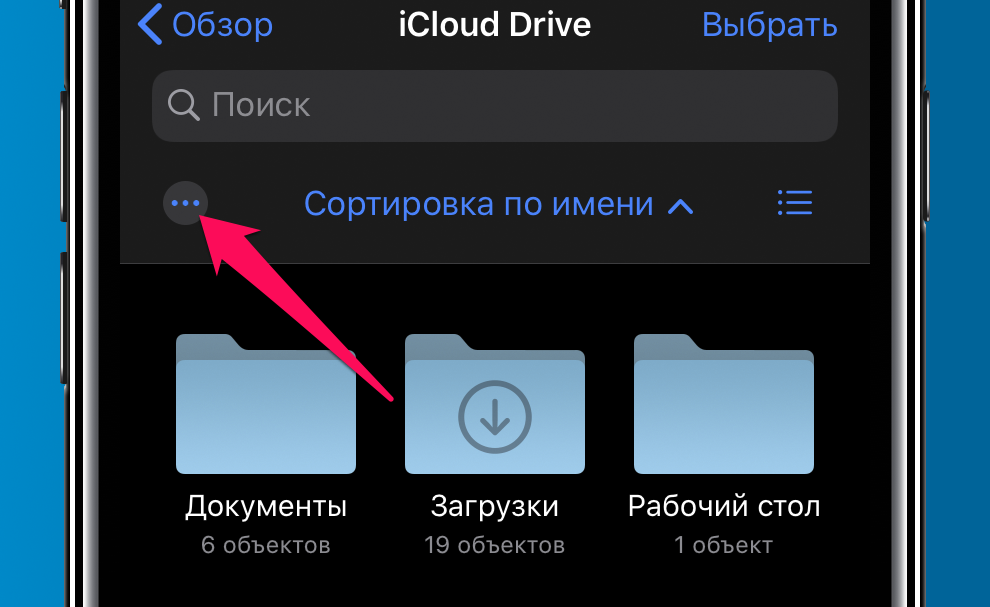
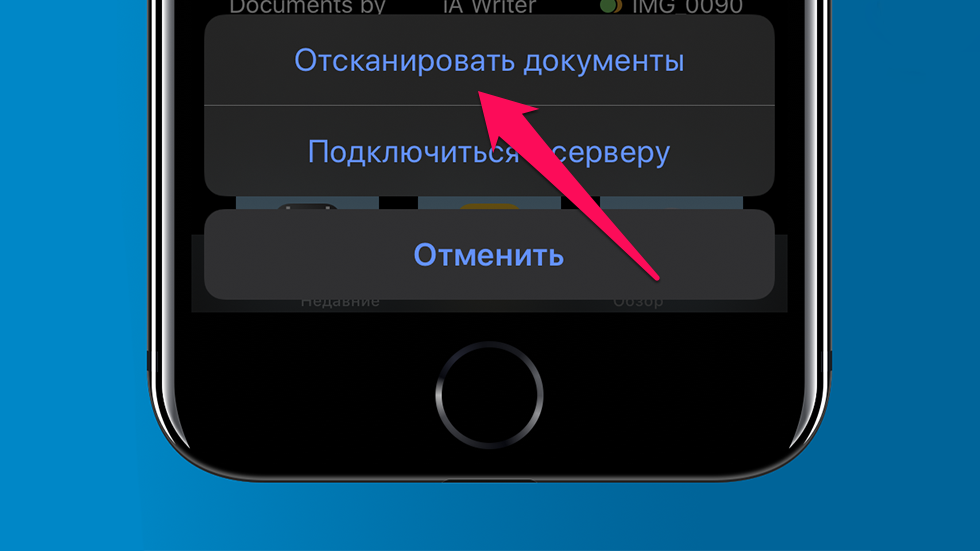
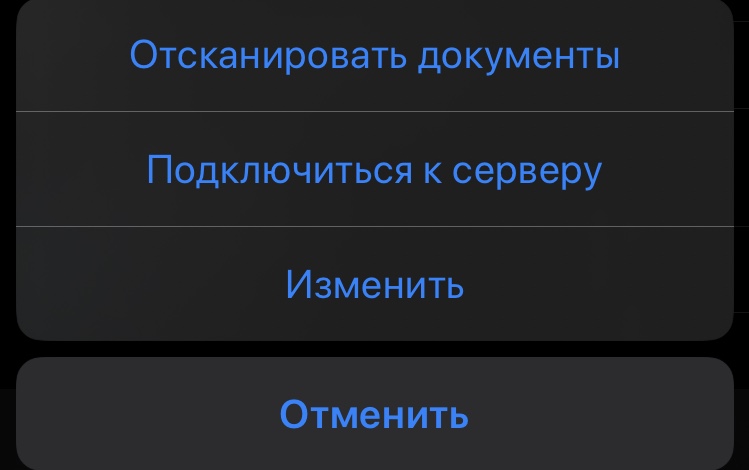
Зайдите в приложение «Файлы» и смахните вниз по главному экрану. Откроется дополнительная панель, на которой необходимо нажать на знак троеточия, а после выбрать функцию «Отсканировать документы».
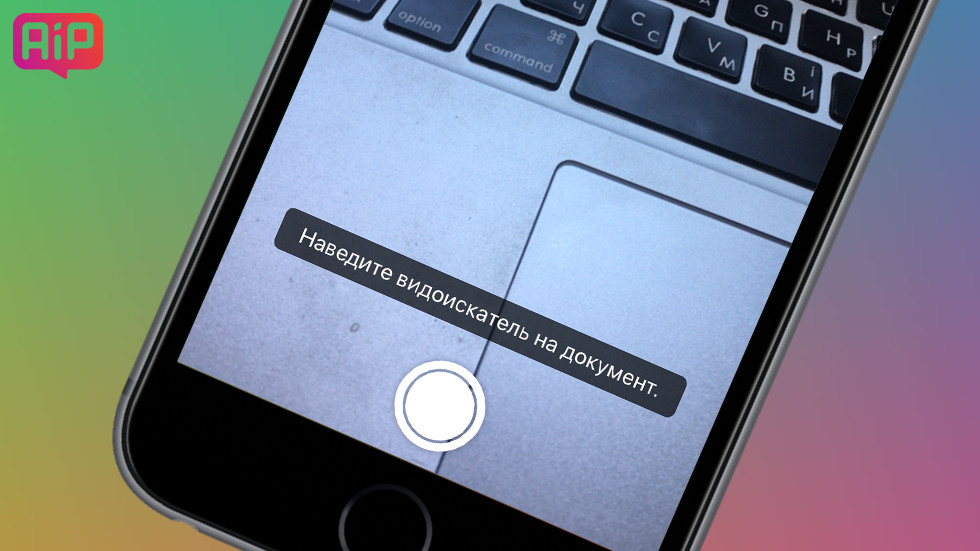
Продвинутый сканер документов сразу же запустится. Далее вам останется навести камеру iPhone на документ и сделать снимок. После система попросит уточнить положение документа для создания качественного скана.
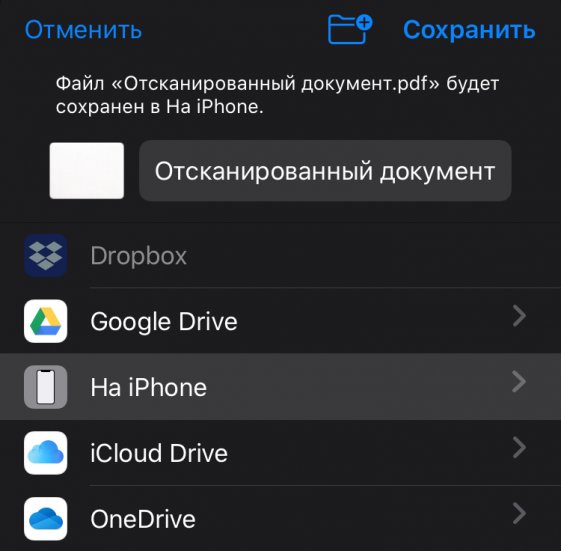
Когда скан будет готов нажмите «Сохранить» и выберите место, куда будет сохранен документ в формате PDF. Сохранение можно выполнить в память iPhone, облачное хранилище или сразу на внешний накопитель, если он подключен.
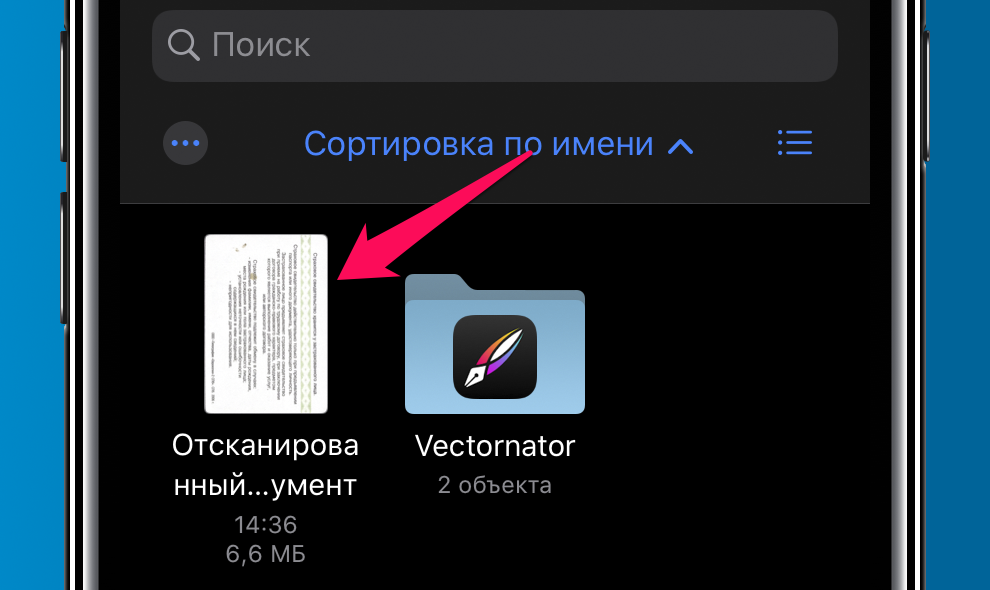
Ранее мы рассказывали о том, как подключить USB-флешку к любому айфону с поддержкой iOS 13.
Как сканировать текст на iPhone без Live Text
Как сканировать текст на iPhone, у которого нет функции Live Text? Для тех, у кого есть старая модель iPhone, вы также можете сканировать текст на iPhone с помощью онлайн-сайта OCR или конвертера, такого как Бесплатный конвертер слов в формат JPG от Aiseesoft. Этот конвертер может помочь вам скопировать и вставить текст на изображение, а также создать для вас цифровой документ. Кроме того, камера iPhone не может одновременно сканировать много документов, так как обзор камеры ограничен. Но Конвертер JPG Word может решить эту проблему с помощью пакетного преобразования.
1. Сканируйте текст практически на любом типе изображения с высокой скоростью.
2. Извлекайте текстовые документы из JPG/JPEG с высокой точностью.
3. Создавайте различные выходные документы, такие как Word, PPT и EXCEL.
4. Добавьте более одного файла изображения для сканирования текста и сэкономьте больше времени.
Как сканировать текст на iPhone с помощью бесплатного конвертера JPG Word
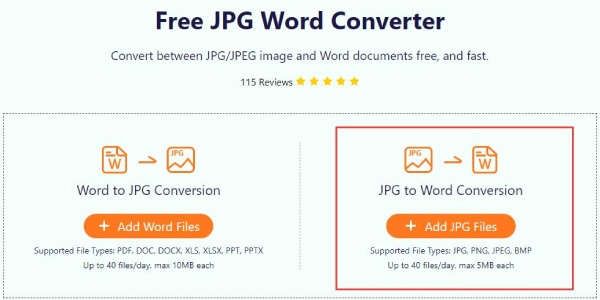
Перейдите на Бесплатный конвертер JPG Word и нажмите Добавить файлы JPG кнопку, чтобы импортировать один или несколько файлов изображений для сканирования текста. Вы можете загружать максимум 40 файлов в день, и каждый размер не должен превышать 5 МБ.
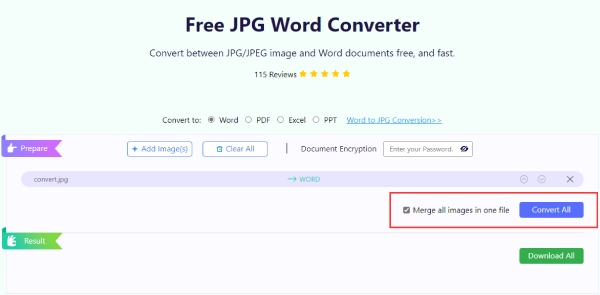
Выберите формат выходного документа, нажав кнопки Word, PDF, Excel или PPT. Затем вам нужно нажать кнопку кнопку, чтобы начать сканирование, или вы также можете нажать кнопку Объединить все изображения в один файл Кнопка для создания одного документа для всех изображений.

Как сканировать текст на iPhone с помощью Img2txt
— это бесплатный веб-сайт OCR, который позволяет сканировать текст на iPhone в любом месте и в любое время.
1. Вы можете сканировать текст файла изображения размером менее 8 МБ.
2. Поддержка более 35 языков для распознавания текста.
3. Сканируйте текст в редактируемые документы без ограничений.
4. Предварительно просмотрите содержимое изображения и отредактируйте его в Интернете перед загрузкой.
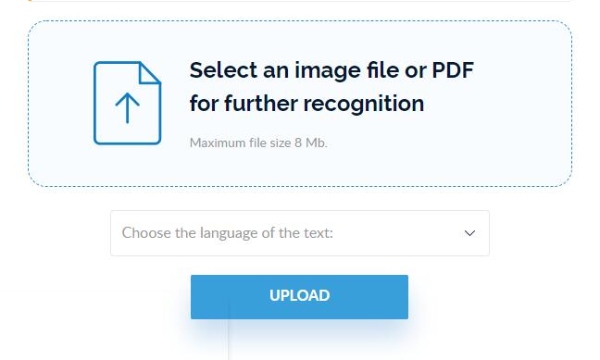
Сначала нажмите кнопку со стрелкой вверх, чтобы импортировать файл изображения.
Затем вам нужно нажать кнопку ЗАГРУЗИТЬ и позволить веб-сайту обработать сканирование.
Как сканировать текст на iPhone с помощью OnlineOCR
— еще один бесплатный конвертер изображений в текст, который может извлекать текст из изображений. Без регистрации вы можете конвертировать 15 файлов в час и сканировать файл размером не более 15 МБ. Если вы зарегистрируетесь, вы сможете обрабатывать больше.
1. Сохраняйте исходный макет после преобразования изображений в тексты.
2. Сохраняйте полученные отсканированные тексты в течение одного месяца после регистрации.
3. Извлекайте буквы из изображений и PDF-документов в редактируемые тексты.
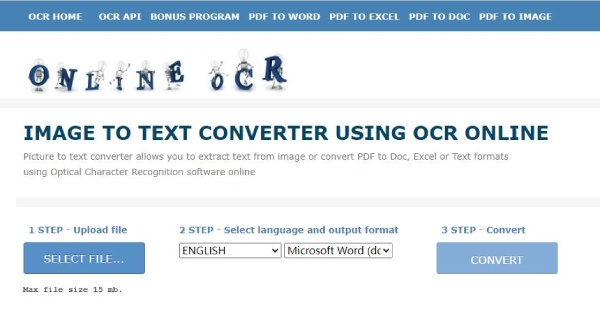
Перейдите в OnlineOCR в своем браузере и нажмите кнопку «ВЫБРАТЬ ФАЙЛ», импортируйте изображение для сканирования текстового содержимого.
Нажмите кнопки раскрывающегося списка под чтобы выбрать язык вашего контента и выходной формат.
Наконец, вам просто нужно нажать кнопку кнопку, чтобы начать извлечение текстов. После завершения вы можете просмотреть и загрузить документ ниже кнопку.
Часть 3. Как сканировать фотографии с помощью заметок iPhone
Вы также можете использовать приложение Notes для сканирования фотографий на iPhone. Независимо от того, загружаете ли вы изображения из библиотеки фотографий или делаете новые фотографии, вы можете без проблем сканировать фотографии с помощью камеры iPhone.
Раздел 1. Сканирование фотографий с помощью заметок iPhone
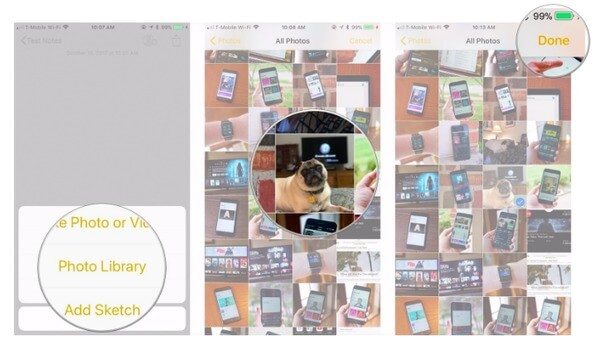
Загрузить фотографии из библиотеки фотографий в приложение Notes
Откройте приложение «Заметки» на iPhone. Создать новую заметку. Нажмите кнопку «Дополнительно», которая выглядит как значок «плюс». Нажмите «Библиотека фотографий» для сканирования существующих фотографий. Выберите все фотографии и нажмите «Готово», чтобы добавить библиотеку фотографий в заметки с iPhone.
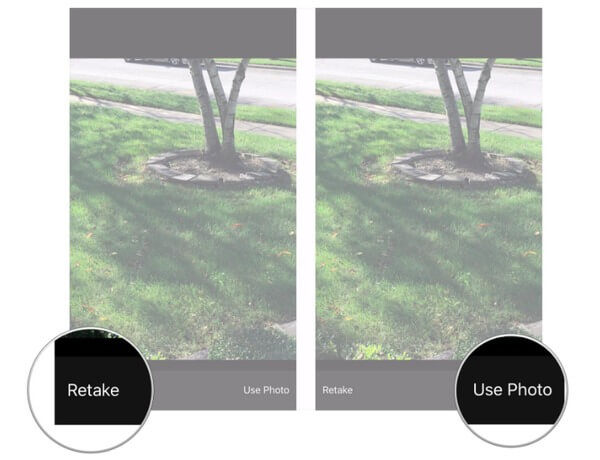
Сканируйте и делайте новые фотографии с iPhone
Нажмите «Сделать фото или видео» после выбора «Заметки» и «Еще», чтобы сделать снимки для сканирования. Нажмите кнопку «Захват», чтобы сделать снимок. Выберите «Возврат», чтобы сделать больше фотографий. Выберите «Использовать фотографию» в правом нижнем углу, если вы удовлетворены фотографией, которую вы сделали.
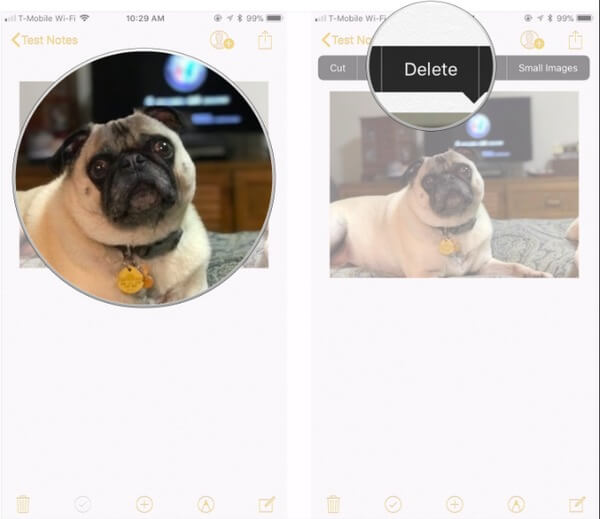
Удалить отсканированные фотографии в заметках
Если вы вставите неправильную фотографию, вы также можете удалить файл в приложении Notes. Запустите приложение «Заметки», откройте отсканированную заметку iPhone, содержащую фотографию, которую вы хотите удалить. Нажмите и удерживайте эту фотографию, а затем нажмите кнопку «Удалить». Ваши оригинальные фотографии не будут удалены из вашей библиотеки.
После сканирования документов и фотографий с помощью iPhone Notes вы можете упорядочить все свои заметки, создав новую папку. Поддерживаются все модели iPhone, включая iPhone 14/13/12/11/XS/XR/X/8/7/SE/6/5/4 и другие. Единственная предпосылка заключается в том, что вам нужно обновить его до iOS 12/13/14. Кроме того, вы можете попробовать описанные выше методы для сканирования штрих-кодов, квитанций, QR-кодов и других с помощью iPhone Notes. Если у вас все еще есть трудности со сканированием с помощью iPhone Notes, не стесняйтесь оставлять свои сообщения ниже.
Как сканировать фотографии на iPhone с iOS 16? [Подробные шаги]
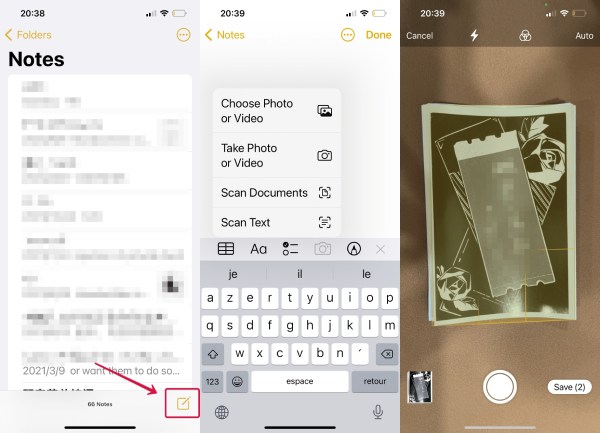
Откройте приложение приложение и нажмите Создать новую заметку в нижней части.
Нажмите кнопка ниже, чтобы при этом убедитесь, что ваша фотография параллельна телефону.
Следующий шаг — нажать кнопку спуска затвора, чтобы отсканировать фотографию. Вы также можете обрезать его, перетащив углы, чтобы они соответствовали краям фотографии.
Камера будет продолжать сканировать вашу фотографию, пока вы не коснетесь значка кнопку, чтобы сохранить его в заметку.
Как сканировать фотографии на iPhone для извлечения текстов
Помимо сканирования изображений для создания цифровых копий, вы также можете использовать свой iPhone для сканирования вашего почерка и другой бумаги с информацией для создания документа. Apple сканирует фотографии и распознает тексты. А как сканировать фотографии на iPhone для извлечения текстов, все, что вам нужно сделать, это повторить шаги, указанные выше, и отсканировать бумагу с заметками. Вы можете заменить на шаге 2 выше с . Однако для некоторых старых моделей iPhone нет чипа A12, камеры на них не поддерживают службу OCR даже с обновленной iOS 16. И вы можете захотеть отсканировать много заметок вместе, вид камеры может быть недостаточно большим. Онлайн-сайты OCR могут решить эти две проблемы и помочь вам сканировать фотографии на iPhone без чипа A12 для извлечения текстов. Двигайтесь вперед, чтобы увидеть имена и шаги.
Как сканировать фотографии на iPhone с помощью JPG Word Converter
Бесплатный конвертер слов в формат JPG от Aiseesoft может прекрасно решить эти две проблемы и помочь вам бесплатно извлечь буквы из любых изображений. Вы можете сохранить свои ценные документы в цифровом виде в любое время и в любом месте. Между тем, вы можете выбрать выходной формат для ваших текстов, и есть несколько типов документов, таких как Word, PDF, EXCEL и PPT. Кроме того, вы можете отменить преобразование и создать изображение для своих документов.
1. Быстро и бесплатно конвертируйте изображения JPG/JPEG в текстовые документы.
2. Извлекайте тексты из изображений для создания текстового документа с высокой точностью.
3. Позволяет конвертировать до 40 файлов в день с максимальным размером 10 МБ/5 МБ.
4. Поддержка различных форматов файловых документов и изображений, таких как PDF, DOC, PPT, JPG, PNG и т. д.
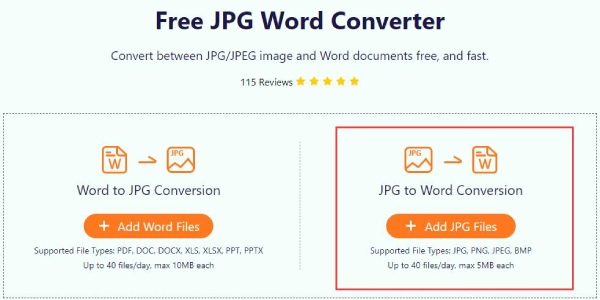
Перейдите в Бесплатный конвертер JPG Word в браузере и коснитесь значка Добавить файлы JPG кнопку для импорта ваших изображений. Вы можете выбрать одно или несколько изображений из приложение
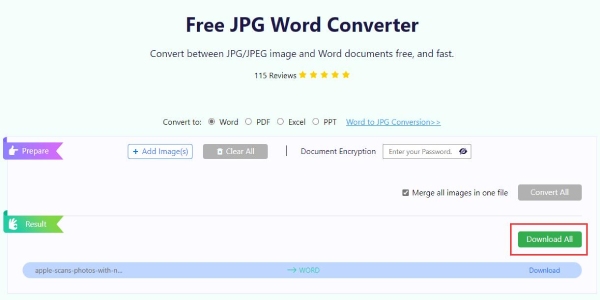
Нажмите кнопку под импортированными файлами изображений, чтобы начать, вы можете нажать кнопку Объединить все изображения в один файл создать только один документ со всеми картинками.
Как сканировать фотографии на iPhone с помощью Img2txt
— это онлайн-инструмент, который предлагает бесплатную услугу оптического распознавания символов, помогающую сканировать фотографии на iPhone для извлечения текстов. Максимальный размер файла на этом веб-сайте составляет 8 МБ. Вы можете извлекать тексты из изображения с относительно высокой точностью и даже напрямую редактировать текст онлайн на Google Диске.
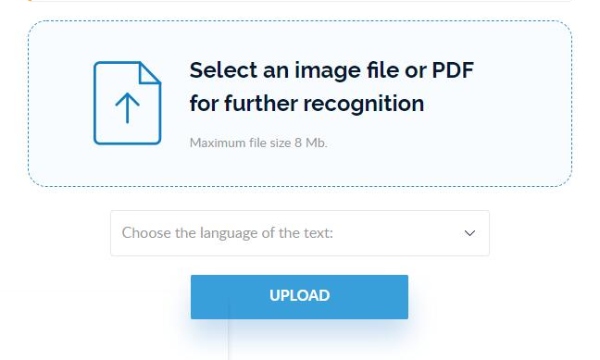
Нажмите Выберите файл изображения кнопку, чтобы выбрать изображение на телефоне и выбрать язык текста в файле, затем коснитесь кнопки кнопку.
Вы можете дождаться завершения процесса, и ваш браузер обновится. Затем вы можете копировать, переводить или скачивать как документ с текстами.
Как сканировать фотографии на iPhone с помощью OnlineOCR
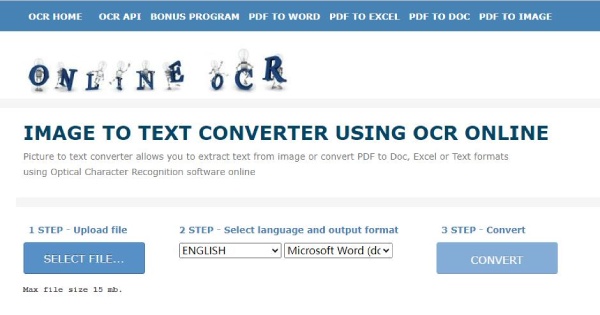
Нажмите кнопку на сайте и выберите картинку из вашего .
Далее нужно нажать на Язык и формат вывода раскрывающегося списка, чтобы выбрать язык и формат изображения и выходного документа.
Чтобы двигаться вперед, вы можете коснуться Кнопка для сканирования фотографии и извлечения текстов. Затем тексты будут отображаться ниже для загрузки.
Лучшие приложения для сканирования для iPhone 7 Plus / 7/6 Plus / 6/5 / X / 8
В настоящее время большая часть нашей жизни полна цифровых вещей, таких как электронная почта, электронные платежи и т. Д. Однако наша жизнь все еще не может жить без большого количества бумажной работы. Наличие приложения для сканирования документов будет полезно для нашей повседневной жизни. Здесь мы представляем 5 лучших приложений для iPhone.
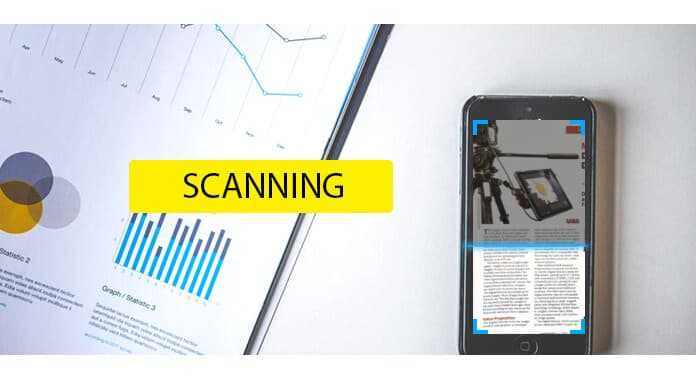
Как сканировать текст на iPhone с помощью заметок
Live Text — это новая практичная функция iOS 16. Благодаря этой новой функции iPhone легко читает текст на картинке, используя только камеру. И вы можете напрямую копировать, вставлять и переводить тексты после сканирования, если ваш iPhone обновлен до iOS 16 и имеет чип A12, который поддерживает функцию Live Text. Если вы также хотите отредактировать текст на картинке с помощью iPhone, вы можете прочитать следующие шаги о том, как сканировать текст на iPhone с помощью Notes для редактирования.
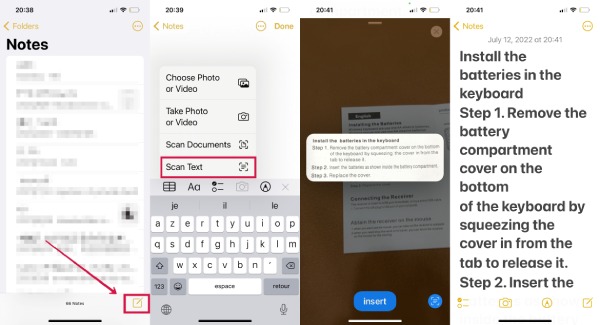
Нажмите приложение на телефоне, а в правом углу экрана нужно коснуться значка Создать новую заметку кнопку.
Найдите кнопку, коснувшись кнопку со значком камеры в нижней части заметки.
Держите телефон и убедитесь, что он параллелен документу, обнаруженные тексты будут плавать на вашем экране. Вы можете коснуться кнопку, чтобы извлечь их в заметку и отредактировать.
Вы также можете поделиться отсканированным текстом с другими, пригласить своих друзей для совместного редактирования текста, поделиться им с другими приложениями, такими как Word или Pages.
Обновленный сканер документов в iOS 13
Встроенный сканер документов впервые появился на iPhone еще в iOS 12. Изначально функция стала доступна в приложении «Заметки». Она позволяла быстро создавать сканы различных документов и сохранять их в качестве заметки на смартфоне.
В iOS 13 разработчики Apple улучшили сканер и добавили его в переработанное приложение «Файлы». Сканер стал распознавать документы существенно лучше, даже при недостаточном освещении. Не менее важно, что при сканировании документов в приложении «Файлы», их можно сохранить в формате PDF для последующего использования. Например, скан в формате PDF можно моментально скинуть на USB-флешку (с приходом iOS 13 айфоны полноценно поддерживают их) и распечатать.
№ 5 Scanbot — приложение для сканера и факса
Scanbot приложение для сканирования документов и QR-кодов для iPhone. Он может создавать бесплатные высококачественные сканы PDF или JPG всего одним нажатием. Вы также можете отправлять сканы по электронной почте или факсу или загружать их на iCloud Drive, Box, Dropbox, Evernote и другие облачные сервисы.
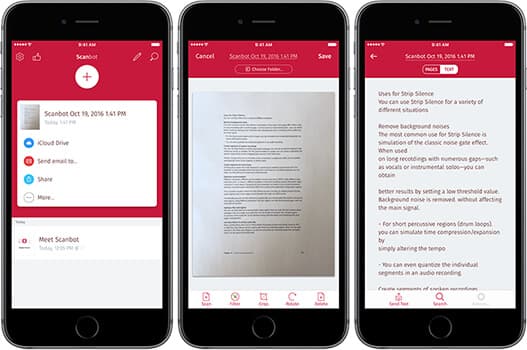
• Легко сканировать документы, QR-коды, штрих-коды, этикетки, белые доски, визитные карточки, альбомы для рисования и многое другое;
• Поддержка всех основных облачных сервисов, таких как iCloud, Google Drive, Dropbox, Evernote и т. Д., И запоминание последних папок, позволяющих загружать документы одним касанием;
• Оптимизируйте рабочий процесс и отправляйте документы по факсу прямо со своего iPhone или iPad без использования факсимильного аппарата;
• Поддержка добавления заметок, подписи и выделения важных частей PDF-файлов и даже перемещения страниц, их переупорядочивания или добавления других.
Таблица быстрого сравнения лучших приложений для сканирования для iPhone
Genius Scan это как сканер в вашем кармане, который может быстро сканировать ваши документы на ходу и экспортировать их в формате JPEG или многостраничных файлов PDF. Благодаря технологии интеллектуального обнаружения страниц, коррекции перспективы и сканирования изображений Genius Scan быстро сканирует и генерирует высококачественные изображения.
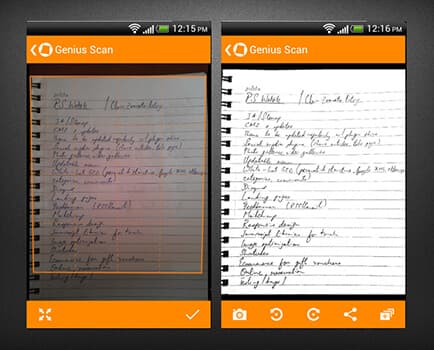
• Предлагайте режим Magic для автоматического определения и моментального сканирования с помощью громкой связи и пакетный режим для быстрого сканирования десятков страниц;
• Возможность трех оптимизированных улучшений изображения, включая черно-белое, цветное / белое и фото;
• Легко создавать многостраничные документы PDF, собрав несколько отсканированных изображений;
• Предотвратите несанкционированный доступ к вашим документам с помощью Touch ID или пин-кода и зашифруйте свой PDF-файл, чтобы его мог прочитать только ваш получатель.
№ 4 CamScanner — сканер документов PDF и оптическое распознавание текста
CamScanner это приложение для сканирования документов для iOS, которое сканирует документы в четкое и четкое изображение или PDF и позволяет легко отправлять их по электронной почте, факсу, распечатывать или сохранять в облаке. Благодаря уникальной технологии он может быстро сканировать все виды документов и автоматически оптимизировать качество сканирования.
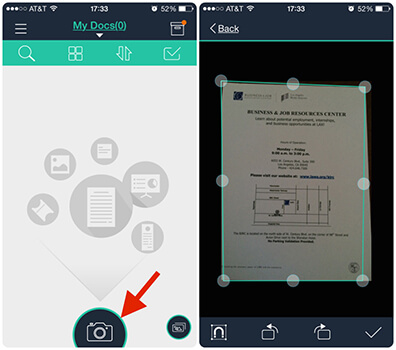
• Используйте камеру iPhone для сканирования всех видов документов и оптимизации качества сканирования с помощью интеллектуальной обрезки и автоматического улучшения, чтобы текст и графика выглядели четкими и резкими;
• обмениваться документами в формате PDF или JPEG через социальные сети, прикреплять к электронной почте или отправлять ссылку на документ другим лицам;
• Мгновенно распечатайте документы на ближайшем принтере через AirPrint или отправьте документы по факсу в более чем 30 стран напрямую;
• Поддержка создания аннотаций или добавления настраиваемых водяных знаков в документы.
Как сканировать документы с помощью приложения «Файлы»
Шаг 1. Откройте приложение «Файлы» и нажмите на три точки в верхнем правом углу экрана.
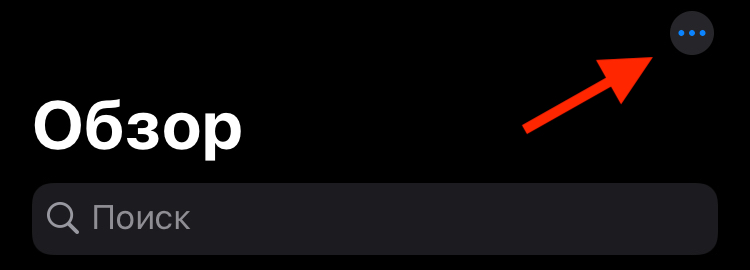
Шаг 2. Коснитесь надписи «Отсканировать документы». Вы увидите окно видоискателя и строку с настройками, которые помогают добиться наилучшего качества цифровой копии.
Важно! Вы можете сканировать документы и в ландшафтном режиме. Просто переверните устройство.

Шаг 4. Наведите Айфон на документ и сделайте снимок. Откорректируйте границы, перетянув точки по углам изображения. Нажмите кнопку «Оставить», если отсканированный документ вас устраивает. В противном случае выберите «Переснять».

Шаг 5. Когда сделаете цифровые копии всех нужных страниц, коснитесь кнопки «Сохранить (количество страниц)». Введите название документа и выберите, где его разместить. Вы можете сохранить PDF-файл на Айфоне, в iCloud или стороннем облачном сервисе (Dropbox, Google Drive и подобных).
Встроенный сканер приложения «Файлы» — это быстрый способ создать цифровую копию бумажных документов и сохранить ее в удобном месте. Надеемся, эта инструкция помогла вам в нем разобраться.
Часть 2. Как сканировать документы с помощью iPhone Notes
Приложение iPhone Notes может работать как универсальный сканер документов для сканирования, разметки, преобразования и обмена всеми документами. Сканирование документов является горячей темой на форумах Apple. И в этой части вы можете научиться шаг за шагом сканировать документы с помощью iPhone.
Раздел 1. Сканирование документов с помощью iPhone Notes
Активируйте «Сканировать документ» в приложении Notes
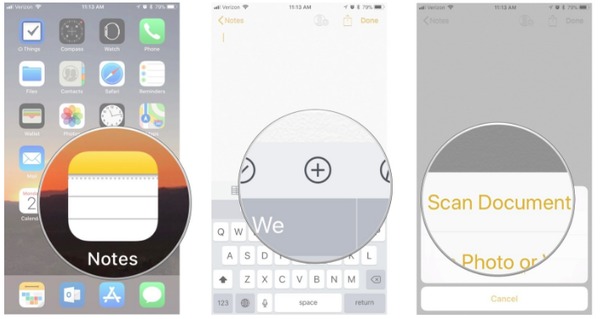
Запустите приложение Notes на вашем iPhone. Создайте новую заметку в iPhone как обычно. Нажмите на значок «Дополнительно» и выберите «Сканировать документ», в нижней части он выглядит как плюс. Теперь ваша встроенная камера начнет работать автоматически. Если камера не работает, вы можете нажать кнопку «Спуск» или кнопку громкости, чтобы начать сканирование вручную.
Сканирование документов с помощью iPhone
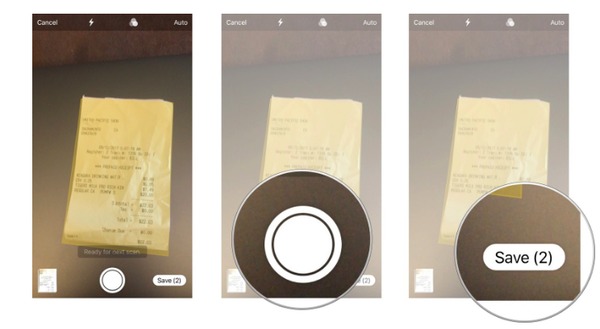
Разместите документы, которые вы хотите отсканировать по порядку. Вы можете выбрать «Перетащить рядом с углами, чтобы настроить», что может помочь вам отрегулировать края сканируемых файлов. Если вам нужно отсканировать несколько документов с помощью iPhone, просто нажмите «Сохранить сканирование» и снова включите камеру, чтобы продолжить сканирование с помощью камеры iPhone. Наконец, нажмите кнопку «Сохранить» в правом нижнем углу, чтобы сохранить отсканированные страницы на iPhone.
Разметка / Преобразование / Совместное использование отсканированных документов
Разметить отсканированный документ
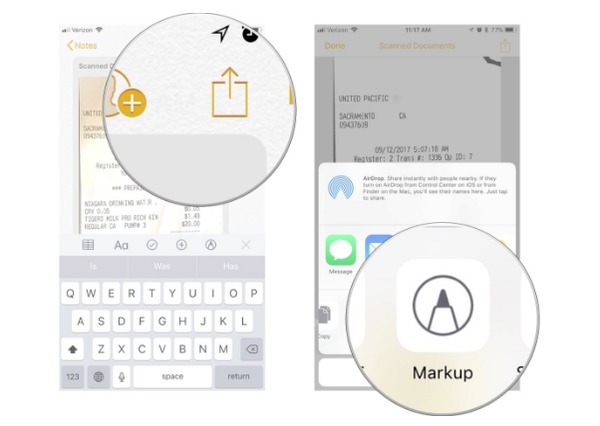
Чтобы разметить отсканированный документ с помощью iPhone, вы можете нажать кнопку «Поделиться» в верхнем правом углу, а затем выбрать значок «Разметка», чтобы настроить отсканированные документы. Нажмите «Готово», чтобы сохранить все ваши изменения.
Конвертировать отсканированные документы в PDF
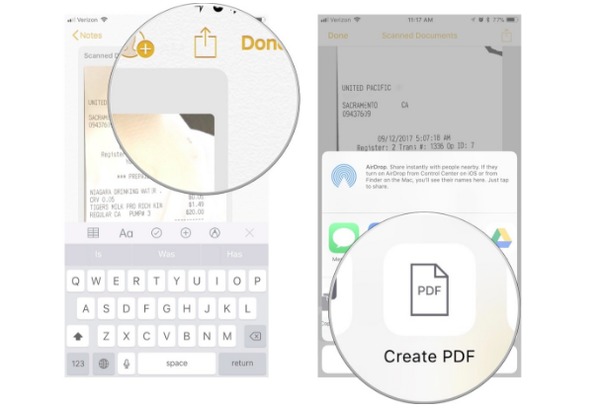
Нажмите «Поделиться», чтобы выбрать кнопку «Создать PDF». Нажмите «Поделиться» в левом нижнем углу и выберите любое приложение для обмена.
Делитесь отсканированными документами с iPhone в других приложениях
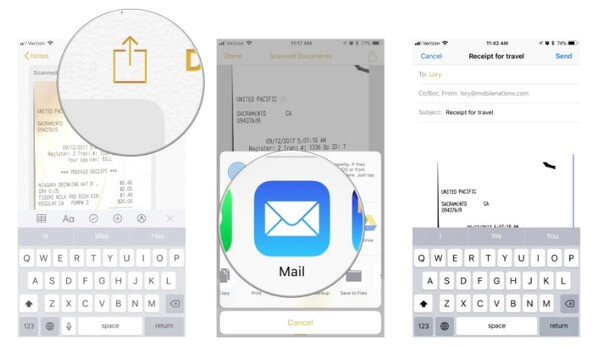
После завершения сканирования документов на iPhone нажмите кнопку «Поделиться» в правом верхнем углу. Выберите приложение, которым вы хотите поделиться отсканированные документы iPhone, а затем завершите весь процесс.
Конвертировать отсканированные PDF в Word / Excel и многое другое
Иногда вы можете отредактировать сканы на компьютере в более редактируемом формате, например Word или Excel. В этом состоянии вы можете выбрать профессионала PDF Converter чтобы помочь вам для преобразования.
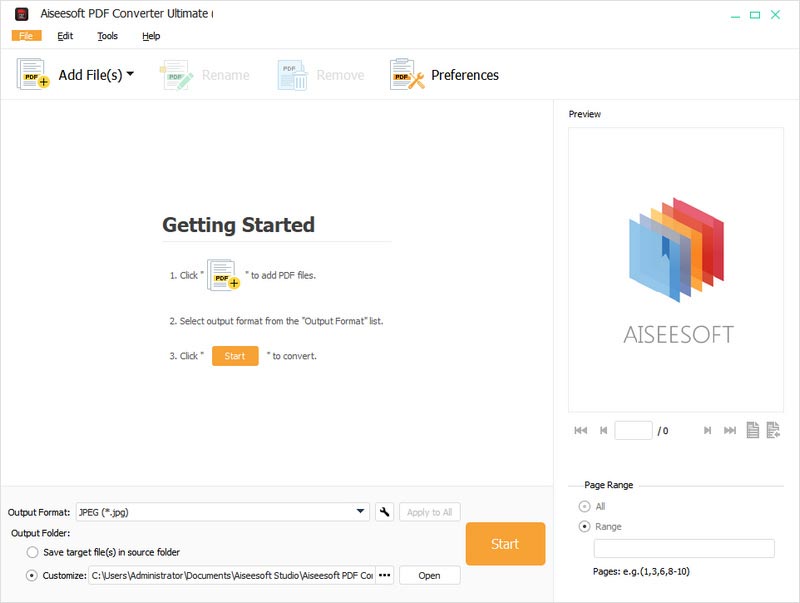
Добавьте отсканированные PDF-файлы, нажав кнопку «Добавить файлы», и выберите PDF-файлы, которые вы хотите конвертировать.
Выберите формат вывода из выпадающего списка и нажмите кнопку «Пуск», чтобы начать преобразование.
После преобразования вы можете легко редактировать сканы в формате Office.
Мы говорили о 5 великолепных приложениях для сканирования для iPhone. Если у вас есть какие-либо рекомендации, вы можете оставить нам сообщение.
Как сканировать документы и фотографии с помощью iPhone (iOS 12)
Новости: после обновления iOS 11/12/13/14 каждый пользователь iPhone или iPad может использовать встроенный сканер документов в приложении Notes для сканирования квитанций, штрих-кодов, фотографий, документов и других документов.
Что бы вы сделали, если хотите сохранить копии важных документов, квитанций, фотографий и других файлов? Большинство людей делали фотографии и сохраняли их в соответствующих альбомах. Но это утомительная работа для людей, у которых есть много документов, и фотографии должны быть зарезервированы. Некоторые люди предпочитают использовать приложения для сканирования документов для сканирования с iPhone. Но если вы устали от установки внешних приложений и не очень довольны этими сканерами документов, то вы можете попробовать сканировать с помощью приложения iPhone Notes напрямую. Помимо сканирования документов iPhone, скрытый сканер документов внутри Notes позволяет пользователям свободно редактировать и обмениваться отсканированными документами. Поэтому нет необходимости устанавливать сторонние приложения для сканирования документов, просто используйте приложение Notes для сканирования документов с iPhone.
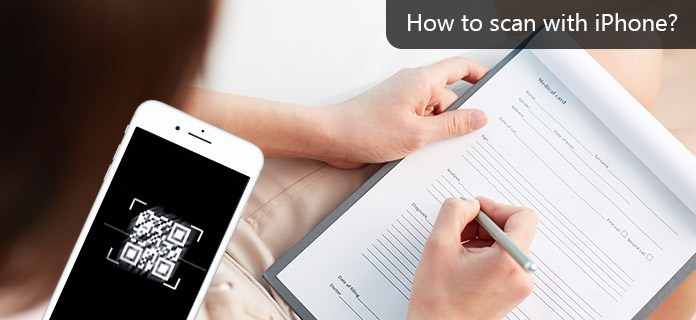
Приложение Notes — встроенное приложение на iPhone. Многие люди просто пренебрегают этим и выбирают другие альтернативы. Но он может выполнять множество задач, включая сканирование с помощью iPhone любых документов. Notes обнаружит края ваших документов, а затем отсканирует документы iPhone так же плоско, как и исходные документы. Более того, вы можете сканировать с помощью iPhone после обновления iOS 11/12/13/14 нескольких страниц в один документ. Чтобы быть более конкретным, если вам нужно отсканировать десятистраничный документ, вы можете сканировать каждую страницу, а затем сохранять в Notes как один документ. Это означает, что вы можете грамотно сканировать документы в цифровые файлы с помощью приложения iPhone Notes.
Кроме того, приложение Notes позволяет пользователям управлять отсканированными документами iPhone с множеством вариантов. Например, вы можете сохранить отсканированные файлы в формате PDF, поделиться ими с кем-нибудь или использовать функцию разметки, чтобы бесплатно комментировать их. Одним словом, вы можете сканировать с помощью iPhone iOS 11/12/13/14, чтобы бесплатно преобразовывать документы в PDF. И вы можете найти больше новых функций в приложении Notes, так как последний iOS 13/14 обновление.


