

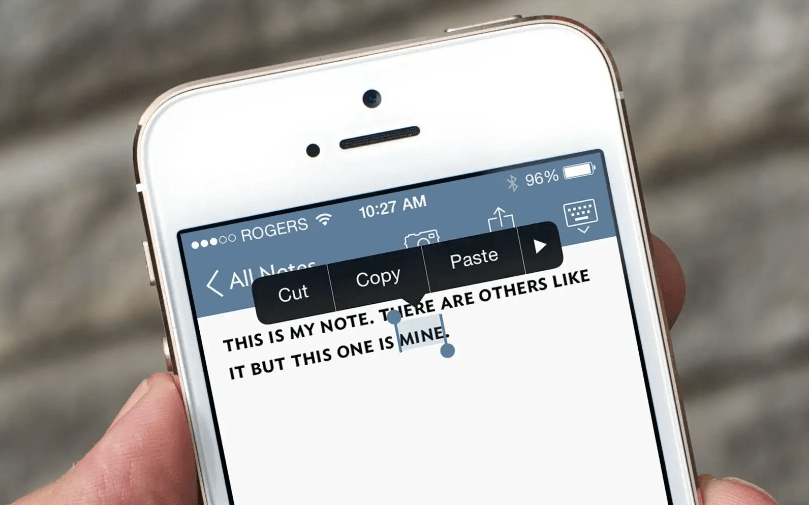
Использование функции копирования и вставки — это то, что, вероятно, все пользователи iPhone делали не раз. Вы нажимаете на слово на экране, и как только слово выделяется, вы перетаскиваете ограничивающие полосы, чтобы выбрать весь текст, который вы хотите. Как только вы поднимаете палец, вы нажимаете «Копировать», а затем оно волшебным образом сохраняется где-то на вашем телефоне, пока вы не нажмете в другом месте и не вставите то, что скопировали.
Но куда сохраняется этот текст (или фото) и где находится буфер обмена на iPhone?
Если вы читаете эту статью, вы, вероятно, уже искали буфер обмена во всех мыслимых местах на своем iPhone. Неважно, как усердно вы будете искать, потому что вы не найдете его. iPhone обрабатывает скопированный текст или изображения, сохраняя их один раз, поэтому у вас не будет доступа к истории буфера обмена.
Однако есть способ увидеть последнее, что вы скопировали. Если вас это интересует, мы покажем, как это сделать.
- Как просмотреть последнее, что вы скопировали
- Приложения для сохранения истории буфера обмена
- CLIP+
- Clipboard++
- Вставить 2
- Где буфер обмена iPhone?
- Где находится буфер обмена?
- Функции временного хранилища GBoard/Microsoft SwiftKey
- Как использовать буфер обмена в телефоне
- Расширение функционала временного хранилища
- Буфер обмена для iOS
- Что такое буфер обмена на iPhone
- Где находится буфер обмена на iPhone?
- Что такое буфер обмена в телефоне
- Где находится буфер обмена в телефоне
- Как посмотреть и удалить файлы
- Сторонние приложения для работы с буфером обмена
- Трудности в работе
- Как это работает
- Что нужно настроить?
- Использование общего буфера обмена на iOS
- Как насчёт картинок
- У общего буфера Apple лишь пара недостатков
- Настройка универсального буфера обмена
- Использование универсального буфера обмена
- Где в айфоне находятся ссылки?
- Как открыть ссылки на айфоне?
- Где хранятся файлы на айфоне?
- Как найти скопированную ссылку в телефоне?
- Где находятся закладки в айфоне?
- Что такое URL на айфоне?
- Что делать если не работает ссылка?
- Почему не открывается ссылка на Инстаграм?
- Как сделать так чтобы ссылка открывалась в приложении?
- Как зайти в буфер обмена на айфоне?
- Как найти скрытые файлы на iPhone?
- Как посмотреть загруженные файлы в сафари?
- Где учетные записи в айфоне?
- Где находится буфер обмена в смартфоне
- Где находится буфер обмена в телефоне на Android и как его использовать
- Где находится буфер обмена в iPhone и как его использовать
Как просмотреть последнее, что вы скопировали
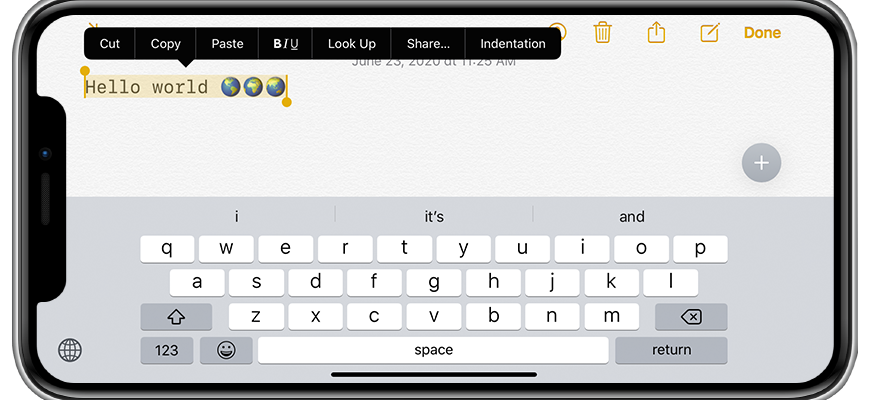
Хотя на iPhone нет возможности просмотреть историю буфера обмена. , вы можете увидеть последнее, что вы скопировали. Это достигается с помощью приложения Notes, которое есть на каждом iPhone. Чтобы узнать, как это сделать, выполните следующие действия.
То, что появляется на экране, — это последнее, что вы скопировали. Вы можете использовать этот метод в будущем, чтобы вести учет того, что вы скопировали. Это не совсем то же самое, что и простой просмотр истории копирования, но это способ вести учет вручную. Вам просто нужно не забыть сделать это, если вы хотите сохранить ценную информацию, которую вы, возможно, захотите использовать снова в другой раз.
Приложения для сохранения истории буфера обмена
На вашем iPhone нет возможности сохранять историю буфера обмена, но есть приложения, которые это делают. Если вы не хотите тратить время на вставку скопированного текста или ссылок в приложение Notes, вы всегда можете загрузить что-нибудь, что сделает это за вас. Ниже перечислены некоторые из самых популярных приложений, которые могут вас заинтересовать.
CLIP+

Clipboard++

Это бесплатное приложение сохраняет все скопированные элементы и хранит их для последующего использования. Clipboard++ распознает веб-ссылки и телефонные номера. При длительном нажатии в вашем браузере будут открываться ссылки и набираться номера телефонов. Буфер обмена++ — это вариант, если вы хотите сохранить историю всего, что копируете на свой iPhone. Это приложение совместимо с iOS 7.0 или более поздней версии.
Вставить 2

Paste 2 — это бесплатный менеджер буфера обмена, который хранит все, что вы скопировали, и аккуратно упорядочивает их для будущего использования. Как и аналогичные приложения, Paste 2 прост в использовании и подходит для тех, кому требуется история скопированного контента. Это отличный инструмент, если вам нужно сохранить фрагменты текста, и он распознает веб-ссылки и телефонные номера. Он совместим только с iOS 14.0 или более поздней версии, поэтому не будет работать со старыми моделями iPhone.
Где буфер обмена iPhone?
Как и многие другие пользователи iPhone, вы, вероятно, оказались в бесконечном поиске, пытаясь найти приложение буфера обмена на вашем iPhone. Вы не можете найти то, чего не существует, но есть способы начать сохранять историю вырезания и вставки. Использование приложения «Заметки» — это одна из возможностей, но вам нужно не забыть сохранить все вручную. Лучшим вариантом является загрузка приложения для управления буфером обмена.
Вы пытались найти буфер обмена на своем iPhone? Что вы сделали, чтобы решить проблему сохранения истории вырезания и вставки? Вы использовали предложения в этой статье? Дайте нам знать в разделе комментариев ниже.

Некоторые пользователи задаются вопросом- что такое буфер обмена и где искать, например, скопированные ссылки на сайт в телефоне, чтобы поделиться ими с друзьями.
Буфер обмена — участок пространства ОЗУ смартфона, временно хранящий изображения, текст и другую информацию, которая попадает туда после копирования. Хранилище позволяет человеку не запоминать точную информацию «от» и «до», безошибочно делясь ею в другом месте.
Особенно полезно, когда существует потребность поделиться ссылкой: запоминать адреса сайтов — не самая простая и приятная задача. Не забудьте вставить скопированный текст в заметки или сообщения, иначе информация удалится из памяти телефона.
Создайте бесплатно лендинг и мультиссылку Хиполинк для Инстаграм, ВК, Ютуба, любой соцсети и любого мессенджера.
Где находится буфер обмена?
Рассмотрим операционную систему Android. Отдельной папки или другого конкретного места для буфера обмена на смартфонах не предусмотрено. Открыть временное хранилище можно следующим путём:
— открыть приложение, где вставляется текст — сообщения, заметки, поиск браузера
— над буквенной раскладкой найти значок «листа бумаги» — буфер обмена, в случае использования клавиатур GBoard/Microsoft SwiftKey.
Функции временного хранилища GBoard/Microsoft SwiftKey
1. Включение функции «Буфер обмена» позволяет сохранять несколько объектов на 1 час внутри оперативной памяти, после происходит автоматическая очистка
2. При удерживании объекта можно закрепить его, избежав автоматического удаления спустя час в GBoard, в Microsoft SwiftKey нужно нажать значок «канцелярской кнопки»
3. С помощью значка редактирования GBoard («карандашик») хранилище очищается вручную, у Microsoft SwiftKey удаление происходит с помощью свайпа по фрагменту
Как использовать буфер обмена в телефоне
— скопируйте ссылку на статью из поисковой строки браузера: удерживайте ссылку, полностью выделите содержимое (обычно это происходит автоматически)
— нажмите «копировать», ссылка сохранится внутри буфера обмена
— перейдите к диалогу, удерживайте пустое поле для ввода текста
— нажмите «вставить», отправьте скопированную ссылку или откройте хранилище, не начав писать сообщение, и выберите скопированную ссылку оттуда
Когда вы часто используете одну и ту же ссылку, не забудьте закрепить ее в буфере обмена, чтобы избавить себя от потребности постоянно искать ее. Такая функция крайне удобна, при наличии мультиссылки, которую достаточно отправить, чтобы поделиться вашими контактами и основной информацией о вас. Создать мультиссылку можно с помощью сервиса-конструктора Хиполинк.
Иногда кнопки «копировать» и «вставить» могут перестать появляться. Значит пора очистить ОЗУ, с помощью получения рут-прав или сбросить настройки системы до заводских. Получение root-прав возможно не на всех моделях смартфонов, а механизм получения зависит от самого гаджета. Очистить буфер с правами администратора можно следующим путём:
1. найдите на смартфоне «Файлы» или другое аналогичное приложение-менеджер
4. выбрать TestService, принудительно остановить и очистить данные
5. Перезагрузить телефон
Расширение функционала временного хранилища
При больших объемах информации удобно использовать сторонние приложения, расширяющие возможности работы с буфером обмена. Приложения-менеджеры позволяют:
— копировать несколько участков текста, оставляя их храниться в специальных разделах без автоматического удаления
— создавать заметки в приложении
— быстро очищать буфер обмена
— классифицировать скопированные элементы, ссылки, изображения по созданным категориям
— сохраняет историю скопированных данных
Такие приложения редко содержат рекламу и бесплатны для скачивания.
Буфер обмена для iOS
Для пользователей систем iOS и Mac появился универсальный буфер обмена, объединяющий временное хранилище между всеми устройствами пользователя.
Механизм схож с работой AirDrop. Если устройства принадлежат одному аккаунту iCloud, используйте Bluetooth для обнаружения устройства, и Wi-Fi для передачи информации. В основном все новые модели Apple содержат доступ к универсальному хранилищу. Воспользоваться им можно следующим путем:
1. Убедитесь, что на всех устройствах совершен вход в iCloud с одним и тем же Apple ID, включены модули Wi-Fi и Bluetooth. Активирована функция Handoff.
2. На одном из устройств скопируйте ссылку, текст. Если это Mac используйте команду «Command+C — Command+V». Содержимое попадает в буфер обмена на всех устройствах поблизости
3. Вставьте скопированный элемент на нужном устройстве. Содержимое удаляется через 2 минуты.
Например: скопируем ссылку с iPhone на iPad. Убеждаемся, что все необходимые для работы функции включены на обоих устройствах. Открываем Chrome на iPhone, копируем ссылку на сайт. Открываем браузер на iPad и просто вставляем содержимое из хранилища. Удобно и просто!
Из недостатков: универсальное хранилище Apple не позволяет посмотреть историю копирования и быстро очищает буфер, а устройства не всегда определяют друг друга. Картинки вставляются в специальных программах, поддерживающих работу с изображениями. Прямая вставка в программу «Фото» не доступна.
Теперь вы знаете где искать в телефоне скопированные ссылки, текст и функции временного хранилища на Android и iOS.
Буфер обмена на iPhone — что такое и как его очистить за 10 секунд
Вообще была идейка взять и написать подробный мануал, про буфер обмена на iPhone, но, я решил посвятить эту тему другому более объемному и подробному материалу, здесь же краткий анонс, который легко прочитать за пару минут.
Что такое буфер обмена на iPhone
Буфер обмена в iPhone – это информация, которая была скачана или скопирована ранее, но не видна при использовании смартфона. Это тексты, ссылки или пароли от приложений. Проблема заключается в том, что данные хранятся в облаке до момента сброса настроек или перезагрузки телефона, и сторонние мошеннические сайты могут воспользоваться этой информацией. Таким образом, конфиденциальные сведения оказываются под угрозой, и злоумышленники используют их в незаконных целях.
Одним из крупных разоблачений, в которых засветилась социальная сеть Тик Ток, является случай обвинения соцсети в несанкционированном доступе к буферу обмена пользователей.
Чтобы защититься от подобных нападок на браузер, необходимо периодически проводить чистку временных файлов. Я не буду расписывать инструкции на восемь томов и лить воду как и что можно сделать с буфером обмена на айфоне, поэтому просто пишу о том, чем пользуюсь иногда сам.
В системе iOS хранится скопированная информация (буфер), которая после следующего снятия копии заменятся на новую.
Для проведения очистки буфера в айфоне я делаю следующее: нужно открыть «Заметки» и прописать любой набор символов (буквы, цифры, не имеет значения). Далее просто копируем то что напечатали в заметке и все готово! Буфер обновлен!
Такой процесс проводится каждый раз после важного копирования в буфер. Особенно если вводились данные карты, пароли, номер мобильного телефона.
Чтобы удостовериться в том, что данные точно удалились, необходимо ввести скопированный ранее текст в любое окно ввода.
Где находится буфер обмена на iPhone?
Все данные которые попадают в буфер обмена на iPhone автоматически загружаются в оперативную память и доступны там до обновления другими данными или до полной перезагрузки смартфона.
Про технику Apple говорю как есть, либо хорошо — либо ничего:) Всегда в курсе последних событий. Активно использую в работе: iMac 2020 на i9, iPhone Max Pro на 256 Гб. На сайте стараюсь выкладываться по полной, чтобы ты, уважаемый посетитель, получил исчерпывающий ответ на искомый запрос. Уделяю огромное время редактуре проекта и публикациям полезного материала. Давай будем дружить, есть вопрос — пиши в комментариях, я на связи 25/7:)
( 10 оценок, среднее 3.4 из 5 )
Пользователи мобильных аппаратов часто спрашивают, где находится буфер обмена в телефоне, и как его правильно чистить. Такой интерес легко объяснить. Сегодня все смартфоны и планшеты с Андроид обладают почти таким же функционалом, как и ПК. Одна из опций — возможность пользоваться буфером обмена, а именно виртуальным пространством, которое находится внутри ОЗУ смартфона и предназначено для хранения, а также последующего перемещения файлов. При этом информация в этой части памяти не накапливается. Она автоматически удаляется при поступлении новой «порции» данных.
Что такое буфер обмена в телефоне
Чтобы разобраться, где в телефоне находится буфер обмена, важно понимать сущность этого термина. В Сети встречается два определения, которые дополняют друг друга.
Буфер обмена в смартфоне Андроид находится в оперативной памяти и выручает пользователей при необходимости переслать контактные сведения, реквизиты и другую информацию. Простыми словами, это склад данных, с которым работают все программы, написанные под ОС Андроид или другую операционную систему. Программная оболочка и приложения обращаются к этому пространству, когда необходимо копировать, удалить или вырезать какие-то элементы.
Если вам интересен ТОП лучших партнерок для вебмастера — проидите на сайт компании Gembla. Рекомендуем вам ознакомиться с лучшими партнерскими программами и сервисами для вебмастеров — GEMBLA.NET
Где находится буфер обмена в телефоне
При копировании файла, картинки или текстовые данные направляются в буфер обмена. Там информация находится до тех пор, пока пользователь не подаст команду на перемещение интересующих объектов в другое место. У него появляются следующие возможности:
В последнем случае в копированных файлах автоматически меняется название, чтобы не было повторений. При проведении операции проводятся стандартные действия. Сначала пользователь нажимает Копировать или Вырезать. Информация перемещается в секцию ОЗУ, где находится буфер обмена в телефоне Андроид. После этого человек нажимает кнопку Вставить, и сведения перемещаются в новое место.
Как посмотреть и удалить файлы
Существует несколько способов найти буфер обмена на Андроиде и удалить оттуда файлы. Подробно рассмотрим каждый из методов.


Если нет ссылки с корзиной, нажмите на текстовый блок и удерживайте его около 1-2 секунд. В этом случае должны появиться красные крестики. Чтобы убрать лишние элементы, жмите крестики возле файлов, которые нужно убрать.
Этот метод хорош и позволяет очистить буфер обмена на Андроид. Минус в том, что такой метод работает не для всех версий Android.
Способ №2 (с рут-правами):
Еще один способ очистить буфер обмена — воспользоваться одним из доступных приложений. Преимущество в том, что пользователь знает, где находятся интересующие файлы и может сделать необходимую работу внутри программы. Алгоритм действий в каждом случае индивидуален и зависит от особенностей приложения.
Сторонние приложения для работы с буфером обмена
Как отмечалось, в распоряжении пользователей телефонов с Андроид множество программ, позволяющих работать с интересующими данными. Выделим несколько вариантов:


Это лишь небольшая часть приложений для Андроид, где может хранится ваш буфер обмена. При выборе важно смотреть на функционал приложения и отзывы пользователей. Не меньшее влияние имеют отзывы пользователей о качестве работы площадки.
Трудности в работе
В завершение отметим ситуацию, когда буфер обмена вдруг отказывается работать на телефоне. К примеру, кнопки копирования и вставки не появляются. В таком случае придется очистить ОЗУ путем получения рут-прав. Если этот метод не помог, можно сбросить телефон до заводских настроек. Этот пункт находится в разделе Настройки, далее Система и Сброс. Учтите, что в случае отката к заводским данным удаляются все приложения и другие личные данные. Вот почему этот метод желательно использовать только в крайнем случае.
Теперь вы знаете, где искать буфер обмена в телефоне, что это и как работает. С этой информацией можно на 100% использовать его возможности. Сразу отметим, что в стандартной ОЗУ способов управления недостаточно, поэтому лучше поставить приложение и максимально расширить функционал смартфона.
Прошлой осенью в актуальных iOS-устройствах и компьютерах Mac появился универсальный буфер обмена. Он позволяет скопировать объект на одном устройстве и вставить на другом. Эта невероятно упрощает жизнь, если у вас парк из нескольких устройств Apple.
Как это работает
Принцип работы примерно такой же, как у AirDrop. Сначала для обнаружения расположенного рядом устройства используется Bluetooth. Затем для передачи данных используется Wi-Fi. Как и в случае с AirDrop, не обязательно подключать устройства к одной Wi-Fi-сети, так что вы можете пользоваться универсальным буфером хоть посреди леса. Главное, чтобы ваши устройства были закреплены за одним аккаунтом в iCloud.
Что нужно настроить?
В соответствии с официальным руководством Apple, сначала вы должны убедиться, подходят ли ваши гаджеты по системным требованиям (скорее всего да — не подойдут только совсем старые модели):
Кроме того, устройства должны отвечать требованиям Apple для использования функции «Непрерывности» (Continuity), появившейся в iOS 8 и macOS Yosemity. Как определить, поддерживает ли ваше устройство эту функциональность?
Все просто: если на вашем iPhone, iPad или iPod touch установлена iOS 10 — она будет работать. В случае с Mac имеет значение, какой чип Bluetooth в нем установлен. Необходим модуль Bluetooth 4.0 (подойдут модели 2012 года и новее).
Использование общего буфера обмена на iOS
Apple спрятала сложные механизмы «под капот», чтобы общий буфер работал именно так, как ждет пользователь: копируем на одном устройстве — вставляем на другом (Command-C — Command-V на Mac или кнопка «Скопировать» в меню «Поделиться» на iOS-устройстве и вставка через контекстное меню).
При копировании содержимое буфера автоматически попадает в буферы обмена всех ваших устройств, расположенных поблизости. Остаётся вставить скопированный объект на нужном устройстве.
Через 2 минуты содержимое буфера автоматически обнуляется. Точнее возвращаются к тому состоянию, в котором было раньше. Это удобно и полезно для безопасности ваших данных.
Как насчёт картинок
В случае с изображениями опция работает иначе. Вы можете скопировать картинку, но вставка будет доступна только в специализированных программах (графических редакторах, вроде Pixlemator или Sketch), а также текстовых процессорах и заметочниках с поддержкой работы с изображениями. К сожалению, вставка в программу «Фото» напрямую недоступна.
Попользовавшись универсальным буфером, вы наверняка удивитесь, как жили без него раньше.
Это находка для тех, кто вынужден часто обмениваться фотографиями, скриншотами, паролями, видеоклипами, URL-адресами и другими данными между разными iOS-устройствами и Mac. При этом не нужно доверять информацию сторонним программам и сервисам.
У общего буфера Apple лишь пара недостатков
У Apple есть замечательная функция, позволяющая скопировать что-то на одном устройстве и вставить это на другом. Она называется Универсальный буфер обмена. Возможно, вы слышали об этой функции, но никогда ей не пользовались. Мы намерены это изменить.
Чем функция удобна? Универсальный буфер обмена можно использовать для многочисленных целей. Возможно, вы ищите информацию для документа на Mac через свой iPhone, потому что так удобнее. А может вы сделали скриншот на Mac и хотите отредактировать его на iPad. Вариантов много.
Универсальный буфер обмена – это очень удобно, и ниже мы научим вас им пользоваться.
Стоит отметить, что Универсальный буфер обмена поддерживается не всеми устройствами Apple.
Вам нужен iPhone, iPad или iPod touch с iOS 10 и новее или Mac с macOS Sierra и новее. Ниже вы можете видеть таблицу с поддерживаемыми моделями.
Настройка универсального буфера обмена
Вам также нужно убедиться, что на всех устройствах включены функции, необходимые для работы универсального буфера обмена.
На каждом устройстве:
2) Выберите Wi–Fi и убедитесь, что переключатель зелёный.
3) Вернитесь назад и теперь выберите Bluetooth и убедитесь, что он включен.
2) Выберите Сеть и убедитесь, что Wi–Fi включен, и вы подключены к сети.
3) Вернитесь в Системные настройки и выберите Bluetooth. Убедитесь, что Bluetooth включен.
4) Вернитесь в Системные настройки и выберите Основные. Убедитесь, что у вас стоит галочка рядом с Разрешить Handoff между этим Mac и Вашими устройствами iCloud.
Использование универсального буфера обмена
Ниже мы расскажем о нескольких разных примерах использования данной функции.
Допустим, скриншот с Mac нам нужно отправить на iPhone.
2) Откройте какое-нибудь приложение на iPhone, например, Заметки.
3) Откройте заметку, зажмите экран и выберите Вставить.
Здесь мы скопируем ссылку из Chrome на iPhone в Safari на iPad.
1) Скопируйте ссылку из браузера Chrome.
2) Откройте Safari на Mac.
3) Вставьте в адресную строку браузера.
Текст с сайта на iPhone мы вставим в email на Заметки на Mac.
1) Выделите текст, зажмите его и выберите Копировать.
2) Откройте Почту на Mac и создайте новое письмо.
3) Нажмите в окне правой кнопкой мыши и выберите Вставить.
Это лишь несколько примеров того, как можно использовать универсальный буфер обмена. Теперь вы сможете скопировать что-то на одном устройстве и вставить это на другом.
Однако стоит помнить, что скопированный контент хранится в буфере обмена не вечно. Это либо промежуток, пока вы не вставите его куда-то, либо небольшой отрезок времени.

Где сохраняются ссылки на телефоне? — Когда станет доступно главное окно приложения, переключитесь на вкладку «Буфер обмена». Здесь будут находиться скопированные текстовые фрагменты или ссылки, изображения и другие данные, которые в текущий момент находятся в clipboard.
Где в айфоне находятся ссылки?
Открытие оправленных ссылок в Safari — Вы можете просматривать ссылки, отправленные Вам в приложении «Сообщения», на начальной странице.
Совет. Вы можете видеть, кто отправил Вам ссылку, в списке под каждым предварительным просмотром. Коснитесь кнопки под предварительным просмотром ссылки, чтобы в приложении «Сообщения» открыть окно разговора, содержащего ссылку.
Как открыть ссылки на айфоне?
18 апреля 2018 iOS Одно движение — и через пару секунд загруженная страница дожидается, когда вы её прочтёте. Нажатие на ссылку в Safari на iOS даёт одно из двух. Либо вы ждёте, пока страница загрузится, либо тратите драгоценные секунды, удерживая палец на экране, чтобы ссылка открылась в фоновой вкладке. Оказывается, есть третий, более удобный вариант, который был скрыт от глаз пользователей почти целый год.
Уже загруженная страница будет дожидаться вас в другой вкладке.
Где хранятся файлы на айфоне?
В каталоге iCloud Drive в приложении « Файлы » есть папка «Загрузки», в которую iOS по умолчанию сохраняет все загруженные файлы.
Как найти скопированную ссылку в телефоне?
Где находится буфер обмена на Андроид? — На этот вопрос есть всего один короткий ответ. Буфер обмена находится в оперативной памяти — в специальной её области. Находиться скопированный текст там будет ровно до того момента, пока вы не скопируете какой-то другой текст.
Зайти в буфер обмена во многих случаях у вас не получится, так как операционная система зачастую этого не позволяет. Да и зачем заходить, если там хранится только один фрагмент текста? Если вам нужно узнать содержимое буфера, то просто зажмите палец в каком-нибудь текстовом редакторе, после чего нажмите на появившуюся кнопку « Вставить ».
Но давайте чуть подробнее рассмотрим операции, совершаемые с буфером обмена. Шаг 1. Откройте любое приложение, содержащее в себе текст. Это может быть «Блокнот», интернет-браузер, Pocket или что-либо ещё. Шаг 2. Удерживайте палец одну-две секунды на любом куске текста. Вы увидите, как выделилось одно слово. Шаг 3. По краям выделения находятся ползунки. Передвиньте их в начало и конец того текста, который вы желаете поместить в буфер обмена. Шаг 4. Нажмите кнопку « Копировать ». В большинстве случаев она отображается сразу, как только вы выделили фрагмент текста. В вышеупомянутом Pocket сначала придется нажать на вертикальное троеточие. На планшетах эта кнопка может располагаться в верхней части экрана. Шаг 5. Теперь перейдите в текстовый редактор или какое-то другое приложение, куда необходимо вставить выделенный фрагмент. Шаг 6. Удерживайте палец на свободной от текста области. Нажмите на кнопку « Вставить ». Опять же, она может располагаться в верхней области дисплея, либо для доступа к ней нужно нажать на вертикальное троеточие. Вот и всё, текст вставлен!
Где находятся закладки в айфоне?
Просмотр вкладок, открытых на других устройствах —
Чтобы изменить устройство, вкладки iCloud которого отображаются на начальной странице, коснитесь «С » и выберите устройство в раскрывающемся меню.
Что такое URL на айфоне?
В приложении «Быстрые команды» можно использовать схемы URL. Схема URL — это та часть ссылки, в которой указано, какой тип приложений используется устройством для открытия того или иного URL-адреса. Многие приложения поддерживают схемы URL. FaceTime использует схемы URL для совершения вызовов, когда выполняется открытие URL-адреса, начинающегося с facetime://,
Что делать если не работает ссылка?
Решение проблемы на компьютере —
Почему не открывается ссылка на Инстаграм?
Почему не работает ссылка в Инстаграм — не кликабельна — Сегодня для удобства взаимодействия пользователей, обеспечения широкого функционала для переходов применяются ссылки. Без них не обходится перенаправление на другие сайты и профили. Их применяют для активации услуги накрутки. Необходимо указывать ссылку на сайте lowcostsmm.
Com/ru/ для заказа услуги увеличения числа подписчиков, комментариев или лайков. Зайти на страницу социальной сети можно только по полному адресу. Пропуск хотя бы одного символа не позволит открыть искомую страничку. Больше всего ошибок пользователи допускают при ручном вводе. Есть еще одна причина, по которой переход становится невозможным – размещение на платформе Инстаграм запрещенных ссылок.
К таковым относятся адреса сайтов с недопустимым контентом, имеющим отношение к экстремизму, терроризму, наркотическим веществам и т.д. В этом случае блокировки устанавливаются социальной сетью.
Как сделать так чтобы ссылка открывалась в приложении?
В меню ‘Дополнительно’ нажмите ‘ Открывать по умолчанию’. Выберите меню ‘ Открывать поддерживаемые ссылки ‘ и нажмите ‘ Открывать в этом приложении ‘. Если вариант ‘ Открывать в этом приложении ‘ уже выбран, выберите другой пункт, например ‘Всегда спрашивать’. Снова нажмите ‘ Открывать в этом приложении ‘.
Как зайти в буфер обмена на айфоне?
2. Команды для буфера обмена — Откройте приложение «Команды» на iPhone или iPad, на вкладке « Галерея » в поиске наберите слово «буфер». Здесь из списка команд можете выбрать любую понравившуюся команду для работы с буфером обмена.
Как найти скрытые файлы на iPhone?
Где находится альбом «Скрытые» — На iPhone, iPad или iPod touch альбом «Скрытые» включен по умолчанию, но вы можете отключить его. Если вы отключите альбом «Скрытые», то все скрытые вами фотографии или видео не будут отображаться в приложении «Фото». Чтобы найти альбом «Скрытые»:
Чтобы отключить альбом «Скрытые»:
Как посмотреть загруженные файлы в сафари?
Просмотр загруженных объектов —
Загруженный файл может представлять собой сжатый архив или образ диска, содержащий необходимый Вам файл. Если файл загружен с надежного сайта, дважды нажмите файл, чтобы распаковать его. Если для загруженного приложения отображается сообщение о том, что открыть невозможно приложение неизвестного разработчика или что приложение было загружено не из Mac App Store, можно открыть приложение, обойдя настройки в разделе «Защита и безопасность»,
Где учетные записи в айфоне?
Настройка учетной записи контактов —
Где находится буфер обмена в смартфоне
Разбираемся, как использовать полезную функцию в Android-устройствах и iPhone.

Буфер обмена является своеобразным временным хранилищем, куда отправляются скопированный текст или изображения и откуда эти данные получится вставить позже в другом месте. По умолчанию, ячейка памяти в буфере одна, но в зависимости от используемого ПО история копирования может быть больше. То есть доступны не только последний скопированный фрагмент текста, но и несколько предыдущих.
Взаимодействие с буфером обмена в телефоне различается в разных операционных системах. И iOS, и Android имеют свои нюансы.
Где находится буфер обмена в телефоне на Android и как его использовать
И в смартфонах с чистым Android, и в устройствах с фирменными оболочками производителей поддерживается история буфера обмена, то есть сразу несколько последних скопированных объектов. В обоих случаях они доступны с клавиатуры.
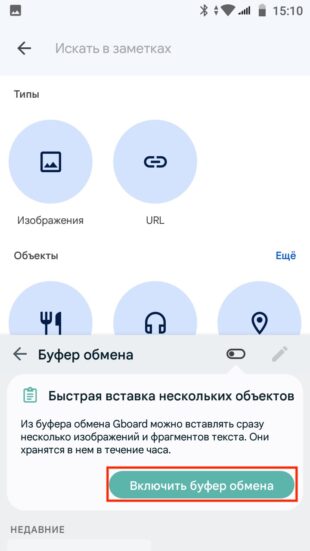
Вызовите клавиатуру в заметках, браузере или другом месте, где можно вводить текст. Тапните по значку планшета с листом бумаги. Если не видите его, раскройте дополнительное меню, нажав стрелку или троеточие. Коснитесь кнопки «Включить буфер обмена».
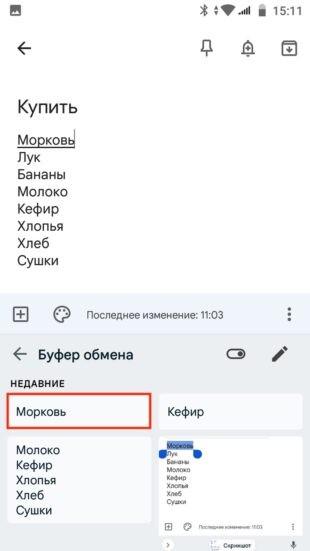
Теперь всё, что вы скопируете через меню вставки по долгому тапу, будет сохраняться в истории буфера обмена. Если коснуться любого из элементов, он автоматически вставится.
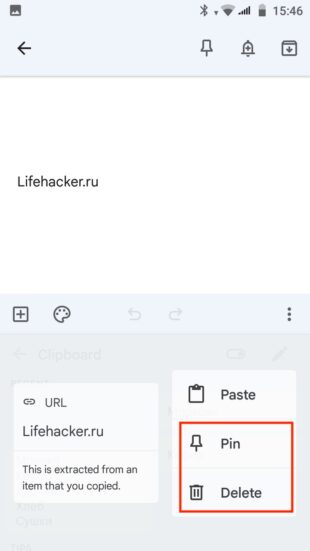
Если часто приходится использовать какие‑то ссылки, номера телефонов или имейл, то их можно закрепить, чтобы эти данные были доступны после перезагрузки устройства. Просто задержите палец на объекте и нажмите на иголку. Таким же образом легко и удалить элемент, чтобы скрыть его из истории.
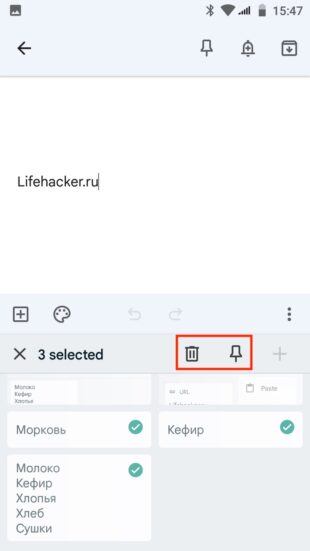
При необходимости закрепить или удалить сразу несколько записей коснитесь кнопки редактирования, выделите нужные и нажмите соответствующую кнопку.
Где находится буфер обмена в iPhone и как его использовать
В отличие от Android в iOS в целях безопасности по умолчанию недоступна история буфера обмена. Скопировать и вставить можно только один фрагмент текста, ссылку и изображение — при следующем копировании новый элемент автоматически заменит предыдущий.
При желании расширенный буфер обмена легко получить, установив одно из специальных приложений. Например, бесплатное Clipboard или любое другое по запросу «буфер обмена» в App Store.
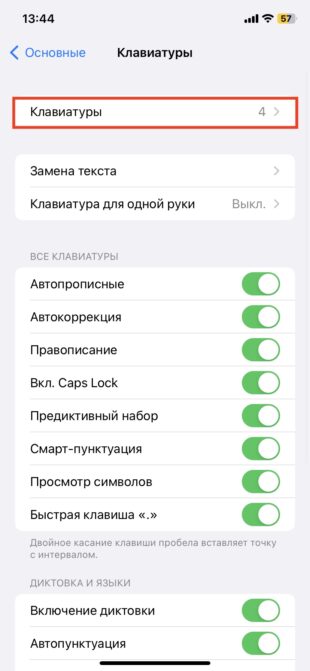
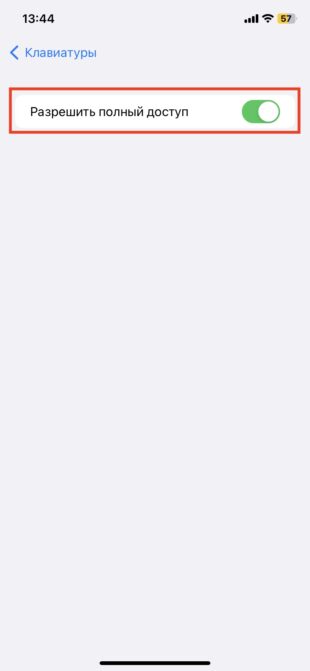
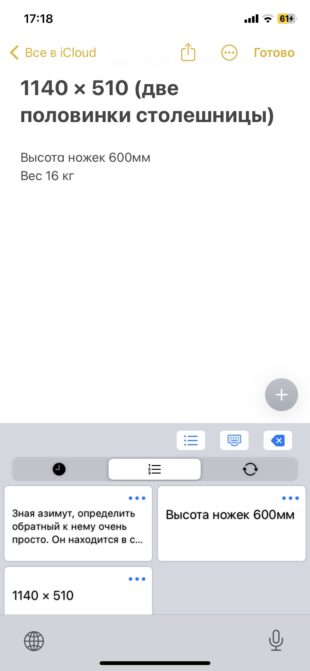
После этого все скопированные элементы будут запоминаться в Clipboard. Для их просмотра вызовите клавиатуру, выберите «Буфер обмена» из списка клавиатур, а затем тапните по нужному фрагменту.
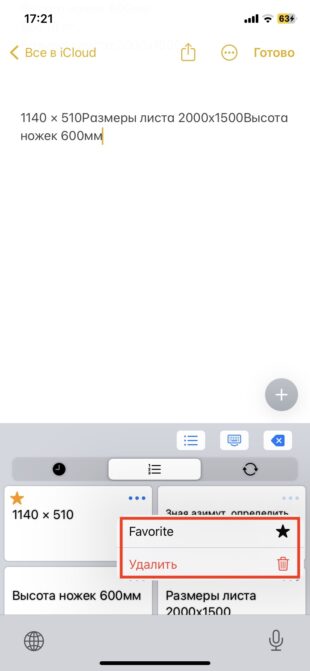
Для быстрого доступа к часто используемым объектам их можно закрепить вверху списка, задержав палец на элементе и нажав звёздочку. Из этого же меню ненужные записи легко удалить.


