

- Что такое блокировка активации iphone
- Как взломать пароль iPhone с помощью iCloud
- Как обойти блокировку активации айфон
- Как разблокировать iphone, если забыл пароль
- Как сбросить айфон без компьютера
- Обойти блокировку активации iphone с помощью dns
- Часть 1, как обойти пароль ipad, стирая пароль
- Часть 2, как сбросить пароль ipad без восстановления через itunes
- Часть 3, как обойти пароль ipad без восстановления с помощью siri
- Часть 4. как сделать резервную копию данных для ipad с помощью ios data backup & restore
- Заключение
Что такое блокировка активации iphone
Однако есть ещё и такая штука, как блокировка активации. Это специальный системный механизм, который не даёт воспользоваться утерянным или украденным устройством постороннему человеку. Его предназначение состоит в том, чтобы не дать активировать iPhone повторно без разрешения реального владельца.
Блокировка активации включается автоматически при настройке приложения «Локатор». Это значит, что, даже если владелец не объявил его в розыск, после сброса пароля вы не сможете настроить его заново, не введя пароль от учётной записи Apple ID. Предполагается, что это защитит аппарат от использования посторонними.
Но ведь в такой ситуации не всегда оказываются воры. Бывает, что с блокировкой активации сталкиваются и вполне себе добропорядочные люди, которые просто забывают пароль от Apple ID. Именно для них существует программа Tenorshare 4MeKey, которая позволяет снять блокировку, препятствующую повторной активации iPhone, находящегося в розыске.
Как взломать пароль iPhone с помощью iCloud
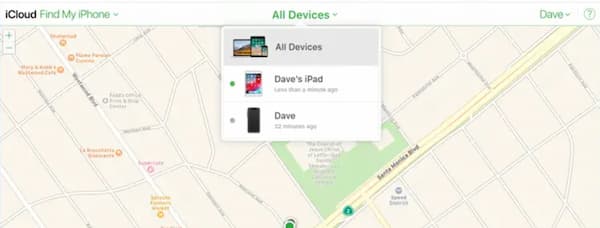
Поскольку ваш iPhone заблокирован, невозможно получить доступ к нему без ввода пароля. Чтобы обойти пароль iPhone без компьютера, вы можете использовать iCloud Find my iPhone. Вы можете стереть все данные и настройки iOS, чтобы удаленно разблокировать iPhone.
Шаг 1Посетите веб-сайт iCloud на любом другом iPhone, iPad или цифровом устройстве. Или вы можете открыть Найти iPhone приложение на вашем iDevice.
Шаг 2Войдите в ту же учетную запись Apple ID, которая связана с вашим iPhone, заблокированным паролем.
Шаг 3Найдите и выберите целевой iPhone, который хотите взломать.
Шаг 4Нажмите кнопку Действия внизу. Выбирать Стирать iPhone взломать заблокированный iPhone с помощью iCloud.
Как обойти блокировку активации айфон
Несмотря на то что заочно эта процедура кажется очень сложной и даже отчасти хакерской, на самом деле обойти блокировку активации iPhone очень просто. Смотрите сами:
- Выберите пункт «Снять блокировку активации iCloud»;
- Внимательно прочтите условия снятия блокировки активации;
- Загрузите специальную утилиту для джейлбрейка (Checkra1n) и нажмите «Далее»;
- Следуя инструкциям на экране, выполните процедуру джейлбрейка;
- Подтвердите отвязку аккаунта Apple ID от iPhone и дождитесь завершения процедуры;
- Перезапустите компьютер и отключите блокировку активации через 4MeKey.
Как разблокировать iphone, если забыл пароль
Переходить к сбросу iPhone рекомендуется только в том случае, если на его экране появилась надпись: iPhone отключен, подключитесь к iTunes. Это значит, что вы уже исчерпали все попытки подобрать действующий пароль, и теперь, дабы не заблокировать смартфон окончательно, лучше воспользоваться вспомогательным ПО.
- На стартовой странице выберите «Разблокировать»;
Как сбросить айфон без компьютера
При желании можно сбросить iPhone без iTunes или другого стороннего ПО. Но для этого нужно, чтобы у вас было ещё как минимум одно устройство с установленным приложением «Локатор»:
- Запустите приложение «Локатор» на устройстве, к которому у вас есть доступ;
- Откройте вкладку «Устройства» и найдите в списке гаджет, который нужно сбросить;
- В открывшемся окне пролистайте вниз и выберите пункт «Стереть это устройство»;
- Нажмите «Продолжить», пропустите ввод номера и сообщения и нажмите «Стереть».
Обойти блокировку активации iphone с помощью dns
- Перезагрузите iPhone и дождитесь появления экрана настройки;
- Выберите русский язык и регион вашего проживания;
- Затем перейдите в «Настройки Wi-Fi» и нажмите на значок «i»;
- Здесь выберите «Настроить DNS» — «Вручную»;
Ну, и, самый простой, но низкоэффективный способ заключается в том, чтобы обратиться в Apple и попросить службу поддержки снять блокировку активации с iPhone. Для этого позвоните по номеру 8–800–555–67–34 и опишите проблему. Но помните: если iPhone, который вы хотите отвязать от Apple ID, принадлежит не вам, вам практически наверняка откажут.
Обычно в таких ситуациях от пользователя требуют предоставить либо чек, либо выписку по банковской карте, подтверждающую платёж, а также упаковку от этого устройства, на котором чётко различим его идентификатор. Так что, если iPhone – не ваш, вам остаётся пользоваться теми способами, которые мы описали выше.
Часть 1, как обойти пароль ipad, стирая пароль
Appel не предлагает никаких способов восстановления пароля с iPad, даже если вы можете доказать, что являетесь владельцем своего iPad. Все способы обойти пароль iPad — восстановить заводские настройки iPad, чтобы стереть забытый пароль.
Первый способ — это самый простой способ удалить существующий пароль на iPad через Apeaksoft iOS Unlocker.
Разблокировка Apeaksoft iOS это профессиональное программное обеспечение для обхода паролей для iPad, которое может спасти ваш iPad от блокировки идентификатора лица, 6-значного или обычного буквенно-цифрового кода. Хотя это профессиональное программное обеспечение, его легко обойти, чтобы обойти пароль iPad за 4 шага.
 Рекомендация
- Обходите коды доступа iPad, такие как Face ID, Touch ID, 4-значный, 6-значный, индивидуальный номер и буквенно-цифровой код.
- Пройдите вход через Apple ID, удалив его, если вы забыли пароль Apple ID.
- Восстановить и обойти пароль ограничения времени экрана на iPad легко.
- Совместим практически со всеми моделями iPad, такими как iPad Pro 3/2/1, iPad mini 5/4/3/2/1, iPad Air (2021) 2/1 и т. Д.
Шаг 1: Подключите iPad к компьютеру с помощью USB-кабеля
Часть 2, как сбросить пароль ipad без восстановления через itunes
Как только вы решите использовать iTunes, чтобы обойти пароль iPad без восстановления, вы должны быть готовы к тому, что ваши данные и файлы в отключенный iPad может быть потеряно. Независимо от того, используется ли iTunes или другие инструменты для разблокировки, содержимое вашего iPad будет потеряно при взломе пароля iPad.
И вот общие шаги о том, как обойти пароль iPad без восстановления через iTunes:
Шаг 1: Запустить приложение iTunes
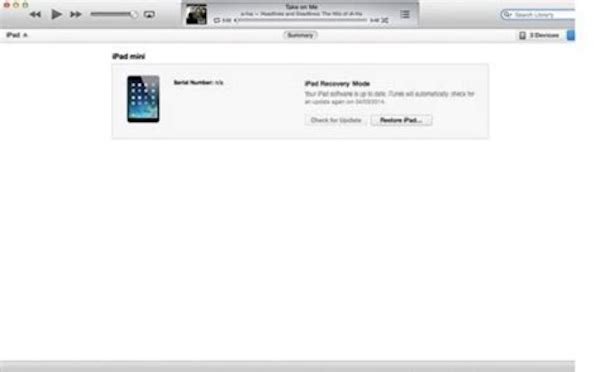
Запустите приложение iTunes, дважды щелкнув его значок, затем подключите отключенный iPad к компьютеру с помощью USB-кабеля.
Шаг 2: Синхронизировать iPad с iTunes
iTunes обнаружит ваш заблокированный iPad. Когда вы увидите устройство в правом верхнем углу окна, подождите, пока ваш iPad синхронизируется с iTunes.
Шаг 3: Создать резервную копию
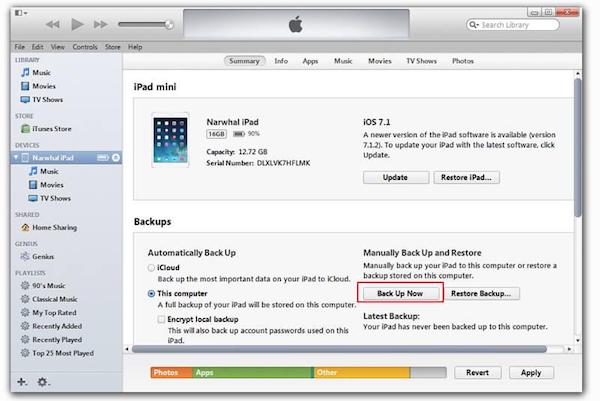
Нажмите на кнопку «Создать резервную копию сейчас», чтобы сделать актуальную резервную копию отключенного iPad, чтобы предотвратить потерю важного содержимого после обхода пароля iPad.
Шаг 4: Сбросьте отключенный iPad
Нажмите «Восстановить iPad» в верхней части страницы iTunes и подтвердите. Затем iTunes сотрет ваш отключенный iPad и переустановит iOS. Весь этот процесс может занять несколько минут.
Теперь вам удалось обойти пароль iPad без восстановления. Вы можете установить новый пароль для этого разблокированного iPad.
Таким образом, вы можете удалить пароль ограничения и сбросить его успешно.
Часть 3, как обойти пароль ipad без восстановления с помощью siri
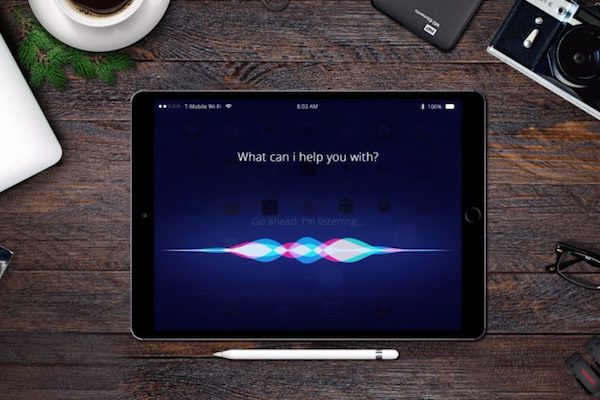
Помимо использования iTunes для обхода пароля iPad без восстановления, недавно обнаруженная дыра в безопасности iOS также позволяет разблокировать отключенный iPad в iOS 10.1 вплоть до iOS 8.0. Все, что вам нужно, это заблокированный iPad, и ваш дорогой друг Сири. Теперь научитесь получать доступ к вашим важным данным на этом отключенном iPad с помощью Siri:
Шаг 1: Отправить сообщение
Используйте другое устройство iOS, чтобы отправить iMessage на заблокированный iPad. Как только входящее сообщение iMessage появится на экране, нажмите кнопку «Сообщение», а затем нажмите «Пользовательский…» в меню.
Шаг 2: Активировать Siri
Затем активируйте Siri на своем iPad и попросите включить VoiceOver. После этого нажмите кнопку «Домой», чтобы вернуться к массажу.
Шаг 3: Нажмите на адрес подал
Теперь дважды щелкните по полю адреса. И удерживайте один палец на указанном адресе, быстро нажимая на клавиатуру другим пальцем. Если правильно, будет рамка и значки, скользящие по.
Это может занять много времени, чтобы активировать. Так что просто продолжайте нажимать и не сдавайтесь. В случае успеха попросите Siri отключить VoiceOver и вернуться к сообщению.
Шаг 4: Активировать заблокированный iPad
Коснитесь любой буквы на клавиатуре, и теперь вы найдете список всех контактов на экране. Вы можете получить доступ к подробной информации о контактах, нажав на значок информации, а также к фотографиям, сообщениям, данным контактов и т. Д.
Шаг 5: Проверьте больше фотографий
Вы обошли пароль без восстановления на отключенном iPad! Чтобы увидеть больше данных и файлов на iPad, просто нажмите «Создать новый контакт», а затем «Добавить фото», после чего вы попадете в приложение «Фото».
Часть 4. как сделать резервную копию данных для ipad с помощью ios data backup & restore
Хотя вы можете обойти пароль iPad без восстановления с помощью нескольких решений, есть вероятность, что некоторые важные данные на вашем отключенном iPad никогда не будут восстановлены. Поэтому очень важно, чтобы вы своевременно делали актуальную резервную копию.
Хотя iCloud и iTunes могут помочь вам создавать резервные копии данных, чтобы все было в порядке, рекомендуется использовать профессиональную программу резервного копирования данных. И апиксофт Резервное копирование и восстановление данных iOS должен быть хорошим выбором для вас.
Вот подробное руководство о том, как сделайте резервную копию вашего iPad перед обходом пароля iPad без восстановления:
Шаг 1: Загрузить резервное копирование и восстановление данных iOS
Загрузите и установите Apeaksoft iOS Data Backup & Recovery на свой компьютер. Это программное обеспечение доступно как для Mac, так и для Windows. Затем запустите это приложение и нажмите кнопку «Резервное копирование данных iOS».

Шаг 2: Подключите iPad к ПК
Подключите iPad к компьютеру через USB-кабель. После подключения iOS Data Backup & Recovery автоматически обнаружит ваше устройство, и все ваше содержимое будет просканировано.
Шаг 3: Выберите «Стандартный резервный»
Выберите вариант «Стандартное резервное копирование», чтобы создать резервную копию данных и файлов на iPad. Параметр «Стандартное резервное копирование» позволяет создавать резервные копии контактов, сообщений, истории вызовов, фотографий, заметок и т. Д. В зависимости от ваших потребностей.
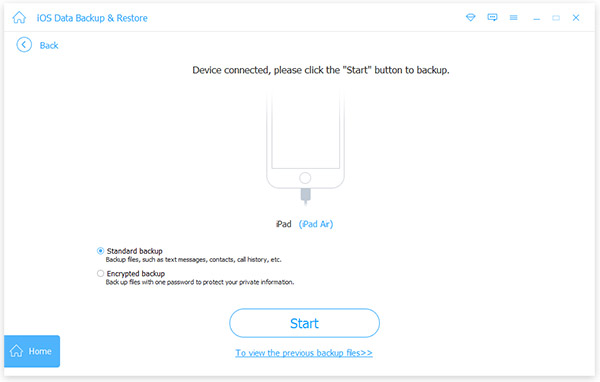
Шаг 4: Резервное копирование ваших данных
Затем установите путь для сохранения резервной копии. Наконец, как только вы нажмете кнопку OK, iOS Data Backup & Recovery сразу же создаст резервную копию выбранных данных с вашего iPad.
Теперь вам не нужно беспокоиться о том, что ваши жизненно важные файлы теряются после обхода пароля без восстановления на отключенном iPad!
Заключение
В общем, вы можете взломать пароль iPhone с помощью профессионального программного обеспечения для хакеров iPhone, iTunes, iCloud и Siri. Если вы хотите получить доступ к любому заблокированному iPhone с наибольшей вероятностью успеха, FoneLab iOS Unlocker может быть вашим первым выбором.
Интуитивно понятный интерфейс и простые для понимания параметры удобны для новичков. Если вы хотите разблокировать iPhone без Siri или других инструментов разблокировки по умолчанию, вы можете бесплатно загрузить программу и попробовать прямо сейчас.


