Компания Apple предусмотрела дополнительные меры защиты аккаунта пользователя. Чтобы злоумышленники не получили доступ к личным данным клиента, владелец может применить двухфакторную аутентификацию. После установки такой защиты на гаджет пользователь получает специальный пароль. Стоит рассказать подробнее, как его получить и куда вводить код проверки Apple ID.
- Что такое связка ключей?
- Активация Apple ID на iPhone и iPad
- Как поменять Apple ID Macbook?
- Как отвязать аккаунт от макбука?
- Как удалить Apple ID с Macbook?
- Как удалить учетную запись iCloud с iPhone не зная пароля?
- Как привязать Мак к Apple ID?
- Как сменить учетную запись на Маке?
- Как удалить пользователя администратора на мак?
- Как выйти из своей учетной записи на мак?
- Как сбросить все настройки на мак?
- Как создать новый Apple ID и удалить старый?
- Как удалить учетную запись администратора на мак?
- Как выйти из Apple ID на MacBook Pro?
- Как удалить старый Apple ID не зная пароля?
- Как убрать пароль администратора на Mac?
- Как отвязать телефон от Apple ID?
- Как узнать какие устройства подключены к Apple ID?
- Как выйти из Apple ID выход недоступен из за ограничений?
- Как выйти из своего Айклауда и зайти в другой?
- Как сбросить Apple ID на Макбуке?
- Как отвязать Macbook от Apple ID удаленно?
- Как изменить учетную запись на Macbook Air?
- Как изменить имя устройства на Mac?
- Как сменить Apple ID только на MacBook?
- Совместное использование учётных записей
- Что означает код проверки для сотового телефона Apple
- Как изменить идентификатор Apple ID на другой адрес электронной почты
- Куда поступают запрошенные параметры
- Куда ввести код проверки apple id на macbook
- Изменение идентификатора Apple ID
- Если вы все еще не можете войти в
- Вход в систему для настройки Apple ID на Mac
- Получение проверочного кода и вход в систему с использованием двухфакторной аутентификации
- Отвязываем MacBook от Apple ID
- Куда необходимо вписывать кодовые цифры на Айфоне
- Меняем Apple ID на OS X
- Используйте код, отображаемый на ваши доверенные устройства
- Управление паролями с использованием связок ключей на Mac
- Что делать, если получить цифровой код невозможно
- Связка ключей iCloud
- Использование кода, отображаемого на доверенном устройстве
- Отвязка MacBook и других устройств от Apple ID
- Можно ли удалить Apple ID полностью?
- Настройка Apple ID на Mac
Что такое связка ключей?
Связка ключей — это зашифрованный контейнер, в котором безопасно хранятся имена учетных записей и пароли от Mac, от приложений, серверов и веб-сайтов, а также конфиденциальная информация, например номера кредитных карт или PIN-коды от банковских счетов.
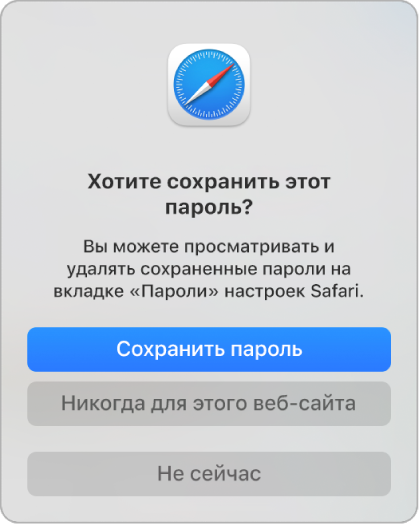
При подключении к веб-сайту, учетной записи электронной почты, сетевому серверу или другому защищенному паролем ресурсу Вы решаете, что делать: сохранить пароль в связке ключей, чтобы не нужно было его запоминать, или вводить пароль каждый раз вручную.
У каждого пользователя на Mac есть связка ключей входа. Пароль от связки ключей входа совпадает с паролем, который Вы используете для входа в Mac. Если администратор Mac сбросит Ваш пароль для входа в систему, Вам нужно будет самостоятельно сбросить пароль от связки ключей входа.

Под Apple ID понимают единую учётную запись продукции фирмы Apple. Сформировать ее необходимо как можно быстрее (в идеале – сразу после приобретения устройства), поскольку она открывает доступ к полному пакету услуг, предлагаемых производителем, помогает отследить нахождение гаджета в случае хищения или потери.

Статья по теме: Как создать учетную запись в AppStore на iPhone и как скачивать приложения?
Активация Apple ID на iPhone и iPad
Консультант сайта appleiwatch.name, соавтор статей. Работает с продукцией Apple более 10 лет.
Часть 3: Использование iCloud.com для удаления Apple ID предыдущего владельца (необходим пароль ) Вы можете легко убрать Apple ID предыдущего владельца, просто посетив официальный сайт iCloud. Но вам необходимо располагать Apple ID так же как и паролем для входа в аккаунт и затем убрать Apple ID связанный с девайсом.
Как поменять Apple ID Macbook?
Изменение идентификатора Apple ID
Как отвязать аккаунт от макбука?
Чтобы отвязать мак от учетной записи эпл:
Как удалить Apple ID с Macbook?
ШАГ 1 — Перейдите на сайт icloud.com и авторизуйтесь под Apple ID, к которому привязан iPhone. ШАГ 2 — Перейдите в раздел «Найти iPhone », затем выберите «Все устройства» для отображения списка устройств привязанных к данному аккаунту. Кликните по устройству, которое необходимо удалить.
Как удалить учетную запись iCloud с iPhone не зная пароля?
Как отвязать от iCloud учетную запись?
Как привязать Мак к Apple ID?
Как переименовать пользователя в macOS
Как сменить учетную запись на Маке?
Затем переименуйте учетную запись
Как удалить пользователя администратора на мак?
Удаление пользователя или группы на Mac
Как выйти из своей учетной записи на мак?
Выход из настроек Apple ID
Как сбросить все настройки на мак?
Стирание и переустановка macOS
Как создать новый Apple ID и удалить старый?

У всех пользователей должен быть собственный Apple ID, который привязан не только к учетной записи iCloud, Сообщениям, FaceTime, App Store, iTunes, iBooks и Passbook с ApplePay, но и в новых версиях Mac OS X также можно использовать Apple ID. для входа в учетную запись пользователя Mac. Поскольку каждый пользователь Mac должен иметь свой собственный уникальный Apple ID для своих устройств, иногда может потребоваться изменить Apple ID, связанный с устройством iOS или, в данном случае, Mac с MacOS X.
Помните, что Mac поддерживают несколько учетных записей пользователей с Mac OS X, и, соответственно, несколько идентификаторов Apple ID могут использоваться на одном компьютере с этими разными учетными записями пользователей. Например, ваша личная учетная запись пользователя Mac может использовать один Apple ID, связанный с вашими устройствами iCloud и iOS, в то время как учетная запись вашего супруга может использовать совершенно другой Apple ID, связанный с их iPhone. На самом деле, это действительно хорошая идея — держать Apple ID и учетные записи пользователей отдельно не только в целях конфиденциальности, но и для того, чтобы у вас не было перекрывающихся сообщений, FaceTime, контактов и т. Д., Но также для того, чтобы вам было намного проще сохранение и восстановление резервных копий для ваших индивидуальных устройств Apple. Возможность разделять учетные записи пользователей, как это, является одним из основных различий между тем, как идентификаторы Apple ID могут работать на Mac в MacOS и iOS, где на мобильной стороне можно использовать только один идентификатор, потому что на iPhone нет дифференциации учетных записей пользователей. или iPad. Воспользуйтесь этой возможностью в Mac OS X, это очень полезно.


Для новой учетной записи пользователя Mac, у которой еще нет Apple ID, возможность его создания включена в панель «Системные настройки» для iCloud. Вы также можете создать его на iPhone или iPad или через веб-сайт Apple «Мой Apple ID». Вот.
Помните, что изменение iCloud и Apple ID повлияет на ваш вход в iTunes, App Store, Сообщения, FaceTime, Контакты, Календарь и многое другое.

Конечно, есть и другие причины, по которым вам может потребоваться изменить Apple ID на Mac, например, для доступа к контенту за пределами вашего региона, например, в зарубежном iTunes или App Store.
В идеальной ситуации у каждого человека будет свой уникальный Apple ID и только одна учетная запись iCloud / Apple ID (это одно и то же, хотя техническая возможность иметь отдельную учетную запись iCloud и Apple ID, на самом деле это не так. рекомендуется, потому что это может вызвать множество препятствий и проблем.). Если у вас нет веских причин для отклонения от этой рекомендации, попробуйте использовать один и тот же Apple ID для всех ваших личных учетных записей пользователей Mac и устройств iOS. Любые другие пользователи вашего Mac должны иметь свою собственную уникальную учетную запись пользователя, и они могут использовать свой собственный отдельный и уникальный Apple ID для своего собственного входа пользователя Mac OS X и связанных устройств iOS.
В строке меню в верхней части экрана или в окне iTunes выберите «Учетная запись» «Авторизации» «Деавторизовать этот компьютер». Затем введите свой идентификатор Apple ID и пароль и нажмите «Деавторизовать».
ШАГ 1 — Перейдите в Настройки — iCloud. ШАГ 2 — Прокрутите экран вниз и кликните «Выйти», затем еще раз кликните «Выйти». ШАГ 3 — Когда вас спросят, что делать с данными, кликните по « Удалить с iPhone», затем введите пароль от Apple ID.
Как удалить учетную запись администратора на мак?
Удаление связанного iPhone, iPad или iPod touch
Как выйти из Apple ID на MacBook Pro?
Выход на компьютере Mac
Как удалить старый Apple ID не зная пароля?
Для этого перезагружаем компьютер и при его включении нажимаем и удерживаем нажатыми две клавиши: ⌘(Command) + R. После завершения загрузки системы восстановления появится рабочий стол со строкой меню операционной системы и окном программы Утилиты ОС Mac OS X.
Как убрать пароль администратора на Mac?
Перейдите в панель управления «Пользователи и группы». 3. Нажмите на замок, чтобы внести изменения, а затем ведите пароль от учётной записи администратора и нажмите кнопку «Снять защиту». 4.
Как отвязать телефон от Apple ID?
Просмотр списка устройств на компьютере с Windows
Как узнать какие устройства подключены к Apple ID?
Как посмотреть привязанные устройства и отвязать их прямо на iPhone или iPad?
Как выйти из Apple ID выход недоступен из за ограничений?
Перейдите в Настройки — iCloud и увидите, что кнопка выхода выделена серым цветом и текст « Выход из- за ограничений невозможен». Выход завис. Когда вы жмете « выйти » из AppleID, появляется вращающийся значок, он крутится, и система повисает.
Как выйти из своего Айклауда и зайти в другой?
Смена Apple ID в учетной записи на Macbook Следует зайти на страницу учетной записи пользователя на официальном сайте компании Apple. Адрес — http://appleid.apple.com/. Здесь требуется нажать на «Изменить». Под идентификатором следует выбрать пункт «Редактировать Apple ID ».
Как сбросить Apple ID на Макбуке?
Вход в учетную запись на компьютере Mac
Как отвязать Macbook от Apple ID удаленно?
Собственно, всё очень просто. Для того, чтобы удалить со своего iOS-устройства учётную запись iCloud, нужно зайти в «Настройки», далее выбрать раздел iCloud. Там будет находиться кнопка « Удалить учётную запись». После того, как вы её нажмете, вас спросят о том, действительно ли вы желаете удалить аккаунт.
Как изменить учетную запись на Macbook Air?
Изменение картинки пользователя в окне входа на Mac
Как изменить имя устройства на Mac?
Выйдите из учетной записи Apple ID, чтобы другие пользователи не смогли получить доступ к информации Вашей учетной записи и службам Apple на Вашем компьютере Mac. Подробнее о выходе из Apple ID см. в разделе Если Вы выйдете из своего Apple ID.
На Mac выберите меню Apple

Следуйте инструкциям на экране для копирования и загрузки Ваших данных, которые хранятся в iCloud.
Как сменить Apple ID только на MacBook?
Если есть необходимость сменить Apple ID только на одном устройстве (например, на ноутбуке), то рекомендуется выполнить следующие действия:
Теперь MacBook не входит в общий идентификатор. Подобную процедуру необходимо провести в программе iCloud . Здесь просто требуется нажать на кнопку «Выйти» и подтвердить свои действия. Теперь с ноутбука можно создать новый Apple ID , зайдя на страницу официального сайта.
Ставь лайк, если нравится материал и подписывайся на наш Дзен канал!
Совместное использование учётных записей
Есть и другой способ использовать разные Apple ID на одном ноутбуке. Дело в том, что Маки поддерживают возможность использования нескольких пользовательских аккаунтов в одной операционной системе OS X. Таким образом, разные ID могут использоваться в разных аккаунтах. Например, вы можете заходить под ID, что привязан к вашему iCloud и устройствам iOS, а другой член вашей семьи — под ID, который привязан к его iPhone.
Это очень удобно не только с точки зрения приватности, но и по причине возможности раздельного использования сообщений, списков контактов и многого другого. А также вы с лёгкостью можете сохранять и восстанавливать резервные копии данных именно на ваших устройствах Apple. Возможность разделять аккаунты — это основное отличие между функционалом Apple ID на Маках при использовании OS X и мобильными устройствами на iOS, поскольку во втором случае на каждом устройстве можно использовать только один ID и это касается как iPhone, так и iPad. Не упускайте возможность воспользоваться этим удобным функционалом.
Что означает код проверки для сотового телефона Apple
Чтобы пользоваться сервисами iTunes Store, App Store, а также облачным хранилищем iCloud, пользователю необходимо завести Apple ID. Это учетная запись, с помощью которой клиент может пользоваться сервисами компании производителя.
Теперь необходимо поговорить детальнее о двухэтапной проверке, которая включает в себя получение и ввод дополнительного кода доступа. Фирма разработала дополнительную меру защиты профиля от действия злоумышленников. Даже если другой человек знает параметры для авторизации в системе, он не сможет совершить вход. Чтобы попасть в учетную запись, потребуется знать пароль, необходимый для авторизации.
Получается, что двухэтапная проверка необходима для того, чтобы защитить смартфон от несанкционированного доступа. Это обезопасит личные сообщения в сервисе iMessage и FaceTime. Также злоумышленник не сможет посмотреть данные платежных документов, сделать покупки в приложениях или применить Айклауд. Особенно важно защитить облачное хранилище, так как в нем содержатся все личные параметры пользователя. При получении доступа к «Облаку» можно заблокировать гаджет через режим пропажи. После этого третье лицо может требовать вознаграждение за разблокировку девайса.
Как изменить идентификатор Apple ID на другой адрес электронной почты
Если вы видите сообщение о том, что адрес электронной почты, который вы хотите использовать, недоступен или уже используется, убедитесь, что вы или член вашей семьи еще не используете этот адрес электронной почты с другим идентификатором Apple ID. Если адрес электронной почты использует член вашей семьи, удалите его из учетной записи члена семьи, а затем попробуйте снова.
В некоторых странах и регионах в качестве идентификатора Apple ID можно использовать номер телефона. Но если ваш идентификатор Apple ID является адресом электронной почты, его нельзя изменить на номер телефона.
Куда поступают запрошенные параметры
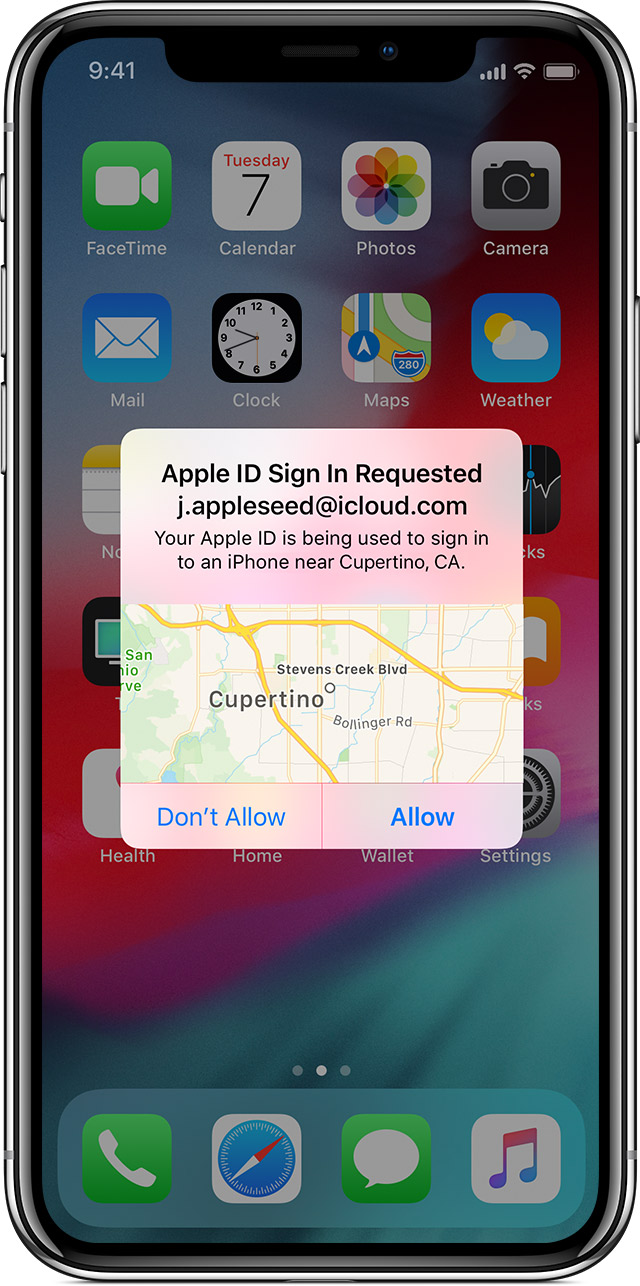
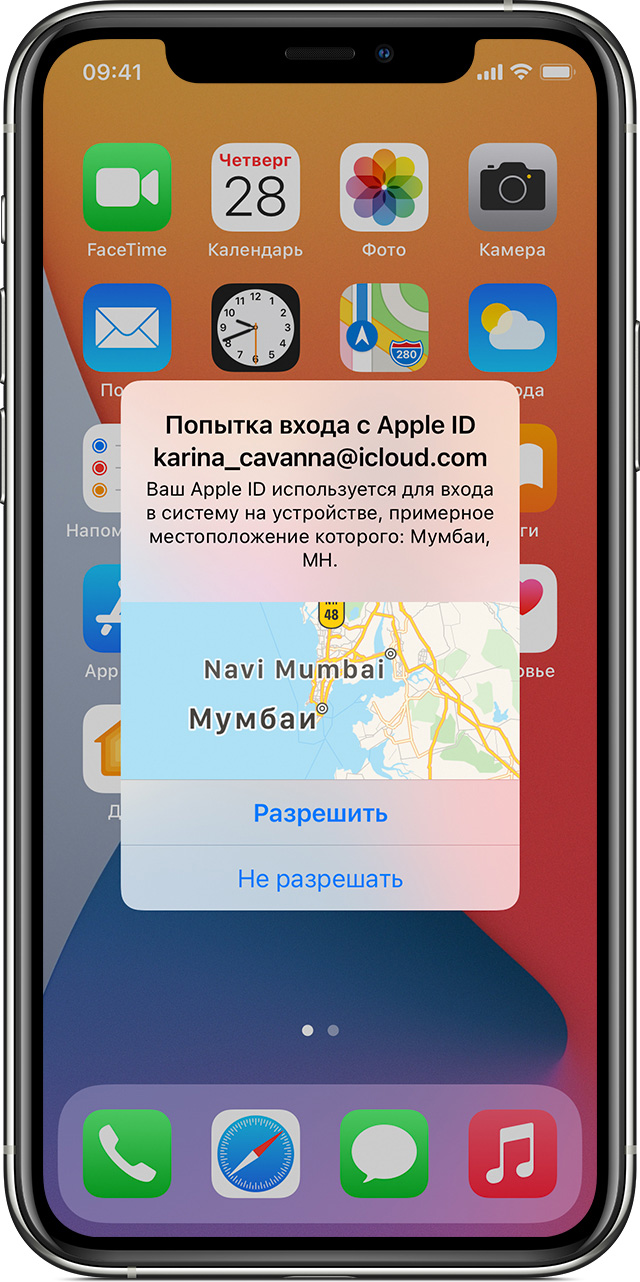
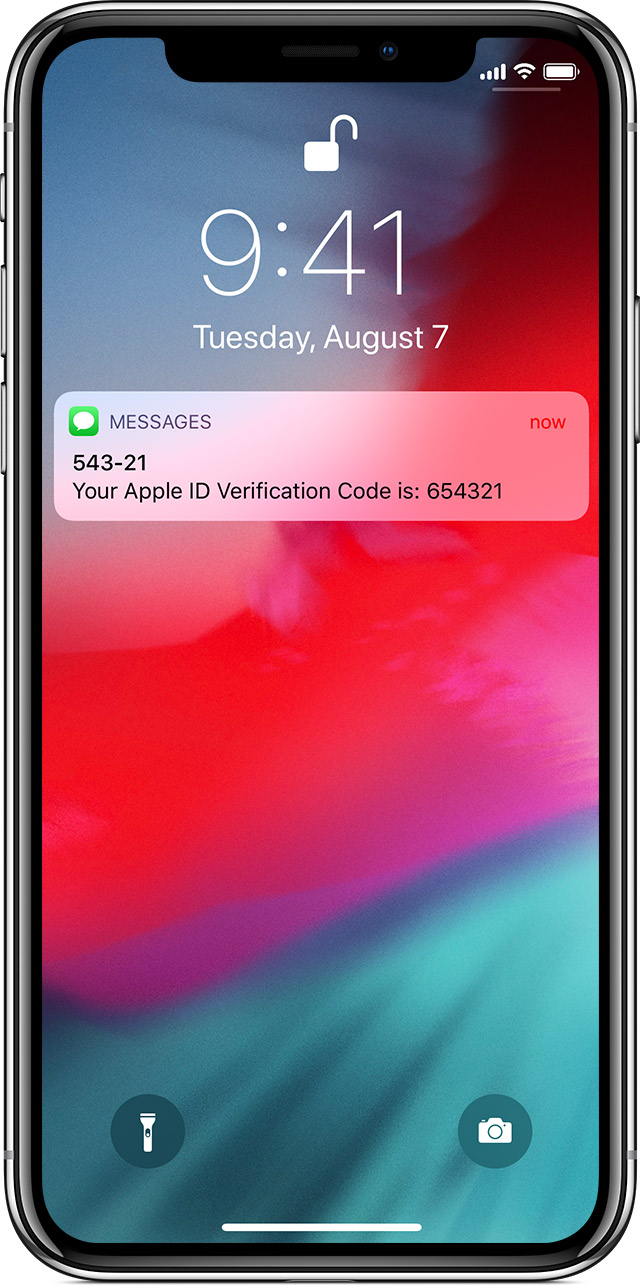
Так как пользователь уже знает, где взять нужный код проверки Apple ID, ему следует рассмотреть информацию, куда могут приходить запрошенные данные. Если клиент обновил на Айфоне версию программного обеспечения до iOS 9, то параметры будут отображаться на экране телефона автоматически. Также происходит с iPadOS 13 и watchOS 6. Вводить номер устройства нет необходимости. Пользователь должен указать данные для авторизации в учетной записи на компьютере или телефоне. Сразу после этого дополнительные параметры входа будут отображены на доверенном устройстве. Перед тем, как на гаджете появится комбинация цифр, пользователь должен нажать кнопку «Разрешить».
Теперь следует посмотреть, какая цифровая комбинация поступила на смартфон. Эти данные вводятся в пустое окно на компьютере или смартфоне, откуда выполняется вход в профиль. Сразу после указания параметров, авторизация в системе будет завершена.
Куда ввести код проверки apple id на macbook
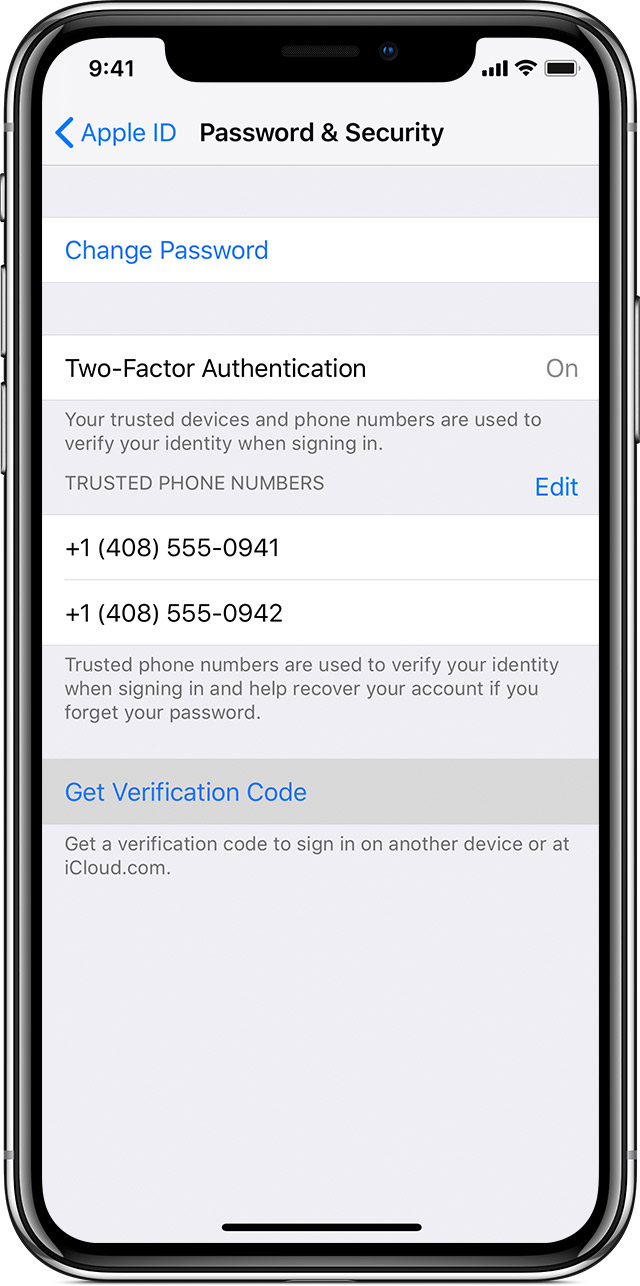
С двухфакторной аутентификации, вы будете нужен код подтверждения для входа в систему с вашим ID Apple на новое устройство или браузер.
Всякий раз, когда вы войдите в свой идентификатор Apple на новое устройство или браузер, вы подтвердите свою личность с помощью пароля плюс шестизначный код подтверждения. Есть несколько способов, вы можете получить код подтверждения. Вы можете использовать код, отображаемый на вашем доверенного устройства, получить текст или телефонный звонок, или создайте код из своего надежного устройства.
Если вы используете ОС iOS 11.3 или поздно на вашем iPhone, вы, возможно, не потребуется вводить код подтверждения. В некоторых случаях, ваш доверенный номер телефона может быть проверен автоматически в фоновом режиме на вашем iPhone. Это один меньше, что нужно сделать, и ваша учетная запись по-прежнему защищена двухфакторной аутентификации.
Изменение идентификатора Apple ID
Если вы больше не пользуетесь адресом электронной почты, связанным с вашим идентификатором Apple ID, вы можете изменить его. При этом не будет утерян доступ к контактам, покупкам или другой информации учетной записи.
Если вы все еще не можете войти в
Если вы не можете получить код подтверждения на ваш доверенные устройства автоматически, вы можете получить один из параметров, даже если устройство находится в автономном режиме.
С вашего iPhone, iPad или iPod касание:
В iOS 10.3 или более поздней:
В iOS 10.3 или более поздней, если устройство находится в автономном режиме:
В iOS 10.2 или более ранней версии:

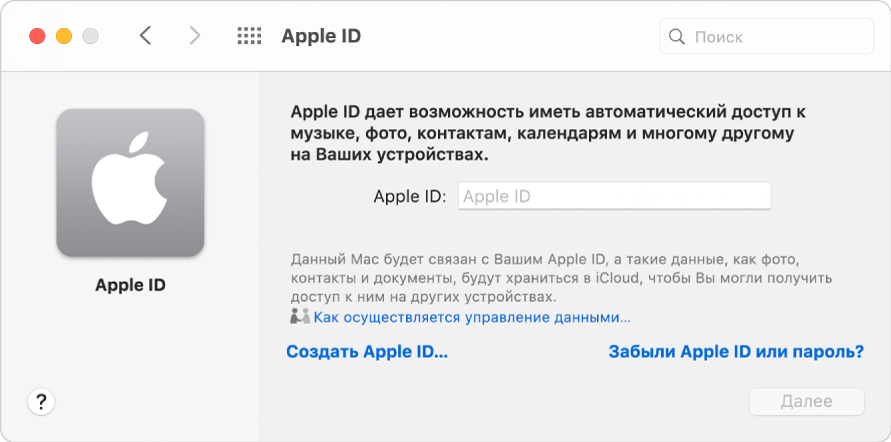
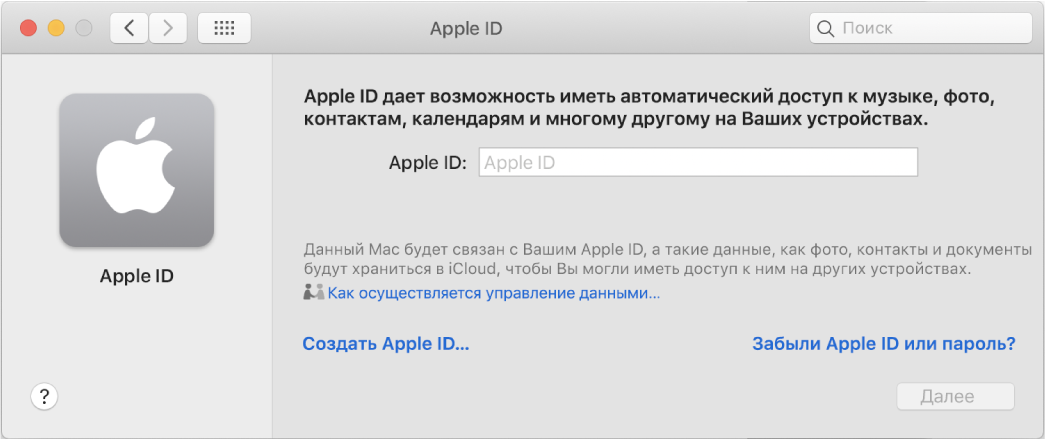
Вход в систему для настройки Apple ID на Mac
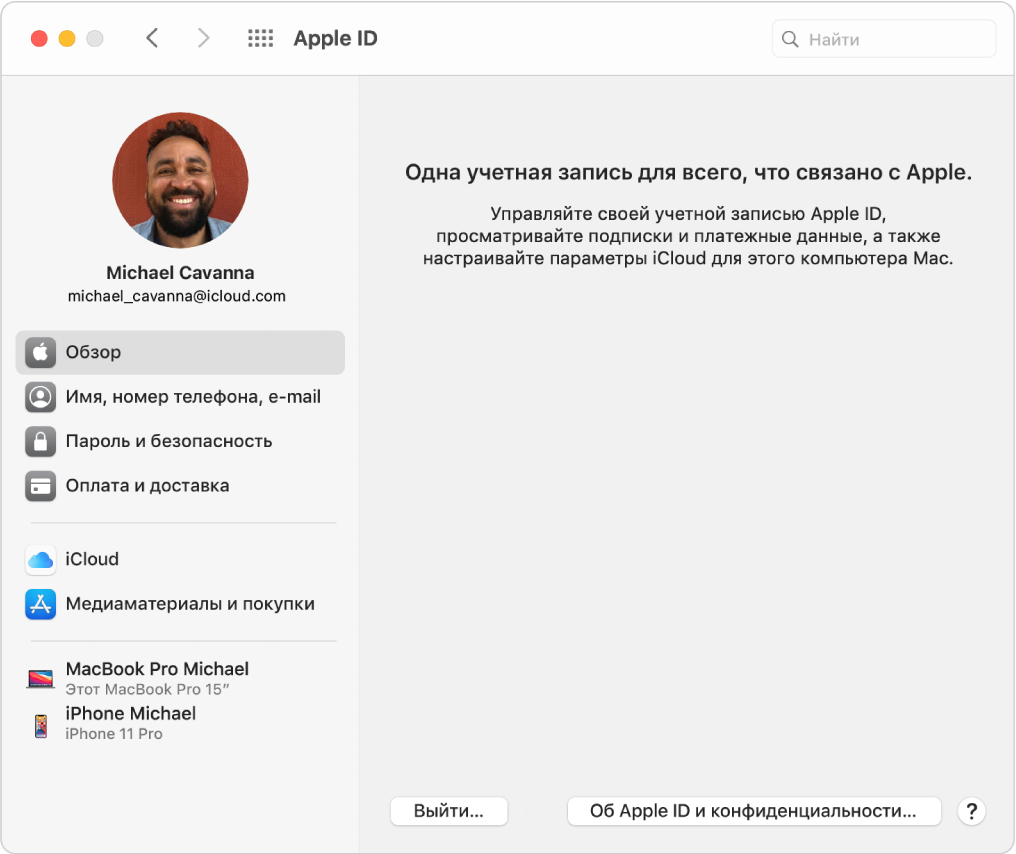
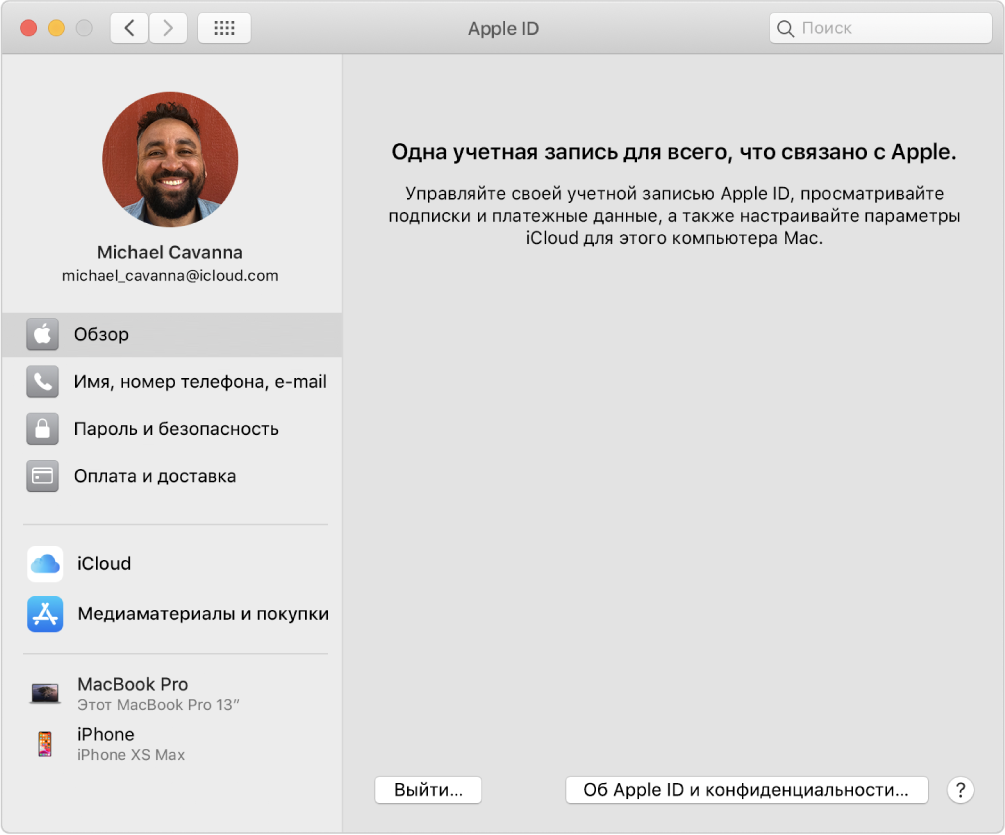
Войдите в систему, чтобы изменить настройки своего Apple ID. Войдя в систему, в разделе Системных настроек «Apple ID» Вы можете изменить имя своей учетной записи, контактные данные, пароль, настройки безопасности, платежные данные, сведения для доставки и другие параметры.
Если Вы продаете или передаете свой Mac другим пользователям, Вам следует выйти из своего Apple ID, чтобы другие пользователи не смогли использовать учетные записи, связанные с Вашим Apple ID.
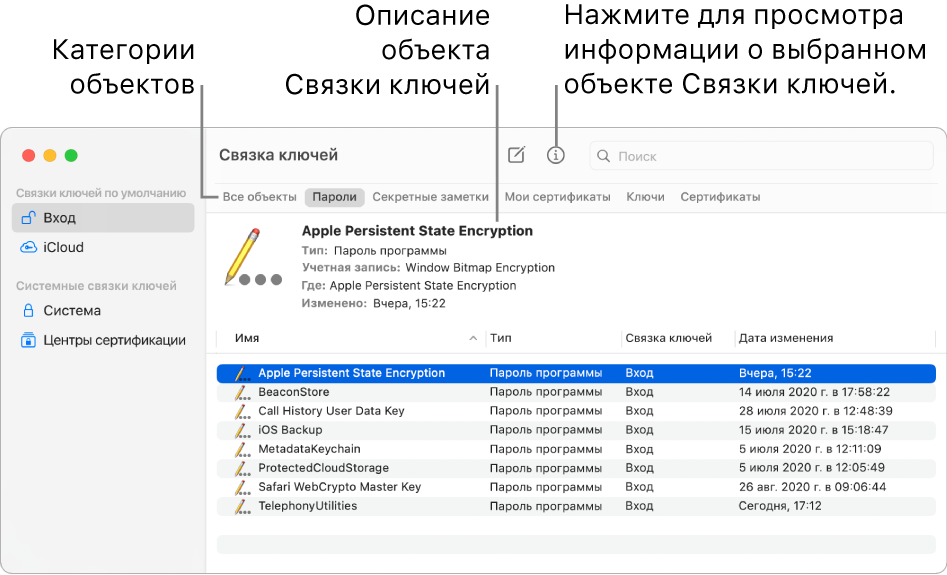
Приложение «Связка ключей» на Mac используется для управления связкой ключей входа, другими связками ключей, а также объектами, которые безопасно хранятся в связках, например ключами, сертификатами, паролями, данными учетных записей и заметками. Если Вы забыли пароль, его можно посмотреть в приложении «Связка ключей». Подробнее о Связке ключей.
Выйдите из учетной записи Apple ID, чтобы другие пользователи не смогли получить доступ к информации Вашей учетной записи и службам Apple на Вашем компьютере Mac. Подробнее о выходе из Apple ID см. в разделе Если Вы выйдете из своего Apple ID на Mac.

Получение проверочного кода и вход в систему с использованием двухфакторной аутентификации
После включения двухфакторной аутентификации для входа в систему с использованием идентификатора Apple ID на новом устройстве или в браузере потребуется вводить проверочный код.
Каждый раз при выполнении входа с использованием идентификатора Apple ID на новом устройстве или в браузере вам потребуется подтвердить свою личность с помощью пароля и шестизначного проверочного кода. Получить проверочный код можно несколькими способами. Можно использовать код, отображаемый на доверенном устройстве, запросить текстовое сообщение или телефонный вызов либо создать код с помощью доверенного устройства.
Если на вашем iPhone установлена iOS 11.3 или более поздней версии, вам не придется постоянно вводить проверочный код. В некоторых случаях доверенный номер телефона будет подтверждаться на iPhone автоматически в фоновом режиме. Вам не придется совершать дополнительных действий, а учетная запись по-прежнему будет защищена с помощью двухфакторной аутентификации.
Отвязываем MacBook от Apple ID
Чтобы полностью отвязать ID от конкретного ноутбука перед продажей или передачей другому пользователю, необходимо выполнить следующие действия.
Вот и всё, ваш Мак отвязан от текущего ID. О том, как сменить ID вместо того, чтобы просто удалить его с ноутбука, читайте ниже.
Куда необходимо вписывать кодовые цифры на Айфоне
Когда пользователь смог узнать код проверки для Apple ID, ему следует выяснить, куда требуется указать эти значения. Если на смартфоне активирована двухэтапная проверка, то процедура выполняется по такой инструкции:
Эта функция может вызвать проблемы, так как данные для входа в систему не всегда поступают на доверенное устройство. Также бывают ситуации, что дополнительный телефон выходит из строя. В этом случае клиент должен знать, как решить проблему с авторизацией в аккаунте.
Меняем Apple ID на OS X
Если у вас нет надежного удобное устройство, вы можете иметь код подтверждения отправлен на ваш доверенный номер телефона в виде текстового сообщения или телефонного звонка.
Если у Вас еще нет Apple ID и Вы хотите его создать, см. раздел Создание Apple ID на Mac.
Если Вы продаете или передаете свой Mac другим пользователям, Вам следует выйти из своего Apple ID, чтобы другие пользователи не смогли использовать учетные записи, связанные с Вашим Apple ID. См. статьи службы поддержки Apple Действия перед продажей, передачей или сдачей компьютера Mac и Если Вы выйдете из своего Apple ID на Mac.
Важно! Если Вы забыли или хотите сбросить свой Apple ID или пароль, см. статью службы поддержки Apple Если Вы забыли свой идентификатор Apple ID или Если Вы забыли пароль учетной записи Apple ID.
Используйте код, отображаемый на ваши доверенные устройства
Если у вас есть устройство под управлением iOS 9 и выше или OS X Эль-Капитан и выше, код автоматически отображается на всех одобренных вами устройствах.
Управление паролями с использованием связок ключей на Mac
Связки ключей в macOS помогают Вам хранить и защищать пароли, учетные записи и другую конфиденциальную информацию, которую Вы ежедневно используете на компьютерах Mac и устройствах iOS и iPadOS.
Вы можете использовать приложение «Связка ключей» на компьютере Mac для просмотра связок ключей и управления ими. При помощи Связки ключей iCloud можно синхронизировать пароли и другую конфиденциальную информацию на всех Ваших устройствах.
Что делать, если получить цифровой код невозможно
Если ранее клиент установил на свой смартфон двухэтапную проверку, но он не может получить код доступа, следует узнать, что делать в такой ситуации. Проще всего отключить дополнительную меру безопасности. Чтобы это сделать, необходимо воспользоваться такой инструкцией:
Далее следует проверить данные контрольных вопросов и дату рождения, чтобы позднее не возникло проблем с авторизацией в учетной записи.
Код проверки позволяет защитить сотовый телефон от несанкционированного проникновения. Пользователь может не переживать о платежных документах и личной информации.
Связка ключей iCloud
Если Вы используете iCloud, в Связке ключей iCloud можно безопасно хранить информацию для входа на веб-сайты и данные кредитных карт, используемые функцией автозаполнения в Safari, а также информацию о сетях Wi-Fi. Связка ключей iCloud автоматически синхронизирует эту информацию на всех Ваших Mac и устройствах iOS и iPadOS. В Связке ключей iCloud также хранится информация для входа в учетные записи, которые используются в Почте, Контактах, Календаре и Сообщениях, чтобы они были доступны на всех Ваших устройствах. Подробнее о Связке ключей iCloud.
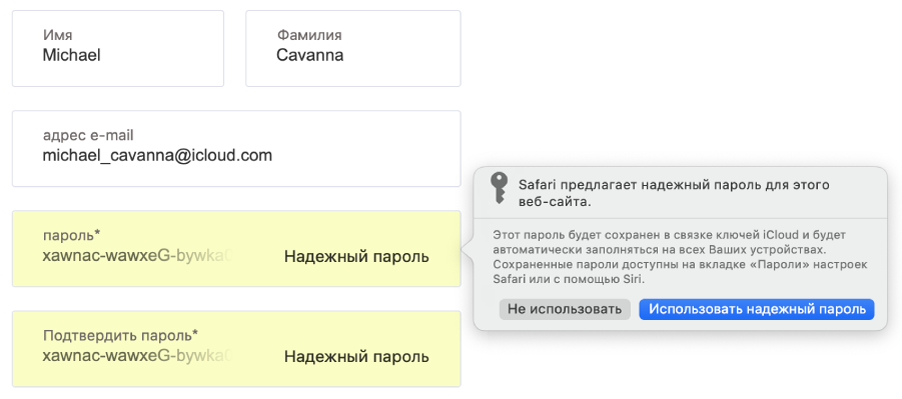
Совет. Когда Вы в Интернете используете пароли или кредитные карты, Вы можете разрешить Safari сохранять их в связке ключей и автоматически вводить их на сайтах. Если Вы используете Связку ключей iCloud на Mac и устройствах iOS и iPadOS, Safari может автоматически подставлять сохраненную информацию на всех этих устройствах. См. раздел Автозаполнение данных платежных карт, контактов и паролей.
Использование кода, отображаемого на доверенном устройстве
Если у вас есть доверенное устройство с iOS 9 или более поздней версии, OS X El Capitan или более поздней версии, iPadOS 13 или более поздней версии либо watchOS 6 или более поздней версии, код проверки отображается на доверенных устройствах автоматически.
Отвязка MacBook и других устройств от Apple ID
Все пользователи, приобретающие устройства компании Apple, получают собственный Apple ID, который используется для доступа к различным сервисам, включая iCloud, App Store и iTunes. В новых версиях OS X этот ID также используется для доступа к учётной записи пользователя Mac. Поскольку у каждого пользователя может быть только один Apple ID, в некоторых ситуациях вам может понадобиться отвязать его от MacBook. Например, в том случае, если вы приобретаете подержанный ноутбук и хотите сменить на нём пользователя либо передаёте устройство другому члену своей семьи.
Алгоритм отвязки MacBook от Apple ID.
Так или иначе, отвязать Макбук от Apple ID вполне возможно и с помощью этого руководства вы узнаете, как это сделать.
Можно ли удалить Apple ID полностью?
Полностью удалить свой Apple ID невозможно. Но вы можете убрать всю свою личную информацию с серверов компании. Для этого сначала надо отвязать ID от всех своих устройств. Как это делается на Макбуке, вы уже прочитали в первом разделе этого руководства. На мобильных устройствах (iPad, iPhone, iPod touch) этот процесс выполняется следующим образом.
Теперь, когда Apple ID удалён со всех ваших устройств, сделайте следующее.
Теперь ID, которым вы пользовались, не содержит никакой личной информации и вы как бы не имеете к нему отношения. Обратите внимание, что все покупки, сделанные вами через этот ID, также станут недоступны. Это единственный способ избавиться от ненужного вам Apple ID.
Настройка Apple ID на Mac
Войдите в систему, чтобы изменить настройки своего Apple ID. Apple ID дает Вам доступ ко всем сервисам Apple, в том числе iTunes Store, Магазину книг, App Store, iCloud и многим другим. Войдя в систему, в разделе Системных настроек «Apple ID» Вы можете изменить имя своей учетной записи, контактные данные, пароль, настройки безопасности, платежные данные, сведения для доставки и другие параметры.
Для настройки Apple ID на Mac используйте следующие пункты бокового меню.
Общие сведения: Эти параметры позволяют просмотреть сведения об Apple ID и конфиденциальности, а также выйти из Apple ID. См. раздел Вход в систему для настройки Apple ID.
Имя, номера телефонов, e-mail. Эти параметры позволяют ввести имя, номер телефона, адрес электронной почты и другую контактную информацию, связанную с Вашим Apple ID. См. раздел Настройка имени, номера телефона и адреса электронной почты для Apple ID.
Пароль и безопасность. Эти параметры позволяют изменить пароль и настройки безопасности Вашего Apple ID. См. раздел Настройка пароля и параметров безопасности для Apple ID.
Оплата и доставка. Эти параметры позволяют изменить способ оплаты и сведения о доставке, связанные с Вашим Apple ID. См. раздел Настройка способа оплаты и адреса доставки для Apple ID.
iCloud. Эти параметры позволяют выбрать используемые функции iCloud и управлять хранилищем iCloud. См. раздел Настройка параметров iCloud для Apple ID.
Медиаматериалы и покупки. Эти параметры позволяют изменить настройки медиаконтента и покупок для Вашего Apple ID. См. раздел Настройка параметров медиаматериалов и покупок для Apple ID.
Доверенные устройства. Этот список позволяет просмотреть доверенные устройства, использующие Ваш Apple ID, выбрать доверенные устройства и изменить настройки доверенных устройств. См. раздел Просмотр и управление списком доверенных устройств для Apple ID.
Информация о том, как изменить данные учетной записи Apple ID на веб-сайте Apple ID, приведена на странице Вашей учетной записи Apple ID.
Об изменении настроек учетной записи Apple ID на устройстве iOS или iPadOS см. в разделе «Настройка параметров Apple ID и iCloud» в руководстве пользователя iPhone, iPad или iPod touch.
Введите свой Apple ID и пароль, затем следуйте инструкциям на экране.