

- 5 причин начать пользоваться Google Фото
- Как перенести фото из iCloud в Google Фото
- Как отключить iCloud
- Как пользоваться Google Фото для iOS?
- Как настраивать Google Фото для iPhone и iPad?
- Преимущества и недостатки
- Описание
- Включить фоновое обновление приложения (iPhone)
- Включить мобильные данные (iPhone)
- Принудительно остановить Google Фото (Android)
- Включить неограниченное использование данных (Android)
- Не закрывайте приложение Google Фото (iPhone)
- Очистите кеш Google Фото (Android)
- Проверьте статус Google Фото
- Обновите Google Фото
- Используйте веб-сайт Google Фото
- Наслаждайтесь вкусностями Google Фото
- Как Google Фото и Apple Фото работают на iPhone
- Как сделать Google Фото по умолчанию на iPhone
- Google Фото или Фото iCloud
- Установите Google Фото по умолчанию на iPhone
- Сколько фото и видео можно разместить в Google Фото?
- Потерпи
- Переместить изображения в Google Фото
- Как перенести фотографии с iPhone в Google Photos на iPhone
- Как перенести фотографии с iPhone в Google Photos на компьютере
- Переместить автономные фотографии
- Что происходит при добавлении изображений в Google Фото на компьютере
- Как автоматически загружать фотографии в Google Фото
- Как Google Фото работает на iPhone
- Как использовать «Google Фото» для бэкапа снимков с iPhone без потери качества
- Как бесплатно хранить оригиналы фотографий с iPhone в Google Photo
- Кроссплатформенная поддержка Google Фото лучше
- Google Фото дает больше бесплатного места
- На каких устройствах доступен сервис «Google Фото»?
- Как пользоваться «Google Фото» и чем это выгодно для владельца iPhone?
- Снимки экрана
- Что умеет делать сервис «Google Фото»?
- Пользуйтесь и тем, и другим
- Как переместить фотографии с iPhone в Google Photos
- Как отключить iCloud Photos
- Google Фото предлагает широкие возможности делиться лучшими снимками
- Проверьте, была ли успешной передача фотографий
- Лонгриды для вас
- Google LLC
- Как бесплатно загружать снимки без сжатия в Google Photo
5 причин начать пользоваться Google Фото
Активно фотографируете на свой iPhone или iPad? У нас для вас неожиданная информация: любителям фото стоит задуматься о том, чтобы хранить свою медиатеку не у Apple, а у Google! Почему? Сейчас расскажем!

Фото-сервис не только позволяет легко создать резервные копии снимков, но и обладает рядом функций, недоступных в Apple Фото.
Камеры современных мобильных телефонов позволяют запечатлеть самые важные моменты в жизни, например, первые шаги ребенка, выпускную церемонию в учебном заведении и т.д. Все эти фотографии сохраняются в памяти смартфона и занимают немало места, поэтому очень часто пользователи сталкиваются с проблемой нехватки пространства в хранилище.

Для предотвращения подобных ситуаций можно приобрести смартфон с внушительным объемом внутренней памяти, потратив на это немало денег, или просто периодически выгружать снимки на компьютер или внешний накопитель, удаляя их с телефона, что занимает много времени. Но есть и другое решение – фотосервис «Google Фото», предназначенный для хранения и организации фотографий и видео.
Владельцы почтовых ящиков в Gmail автоматически получают доступ к «Google Фото», для этого нужно просто перейти по ссылке photos.google.com (необходима авторизация в учетной записи Gmail).
ПО ТЕМЕ: Как пользоваться YouTube, Google Диск, Google Документы без аккаунта Gmail.
Если вам не нравится облачное хранилище iCloud, вы можете автоматически загружать все свои фотографии в Google фото.

У этого сервиса есть несколько преимуществ. В нём есть распознавание лиц и животных, поиск с помощью искусственного интеллекта, инструменты редактирования и др. К тому же, 15 ГБ хранилища вы получаете бесплатно. Загружать фотографии можно в оригинальном разрешении или в сжатом, чтобы экономить память. Все ваши фото и видео будут доступны на всех устройствах с приложение Google Фото.
Ниже мы расскажем, как настроить Google Фото на iPhone, перенести туда свои фотографии, отключить iCloud и автоматически загружать все новые фото в сервис Google.
Когда вы авторизуетесь, то сможете использовать приложение Google Фото как альтернативу стандартному приложению Фото. Можете переходить к следующему шагу.
Как перенести фото из iCloud в Google Фото
Вы можете освободить память в хранилище iCloud, переместив все свои фотографии и видео в Google Фото. Если у вас в хранилище нет фотографий, то можете пропустить этот шаг.
1) Зайдите на сайт Apple «Данные и конфиденциальность» .
2) Авторизуйтесь с помощью своего Apple ID и пароля.
3) Выберите Запросить перенос копии данных.

4) Выберите Google Фото как место назначения, а затем выберите, что вы хотели бы перенести. Можно выбрать только фото, только видео или фото и видео. Нажмите Продолжить.

5) Авторизуйтесь с помощью данных учётной записи Google ID. Разрешите Apple добавить фото и видео в вашу библиотеку Google.
Это всё, вы только что перенесли фото и видео из iCloud в Google Фото. Теперь можете удалить их из хранилища iCloud.
Как отключить iCloud
Вам нужно отключить iCloud Фото, чтобы новые фотографии и видео больше не сохранялись в сервисе.
1) Откройте приложение Настройки на своём iPhone.
2) Вверху нажмите своё имя, а затем выберите пункт iCloud.
3) Теперь выберите пункт Фото.
4) Отключите опции iCloud Фото и Мой фотопоток.

Вы отключили сохранение фотографий и видео в iCloud Фото.

Фото-сервис не только позволяет легко создать резервные копии снимков, но и обладает рядом функций, недоступных в Apple Фото.
♥ ПО ТЕМЕ: Что такое «золотой час» при съемке фото, или в какое время суток лучше фотографировать на улице.
Первая и самая главная причина «мигрировать» в Google – это деньги. Apple предоставляет пользователям iOS и macOS только 5 ГБ бесплатного места в iCloud. Дальше нужно платить:
50 ГБ – 59 рублей (здесь и далее – в месяц);
200 ГБ – 149 рублей;
2 ТБ – 599 рублей.
А что же Google?
15 ГБ – бесплатно;
100 ГБ – 139 рублей (здесь и далее – в месяц);
200 ГБ – 219 рублей;
2 ТБ – 699 рублей;
10 ТБ – 6 990 рублей;
20 ТБ – 13 990 рублей;
30 ТБ – 20 990 рублей.
Как видим, Google дает своим пользователям бесплатно 15 ГБ места на своих серверах – т.е. в 3 (три) раза больше, чем Apple! Более того – если вы согласитесь хранить фотографии в разрешении не более 16 МП, то получите полный безлимит, т.к. Google не будет учитывать такие фото в 15 ГБ. Строго говоря, потери качества, если вы снимаете на iPhone, и не будет – даже у новейших моделей (X и XS) по-прежнему «всего лишь» 12-мегапиксельная камера.
Когда дело доходит до платных тарифов, становится гораздо интереснее – оказывается тарифы Apple на 200 ГБ и 2 ТБ выгоднее, чем у Google! В первом случае вы платите всего на 10 рублей больше и получаете в 2 раза больше места. А «терабайтный» тариф у Apple и вовсе на 100 рублей дешевле, чем у «корпорации добра». Зато Google выигрывает по «тяжелым» тарифам (от 10 ТБ) – по той простой причине, что у Apple подобных предложений просто нет.
Повторимся, сервис Google Фото предоставляет неограниченный объем облачного хранилища (для фотографий размером до 16 мегапикселей и видео качества до 1080p), в то время как Apple предлагает бесплатно хранилище размером лишь 5 ГБ. Несмотря на то, что фотографии хранятся в сжатом виде, этого разрешения пользователям вполне хватит для печати снимков размером 24 × 16 см. Сервис позволяет размещать и несжатые снимки, однако они будут включаться в 15 ГБ, которые предусмотрены для каждой учетной записи (место можно докупить).
♥ ПО ТЕМЕ: Color Accent: Как изменять отдельные цвета на фото на черно-белые в iPhone и iPad.

Google Фото – эта система доступна для разных платформ, и для iOS в том числе. По сути, это альтернатива облачному хранилищу iCloud: на нем можно хранить фотографии и видео. IT-гигант разработал систему только для хранения фото и записей с камеры, и ни для чего другого.


Как пользоваться Google Фото для iOS?
Для комфортной работы рекомендуем установить автозагрузку фото/видео в хранилище. Это дает массу преимуществ:

Как настраивать Google Фото для iPhone и iPad?

Преимущества и недостатки
Несмотря на очевидные преимущества, есть все же один недостаток. Он касается высококачественных изображений: система просто немного сжимает их, при этом происходит потеря качества. Потеря, конечно, не существенная, но для некоторых пользователей, которым важен каждый пиксель, это ощутимо.
Помимо этого, других недостатков в сервисе Google Фото не найдено. Зато есть много плюсов:
Поэтому можно с уверенностью сказать, что гигант Apple вновь порадовал всех качественным продуктом Google Фото.

Консультант сайта appleiwatch.name, соавтор статей. Работает с продукцией Apple более 10 лет.
Описание
Google Фото – это удобный сервис для хранения фотографий и видеороликов.
Лучшее фотоприложение на Земле. – The VergeGoogle Фото – новое приложение для управления фото и видео, без которого невозможно обойтись. – WiredПросто загрузите изображения, а Google Фото сделает за вас все остальное. – The New York Times
• ЭКОНОМИЯ ПРОСТРАНСТВА НА УСТРОЙСТВЕ. Заканчивается свободное место? Вы можете быстро удалить с устройства снимки, уже загруженные в Google Фото, не опасаясь их потерять.
• ВИЗУАЛЬНЫЙ ПОИСК. Теперь вы можете искать фотографии по изображенным на них людям, местам и объектам, даже если на снимках нет отметок.
• ФИЛЬМЫ И АНИМАЦИИ ИЗ ВАШИХ ФОТОГРАФИЙ И ВИДЕО. Google Фото автоматически создает фильмы, коллажи, анимации и многое другое на основе ваших снимков. Вы также можете делать это сами.
• СОВРЕМЕННЫЕ ИНСТРУМЕНТЫ РЕДАКТИРОВАНИЯ. Преображайте фотографии одним касанием: применяйте фильтры, распознающие, что изображено на снимке; настраивайте освещение или используйте другие эффективные инструменты для обработки.
• АВТОМАТИЧЕСКИ СОЗДАВАЕМЫЕ АЛЬБОМЫ. Сделайте свои истории ещё интереснее. Google Фото автоматически соберет ваши лучшие фотографии с прошедшего события в новый альбом, а вы сможете пригласить других пользователей добавлять в него свои снимки.
• ЖИВЫЕ АЛЬБОМЫ. Благодаря живым альбомам делиться снимками стало ещё проще. Google Фото может сразу после съемки автоматически добавлять в альбом фотографии, на которых есть выбранные вами люди или животные. Эти снимки сразу становятся доступны тем, у кого есть доступ к альбому, и вам не придется делиться ими вручную.
• ОБЩИЕ БИБЛИОТЕКИ. Вы можете предоставить выбранному пользователю доступ ко всем своим фотографиям.
• ТРОГАТЕЛЬНЫЕ ВОСПОМИНАНИЯ. Google Фото автоматически создает коллажи из старых фотографий, снятых в этот день год назад.
• ПОДДЕРЖКА CHROMECAST. С помощью Chromecast можно смотреть фотографии и видео на телевизоре.
• НЕОГРАНИЧЕННОЕ И БЕСПЛАТНОЕ ПРОСТРАНСТВО ДЛЯ ХРАНЕНИЯ. Вы можете загружать любое количество фотографий и видео совершенно бесплатно. Единственное ограничение: разрешение видео не должно превышать 1080p HD, а снимков – 16 Мпикс. Ваши фото и видео доступны только вам с любого устройства, подключенного к Интернету, а также на сайте photos.google.com.
Вы можете приобрести дополнительное пространство в хранилище аккаунта Google для файлов Google Диска и Gmail (если вы храните фотографии и видео в исходном качестве), оформив подписку Google One. Ее стоимость начинается от 1,99 доллара США в месяц за 100 ГБ (в США). Цены и доступность подписки зависят от страны.
Если вы приобрели один из тарифных планов в приложении Google One, плата за него будет списана со счета вашего аккаунта iTunes. Подписка будет продлеваться автоматически, пока вы не отключите эту функцию по меньшей мере за 24 часа до окончания очередного расчетного периода. Чтобы настроить параметры подписки и автоматического продления, откройте настройки аккаунта iTunes после покупки тарифного плана.
Политика конфиденциальности Google: https://google.com/intl/ru_RU/policies/privacy.Условия использования Google One: https://one.google.com/terms-of-service.
Учтите, что группировка по лицам доступна не во всех странах.
Если GPS долгое время работает в фоновом режиме, это может существенно уменьшить время работы устройства от аккумулятора. Приложение Google Фото не использует GPS в фоновом режиме, пока пользователь не включит соответствующую функцию в настройках.
Google Фото появился как приложение Галерея, а теперь превратился в инструмент резервного копирования мультимедиа с интеллектуальными функциями редактирования и кросс-платформенной доступностью. Но все это не имеет значения, если вы не можете загружать фото и видео в Google Фото на Android и iPhone.

Вот как вы можете исправить загрузку Google Фото, которая не работает на iPhone и Android.
Прошли те времена, когда мы могли неограниченно бесплатно загружать Google Фото со сжатым медиа-качеством. С 1 июня 2021 г. Google вытащил вилку и теперь каждое фото и видео (независимо от качества загрузки) будут учитываться в хранилище Google Диска по умолчанию (15 ГБ).
Откройте приложение Google Диск на своем iPhone или Android и коснитесь меню-гамбургера вверху. Проверьте оставшееся хранилище. Если у вас действительно мало места на Google Диске, вы не сможете загружать фотографии в Google Фото.


Здесь у вас есть два варианта. Вы можете удалить файлы, удалить электронные письма и освободить хранилище или приобрести один из планов Google One.
Включить фоновое обновление приложения (iPhone)
iPhone позволяет переключать фоновую синхронизацию в меню «Настройки». Таким образом, вы можете убедиться, что Google Фото работает в фоновом режиме и успешно загружает фотографии и видео.
Шаг 1: Откройте приложение «Настройки» на iPhone.
Шаг 2: прокрутите вниз до Google Фото.

Шаг 3. Включите переключатель «Обновление фонового приложения» в следующем меню.

Включить мобильные данные (iPhone)
Чтобы уменьшить потребление мобильных данных Google Фото, вы могли отключить доступ мобильных данных к приложению. Вам нужно снова включить его в меню настроек iPhone.
Шаг 1: Запустите настройки iPhone и перейдите в Google Фото.
Шаг 2: Включите переключатель «Мобильные данные».

Принудительно остановить Google Фото (Android)
Вы можете перезагрузить приложение Google Фото на Android и возобновить процесс загрузки мультимедиа в фоновом режиме. Вот что вам нужно сделать.
Шаг 1. Найдите значок Google Фото на Android и нажмите на него и удерживайте.

Шаг 2: Откройте информационное меню приложения. Выберите «Остановить принудительно» и повторите попытку загрузки в Google Фото.

Включить неограниченное использование данных (Android)
Google Фото может столкнуться с трудностями при загрузке мультимедиа, когда включен режим экономии трафика. Вы можете включить неограниченное использование данных для Google Фото, чтобы приложение нормально работало даже в режиме экономии трафика.
Шаг 1. Нажмите и удерживайте значок приложения Google Фото и перейдите в меню информации о приложении.
Шаг 2: Нажмите на меню «Мобильные данные и Wi-Fi».

Шаг 3: Включите переключатель Неограниченное использование данных.

Не закрывайте приложение Google Фото (iPhone)
Этот трюк применим к старым моделям iPhone с 2 ГБ-3 ГБ оперативной памяти. iOS может приостановить процесс загрузки Google Фото в фоновом режиме, чтобы обеспечить бесперебойную работу других задач.
Чтобы избежать каких-либо сбоев в процессе загрузки мультимедиа, вы можете оставить приложение Google Фото активным при загрузке мультимедиа. Подключайтесь к более быстрому соединению Wi-Fi для более быстрой загрузки.
Очистите кеш Google Фото (Android)
Чрезмерный объем данных кеша Google Фото может привести к ошибкам загрузки на Android. Вот как вы можете очистить кеш Google Фото на Android и начать с нуля.
Шаг 1. Нажмите и удерживайте приложение Google Фото и откройте информационное меню приложения.
Шаг 2: Перейдите в меню «Хранилище и кеш».

Шаг 3: Очистите кеш из следующего меню.

Проверьте статус Google Фото
Если служба Google Фото перестает работать, независимо от того, какой трюк вы пытаетесь использовать, вы не сможете загружать фотографии или видео.
Вы можете посетить Даундетектор и найдите Google Фото. Если другие также сообщают о перебоях в обслуживании, это подтверждает проблему со стороны Google. Подождите, пока компания решит проблемы со своей стороны.
Обновите Google Фото
Вы используете устаревшую версию Google Фото на iPhone или Android? Google часто выпускает новые обновления, чтобы обеспечить бесперебойную работу Google Фото. Вам необходимо обновить приложение из App Store или Google Play Store до последней версии, чтобы устранить любые сбои.

Используйте веб-сайт Google Фото
Вы можете столкнуться с трудностями при загрузке Google Фото на мобильный с большими медиафайлами. Вы можете перенести видео с iPhone или Android на компьютер и использовать веб-сайт Google Фото для завершения процесса загрузки.
Наслаждайтесь вкусностями Google Фото
Вы также можете отключить режим энергосбережения на iPhone или Android, чтобы возобновить процесс загрузки Google Фото. Google Photos выполняет среднюю работу по организации фотографий и видео на мобильных устройствах. Вы можете раскрыть истинный потенциал Google Фото, если у вас есть резервные копии мультимедиа в сервисе. Приведенные выше методы помогут вам добиться именно этого на iPhone и Android.
Ранее было невозможно установить приложения, отличные от Apple, в качестве приложений по умолчанию на iPhone и iPad. Но все изменилось с iOS 14, где вы можете изменить браузер, электронную почту и музыкальные приложения по умолчанию на iPhone. Однако пока невозможно установить другое приложение для работы с фотографиями в качестве приложения по умолчанию.
Так как же использовать другую фотогалерею или приложение, например Google Фото, на iPhone? Если вы хотите сделать Google Фото приложением для фотографий по умолчанию на iPhone, вы найдете ответ здесь. Шаги работают как на iPhone, так и на iPad. Для простоты мы будем упоминать только iPhone.
Как Google Фото и Apple Фото работают на iPhone
Прежде чем объяснять вам шаги, вы должны понять, как Google Фото и Apple Photos работают на iPhone. Приложение «Фотографии» от Apple — это предустановленное приложение галереи на iPhone по умолчанию. Вы можете просматривать фотографии и видео, снятые с помощью приложения «Камера», в приложении «Фото» от Apple.
Если вы хотите сделать резервную копию своих фотографий в облаке, включите iCloud Photos. Таким образом, все старые и новые фотографии и видео на вашем iPhone будут скопированы в службу Apple iCloud.
Точно так же Google Фото может действовать как приложение-галерея и как облачная служба хранения для резервного копирования и синхронизации фотографий с серверами Google.
Когда вы устанавливаете Google Фото на свой iPhone, приложение просто действует как приложение-галерея, которое позволяет просматривать фотографии с iPhone в приложении. Если вы включите службу резервного копирования Google Фото, ваши фотографии и видео с iPhone будут сохранены в облаке. Вы можете использовать их оба на своем iPhone. Но если вы хотите использовать только Google Фото, вот что вам нужно сделать.
Хотя использование Google Фото в качестве приложения по умолчанию звучит как простой запрос, на самом деле все немного по-другому. Вы определенно можете использовать Google Фото вместо Apple Photos для просмотра фотографий на iPhone. Но вы не можете полностью сохранить Google Фото в качестве приложения для фотографий или галереи по умолчанию на iPhone.
Что вы можете сделать, так это установить Google Фото в качестве приложения по умолчанию только для резервного копирования фотографий iPhone. Для этого придется отключить Фото ICloud и включите резервное копирование в Google Фото (подробные инструкции приведены ниже).
Однако после того, как вы заархивировали фотографии в Google Фото и решили удалить их со своего iPhone с помощью функции Free Up Space, вы не сможете напрямую получить доступ к этим фотографиям из других приложений на вашем iPhone, как вы можете с Apple Photos. Но если они хранятся и на iPhone, и на Google Фото, вы также можете получить к ним доступ из других приложений.
Как сделать Google Фото по умолчанию на iPhone
Теперь, когда вы знаете правду, вот подробные инструкции, позволяющие Google Фото создавать резервные копии ваших фотографий вместо iCloud.
Программа Storage Saver сжимает фотографии и видео для экономии места. Это означает, что фотографии будут сжаты до 16MP, если фотография больше 16MP. Точно так же видео будет сжато до 1080 пикселей.
Напротив, исходное качество означает, что фотографии и видео сохраняются с тем же разрешением, с которым они были сняты. Выберите нужный вариант в соответствии с вашими потребностями. Вы также можете разрешить Google Фото создавать резервные копии ваших фотографий или видео в мобильных данных.
Теперь фотографии и видео, доступные на вашем iPhone, а также любые новые фотографии или видео, которые вы снимаете с iPhone, будут автоматически копироваться в Google Фото. может получить доступ к нему на вашем ПК в любом браузере или на другом телефоне iPhone или Android с помощью приложения Google Фото.
На этом этапе ваши фотографии с iPhone доступны как на iPhone, так и в Google Фото. Если вы хотите сэкономить место на вашем iPhone, вы можете удалить уже сохраненные резервные копии фотографий и видео с вашего iPhone с помощью Освободите место для работы Фото Google.
Таким образом, фото и видео останутся только в облаке. Для этого перейдите в настройки Google Фото из приложения и нажмите Управление хранилищем устройства. Коснитесь Освободить место.
Таким образом, вы не сможете взаимодействовать с фотографиями и видео, хранящимися в Google Фото, из других приложений на вашем iPhone. Вам нужно будет сначала загрузить изображения из Google Фото, чтобы использовать их в других приложениях.
Для этого откройте фотографию в приложении Google Фото. Проведите пальцем вверх по фотографии и коснитесь «Загрузить». Либо нажмите значок «Поделиться» и выберите «Поделиться», а затем выберите нужное приложение.
Вышеуказанные шаги помогут вам сохранить новые фотографии и видео с iPhone в Google Фото. Но как насчет существующих данных в iCloud? Для этого Apple недавно запустила собственный сервис для переносить фото и видео из iCloud в Google Фото.
Google Фото или Фото iCloud
Для начала получите больше места на уровне бесплатного пользования Google Фото, чем в iCloud. iCloud предлагает только 5 ГБ места в бесплатной версии, в то время как Google предлагает 15 ГБ свободного места. Также для премиум-вариантов Фото Google это немного дешевле чем яблоко. Оба продукта делят пространство с другими службами их владельцев.
Помимо хранилища, Google Фото дает вам доступ к фотографиям и видео на всех основных платформах. Эта функция недоступна для фотографий iCloud. Google Фото также предлагает отличные возможности редактирование на Фото е видео.
Установите Google Фото по умолчанию на iPhone
Как вы видели выше, все не так просто, как кажется. Однако, как только вы узнаете все подробности, вы легко сможете регулярно использовать Google Фото на iPhone. Надеюсь, Apple позволит нам сделать Google Фото приложением для фотографий по умолчанию на iPhone в будущих версиях iOS. Скрещенные пальцы.
Сколько фото и видео можно разместить в Google Фото?
«Google Фото» разрешает хранить неограниченное количество фото и видео, снятых с помощью телефона или камеры с разрешением не более 16 Мп, а вот за загрузку фотографий с более высоким разрешением придется доплатить.
Если вы беспокоитесь о безопасности загруженных фотографий, включите в аккаунте Google двухфакторную аутентификацию, обеспечивающую дополнительную защиту ваших данных.
Потерпи
Если на вашем iPhone много файлов, то этот процесс займет время, в зависимости от количества фотографий и видео. Общий процесс также зависит от скорости интернета. Так что наберитесь терпения при переносе фотографий. Если вы когда-нибудь захотите переключиться обратно на iCloud из Google PhotosВы тоже можете это сделать.
Следующий: Даже если вы передали свои фотографии, вас беспокоит вопрос, кто может видеть мои Google Фото? Узнайте реальный ответ по приведенной ниже ссылке.
Переместить изображения в Google Фото
Существует два способа перемещения изображений с iPhone в Google Photos. Вы можете сделать это на iPhone или iPad или воспользоваться компьютером. Оба метода описаны ниже.
Если вы переключаетесь на телефон Android, вам нужно только установить приложение Google Photos (если оно не установлено) и использовать ту же учетную запись Google. Все ваши фотографии iPhone будут отображаться автоматически. Если вы хотите использовать Google Photos вместо iCloud, просто отключите iCloud после перемещения фотографий, как показано ниже.
Как перенести фотографии с iPhone в Google Photos на iPhone
Для этого вам нужно включить функцию резервного копирования и синхронизации в приложении Google Фото на iPhone. При этом все фотографии и видео на вашем iPhone будут автоматически сохраняться в Google Фото. Этот метод работает в обеих ситуациях, т.е. независимо от того, включен ли iCloud Photos.

Если iCloud Photos отключен, в Google Фото будут перенесены только те фотографии, которые есть на вашем телефоне. Если он включен, то все изображения, включая изображения в iCloud, будут автоматически сохраняться в Google Фото. Это связано с тем, что iCloud Photos — это, прежде всего, служба синхронизации фотографий. Это означает, что любая фотография, хранящаяся в iCloud, создаст свою копию на вашем телефоне. Теперь, когда у вас есть копия и это то, что нужно Google Фото, она тоже там сохраняется.
Для экономии места на iPhoneApple позволяет выбирать между двумя настройками iCloud — Оптимизация хранилища iPhone и Загрузка и сохранение оригиналов. Когда первый включен, основная копия сохраняется в iCloud, и вы видите только оптимизированную версию. Эта функция начинает работать только тогда, когда в вашем телефоне недостаточно памяти. Если на вашем телефоне достаточно памяти, он сохранит оригинальную копию на вашем iPhone. Второй вариант сохраняет оригинальную копию на вашем телефоне и в iCloud.
Заметка: Если iCloud включен, мы предлагаем перенести изображения на компьютер в Google Photos, чтобы избежать путаницы между оптимизацией хранилища iPhone и загрузкой и сохранением оригиналов.
Вот как это сделать.
Шаг 1: Запустите приложение Google Фото на вашем iPhone или iPad. Войдите в свою учетную запись Google, когда спросят.
Шаг 2: Нажмите на значок с тремя полосами в верхнем левом углу и выберите «Настройки» в меню.


Шаг 3: Нажмите на Резервное копирование и синхронизация. Затем включите резервное копирование и синхронизацию на следующем экране.


Шаг 4: При включении резервного копирования вы увидите параметр «Размер загрузки». Выберите Высокое качество, чтобы получить бесплатное неограниченное хранилище.

Как перенести фотографии с iPhone в Google Photos на компьютере
Есть два способа сделать это. Первый предназначен для автономных фотографий, а второй — для изображений, хранящихся в iCloud.
Переместить автономные фотографии
В первом случае вам нужно перенести изображения с вашего iPhone на компьютер с помощью с помощью приложений для передачи файлов или подключив его через USB-кабель. Как только изображения в вашей системе, откройте photos.google.com на вашем компьютере через любой веб-браузер. Войдите в свою учетную запись Google. Нажмите «Загрузить» вверху и выберите «Компьютер». Затем перейдите к файлам iPhone, которые вы недавно скопировали в вашу систему. Выберите файлы, чтобы загрузить их в Google Фото.

Если вы хотите перенести изображения, сохраненные в iCloud, в Google Photos на вашем ПК, вам необходимо сначала загрузить их. Для этого откройте icloud.com/photos и войдите под своим Apple ID. Нажмите на опцию «Выбрать» с правой стороны фотографий. Затем выберите фотографии и видео, которые вы хотите переместить в Google Фото. Нажмите CTRL + A (Windows) и CMD + A (macOS), чтобы выбрать все файлы.

После того, как вы выбрали все необходимые файлы, нажмите на значок загрузки вверху, чтобы начать их сохранение на вашем компьютере.

Что происходит при добавлении изображений в Google Фото на компьютере
В обоих случаях загруженные файлы будут автоматически отображаться в приложении Google Фото на вашем iPhone, если вы используете ту же учетную запись Google. Вам не нужно включать какие-либо настройки. Даже если резервное копирование и синхронизация отключены, фотографии все равно будут синхронизироваться, поскольку это происходит автоматически. Они не будут занимать никакого хранилища на вашем iPhone, поскольку фотографии технически находятся только в облаке.
Как автоматически загружать фотографии в Google Фото
1) Откройте приложение Google Фото на iPhone.
2) В правом верхнем углу нажмите на фото своего профиля и выберите Настройки: Google Фото.
3) Включите опцию Автозагрузка и синхронизация.

Теперь все ваши фотографии и видео будут автоматически загружаться в Google Фото. После копирования вы можете спокойно удалять всё со смартфона.
Google Фото – отличная альтернатива iCloud Фото, поскольку вы получаете бесплатно аж 15 ГБ хранилища, а ещё сервис отлично работает на iPhone и iPad.
Как Google Фото работает на iPhone
Google Фото действует так же, как iCloud. Помимо позволяя вам просматривать фотографии доступна на вашем iPhone, он постоянно хранит их в облаке Google. Вы можете удалить все фотографии с iPhone и сохранить их в Google Фото. Таким образом, вы можете освободить память на вашем iPhone, Несмотря на то, что iCloud также экономит место за счет сжатия фотографий, он не удаляет их полностью с телефона. Таким образом, некоторая память все еще занята

Говоря о хранилище, iCloud предлагает только 5 ГБ бесплатного хранилища, которое используется другими продуктами Apple. С другой стороны, Google Фото предлагает 15 ГБ бесплатного хранилища, которое также делится между другими продуктами Google,
Тем не менее, вы можете загрузить неограниченное количество фотографий, если вы выберете Качественный режим резервного копирования вместо оригинального качества. Разница в том, что в режиме высокого качества ваши фотографии сжимаются до 16MP, а видео — до 1080p. В исходном качестве они сохраняются с исходным размером.

Google Photos против iCloud Photos
Павел Хотел бы собрать все фотографии с разных поколений айфонов в Google Фото, но некоторые модели из-за версии оси не поддерживают программу, можно ли как-то решить эту проблему?
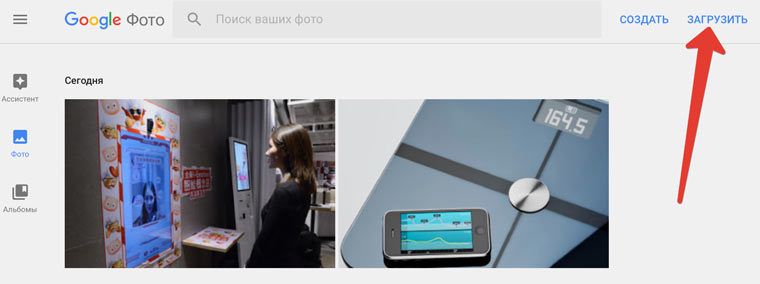
Так, iOS 8 поддерживает Dropbox и Google Drive. Выгрузив снимки в облачное хранилище, перейдите на страницу Google Фото. Предварительно сохранив фотографии на компьютер, выгрузите их с помощью сайта Google Фото.
Перенести фото со старых устройств на компьютер можно и с помощью iTunes (выполнив синхронизацию) и с помощью сторонних утилит для резервного копирования. Если «старое» iOS-устройство уже поддерживает iCloud (начиная с iOS 5), фотографии можно выгрузить «в облако» и с его помощью.
Как использовать «Google Фото» для бэкапа снимков с iPhone без потери качества
Рассказываем, как хранить изображения в оригинальном качестве и не платить за место в облаке.
Как выяснил пользователь Reddit под ником stephensawyer, фотографии высокого качества, сделанные на iPhone, можно хранить в «Google Фото» без потери качества. Это позволяет использовать сервис для бэкапа фотографий без необходимости платить за место в облаке.
Обычно при синхронизации с приложением происходит автоматическое сжатие фотографий, чтобы они занимали меньше места на сервере. Но в этом и кроется загвоздка: кодек HEIC настолько эффективный, что пережатые из него JPG весят больше исходного файла.
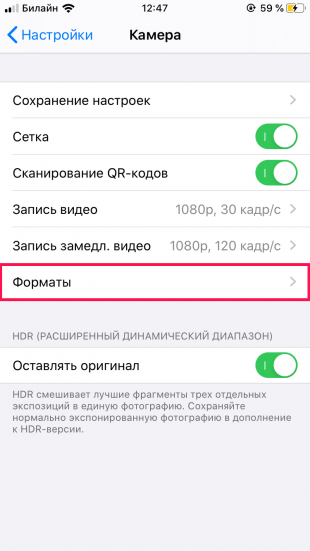
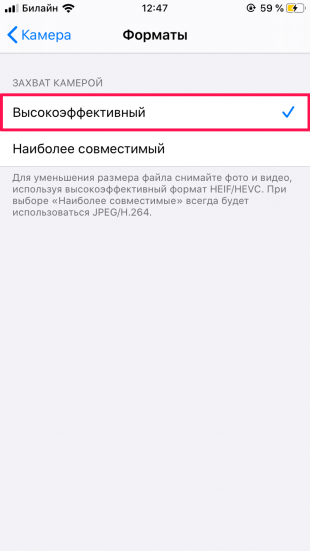
Примечательно, что ранее смартфоны Google имели такое же преимущество, но начиная с Pixel 3a их фото тоже стали подвергать сжатию. Так что парадоксально, но факт: iPhone «дружат» с сервисом лучше, чем флагманы от его создателя.
К сожалению, работает это только с фотографиями. 4K-видео, даже если они сняты в MP4 с кодеком HEVC, всё равно сжимаются до 1080p при загрузке в «Google Фото».
Как бесплатно хранить оригиналы фотографий с iPhone в Google Photo
Владельцы iPhone могут бесплатно хранить в Google Photo оригиналы снимков.
Пользователь Reddit под ником stephenvsawyer заметил, что изображения в формате HEIC загружаются в Google Photo без сжатия, даже на бесплатном тарифе. Это стало возможным, потому что снимки в HEIC весят намного меньше, чем JPG.
Благодаря тому, что все современные iPhone делают снимки в формате HEIC, которые весят меньше, чем JPG сжатые Google, они получают бесплатное неограниченно пространство для резервных копий фото оригинального качества. Если бы Google сжимала HEIC в JPG, то изображения весили бы ещё больше.
Эта лазейка относится только к фотографиям. Видео Google сжимает до разрешения 1080p независимо от формата.
Кроссплатформенная поддержка Google Фото лучше

Мало кто пользуется операционными системами только от одного производителя. Даже если вы собрали полную коллекцию смартфонов, планшетов и компьютеров от Apple, всегда есть компьютеры на работе, у друзей, родственников и т.п.
Стоит отметить возможность автоматической загрузки фотографий в Google Фото не только с мобильных устройств, но и с компьютера Mac (ссылки для скачивания приложений в конце статьи). Кроме того, доступна и веб-версия сервиса.
♥ ПО ТЕМЕ: Как создать двойника на фото (клонировать объекты) на iPhone.

Стоит отметить возможность автоматической загрузки фотографий в Google Фото не только с мобильных устройств, но и с компьютера Mac (ссылки для скачивания приложений в конце статьи). Кроме того, доступна и веб-версия сервиса.
Google Фото дает больше бесплатного места
50 ГБ – 59 рублей (здесь и далее – в месяц); 200 ГБ – 149 рублей; 2 ТБ – 599 рублей.
15 ГБ – бесплатно; 100 ГБ – 139 рублей (здесь и далее – в месяц); 200 ГБ – 219 рублей; 2 ТБ – 699 рублей; 10 ТБ – 6 990 рублей; 20 ТБ – 13 990 рублей; 30 ТБ – 20 990 рублей.
Повторимся, сервис Google Фото предоставляет неограниченный объем облачного хранилища (для фотографий размером до 16 мегапикселей и видео качества до 1080p), в то время как Apple предлагает бесплатно хранилище размером лишь 5 ГБ. Несмотря на то, что фотографии хранятся в сжатом виде, этого разрешения пользователям вполне хватит для печати снимков размером 24 × 16 см. Сервис позволяет размещать и несжатые снимки, однако они будут включаться в 15 ГБ, которые предусмотрены для каждой учетной записи (место можно докупить).
На каких устройствах доступен сервис «Google Фото»?
Для работы с сервисом потребуется приложение «Google Фото», которое можно загрузить из интернет-каталогов App Store или Google Play в зависимости от установленной на смартфоне операционной системы (iOS или Android).
Кроме того, сервис доступен и веб-версии по адресу photos.google.com из любого браузера на любом компьютере.
Как пользоваться «Google Фото» и чем это выгодно для владельца iPhone?

Для предотвращения подобных ситуаций можно приобрести смартфон с внушительным объемом внутренней памяти, потратив на это немало денег, или просто периодически выгружать снимки на компьютер или внешний накопитель, удаляя их с телефона, что занимает много времени. Но есть и другое решение — фотосервис «Google Фото», предназначенный для хранения и организации фотографий и видео.
Снимки экрана



Что умеет делать сервис «Google Фото»?
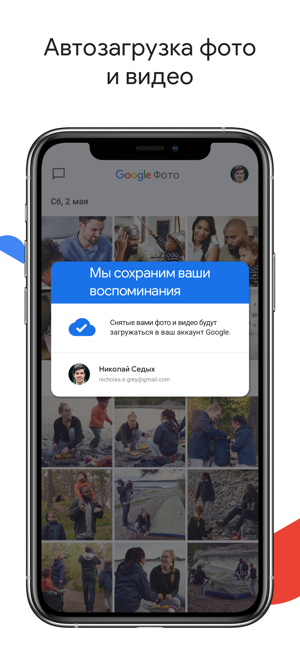
«Google Фото» предлагает огромное количество разнообразных функций, но если речь идет об освобождении места на телефоне, одним из лучших вариантов станет использование функции «Автозагрузка и синхронизация» (доступна в «Настройках»).


Каждый раз при подключении мобильного устройства к сети Wi-Fi, загрузка фотографий в облако «Google Фото» начнет осуществляться автоматически, после чего файлы будут удалены с телефона. Если в числе загруженных фото окажутся дубликаты, сервис автоматически выявит их и оставит только один экземпляр.

«Google Фото» предлагает немало возможностей, например, упорядочить групповые фото, включающие одного и того же человекалюдей, установить в настройках резервное копирование фотографий только через Wi-Fi или мобильный интернет, идентифицировать и удалить фото, для которых уже существуют резервные копии, или сортировать снимки в фотоальбомы после отпуска либо какого-то события.

Кроме того, в сервисе присутствуют фильтры и другие инструменты для редактирования фото, создания коллажей, анимации, фильмов и т.д.

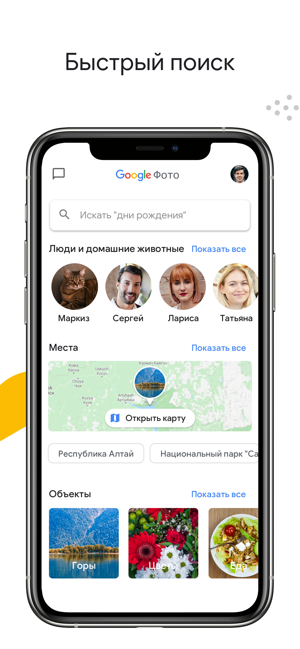
В приложении предусмотрена функция «умного» поиска, позволяющая искать фотографии не только по дате, когда они были сделаны, но и используя другие параметры, например, по локациям или лицам (сервис позволяет присваивать имя каждому лицу на фотографии).


ПО ТЕМЕ: Как бесплатно увеличить размер Яндекс облака на iPhone, iPad и Mac до 42 ГБ (для хранения фото, видео и файлов).


Кроме того, сервис доступен и веб-версии по адресу photos.google.com из любого браузера на любом компьютере.
Пользуйтесь и тем, и другим
Строго говоря, переходить на Google Фото и сжигать за собой все мосты нет никакой необходимости. Держите медиатеку и там, и там, чтобы наслаждаться лучшими проявлениями двух IT-полюсов – как безлимитным хранилищем и кросс-платформенностью «гугла», так и мегаудобной бесшовной интеграций, более продвинутыми инструментами для редактирования плюс возможностью всегда иметь доступ к метаданным от Apple.
Как переместить фотографии с iPhone в Google Photos
Google Фото, бесплатная служба хранения фотографий, предустановлена на многих телефонах Android. Он стал настолько популярным, что даже пользователи iPhone хотят его использовать, даже если у них есть фотографии iCloud. К счастью, он также доступен на iOS и не различает по своим функциям. То, что вы получаете на Android, доступно и на iPad, и на iPhone. Здесь мы расскажем вам, как перенести ваши фотографии с iPhone в Google Photos.

Если вы недавно перешел на телефон Android или вы хотите использовать сервис Google Фото вместо iCloud, этот пост поможет вам в переходе. В первом случае вам просто нужно добавить фотографии в Google Фото, как показано в этом посте. Для последнего вам нужно установить приложение Google Photos и отключить iCloud. Остальное автоматическое.
Давайте подробно рассмотрим, как перенести изображения iPhone или iCloud в Google Фото. Но перед этим давайте немного разберемся в Google Фото.
Как отключить iCloud Photos
Когда все ваши фотографии и видео отображаются в Google Фото, и вы подтвердили то же самое в Google Dashboard, вы можете отключить iCloud Photos. Для этого откройте «Настройки» на вашем iPhone и нажмите «Фото». Отключите переключатель рядом с iCloud Photos. Прежде чем отключить его, вы должны прочитать подробно что происходит при отключении iCloud Photos,


Что происходит при удалении приложения Google Photos
Реализованная в сервисе функция «Ассистент» позволяет пользователям создавать анимации, ролики и коллажи из изображений. Кроме того помощник определяет лица, сортирует фото по дате, месту и т.д.

Google Фото может добавлять эффекты, не изменяя при этом оригинальный снимок. При желании, пользователь может либо сохранить модификации, либо же удалить их.

Одной из интересных возможностей сервиса также является функция, комбинирующая несколько (не менее трех) фотографий, снятых в быстрой последовательности, в одно панорамное изображение.
♥ ПО ТЕМЕ: Как сделать фото с эффектом шлейфа (длинной выдержкой) на iPhone: 2 способа.
Google Фото предлагает широкие возможности делиться лучшими снимками
iCloud очень хорош в такой дисциплине как «поделиться несколькими фотками с другом». Дело в том, что сервис Apple «культурно» отправит ему цифровые копии фотографий, тогда как приложение Google – только ссылку, которая в итоге просто приведет обратно в веб-приложение.
Но всё меняется, если вы хотите поделиться с миром всей вашей коллекцией фотографий! Здесь Google Фото показывает себя однозначно лучше. Функция «Партнерские аккаунты» (Google Фото для партнера) позволяет вам в одно мгновение поделиться с другим пользователем всеми фотографиями (как и ему с вами).

Также здесь есть очень много полезных настроек. Так, при желании вы можете поделиться только с кем-то одним (например, с ребенком) или запретить выкладку в общий доступ фотографий, которые старше определенной даты (скажем, чтобы новая девушка не видела ваших фотографий с предыдущей 🙂 ).
А что же Apple? Похожий механизм расшаривания медиафайлов из приложения Фото при помощи ссылки появился на iPhone и iPad только с выходом iOS 12 (подробно)
♥ ПО ТЕМЕ: Оживи фото на Айфоне: приложение Pixaloop анимирует любое фото.
Проверьте, была ли успешной передача фотографий
Когда передача завершена, вы должны проверить, проверив общее количество фотографий на вашем iPhone и в Google Фото.
Чтобы проверить общее количество фотографий на iPhone, откройте приложение Apple Photos и прокрутите вниз. Вы увидите счет. Точно так же, открытый icloud.com/photosи прокрутите вниз. Обратите внимание на количество фотографий.

Сейчас откройте панель инструментов Google и проверьте номер, указанный в Google Фото. Он должен совпадать с указанным выше номером, если в Google Фото не было ни фото, ни видео.

Реализованная в сервисе функция «Ассистент» позволяет пользователям создавать анимации, ролики и коллажи из изображений. Кроме того помощник определяет лица, сортирует фото по дате, месту и т.д.

Google Фото может добавлять эффекты, не изменяя при этом оригинальный снимок. При желании, пользователь может либо сохранить модификации, либо же удалить их.

Новости, статьи и анонсы публикаций
Свободное общение и обсуждение материалов


Лонгриды для вас


Но всё меняется, если вы хотите поделиться с миром всей вашей коллекцией фотографий! Здесь Google Фото показывает себя однозначно лучше. Функция «Партнерские аккаунты» (Google Фото для партнера) позволяет вам в одно мгновение поделиться с другим пользователем всеми фотографиями (как и ему с вами).

Также здесь есть очень много полезных настроек. Так, при желании вы можете поделиться только с кем-то одним (например, с ребенком) или запретить выкладку в общий доступ фотографий, которые старше определенной даты (скажем, чтобы новая девушка не видела ваших фотографий с предыдущей 🙂 ).
Google LLC
Поиск Google – лучший в мире. Неудивительно, что поисковая функция в фотоприложении от «корпорации добра» работает лучше, чем у конкурентов.
Каждый раз, когда вы загружаете в Google Фото новый снимок, приложение сканирует его и «понимает», что или кто на нем изображен(о). В результате вы легко можете ввести в поисковую строку Фото фразу вроде «моя собака», «Москва» или «на вечеринке с Леной» и сразу же найти нужную фотографию.

Начиная с iOS 10 подобные алгоритмы появились и у Apple, но работают они не так корректно, как у Google.
♥ ПО ТЕМЕ: Ретушь на Айфоне: лучшие iOS-приложения для ретуширования фотографий.


Как бесплатно загружать снимки без сжатия в Google Photo
Сохранять фотографии в HEIF могут следующие устройства Apple:
▪️ iPhone 7 и новее ▪️ iPad 2018 ▪️ iPad Air 3 ▪️ iPad mini 5 ▪️ iPad Pro 10,5 ▪️ iPad Pro 2015 и 2017 с экраном 12,9 дюйма ▪️ iPad Pro 2018


