

Многие пользователи продукции компании Apple после обновления на компьютере iTunes до версии 12.7 с ужасом обнаружили, что теперь в приложении нет пункта Программы и, соответственно, пропал раздел App Store.
В данной статье мы поговорим о том, в чём заключаются основные неудобства такого нововведения, коротко опишем, как в Apple косвенно признали свою «ошибку», и, разумеется, найдём выход из сложившейся ситуации.
В iTunes 12.7 Apple убрали вкладку App Store и управление программами. Стало невозможно сохранять приложения на компьютере и загружать их через айтюнс. Мы полностью потеряли возможность самостоятельно управлять тем, что установлено на наших устройствах. Но всё не так плохо – на нашей стороне крупнейшие компании из Fortune 500. Их давление заставило Apple оставить запасной ход. Что случилось, как поставить iTunes с аппстором и нужно ли это вообще

Сам по себе iPhone не отличается особой функциональностью. Именно приложения наделяют его новыми, интересными возможностями, например, превращая в фоторедактор, навигатор или инструмент для связи с близкими посредством интернет-соединения. Если вы начинающий пользователь, наверняка вас интересует вопрос, каким образом на iPhone можно устанавливать программы.
В последнее время, Apple любит делать не очень приятные сюрпризы для своих пользователей и чаще всего это касается разных обновлений.
Всё что они делают, либо заканчиваются ошибками, либо просто большим количеством недовольных фанатов. Одна из неприятных тем касается последней версии iTunes.
Всё дело в том, что установив себе последнюю версию, вы просто не найдете вкладки программы, ведь ее оттуда полностью убрали. Давайте разбираться, как с этим бороться.
- Почему Apple вернули App Store в iTunes 12
- Почему в Айтюнс нет вкладки программы?
- Где в Айтюнс вкладка Программы?
- Как перенести приложение из iTunes на iPhone, iPad или iPod Touch?
- Еще статьи по данной теме
- Обновите iTunes
- Авторизируйте компьютер
- Сбросьте джейлбрейк
- Переустановите iTunes
- Что такое iTunes
- Почему в «Айтюнсе» нет программ?
- Переустановка программы iTunes
- Авторизация в iTunes
- Обновление iTunes до последней версии
- Скачивание и установка iTunes 12. 3 на Windows и Mac
- App Store в iTunes важная часть экосистемы
- Установка приложений на iPhone
- Аpp Store на iPhone
- Способ 2
- Cydia Impactor
- TweakBox
- Джейлбрейк и файловые менеджеры
- Подготовка к установке iTunes 12. 5 business
- Поправляем меню
- Нужно ли устанавливать iTunes 12. 5 (бизнес)
- Устанавливаем iTunes 12. 5 (бизнес)
- Как вернуть «Звуки»?
- До 10 версии
- 10-11 версии
- После 11 версии
- 12 версия
- Видео установки iTunes business
- Как вернуть «Приложения»?
- Выпуск Apple iTunes 12. 3 с разделом Программы
- Развертывание приложений в бизнес-среде с помощью iTunes
- Установка приложений с помощью iTunes
- Восстанавливаем библиотеку iTunes Library. itl
- Возвращаем новый iTunes
Почему Apple вернули App Store в iTunes 12
Устройствами Apple пользуются крупные компании из Fortune 500. Они устанавливают специальные приложения, которые не существуют в App Store, а также завязаны на старых приложениях. Им, как и нам, важен контроль над приложениями и данными. Вместе они надавили на Apple, чтобы те выпустили решение.
Apple сделали специальную версию iTunes для бизнеса. В ней сохранилась вкладка App Store и можно управлять Программами на устройстве. Она поддерживает все современные устройства, включая iPhone X. Но это не обновление. Это старая версия iTunes, которую можно установить и пользоваться. Этот айтюнс имеет версию 12.6.5. Я называю его iTunes бизнес.
Медиаплеер iTunes за 5 последних лет изменился до неузнаваемости – разработчики из Apple добавили с десяток новых функций, тщательно переработали интерфейс, открыли технологию синхронизации данных между ПК и iPhone, iPad и iPod Touch по Wi-Fi, заново «изобрели» раздел с музыкой и даже поэкспериментировали над подписками – отныне вместо индивидуальных покупок доступны и семейные.
Каждый крупный апгрейд разработчики из Apple готовят к релизу новой операционной системы iOS, а маленькие изменения плодят еще 7-8 раз за год. Отсюда и главный вывод – если в «стандартном» издании iTunes исчезли какие-то разделы, например, нет вкладки программы в iTunes или нет вкладки звуки, то всему виной – технические перемены и произошедшие обновления.
Почему в Айтюнс нет вкладки программы?
Такая ситуация уже была, но тогда Apple исправилась и восстановила так нужную всем вкладку «Программы».
Потом появилась новая iOS 11 и с ней решили обновить и версию iTunes. По непонятным причинам, такую возможность убрали опять.
Заодно убрали и доступ к вкладке «Рингтоны». Но тут уже всё ясно, ведь хочется зарабатывать побольше денег и бороться с пиратским контентом.
Погуляв по интернету приходишь к выводу, что просто всё потихоньку переходит на мобильные платформы и теперь они будут полностью самостоятельными.
Где в Айтюнс вкладка Программы?
Вы наверно догадываетесь, что единственным способом получить доступ к заветному пункту является только установка более старой версии iTunes.
В старой версии нужно: нажимаем Музыка — Править меню — ставим галочку напротив Программы и ваш страшный сон закончился, ведь теперь снова можно устанавливать игры и приложения из iTunes.
На одном весьма известном сайте можно найти более версию 12.6.3 и источником является appleinsider.ru. В начале октября они писали на тему возвращения данного раздела.
К нашему счастью, они обзавелись этой версией и делятся ей с людьми. Пролистав немного вниз, сможете найти ссылки на загрузку.

iOS-устройства примечательны, в первую очередь, огромным выбором качественных игр и приложений, многие из которых являются эксклюзивами для данной платформы. Сегодня мы рассмотрим, каким образом выполняется установка приложений для iPhone, iPod или iPad через программу iTunes.
Программа iTunes – популярная компьютерная программа, которая позволяет организовать работу на компьютере со всем имеющимся арсеналом Apple-устройств. Одна из возможностей программы – загрузка приложений с последующей ее установкой на устройство. Данный процесс нами и будет подробнее рассмотрен.
Прежде всего, рассмотрим, каким образом выполняется загрузка интересующих приложений в программу iTunes. Для этого запустите программу iTunes, откройте в левой верхней области окна раздел «Программы», а затем пройдите ко вкладке «App Store».
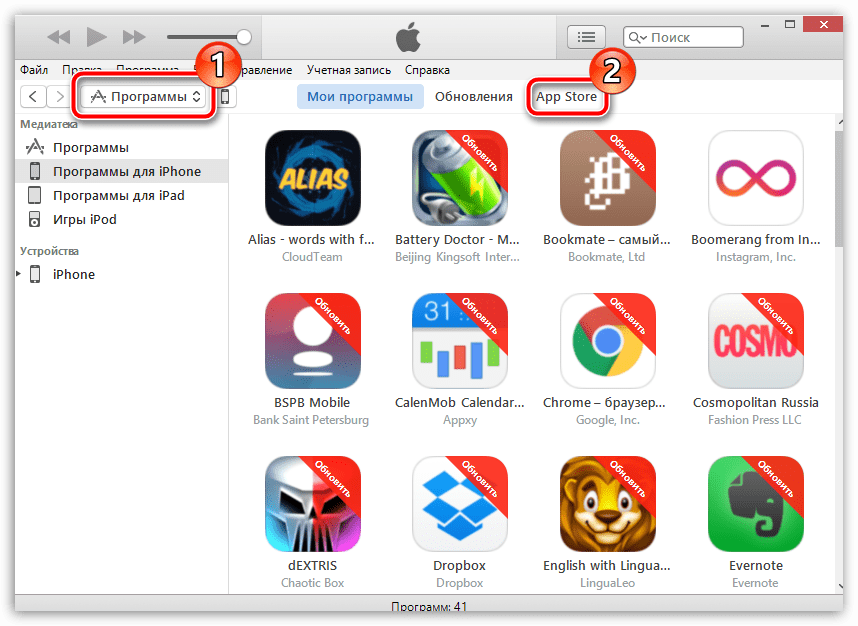
Попав в магазин приложений, найдите интересующее приложение (или приложения), используя составленные подборки, строку поиска в правом верхнем углу или топ приложений. Откройте его. В левой области окна сразу под иконкой приложения щелкните по кнопке «Загрузить».

Загруженные в iTunes приложения отобразятся во вкладке «Мои программы». Теперь можно переходить непосредственно к процессу копирования приложения на устройство.
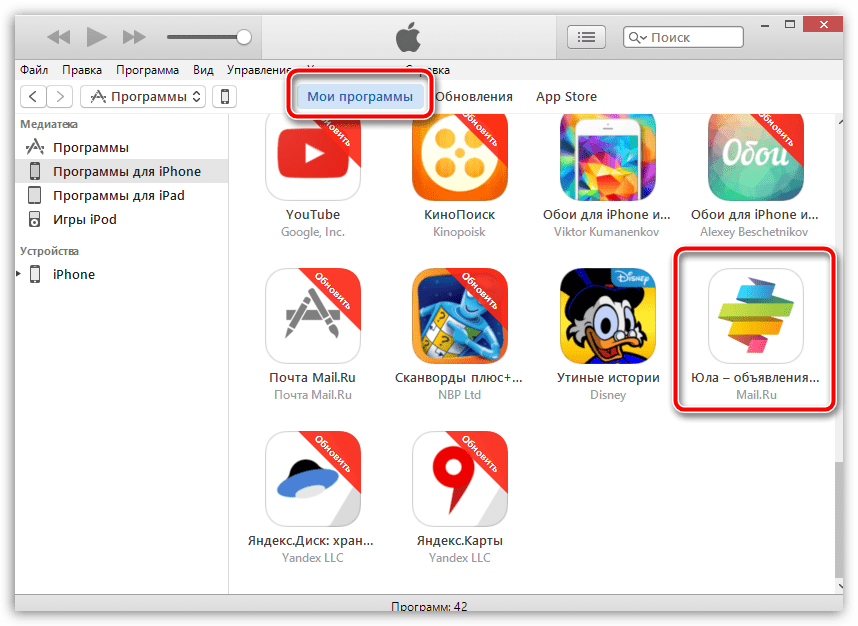
Как перенести приложение из iTunes на iPhone, iPad или iPod Touch?
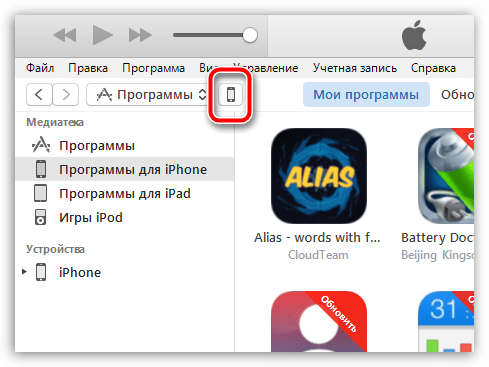
1. Подключите свой гаджет к iTunes с помощью USB-кабеля или Wi-Fi синхронизации. Когда устройство определится в программе, в левой верхней области окна щелкните по миниатюрной иконке устройства, чтобы пройти в меню управления устройством.
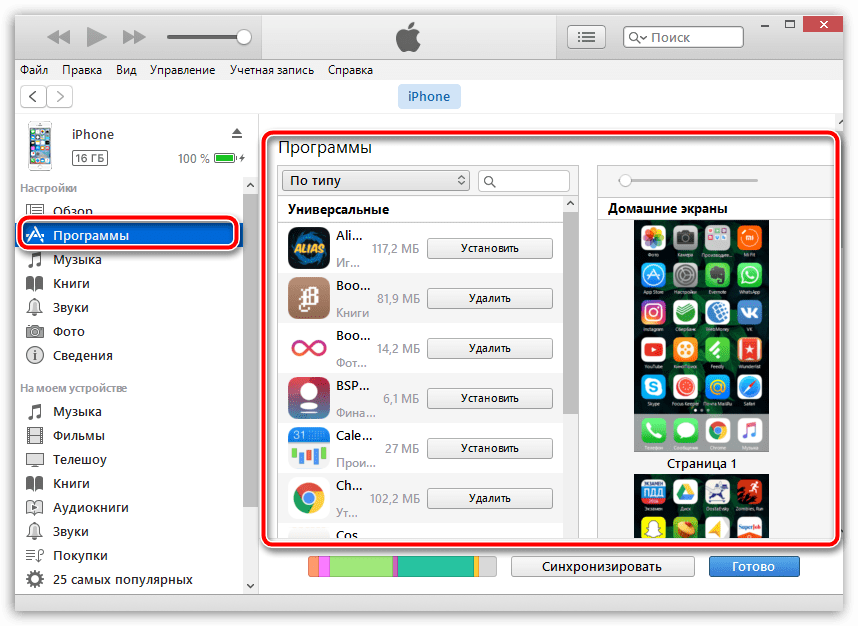
2. В левой области окна перейдите ко вкладке «Программы». На экране отобразится выбранный раздел, который визуально можно поделить на две части: слева будет виден список всех приложений, а в правой будут отображаться рабочие столы вашего устройства.
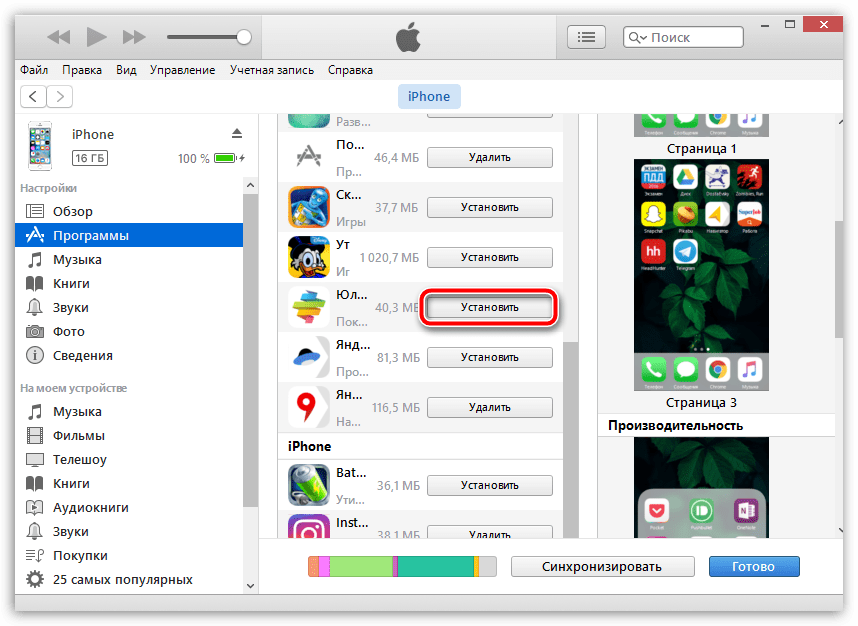
3. В списке всех приложений найдите ту программу, которую потребуется скопировать на ваш гаджет. Напротив нее располагается кнопка «Установить», которую и необходимо выбрать.
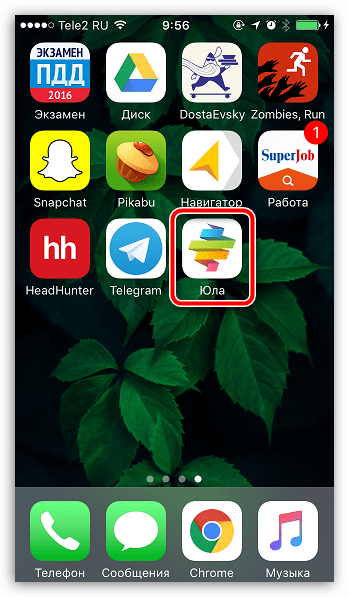
4. Спустя мгновение приложение отобразится на одном из рабочих столов вашего устройства. При необходимости, вы его можете сразу переместить в нужную папку или любой рабочий стол.
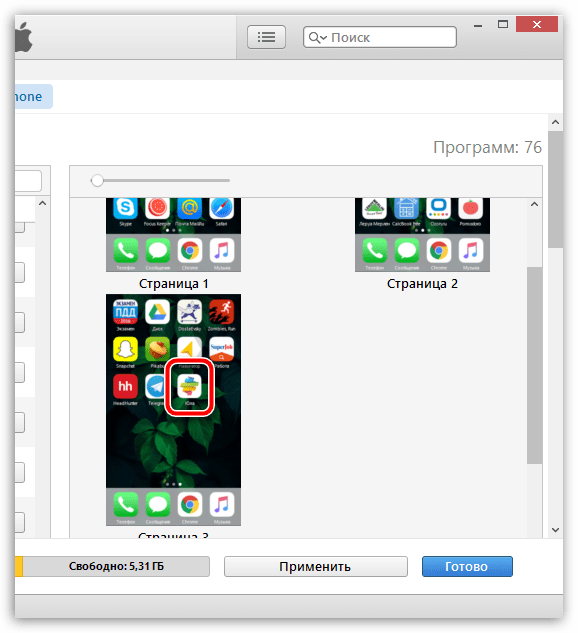
5. Осталось запустить в iTunes синхронизацию. Для этого щелкните в правом нижнем углу по кнопке «Применить», а затем, если потребуется, в той же области нажмите по отобразившейся кнопке «Синхронизировать».
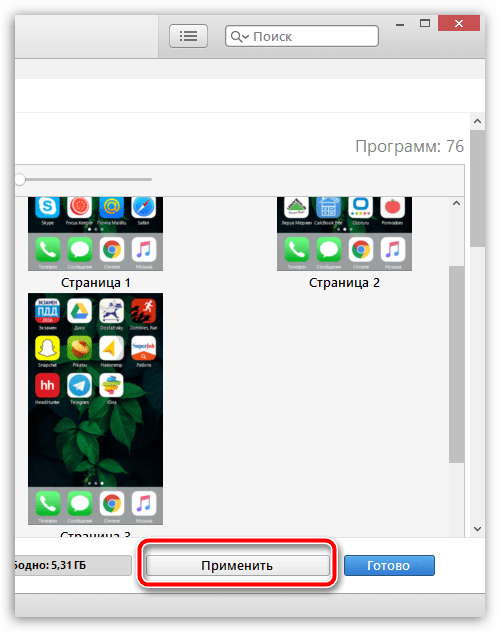
Как только синхронизация будет завершена, приложение окажется на вашем Apple-гаджете.
Если у вас остались вопросы, связанные с тем, как устанавливать приложения через iTunes на iPhone, задавайте свои вопросы в комментариях.
Еще статьи по данной теме

Все пользователи без исключения, кто обладает Apple-устройствами, знают и пользуются программой iTunes. К сожалению, использование программы не всегда проходит гладко. В частности, в данной статье мы подробнее рассмотрим, что делать, если в iTunes не отображаются приложения.
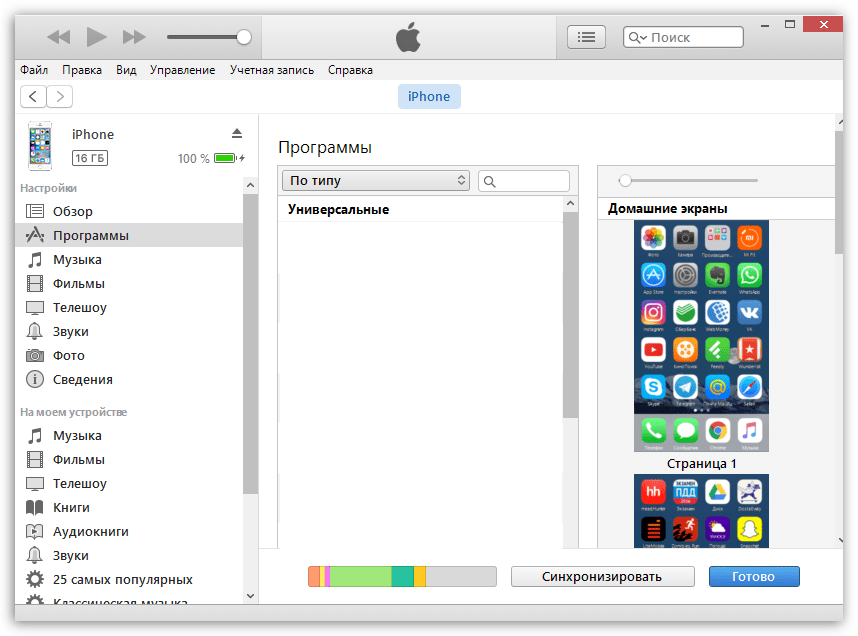
Один из наиболее значимых магазинов Apple – App Store. В данном магазине содержится обширная библиотека игр и приложений для Apple-устройств. Пользователь, выполнивший подключение Apple-устройства к компьютеру, может управлять списком приложений на гаджете, добавляя новые и удаляя ненужные. Однако, в данной статье рассмотрим проблему, при которой домашние экраны устройства отображаются, но сам список программ iTunes отсутствует.
Обновите iTunes
Если вы давно не обновляли iTunes на компьютере, то это легко может стать причиной проблем с отображением приложений. В данном случае вам потребуется выполнить в iTunes проверку на наличие обновлений и, если они будут обнаружены, выполнить их установку.
После этого попробуйте в iTunes выполнить синхронизацию.
Авторизируйте компьютер
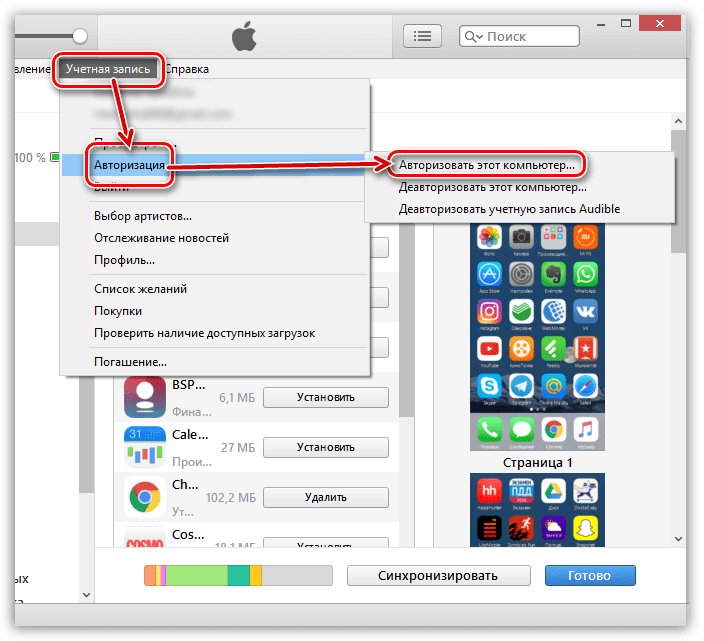
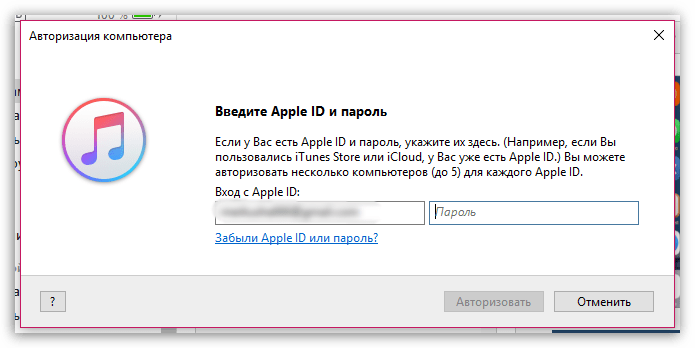
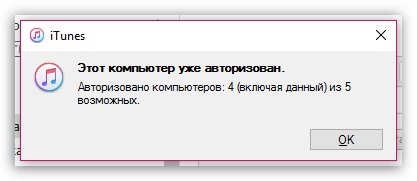
В данном случае отсутствие доступа к приложениям в iTunes может возникнуть из-за того, что вам компьютер не авторизирован.
Сбросьте джейлбрейк
Если на вашем Apple-устройстве была проведена процедура джелбрейка, то с высокой долей вероятности можно утверждать, что именно он стал причиной появления проблем при отображении приложений в iTunes.
В данном случае вам потребуется сбросить джейлбрейк, т.е. выполнить процедуру восстановления устройства. О том, как производится данная процедура, прежде рассказывалось на нашем сайте.
Переустановите iTunes
Системные сбои и неверные настройки могут повлечь за собой возникновение проблем при работе с iTunes. В данном случае мы рекомендуем вам выполнить переустановку iTunes, а затем заново авторизировать и синхронизировать Apple-устройство с программой, чтобы устранить проблему при отображении приложений.
Но прежде чем вы установите новую версию программы, старую потребуется с компьютера удалить, причем это необходимо сделать полностью. О том, как данную задачу осуществить, прежде мы уже рассказывали на сайте.
И только после того, как программа будет удалена с компьютера, выполните перезагрузку компьютера, а затем приступайте к загрузке и установке iTunes.
Как правило, это основные методы, позволяющие решить проблему с отображением приложений в iTunes. Если у вас есть собственные способы устранения данной неполадки, расскажите о них в комментариях.

Благодаря компании Apple клиенты, покупающие ее продукцию, имеют возможность пользоваться различными сервисами, которые позволяют совершать различные покупки и предоставляют разного рода контент. Что немаловажно, пользователи могут синхронизировать всю технику под управлением iOS и создавать резервные копии своих данных. Одним из таких сервисов, содержащим в себе информацию обо всех устройствах, является программа iTunes. О ней и пойдет речь в статье.
Что такое iTunes
Используя приложение iTunes, вы сможете изучить все сделанные покупки, произведенные с любого из ваших девайсов, либо же купить новые программы и прочий интересующий вас контент. Также здесь можно совершать синхронизацию абсолютно всех своих iPhone, iPad, MacBook и так далее. Чтобы предотвратить возможность потери информации, находящейся на устройстве, можно запустить автоматическое резервное копирование данных. Определить, какие данные из всего потока будут отправляться и располагаться в хранилище, можно через iTunes. После завершения процесса создания резервной копии появится возможность произвести сброс устройства до заводских настроек, а затем восстановить нужную информацию также через iTunes.
В программе iTunes расположен важнейший магазин приложений компании Apple — App Store. Здесь находится большая библиотека приложений и игр для всей техники Apple. Если подключить свой гаджет к компьютеру, то можно будет управлять всеми приложениями, расположенными на нем. Однако может возникать и такая ситуация, что iTunes распознает устройство, но не отображает программы либо в «Айтюнс» нет вкладки «Программы» вовсе. Далее будут рассмотрены возможные причины проблемы.
Почему в «Айтюнсе» нет программ?
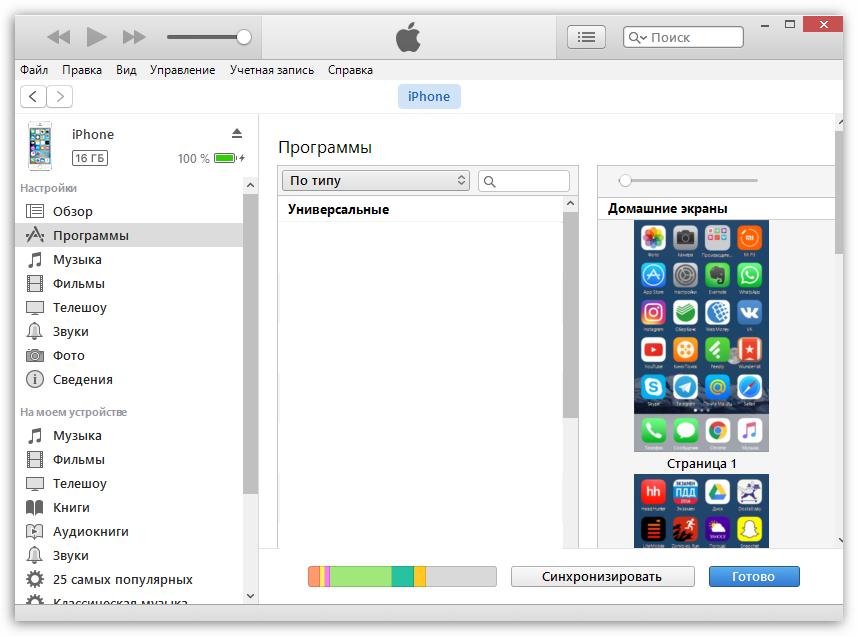
Причины, почему в iTunes не отображаются программы, могут быть разные, и одна из самых распространенных — это версия установленного на данный момент «Айтюнса». То есть если на компьютере у вас установлена более старая версия или вовсе бета, то iTunes откажется работать в нормальном режиме, из-за чего могут возникнуть непредвиденные ошибки.
Еще одна из причин, почему в iTunes нет вкладки «Программы», — это сбой при работе программы. Такое бывает, но не стоит расстраиваться, проблема решаема.
И наконец третьей причиной становится сбой в синхронизации аккаунта Apple ID. Чаще всего такая проблема случается не на компьютере, а на смартфоне от компании Apple. Важным моментом является то, что даже если на телефоне синхронизация со временем восстанавливается, то на компьютере все в норму не приходит. Поэтому проблемы с отображением вкладки программ могут продолжаться там и дальше.
Ниже мы рассмотрим способы, как можно найти в iTunes программы.
Переустановка программы iTunes
Если вы решили использовать данный метод для борьбы с проблемой отображения вкладки «Программы», то придется осуществить полную переустановку программы iTunes, так как могут остаться файлы, которые будут мешать работе в будущем.
Чтобы выполнить установку iTunes заново, необходимо выполнить несколько шагов:
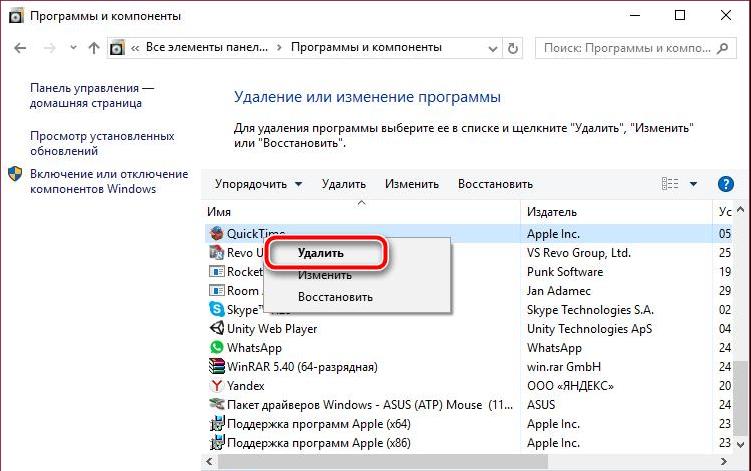
Теперь вопрос, почему в iTunes нет вкладки «Программы», станет неактуальным.
Авторизация в iTunes
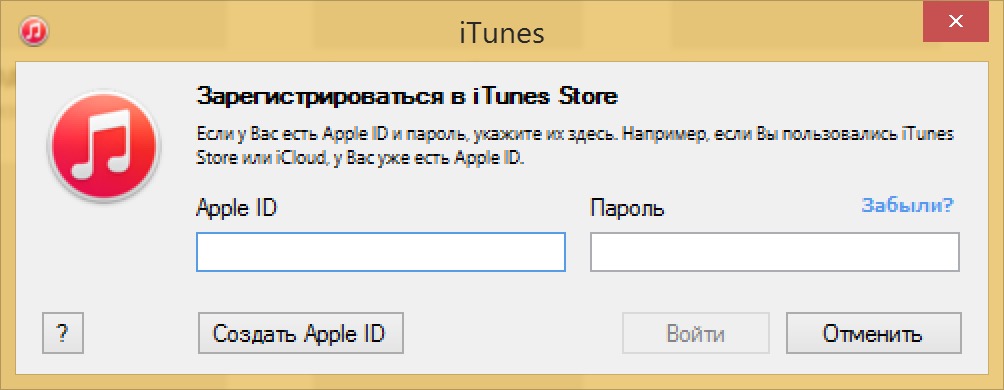
Может возникнуть и другая ситуация, в которой нужно применить именно данный способ. Если в iTunes нет вкладки «Программы», то это может быть связано с тем, что компьютер не авторизован. Чтобы исправить эту ошибку, нужно выполнить несколько простых шагов:
После этого авторизация будет успешно завершена, и программы должны стать доступны пользователю.
Обновление iTunes до последней версии
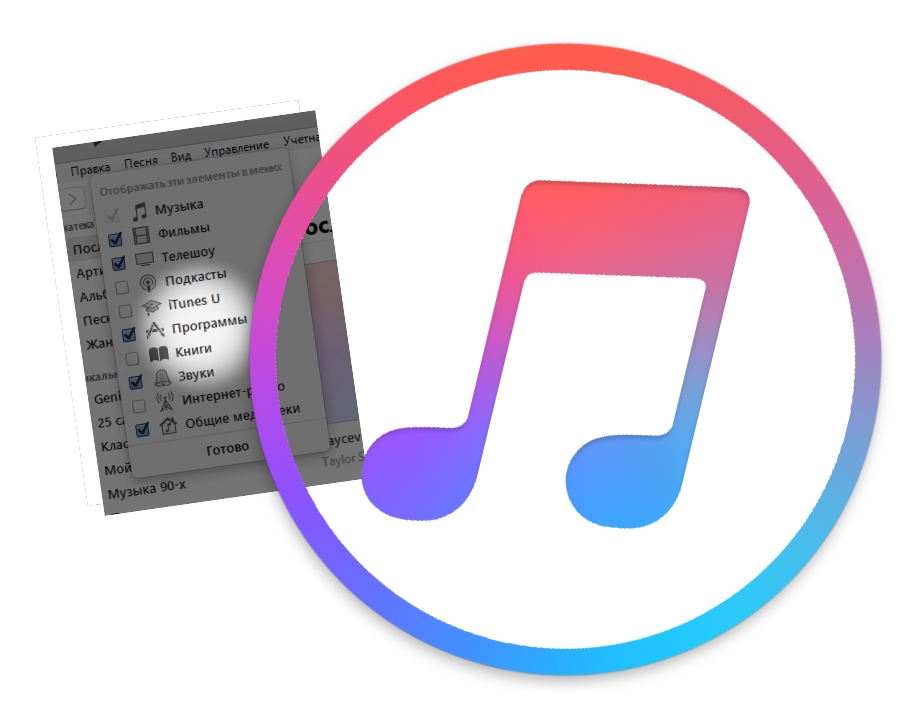
Иногда возникает проблема с версиями установленной программы «Айтюнс», из-за чего могут появляться баги при работе: программа периодически вылетает, в iTunes нет вкладки «Программы», отсутствует синхронизация и прочее.
Хорошим решением этой проблемы может стать удаление текущей версии «Айтюнс» и скачивание последней с официального сайта. Это обеспечит стабильность в работе программы. Иногда восстановить список программ в iTunes может помочь и установка прошлой версии, но главное, чтобы она была не очень устаревшей.
Скачивание и установка iTunes 12. 3 на Windows и Mac
Ниже приводим ссылки для скачивания iTunes версии 12.6.3 под Mac и Windows 32-битной системы и 64-битного варианта ОС.
iTunes 12.6.3 для Mac OS: iTunes12.6.3
iTunes 12.6.3 для Windows x86 (32 bit): iTunesSetup
iTunes 12.6.3 для Windows x64 (64 bit): iTunes64Setup
После скачивания архива его необходимо распаковать и произвести установку программы. Предварительно советуем вам сделать бэкап имеющихся данных.

Запускаем iTunes и пользуемся разделом Программы на наше усмотрение. Теперь мы вновь можем устанавливать приложения из App Store с компьютера на iPhone, в том числе и с устаревшей версией iOS.
App Store в iTunes важная часть экосистемы
Пока в iTunes был App Store, посредником между айфоном и Apple мог выступать компьютер. На нём хранились всё что мы покупали через App Store. Даже при отсуствии интернета или при полном исчезновении Apple со всей её инфраструктурой, можно было устанавливать и удалять скачанные приложения. У нас была своя коллекция скачанных приложений.
Без посредника управление всеми приложениями будет только на стороне Apple. Это значит что при удалении приложения из App Store, вы больше не сможете его установить. Только через джейлбрейк (который скорее мёртв чем жив).
https://youtube.com/watch?v=vqXh0pF9Oqo%3Ffeature%3Doembed
Установка приложений на iPhone
Подробнее:
Как создать Apple ID
Как настроить Apple ID
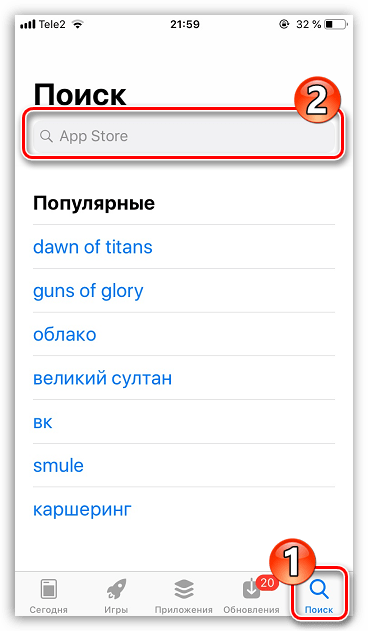
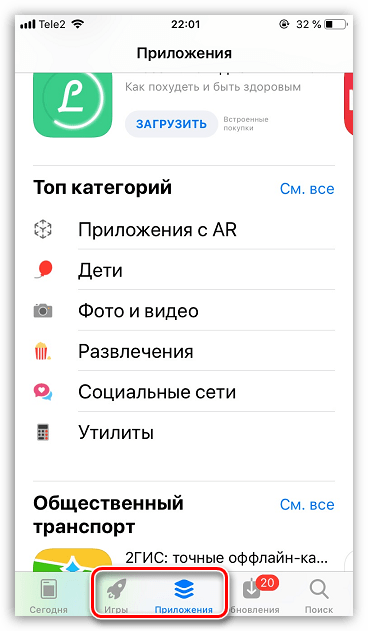
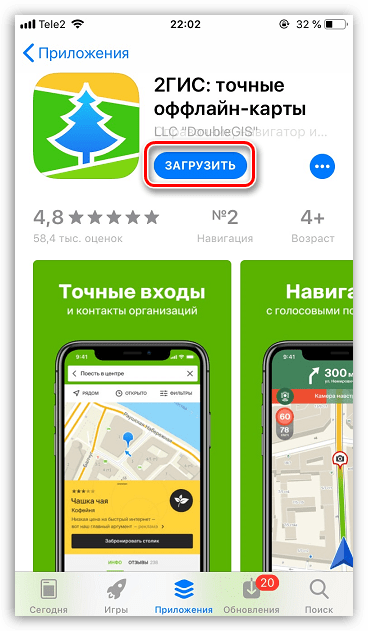
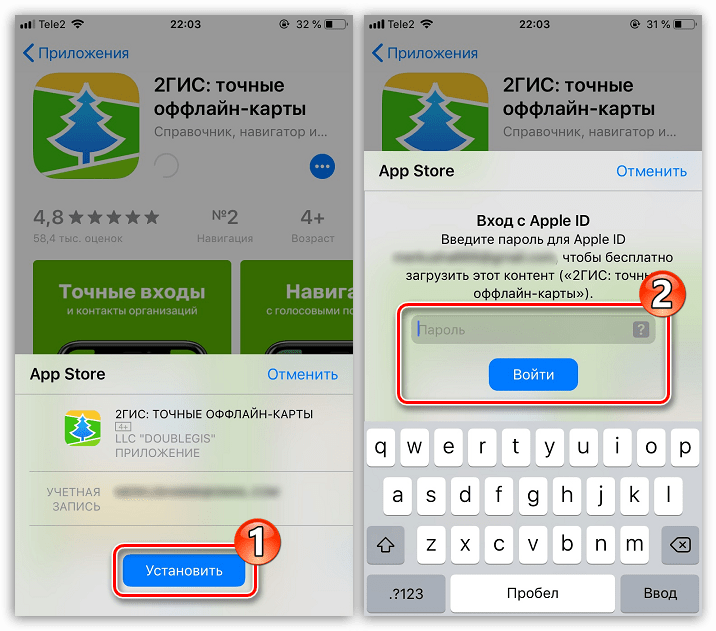
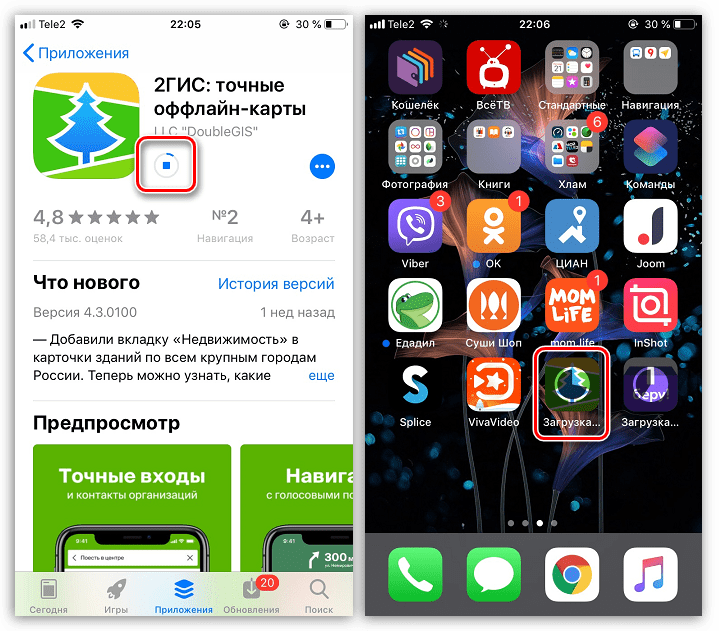
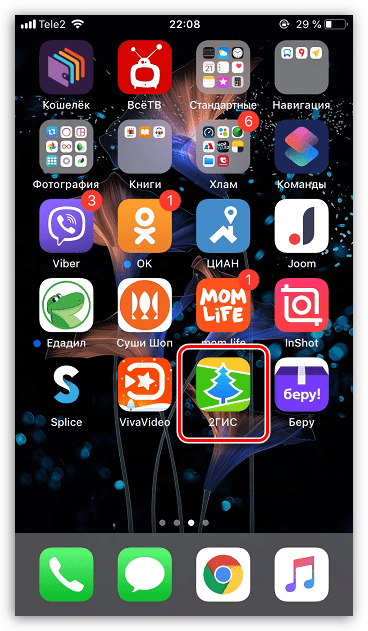
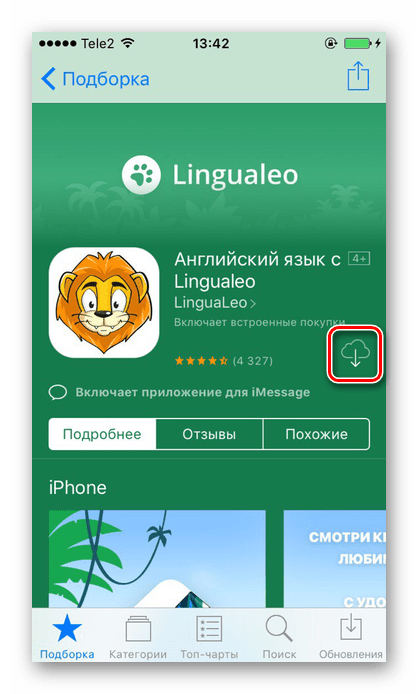
Аpp Store на iPhone
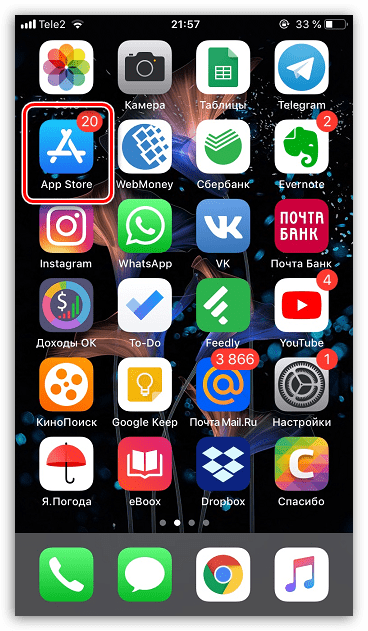
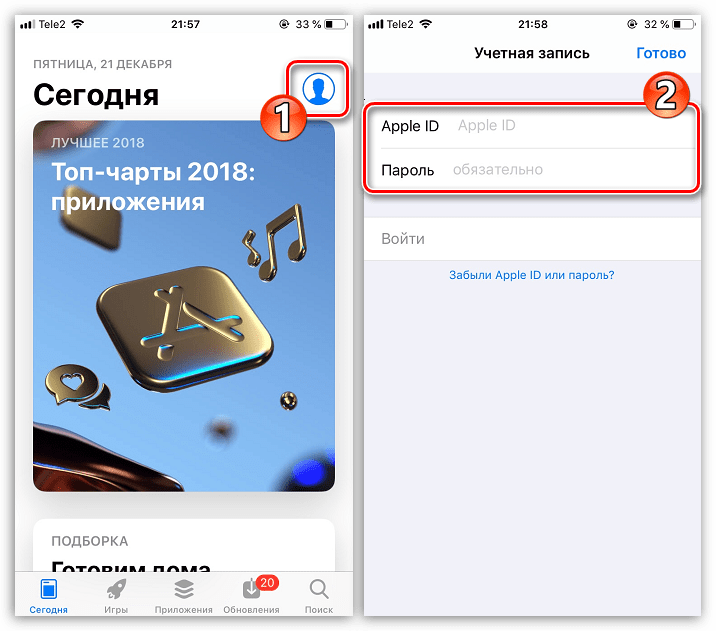
Способ 2
Для взаимодействия с устройствами, функционирующими под управлением iOS, применяя компьютер, компанией Apple разработан менеджер iTunes для Windows. До выхода версии 12.7 в приложении была возможность получить доступ к AppStore, загрузить любой софт из магазина и интегрировать его в iPhone с ПК. Стоит отметить, что использование ПО айТюнс для установки программ в смартфоны Apple сейчас применяется все реже, в особых случаях либо теми пользователями, которые просто привыкли за долгие годы эксплуатации «яблочных» смартфонов инсталлировать приложения в них c компьютера.
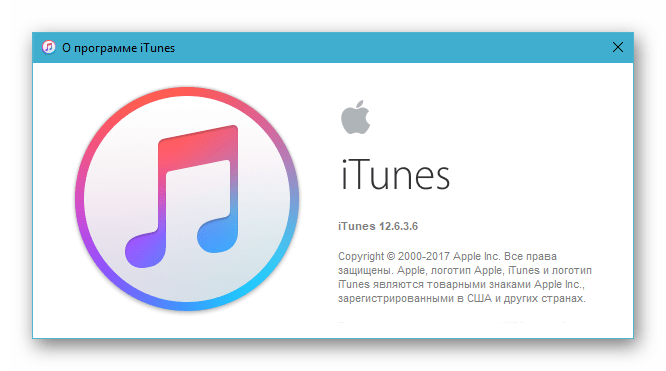
На сегодняшний день инсталляцию iOS-приложений с ПК в Apple-девайсы через iTunes провести возможно, но для процедуры следует использовать версию не новее 12.6.3.6. В случае наличия на компьютере более новой сборки медиакомбайна, ее следует полностью удалить, а затем инсталлировать «старую» версию, воспользовавшись дистрибутивом, доступным для скачивания по ссылке, предложенной выше. Процессы деинсталляции и установки айТюнс описаны в следующих статьях на нашем сайте.
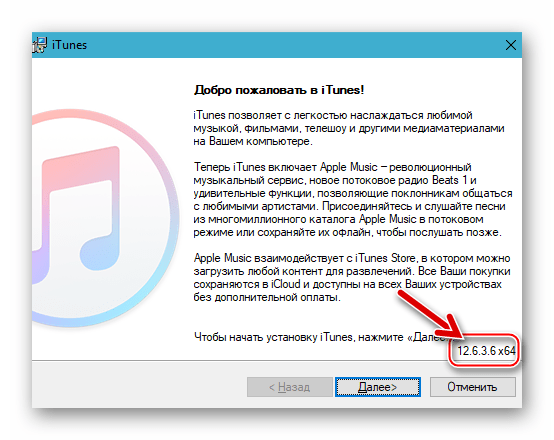
Подробнее:
Как удалить iTunes с компьютера полностью
Как установить iTunes на компьютер
Cydia Impactor
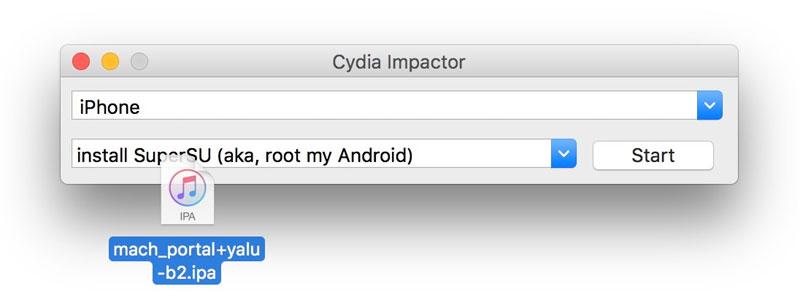
Этот и следующий способ направлены на установку приложений без использования официального магазина App Store. Часто пользователь не хочет взламывать Айфон, тем самым сводя на нет безопасность и сохранность своих данных, а также работоспособность всей системы. Именно для этого есть специальная альтернатива — программа Cydia. Она устанавливается на компьютер и предполагает подключение iPhone через USB-кабель. Кроме того понадобится файл с расширением IPA. Подробнее обо всей процедуре на примере iPad (но полностью применимой к iPhone) можно узнать из нашей статьи, перейдя к Способу 3.
Подробнее: Установка WhatsApp на iPad
TweakBox
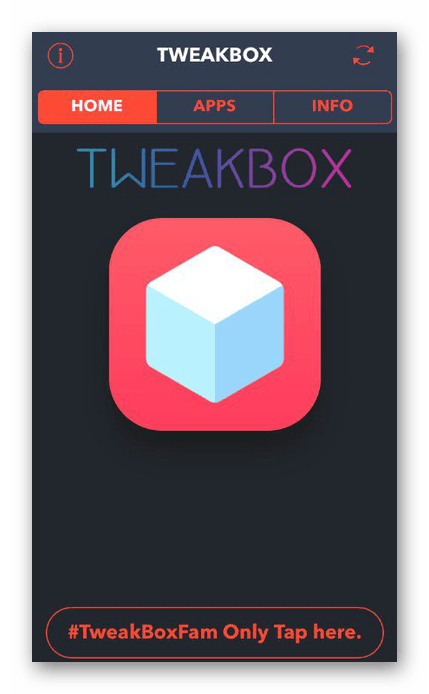
Еще одна замена джейлбрейку, однако в этом случае компьютер использовать не нужно. Все манипуляции производятся в специальном приложении TweakBox на самом iPhone. О том, как установить и правильно настроить программу, а также загрузить необходимое приложение в обход App Store, на примере iPad рассказано в нашей следующей статье в Способе 1.
Джейлбрейк и файловые менеджеры
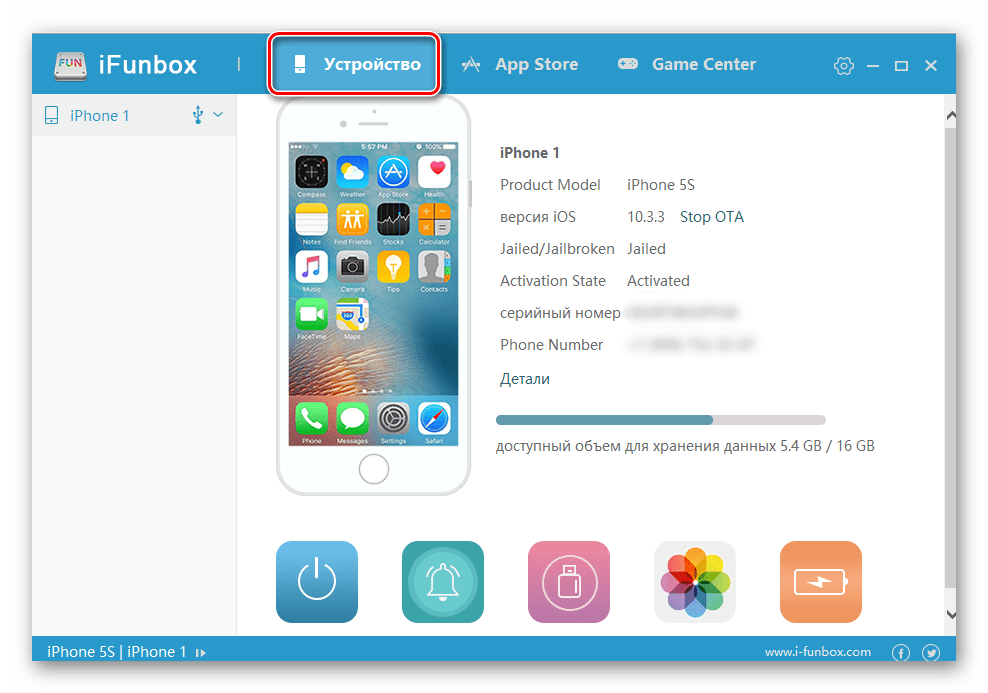
Jailbreak — это получение доступа к закрытой по умолчанию файловой системе устройства. Пользователь при этом может создавать, редактировать и удалять все, что посчитает нужным. По сути, это аналог получения root-прав на Android. Именно на таком устройстве можно инсталлировать любое приложение в обход App Store, даже если из магазина оно уже удалено. Кроме того, различные модификации позволят по-новому взглянуть на некоторые игры и программы. В их установке помогают такие программы как iFunBox и iTools, которыми пользуются даже владельцы устройств без джейлбрейка для управления своими файлами.
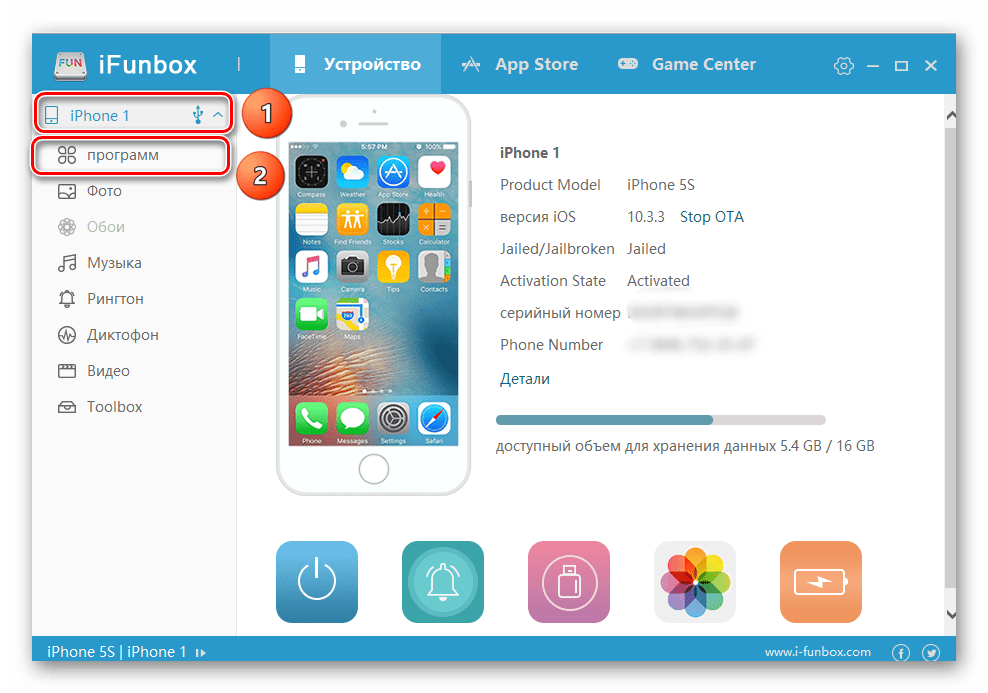
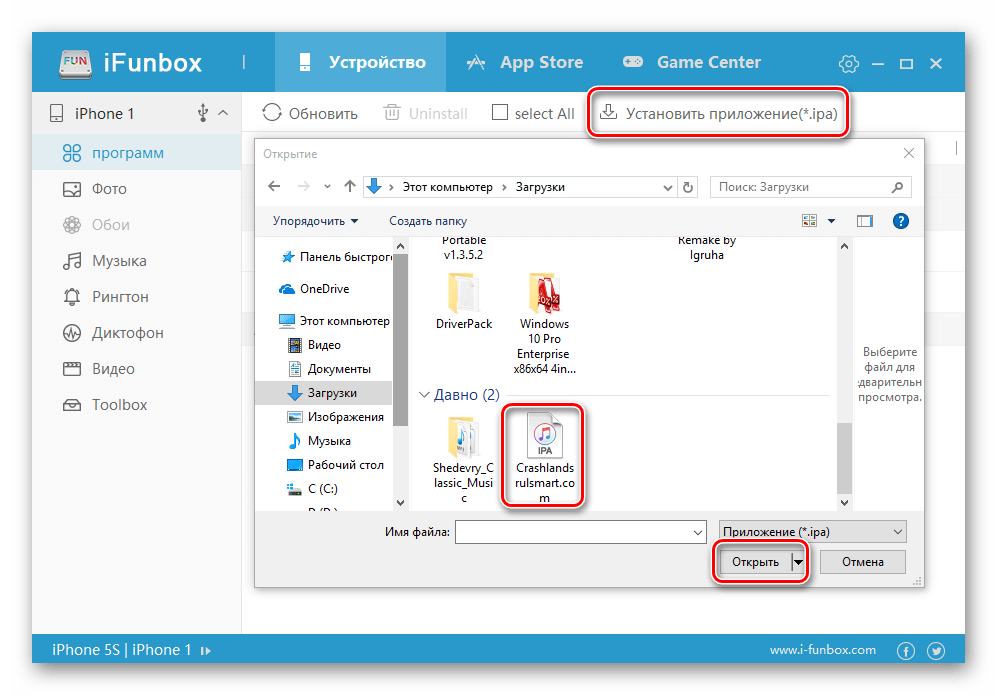
Вариант 1: iFunBox
Преимущество данного метода в том, что юзеру нет необходимости синхронизировать устройство с компьютером и iTunes, а также подключаться к интернету.
Вариант 2: iTools
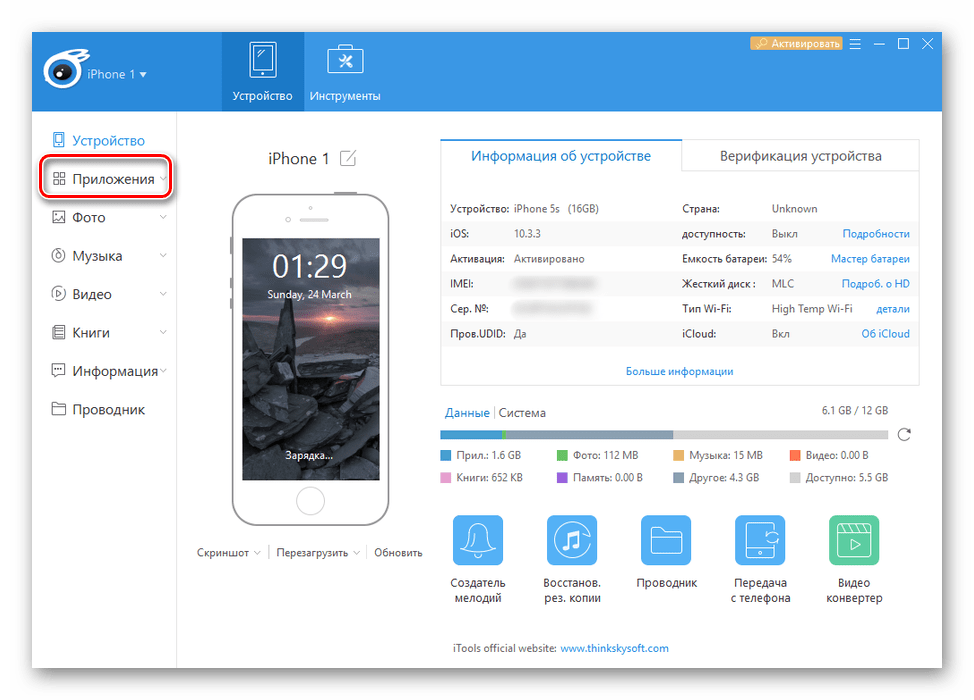
Данный способ также предполагает работу со сторонним файловым менеджером. Здесь нам тоже понадобится файл с расширением IPA, который и содержит в себе необходимое приложение.
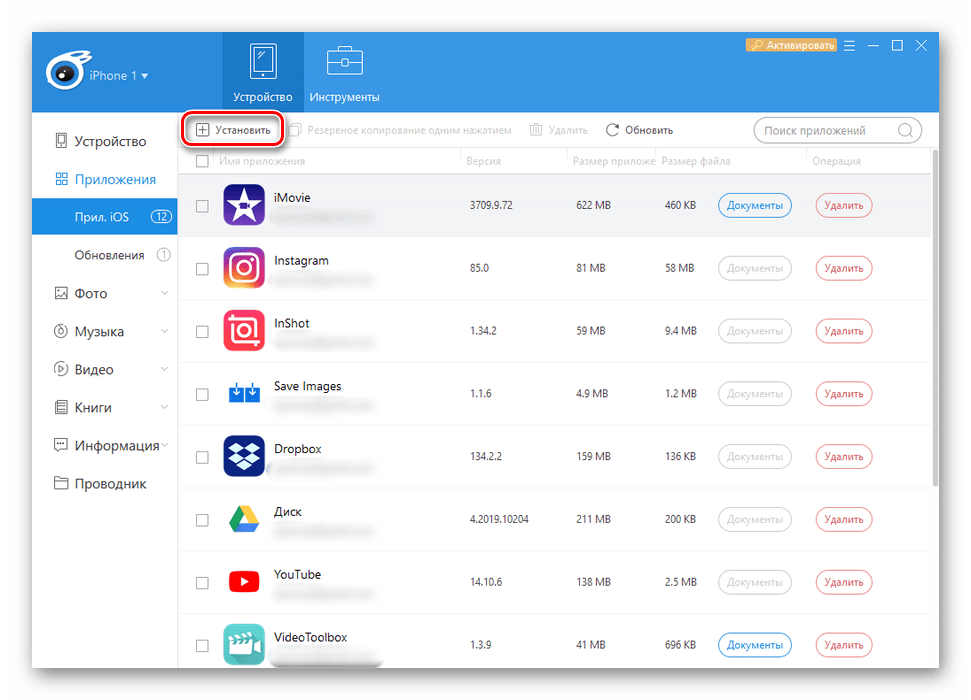
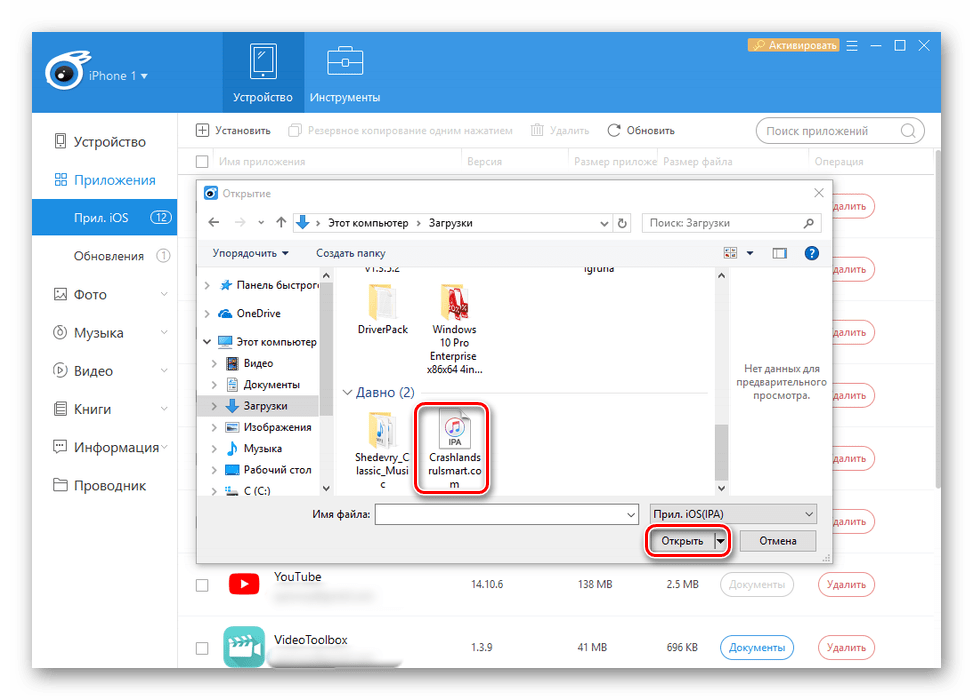
Несмотря на то, что мы разобрали 2 файловых менеджера, которые практически идентичны по своим функциям, стоит отметить: иногда в одной программе файл со специальным расширением может не загрузиться, выдавая ошибку. К тому же разработчики iFunBox не рекомендуют устанавливать приложения, вес которых более 1 ГБ. Поэтому есть смысл попробовать оба варианта.
Как вы видите, способы установки приложения в Айфон значительно различаются между собой. При этом предпочтение рекомендуется отдавать методам, официально задокументированных производителем аппаратов и разработчиком их системного ПО – это просто и безопасно.
Подготовка к установке iTunes 12. 5 business
Медиатеку надо будет восстановить. Думаю что сейчас вы используете версию выше чем 12.6. Это значит что ваша медиатека iTunes (файлы с информацией о том что есть у вас в iTunes) была обновлена. Если вы установите iTunes 12.6.5, то он не сможет прочитать вашу новую медиатеку и нужно будет её восстановить до состояния 13 сентября 2017. Всё что было добавлено/удалено позже – считайте утерянным.
iTunes больше не будет обновляться сам. Нужно будет устанавливать новые версии вручную. Но в этом нет большой проблемы. Вы сможете установить обновление только если у вас что-то не будет работать. На данный момент в обновлении itunes 12.7 только урезаны функции. АйТюнс 12.6 может всё и даже больше.
Поправляем меню
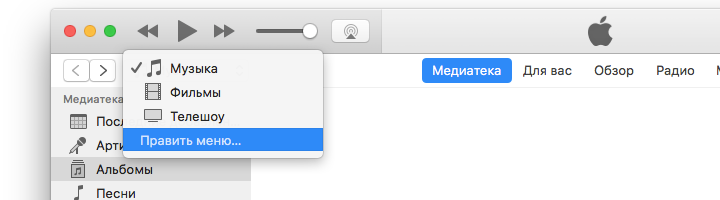
Чтобы программы появились, нужно добавить их в меню
Выбираете, снова появившиеся, Программы в выпадающем меню слева. Здесь снова находится вкладка App Store.
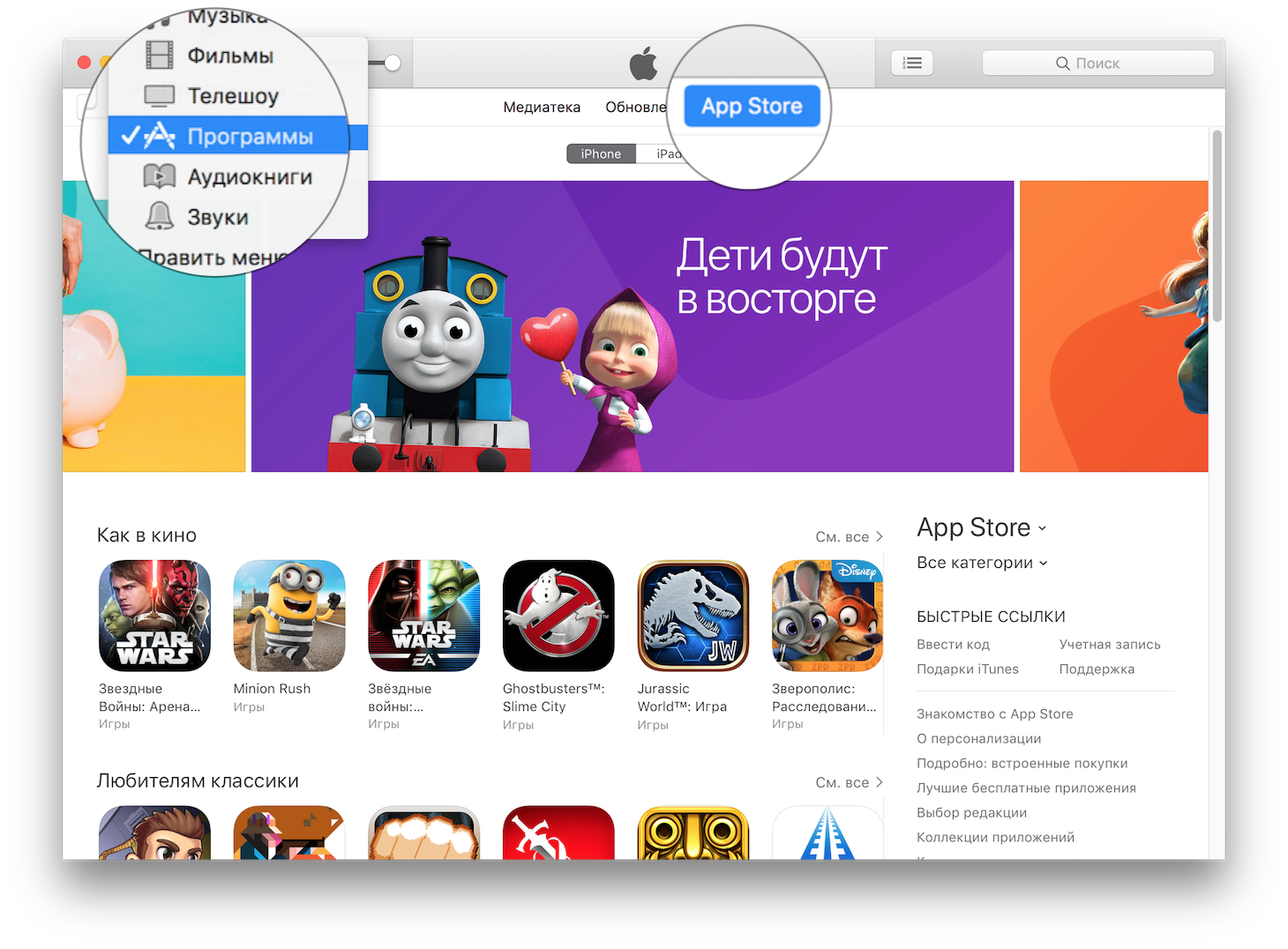
iTunes 12.6.3 с вкладкой «Программы»
Нужно ли устанавливать iTunes 12. 5 (бизнес)
Устанавливать нужно, если вам важно что-то из этого:
Устанавливаем iTunes 12. 5 (бизнес)
Дальше ничего интересного. Открываем, запускаем, тыкаем далее и принять.
Интересное начинается когда мы запускаем iTunes. Обычно показывается вот такое окошко:
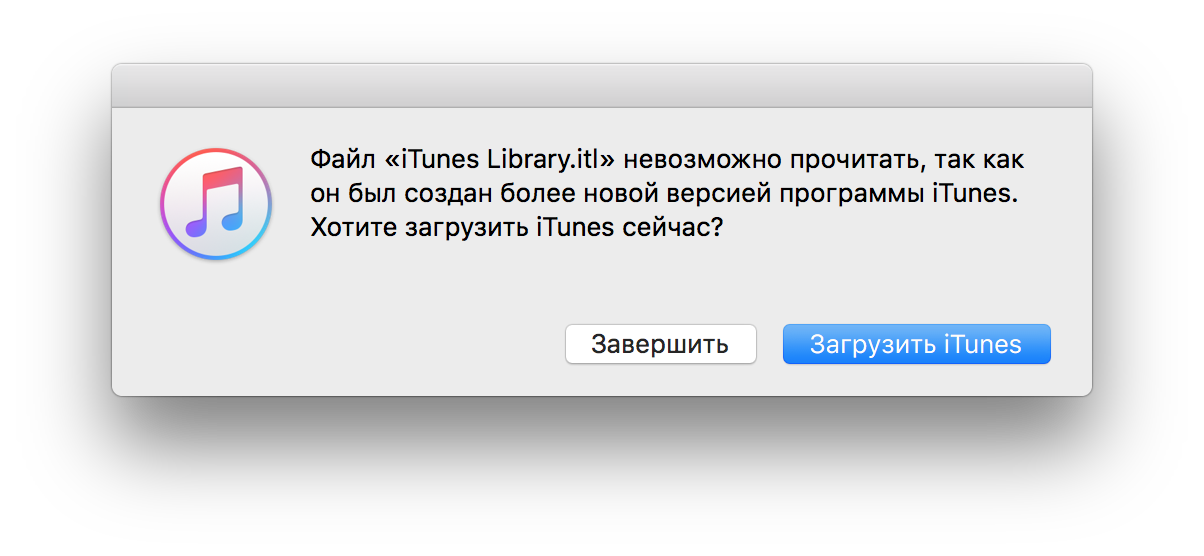
Предупреждение о новом файле iTunes Library
Файл «iTunes Library.itl» невозможно прочитать, так как он был создан более новой версией программы iTunes. Хотите загрузить iTunes сейчас?
Об этом я говорил выше. Ваша библиотека слишком новая и он не может её прочитать. Он предлагает установить новый iTunes чтобы прочитать её. Но ведь мы не для этого ставили iTunes бизнес? =)
Как вернуть «Звуки»?
Порядок действий зависит от текущей версии iTunes:
До 10 версии
Вкладка с «Рингтонами», которые позволяют заменить стандартное уведомление при звонках и сообщениях, по умолчанию доступна в левом меню, никакие настройки и дополнительные параметры не нужны. Для добавления звуков достаточно вызвать меню «Файл», затем нажать на пункт «Добавить файл в медиатеку», а после – загрузить трек не длиннее 30 секунд с расширением M4A.
10-11 версии


Изменения принимаются сразу же, а в левой части меню тут же появится соответствующий раздел, связанный с взаимодействием с музыкой.
После 11 версии
Песенка снова играла не долго – разработчики из Apple в очередной раз набросились с изменениями на iTunes и привычные параметры для расширения возможностей интерфейса, спрятала. Отныне меню «Основные» пустует и не позволяет ни коим образом корректировать порядок отображения «Рингтонов» или «Звуков».
Но и тут нашлись смельчаки, которые догадались, как в 11 версии вызвать меню параметров и снова все вернуть на место.
Нужная кнопка расположена прямо под разделами «Правка» и «Песня» и по умолчанию называется «Музыка». Если туда нажать система позволит «Править меню» и снова проставить «Звуки», а еще «Книги», iTunes U и даже «Интернет-Радио».


Изменения принимаются автоматически и не меняются вплоть до момента, пока пользователи снова не захотеть обновить iTunes.
12 версия
Привычные способы вернуть «Звуки» снова любезно спрятаны разработчиками из Apple, и никакие настройки тут уже не помогут. Неужели рингтон более не сменить, и придется довольствоваться скучнейшими стандартными мелодиями? Ни в коем случае!
Загрузить заранее подготовленные треки (длиной не более 30 секунд, формат M4A) отныне можно банальным перетаскиванием файла в iTunes.


А искать добавленное можно уже в настройках iPhone, iPad или iPod Touch в разделе «На моем устройстве», который расположен в левой части интерфейса iTunes.
Для тех, кто, возможно, ещё не в курсе, что произошло, поясняем.
13 сентября 2017 года компания Apple выпустила обновление продукта iTunes с версией 12.7.0.166. В данном обновлении кроме поддержки синхронизации устройств с iOS 11 и некоторых улучшений в работе с медиафайлами были вырезаны некоторые весьма полезные и удобные функции.
Наибольший резонанс у пользователей вызвало удаление из iTunes раздела Программы. Почему же это нововведение не всем пришлось по вкусу? Ниже отметить три момента, на которые жалуются владельцы iPhone после изменений в ПО, выпущенных разработчиком:
Видео установки iTunes business
https://youtube.com/watch?v=_uJDVWBXwpw%3Ffeature%3Doembed
Как вернуть «Приложения»?
13 сентября 2017 года разработчики из Apple выпустили для iTunes обновление под номером 12.7.0.166, которое запомнилось тремя важными изменениями:
И последний пункт стал настоящим шоком. Пользователи более не способны загружать приложения на компьютер, а затем – передавать на iPad, iPhone и iPod Touch. И на то две причины:
Но, если же по каким-то причинам и личным предпочтениям нужна версия iTunes с встроенным магазином приложений, то и тут варианты найдутся:

Второй способ – загрузить iTunes «устаревшей» версии для Windows 32-Bit, Windows 64-Bit и MacOS.
Перед установкой стоит помнить о двух нюансах. Работоспособность все равно не идеальная. Того пользовательского опыта, как до 11 версии iTunes все равно не будет – никаких покупок и загрузок, разрешают поглазеть на витрины.
И еще – «новую» версию iTunes необходимо удалить. Лучше – сторонними инструментами, вроде IObit Uninstaller, который доступен бесплатно, а работает по сценарию – «до последнего файлика», и полностью очищает систему после удаления приложений.
Подготовиться к неожиданным новостям из стана Apple вполне реально, какие бы нововведения не подготовили разработчики. Но, если копаться в очередной раз в настройках, изучать каждый раздел и десятки раз подстраиваться под изменения уже надоело, то никто не мешает не загружать обновления для iTunes, каждый раз отказываясь от предложения, появляющегося на экране. И главное – подобный «отказ» не повлечет никаких неожиданностей. Обновления для iOS легко скачиваются по сети, контент (книги, фильмы) загружаются с помощью сторонних приложений (к примеру, ботами из Telegram или же VLC Player), а синхронизация давно работает не по USB, а в iCloud.
Выпуск Apple iTunes 12. 3 с разделом Программы
Большое недовольство пользователей изменениями, сделанными в обновлении iTunes версии 12.7, не оставили без внимания в компании Apple. Стоит отметить, что это, безусловно, разумный жест со стороны разработчиков. Пусть они и не вернули исключённый функционал в новые релизы программы, но предложенный вариант решения вполне рабочий и говорит о лояльности IT-гиганта к своим клиентам
А произошло вот что: после кучи негатива в свой адрес Apple пошли навстречу пользователям и 9 октября 2017 выпустили версию (несмотря на наличие релиза 12.7 месячной давности).
В Айтюнс версии 12.6.3 была возвращена привычная функция установки рингтонов на iPhone и желанный многими доступ к магазину приложений App Store.
Вот что на этот счёт говорится на официальном сайте Apple:

Вольный перевод сообщения:
Развертывание приложений в бизнес-среде с помощью iTunes
Apple предлагает программы Volume Purchase и Apple Configurator на Mac, чтобы помочь корпоративным средам управлять и распространять приложения на устройствах iOS. Но некоторым деловым партнерам по-прежнему необходимо использовать iTunes для установки приложений.
Установка приложений с помощью iTunes
Если вы уже установили новую версию iTunes, вы можете загрузить эту версию iTunes на своем Mac, ПК 32-bit или ПК 64-bit * и запустить установщик. По завершении установки вы можете продолжить развертывание приложений с помощью iTunes.
После установки этой версии вам не будет предложено автоматически загружать новые версии iTunes. Обновите iTunes до последней версии вручную, когда вы будете готовы к обновлению.
*Apple предоставляет техническую поддержку только для последней версии iTunes.
Дата публикации: 14 октября 2017 г.
Восстанавливаем библиотеку iTunes Library. itl
Зайдите в папку с iTunes Library.itl
Windows 7, 8 или 10
Мы сделаем резервную копию. Переименуйте iTunes Library.itl в iTunes Library.itl.new. Можно переименовать как угодно, но мне нравится new – означает что это более новая медиатека. Можно просто добавить единиц или нулей в название. Как вам удобно.
Затем там же заходим в Previous iTunes Libraries. Среди них находим медиатеку старше 13 сентября 2017 года. В моём случае это была библиотека от 13 сентября: iTunes Library 2016-09-13.itl. Перенесите её в папку выше, чтобы она была вместе с iTunes Library.itl.new и переименуйте в iTunes Library.itl. Теперь iTunes при запуске попробует использовать этот файл и обнаружит в нём «родную» библиотеку от 13 сентября.
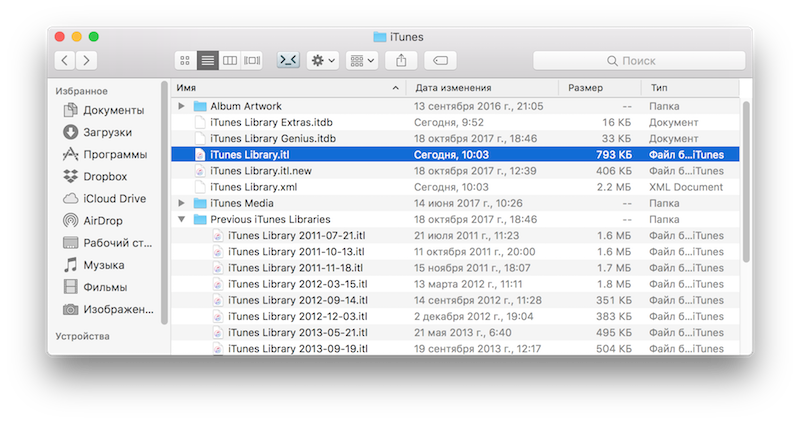
Так выглядит файл iTunes Library у меня
Возвращаем новый iTunes
Если что-то перестанет работать. Или вы решите что бизнес iTunes вам больше не нужен, можете запросто вернуть новую версию.
Открывайте, устанавливайте. Нажимайте далее и принять.
При первом запуске произойдёт обновление библиотеки и всё станет так, как хочет Apple и правительство =)
https://youtube.com/watch?v=1lJd0kNelsw%3Ffeature%3Doembed


