

Современные гаджеты реализуют множество подходов к защите персональной информации. Продукция от Apple не исключение. И даже если попытка получить несанкционированный доступ провалилась, пострадает от этого в первую очередь владелец устройства. Итак, «iPhone отключен, подключитесь к iTunes»: как разблокировать и с чего начинать?
- Причины возникновения
- Сброс счетчика попыток
- Восстановление из резервной копии
- Обнуление iPhone
- Как разблокировать айфон без компьютера
- Как подключиться к айтюнс для разблокировки айфона
- Разблокировка айфона через iCloud. com
- Отключено iPhone подключитесь к itunes без потери данных через Tenorshare 4uKey
- Перейти в сервисный центр Apple
- Исправить iPhone SE отключен подключитесь к itunes через itunes
- Исправить айфон SE отключен подключитесь к айтюнс через iCloud
- Исправить айфон SE отключен подключитесь к itunes через 4uKey
- Заключение
- С помощью iTunes
- Техподдержка
- Обобщение
- Часть 1. Как разблокировать iPhone без компьютера через приложение Find My iPhone на другом iPhone
- Часть 2. Как разблокировать iPhone / iPad с помощью стороннего инструмента
- Действия по разблокировке отключенного iPhone / iPad с помощью UkeySoft Unlocker
- Часть 3. Как разблокировать отключенный iPhone / iPad с помощью iTunes
- Часть 4. Как разблокировать отключенный iPhone / iPad с помощью iCloud
- Способы разблокировки iPhone
- С помощью iTunes при предыдущей синхронизации
- Как разблокировать айфон через iCloud
- С помощью сброса счетчика неверных попыток
- С помощью режима восстановления
- С помощью установки новой прошивки
- С помощью специальной программы (только после джейлбрейка)
- Разблокировка через R Sim
- Снятие Activation Lock
- Восстановление без сохранения информации – перепрошивка
- Обращение в службу поддержки для разблокировки
- Как установить пароль на iPhone
- Что происходит, когда пароль введен неправильно. «iPhone отключен, повторите через час»
- Каким образом можно обнулить счетчик ввода пароля
- Как установить iTunes
- Проблемы синхронизации с iTunes
- Как сбросить счетчик паролей, если устройство определяется
- Сколько раз можно сбрасывать счетчик
- Резервное копирование данных
- Перевод устройства в режим DFU
- Как восстановить доступ к устройству с помощью восстановления
- Что означает, Айфон отключён?
- Повторная попытка спустя 15 минут
- Сбрасываем счётчик по минутам
- Разблокируем, применив Айтюнс
- Метод 1 – вводим смартфон в DFU
- Метод 2
- Радикальный способ разблокировать iPhone
- Сбои, которые могут появиться во время подсоединения Айтюнс
- Проводим разблокировку iPhone используя iCloud
Причины возникновения
На данный момент не зафиксированы случаи появления подобной проблемы вследствие программных ошибок. Это означает, что виновник блокировки человек из вашего окружения. Например, коллега по работе хотел переписать важный контакт в свою телефонную книгу или ревнивая жена пыталась найти улики об измене. Но в большинстве случае виной тому становятся дети, чье любопытство иногда граничит с вредительством.
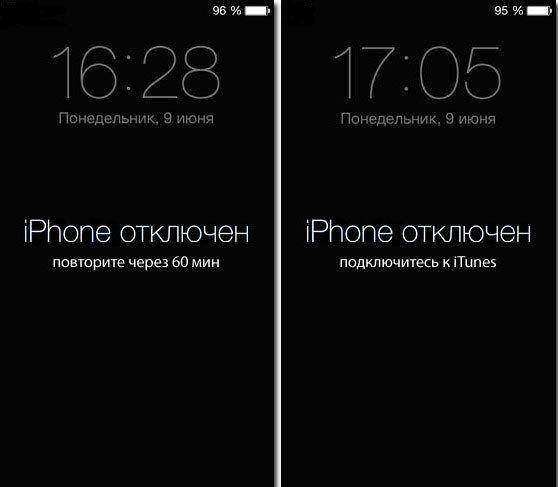
Стоит отметить, что на седьмой версии iOS после ввода шести неверных комбинаций, повторно попробовать ввести пароль можно через 1 минуту, после девяти попыток смартфон отключится на час, а после десятой на экране появится сообщение «iPhone отключен, подключитесь к iTunes».
Внимание! В зависимости от версии ОС время блокировки устройства может увеличиваться.
К счастью, подобная проблема легко решается. Для этого существует ряд способов.
Сброс счетчика попыток
Суть этого варианта заключается в подключении iPhone к компьютеру и дальнейшей его синхронизации. Это даст понять системе, что устройство находится у хозяина и обнулит счетчик. Для этого нужно:
- Запустить iTunes.
- Подключить телефон к ПК посредством USB кабеля.
- Вызовите ПКМ контекстное меню устройства и выберите «Синхронизировать».
- Отмените процедуру через несколько секунд после ее начала.
Внимание! Подключайте устройство только к тому ПК, который уже производил синхронизацию с девайсом. В противном случае способ может не сработать.
Если этот вариант не дал результата переходите к следующему пункту.
Восстановление из резервной копии
Этот метод идеален в том случае, если вы регулярно создаете резервные копии в iTunes и на момент бэкапа пароль на устройстве не стоял. Также этот способ подойдет когда вы помните свой предыдущий пароль, установленный на момент создания резервной копии.
Итак, нужно выполнить следующее:
- Запустите iTunes.
- Подключите телефон к ПК посредством USB кабеля.
- Откройте iTunes и перейдите во вкладку «Обзор».
- В блоке «Резервные копии» выберите пункт «Этот компьютер» и нажмите кнопку «Восстановить из копии».
Если же копии нет или она также запаролена – остается радикальный вариант.
Обнуление iPhone
Здесь название пункта говорит само за себя. Для полного сброса iPhone через iTunes нужно выполнить следующее:
- Запустите iTunes.
- Подключите телефон к ПК посредством USB кабеля.
- Откройте iTunes и перейдите во вкладку своего телефона.
- В появившемся окне нажмите кнопку «Восстановить iPhone».
Окончание процесса ознаменует полный перезапуск устройства.
Внимание! Используйте данный вариант только в крайних случаях. Все данный с телефона будут удалены!
Это все существующие способы исправления проблем с вводом пароля. Теперь вы знаете, что делать в случае отображения на экране сообщения «iPhone отключен, подключитесь к iTunes». Если известны другие методы – поделитесь ими в комментариях.
В вашем телефон не появлются сообщения «iPhone отключен, повторите через 5 минут» или даже «iPhone отключен. Подключитесь к iTunes»? Если вы ввели неправильный код доступа пять раз подряд, ваш iPhone автоматически отключится в течение 1 минуты, на экране появится сообщение об ошибке «iPhone отключен». И если вы ошибочно ввели код доступа в 10 раз, ваш iPhone полностью отключится, и вам придется восстановить его с помощью iTunes.В этой статье мы воспользуемся 5 различными методами решения вашей проблемы.
Как разблокировать айфон без компьютера
Первый метод, который мы хотим использовать, — это использовать функцию «Найти iPhone», чтобы разблокировать iPhone.Прежде всего, нам нужно знать, что такое
Это официальная функция. Его главная особенность — Удалите информацию удалённо.Вы можете удаленно стереть информацию на своем устройстве: все личные данные будут удалены с устройства, а на вашем iPhone, iPad, iPod touch, Mac или Apple Watch будут восстановлены заводские настройки. Если вы его потеряете, вы можете восстановить все из резервной копии iCloud.
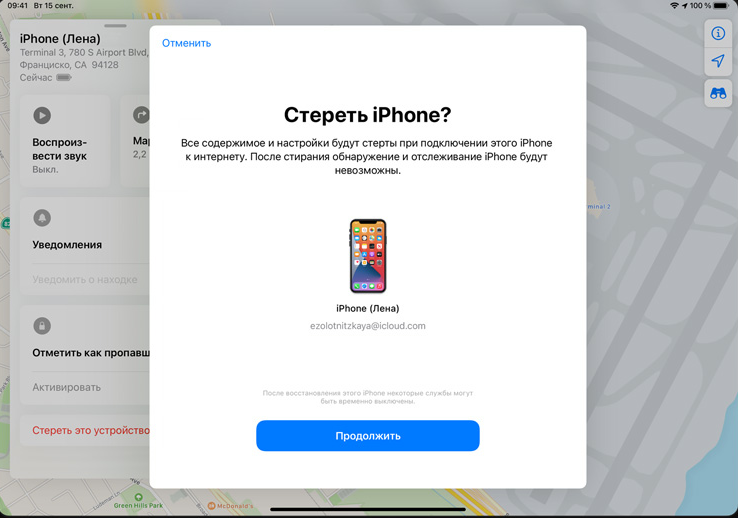
Поэтому нам нужно обратить внимание на то, что нам нужно подготовить еще один iPhone или iPad с той же учетной записью iCloud.
- Откройте «Локатор» на другом устройстве (iPhone или iPad).
- Войдите в ту же учетную запись, которая подключена к заблокированному iPhone.
- После входа в систему на этом экране вы можете увидеть несколько устройств, подключенных к вашей учетной записи iCloud.
- Просто выберите выключенный iPhone из списка.
- Выберите опцию «Стереть это устройство». Чтобы удалить телефон удаленно, введите пароль Apple ID, чтобы подтвердить свое решение.
Еще одно замечание: если ваш заблокированный iPhone не подключен к Wi-Fi, этот метод может вам не подойти.
Вы можете попробовать другие методы ниже
Как подключиться к айтюнс для разблокировки айфона
Если вы когда-либо синхронизировали свой iPhone с iTunes, можно восстановить его. включая код доступа из iTunes. При этом данные на устройстве и его пароль будут стерты.
Как мы все знаем, iTunes является официальным инструментом по умолчанию. Он не только может передавать данные, но также может решать проблемы с устройствами iOS.
Первое, что нам нужно сделать, это перевести ваше устройство в режим восстановления.
- Подключите устройство к компьютеру
- Вручную войдите в режим восстановления. (Еще у нас есть ключ для входа в режим восстановления) iPhone 8 и новее:
нажмите и отпустите кнопку увеличения громкости. Нажмите и отпустите кнопку уменьшения громкости. Нажмите и удерживайте боковую кнопку. Удерживайте боковую кнопку, пока не увидите экран режима восстановления.
iPhone 7 и iPhone 7 Plus:
нажмите и удерживайте кнопку уменьшения громкости и кнопку сна / пробуждения. Удерживайте кнопку уменьшения громкости, пока не увидите экран режима восстановления.
3. iPhone 6s и более ранние модели: - Вы увидите окно с просьбой восстановить или обновить ваш iPhone.
- Выберите «Восстановить», чтобы восстановить отключенный iPhone.
Примечание. Если процесс занимает более 15 минут, ваш смартфон выйдет из интерфейса режима восстановления.
Вам нужно повторить вышеуказанные шаги.
Разблокировка айфона через iCloud. com
Одним из наиболее широко используемых методов для отключения iPhone без исправления iTunes является функция «Найти мой iPhone» от Apple. Если вы помните свой Apple ID и код доступа, и на вашем устройстве включен Find My iPhone. Она позволяет отслеживать устройство, а также выполнять с ним некоторые удаленные манипуляции, в том числе и стирать с девайса всю информацию. Для того чтобы разблокировать айфон без пароля необходимо:
- Войдите в свою учетную запись iCloud из веб-браузера
- в списке всех устройств выбрать iPhone или iPad пароль которого необходимо сбросить
- Нажать «Стереть iPhone» или «Стереть iPad».
Отключено iPhone подключитесь к itunes без потери данных через Tenorshare 4uKey
- После того, как 4uKey распознает ваше устройство, вы можете нажать «Старт», чтобы удалить код доступа iPhone.
- Прежде чем разблокировать пароль iPhone, загрузите последнюю версию прошивки iOS через Интернет.
- Когда программное обеспечение загрузится на компьютер, вы можете нажать «Начать разблокировку», чтобы начать восстановление iPhone без кода доступа.
- Весь процесс занимает несколько минут. Пожалуйста, держите устройство подключенным к процессу восстановления системы.
- Когда код доступа iPhone успешно удален, вы можете настроить свой iPhone как новый, включая код доступа, сенсорный идентификатор и идентификатор лица.
Перейти в сервисный центр Apple
Мы предложили вам 5 различных способов помочь вам удалить экранный пароль. Мы знаем, что когда на вашем iPhone появляется окно“iPhone отключен подключитесь к itunes”, это может расстраивать.
Надеюсь, ваш iPhone вернется в нормальное состояние после выполнения рекомендаций, которые мы сделали в этой статье.
! Если эта статья была вам полезна, поделитесь ею с друзьями.
Присоединяйтесь к обсуждению и поделитесь своим голосом здесь
Вы обнаружили сообщение «iPhone SE отключен подключитесь к itunes» на экране блокировки вашего только что купленного iPhone SE 2022? Обычно это происходит после нескольких неудачных попыток ввода пароля, и ваш телефон блокирован. Мы можем помочь вам с простым руководством. Есть 3 способа решить эту проблему, и мы подробно рассмотрим их ниже.
Исправить iPhone SE отключен подключитесь к itunes через itunes
Если ваш iPhone SE заблокирован подключитесь к itunes, первый способ — по-прежнему использовать iTunes. Но для этого вам потребуется перевести iPhone в режим восстановления, а затем восстановить его. Кроме того, этот процесс удалит все ваши данные, поэтому вы сможете восстановить резервную копию, если у вас есть недавняя резервная копия. Выполните весь процесс шаг за шагом прямо сейчас.
- Сначала откройте iTunes, установленный на вашем компьютере, и подключите iPhone SE к нему с помощью кабеля.
- Теперь переведите свой iPhone в режим восстановления:iPhone SE (1-ое поколение): Нажмите и удерживайте кнопки «Домой» и «Питание» одновременно. Отпустите их, когда увидите экран режима восстановления.iPhone SE 2020, 2022: Нажмите и быстро отпустите кнопку увеличения громкости, а затем кнопку уменьшения громкости. Нажмите и удерживайте кнопку питания, пока не появится экран режима восстановления.
- На экране появится сообщение «В iPhone возникла проблема, требующая обновления или восстановления». Нажмите «Восстановить».
- iTunes начнет восстанавливать ваш iPhone SE. После этого отключенный iPhone SE перезагрузится
Исправить айфон SE отключен подключитесь к айтюнс через iCloud
- Откройте браузер и войдите в icloud.com на компьютере или других устройствах.
- Нажмите значок «Найти», а затем выберите и щелкните свой iPhone SE в списке устройств.
- Затем нажмите «Стереть iPhone». Теперь начнется процесс стирания вашего iPhone.
- Как только это будет сделано, iPhone SE отключен подключение к iTunes будет исправлен. Вы можете настроить его как новый.
Исправить айфон SE отключен подключитесь к itunes через 4uKey
- Пожалуйста, прочитайте примечания и нажмите «Далее». Это удалит все данные на вашем отключенном iPhone SE.
< - Затем нажмите кнопку «Начать удаление». Теперь начнется процесс разблокировки вашего iPhone. Это может занять несколько минут.
- Наконец, пароль был успешно удален. Теперь вы можете приступить к настройке iPhone как нового или восстановить его из резервной копии.
Заключение
Любому человеку с плохой памятью тяжело живется. Не стали исключением и пользователи продукции Apple. Если вы забыли пароль от своего гаджета, неправильно ввели его несколько раз, и он вам сообщает: «Айфон отключен. Подключитесь к iTunes», то для восстановления доступа к устройству вам придется проделать некоторые нехитрые манипуляции.

Первый способ, о котором мы расскажем, идеально подходит для тех пользователей iPhone, которые не создавали резервных копий телефона на компьютере, но подключение производили хотя бы раз. Он заключается в том, что вы вручную будете пытаться подобрать забытый пароль. Обычно загвоздка заключается в том, что количество попыток ввода ограничено — устройство либо увеличивает время между ними (вплоть до 60 минут), либо вообще выдает надпись: «Айфон отключен. Подключитесь к «Айтюнс». Поэтому, если вы не хотите потерять данные, которые хранятся исключительно на вашем гаджете, вам придется долго и нудно заниматься «подбором».
Для этого вам понадобится только компьютер с установленным iTunes и доверительным отношением к вашему iPhone. При обычной процедуре вы подключаете своё устройство к ПК, затем разрешаете доступ компьютера к телефону и, наконец, на самом гаджете надо будет тапнуть «Доверять». Если всё это было проделано на вашем домашнем ПК, то проблем не будет.
- Подключите айфон к вашему персональному компьютеру.
- Запустите iTunes.
- После того как программа обнаружит ваше устройство, запустите процесс синхронизации.
- На 1-м же шаге отмените её, нажав на «крестик» рядом со шкалой прогресса.
После этого счетчик ввода пароля сбросится, и вы можете повторять попытки снова и снова, а раздражающая надпись: «Айфон отключен. Подключитесь к iTunes», — пропадет.

С помощью iTunes
Итак, каков же следующий способ справиться с проблемой, возникающей при сообщении на экране «Айфон отключен. Подключитесь к iTunes.» Что делать? Вам также потребуется компьютер с активированным «доверием» к вашему гаджету, как и в предыдущем варианте.
- Включите iTunes и подсоедините ваш телефон к компьютеру.
- Если программа затребует пароль, то здесь вам ничего не удастся сделать. Иначе продолжаем дальше.
- Начинаем синхронизацию и дожидаемся её окончания. Теперь все данные с устройства будут в безопасности.
- Затем выбираем «Восстановление устройства».
- Когда у вас откроется настройка в ходе восстановления, выберите только что созданную копию.
Всё, после этого ваш пароль должен будет сброшен, и вы сможете запустить гаджет. Если же у вас нет доступа к программе iTunes, мы можем предложить другой способ устранения проблемы, связанной с сообщением «Айфон отключен. Подключитесь к iTunes.» Что делать в такой ситуации?

Данный онлайн-сервис чрезвычайно полезен при решении проблем, связанных с вашим мобильным гаджетом. Через него можно дистанционно управлять устройством, если то подключено к интернету. Собственно, это и есть основное условие, необходимое для применения следующего метода снятия блокировки и избавления от сообщения «Айфон отключен. Подключитесь к iTunes». Что делать, если ваше устройство подключено к интернету?
- Для входа используйте свой AppleID.
- На панельке сверху откройте список всех устройств и найдите необходимое.
- Выберите пункт «Стереть устройство». После этого все данные на нём будут уничтожены, а пароль исчезнет.
Данный способ подходит для тех, у кого есть резервные копии на компьютере. После всех проделанных операций подключите iPhone к ПК и проведите восстановление данных, как это было указано в предыдущем параграфе. Если же у вас нет возможности вернуть информацию, просто заново проведите настройку устройства.
Способ очень сомнительный, поскольку вам все равно потребуется компьютер с установленным на нём iTunes. В таком случае намного проще использовать нижеописанную методику.

Если ваш телефон вам пишет «Айфон отключен», то у вас есть последнее средство, которое предлагает служба технической поддержки Apple. Для него вам также потребуется компьютер с установленной утилитой iTunes.
- Подключите ваш гаджет к компьютеру и запустите программу.
- Зажмите одновременно две кнопки на устройстве — «Сон» и «Домой».
- Не отпускайте их до тех пор, пока не появиться меню утилиты восстановления. Даже когда появиться логотип Apple.
- В открывшемся меню выберите «Восстановление».
- Перед тем как приступать, убедитесь, что у вас высокая скорость интернета. Весь процесс скачивания данных занимает максимум 15 минут, так что вам придется проделать это несколько раз, если не уложитесь вовремя.
- По завершении процесса вам будет предложено вернуть данные с сохраненной на компьютере или в iCloud копии данных.
Данный способ идеален для тех, кто не дорожит информацией на своём гаджете. В ходе процесса будут сброшены абсолютно все настройки, данные и пароли на устройстве.
Техподдержка
Ну и, конечно, способ, о котором мы не упомянули раньше потому, что он не относится к самостоятельному решению проблемы, о которой сигнализирует надпись на экране «Айфон отключен. Подключитесь к iTunes». Что делать, если у вас появилось такое сообщение? Ответ очевиден — обратитесь в ближайший авторизованный сервис Apple. Но ни в коем случае не к народным умельцам, иначе у вас полностью «сгорит» гарантия.

Сотрудники техподдержки с радостью помогут решить вам вашу проблему при наличии у вас чека на приобретение устройства и гарантийного талона. Этот метод является наиболее предпочтительным по сравнению с предыдущими просто потому, что так вам будет легче избежать неприятных последствий, если в ходе восстановления доступа к устройству что-то пойдет не так.
Обобщение
Что можно сказать напоследок. Вы не сможете восстановить пароль на своём устройстве Apple без какого-либо дополнительного оборудования. В любом случае вам потребуется какая-либо иная утилита или устройство для обеспечения технической поддержки.
Единственное, что можно посоветовать пользователям айфонов — это записывать свои пароли в записную книжку. Необходимость сложных кодов будет всегда, а вот запомнить их — это проблема. Храните её в недоступном для других месте, и тогда пароль никто не узнает.
Надеемся, наши советы помогли вам справиться с возникшей проблемой, и в следующий раз не забывайте свой пароль, чтобы не спрашивать: «Айфон отключен. Что делать?».
Джастин СабринаОбновлено в декабре 17, 2022
Заключение
Если вы забыли пароль iPhone и iPhone был отключен, и iTunes или iCoud не могут помочь вам разблокировать пароль iPhone. Не волнуйтесь, здесь вы узнаете, как разблокировать отключенный iPhone / iPad без iTunes, iCloud или компьютера.
Мы привыкли устанавливать экранные пароли на мобильных телефонах для защиты конфиденциальности данных. Но когда ты забыл свой пароль iPhone, и мы начинаем паниковать. После ввода неправильного пароля несколько раз вы увидите экранную подсказку «iPhone отключен, повторите попытку через 1 минуту».
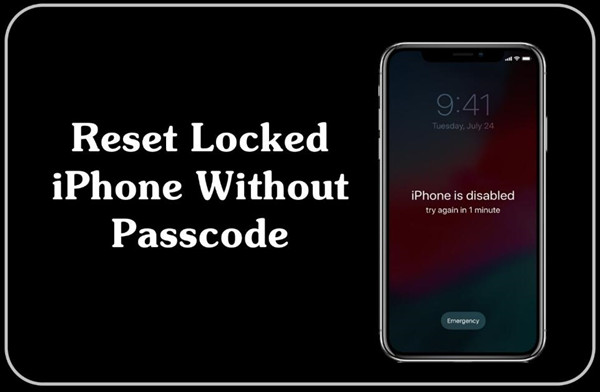
Иногда, когда вы подключаете устройство iOS к iTunes, iTunes потребует от вас ввести пароль и нажать «Доверять своему компьютеру» на вашем устройстве, так как вы забыли пароль и iPhone отключен, вы не можете авторизоваться на компьютере. В этом случае нельзя разблокировать или восстановить iPhone с помощью iTunes. Кроме того, если вы раньше не синхронизировали свой iPhone с iTunes или не отключили функцию «Найти iPhone», как разблокировать отключенный iPhone без iTunes? Если вы забыли пароль iCloud, как разблокировать отключенный айфон без iCloud? К счастью, вы помните пароль iCloud, и функция «Найти iPhone» включена. Как разблокировать iPhone без компьютера? Если вы все еще не можете разблокировать отключенный iPhone, ознакомьтесь с этой статьей, здесь вы узнаете, как легко разблокировать отключенный iPhone или iPad с / без iTunes, iCloud или компьютера. Давайте изучим.
Часть 1. Как разблокировать iPhone без компьютера через приложение Find My iPhone на другом iPhone
Когда iPhone или iPad отключен и не подключается к iTunes, как исправить? Хуже того, что делать, если у вас нет компьютера, на котором можно было бы использовать iCloud для разблокировки пароля iPhone, что делать? Не волнуйтесь, если вы включили «Найти iPhone» на отключенном iPhone или iPad, вы можете следовать подробному руководству, чтобы разблокировать айфон без компьютера или iTunes через приложение Find My iPhone на другом доступном iPhone.
Шаг 1. Получите доступный iPhone (iPhone вашей семьи / iPhone вашего друга), перейдите в App Store, затем загрузите приложение «Find My iPhone».
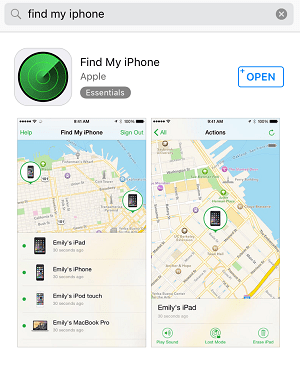
Шаг 2. После установки запустите его и войдите под своей учетной записью iCloud (обычно это Apple ID) и паролем.
Шаг 3. Далее будут перечислены все устройства iOS, использующие одну и ту же учетную запись iCloud, найден и выбран ваш отключенный iPhone или iPad.
Шаг 4. Затем щелкните значок «Действия» внизу экрана. Чтобы удалить пароль iPhone, нажмите «Стереть iPhone», после чего все данные и настройки будут удалены на отключенном iPhone. Конечно, пароль экрана будет удален с iPhone.
Если вы забыли свой Apple ID и пароль, этот метод неосуществим, обратитесь к части 2, чтобы выполнить операцию.
Часть 2. Как разблокировать iPhone / iPad с помощью стороннего инструмента
Если ни iTunes, ни iCloud не работают для вас, вы можете обратиться за помощью к сторонним инструментам. UkeySoft Unlocker это самый мощный инструмент разблокировки iOS, который поможет вам разблокировать отключенный пароль iPhone без iTunes всего за несколько кликов. Он отлично справился с удалением 4-значного / 6-значного пароля, Touch ID и Face ID на отключенном iPhone / iPad. Более того, если вы забудете пароль Apple ID, он также поможет вам разблокировать Apple ID без пароля.
Следуйте подробным инструкциям ниже, чтобы узнать, как удалить код доступа iPhone с помощью UkeySoft iOS Unlocker. Обратите внимание, что использование этого программного обеспечения для разблокировки iPhone / iPad приведет к удалению данных на вашем устройстве. Пожалуйста, сделайте резервную копию данных iPhone, прежде чем начать.
Действия по разблокировке отключенного iPhone / iPad с помощью UkeySoft Unlocker
Шаг 1. Запустить UkeySoft Unlocker
Нажмите на ссылку выше, чтобы загрузить и установить UkeySoft Unlocker на свой Windows / Mac. После этого запустите его. Чтобы удалить отключенный пароль iPhone пожалуйста, выберите опцию «Unlock Screen Passcode».

Шаг 2. Подключите свой iPhone к компьютеру
Теперь подключите ваш iPhone / iPad к компьютеру через USB-кабель Apple, затем нажмите кнопку «Далее».
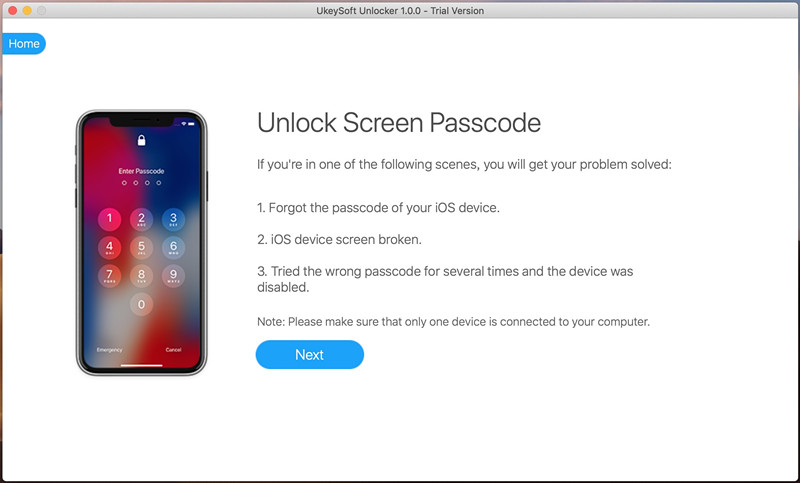
Шаг 3. Переведите iPhone в режим восстановления
Чтобы вывести iPhone из режима блокировки экрана, необходимо выполнить инструкции по переводу iPhone в режим восстановления.
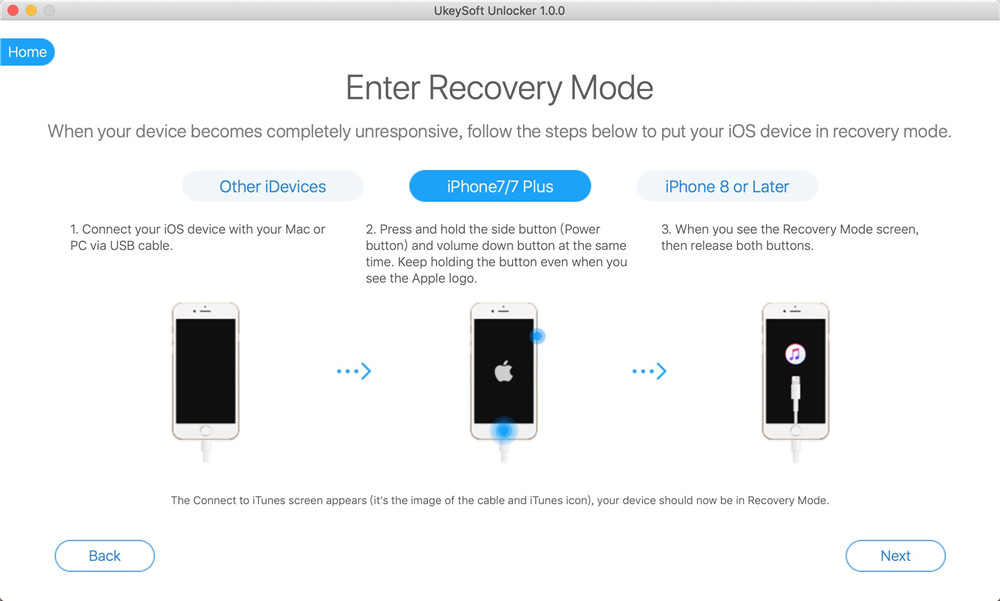
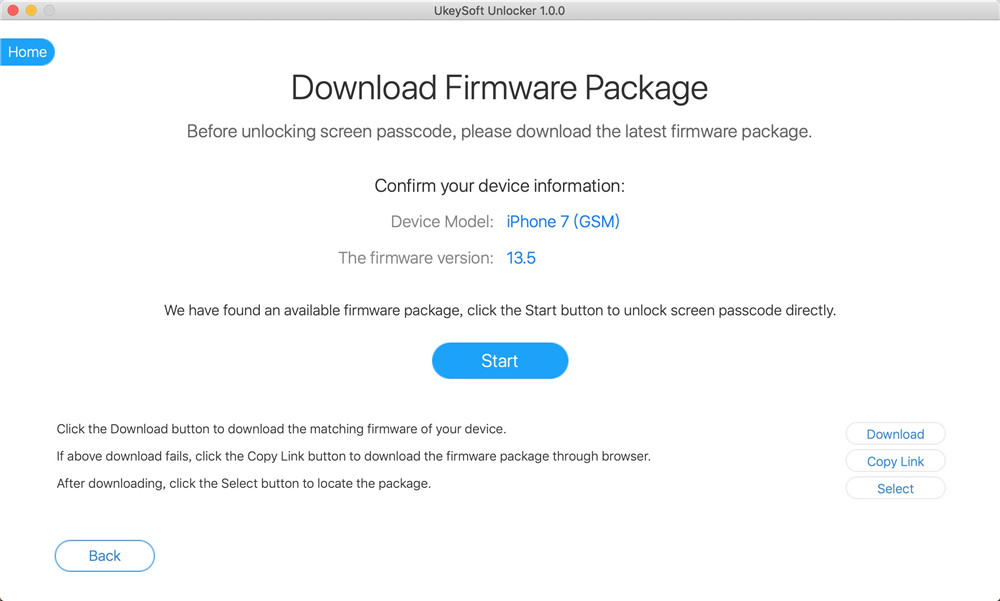
Шаг 5. Начните разблокировать iPhone без пароля
Когда вы видите «Загрузка завершена!» на экране просто нажмите кнопку «Пуск», чтобы начать разблокировку пароля на экране iPhone.
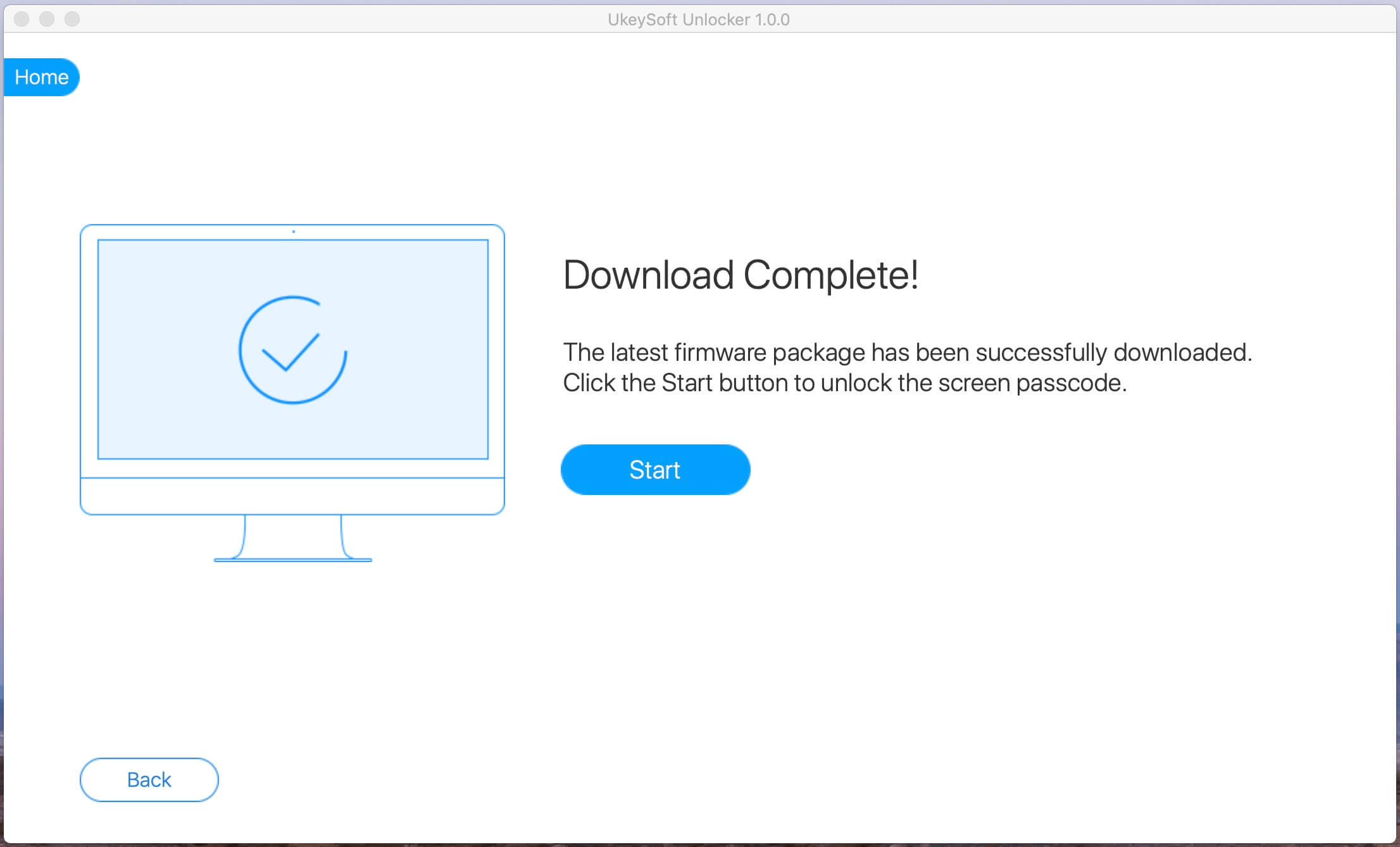
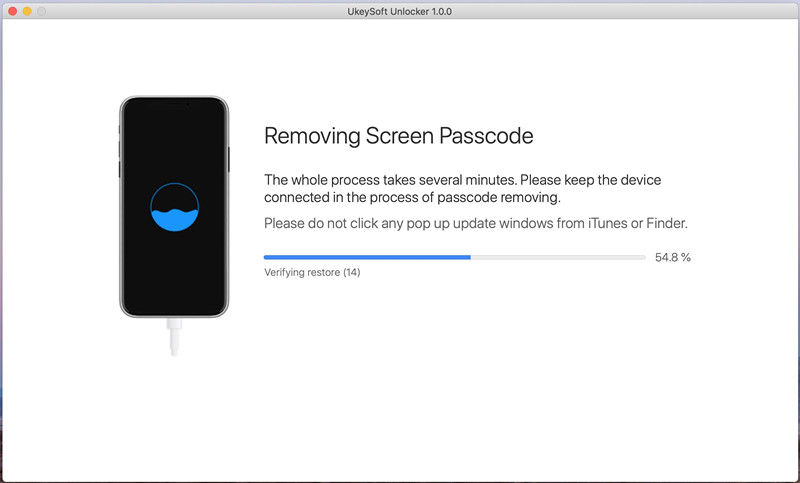
Шаг 6. Успешно разблокируйте пароль экрана iPhone
Через несколько секунд, когда вы увидите «Удаление завершено!», Это означает, что вы успешно удалили пароль iPhone!
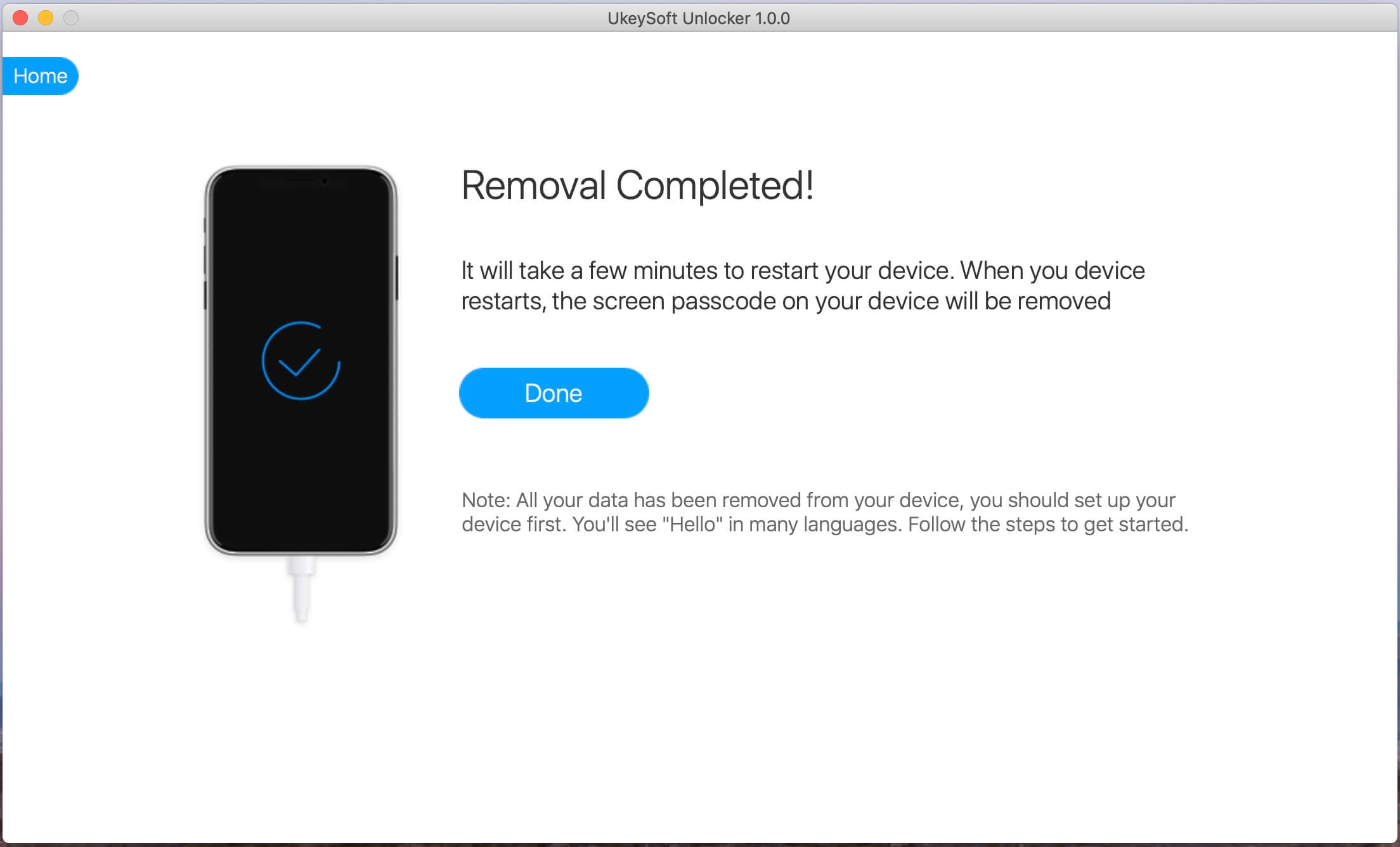
Теперь ваш iPhone будет перезагружен как новый iPhone, и вы можете установить для него новый пароль!
Часть 3. Как разблокировать отключенный iPhone / iPad с помощью iTunes
Когда вы видите сообщение «iPhone отключен, подключитесь к iTunes». Как говорится в сообщении, вы можете использовать iTunes для разблокировки пароля iPhone, но убедитесь, что вы ранее синхронизировали свой заблокированный iPhone / iPad с iTunes. Это простое руководство по обходу отключенного iPhone через iTunes:
Шаг 1. Подключите отключенный iPhone или iPad к компьютеру через кабель Apple USB. Затем запустите iTunes, и iTunes появится как можно скорее.
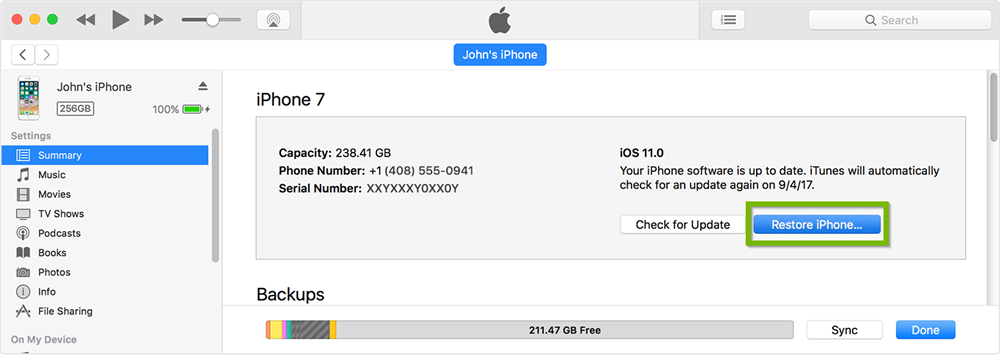
Шаг 3. Если iTunes спросит, хотите ли вы сделать резервную копию настроек, выберите «Резервное копирование».
Шаг 4. Снова нажмите кнопку «Восстановить» и дождитесь окончания восстановления. После восстановления все данные на iPhone были удалены, включая код доступа к экрану, и вы увидите, что ваш iPhone находится в интерфейсе Hello.
Часть 4. Как разблокировать отключенный iPhone / iPad с помощью iCloud
Если iTunes не помогает разблокировать отключенный iPhone, у вас все еще есть возможность обойти пароль iPhone без iTunes, попробуйте iCloud. Если функция «Найти iPhone» включена, вы можете разблокировать отключенный iPhone с помощью iCloud. Посмотрим, как это работает.
Шаг 1. Посещение icloud.com через веб-браузер на компьютере или другом мобильном телефоне.
Шаг 2. Войдите в iCloud, используя свой пароль Apple ID, связанный с отключенным iPhone.
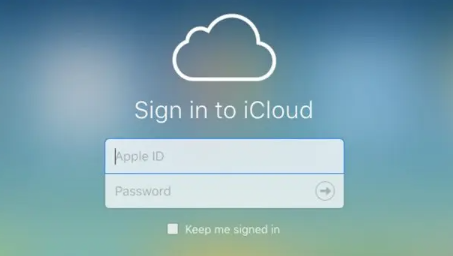
Советы: Если вы обнаружите, что Apple ID имеет двухэтапную проверку, это означает, что вам нужно использовать отключенный iPhone, чтобы получить код подтверждения. Самый эффективный способ — извлечь SIM-карту и установить ее на другой телефон, чтобы получить код. Или вы можете попробовать следующий способ использования стороннего инструмента для разблокировки отключенного iPhone.
Шаг 3. После успешного входа в iCloud нажмите «Найти iPhone».
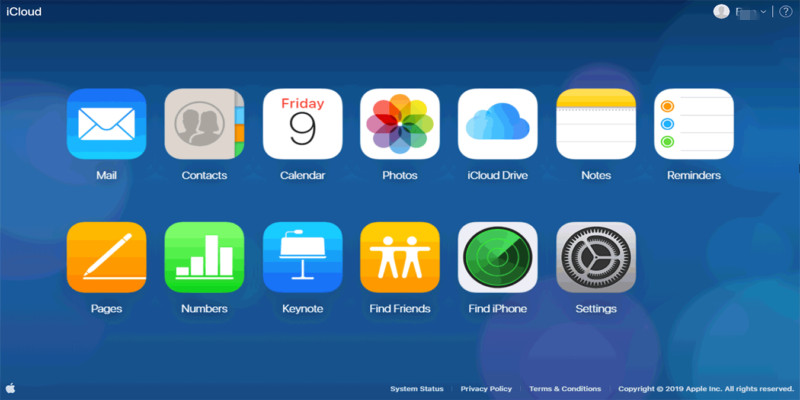
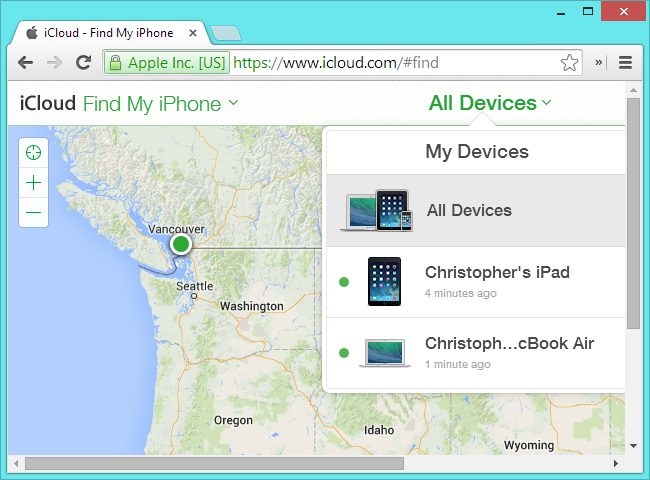
Шаг 4. Просто нажмите кнопку «Все устройства», чтобы найти отключенный iPhone и его местоположение.
Шаг 5. Чтобы избавиться от отключенного iPhone, просто нажмите «Стереть iPhone», чтобы стереть все на вашем iPhone, включая код блокировки экрана.
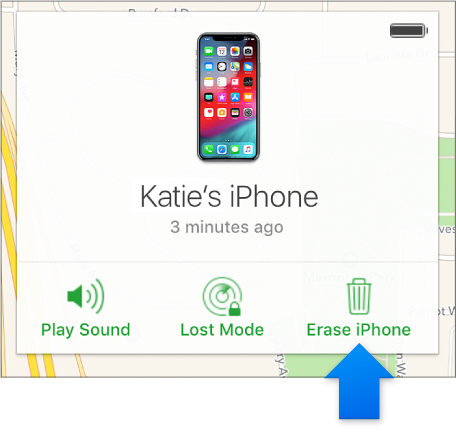
После этого вы можете активировать и настроить свой iPhone.
Если вы хотите быстро разблокировать iPhone без использования iTunes или iCloud, рекомендуется использовать профессиональный сторонний разблокировщик — UkeySoft Unlocker. Надеюсь, что описанный выше метод поможет вам разблокировать экранный пароль.
- Как удалить Apple ID с iPhone 14/14 Pro/14 Pro MaxПолное руководство, показывающее, как удалить Apple ID с iPhone 14, iPhone 14 Pro и iPhone 14 Pro Max полностью без пароля простым щелчком мыши.
- Как разблокировать iPhone 14 без пароляВ этом посте показано, как лучше всего разблокировать iPhone 14 и другие модели iPhone без кода доступа, полностью вернув ваше устройство в нормальное состояние.
- Обзоры UkeySoft iOS Unlocker: плюсы, минусы и способы использованияUkeySoft Unlocker — это мощное программное обеспечение для разблокировки iOS, которое позволяет разблокировать устройство iPhone, iPad или iPod iTouch независимо от того, как оно заблокировано. В этой статье мы набросали исчерпывающий обзор UkeySoft Unlocker.
Будьте первым, кто оставит отзыв
Как разблокировать айфон 7, если забыл пароль блокировки экрана? Комбинацию забытых цифр поможет сбросить процедура обнуления счётчика или восстановление данных. Обо всём по порядку.
Способы разблокировки iPhone
10 попыток — лимит на ввод код-пароля на устройствах Apple. Это сделано для защиты личной информации человека от взлома.
Начиная с модели iPhone 5s, в устройствах установлен сенсорный отпечаток пальца TouchID. Несмотря на это, многие пользователи продолжают пользоваться стандартным паролем. И чем сложнее код, тем больше шансов, что пользователь сам не сможет его вспомнить. Разберем методы решения проблемы, а также узнаем, можно ли разблокировать айфон 7, если его заблокировали как утерянный.
С помощью iTunes при предыдущей синхронизации
Самый действенное решение, которое поможет разблокировать айфон 7, если он заблокирован. Вспомните, был ли гаджет синхронизирован с программой до момента блокировки. Если ответ положительный, то незамедлительно подключайте смартфон к компьютеру, а затем следуйте инструкции
Созданные копии всех файлов (музыка, контакты, видео и заметки) позволят не потерять важную информацию и перенести её на восстановленное устройство. Как разблокировать айфон 7, если не знаешь пароль и айклауд гаджета? При помощи процедуры восстановления.
- Переведите смартфон в режим обновления прошивки. Удерживайте сочетание боковой кнопки блокировки и кнопки “Домой” в течение десяти секунд. Загорелось “Яблоко” на дисплее? Отпустите блокировку, но не отпускайте “Домой”. Затем появится сигнал о подключении вашего смартфона к айтюнс.
- При помощи кабеля произведите подключение смартфона к персональному компьютеру. Дождитесь распознавания, затем воспользуйтесь функцией “Восстановить”. После нажатия и окончания процесса, у вас в руках будет разблокированное устройство со всей сохраненной информацией, а забытый пароль больше не доставит проблем. Проще всего разблокировать айфон 7 через itunes, так как займёт это чуть больше часа, но информация будет успешно перенесена на ваше устройство.
Как разблокировать айфон через iCloud
Как разблокировать айфон 7, если настроена функция “Найти iPhone”? Аккаунт Apple ID станет ключом к решению проблемы. Обратите внимание, что устройство после успешного восстановления полностью отформатируется. Разблокировка iphone 7 от apple id возможна, нужно лишь воспользоваться предоставленной ниже инструкцией.
- Откройте в браузере официальный сайт iCloud. Вход возможен как с персонального компьютера, так и с мобильного устройства;
- Войдите в Apple ID;
- Включите “Найти iPhone” и откройте вкладку ”Все устройства”;
- Кликните на модель своего смартфона и ожидайте, забытая комбинация цифр будет сброшена в скором времени.
С помощью сброса счетчика неверных попыток
При шестом неправильном вводе код-пароля, смартфон автоматически блокируется, но на время. Всё ещё есть надежда на ввод правильной комбинации клавиш? Тогда разблокировка айфон 7 возможна, но необходимо сбросить счётчик неправильных попыток.
- Подключите iPhone 7 или 7 plus к ПК;
- В iTunes нажмите на “Устройства” и выберите функцию “Синхронизировать с (имя устройства)”;
- Произойдёт сброс пароля. Использовать данный способ можно бесконечное количество раз.
С помощью режима восстановления
В том случае, если вы не подключали телефон к ПК, не синхронизировали смартфон с iTunes и не настраивали приложение “Найти iPhone” есть ещё один способ, который поможет разблокировать айфон 7, если он заблокирован. Обратите внимание, что после сброса код-пароля удаляется вся информация, фото и видео.
Во-первых, произведите подключение устройства к компьютеру при помощи кабеля. Выполните вход в iTunes.
Во-вторых, зажмите кнопки: “Уменьшение громкости” и “Режим сна”. Даже после перезагрузки устройства удерживайте сочетание клавиш.
В-третьих, дождитесь появления всплывающего окна и нажмите на “Восстановление”. Выбирайте вторую и ожидайте восстановления вашего смартфона.
С помощью установки новой прошивки
При помощи перепрошивки можно восстановить заблокированный гаджет, но телефон будет полностью очищен. Также на моделях 7 версии нельзя понизить версию IOS.
При помощи ПК откройте iCloud и войдите, используя данные от Apple ID. Функцию “Найти iPhone” необходимо включить, а затем открыть вкладку ”Все устройства”. После выбора своего устройства и нажатия кнопки “Восстановление”, забытая комбинация цифр будет сброшена в скором времени.
С помощью специальной программы (только после джейлбрейка)
Первым шагом будет переход на официальный сайт semi-restore. Оттуда загрузите программу, а затем подсоедините гаджет к компьютеру. После нажатия на иконку “SemiRestore” высветится зелёная полоса, свидетельствующая о полном очищении устройства. Когда процесс закончится, последует разблокировка iphone 7 или 7 plus, так как код-пароль тоже будет сброшен.
Разблокировка через R Sim
R-Sim представляет собой чип, который в буквальном смысле “обманывает” гаджет. С его помощью можно недорого восстановить работоспособность агрегата. Единственной проблемой является срок действия чипа. Никто точно не ответит на вопрос, когда гаджет снова выйдет из строя. Если вы желаете опробовать данный способ – воспользуйтесь следующей инструкцией:
- Вложите R-sim в слот для сим-карты устройства.
- Выберите на экране соответствующие вашей модели настройки, а затем найдите в списке своего оператора сотовой связи. При отсутствии, введите IMSI код оператора. После ожидания, устройство начнёт работать как прежде.
Снятие Activation Lock
Старый хозяин гаджета не вышел из iCloud и у вас заблокировался айфон 7? При помощи программы VoiceOver проблема становится решаемой.
- Во время первичной настройки устройства зайдите в режим экстренного вызова и введите комбинацию 112. При помощи клавиши Power сбросьте вызов.
- Создайте новый контакт, а затем трижды нажмите кнопку “Home”, дабы вызвать VoiceOver.
- Два раза перенесите созданный контакт в черный список.
Знакомый нашёл айфон 7 плюс, интересовался, как разблокировать, но ответ его не удовлетворил: обойти Activation Lock в таком случае невозможно, так как защита Apple не позволит проникнуть в устройство незнакомому человеку.
Восстановление без сохранения информации – перепрошивка
Весь процесс сложный, но при тщательном следовании инструкции, разблокировка айфона 7, 7 plus не отнимет много сил. Тщательнее выбирайте сайт, с которого произойдет скачивание, так как занести в телефон вирус и сломать его – задача куда более простая, нежели прошивка.
- Загрузите на ПК прошивку, подходящую под ваш гаджет с разрешением .IPSW.
- Откройте проводник и скачанный документ с разрешением .IPSW, затем переместите его в папку iPhone Software Updates.
- Включите iTunes, нажмите ctrl + “Восстановить iPhone”. Нажмите на скачанный файл в высветившемся окне и дождитесь окончания прошивки. Разблокировка iphone 7 произойдёт вместе с очисткой всей информации с устройства.
Обращение в службу поддержки для разблокировки
Оставьте заявку на официальном сайте и заполните всю информацию. Чем больше и подробнее, тем лучше. Из соображений безопасности, процесс займёт от 1 до 4 дней. После одобрения, на почту придёт сообщение о времени восстановления доступа к устройству. Затем Apple позвонят или отправят сообщение с инструкцией по активации учетной записи или сбросу пароля.
При покупке чаще всего мы выбираем надежные устройства, однако в процессе пользования часто сталкиваемся со всевозможными ошибками. Одни вызваны программными сбоями, а другие некорректным пользованием. Обыкновенно на экране высвечивается: «iPhone отключен, подключитесь к iTunes», — если несколько раз неправильно был введен код доступа, который убирает блокировку экрана.
Как установить пароль на iPhone

Практически все мобильные устройства для безопасности оснащены возможностью защитить личную информацию от чужих рук, в том числе и гаджеты на iOS. В настройках устройства, для того чтобы появилась возможность установить защиту, предусмотрена вкладка «Защита паролем». Там вы сможете задать любую конфигурацию защиты, например, установить промежуток времени, по истечении которого устройство блокируется. Интересной функцией является возможность самоуничтожения устройством всех данных, если пароль введен неправильно 10 раз. Однако не рекомендуется пользоваться этой функцией тем, у кого в устройстве сохраняется масса необходимой информации. Этот пункт меню появился на iPhone 5, в прошивке iOS операционной системы версии 7.1, которая появилась в марте 2014 года.
Что происходит, когда пароль введен неправильно. «iPhone отключен, повторите через час»
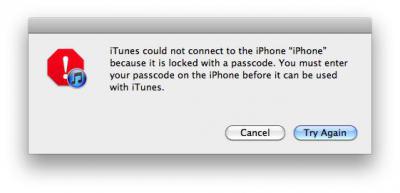
Для того чтобы правильно определить алгоритм действий, необходимо посмотреть на практике, что будет, если ввести пароль неправильно. Данные ниже приведены для устройства iPhone 5 с прошивкой 7.1.
- После 6 неверных вводов устройство выдает сообщение о том, что необходимо попробовать ввод через минуту.
- После 9 ошибочных введений кода устройство будет временно заблокировано на 1 час. Сообщение будет выглядеть так: «iPhone отключен, повторите через час».
Практически на всех устройствах установлен лимит попыток, он может быть разный. Зависит количество попыток от модели и типа устройства. Как только лимит будет окончательно исчерпан, вы увидите на экране следующую надпись: «iPhone отключен, подключитесь к iTunes». Многие начинающие пользователи переживают, что работоспособность устройства восстановить будет сложно или невозможно.
Каким образом можно обнулить счетчик ввода пароля
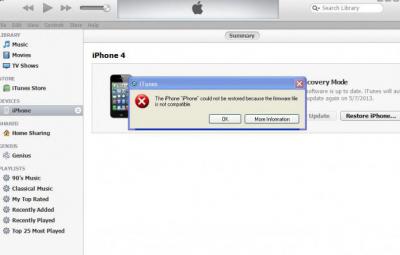
Если у вас не сделаны заранее резервные копии данных, то для того, чтобы сохранить информацию, необходимо подобрать пароль вручную. Обойти заданный лимит возможно при помощи обнуления попыток ввода пароля. Итак, устройство пишет: «Подключитесь к iTunes», а полное форматирование и возврат к заводским установкам невозможны из-за того, что в памяти хранится уникальная или важная информация. Наиболее часто пользователи не хотят терять данные с планшета, на котором появилось сообщение: «Айпад отключен, подключитесь к iTunes». В этом случае необходимо подключить устройство к настольному компьютеру и сбросить счетчик ввода пароля.
Как установить iTunes
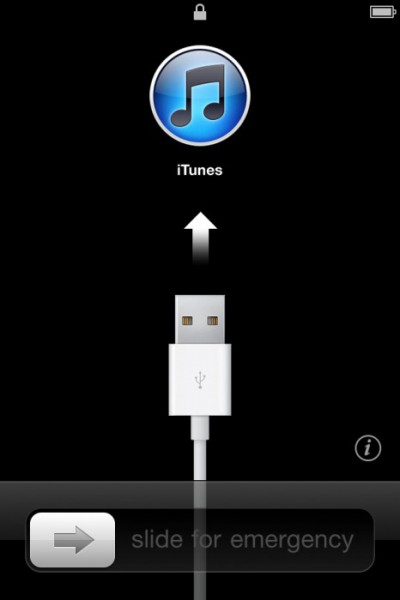
Проблемы синхронизации с iTunes
Необходимость восстановления доступа к устройству может возникнуть в любой момент вне дома, далеко от компьютера, с которым уже была проведена синхронизация гаджета. Откат счетчика ввода пароля, как уже упоминалось выше, происходит при помощи iTunes. Обыкновенно к этому способу обращаются после появления сообщения: «iPhone отключен, подключитесь к iTunes». Если на настоящий момент доступ к своему ПК невозможен, то можно попробовать установить соединение с другим. При подключении к копии iTunes, с которой ранее гаджет не был синхронизирован, вы увидите уведомление с просьбой разрешить доступ компьютеру к информации, сохраненной в памяти устройства. После того как вы разрешите доступ, программа попробует провести синхронизацию, но для её успешного завершения необходимо откликнуться на самом смартфоне или планшете. В том случае, когда на экране сообщение, что iPhone отключен, сделать отклик с него невозможно. Так как в вашем случае это невозможно, то быстро восстановить доступ к устройству возможно, только когда устройство определяется в программе или произведя полный сброс (в этом случае информация будет утрачена).
Как сбросить счетчик паролей, если устройство определяется
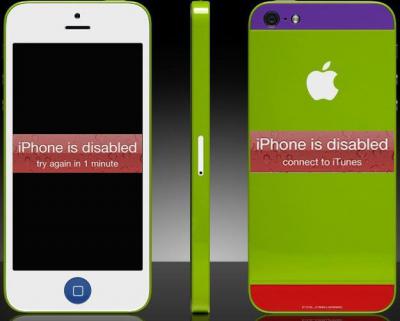
Для начала, как и в первом описанном случае, необходимо подключить устройство к своему настольному ПК и запустить на нем программу iTunes. Для подключения используйте кабель, который поставляется в комплекте. В некоторых случаях надпись «iPhone отключен, подключитесь к iTunes» может исчезнуть сразу после авторизации устройства в программе, других манипуляций в этом случае проводить не нужно. Если этого не произошло, то необходимо продолжить работу. Чтобы взаимодействовать с программой было удобнее, необходимо включить левую боковую панель. После установки соединения на этой панели появится изображение телефона, а также основная информация о нем. Правой кнопкой мыши нажимаете на картинку, символизирующую устройство, и из контекстного меню выбираете «Синхронизировать». О начале процесса синхронизации вас известит верхняя панель, на ней появится полоса и сообщение о запуске процесса. Однако дожидаться окончания не нужно, и синхронизацию необходимо отменить, нажав на крестик. Обыкновенно после данной процедуры возможно заново начинать подбор пароля. Аналогично можно поступить с планшетом, если на нем появилось сообщение: «Айпад отключен, подключитесь к iTunes».
Сколько раз можно сбрасывать счетчик
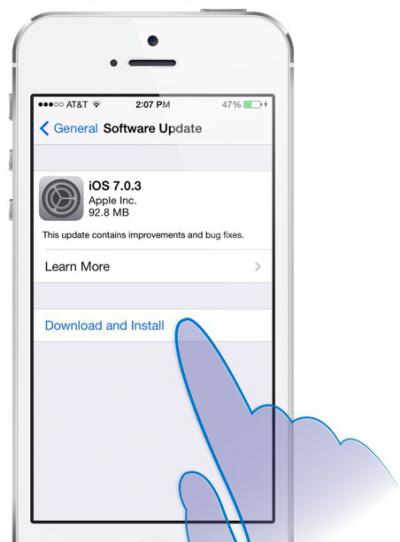
Проводить процедуру можно любое количество раз. Пользователями проверено, что сброс происходит при любом взаимодействии гаджета с iTunes. По истечении количества попыток можно снова подключать устройство к компьютеру и производить сброс счетчика. Тем, что «Айфон» просит подключиться к iTunes, производитель нам подсказывает решение проблемы забытого пароля. Если вы хотя бы смутно помните, какой был пароль, или надеетесь его быстро вспомнить, то этот способ вам подойдет. Однако если пароль вспомнить через продолжительное время так и не удалось, необходимо прибегнуть к полному сбросу устройства. Если у вас есть резервная копия данных, то после сброса можно восстановить информацию.
Резервное копирование данных
Создать копию информации с любого гаджета возможно двумя путями:
- Через приложение в самом устройстве iCloud.
- С помощью iTunes.
Для первого способа вам понадобится зарегистрировать аккаунт Apple ID, храниться информация будет на «облачном» сервере. Синхронизировать с ним устройство возможно лишь при помощи авторизации в приложении. Для того чтобы хранить копию информации в программе iTunes, необходимо синхронизировать с ним устройство. Данную процедуру владельцам разработчики рекомендуют делать периодически, чтобы информация в компьютере была актуальной. В случае если iPhone отключен и необходимо его восстановление, данные не будут окончательно утрачены.
Перевод устройства в режим DFU
Device Firmware Update Mode – режим отладки устройства, в нем возможно восстановить заводские установки устройства. При переходе в данный режим возможно установить операционную систему устройства с нуля. В инструкциях по восстановлению работоспособности устройства, если «Айфон» просит подключиться к iTunes, часто упоминается об этом режиме.
Для перехода в режим восстановления необходимо проделать следующие манипуляции:
- Подключить устройство к ПК и запустить iTunes.
- Нажать кнопку питания и удерживать её в этом положении несколько секунд.
- После чего, продолжая удерживать кнопку питания, нажмите Home и некоторое время держите их вместе.
- Примерно через 10 секунд отпустите кнопку питания, а Home продолжайте держать еще некоторое время.
Если все манипуляции произведены правильно, то в программе iTunes высветится сообщение о том, что обнаружено устройство в режиме DFU или восстановления.
Как восстановить доступ к устройству с помощью восстановления

После того как вы введете гаджет в состояние DFU, в первую очередь отреагирует iTunes, и в окне программы появится сообщение, что найденное устройство перед использованием необходимо восстановить. Для запуска этого процесса нажмите кнопку «Ок». Еще один раз необходимо подтвердить свое решение и начать процесс восстановления на боковой панели, где отображается модель и технические данные устройства. После запуска необходимо подтвердить согласие с положениями лицензии. Процедура восстановления проходит не быстро, во время загрузки восстановления может появиться сообщение, что «Айфон» не подключается к iTunes. Не предпринимайте никаких действий, пока не закончится загрузка обновления. Затем снова переведите устройство в режим восстановления и обновите прошивку устройства через iTunes. В результате проделанной работы вы снова сможете пользоваться своим устройством. Изначально оно будет абсолютно чистым: исчезнут приложения, фото, контакты и прочее. Если у вас есть резервная копия этих данных, то достаточно нескольких минут — и ваш телефон станет практически таким же, каким и был до того, как был забыт пароль. Если вы снова собираетесь защищать при помощи пароля свою личную информацию, то стоит выбрать число, которое сложно забыть, или записать код в обыкновенную записную книжку или компьютерный файл. Вот и все, чем мы хотели поделиться в рамках данного материала. Надеемся, что изложенная информация будет полезна читателям и поможет разрешить возникшие трудности.
Добрый день, друзья. Если у вас айфон пишет, iPhone отключен подключитесь к iTunes, и затем продолжение «Попробуйте снова, по прошествии 1 минуты» (может быть от 5, до 60 минут), что можно сделать в этом случае? Давайте рассмотрим инструкцию, что не только можно, а нужно делать в таких случаях? Также, мы разберём, сколько раз вы имеете право ввести неправильно пароль, для избежания блокировки гаджета. Те шаги, которые я приведу, вынудят ваш девайс вновь заработать в нормальном режиме. Данные шаги созданы под Айфон и iPod touch.
Что означает, Айфон отключён?

Давайте немного подумаем – данная надпись может означать лишь одно – Айфон попал под блокировку, когда пользователь ввел неверный пароль, для защиты от возможного взлома.
Есть четыре причины, чтобы он отключился:
- Как я уже сказал, хозяин ввел неверный пароль сразу один за другим несколько раз;
- Данный девайс имеет может разблокироваться, просто находясь в кармане. Это относится и к обратному действию, когда пользователь нечаянно коснулся дисплея, и iPhone подвергся блокировки;
- Кто-то из ваших детей нечаянно подверг Айфон блокировки – очень распространённый вариант. Если iPhone попадёт в детские ручки, то эти ручки начинают нажимать пальчиками в разные части дисплея. Этим действием ребёнок может заблокировать телефон;
- Какой-то человек специально пытался подобрать пароль для вашего iPhone, когда вы его не видели.

В данном оповещении бывает различное число предложенных минут, от 1, до 5, 15, 60. Время, на которое будет заблокирован Айфон имеет прямую зависимость от числа неверных попыток ввести пароль:
- Если пользователь ввёл неверно пароль 5 раз, то iOS отключит телефон на минуту;
- Если человек ввёл неправильно 7 раз – вам позволят продолжить через 5 минут;
- Человек ошибся с паролем 8 раз, iPhone будет выключен на 15 мин.;
- Пользователь попытался ввести пароль 9 раз – отключение будет на целый час;
- Но, когда же пользователь попытался ввести пароль 10 раз, мобильный девайс полностью будет заблокирован, и возникнет оповещение «iPhone отключён: подключитесь к iTunes».
Что тут можно посоветовать, не стоит доводить до 9 и 10 раз. Желательно немножко подождать, чтобы сбросился таймер, и попробовать снова ввести пароль. Это займём меньше времени, чем если вы будете пытаться провести реанимацию на заблокированном гаджете.
Вполне возможно, что вам так и не удастся вспомнить, какой у Айфона код. В этом случае, останется удалить со смартфона всю информацию, даже параметры. При этом если у вас не бэкапов информации, с помощью iCloud или iTunes, вы данные потеряете.
Повторная попытка спустя 15 минут
Итак, лучше всего если телефон был заблокирован, когда вы ввели код меньше, чем 10 раз, выждать указанный на дисплее срок. Оповещение вроде «iPhone выключен, нужно повторить попытку спустя 15 минут» станет считать каждую минутку. Отсюда, у вас появится возможность увидеть, сколько ещё необходимо подождать времени.
Даже при блокировке, можно вызвать экстренные службы. Чтобы это сделать, необходимо тапнуть по кнопочке SOS в нижней части дисплея. Итак, дожидаемся, когда начинается обратный отчёт: смартфон меняет данное оповещение раз в минуту. Затем можно попробовать ввести правильный код.

Кода пройдёт период ожидания, дисплей поменяется на цифровой экран, к которому вы привыкли. У вас возникнет попытка вновь ввести код. Нужно быть внимательным. При новой ошибке, начнется новый период ожидания. Далее, нужно стараться ввести точный пароль с первого раза, иначе телефон будет заблокирован.
Сбрасываем счётчик по минутам
Если вы находитесь дома и у вас рядом ваш ПК, у которого есть связь с выключенным iPhone, возможно соединить их через кабель и провести синхронизацию. Этим можно убрать счетчик обратного отчета с приведённым выше сообщением.

Когда вы нажмёте на указанную выделением кнопочку, таймер обнулится и у вас появится возможность для ввода правильного пароля. В это время совсем не нужно ждать, когда синхронизация будет окончена. Есть возможность для прерывания её, как только она началась. Но, всё же смартфон под блокировкой от этого не заработает.
Разблокируем, применив Айтюнс
Когда вы всё же ввели неправильный пароль 10 разу, смартфон будет заблокирован, и появится оповещение про отключенный айфон и необходимости подключится к Айтюнс.
При этом, останется только удалить код. Разумеется, информация с телефона будет утеряна, но появится возможность провести восстановление, выбрав резервную копию. Надеюсь, она у вас есть?

Итак, ваш Айфон под блокировкой, а код вы не помните. Нужно подключится к iTunes и сбросить его, применив стирание гаджета. Информация внизу облегчит это дело.

Когда работает maсOS Catalina, то iTunes для этой системы не требуется. Если более ранняя Мак, или любая версия Виндовс, приложение необходимо. Если отсутствует компьютер, желательно попросить знающего друга, или прийти в сервис Аппел. В нём мастера знают, что в этом случае делать.
Кроме этого, для соединения телефона с ПК, необходим шнур. Вай-Фай здесь не помощник. Так как дизайн различных версий iTunes и ноутбуков различен (USB, USB-C или lighting), возможно потребуется переходник. Далее, приведены методы для разблокировки Айфонов 4 – 11, Х, и различные их варианты.
Метод 1 – вводим смартфон в DFU
Итак, вы телефон подключили к ПК:
- Для Айфон 8, X, Xs, Xr, 11 – нажимаем и держим кнопочку сбоку и кнопочку для регулирования громкости до тех пор, пока на дисплее не возникнет регулятор «Выключить». Его нужно передвинуть, чтобы телефон выключить. Когда мы выключили iPhone, подключаем его к ПК, нажимаем на кнопочку сбоку до тех пор, пока не запустится режим восстановления;
- iPhone 7,iPod touch 7 – нажмём и будем удерживать кнопочку сбоку или сверху, пока покажется бегунок «Выключить». Выключаем телефон, зажав кнопочку, которая уменьшает громкость. Подключаем iPhone к ПК. Далее, зажмём кнопочку, которая уменьшает громкость, пока не появится режим восстановления;
- Айфон 4s, 5, 5s, SE, 6, 6s, iPod touch 6 или более старый – нажимаем и держим кнопочку сбоку или сверху (смотря на каком телефоне) и ждём, пока появится бегунок «Выключить». Телефон отключаем, и нажимаем кнопочку «Home». Выключаем смартфон, нажав на кнопочку «Home», и подключаем ПК, используя шнур. Затем нажимаем на кнопочку «Home» до того момента, когда возникнет режим восстановления.

Метод 2
Когда у вас система maсOS Catalina или более новая, то нужно открыть Finder и ищем свой телефон в колонке слева. Для прочих ОС нужно запустить утилиту Айтюнс и в колонке слева найти нужный мобильный гаджет. Появляется диалоговое окошко, где нужно выбрать «Восстановление» (обновление выбирать не стоит).

Приложения Finder или Айтюнс станут скачивать ПО под iPhone. Это займёт около 15 минут. Далее, Айфон станет обновляться до самого нового обновления. Это удалит с него всю информацию, вместе с паролем. По сути, ваш iPhone станет новым, готовым для различных настроек и бэкапа, созданного заранее.
Радикальный способ разблокировать iPhone
Есть радикальный способ, отключенный в iOS по заводским настройкам. С помощью данного метода можно стереть всю информацию с iPhone, если ввести пароль ввода 10 раз подряд. Чтобы его активировать, нужно зайти в «Настройки», выбрать «Touch ID и пароль» (может быть «Touch ID и пароль»), далее вводим пароль. Прокручиваем в нижнюю часть дисплея, чтобы найти бегунок, имеющий надпись «Стирание данных». Не стоит применять данную функцию, если вы стали часто забывать пароль.
Сломан ваш ПК и у вас пропала возможность на нём нормально работать? Это не проблема. Нужно обратиться в наш центр по ремонту компьютеров. Мы проведём диагностику и устраним неисправность. Для нас является важным, чтобы ваш ПК продолжал отлично функционировать, и чтобы ничто не отвлекало вас от занятия любимым делом: Наше предложение: 1 Бесплатный выезд специалиста; 2 Бесплатный анализ компьютера у вас дома; 3 Мы даём гарантию после ремонта до трёх лет; 4 Выдаём чек с гарантийным талоном. Вам достаточно оставить заявку, и мы предоставим вам скидку на 15%
Сбои, которые могут появиться во время подсоединения Айтюнс
У части людей возникает проблема, в том, что iPhone не может подсоединиться к Айтюнс и создаст ошибочку 0xe8000015, когда смартфон ещё под блоком. Рассмотрим причины, из-за которых она появляется:
- Может быть испорчен кабель, который соединяет телефон с компьютером. В данном случае желательно применить иной шнур, или вход;
- В Видновс нужно запустить «Диспетчер устройств», затем «Контроллеры USB», кликнуть ПКМ по надписи «Apple Mobile Devices USB Driver». Обновить его. После перезагружаем ПК;
- Можно попробовать применить иной ПК, если сбой возник из-за ПО компьютера.
В большинстве случаев, когда мы обновляем Айтюнс и драйвера, то у нас получается задуманное действие по восстановлению Айфона, используя Айтюнс. Но, если нет, то стоит восстановить смартфон, применив «Найти iPhone» в iCloud.
Проводим разблокировку iPhone используя iCloud
При наличии иного девайса, который подключён к тому же Аппел ID, что и проблемный смартфон, легче применить, чтобы стереть данные опцию «Найти iPhone» или утилиту «Локатор». Применять данный локатор есть возможность лишь на девайсах, у которых ОС Мак или просто iOS подключена к тому же Аппел ID, к которому подключен смартфон под блоком. Для разблокировки iPhone без кода, с применением iCloud, нужно зайти не ресурс icloud.com и зайти в свой профиль.

После этого, нужно выбрать вкладку «Найти Айфон» и необходимый смартфон. Затем, нажимаем на кнопочку «Стереть Айфон».

Затем на телефоне появятся «Заводские настройки» и его станет возможно использовать, как только вы введёте Apple ID.
Вывод: если ваш айфон пишет «iPhone отключен подключитесь к iTunes», вы должны подумать, как лучше поступить, и какой метод выбрать. Если вы с подобной проблемой не желаете больше столкнуться, можно убрать пароль со смартфона. Но, это может быть не безопасно. Успехов!


