

Если на iPhone вдруг перестал работать Wi-Fi, или значительно снизилась скорость передачи данных, для владельца смартфона это настоящий приговор. Одно дело, когда есть проблемы с прошивкой, и совсем другое, если устройством становится невозможно полноценно пользоваться. Все-таки большую часть времени мы проводим в Сети, а скорость и сигнал интернета сотового оператора зачастую оставляют желать лучшего.
Что делать, если в один день iPhone перестал подключаться к Wi-Fi?
- Введение
- Как узнать, что проблема именно в микросхеме
- Причины невозможности подключения Iphone к вай-фай
- Как исправить проблему подключения?
- Ремонт в мастерской – лучше ли?
- Перезагрузка
- Сброс настроек сети
- Проблема с Wi-Fi все еще не решена? Перезагружаем роутер
- Обеспечьте отсутствие или минимальную блокировку между маршрутизатором и iPhone.
- Забудьте и снова подключитесь к WiFi
- Снимите толстый чехол с iPhone.
- Обновите свой iPhone
- Сбросить все настройки
- Используйте собственный DNS
- Инвестируйте в лучший маршрутизатор
- Как включить мобильный интернет на Айфоне
- Как включить интернет по Wi-Fi на Айфоне
- Как включить режим модема
- Через Wi-Fi
- Через Bluetooth
- Через USB
- Почему не работает интернет на Айфоне
- Подключение iPhone к разным типам сети Wi-Fi через маршрутизатор
- Подключение iPhone к защищенной Сети
- Подключение iPhone к скрытой Сети
- Как на iPhone подключаться к Wi-Fi автоматически
- Включение Wi-Fi на заблокированном айфоне
- Наиболее распространенные нарушения в работе
- Инструкция по подключению iPhone к WiFi через WPS (QSS)
- Как понять, что у iPhone есть проблемы с Wi-Fi
- Подключение айфона к Wi-Fi через WPS
- Инструкция по настройке и включению Wi-Fi на айфоне разных версий
- IPhone 4 и 4S
- IPhone 5 и 5S
- Поломка модуля вай-фай
- Как подключить Wi-Fi к iPhone без ввода пароля по WPS (QSS)
- Настройка Интернета на заблокированном устройстве
- Проверка корректности работы сети
- Настройки Wi-fi в iPhone
- Обычная или принудительная перезагрузка
- Подключение с другого устройства
- Что делать, если на роутере нет механической кнопки WPS (QSS), настройка роутера
- Ввод PIN-кода с наклейки
- Ввод PIN-кода из панели администрирования
- Ремонт Wi-Fi на iPhone 7
- Возможные проблемы при включении и настройке Сети и пути их устранения
- Для чего нужна кнопка WPS (QSS) на роутере
- Программные ошибки в системе
- Создание резервной копии
- Глюки после обновления
- Сброс настроек на заводские
- Заключение
Введение
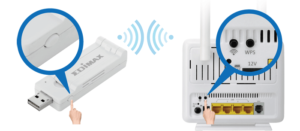
Многие современные маршрутизаторы оборудованы такой технологией как WPS (WiFi Protected Setup), которая призвана упростить процедуру подключения к беспроводной точке доступа. Фактически эта функция подобна согласованию устройств при соединении по Bluetooth. При этом происходит идентификация и «запоминание» устройства, исключающие необходимость ввода ключа шифрования Сети. В большинстве случаев для использования технологии WPS на роутере имеется аппаратное средство – кнопка, которая также дублируется и программным методом. Из описания ниже станет понятно, как подключиться к WiFi через WPS.
Как узнать, что проблема именно в микросхеме
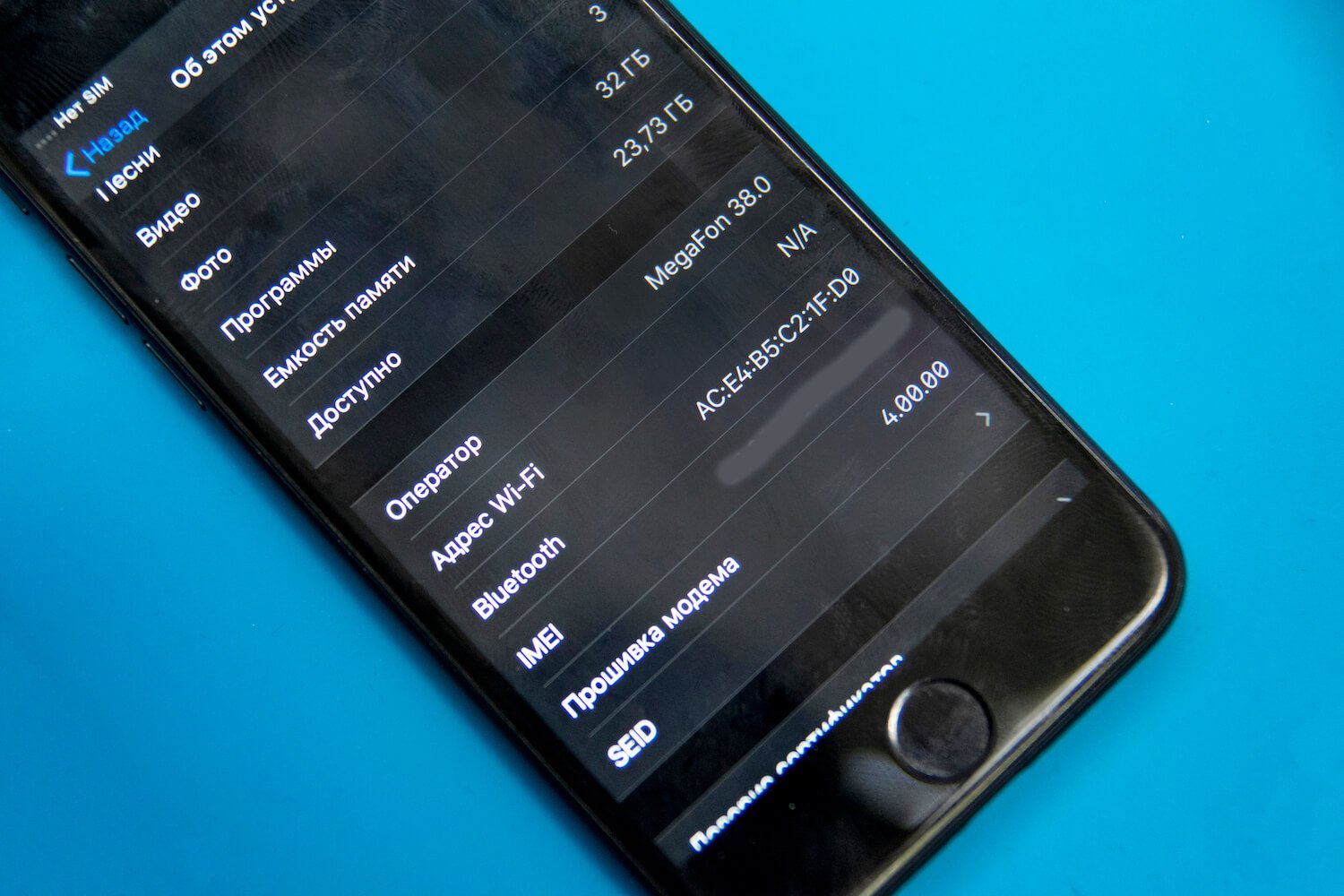
Узнать, что проблема именно в микросхеме, легко — достаточно заметить, что пропал сигнал Wi-Fi, iPhone не видит ни одну из сетей или ползунок вовсе не работает. Способ для продвинутых — проверить, показывается ли адрес Wi-Fi в настройках:
- Заходим в «Основные»;
- «Об этом устройстве»;
- Находим пункт адрес Wi-Fi.
Если в строке «Адрес Wi-Fi» значение не указано, скорее всего, радиочасть работает некорректно. Именно с такой проблемой владелец iPhone 7 обратился в сервисный центр Apple Pro. Он уронил свой смартфон, что привело не только к внешним повреждениям, но и также к тому, что перестал включаться Wi-Fi. В этом случае необходим ремонт wi-fi iPhone 7.
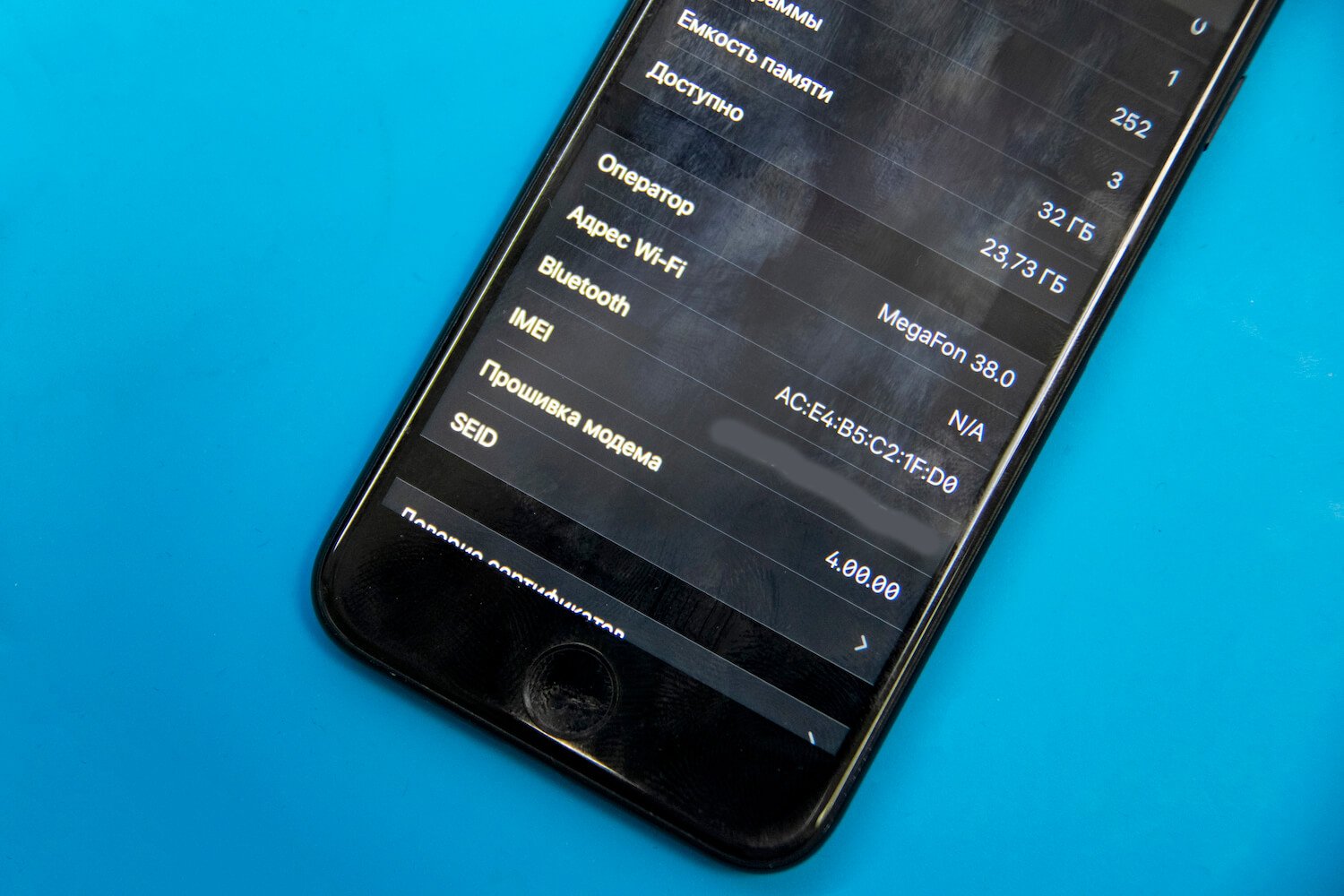
В строке «Адрес Wi-Fi» значение не указано, значит с микросхемой есть проблема
Чтобы выявить точную причину поломки, необходимо вскрытие смартфона.
Причины невозможности подключения Iphone к вай-фай
Айфон не подключается к Wi-Fi — распространенный вопрос на просторах не только отечественного, но и зарубежного Интернета. Безусловно, это досадная неисправность, однако сразу начинать паниковать и сдавать телефон в сервис не нужно. Зачастую подобную неполадку можно исправить простым набором действий самостоятельно. Подключение возможно, если ввести правильный пароль к сети. Но случается сбой, и устройство может перестать получать сигнал от роутера и требовать подключить другую сеть вай-фай или произвести активацию мобильного Интернета.
- Наиболее распространенные нарушения в работе
- Проверка корректности работы сети
- Настройки Wi-fi в iPhone
- Программные ошибки в системе
- Поломка модуля вай-фай
В последнее время пользователи iPhone все чаще замечают, что их гаджет испытывает проблемы с подключением к интернету, или теряет сеть Wi-Fi. Причем происходит это абсолютно при разных обстоятельствах. Форумы полны вопросов по типу: «Вылетает Вай-Фай на Айфоне. Что делать?». В этой статье мы рассмотрим все возможные случаи подобного бага и способы его решения.
Как исправить проблему подключения?
Опишем по пунктам возможные решения:
- Перезагрузите роутер. Временами любая техника дает сбой. Роутер – не исключение. Выключите его на минуту и снова включите. В случае нормальной работы Вай–Файне удивляйтесь, ведь его настройки обновились, и роутер перешел в нормальный режим работы.
- Проверьте работу устройства на другом роутере. Например, можно попробовать подключить его к соседскому. Если смартфон работает исправно, то дело не в нем. Лучше проверьте роутер. Однако, еслиiPhone все так же испытывает проблемы с подключением к Wi-Fi, то пробуйте сделать что-то с ним. Сейчас мы и расскажем о способах настройки смартфона.
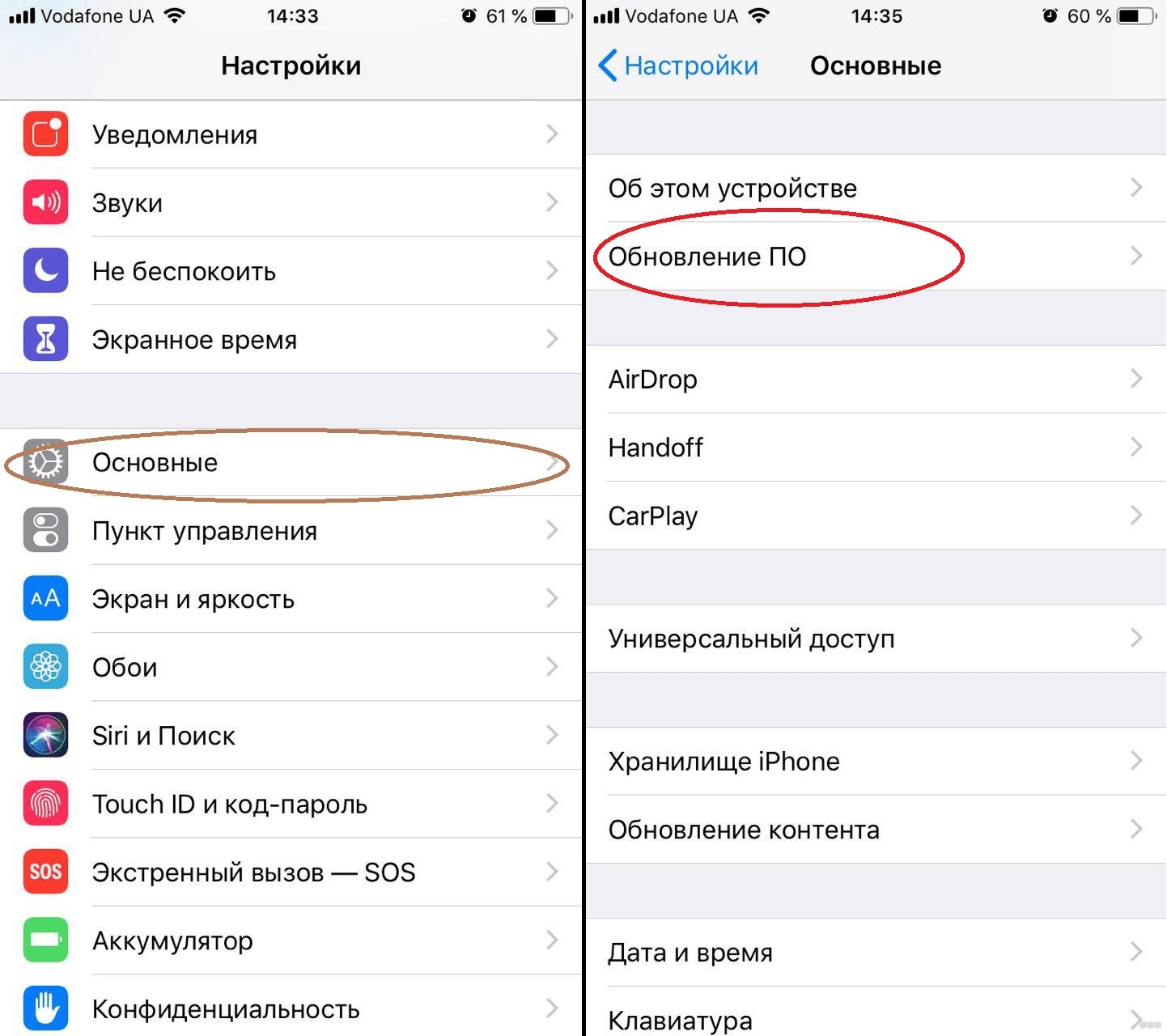
- Проблемы с подключением могут заключаться в версии i Обязательно обновите операционную систему до последней версии. Пользователи часто замечали, что после этого действия проблемы пропадали. Особенно ярко это отразилось на старых iPhone (5, 6, 7). Обязательно обновите все ПО до новейшей версии!
Интересно, что реже всего теряет Wi-Fi iPhone 5s. Чаще всего пользователи обращаются с проблемами новых версий Айфонов.
Также советую почитать еще одну статью с нашего портала, которая поможет решить проблему с подключением к беспроводной сети. Вот ссылка.
Ремонт в мастерской – лучше ли?
Конечно же, приятно сделать ремонт своими руками. Это дешевле и быстрее, однако, не всегда помогает. Старая проблема может появиться вновь, поэтому, если наши советы не помогли, лучше обратиться к профессионалу. Вероятнее всего, вышел из строя беспроводной модуль. В таком случае мастер сделает больше, ведь:
- Самостоятельная замена запчастей чаще всего приводит к полной и окончательной поломке устройства. Не рискуйте своим девайсом;
- Мастер сможет также наладить работу программного обеспечения, что искоренит будущие поломки;
- Также профессиональный салон по ремонту будет предоставлять гарантию, поэтому переживать за скорые поломки не будет смысла;
- Также ремонт у мастера экономит время, которое можно потратить на более полезные вещи.
Однако, мы надеемся, что ваш iPhone при помощи наших советов вошел в нормальный режим работы. Почаще проверяйте его исправность и о поломках можно забыть!
Обычно у владельцев iPhone (без признаков повреждений) нет жалоб на работу сотовой связи или модуля Wi-Fi, но порой досадные инциденты все же происходят. Проблема проявляется по-разному: в виде ставшего вдруг серым и неактивным значка подключения, сбоев при маршрутизации, невероятно медленной скорости передачи данных.

А порой телефон просто банально не может подключиться ни к одной из действующих в округе беспроводных сетей, хотя они обнаруживаются. Единой причины у этих сбоев не существует, нередко проблемы возникают совершенно спонтанно и это никак не связано ни с моделью iPhone, ни с версией iOS. В подавляющем большинстве случаев все решается элементарной перезагрузкой или сбросом параметров настройки сети.

Правда, вполне вероятно, что причина носит аппаратную проблему, в этом случае обратитесь за помощью в любой авторитный сервисный центр Apple. Впрочем, заранее расстраиваться и опускать руки не стоит, благо, есть инструкция по «оказанию первой помощи» забарахлившему Wi-Fi. А вдруг повезет.
Перезагрузка
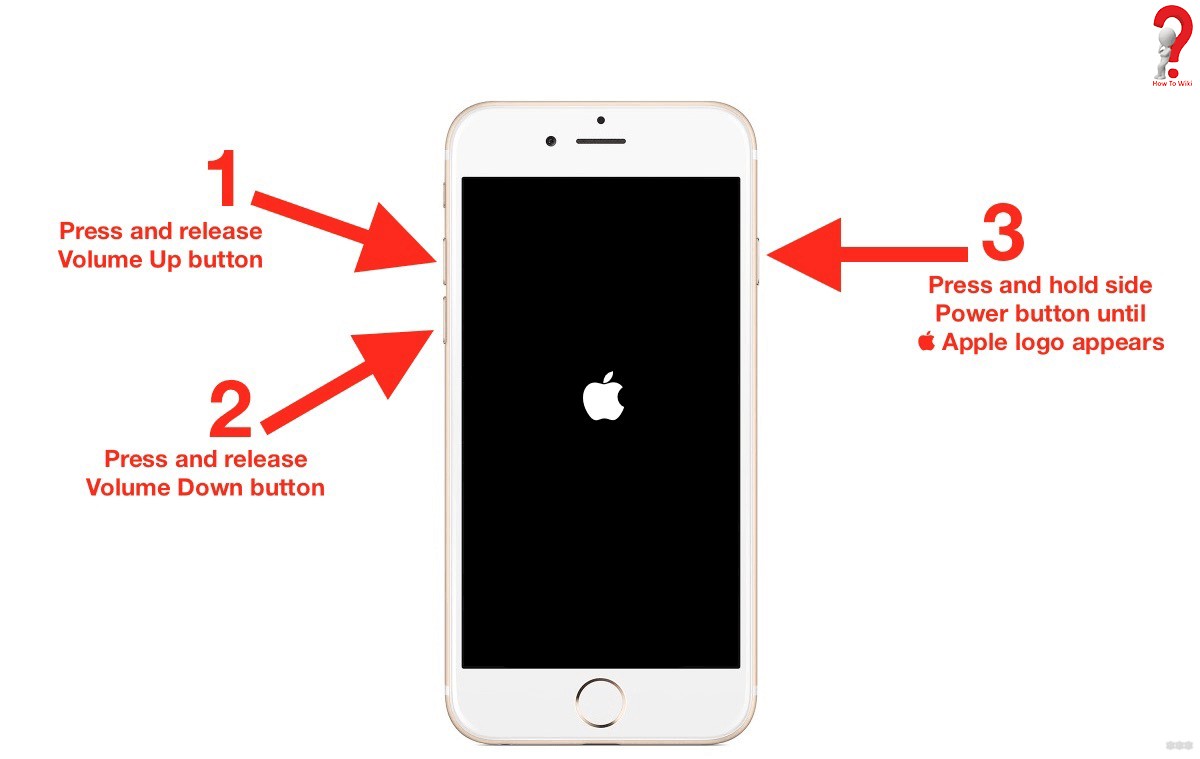
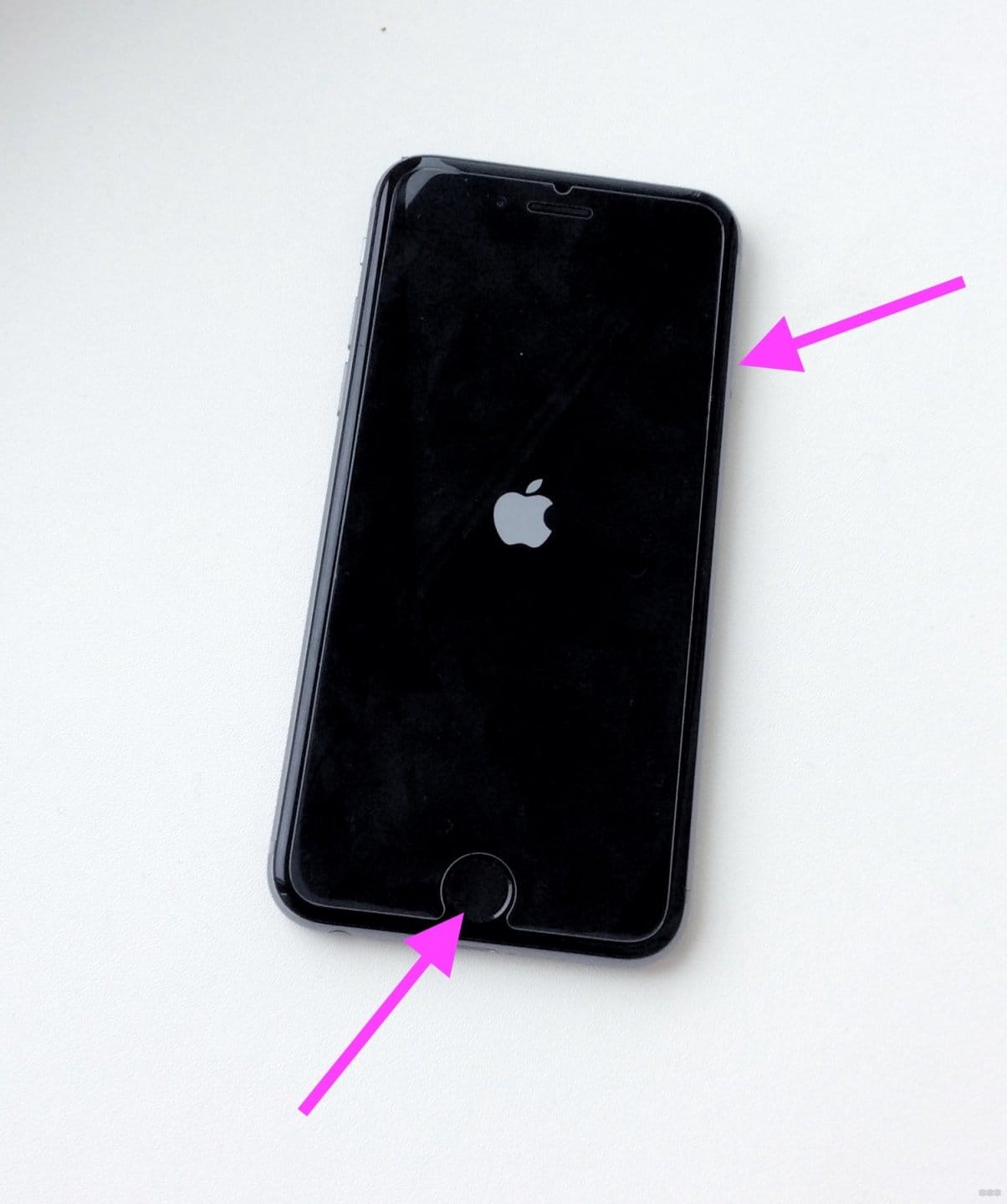
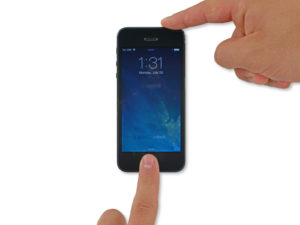
Самый простой, логичный и быстрый способ устранения большинства временных глюков при работе устройства – перезагрузка (выключение и включение). Достаточно просто зажать кнопку «Power» и удерживать ее в течение нескольких секуд до появления ползунка “Выключить” и произвести выключение устройства. Если устройство “зависло”, то необходимо удерживать нажатыми кнопки Power и Home в течение 10-15 секунд для принудительного выключения.
Обычно после включения все работает замечательно и нужно лишь заново кликнуть на значок Wi-Fi-подключения.
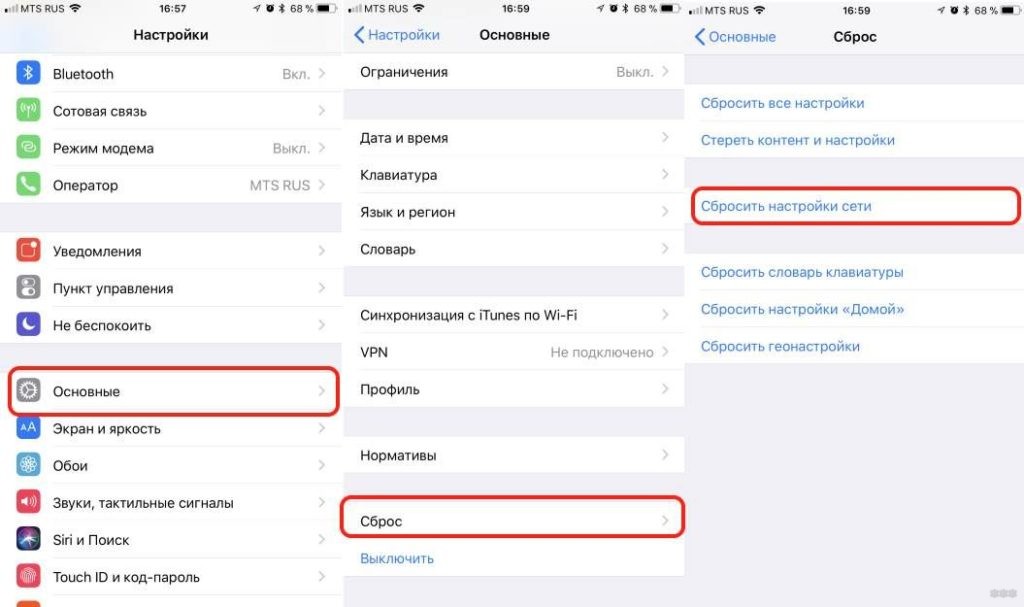
Сброс настроек сети
Не всем рядовым пользователям понятен смысл данной функции, многих даже раздражает необходимость тратить силы и время на копирование данных. Однако, придумана эта методика неспроста и в ряде случаев она является настоящей «палочкой-выручалочкой» при решении сложных проблем. Обычно для хранения резервных копий используется облачный сервис iCloud, но для ситуации с неработающим Wi-Fi стоит заблаговременно поместить еще одну копию в iTunes.

Иметь две резервных копии предпочтительнее одной – следуя стандартным инструкциям, создайте одну на iCloud и вторую на iTunes. Теперь, если с настройками Wi-Fi, сетевыми подключениями или иными системными данными что-то произойдет, достаточно просто восстановить данные из сохраненного массива. Процесс несложный, но занимает некоторое время, в зависимости от объема информации, которая пересылается в облако и обратно.

Разновидностью данного метода является полный сброс настроек смартфона, устройство становится идентичным варианту «из коробки». Да, это несколько усложняет задачу по восстановлению всей своей информации, однако, если после такой процедуры Wi-Fi-подключение заработает нормально и в запасе есть резервная копия, проблем быть не должно. Однако, существует вероятность создания редкой, но неприятной ситуации, при которой глюк связан непосредственно с данными внутри резервной копии. То есть, при сбросе до уровня заводских настроек Wi-Fi будет работать нормально, но весь объем информации придется восстанавливать вручную, по крупицам – о неисправной копии придется просто забыть.
Проблема с Wi-Fi все еще не решена? Перезагружаем роутер
Иногда источником глюков является не смартфон, а Wi-Fi-маршрутизатор, стороннее устройство со своей прошивкой, в которой тоже бывают баги. Можно попробовать решить задачу, просто перезагрузив его, путем выключения/включения питания. Если подключение устанавливается, но скорость передачи данных подозрительно низкая, есть смысл повозиться с настройками DNS-серверов. Правда, это неисправность уже сетевого оборудования, а не смартфона или планшета, так что ее исправлением должен заниматься системный администратор.
Если прочие устройства без проблем подключаются к Wi-Fi-роутеру, а конкретный iPhone или iPad все равно барахлит, пора, к сожалению обращаться в сервисный центр.
Мы составили это руководство с девятью решениями и рекомендациями, чтобы помочь вам увеличить скорость Wi-Fi для более удобного просмотра. Посмотри.
Люди часто упускают из виду перезапуск и переходят к другим исправлениям. Перезапуск маршрутизатора — это распространенный способ быстро решить проблему без особых усилий. Итак, начнем коротко и просто.
Чтобы перезапустить маршрутизатор WiFi, вы можете использовать на нем физическую кнопку «Сброс». Кроме того, вы также можете выключать и включать его с помощью выключателя на настенной розетке (или отключив и снова включив его). Тем временем также перезагрузите свой iPhone.
Примечание. Посетите веб-сайт бренда вашего маршрутизатора или обратитесь в их службу поддержки и узнайте, есть ли для него обновление прошивки.
Обеспечьте отсутствие или минимальную блокировку между маршрутизатором и iPhone.
Расстояние и баррикады значительно снижают мощность сигнала Wi-Fi и его способность обеспечивать стабильное взаимодействие с пользователем.
Если вы постоянно сталкиваетесь со слабыми сигналами, подумайте о том, чтобы подойти ближе к маршрутизатору. Точно так же, если между вашим маршрутизатором и вашими устройствами есть несколько толстых стен, попробуйте переместить маршрутизатор.
Вместо того, чтобы располагать маршрутизатор в одном углу дома, попробуйте установить его где-нибудь посередине, чтобы сигналы адекватно достигали всех сторон дома.
Забудьте и снова подключитесь к WiFi
Прежде чем продолжить, убедитесь, что вы знаете свой пароль WiFi. Если вы этого не знаете и не можете понять, пропустите это решение и перейдите к следующему.
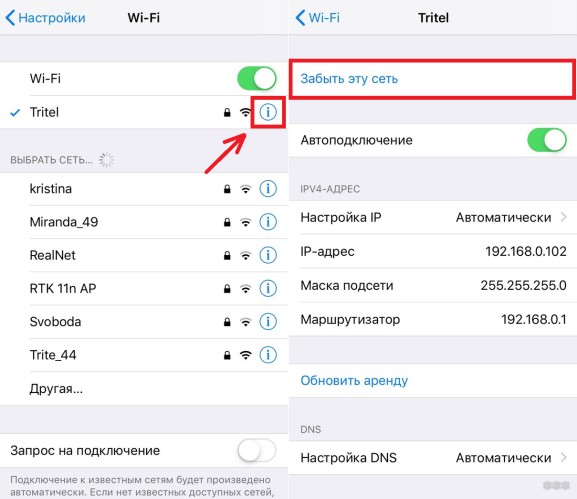
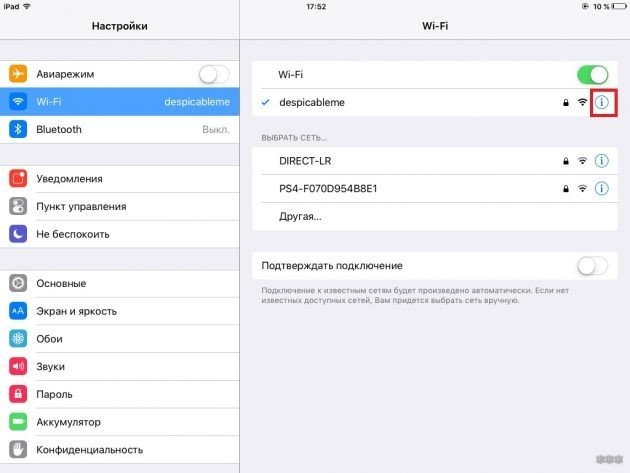
- Откройте «Настройки» на своем iPhone и нажмите WiFi.
- Коснитесь значка информации (i) рядом с именем подключенного WiFi.
- Необязательно, но рекомендуется: перезагрузите iPhone.
Снимите толстый чехол с iPhone.
Если вы используете толстый чехол или что-то подобное, рассмотрите возможность его замены в пользу более легкого варианта. Здоровенный внешний защитный слой может вызвать небольшие помехи между антенной Wi-Fi iPhone и сигналом. Итак, для достижения наилучших результатов выберите более легкий чехол для iPhone.
Обновите свой iPhone
Помимо внесения новых изменений, обновления iOS устраняют ошибки и улучшают общее удобство использования устройства. Чтобы устранить проблемы с подключением к сети Wi-Fi, попробуйте загрузить и установить все ожидающие обновления программного обеспечения.
Сбросить все настройки
Это вернет все пользовательские настройки, такие как сохраненные сети WiFi и устройства Bluetooth, конфигурации VPN, макет главного экрана и т. д., к состоянию по умолчанию. Однако личные вещи, такие как приложения, музыка, изображения, видео, останутся без изменений.
- В настройках нажмите «Основные».
- Прокрутите до конца и нажмите «Сброс».
- Нажмите «Сбросить все настройки».
- Введите пароль iPhone и подтвердите.
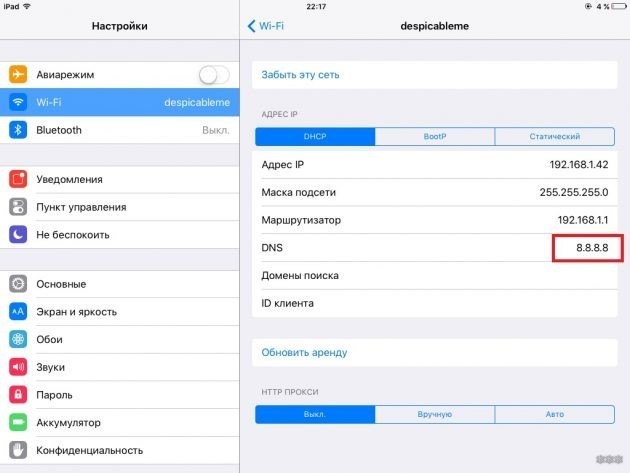
Используйте собственный DNS
Иногда переключение на собственный DNS может помочь улучшить сигнал WiFi на вашем iPhone. У нас есть отдельное пошаговое руководство, в котором показано, как изменить DNS на вашем iPhone. Просмотрите его и посмотрите, не может ли он помочь вам. Если это решение не принесет удачи, в той же связанной статье будет показано, как вернуться к конфигурации DNS по умолчанию.
Примечание. Если вы используете VPN, отключите его. Вы можете сразу же ощутить сравнительно более высокие скорости.
Если вы видите резкое снижение скорости Wi-Fi, обратитесь к своему интернет-провайдеру и убедитесь, что нет ожидающих счетов или отключений сервера. В случае неплатежа некоторые компании значительно сокращают пропускную способность, а не полностью отключают услугу. Как только вы снимете все обвинения, ваша служба будет восстановлена с нормальной скоростью.
Кроме того, также возможно, что в вашем регионе есть временное отключение службы. Может помочь обращение к интернет-провайдеру и объяснение им о низкой скорости.
Инвестируйте в лучший маршрутизатор
Наконец, также может быть хорошей идеей инвестировать в маршрутизатор высокого класса с лучшим диапазоном и набором функций. Попробуйте поискать в Интернете маршрутизатор, который лучше всего подходит для вашего дома.
Еще несколько вещей, которые вы можете сделать для улучшения подключения, — это изменить канал WiFi или изучить усилители WiFi iPhone.
Удалось ли вам научиться усиливать сигнал WiFi на вашем iPhone? Мы надеемся, что вы были. Дайте нам знать, какое решение сработало для вас в комментариях.
Если у вас есть другие вопросы, связанные с Apple, мы тоже будем рады их услышать!
Ни один смартфон в мире и уж тем более Apple iPhone не может в полном объеме работать без интернета. При отсутствии подключения к сети пользователь лишится возможности загружать приложения, переписываться с друзьями через социальные сети и мессенджеры, а также у него не получится смотреть потоковые видео. Активация интернета на Айфоне не вызовет затруднений даже у новичка, однако процесс подключения будет зависеть от того, какое тип соединения будет использовать владелец.
Как включить мобильный интернет на Айфоне
Мобильное подключение может работать на Apple iPhone при условии того, что хозяин установил SIM-карту с интернетом. Допускается использование как безлимитного, так и ограниченного трафика.
Для работы мобильного интернета необходимо, чтобы лицевой счет владельца был пополнен на сумму, которая соответствует ежедневной абонентской плате.
Самый простой способ включения сети подразумевает использование «Панели управления». Это специальное меню, доступное на iOS 11 и выше, позволяющее активировать самые разные подключения. В частности, здесь можно обнаружить иконку активации интернета. Просто сделайте свайп вверх и кликните по значку в виде сотовой антенны.
Если все сделано верно, значок загорится зеленым светом. Также включить мобильный интернет можно через настройки:
- Откройте настройки Айфона.
- Перейдите в раздел «Сотовая связь».
- Активируйте ползунок «Сотовые данные».
При наличии достаточного количества трафика или безлимита интернет заработает без каких-либо ограничений. Однако в некоторых приложениях может быть запрещена передача сотовых данных в пользу подключения к Wi-Fi. Чтобы исправить ситуацию, нужно вновь посетить раздел настроек «Сотовая связь» и активировать ползунки напротив требуемых программ.
А еще через настройки сотовой связи человек может переключаться между разными форматами: от 2G до 4G. В случае с активацией 2G или 3G это делается для экономии трафика, а включение 4G гарантирует максимальную скорость соединения.
В новых моделях, начиная с серии iPhone 12, пользователь может активировать 5G. Однако эта технология доступна в ограниченном количестве стран, и на сегодняшний день не работает на территории России и СНГ.
Как включить интернет по Wi-Fi на Айфоне
Владелец Apple iPhone получает право выбора того, каким интернетом пользоваться на мобильном устройстве. Это могут быть не только сотовые данные, но и соединение через Wi-Fi. В данном случае пользователю необходимо расположиться в непосредственной близости от источника связи (роутера) и выполнить несколько простых действий.
Если подключение Wi-Fi настраивается впервые, действуйте по следующей инструкции:
- Откройте настройки.
- Перейдите в раздел «Wi-Fi».
- Активируйте одноименный ползунок.
- Выберете доступную сеть.
- Введите пароль и подтвердите подключение.
Чтобы не подключаться вручную всякий раз, как вы будете оказываться дома или на работе, рекомендуется также активировать пункт «Запрос на подключение». Это позволит Айфону автоматически устанавливать соединения с сетями Wi-Fi,которые были использованы ранее.
Отказаться от данной функции можно в любой момент. Для этого достаточно вновь перейти в раздел настроек «Wi-Fi» и деактивировать ползунок напротив пункта с запросом на подключение.
Обратите внимание, что для соединения с общественными сетями без пароля (к примеру, Wi-Fi в кафе), при открытии браузера может потребоваться ввод номера телефона.
Теперь, когда формальности улажены, и телефон запомнил все необходимые сети для подключения к Wi-Fi, владелец устройства может не беспокоиться о постоянном вводе пароля. Ему достаточно сделать свайп, открыть «Панель управления» и кликнуть по значку, который должен загореться синим светом.
Аналогичным образом можно прервать соединение Wi-Fi в пользу использования сотовых данных, или полностью отключить интернет, деактивировав оба значка.
Как включить режим модема
Довольно часто люди оказываются в ситуации, когда мобильный интернет не работает, а поблизости нет Wi-Fi роутера. Как подключиться к сети в таком случае? Здесь на помощь готов прийти режим модема, который есть в каждом Apple iPhone. Функция делает из мобильного устройства точку доступа, благодаря чему его владелец может раздавать интернет другим пользователям.
Разумеется, главным условием является наличие мобильного интернета на смартфоне-модеме. В противном случае будет попросту нечего раздавать. Если требование соблюдено, то можно смело активировать режим точки доступа. Для этого понадобится:
- Открыть настройки телефона.
- Перейти в раздел «Режим модема».
- Активировать ползунок.
- При необходимости задать новый пароль.
Теперь Айфон готов к раздаче интернета. Окружающие люди смогут подключиться к сети через ваш Apple iPhone, воспользовавшись одним из трех простых способов.
Обратите внимание, что на некоторых безлимитных тарифных планах может быть ограничена раздача трафика.
Через Wi-Fi
Это самый простой вариант, который пользуется наибольшей популярностью у владельцев мобильных устройств. Для начала потребуется включить точку доступа на Apple iPhone. Далее хозяин другого смартфона должен открыть настройки, а затем перейти в раздел с подключениями Wi-Fi. В списке доступных сетей должно высветиться название Айфона, на котором активирован модем.
Далее останется ввести пароль, который настраивается на iPhone, а затем нажать кнопку «Подключить». Теперь можно пользоваться интернетом. Правда, следует понимать, что радиус действия точки доступа Wi-Fi ограничен. Чтобы оценить качество приема сигнала, достаточно просто внимательно следить за количеством полосок вайфай в системной панели.
Через Bluetooth
Еще один вариант, которым очень удобно пользоваться при условии, что точкой доступа хочет воспользоваться владелец смартфона. Для его реализации необходимо на обоих устройствах активировать блютуз, а затем открыть настройки телефона.
В списке доступных для подключения устройств отобразится Айфон. Далее просто вводим пароль, после чего подключение Wi-Fi настроится автоматически.
Через USB
Альтернативный вариант, который рекомендуется использовать тем, кто владеет компьютером без Wi-Fi модуля. В таком случае Айфон тоже выступает в качестве точки доступа, однако информация будет передаваться не по беспроводу, а через Wi-Fi.
Первичный этап подготовки мало отличается от предыдущих способов. Сначала нужно активировать режим модема на iPhone, а затем необходимо действовать по инструкции:
- Авторизоваться в программе через Apple ID, который используется на Айфоне.
- Подключить телефон к ПК при помощи комплектного USB-кабеля.
- Разблокировать Айфон и нажать кнопку «Доверять» в открывшемся окне.
- Если все сделано верно, на главном экране Apple iPhone отобразится соответствующее уведомление.
- Далее можно пользоваться интернетом на ПК через ранее упомянутую программу iTunes.
В случае если на компьютере есть модуль Wi-Fi, можно не заморачиваться с проводным подключением. Достаточно просто активировать точку доступа на Айфоне, а затем подключиться к этой сети через ПК.
Почему не работает интернет на Айфоне
Несмотря на простоту подключения, интернет на Apple iPhone работает далеко не во всех случаях. Чтобы решить проблему, рекомендуется обратиться к советам специалиста.
После активации сотовых данных интернет не работает

Проблема может быть связана с тем, что пользователь не внес абонентскую плату в соответствии с выбранным тарифом. Менее вероятной причиной выглядит профилактика на линии оператора. Эту информацию можно уточнить через службу поддержки.
Очень низкая скорость интернета
Проблема решается двумя способами. Во-первых, убедитесь, что у вас не израсходован пакет-трафика. Сделать это можно через личный кабинет оператора. Во-вторых, откройте раздел настроек «Голос и данные данные», а затем выставите значение «4G».
Отсутствует кнопка для активации режима модема
Кнопка может отсутствовать по причине того, что на вашем тарифе запрещена раздача трафика. Рекомендуется уточнить эту информацию через службу поддержки.
Не работает Wi-Fi при подключении к общественной точке доступа
Как правило, в общественных зонах подключение к интернету осуществляется без пароля, однако при входе в браузер нужно ввести номер телефона. На него придется СМС с кодом, который необходимо ввести в соответствующем поле.
Подключение iPhone к разным типам сети Wi-Fi через маршрутизатор
Рассмотрим подсоединение к разным видам Network.
Подключение iPhone к защищенной Сети
Чтобы подключить айфон к беспроводной Network, которая защищена паролем, необходимо:
Важно: если пароль введен неверно, кнопка «Join» не будет включаться.
Подключение iPhone к скрытой Сети
Поскольку в списке доступных скрытые Network не отображаются, у пользователя может возникнуть непонимание, как на айфоне включить WiFi в такой ситуации. Но для того чтобы установить соединение по WiFi, достаточно узнать точное имя (SSID) Wi-Fi и выполнить следующие действия:
- Открыть «Settings» («Настройки»), далее нажать «Wi-Fi».
- Если модуль Wi-Fi выключен, перевести переключатель в активное положение.
- Под списком доступных сетей найти слово «Other» («Другая»), нажать на него.
- В появившемся меню надо ввести точное название беспроводной Сети (в поле «Name» или «Имя»), после нажать на слово «None» («Не выбрано») в поле «Security» («Безопасность»).
- Откроется список разных типов безопасности (WPA, WPA2 и так далее). Необходимо выбрать тот тип, который прописан в настройках маршрутизатора, раздающего скрытый вайфай. Потом — вернуться к предыдущему пункту, для этого надо нажать «Other Network», или «Другая сеть»).
- Ввести в поле «Security» («Безопасность») ключ безопасности.
- Нажать «Join» («Подключиться»).
- Сразу после этого рядом с названием подключенного вайфая появится синяя галочка. В статус-баре в левом верхнем углу дисплея появится значок Wi-Fi.
https://youtube.com/watch?v=doR829rNojw%3Ffeature%3Doembed
Как на iPhone подключаться к Wi-Fi автоматически
Тут все просто. При самом первом подключении к вайфай айфон потребует ввести ключ безопасности. Если подключение будет успешным, устройство сохранит пароль автоматически и повторно вводить данные не потребуется. Айфон будет устанавливать соединение каждый раз, когда попадет в зону действия сохраненной сети.
Включение Wi-Fi на заблокированном айфоне
Порой может возникнуть вопрос, как включить Интернет на заблокированном iPhone. Ситуации при этом могут быть разные. Например, на 10 версии iOS при блокировке экрана может пропадать значок подключения к Wi-Fi. В таком случае беспокоиться не о чем, так как на самом деле смартфон подключен к беспроводной Network и обменивается с ней данными в фоновом режиме, поэтому WiFi он блокировать не будет. Если необходимо, чтобы приходили уведомления, поправить ситуацию можно через настройку параметров энергосбережения.
Может случиться так, что айфон будет заблокирован из-за неправильного ввода пароля, а на устройстве находятся данные, которые срочно необходимо передать через Интернет. В таком случае восстановить доступ к данным устройства можно с помощью «Айтюнс», «Айклауд» или с помощью режима восстановления.
Разблокировка через iTunes:
https://youtube.com/watch?v=pw2JxLwaiGw%3Ffeature%3Doembed
Разблокировка через ICloud:
- Зайти на сайт iCloud.com, ввести «Эппл ID».
- Выбрать пункт «Найти айфон», перейти во «Все устройства», выбрать то, которое требуется разблокировать.
- Нажать «Стереть айфон» (далее смартфон пройдет процесс восстановления).
- Установить бэкап на устройство, ввести новый пароль.
https://youtube.com/watch?v=iCTYj7tK1-g%3Ffeature%3Doembed
Через режим восстановления
Наиболее распространенные нарушения в работе
Для любого современного телефона не существует проблем с подключением к сети беспроводного соединения Wi-Fi. С его помощью выходить в Сеть стало так же просто, как и совершить любое незначительное физическое действие. Это касается аппаратов любого производителя, будь то Apple, Samsung или любой другой. Вай-фай сеть сейчас есть почти в каждом доме, квартире, даже метро или другом общественном месте. Достаточно поймать необходимую сеть, если ранее к ней не было подключения, то ввести верный пароль. Если к сети ранее подключались, то соединение пройдет автоматически. Как подключить Айфон к вай-фаю — известно каждому.
Обратите внимание! Автоматическую активацию ранее используемой сети можно отменить. В таком случае придется каждый раз самостоятельно настраивать требуемое соединение.
Кроме того, что телефон не может найти сеть, существует еще несколько распространенных неполадок, таких как низкая скорость соединения, отсутствие передачи данных при подключении и другие. В случае любых неполадок рекомендуется самостоятельно попробовать совершить определенную последовательность действий. Это позволит наладить работу, избежав при этом похода в сервисный центр для устранения ошибок.
Самые распространенные причины, по которым гаджет может потерять возможность подключиться к Интернету:
- определенное программное нарушение работы;
- намеренный или случайный сброс настроек по умолчанию;
- повреждения аппарата, вызванные физическим воздействием;
- воздействие воды или чрезмерного количества влаги.
Что касается большинства представленных повреждений, то они могут быть сложно устранимыми, в отличие от сброса настроек или программного нарушения. Эти ошибки можно попробовать устранить в домашних условиях без особых трудностей.
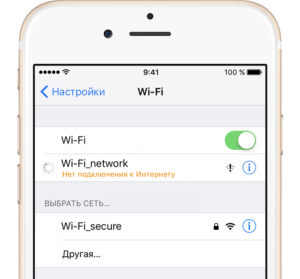
Важно! Айфон не видит вай-фай также в случае определенных нарушений в работе самого модема или роутера, который его раздает.
Инструкция по подключению iPhone к WiFi через WPS (QSS)
Как уже было сказано выше, если возникает вопрос, как на Айфоне подключиться к WiFi через WPS, нужно отказаться от этой идеи и следовать стандартным и надежным методам соединения с беспроводной сетью:
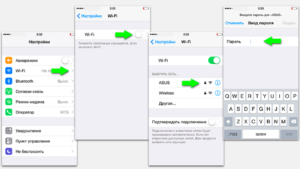
- перейти по ветке «Настройки» — «WiFi»;
- программный тумблер «WiFi» перевести в положение «Включено» (зеленый цвет);
- выбрать нужный SSID (имя сети) из списка, нажать «Подключить»;
- ввести пароль при необходимости.
Как понять, что у iPhone есть проблемы с Wi-Fi
На самом деле симптомы бывают разные. Самая очевидная — если ползунок подключения к Wi-Fi стал неактивен, или айфон просто отказывается подключаться к любой сети Wi-Fi. Также могут наблюдаться постоянные сбои подключения и значительное снижение скорости интернета — в 10 раз или даже больше.
В некоторых случаях проблема может решиться обновлением прошивки телефона, но в большинстве случаев, как правило, выходит из строя микросхема Wi-Fi. Она может выйти из строя как из-за падения или попадания воды в устройство, так и вследствие неисправности самой микросхемы Wi-Fi, замыкания на системной плате. Также возможно нарушение пайки.
Подключение айфона к Wi-Fi через WPS
Иногда требуется знать не только как подключить iPhone к вайфаю через WPS, но и как, вообще, подсоединить такую технику, как телефон или компьютер к беспроводной WiFi-сети с выходом в Интернет. В представленной статье подробно рассматриваются теоретические аспекты технологии WPS (QSS), а также даются практические рекомендации с примерами для роутеров конкретных производителей.
- Введение
- Для чего нужна кнопка WPS (QSS) на роутере
- Как подключить Wi-Fi к iPhone без ввода пароля по WPS (QSS)
- Инструкция по подключению iPhone к WiFi через WPS (QSS)
- Что делать, если на роутере нет механической кнопки WPS (QSS), настройка роутера
- Заключение
Инструкция по настройке и включению Wi-Fi на айфоне разных версий
Смартфоны «Эппл» отличаются тем, что даже для давно анонсированных моделей компания выпускает актуальные обновления.
Как правило, в очередной версии iOS видимые пользователю изменения касаются производительности устройства, затрагивают дизайн меню, иконок или презентуют абсолютно новые функции. Подключение к WiFi на iPhone разных версий и с разными операционными системами производится одинаково.
IPhone 4 и 4S
Для данных устройств последняя версия iOS — 7 и 9 соответственно. В плане подключения к Wi-Fi они не отличаются.
Как подключить вай фай на четвертом айфоне? Для этого нужно запустить любую программу, которая требует доступ к Интернету. Далее телефон автоматически выведет меню с доступными сетями и предложением подключиться по вай-фай. После этого в списке надо выбрать название вайфай, установленное на домашнем роутере, ввести пароль, нажать «Join»(«Подключиться»).
https://youtube.com/watch?v=1PROdYvh8HU%3Ffeature%3Doembed
IPhone 5 и 5S
Десятая версия iOS — последняя для 5-го айфона, для версии 5s последней поддерживаемой является двенадцатая. Подключение к Wi-Fi на обеих версиях происходит одинаково по следующей схеме:
- Сначала нужно нажать кнопку «Home» («Домой»). После этого откроется главный экран.
- Далее надо перейти в пункт «Settings» («Настройки»).
- В открывшемся меню найти пункт «Wi-Fi», нажать него. При этом появится меню настроек беспроводного соединения.
- Если соединение по Wi-Fi выключено, переключатель будет белого цвета с надписью «Off» («Выкл.»). Тогда необходимо передвинуть переключатель в активное положение («On» или «Вкл.»), после этого он станет синим.
- Далее телефон предложит «Выбрать сеть» («Choose a Network») из списка доступных сетей Wi-Fi. Они будут расположены по уровню сигнала (чем название выше, тем сигнал лучше). Знак в виде замка означает, что вайфай защищен паролем.
- Чтобы подключиться к определенной сети, необходимо нажать на ее название. Если она не защищена, подключение произойдёт автоматически без запроса ключа безопасности у пользователя.
- При подключении к защищенной Network появится окно «Enter Password» («Ввести пароль»). Туда надо будет вписать ключ безопасности Wi-Fi.
- В завершении настройки надо нажать «Join»(«Подкл.»)
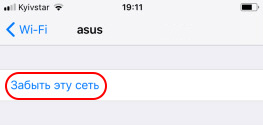
Важно: если айфон запомнил Сеть, подключение будет происходить автоматически, когда устройство окажется в радиусе ее действия. Чтобы это не происходило, прервать подключение iPhone к беспроводной Network, нажмите значок справа от ее названия в окне Wi-Fi. В окне нажмите «Забыть эту сеть» («Forget this Network»). В открывшемся диалоговом окне нажмите «Забыть» («Forget»).
Инструкция по настройке будет такой же, как для 5-го айфона. Стоит заметить, что на 7-ом айфоне могут быть проблемы с использованием WiFi, так как полное отключение модуля возможно через пункт «Настройки».
Настройка вайфая на айфоне SE происходит одинаково с 7-ым айфоном, с 5-ым и с 5s.
Поломка модуля вай-фай
Если такая неприятность случилась, то наверняка ни один телефон подключиться к Интернету не сможет. В этом случае нужно ремонтировать модуль. Делать это рекомендуется в сервисном центре, где специалисты произведут замену модуля.
Причин, по которым телефон компании «Эппл» не может присоединиться к беспроводной сети, множество. Они могут быть как аппаратными, так и программными. Если первые возможно исправить только в сервисном центре, то вторые часто удается устранить самостоятельно простым набором действий. В большинстве случаев помогает стандартная перезагрузка или сброс настроек до заводских.

Подгорнов Илья Владимирович
Всё статьи нашего сайта проходят аудит технического консультанта. Если у Вас остались вопросы, Вы всегда их можете задать на его странице.
Как подключить Wi-Fi к iPhone без ввода пароля по WPS (QSS)
Итак, у пользователей «яблока» часто возникает вопрос: как подключить Айфон к вай фай через WPS? Ответ однозначный – никак. Все дело в том, что функция QSS имеет целый ряд уязвимостей и вообще небезопасна. Ее рекомендуется использовать исключительно для периферийных устройств.
Настройка Интернета на заблокированном устройстве
Всемирная паутина давно стала необходимостью для каждого человека, и владельцы iPhone в этом плане не исключение. Подключать Интернет по WiFi удобно во многих планах, но порой с беспроводным соединением возникают проблемы. В этой статье описывается, как подключить смартфон Apple к открытой, защищенной или скрытой Сети Wi-Fi, а также решить распространенные проблемы с подключением.
- Инструкция по настройке и включению Wi-Fi на айфоне разных версий
- Подключение iPhone к разным типам сети Wi-Fi через маршрутизатор
- Возможные проблемы при включении и настройке Сети и пути их устранения
- Заключение
Проверка корректности работы сети
Когда отсутствует возможность выбора сети, нельзя подключиться или Интернет работает очень медленно, то причина может быть не в телефоне, а в самом устройстве, раздающем связь. Есть несколько факторов, которые могут быть сигналом неверной работы маршрутизатора. Их требуется знать, чтобы у пользователя была возможность определить причину отсутствия подключения к сети Интернет. Факторы, наличие которых может спровоцировать неполадки в устройстве, раздающем сигнал:
- отсутствие возможности видеть устройство подключения;
- отсутствие возможности подключиться к точке доступа;
- значок беспроводной сети серого цвета;
- зависание сети вай-фай через определенное время после подключения;
- низкая скорость соединения;
- отсутствие сетевых настроек.
Обратите внимание! Некоторые из перечисленных факторов могут также свидетельствовать о сбое в работе самого телефона.
Перед проверкой корректности работы маршрутизатора необходимо убедиться в том, что сам телефон правильно настроен. Даже несмотря на то, что техника компании «Эппл» считается надежной и многократно протестированной, часто случаются системные сбои и у нее. Если такой произошел, то самостоятельно его можно решить, в отличие от аппаратного нарушения, которое может устранить только мастер в сервисном центре.
Наиболее распространенные ошибки в телефоне, почему Айфон не подключается к вай-фай:
- Надпись: «Не удалось подключиться к сети». По данным отзывов пользователей, эта неполадка является наиболее распространенной. После нажатия кнопки подключения надпись может долго не пропадать;
- Как решить проблему «Небезопасная сеть Wi-Fi для Iphone»? Данное сообщение является предупреждением, которое можно увидеть на устройстве при подключении к незащищенной Wi-Fi сети. Нажав на саму сеть, появляются рекомендации по безопасности. Данная функция доступна с iOS 10-й версии. Если подключение происходит к домашней сети, то рекомендуется установить пароль на нее. Если сеть общественная, то можно просто пользоваться небезопасным подключением;
- Отсутствие возможности нажать переключатель сети, поскольку он не является активным;
- Подключение присутствует, однако нет передачи данных. В таком случае часто загорается надпись: «Нет подключения к Интернету». Когда мобильное устройство к сети подключилось успешно, но сайты в браузере не открываются и программы не могут получить доступ к Интернету, причина, скорее всего, на стороне точки доступа. В таком случае также возле названия сети может появиться подобная надпись. Для начала следует проверить, работает ли Интернет на другом устройстве, которое подключено через этот же роутер. Если нет, то маршрутизатор нужно перезагрузить. Если и это не поможет, то сделать сброс настроек сети;
- Отсутствие автоматического соединения с ранее используемой сетью;
- Когда телефон вообще не может опознать ни одной Wi-Fi сети. Это изначально может сигнализировать о механической поломке, поскольку, скорее всего, нарушилась работа антенны для приема сигнала;
- Подключение невозможно, если в качестве раздающего сигнала устройства используется ноутбук или персональный компьютер. Скорее всего, проблема в данном случае не в самом телефоне, а в настройках сети передающего аппарата.
Настройки Wi-fi в iPhone
При изучении и рассмотрении всех возможных ошибок и поломок можно определиться с основными и наиболее распространенными. Если неисправен телефон, то рекомендуется провести определенные действия для устранения неполадок.
Обратите внимание! Чаще всего решить проблемы с подключением помогает обычная перезагрузка.
Самые простые из возможных путей решения проблем:
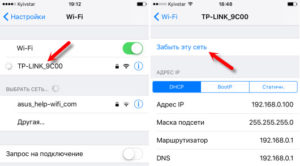
Данное действие помогает телефону совершить повторную попытку подключиться к беспроводной сети. Для этого в настройках необходимо выбрать то самое подключение, к которому телефон не может подсоединиться. Требуется нажать на кнопку «Забыть эту сеть» и подтвердить действие. Впоследствии можно совершить повторную попытку. Это самый актуальный способ решить проблему, если у маршрутизатора был заменен пароль или проведены другие изменения в настройках.
Обычная или принудительная перезагрузка
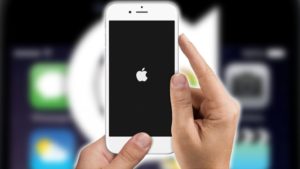
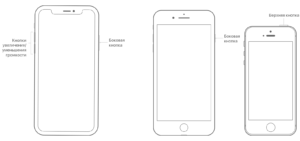
Этот способ чаще всего помогает решить большинство проблем не только с подключением к беспроводной сети, но и настройками самого телефона. Для совершения этого действия требуется одновременно нажать на две клавиши — «Домой» и «Выключение». После этого экран устройства погаснет и начнется перезагрузка. Выждав некоторое время, можно попробовать заново подключиться. Также, если это домашняя сеть, то можно попробовать перезагрузить само передающее устройство, если проблема заключается в нем.
Подключение с другого устройства
Данный способ помогает определить, в чем заключается проблема с подключением: в телефоне или передающем аппарате. Для этого необходимо взять любое другое оборудование, например, ноутбук или планшет, и попробовать подсоединиться с него.
Обратите внимание! Если данное действие также не удалось, то, вероятнее всего, проблема именно в маршрутизаторе или поставщике услуг.
Что делать, если на роутере нет механической кнопки WPS (QSS), настройка роутера
Если аппаратная кнопка WPS отсутствует, а вопрос, как подключиться к роутеру через WPS остается, нужно помнить, что эта функция может включаться и программными методами, при помощи PIN-кода или в панели администрирования.
Ввод PIN-кода с наклейки
Для того чтобы присоединиться к беспроводной Сети, необходимо:
- записать код. Модем-маршрутизатор снабжается наклейкой с серийным номером, на ней же может быть и короткий код;
- включить ноутбук или нужное устройство, активировать WiFi и найти необходимый SSID;
- выбрать Сеть, после чего должен запуститься «Мастер настройки сети», где нужно ввести короткий код;
- после ввода PIN станет активной кнопка «Далее», необходимо ее нажать;
- если подключение осуществляется впервые, «Мастер настроек» откроет окно с расширенными параметрами, которые нужно заполнить.
Ввод PIN-кода из панели администрирования
Для того чтобы активировать WPS и сгенерировать необходимый код для подключения программным методом, необходимо зайти под учетной записью администратора в интерфейс роутера. Далее для разных марок будут примерно следующие действия:
Ремонт Wi-Fi на iPhone 7
Получив доступ к материнской плате iPhone, инженер демонтирует микросхему Wi-Fi с платы. После демонтажа было выявлено, что контактные площадки на модуле Wi-Fi оторваны вследствие сильного механического воздействия.
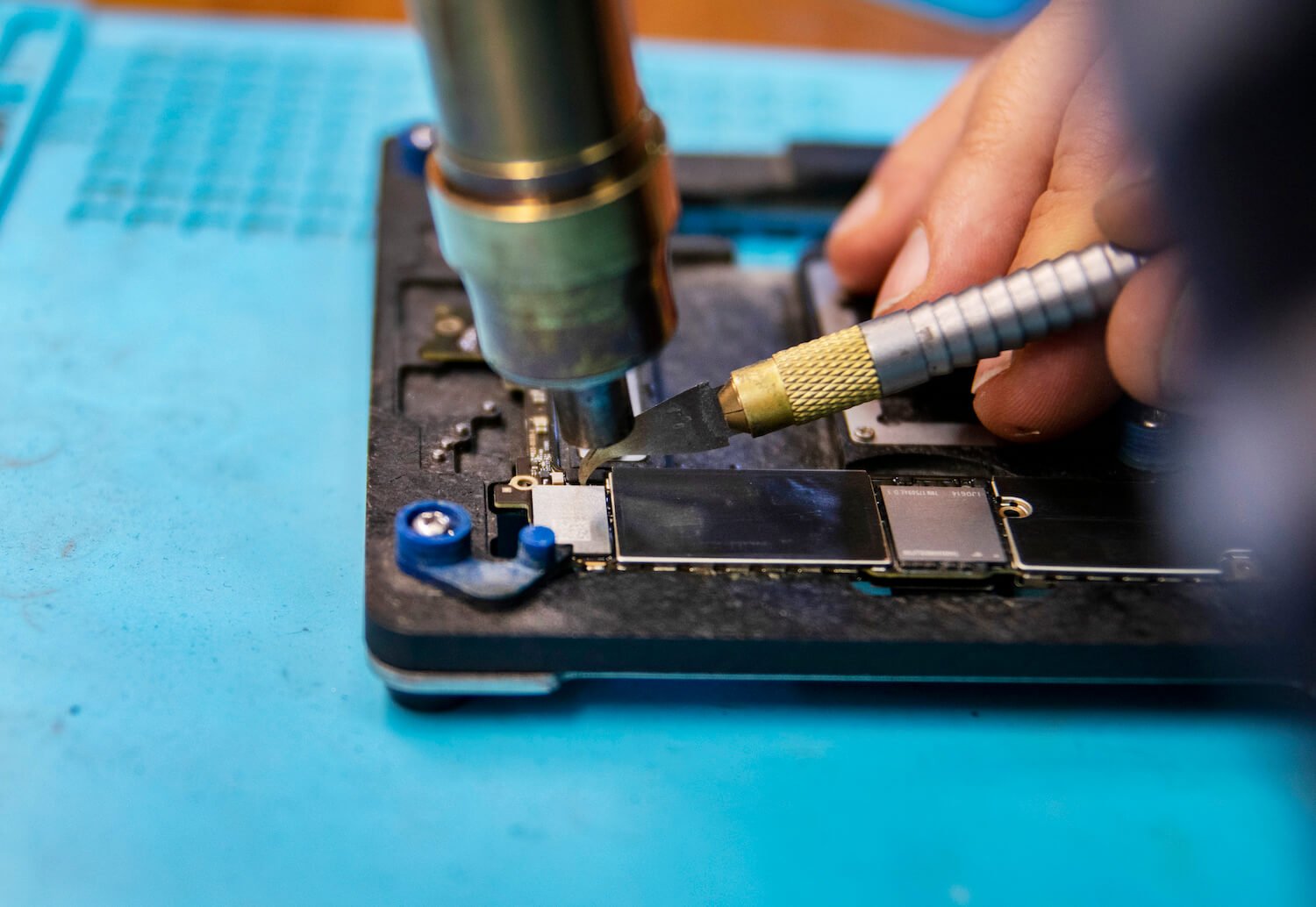
Демонтаж микросхемы Wi-Fi
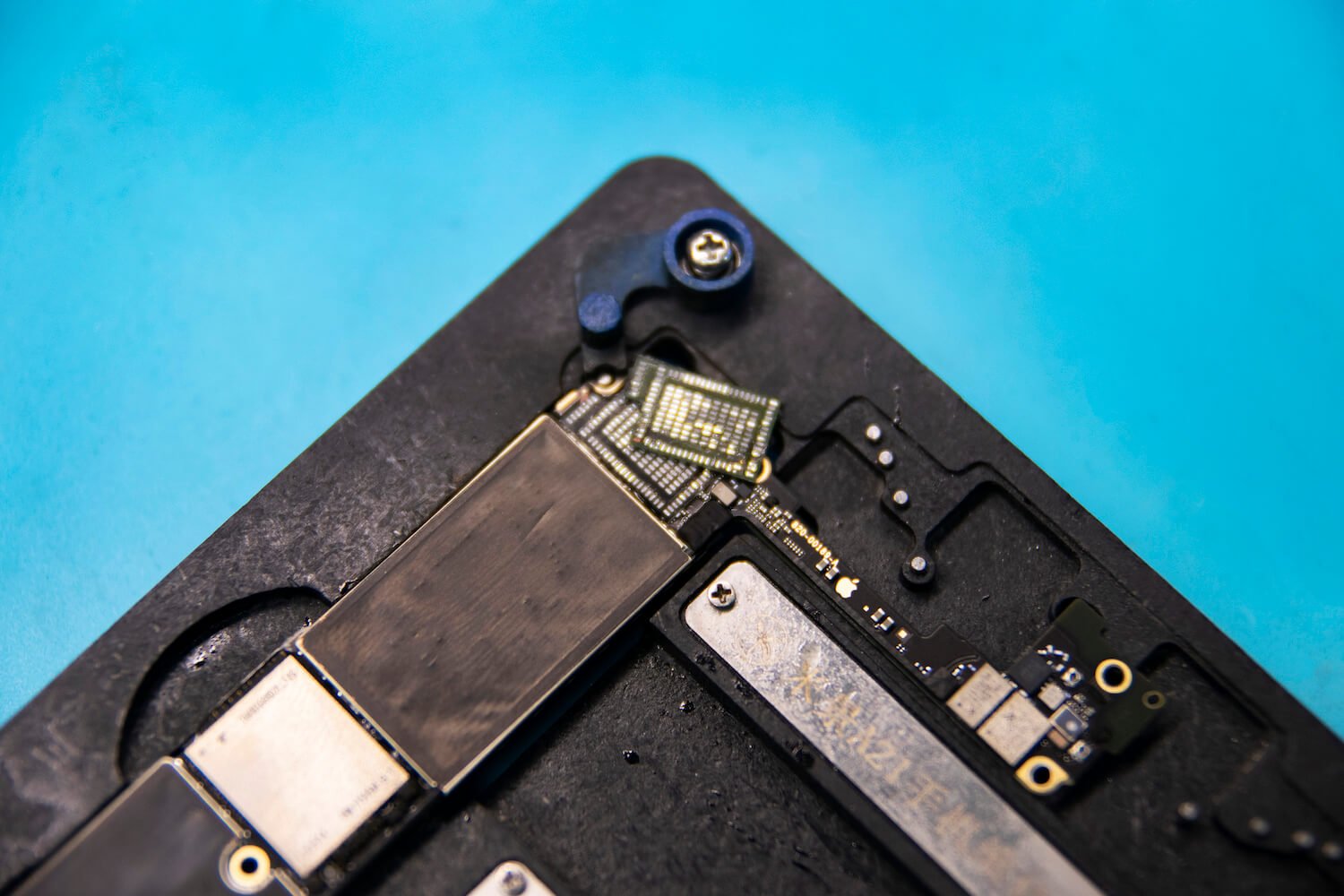
Между микросхемой Wi-Fi и материнской платой нарушена пайка
Иногда восстановить контакты микросхемы Wi-Fi и материнской платы можно с помощью реболла (что это такое — можно прочитать здесь). Но в большинстве случаев, как и в этом, контактные площадки оказываются слишком повреждены, и необходимо заменить деталь на новую.
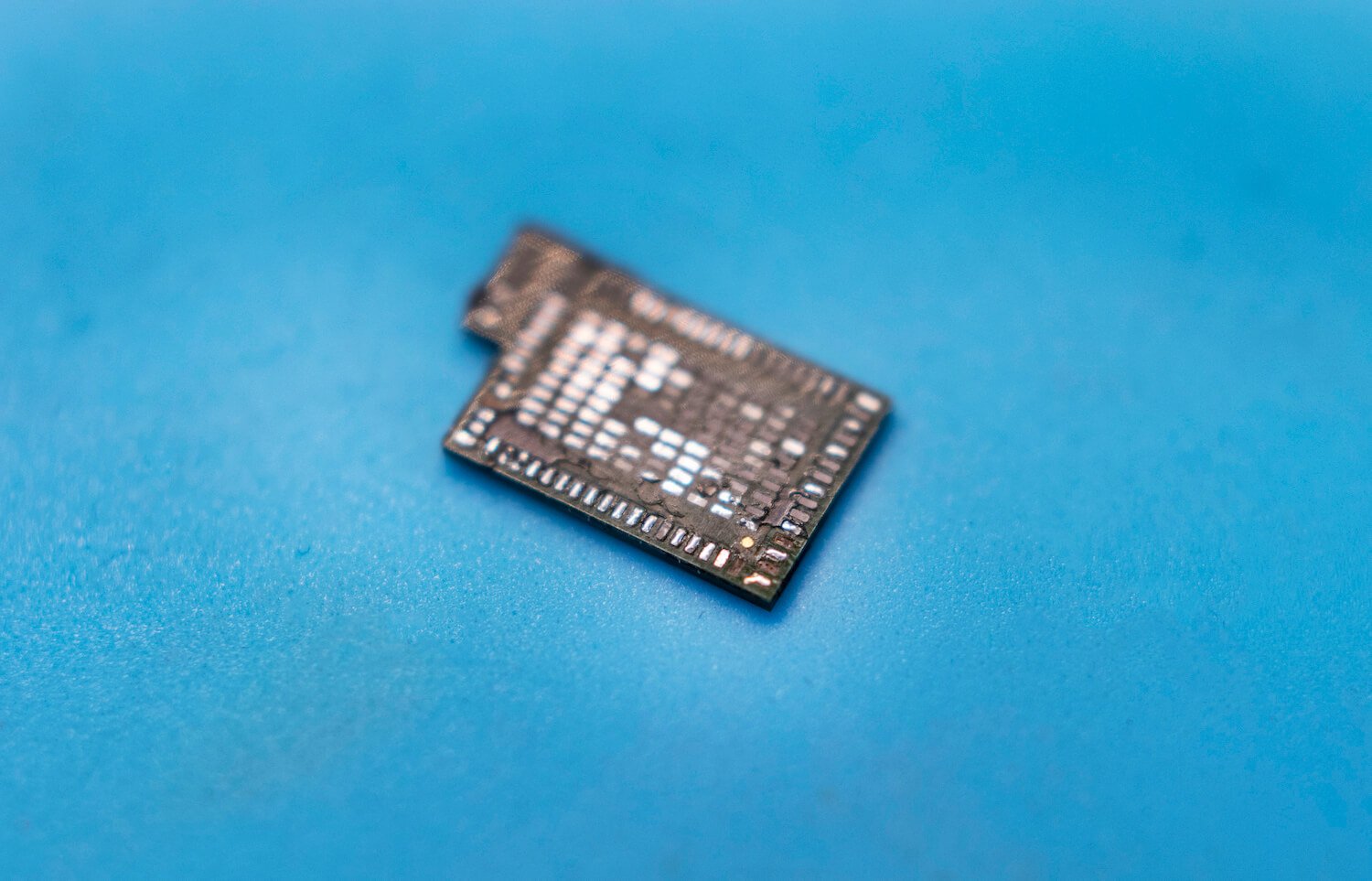
Контактные площадки микросхемы Wi-Fi сильно повреждены
Для восстановления контактов микросхемы Wi-Fi и системной платы производится зачистка соответствующего места на плате от заводского компаунда и восстановление пайки.
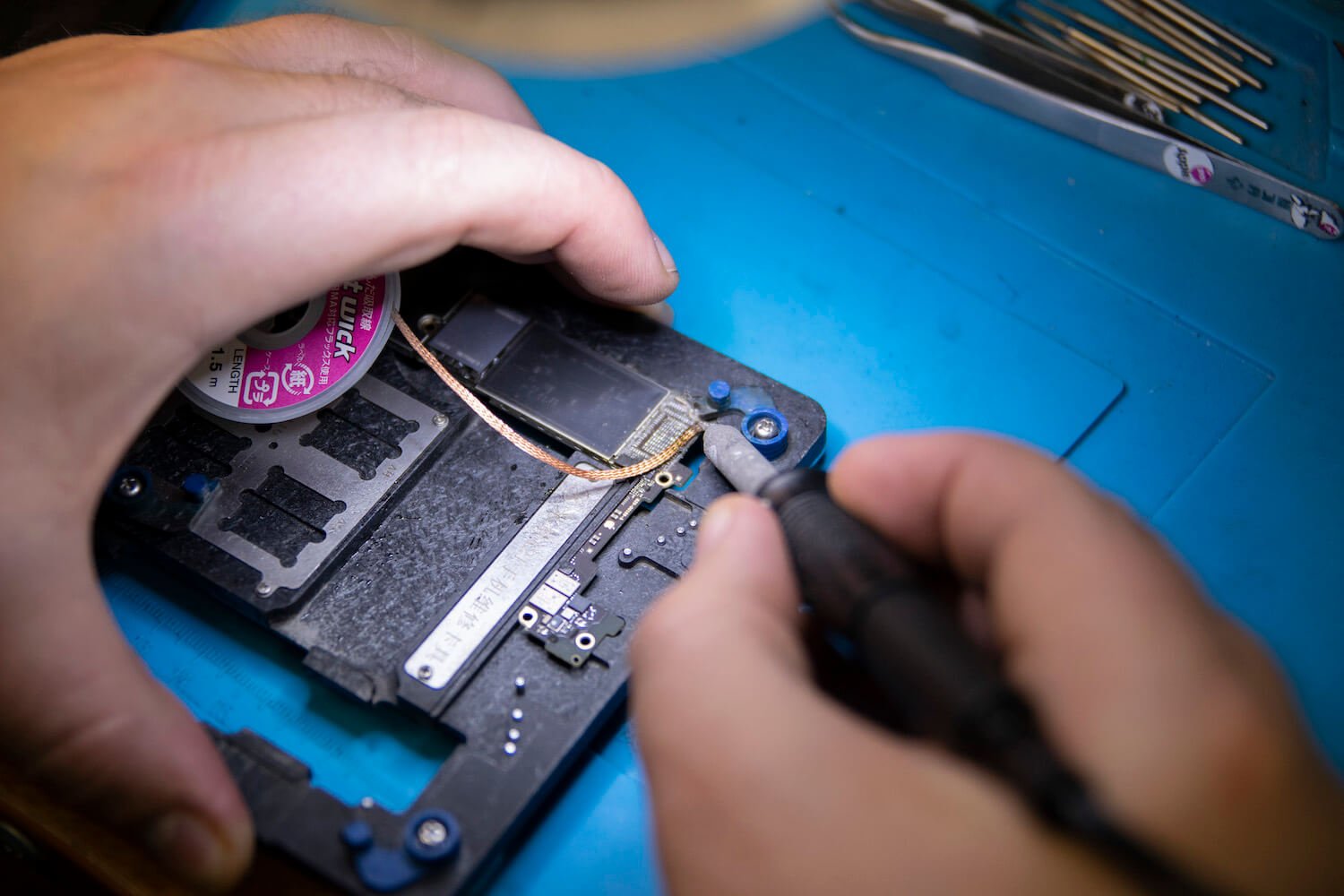
Инженер восстанавливает контакты в месте установки микросхемы на материнскую плату
Как только материнская плата подготовлена, можно установить новый модуль Wi-Fi. Но не все так просто. На iPhone 6s и более новых моделях микросхема Wi-Fi привязана по серийному номеру, который хранится в памяти NAND. Для того, чтобы заработала новая микросхема, необходимо внести изменения серийного номера в NAND. Поэтому необходимо демонтировать модуль памяти, далее на программаторе сделать отвязку и установить его обратно.
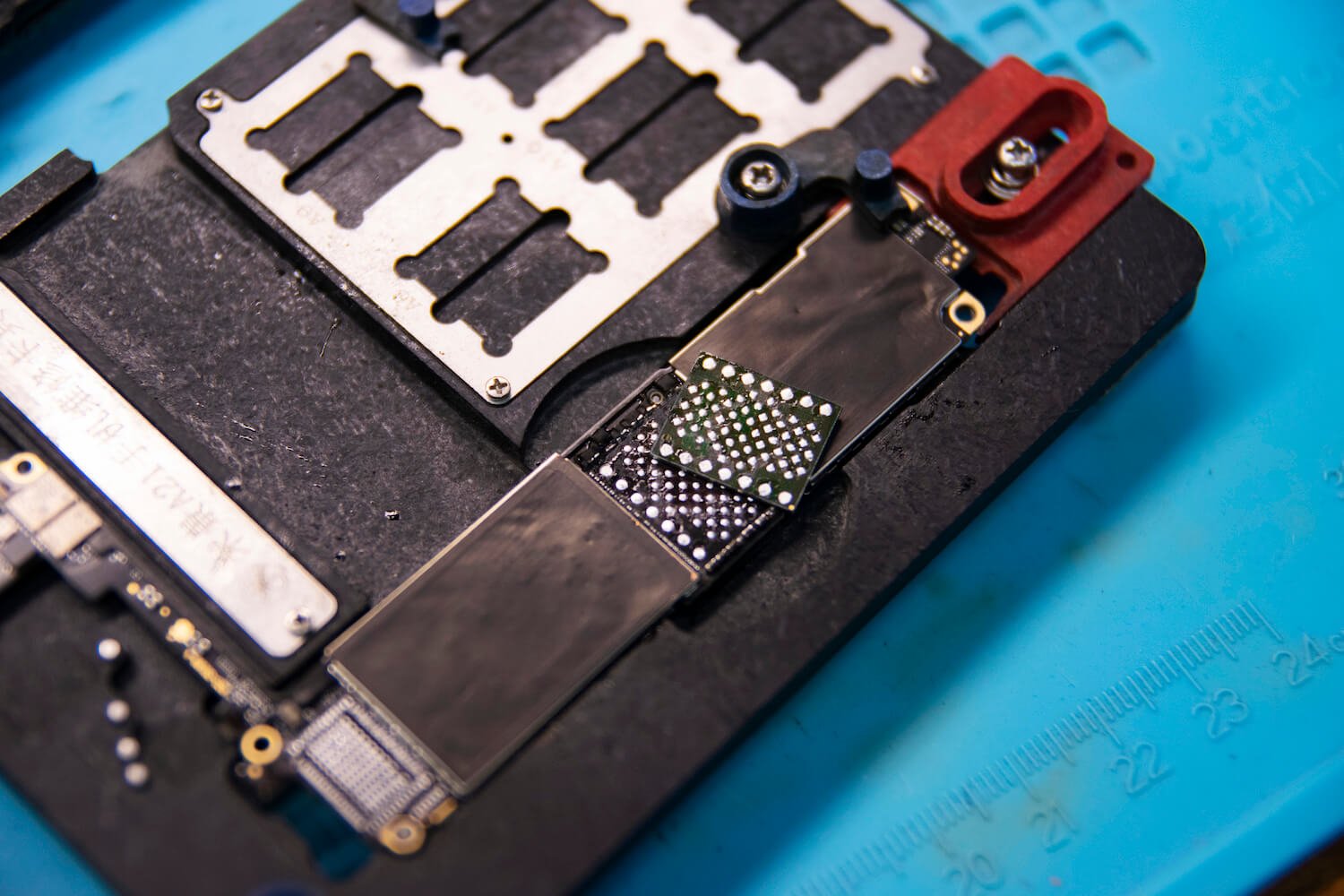
Демонтаж модуля памяти NAND
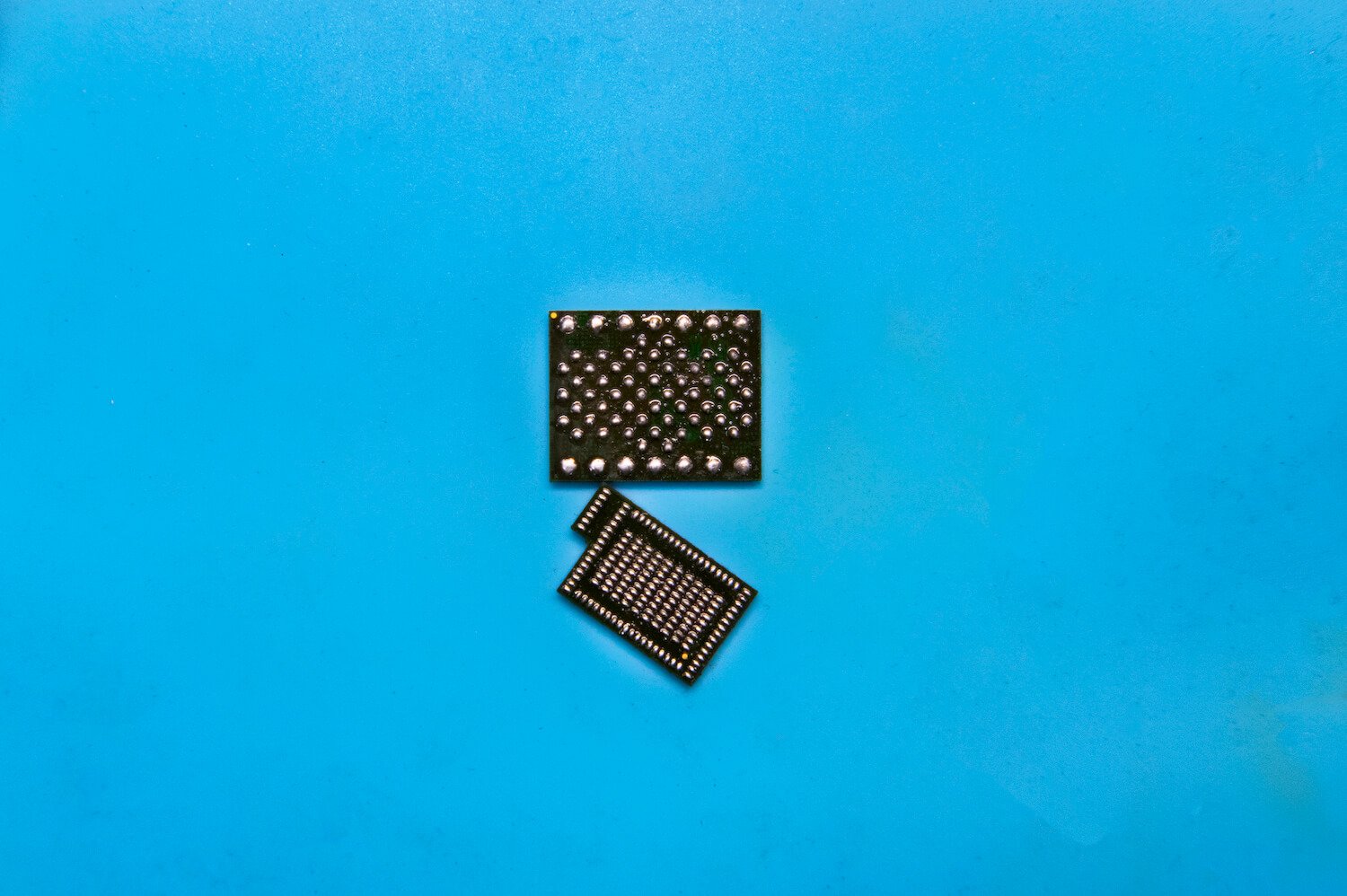
Микросхемы подготовлены к монтажу
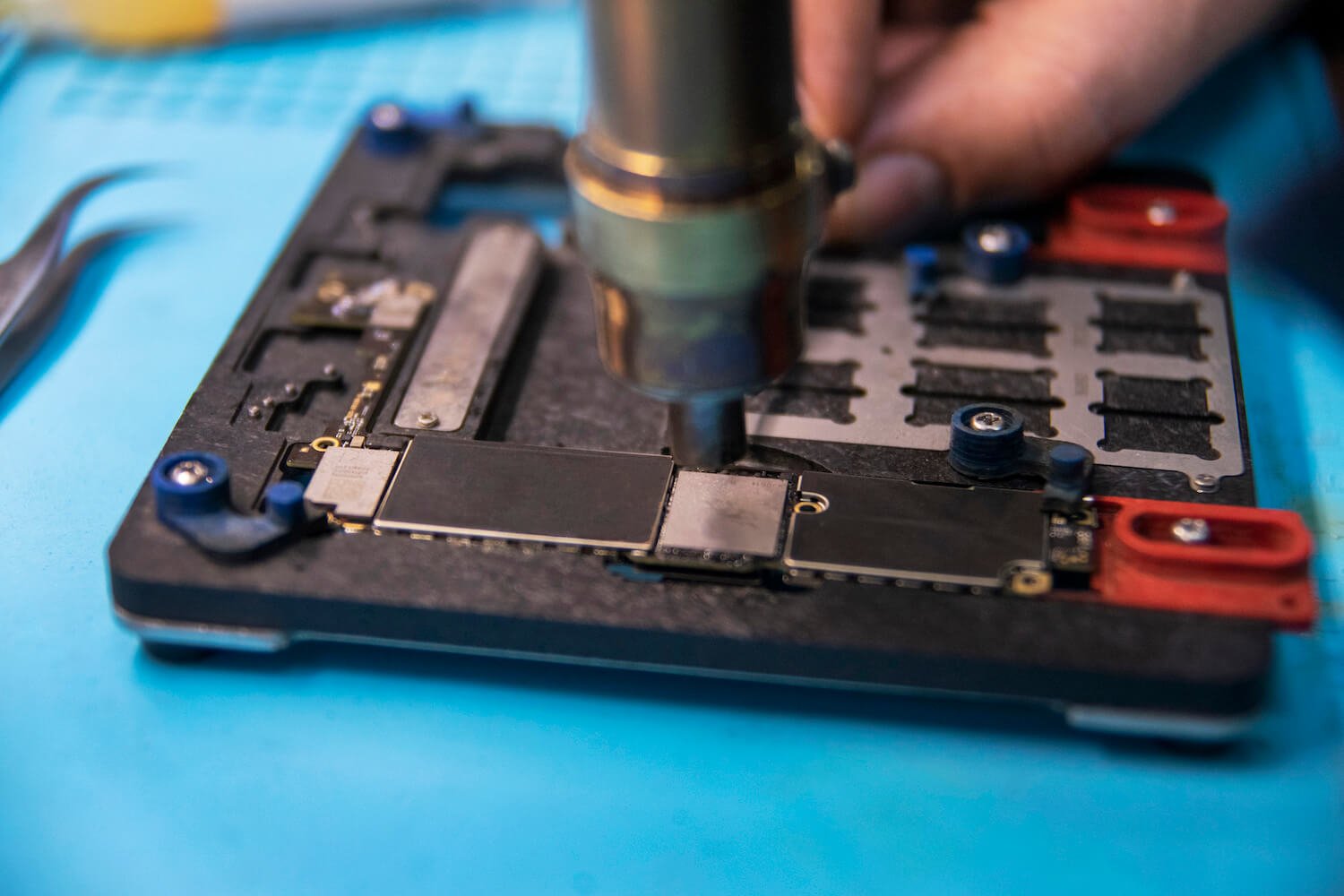
Возвращаем микросхемы на место
С помощью нагрева осуществляется пайка чипа с платой, после чего инженер проверяет материнскую плату на лабораторном блоке питания. Специалист производит включение материнской платы без периферии и проверяет режимы загрузки и энергопотребление.
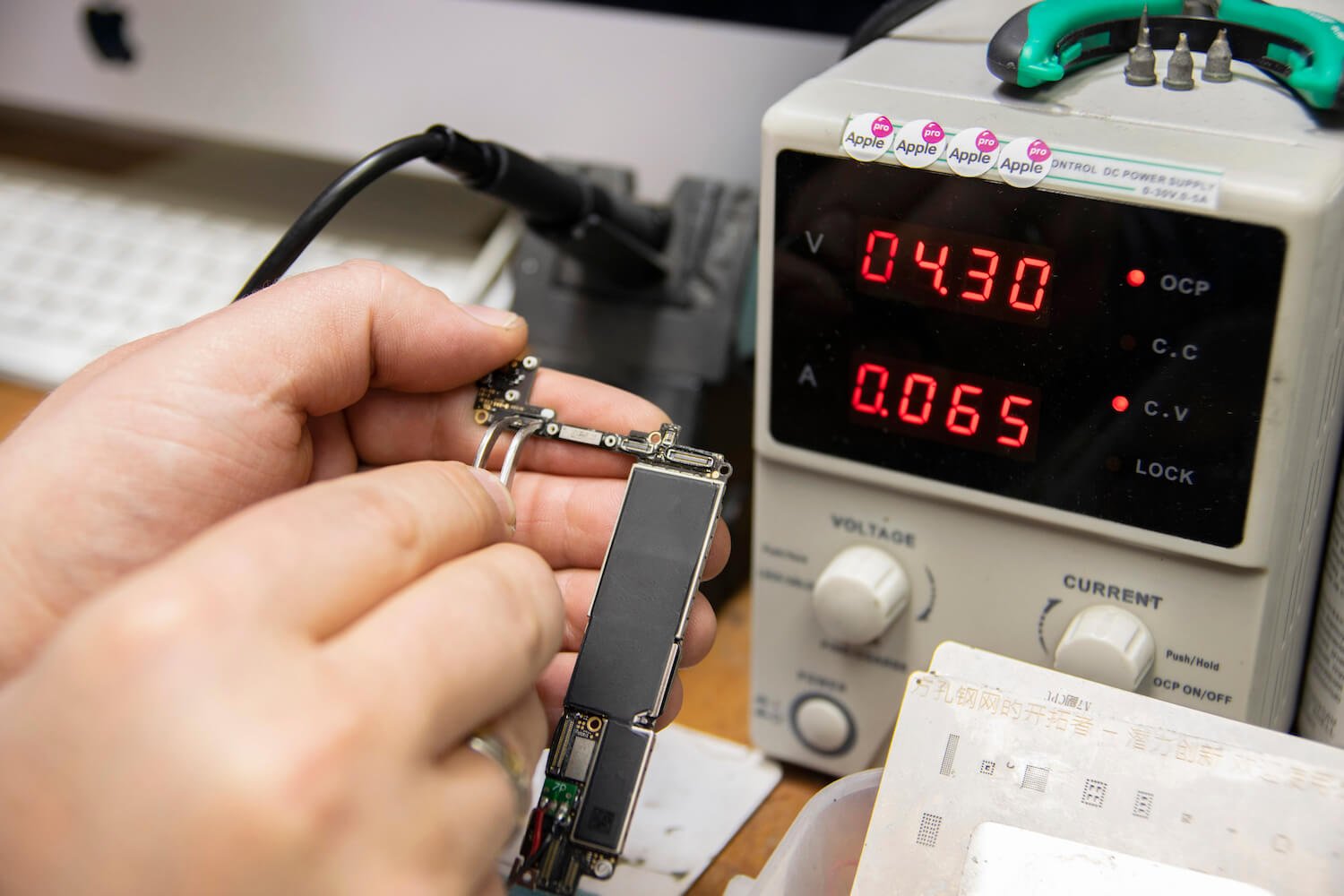
Плата стартует и загружается с нормальным энергопотреблением
Затем он приступает к обратной сборке. Подключает все шлейфы, дисплейный модуль и аккумулятор, чтобы приступить к проверке смартфона. Как мы видим, адрес Wi-Fi снова появился, и телефон снова может подключиться к сети, значит ремонт прошел успешно.
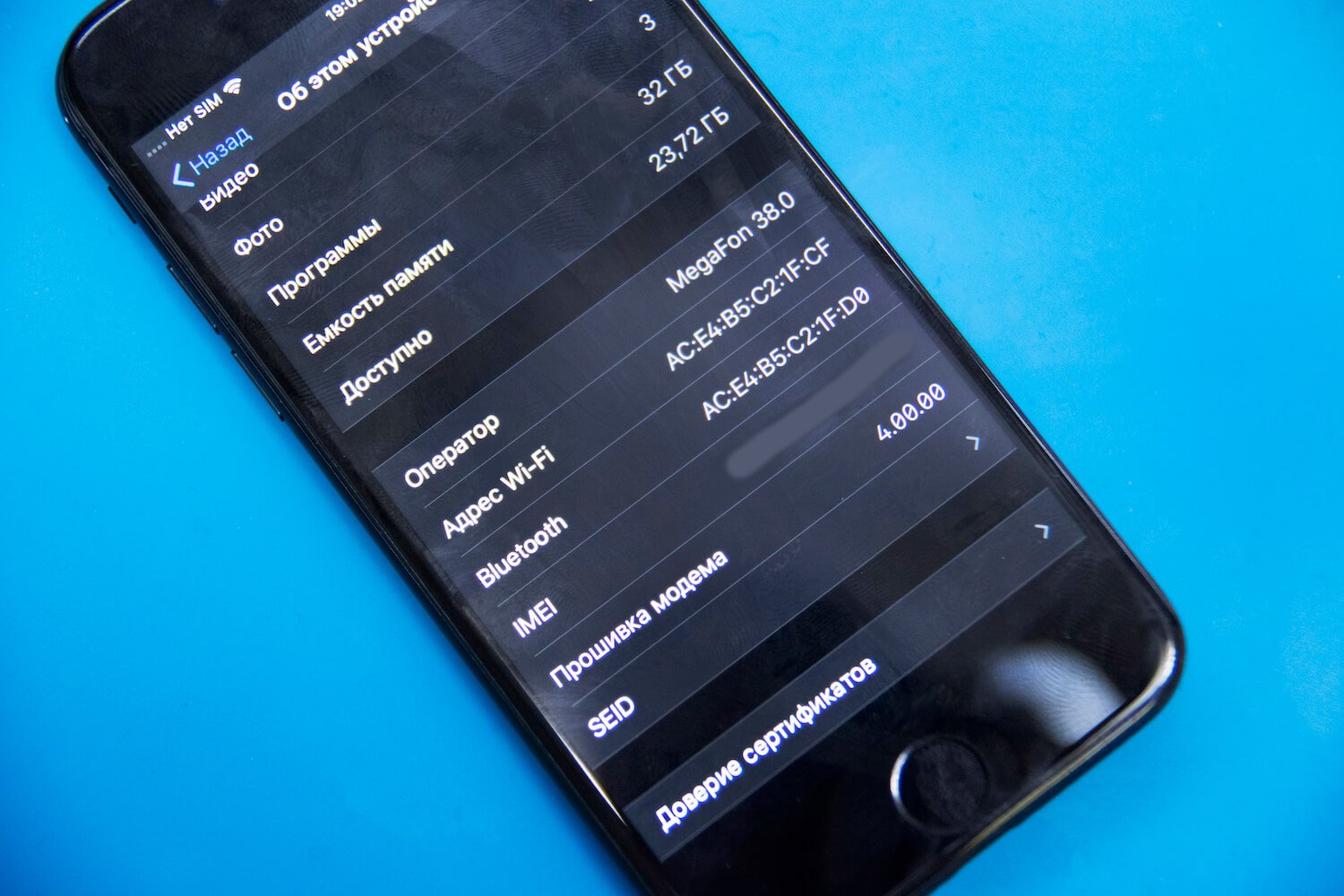
Адрес Wi-Fi снова появился, ремонт прошел успешно
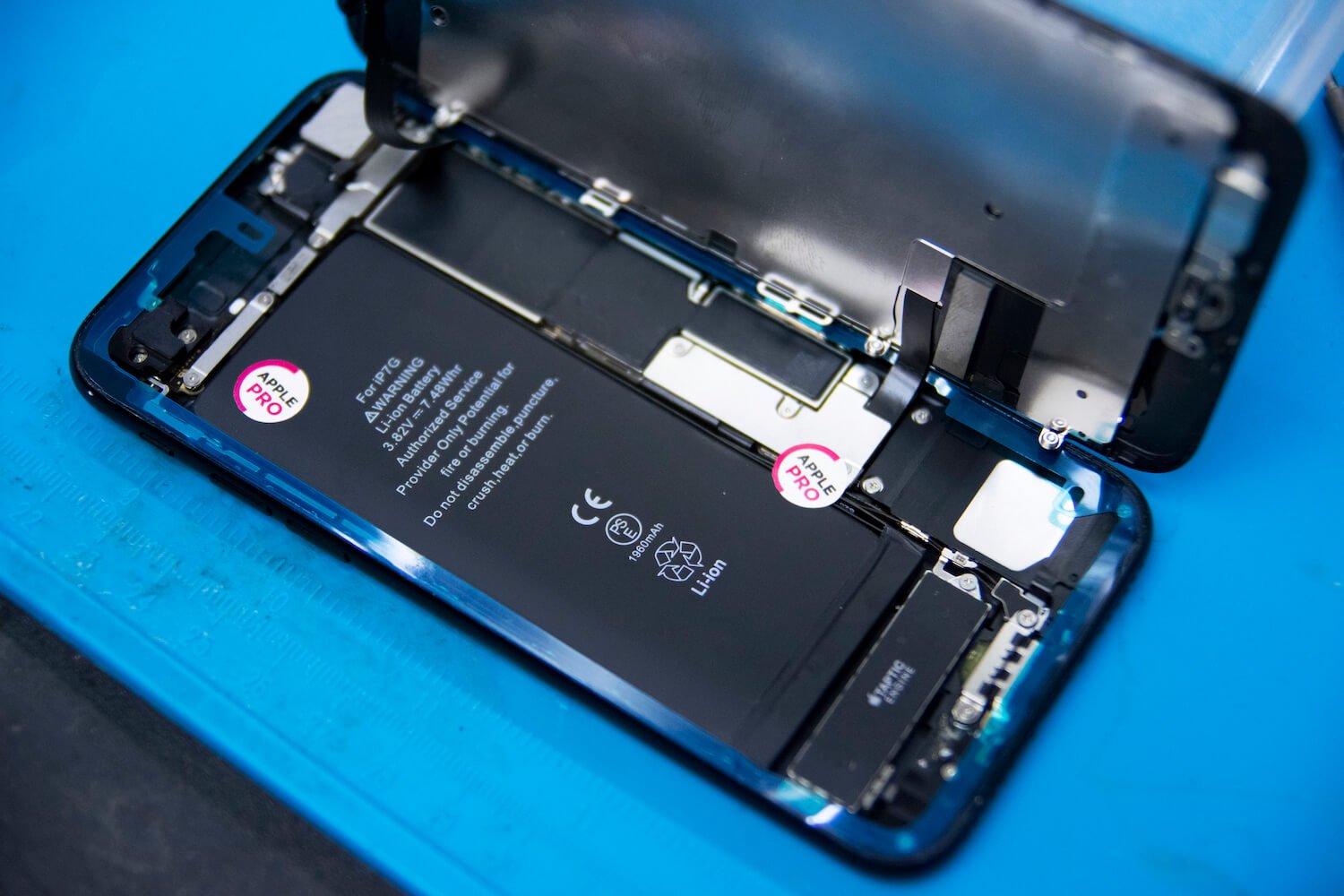
Аппарат прошел все тесты, выполняется финальная сборка
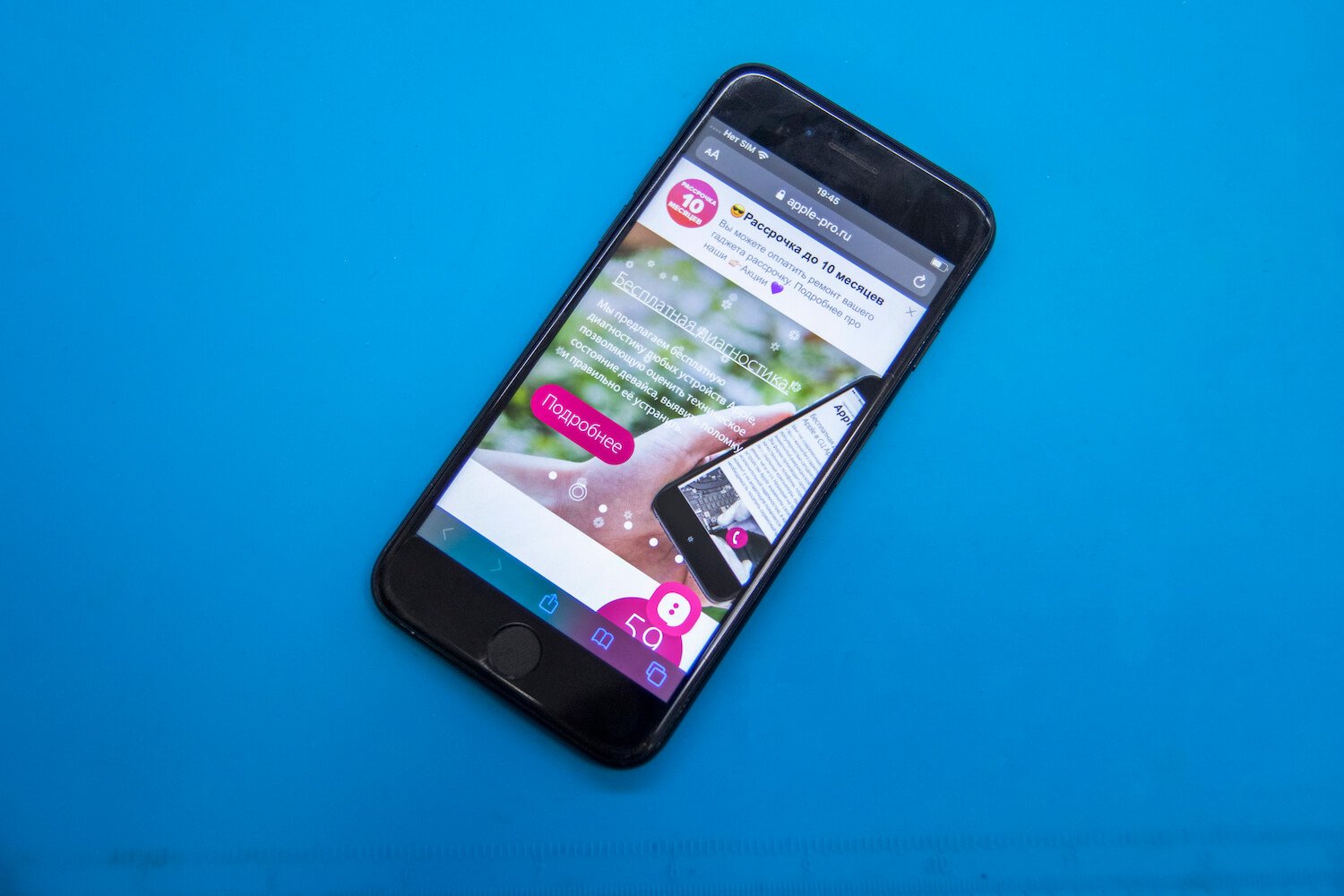
Можно снова путешествовать в сети по Wi-Fi и лайкать фотки в Инстаграме
Компонентный ремонт материнской платы iPhone — довольно сложная и кропотливая задача. Она требует от инженера соответствующих навыков и крайне аккуратной работы — особенно если дело касается модуля Wi-Fi, за ремонт которой берутся далеко не все. Так что лучше доверять столь сложный ремонт профессионалам — инженеры из крутого сервисного центра Apple Pro вам и диагностику проведут, и Wi-Fi починят. Ребята делают и другой ремонт iPhone (например, сейчас меняют стекло на втором айфоне со скидкой 30%), и не забывайте сказать, что вы читаете AppleInsider.ru.
Bluetooth в iPhoneiPhone 2020Wi-Fi в iPhoneПроцессоры для iPhone и MacРемонт iPhone

Возможные проблемы при включении и настройке Сети и пути их устранения
С вопросом, как включить вай фай на айфоне, почти удалось разобраться. Но иногда возникают непредвиденные ошибки, которые не позволяют установить соединение по вайфай.
Возможные проблемы с подключением айфона к вайфай:
- Ошибка «Нет сети», долго устанавливается соединение.
- При подключении к Сети появляется сообщение «Неверный пароль».
- Ошибка «Небезопасная сеть».
- Неактивный переключатель вайфай в настройках.
Алгоритм решения проблем практически всегда одинаковый. В первую очередь необходимо убедиться, что айфон находится в зоне действия маршрутизатора, а сам роутер работает от сети питания и подключен к интернету через кабель провайдера.
Далее, если проблема не устранена, надо перезагрузить телефон, одновременно зажав кнопки «Домой» и «Питание», и маршрутизатор. Отключать и включать устройства стоит по очереди (сначала роутер, потом — телефон). Затем стоит проверить соединение с Интернетом на других устройствах. В случае если проблема связана с настройками самого айфона, стоит «забыть сеть» и подключиться к ней заново, попробовать сброс настроек айфона до заводских.
Как правило, в результате выполненных действий устройство начинает работать корректно, и его долгое время не нужно настраивать.
Иногда неудобство пользователям доставляет ситуация, когда их устройство постоянно отправляет запрос на подключение WiFi в iPhone. В таком случае достаточно в настройках «Wi-Fi» отключить пункт «Запрос на подключение».
Обратите внимание: ситуация, когда айфон не видит ни одну Network, хотя модуль Wi-Fi включен, обычно связана с аппаратной поломкой. В этом случае стоит обратиться в сервис.
Для чего нужна кнопка WPS (QSS) на роутере
Как уже говорилось выше, механическая кнопка на корпусе маршрутизатора настроена таким образом, чтобы по прерыванию вызывать некоторую подпрограмму аппаратной части устройства, отвечающую непосредственно за активацию функции согласования и последующего соединения. Внешне найти ее довольно просто: она имеет относительно большие размеры и одну из надписей:
- QSS.
- WPS.
- Значок, символизирующий вайфай подключение.
Обратите внимание! На некоторых устройствах кнопка беспарольного доступа может быть совмещена с кнопкой RESET, в таком случае необходимо внимательно читать инструкцию по активации, поскольку при долговременном нажатии (более 5 секунд) настройки маршрутизатора сбрасываются к значениям по умолчанию.
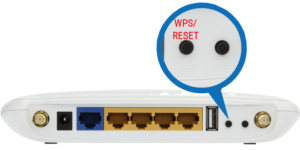
Если привести пример в общих чертах, подключение QSS будет выполняться следующим образом:
- кнопка указанной функции зажимается примерно на 1 секунду;
- в это время начинает мигать соответствующий индикатор (отдельный с изображением замка или питания);
- во время работы индикатора необходимо согласовать устройство;
- спустя некоторое время работа программного обеспечения будет завершена, а гаджет останется подключен к беспроводной Сети;
- для подключения дополнительного устройства необходимо повторно выполнить шаги для подключения.
Программные ошибки в системе
Во избежание потери данных или нарушений работы устройства можно заручиться поддержкой специализированных программ, позволяющих восстановить утерянные данные, саму систему до сохраненных настроек или исправить другие нарушения в работе.
Создание резервной копии
Ни один телефон или пользователь в мире не может быть защищен от всевозможных неполадок. Чаще всего случаются они неожиданно. Помочь восстановить систему может функция резервного копирования телефона. В Iphone такая функция есть.
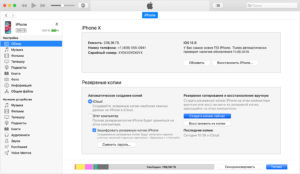
Два варианта действий:
- Резервное копирование в облачное хранилище iCloud. Совершается оно следующим образом: «Настройки» — «Имя пользователя» — «iCloud». Затем необходимо выбрать пункт «Резервная копия в iCloud» — «Создать резервную копию». Это займет определенное время, в течение которого не стоит отключать сеть;
- Резервное копирование на компьютер или ноутбук при помощи программы iTunes. В этом случае копия создается в памяти оборудования, к которому телефон подключен.
Если телефон перестал работать полностью или в нем нарушены определенные функции, то поможет его перепрошивка. Выполнять ее рекомендуется только в специализированном сервисном центре, поскольку можно полностью потерять все данные и настройки.
Глюки после обновления
Это явление нельзя назвать редкостью для компании «Эппл».
Обратите внимание! Очень часто после выпуска нового обновления, его загрузки и установки могут происходить всевозможные сбои и нарушения в работе. В таких случаях поможет откат до предыдущих версий или ожидание исправления ошибок в текущей версии системы.
Чаще всего оно не заставляет себя долго ждать, производитель исправляет все довольно быстро. Иными путями такие глюки исправить невозможно.
Сброс настроек на заводские
Это еще одна из достаточно популярных возможностей исправить отсутствие подключения к Интернету или любые другие неполадки. Сделать сброс просто, для этого необходимо:
- Открыть раздел настроек «Основные».
- Нажать на кнопку «Сброс».
- Далее выбрать подтверждение «Сбросить настройки сети».
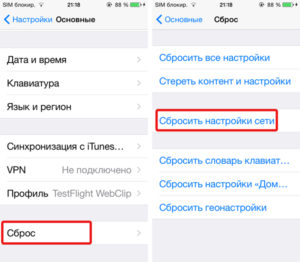
Скорее всего, после этого действия все проблемы, как с подключением к сети, так и другие, разрешатся. Если соединения не произошло, то необходимо искать ошибку в настройках передающего модема.
Заключение
Из вышеописанного становится понятно, что подключение к вай фай через WPS – это простой способ соединения с беспроводной Сетью. Следует заметить, что многие периферийные устройства, такие как принтеры, сканеры и прочие оснащаются модулем WiFi, поддерживающим эту технологию. Однако нужно помнить, что отсутствие парольной защиты и значительное время (пусть и носящее спорадический характер) открытого состояния Сети во время идентификации и согласования является причиной сильной уязвимости. Поэтому гаджеты — смартфоны, ноутбуки, компьютеры — рекомендуется подключать по проверенной схеме с использованием сильного ключа шифрования WPA2.
https://youtube.com/watch?v=L-OmESHrn04%3Ffeature%3Doembed
Таким образом, вопрос, как настроить WiFi на айфоне может решить любой владелец «яблочной» техники. Главное, правильно определить задачу, а далее можно действовать по готовой инструкции.


