

20 декабря 2021
8 мин. на чтение
Знаете поговорку «солдат спит — служба идёт»? Примерно так же происходит и со смартфонами, внутри которых непрерывно происходят какие-то процессы. Если заблокировать iPhone и оставить его на столе или положить в сумку, то он продолжит работать. Пока смартфон лежит, его операционная система и установленные приложения решают тысячи задач вроде обработки входящего трафика и передачи данных о вашем местоположении. Значит, в это время они потребляют энергию аккумулятора.
Поэтому в режиме ожидания смартфон всё равно разряжается. Например, Honor 30 в таком состоянии работает до 432 часов или 18 суток. Сколько работают в таком состоянии смартфоны Apple, компания не раскрывает, но суть та же — в режиме ожидания энергия всё равно расходуется.
В процессе использования других программ фоновые приложения ускоряют потерю энергии. От всех них не отказаться. Если это сделать, приложения перестанут отправлять уведомления, а связь окажется вам недоступна. Зато можно свести к минимуму количество фоновых процессов, чтобы приложения потребляли меньше энергии. Расскажем, как и какие.
15 июля 2022
iOS
Он не будет отключаться даже после зарядки до 80%.
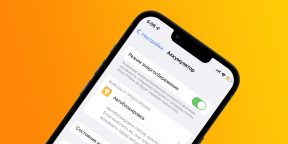
Режим энергосбережения позволяет добиться максимальной автономности iPhone. Впрочем, тому есть цена: упрощение анимаций системы, приостановка синхронизации фотографий с iCloud и ограничение частоты обновления экрана до 60 Гц.
Если вас это устраивает, с помощью простой автоматизации можно заставить iPhone постоянно оставаться в этом режиме. Даже когда смартфон зарядится до 80%, либо вы нажмёте на кнопку выключения энергосбережения, режим тут же вернётся обратно.
- Как настроить постоянный режим энергосбережения на iPhone
- Как выключить автоматизацию
- Отключаем режим энергосбережения iPhone
- Настройки iPhone
- Зарядка батареи
- Еще статьи по данной теме
- Режим энергосбережения на айФон
- Добавление кнопки в пункт управления
- Что это
- Реальная эффективность
- Обычный режим использования
- Итоги
- Оглавление
- Что такое энергосберегающий режим
- Чем отличается стандартное включения режима экономии энергии от автоматического
- Как подключить автоматическую активацию энергосберегающего режима
- Отключите Bluetooth
- Отключите LTE
- Отключите ненужные уведомления
- Отключите автоматическую настройку яркости и включите «Оттенки серого»
- Установите яркость на 10–25%
- Включите «Уменьшение движения»
- Отключите 3D Touch
- Отключите все эффекты вибрации
- Отключите «Обновление контента» для ненужных приложений
- Отключите «Поднятие для активации»
- Отключите Siri
- Отключите «Режим энергосбережения»
- Отключите «Службы геолокации» для ненужных приложений
- Включите загрузку данных для «Почты» и «Календаря» только по Wi-Fi
- Включите «Режим низкого качества» в «Сообщениях»
- Отключите Game Center
- Отключить Siri
- Отключить эффекты вибрации
- Отключить Bluetooth
- Отключить «Поднятие для активации»
- Отключить ненужные уведомления
- Выбрать Wi-Fi вместо LTE и наоборот
- Отключить службы геолокации
- Уменьшить движение пользовательского интерфейса
- Отключить обновление приложения в фоновом режиме
- Включить режим низкого энергопотребления
- Установить автоблокировку на одну минуту
- Отключить автовоспроизведение видео в Safari
- Обновить программное обеспечение
- Убрать анимированные обои
- Обновить приложения, чтобы исправить разрядку батареи
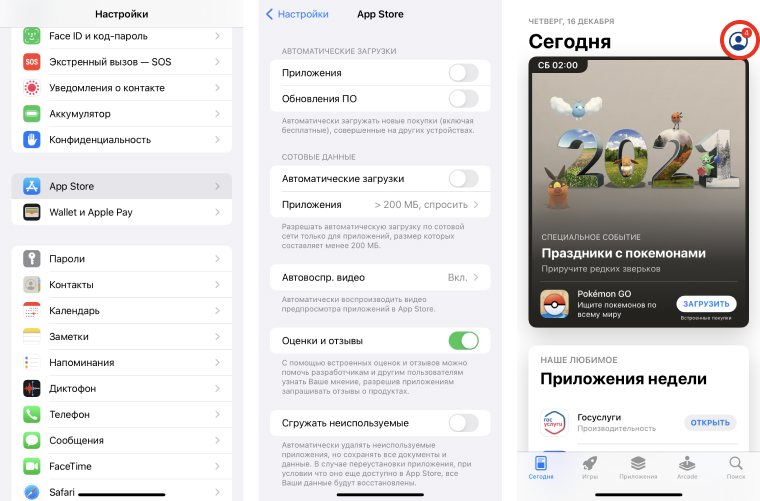
- Отключить автоматические обновления и загрузки приложений
- Выводы
Как настроить постоянный режим энергосбережения на iPhone
Это включит автоматизацию. В первый раз включить энергосбережение нужно вручную, чтобы система начала работать. После этого режим уже не будет отключаться.
Как выключить автоматизацию
Готово: теперь вы снова сможете выключать режим экономии энергии при необходимости — но и включать его придётся каждый раз самостоятельно.
С релизом iOS 9 пользователи получили новую функцию — режим энергосбережения. Суть ее заключается в отключении некоторых инструментов iPhone, что позволяет продлить жизнь аккумулятора от одного заряда. Сегодня мы рассмотрим, каким образом данную опцию можно выключить.
Отключаем режим энергосбережения iPhone
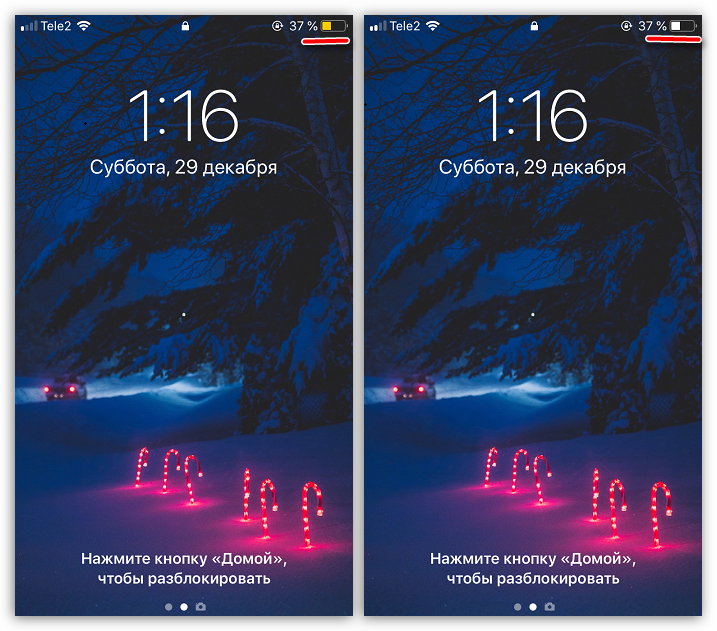
Во время работы функции экономии энергии на iPhone блокируются некоторые процессы, такие как визуальные эффекты, загрузка сообщений электронной почты, приостанавливается автоматическое обновление приложений и другое. Если вам важно иметь доступ ко всем этим возможностям телефона, данный инструмент стоит отключить.
Настройки iPhone

Зарядка батареи
Другой простой способ отключить энергосбережение — это зарядить телефон. Как только уровень заряда аккумулятора достигнет 80%, произойдет автоматическое отключение функции, и Айфон заработает в обычном режиме.
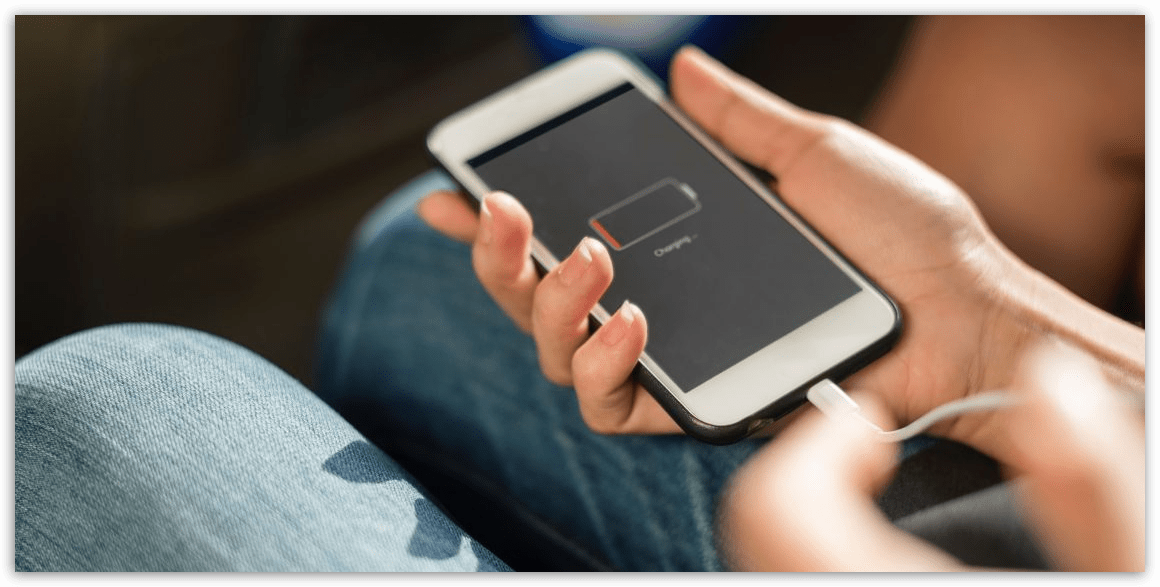
Если у телефона осталось совсем мало заряда, а вам предстоит еще с ним работать, не рекомендуем отключать энергосберегающий режим, т. к. он может значительно продлить жизнь аккумулятору.
Еще статьи по данной теме
Смартфоны от Apple всегда славились более деликатным расходом заряда аккумулятора в сравнении с их аналогами на Android. В новых моделях iPhone дела в этом плане стали еще лучше. И все же иногда может потребоваться продлить срок жизни батареи. Проще всего это сделать благодаря режиму энергосбережения, и сегодня мы расскажем, как его включить.
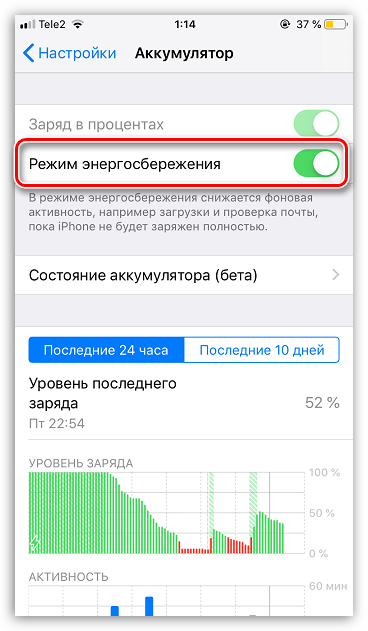
В режиме энергосбережения снижается фоновая активность (загрузки, проверка почты, обмен данными и т.д.) до тех пор, пока айФон не будет заряжен полностью или вы сами не отключите экономию аккумулятора.
Режим энергосбережения на айФон
По умолчанию iOS сама предлагает активировать энергосберегающий режим, как только уровень заряда iPhone снижается до 20%. Если же вы проигнорировали это уведомление или хотите включить его раньше, не дожидаясь достижения критической отметки, выполните следующие действия:
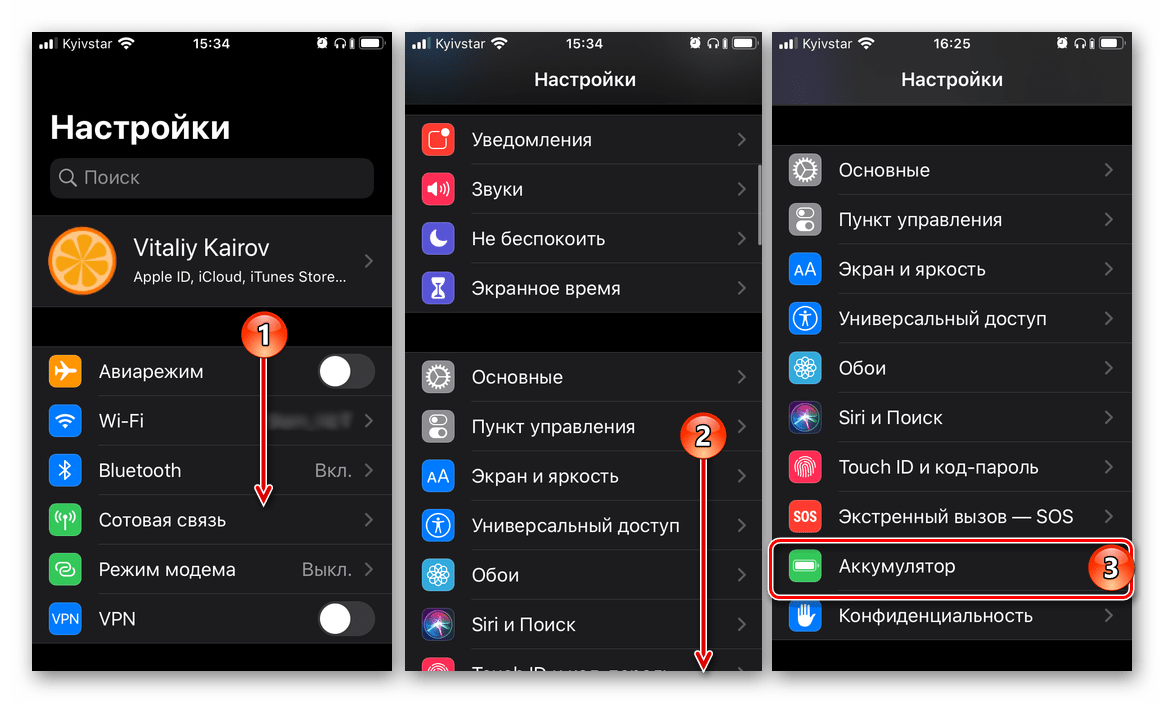

Вот так просто можно включить на iPhone режим, позволяющий снизить расход аккумулятора, и тем самым продлить срок его жизни до того момента, когда у вас появится возможность подключения зарядного устройства.
Добавление кнопки в пункт управления
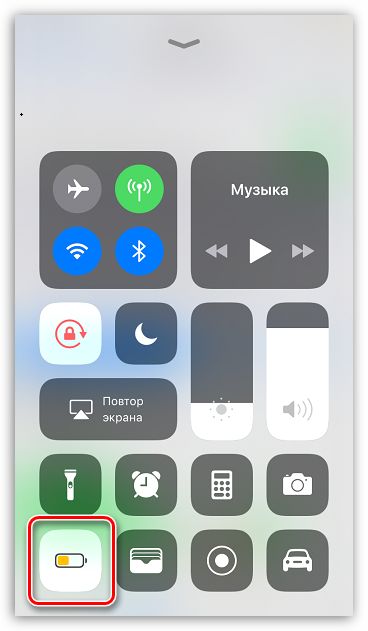
Если использование режима энергосбережения не является разовой необходимостью и активировать его требуется довольно часто, можно немного упростить алгоритм выполнения данного действия, сократив количество шагов буквально до двух. Для этого достаточно добавить кнопку включения в пункт управления (ПУ).
Снова откройте «Настройки» айФон, но в этот раз перейдите к разделу «Пункт управления», а затем нажмите «Настроить элементы управления».
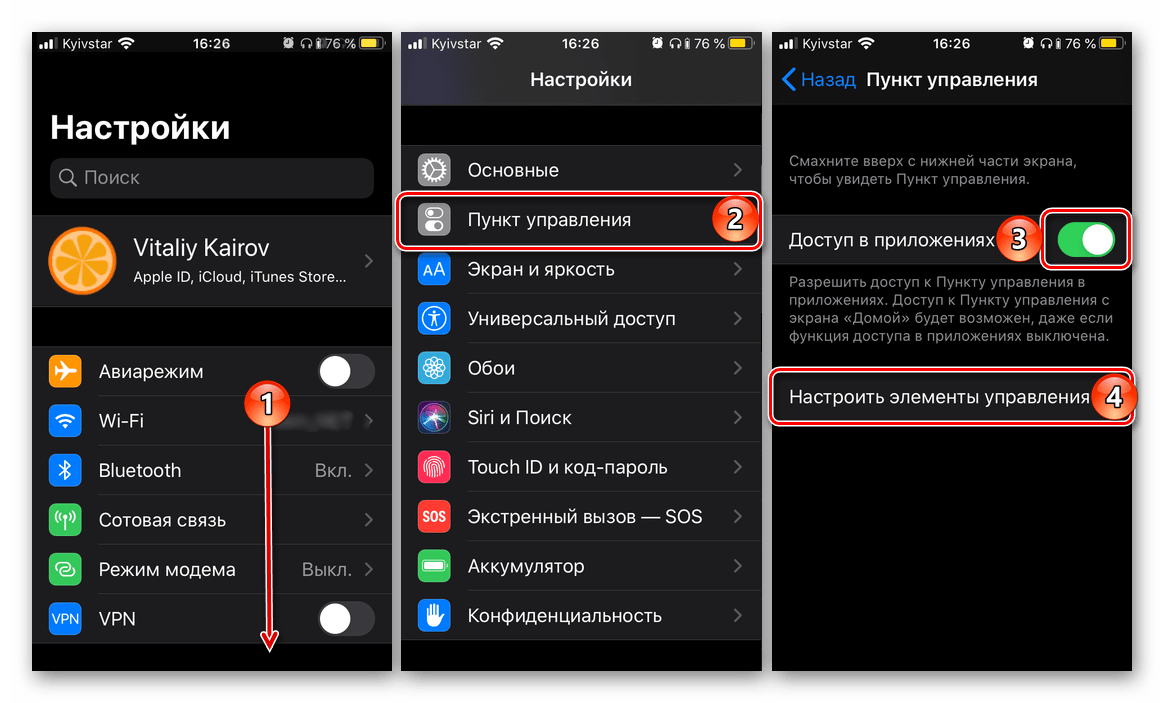
Примечание: Если переключатель напротив пункта «Доступ в приложениях» отключен, рекомендуем перевести его в активное положение – это позволит вызывать ПУ с любого экрана iOS и всех используемых в ее среде приложений. Если же это, наоборот, вам не нужно, выключите его.


Теперь вы знаете не только о том, как включить режим энергосбережения на iPhone, но и как обеспечить более быстрый доступ к данной функции.
Apple постоянно уменьшает толщину iPhone и iPad в угоду дизайну, нивелируя растущее энергопотребление увеличивающихся дисплеев и новых функций за счет более эффективной аппаратной платформы. Но с каждым годом запросы пользователей растут, и Apple едва удается поддерживать автономность устройств хотя бы на прежнем уровне. В iOS 9 в борьбу за энергоэффективность вступает новый режим энергосбережения. Что это, как работает и насколько хорошо — вы узнаете ниже.
Что это
Режим энергосбережения подразумевает, что функциональные возможности гаджета будут урезаны для достижения максимальной энергоэффективности. Что-то подобное вы наверняка видели в ноутбуках, например, под управлением Windows.
Во-первых, в iOS 9 оптимизировано управление питанием процессора, благодаря чему система не так часто обращается к нему в режиме ожидания. Более детального описания нет, но, видимо, это какой-то аналог технологии Power Nap из OS X, использующейся в тех же целях.
Во-вторых, iOS 9 использует интеллектуальные уведомления. Их суть заключается в том, что с помощью датчиков iPhone будет определять, когда нужно включать экран, а когда нет. Лежа в сумке, кармане или на столе экраном вниз, смартфон не станет при получении уведомления о новом письме или твите подсвечивать экран, расходуя при этом драгоценную энергию аккумулятора. В этом случае вы услышите лишь звук того или иного уведомления.
Включение режима энергосбережения внесет уже более радикальные изменения в работу iOS-устройства. В нем система расходует ресурсы гаджета более экономно. В частности, снижаются сетевая активность и производительность в целом, а также отключаются фоновое обновление приложений, проверка почты и второстепенные функции вроде эффектов движения, анимированных обоев.
Экономный режим включается в настройках, где теперь появился отдельный пункт «Аккумулятор». Сюда же «переехала» статистика использования и опция включения отображения заряда в процентах. Знаю, многие не отказались бы от тумблера в «Пункте управления», но его, к сожалению, нет. Автоматически iPhone в режим экономии не переходит, поэтому если вы часто забываете с вечера зарядить свой смартфон, то в настройки вам придется заглядывать регулярно.
Впрочем, небольшая автоматизация все же присутствует. Когда аккумулятор разрядится до 20%, система выдаст уведомление с предложением включить режим энергосбережения. После того как вы подключите смартфон к розетке и уровень заряда поднимется до 80%, iPhone перейдет в обычный режим. Узнать, включен ли режим энергосбережения, можно по иконке аккумулятора в статусной строке: если да, то вместо зеленого или красного он будет оранжевым.
Реальная эффективность
Один дополнительный час работы, при том что у многих в активном режиме гаджеты живут по 5–6 часов — это просто замечательно. Протянуть еще три часа на разряженной батарее — тоже здорово, но это лишь в теории. Что же покажет практика?
Не будем делать никаких синтетических тестирований и замеров, а поступим следующим образом: я просто заряжу свой iPhone и буду использовать его как всегда в обычном режиме, а на следующий день проделаю то же самое только с включенным режимом энергосбережения. Сейчас будни, так что нагрузка и сценарий использования будут совершенно одинаковыми.
Обычный режим использования
23:51. Я отправляюсь спать, оставляя iPhone на прикроватной тумбочке. С 22:00 до 6:00 у меня автоматически включается режим «Не беспокоить», поэтому ночью никаких уведомлений не будет. Делаю скриншот, чтобы зафиксировать процент заряда — 61.
В 10:03 уровень заряда был 25%. Через полчаса он опустился до 16%, и iPhone внезапно отключился. Последние данные об использовании я посмотреть уже не успел, но по факту имеем следующее: от одного заряда смартфон проработал 20 часов 30 минут. Нагрузка при этом была на среднем уровне и ниже. Не самые впечатляющие результаты, но как-то так.
Вторая часть эксперимента аналогична первой, с тем лишь отличием, что, зарядив iPhone до 100%, я снял его с зарядки и сразу же включил режим энергосбережения. Сценарий использования практически не отличался от вчерашнего, но, несмотря на экономный режим, к вечеру iPhone разрядился почти до той же отметки, что и в обычном — 64%.
Утром индикатор заряда показывал 50%, то есть за ночь ушло 14% — даже больше, чем в обычном режиме. И все-таки я думаю, что сегодня смогу выжать сутки автономной работы. После утреннего чтения у меня осталось 30% заряда, потом я написал «Скидки», и батарея разрядилась до 16%.
После этого с минимальной активностью, почти в режиме ожидания, iPhone продержался до 16:10 и полностью отключился с 5% заряда. То есть в экономном режиме я смог выжать сутки и два с небольшим часа работы.
Итоги
20 часов 30 минут против 26 часов. Как видите, эффект есть. По моим наблюдениям, он больше проявляется во время использования, а когда iPhone просто лежит — телефон разряжается как обычно. Хотя, возможно, это мой конкретный случай. У меня iPhone 5s, аккумулятор которого повидал виды (количество циклов уже давно перевалило за 500). Если у вас более свежая батарея или современное устройство с аккумулятором большей емкости, прирост автономности будет более внушительным.
Если говорить об использовании режима энергосбережения, то особых неудобств я не заметил. iPhone полностью функционален, уведомления приходят, вы всегда на связи и вряд ли пропустите что-то важное. Единственный момент, который напрягает, — это слишком быстрое отключение экрана. Если отвлечься на несколько секунд или читать длинный текст, iPhone быстро снизит уровень подсветки, а затем и полностью отключит дисплей.
В современном мире люди неразлучны со смартфоном: в течение дня мы не только звоним и пишем с помощью мобильных девайсов, но и работаем на них, снимаем и смотрим видео, пользуемся бесчисленными приложениями. Безусловно, все это быстро «съедает» заряд батареи, и многие пользователи вынуждены часто подзаряжать свои айфоны, носить Пауэр-бэнк и делать все возможное, чтобы сохранить больший процент заряда для продуктивной работы.Поэтому сегодня в статье расскажем, что такое режим энергосбережения на iPhone, как автоматически настроить энергосберегающий режим на iPhone
Оглавление
Представленные в статье инструкции, подойдут для всех моделей айфонов, на которые возможна установка обновления iOS 14, поскольку именно с этой версией iOS автоматическая установка и регулировка режима энергосбережения была введена. Поэтому, данные действия будут работать на следующих моделях айфонов:
Что такое энергосберегающий режим
Что же из себя представляет энергосберегающий режим? Это опция разработана Apple специально, чтобы помочь айфону «беречь» заряд батареи благодаря автоматическому уменьшению сетевой активности на iPhone. Так, при включении энергосберегающего режима прекращается подзагрузка почты, деактивируются элементы анимации на дисплее, перестают подгружаться обновления и т.п. — то есть, производительность девайса облегчается, тем самым заряд батареи расходуется медленнее. Обычно при активном энергосберегающем режиме иконка батареи на дисплее желтого цвета.

Рисунок 1. При активации режима энергосбережения, иконка батареи становится желтого цвета
Разработан режим энергосбережения был относительно давно — ещё с выходом iOS 9, но вплоть до выхода iOS 14 его нельзя было настроить на автоматическое включение. Теперь же, в 14-ой версии iOS, представлено это удобное дополнение, ещё больше упрощающее экономию заряда.
Чем отличается стандартное включения режима экономии энергии от автоматического
На iPhone легко включить энергосберегающий режим стандартным способом через Настройки (заходим в Настройки; листаем вниз и жмём Аккумулятор; выбираем Режим энергосбережения и ставим движок в активное положение). Что произойдёт после его активации?
Благодаря этим моментам, производительность аккумулятора увеличится на 30-40-50%. Единственный минус — активировать режим пригодится вручную. А многие владельцы часто забывают об этом, пока их иконка батарейки на дисплее не станет красной (то есть пока заряд не опустится до минимальных пределов), и в таких случаях даже при экономном режиме заряда может не хватит до конца дня, а зарядки с собой нет. Как же сделать так, чтобы энергосберегающий режим включался автоматически?
Как подключить автоматическую активацию энергосберегающего режима

Рисунок 2. Скачиваем на айфон приложение Команды, чтобы активировать автоматическое включение энергосберегающего режима

Рисунок 3. Выбираем Автоматизацию, затем Создать автоматизацию для себя, жмём Уровень заряда батареи

Рисунок 4. Выставляем уровень зарядки, после которой будет автоматически подключаться энергосбережение

Рисунок 5. Находим в поиске «Вкл_выкл режим энергосбережения» и нажимаем его для активации

Рисунок 6. Активируем кнопку «Включить» для энергосберегающего режима, затем выключаем функцию «Спрашивать до запуска», чтобы запуск происходил автоматически

Рисунок 7. При необходимости можно выставить разные режимы экономии батареи для различных порогов снижения заряда

Рисунок 8. Заменяем команду для отмены автоматического включения энергосберегающего режима при достижении батареи определённого процента заряда
Если следовать этим советам, то аккумулятор устройства на iOS будет работать максимально долго.
Отключите Bluetooth
Если вы не носите часы Apple Watch, для нормальной работы которых Bluetooth необходим, отключите беспроводной протокол в первую очередь. Это одна из самых прожорливых функций iOS.
Отключиться от Bluetooth-устройств можно прямо через пункт управления, который открывается, если провести пальцем по экрану снизу вверх. Но полностью деактивировать датчик можно только через настройки системы.
Отключите LTE
Когда сотовый провайдер даёт вам лишь 1 или 2 ГБ трафика на месяц, то отключение 4G-связи помогает его сэкономить — не говоря уже о заряде батареи. Но даже если трафика много, то всё равно во многих общественных местах есть Wi-Fi.
Чтобы отключить LTE, перейдите в настройки, откройте пункт «Сотовая связь» и там щёлкните на соответствующий переключатель. Также можно заблокировать 4G для самых прожорливых приложений, например «Музыки» или «Фото». Делается это через настройки каждого из них.
Отключите ненужные уведомления
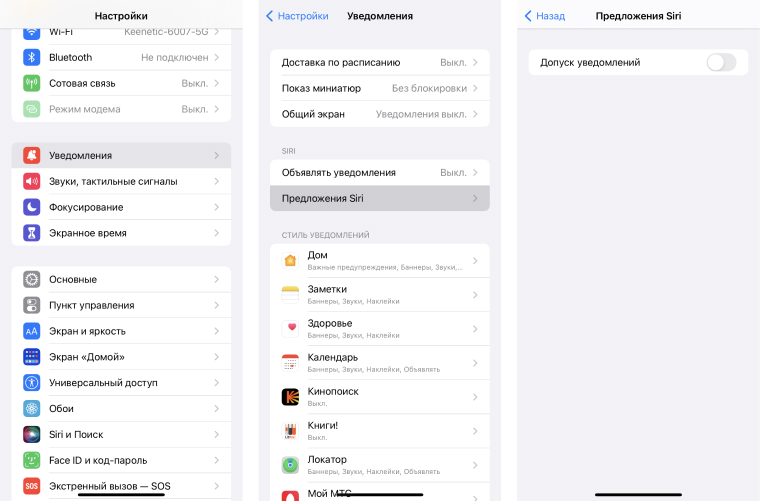
Оставьте оповещения только для самых важных приложений и функций, которые всегда требуют моментальной проверки. Остальные отключите, чтобы сберечь батарею. Сделать это можно через раздел «Уведомления» в настройках iOS.
Отключите автоматическую настройку яркости и включите «Оттенки серого»
В том же разделе через пункт «Светофильтры» можно включить «Оттенки серого», чтобы экран стал чёрно-белым. Так глаза будут меньше уставать, а телефон начнёт потреблять меньше энергии.
Установите яркость на 10–25%
Через пункт управления установите желаемую яркость. Для большинства случаев вполне хватает 10–25%. При необходимости, например на солнце, её можно быстро отрегулировать.
Включите «Уменьшение движения»
В «Универсальном доступе» активируйте переключатель «Уменьшение движения». Эта функция упрощает анимацию, которую вы видите при нажатии на домашнюю кнопку, а также убирает эффект параллакса, при котором обои, программы и предупреждения слегка перемещаются.
Когда вы включите «Уменьшение движения», появится переключатель «Эффекты сообщений (авто)». Тоже отключите его. Эффекты для всплывающих окон и полноэкранные эффекты теперь нужно будет воспроизводить вручную, но зато телефон станет работать дольше.
Отключите 3D Touch
В том же «Универсальном доступе» вы найдёте функцию 3D Touch. Она может быть полезна, но вибрация от неё каждый раз расходует заряд батареи. После её отключения для использования некоторых возможностей iPhone придётся удерживать палец на экране, а некоторые фишки вроде превью папок исчезнут.
Отключите все эффекты вибрации
В пункте «Универсальный доступ» есть кнопка отключения всех эффектов вибрации — даже для звонков. Или вы можете отключить вибрацию в бесшумном режиме. Для этого вернитесь на главный экран настроек системы, откройте «Звуки, тактильные сигналы» и деактивируйте вибрацию в бесшумном режиме. Теперь вибрация будет отключаться только при нажатии на переключатель «Звонок/Бесшумный» на боковой панели устройства.
Ещё вы можете отключить функцию «Встряхнуть для отмены». Её вы найдёте в разделе «Универсальный доступ». Как можно догадаться, с помощью неё можно отменить последнее действие, например ввод символа. Но на практике гораздо удобнее и быстрее исправлять ошибки вручную. Зато вибрация не будет потреблять заряд.
Отключите «Обновление контента» для ненужных приложений
Чем дольше светится экран телефона, тем больше заряда расходуется попусту. Откройте в настройках iOS «Экран и яркость» и установите автоблокировку на одну минуту.
Отключите «Поднятие для активации»
Когда экран устройства не активен, энергия экономится. Незачем тратить её каждый раз, когда вы берёте смартфон. Прямо под автоблокировкой выключите функцию «Поднятие для активации». Теперь дисплей будет загораться, только когда вы нажимаете на домашнюю кнопку или боковую кнопку разблокировки.
Отключите Siri
Если вы не пользуетесь голосовым помощником Apple для выполнения важных задач, отключите его. Просто уберите все четыре переключателя в меню «Siri и поиск».
Отключите «Режим энергосбережения»
Как бы удивительно это ни звучало, в этом режиме батарея может садиться быстрее. iPhone автоматически отправляет оповещение, когда заряд аккумулятора опускается ниже 20%, и предлагает включить функцию. Можно заметить, что часто при положительном ответе заряд батареи быстро снижается — иногда до такой степени, что смартфон отключается.
Отключите «Службы геолокации» для ненужных приложений
В настройках откройте Apple ID и найдите раздел «iTunes Store и App Store». В нём уберите все автоматические загрузки. После этого смартфон перестанет скачивать покупки, которые вы совершили на других устройствах Apple.
Включите загрузку данных для «Почты» и «Календаря» только по Wi-Fi
Откройте в настройках «Учётные записи и пароли» и в разделе «Загрузка данных» отключите Push. Активируйте «Выборку» для всех приложений и выберите пункт «Автоматически». Теперь iPhone будет загружать новые данные для «Почты» и «Календаря» в фоне, только когда подключён к Wi-Fi и сети электропитания.
Включите «Режим низкого качества» в «Сообщениях»
В самом низу настроек «Сообщений» есть опция «Режим низкого качества». Если её активировать, то стандартный мессенджер будет отправлять сжатые картинки. Так вы сэкономите время и заряд аккумулятора.
Отключите Game Center
Game Center не только раздражает своими уведомлениями, но и попусту тратит заряд, если осуществить вход в сервис. Если вы не заядлый геймер, то деактивируйте функцию внизу настроек iOS.
Режим энергосбережения уменьшает объем энергии, потребляемой устройством, когда заряд батареи доходит до порогового значения. Встречаются слухи, что этот режим портит батарею iPhone и Android и снижает срок ее службы. Сегодня разбираемся с режимом энергосбережения — как он работает.
Для включения и отключения режима необходимо пройти в Настройки — Аккумулятор и сдвинуть бегунок в активное положение. Управлять режимом можно также через Пункт управления. Для этого элемент сначала нужно добавить на панель: Настройки — Пункт управления — Настроить элементы управления. Здесь выбираем Режим энергосбережения, чтобы он появился на панели быстрого доступа Пункта управления.
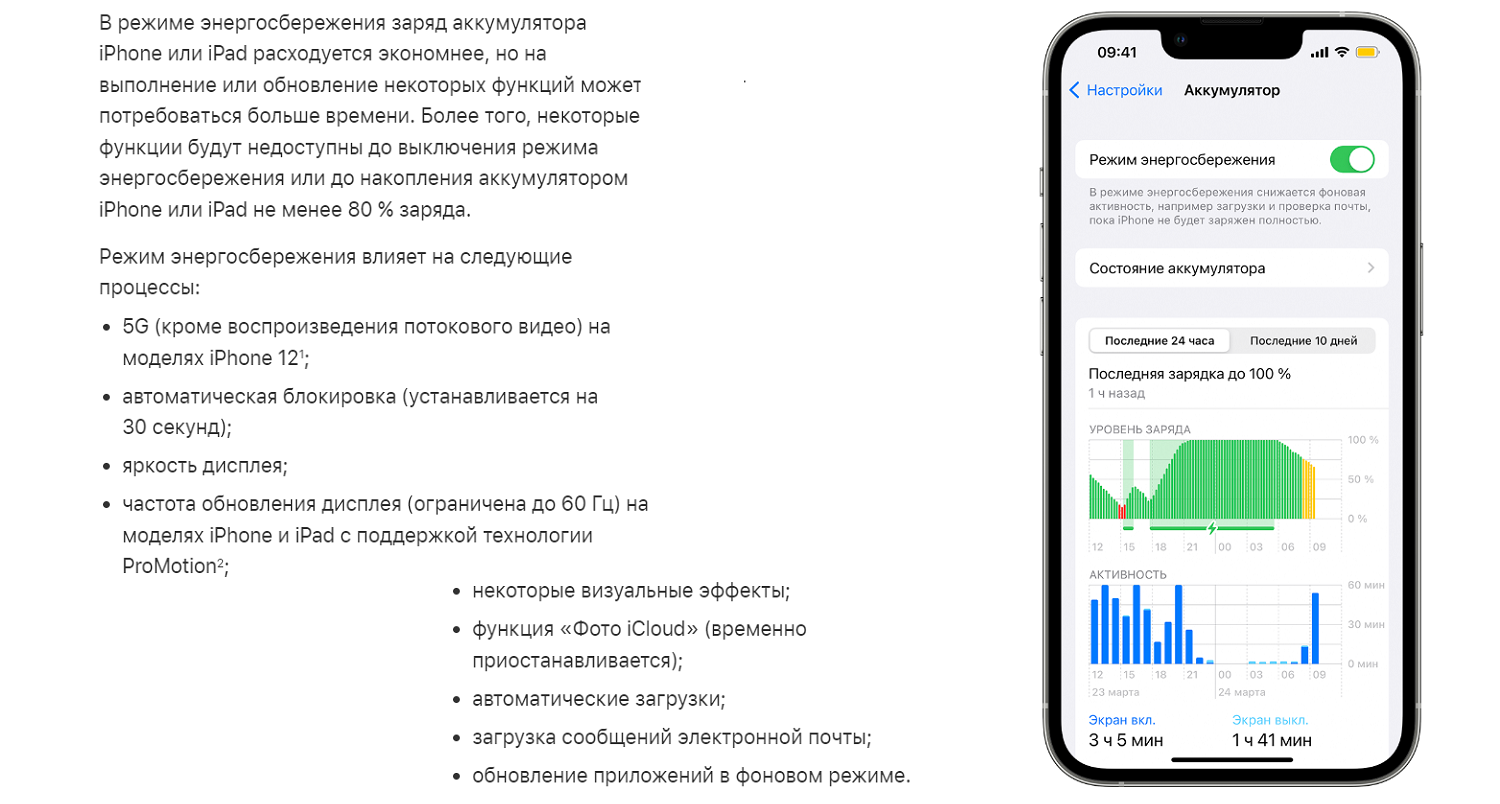
После включения режима значок аккумулятора в строке состояния становится желтым — это означает, что режим активен. Если уровень заряда превышает 80%, режим отключается автоматически.
Режим включается в основных настройках, раздел может называться Батарея или Аккумулятор, в зависимости от модели телефона.
На Android режим можно настроить более точечно, отметив некоторые параметры. Так, на Samsung можно изменить позиции:
- ограничение частоты процессора до 70%;
- уменьшение яркости на 10%;
Это означает, что в режиме энергосбережения будут действовать особые условия для системы и приложений. Если активировать Ограничить приложения и домашний экран, на нем в режиме энергосбережения останутся только приложения, которые можно использовать. Список их можно настроить по своим потребностям.
На аппаратах от Xiaomi c новой оболочкой MIUI 12 режим энергосбережения включается в разделе настроек Питание и производительность. Здесь можно активировать режим Экономия энергии, и совсем недавно появился режим ультра-экономии энергии. Под каждой опцией написано, на сколько хватит оставшейся зарядки. Так вот, ультра-экономия энергии приводит к тому, что время до полного разряда аккумулятора увеличивается как минимум в 5 раз и может составлять несколько суток. Этот режим ограничивает энергоемкие функции и снижает производительность смартфона в целях сохранения времени работы. Звонки, сообщения, подключение к интернету в режиме Ультра остаются доступными, а вот практически все остальное отключается.
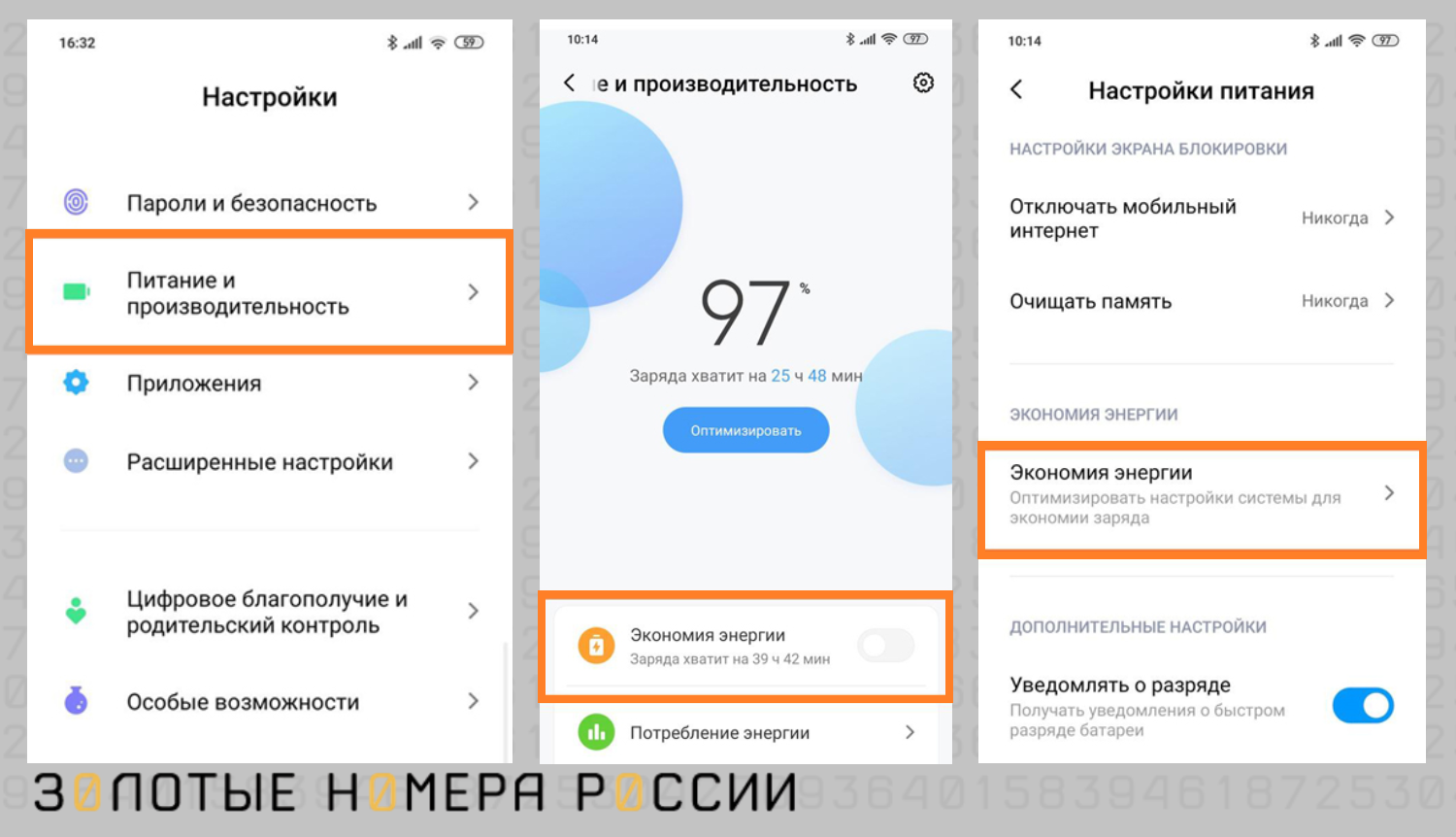
В этом же разделе можно установить автоматическое отключение экономии энергии при заряде батареи 60% и больше. Также есть возможность использовать экономию энергии по расписанию, например, ночью, когда телефон не используется. Продвинутые пользователи Xiaomi могут не использовать автоматическую опцию экономии энергии, а настроить энергопотребление каждого приложения в отдельности. Так, фоновую активность можно настроить в следующих режимах:
В режиме энергосбережения отключаются не самые необходимые функции, чтобы как можно дольше сохранить работоспособность батареи. Некоторые функции становятся недоступны совсем, другие начинают работать медленнее. Вот на чем отражается этот режим:
Таким образом, iPhone работает не на все 100%, увеличивается время отклика и загрузки данных, некоторые приложения становятся недоступны.
Рассмотрим все плюсы и минусы режима энергосбережения, чтобы каждый мог принять правильное решение.
К достоинствам режима отнесем:
Недостатки режима не столь значительны, их можно назвать скорее недочетами. Большинство пользователей даже не замечает изменений, когда включен режим энергосбережения.
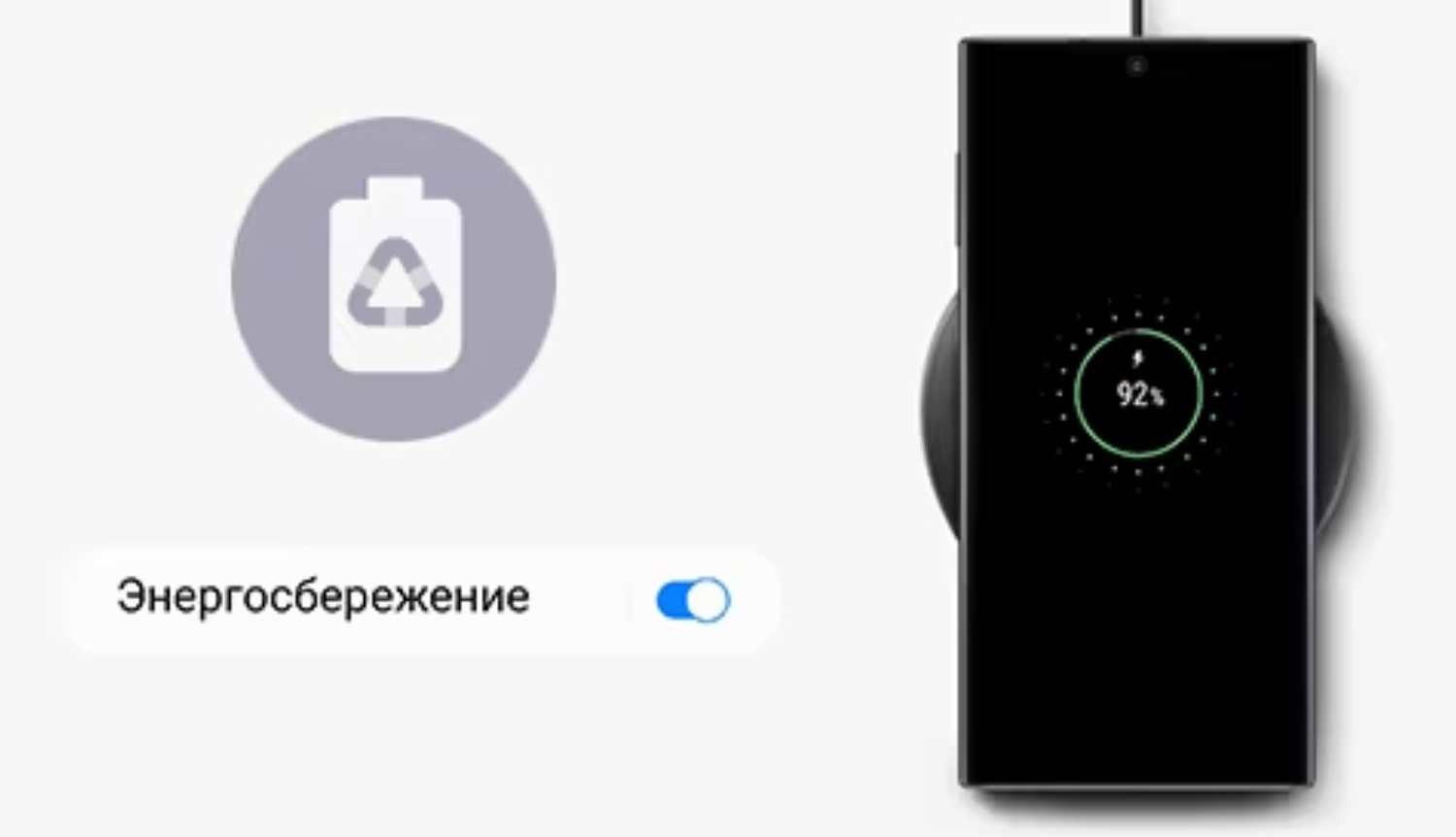
Тем не менее, перечислим минусы:
Недостатки не самые значительные, а владельцы мощных iPhone и Android их вообще не замечают. А вот продление работы аккумулятора на несколько часов дорогого стоит.
Есть определенная статистика: наиболее эффективно экономия будет работать, если она включена при полном заряде. Если включить режим энергосбережения при 20%, добавится около часа работы, а если на последних процентах заряда — всего минут 20. Иногда эти 20 минут могут сыграть решающую роль, например, когда ночью вы пытаетесь на последнем издыхании батареи вызвать такси и добраться до дома.
В целом, оценив плюсы и минусы режима энергосбережения, каждый сам сможет принять решение о его необходимости. Если аккумулятор новый и хорошо держит заряд, то необходимости в нем может и не быть. А вот владельцам старых батарей режим энергосбережения может очень пригодиться.
Если вы не хотите зависеть от режима энергосбережения, можно самостоятельно отключить или настроить отдельные функции, которые сильно расходуют заряд. К таким функциям относятся:
Если последовательно проработать все эти моменты, можно существенно увеличить время работы от батареи, и режим энергосбережения не понадобится.
Такой вопрос часто задают владельцы яблочной продукции. Неизвестно, откуда взялось это заблуждение, что включение режима энергосбережения может как-то влиять на срок службы батареи. Это отражается на производительности и функциональности смартфона, когда одни функции отключаются полностью, а другие начинают работать медленнее.
Так как батарея меньше расходуется и переживает меньше циклов зарядки, ее срок службы, напротив, увеличивается. Никаких негативных последствий быть не может, даже если режим будет установлен на постоянной основе.
Есть еще несколько советов на тему продления срока службы аккумулятора телефона.
Расскажем, как определить, какие именно программы съедают заряд аккумулятора. Если на телефоне установлено много приложений, некоторые из них могут чрезмерно потреблять энергию, тем самым лишая возможности полноценно пользоваться смартфоном весь день. Чтобы определить, какие программы больше всего расходуют энергию, переходим в Настройки — Батарея, и на главном экране сразу видно список активных приложений и количество потребляемой энергии в процентах. Если есть возможность, эти приложения лучше удалить.
Режим энергосбережения — полезная функция в современных смартфонах. Если активировать этот режим, при достижении определенного порога заряда аккумулятора будут включены ограничения на работу разных приложений и функций. Например, отключится связь 5G, анимированные обои, автоматическая загрузка электронной почты и медиаконтента в мессенджерах. Производительность и быстродействие девайса уменьшится, но на мощных процессорах это может быть совсем незаметно.
Режим энергосбережения не портит аккумулятор, его можно использовать на постоянной основе. Ищите эту полезную настройку в разделе Питание, Батарея или Аккумулятор. Установить его можно как на iPhone, так и на Android.
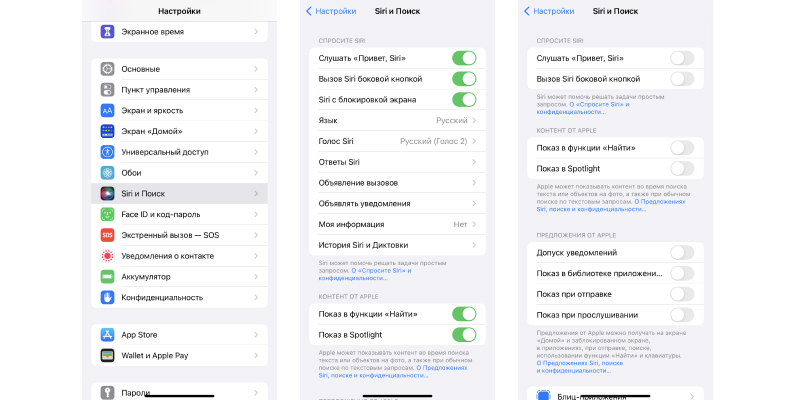
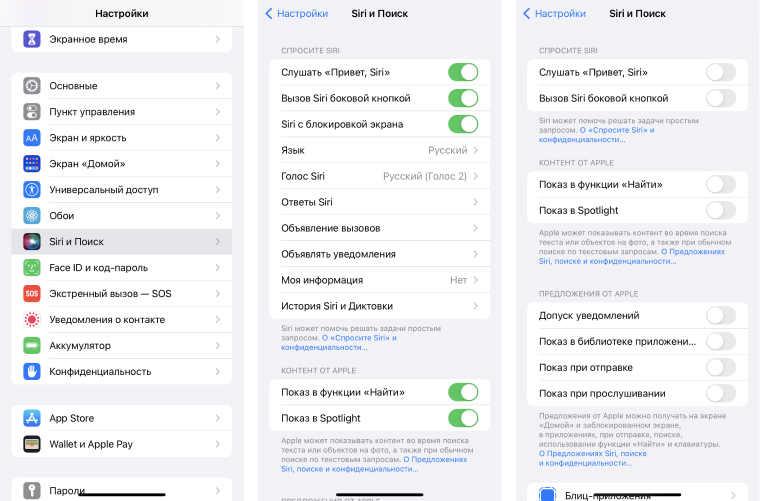
Отключить Siri
Давайте честно — мы не используем голосового помощника для управления смартфоном, но при этом операционная система постоянно слушает нас, чтобы при необходимости отреагировать на команду. Дайте ассистенту наконец отдохнуть, а он взамен перестанет «высасывать» энергию.
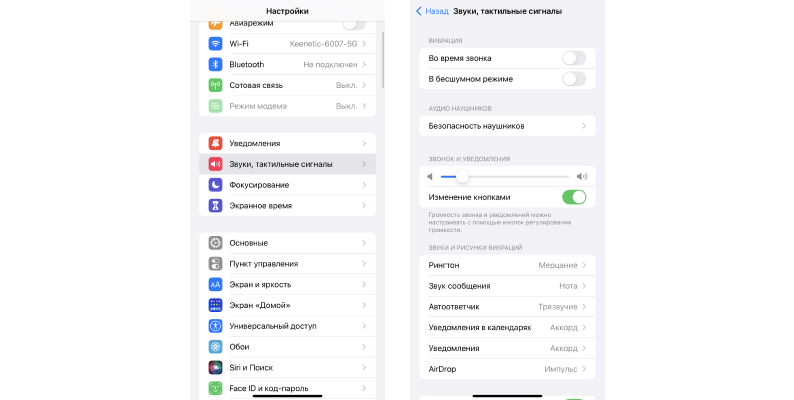
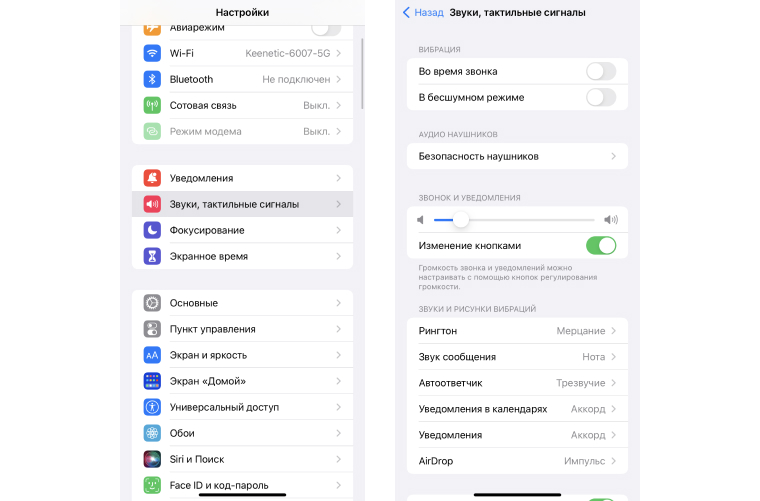
Отключить эффекты вибрации
Вибрация разряжает смартфон — это факт. Но некоторые пользователи не знают, что «тряску» телефона легко можно отключить.
Отключить Bluetooth
Даже если со смартфоном не сопряжены умные часы или беспроводные наушники, ваш девайс находится в поиске устройств для возможного соединения. Откройте «Пункт управления» свайпом сверху вниз и кликните по иконке Bluetooth, чтобы она не горела.
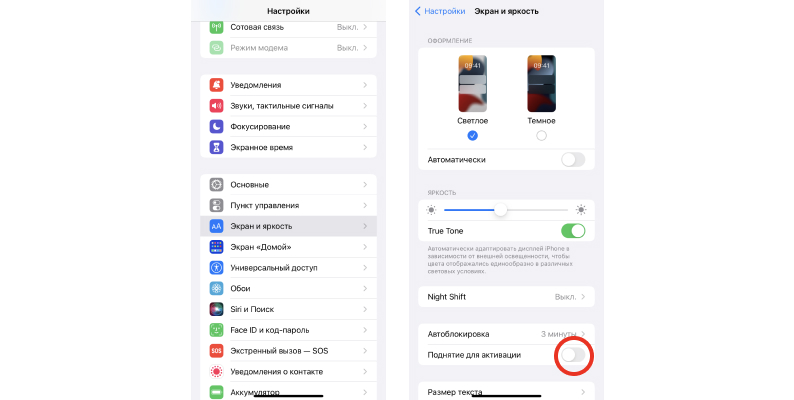
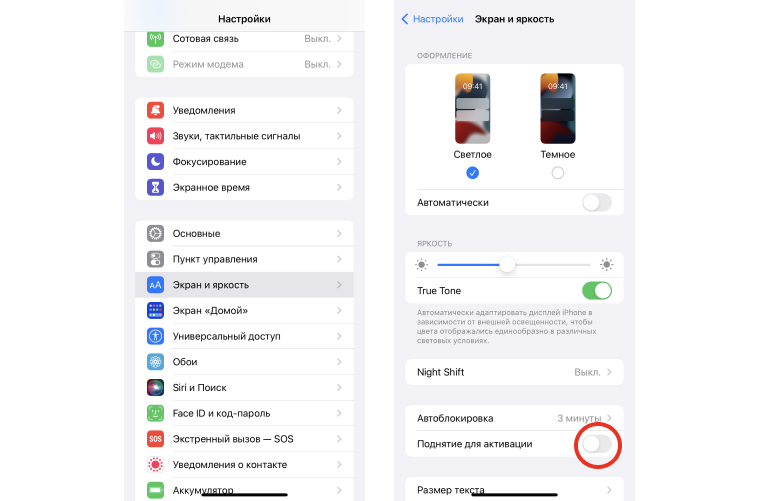
Отключить «Поднятие для активации»
Жест, появившийся в iPhone X и применяющийся до сих пор. Он может вызывать рандомные нажатия, и экран будет загораться, когда это не нужно, — например, в кармане куртки или в сумке.
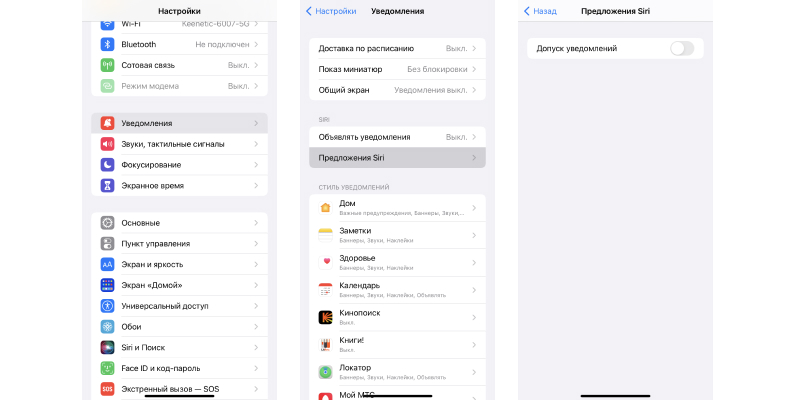
Отключить ненужные уведомления
Выбрать Wi-Fi вместо LTE и наоборот
Переключение между сетями расходует заряд (и просто бесит). Например, в торговом центре смартфон будет то и дело подключаться к сетям, которые он ранее запомнил. Или периодически к Wi-Fi московского метро, к которому вы подсоединялись до этого.
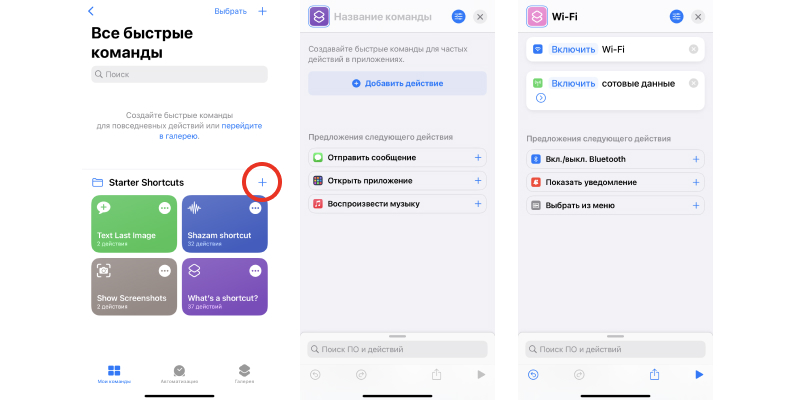
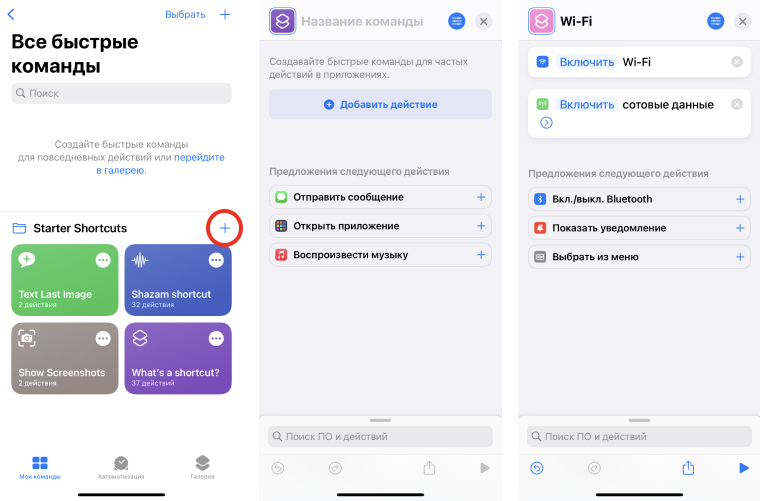
К счастью, есть способ создать кнопку, которая полностью отключает Wi-Fi и включает сотовые данные, и наоборот — отключит LTE и активирует Wi-Fi.
Для этого нам понадобится приложение «Команды», предустановленное на iPhone. Просто добавляем нужную нам команду по ссылке. Запускаете приложение, переключатель сразу отобразится в нём.
Выполните все вышеперечисленные действия — и ваш iPhone начнёт работать дольше. Уменьшение количества фоновых процессов оптимизирует энергопотребление смартфона и не позволит тратить заряд аккумулятора на ненужные процессы.
Хотите стать автором «Эльдоблога»? Тогда присылайте нам свои обзоры и видео на технику и получайте до 1000 бонусов на новые покупки!
Отключить службы геолокации
Отслеживание геолокации пользователя по GPS — одна из самых энергоёмких задач. Чтобы вы понимали, умные часы с выключенным GPS работают до 14 дней непрерывно, а с включённым — чуть больше суток (30 часов).
При этом его могут использовать приложения в фоновом режиме в течение суток. Например, карты для более оперативной загрузки данных или браузер для таргетированной рекламы.
Чтобы полностью отключить геолокацию, откройте «Настройки», выберите раздел «Конфиденциальность» и выключите «Службы геолокации».
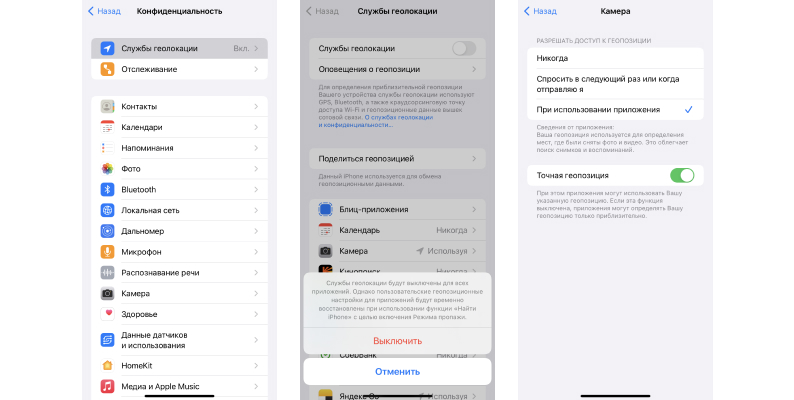
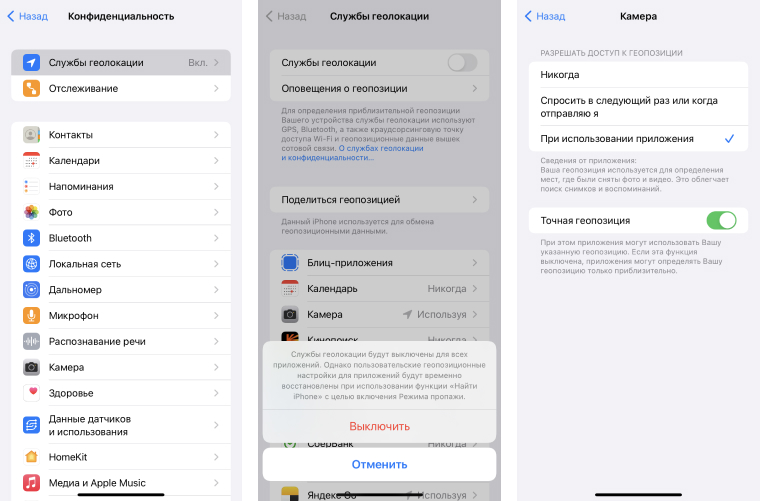
Если не хотите полностью блокировать поиск местоположения, можете запретить доступ к геолокации только в конкретном приложении. Откройте те же «Настройки», выберите нужную программу (например, мессенджер Telegram), найдите раздел «Геопозиция» и выберите «Запретить».
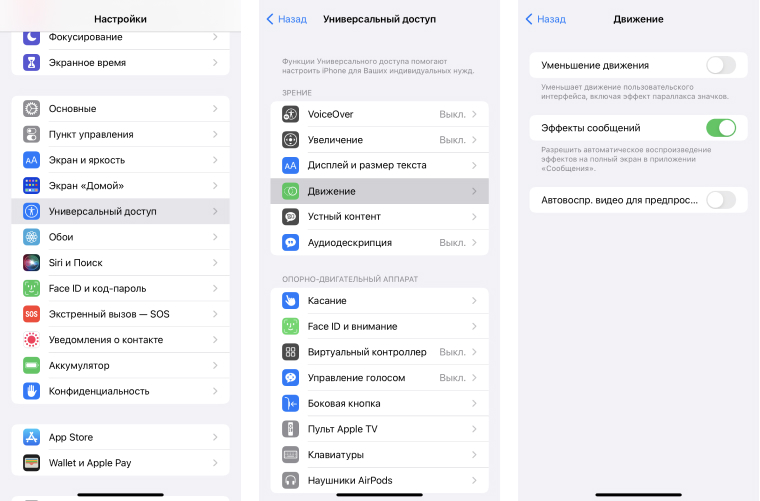
Уменьшить движение пользовательского интерфейса
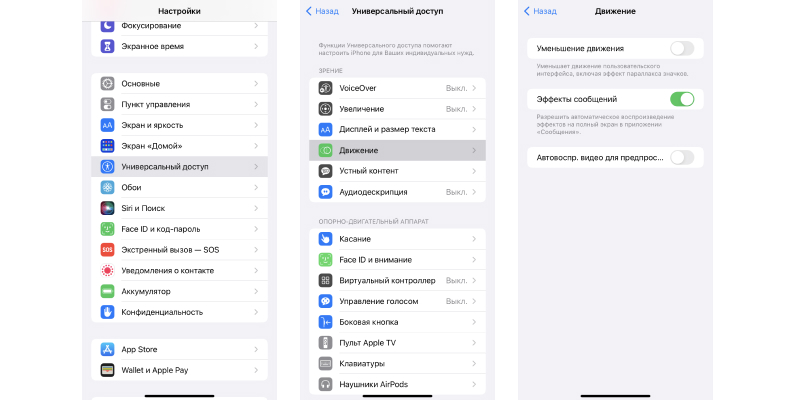
iOS применяет эффекты движения, чтобы интерфейс был более плавным, динамичным и объёмным. Например, когда вы закрываете приложение, оно как бы сворачивается в иконку. Но за такую красоту приходится платить расходованием энергии.
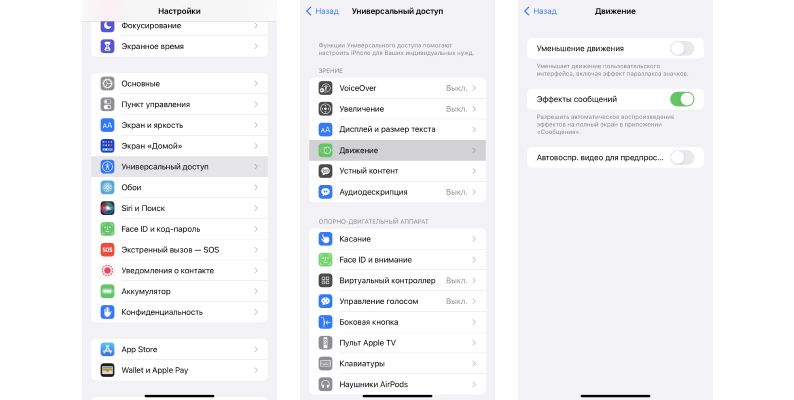
Отключить обновление приложения в фоновом режиме
Когда вы не пользуетесь приложениями, некоторые из них всё равно могут быть активными и обрабатывать данные в фоновом режиме. Например, WhatsApp периодически проверяет, не прислали ли ваши родители «новый» мем.
Это значит, что приложения обрабатывают трафик в сетях Wi-Fi и LTE, а заодно расходуют энергию аккумулятора. Чтобы свести её потребление к минимуму, нужно оптимизировать работу приложений в фоновом режиме.
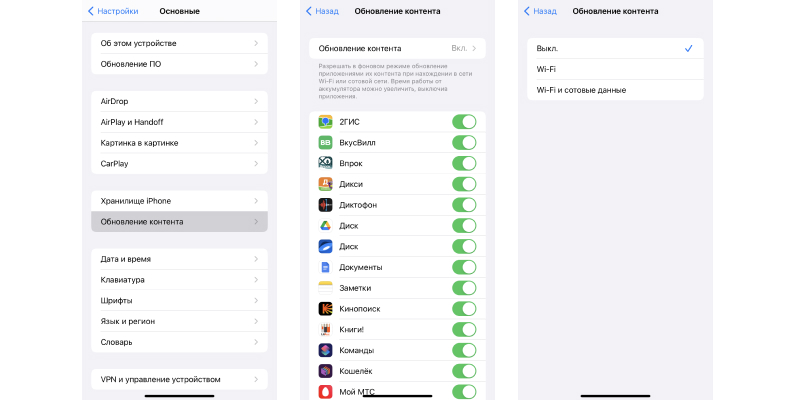
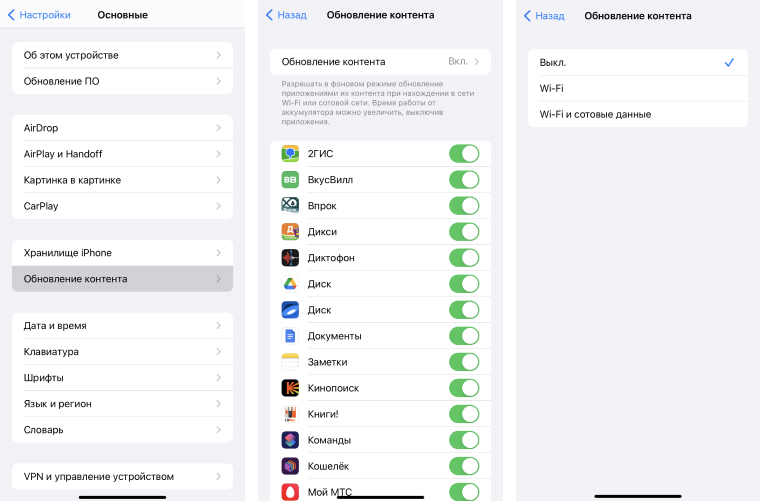
После этого действия все приложения перестанут обновляться, когда экран телефона выключен. При этом вы будете получать уведомления. Приложения не остановятся — они сразу будут обновляться, когда вы их откроете. Только на загрузку уйдёт время — около двух секунд.
Включить режим низкого энергопотребления
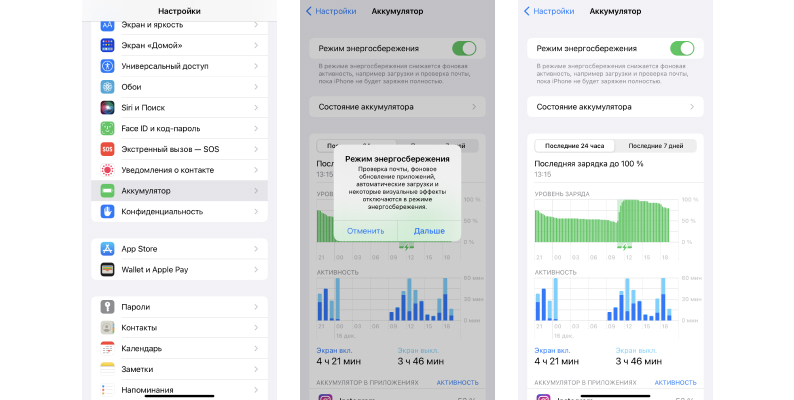
В этом режиме ограничивается или приостанавливается работа некоторых процессов, которые обычно «отъедают» заряд. Это загрузка сообщений электронной почты, обновление приложений в фоновом режиме, автоматические загрузки, некоторые визуальные эффекты iOS, а также временно приостанавливается автоматическая загрузка фото в iCloud.
Установить автоблокировку на одну минуту
Если вы забываете нажимать на кнопку блокировки после звонка или просмотра мемов во «ВКонтакте», экран телефона продолжает гореть и тратить драгоценные проценты зарядки. В настройках можно выбрать время, после которого дисплей iPhone потухнет сам.
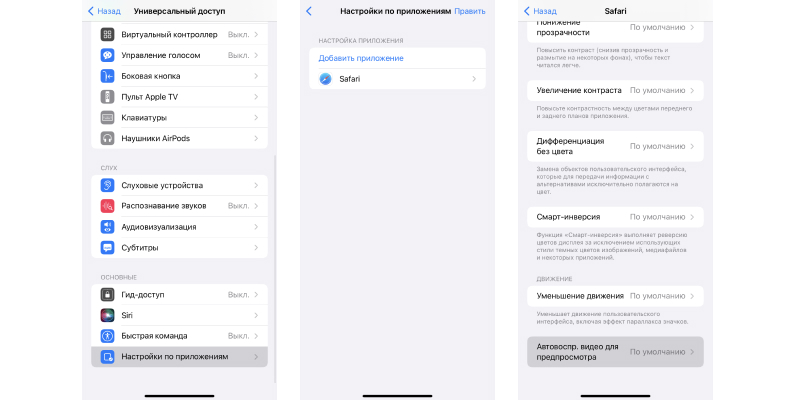
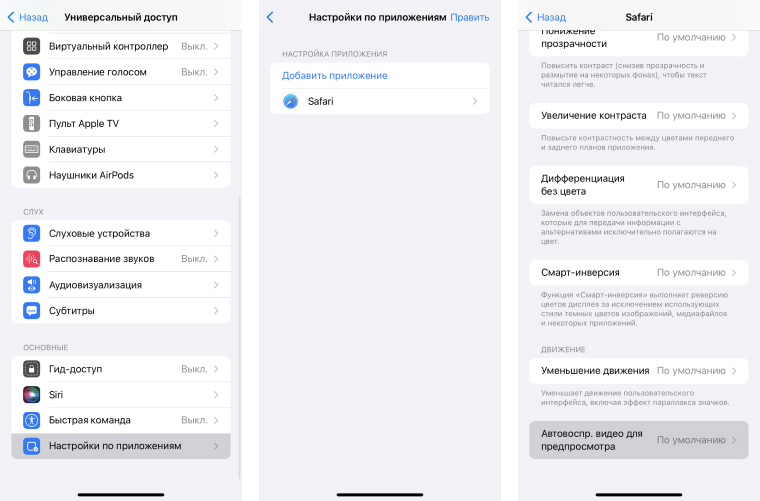
Отключить автовоспроизведение видео в Safari
Одна из неприятных особенностей iOS 15 — автоматическое воспроизведение роликов в браузере Safari. Включённое видео расходует заряд аккумулятора, а звук от него вызывает негативные эмоции пользователя и окружающих. Особенно если вы случайно открыли новый альбом Моргенштерна в переполненном автобусе.
Обновить программное обеспечение
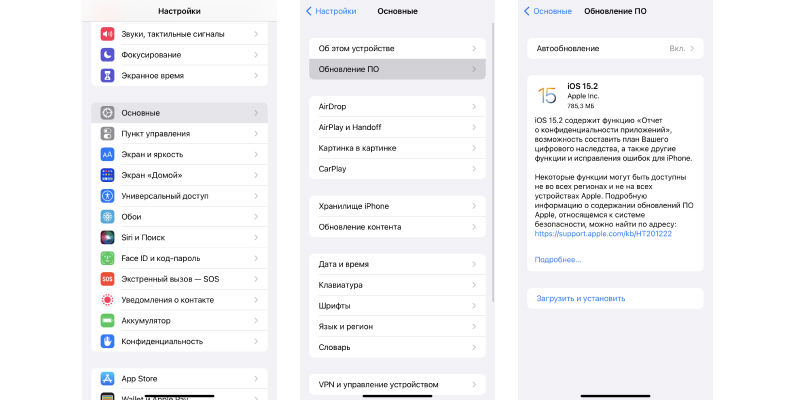
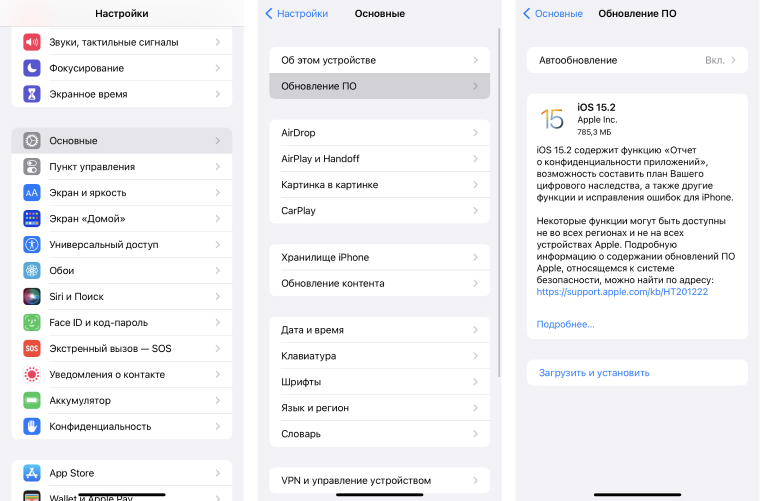
Энергопотребление оптимизируется и в каждом обновлении iOS. Грубо говоря, чем более новая операционная система у вас стоит, тем дольше аккумулятор будет держать заряд.
Убрать анимированные обои
Обновить приложения, чтобы исправить разрядку батареи
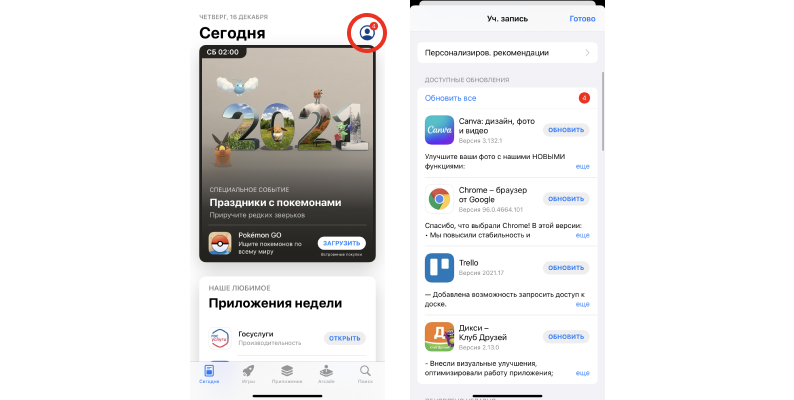
Отключить автоматические обновления и загрузки приложений
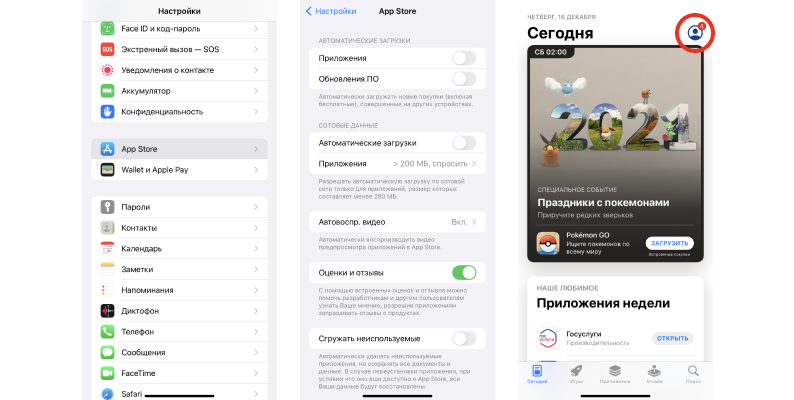
Приложения могут обновляться в фоновом режиме. Это расходует трафик и энергию аккумулятора. Отключите фоновые обновления, чтобы не потреблять трафик и не расходовать заряд аккумулятора в ненужный момент, когда вам важен заряд аккумулятора. Вряд ли вы обрадуетесь, увидев, что последние пару процентов зарядки ушли на обновление игры Brawl Stars.
Устанавливать апдейты в этом случае можно вручную. Откройте App Store, нажмите на аватарку профиля и найдите раздел «Ожидаемые автообновления». Установите апдейты нужных вам приложений.
Выводы
Как видно из статьи, на iPhone достаточно просто при помощи специального приложения Команды запустить автоматическое включение режима энергосбережения каждый раз, когда процент аккумулятора падает до определённых значений. Кроме этого, мы рассмотрели, как выставить разные варианты автоматизированного включения энергосбережения при разных низких порогах заряда батареи, и как выстроить обратные действия.Надеемся, инструкции были понятны читателям, и теперь каждый с лёгкостью сможет отрегулировать автономную работу режима экономии батареи, и не волноваться о том, хватит ли заряда для всех важных дел, в которых помогает Вам iPhone ежедневно!Удачи и легкой продуктивной работы с i-девайсами!


