

- Почему некоторые приложения не удаляются?
- 3 лучших программы для чистки айпада
- Cisdem iphone cleaner
- Clean doctor
- Iremover / smart cleaner
- Вариант 1. сбросить iphone через приложение «настройки»
- Вариант 2. сбросить iphone через itunes
- Вернуть экран домой к заводским настройкам
- Деинсталляция приложений на айпаде
- Как на ipad удалить файлы cookie (данные о посещениях) отдельных веб-сайтов | яблык
- Как удалить встроенные программы?
- Как удалить приложения с ipad с помощью foneeraser для ios
- Остались вопросы?
- Переносим медиафайлы в облако
- Помогла ли вам эта статья?
- Пошаговая чистка айпада
- Сброс и восстановление
- Способ 1: экран «домой»
- Способ 2: «настройки»
- Удаление всех файлов перед продажей планшета
- Удалить данные о местоположении
- Удаляем личные словарные предпочтения
- Удаляем ненужный мусор
- Удаляем пароли к wi-fi
- Часть 2. удаление приложений в приложении «настройки»
- Через настройки
- Через облачное хранилище
- Четыре способа
- Чистим браузер сафари
- Чистка кэша
- Чистка сообщений
Почему некоторые приложения не удаляются?
Скорей всего, у вас стоит ограничение на удаление приложений.
- Откройте «Настройки» → «Основные» → «Ограничения».
- Введите пароль безопасности.
- Пролистайте весь список и найдите «Удаление программ».
- Просто переключите тумблер.
Теперь можно попробовать первый способ — удалить программу с рабочего стола. Если не выйдет — читайте дальше.
3 лучших программы для чистки айпада
Универсальный метод очистки — специальные приложения.
Cisdem iphone cleaner
Отличное приложение для очистки, которое находит кэш, временные файлы, оффлайновые данные программ и куки. Можно выбрать, от какого именно типа файлов избавиться.
Clean doctor
Через это приложение можно сортировать файлы, удалять системный мусор, копии и остаточные данные. Доступно бесплатно.
Iremover / smart cleaner
Прекрасная программа, которая не только поможет с тем, как почистить Айпад, но и даст возможность создать резервную копию, удалить похожие фото, очистить память от мусора и многое другое. Все действия можно выполнять одним касанием.
Вариант 1. сбросить iphone через приложение «настройки»
Откройте Параметры приложение, нажмите Общие > Сбросить > Сбросить все содержимое и настройки.
Вариант 2. сбросить iphone через itunes
Подключите iPhone к компьютеру, затем запустите iTunes и после обнаружения выберите значок устройства. Нажмите Заключение > Восстановление iPhone.
Вернуть экран домой к заводским настройкам
Выбирая опцию «Сбросить настройки Домой», вы вернете экран «Домой» к его изначальному виду. Будьте осторожны — будут удалены все ваши личные папки и ярлыки на скачанные из App Store приложения.
Деинсталляция приложений на айпаде
Мобильная операционной система, под управлением которой работает планшет от компании Apple, предоставляет два варианта удаления приложений – их непосредственную деинсталляцию, которая может быть выполнена двумя способами, и сгрузку. И если с первым все понятно, то второй требует пояснения – на устройстве останется ярлык программы и некоторые ее данные, однако основной их массив будет стерт.
Как на ipad удалить файлы cookie (данные о посещениях) отдельных веб-сайтов | яблык
Удаление данных о посещениях и файлов cookie, иногда может оказаться весьма полезным. Это относится и к мобильным веб-браузерам, таким как Safari, которым мы пользуемся на iPad. Удаление файлов cookie может пригодиться при некорректной работе какого-либо сайта, например при вводе данных учетной записи или в каких-нибудь других разнообразных ситуациях.
Удалить все файлы cookie для браузера Safari на iPad очень просто. Для этого Вам нужно зайти в стандартное приложение Настройки, нажать на Safari и тапнуть по красной кнопке «Удалить файлы cookie и данные» и подтвердить действие при запросе.

Однако, не столь очевидна возможность удаления файлов cookie для индивидуальных веб-сайтов, хотя это тоже очень легко сделать, если Вы знаете как.
Для удаления файлов cookie и данных для отдельных веб-сайтов на iPad:
— откройте Настройки, затем выберите Safari;
— Нажмите на кнопку Дополнения в нижней части экрана;
 — Затем нажмите на кнопку Данные сайтов.
 — Далее появится экран, который будет выглядеть примерно так:

— Вы увидите список веб-сайтов. Выберите наименование того сайта, для которого Вы бы хотели удалить файлы cookie и проведите по нему пальцем в любую сторону. Появится кнопка Удалить, при нажатии на которую файлы cookie для данного сайта будут удалены.
Как удалить встроенные программы?
Штатные утилиты можно сгрузить, чтобы освободить место. Если требуется именно удалить, то читайте чуть ниже и действуйте на свой страх и риск.
Если приложение выдаёт ошибку при удалении, поможет только джейлбрейк — «взлом» операционной системы Apple специальными утилитами.
Важно: джейлбрейк работает на планшетах под айОС 11, 12 и ниже. Программ для взлома iOS и iPadOS 13 пока не существует.
Даже если взлом удастся — избавляться от системных утилиты нужно крайне аккуратно. Без некоторых из них iPad «превратится в кирпич» — перестанет загружаться, работать частично или целиком. Есть вероятность сломать операционку так, что потребуется перепрошивка и профессиональный ремонт.
Как удалить приложения с ipad с помощью foneeraser для ios
Шаг 1 Загрузите и установите программу на компьютер, затем подключите iPad через USB-кабель.
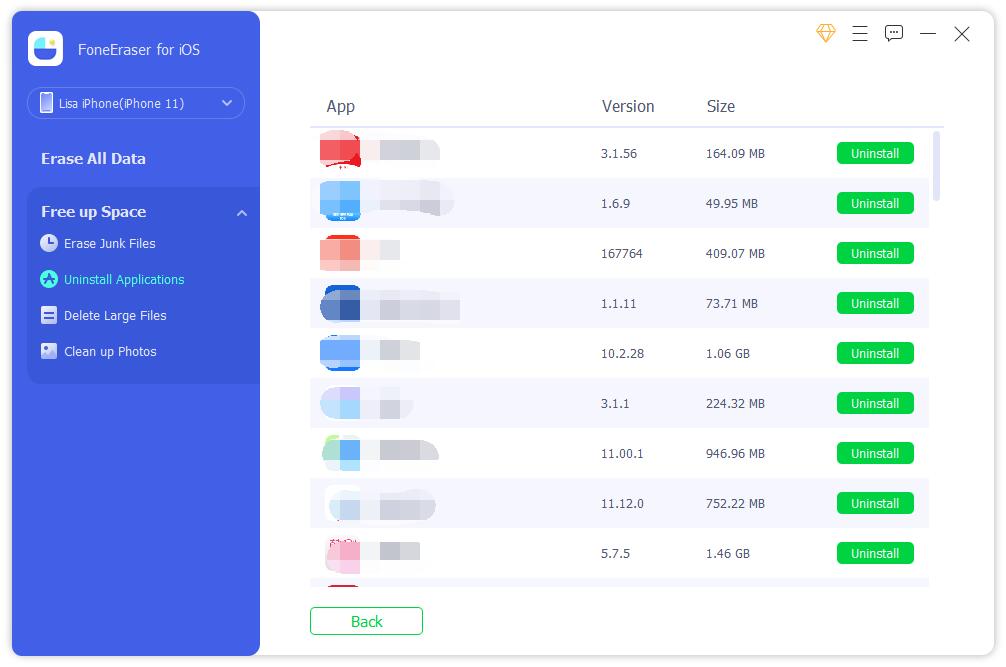
Шаг 2 Выберите Свободное пространство > Удаление приложений.
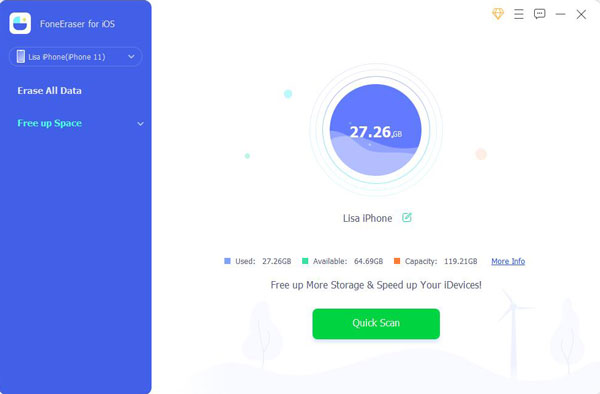
Шаг 3 Он просканирует ваше устройство. Все приложения будут перечислены в интерфейсе. Вы можете нажать Удалить кнопку, чтобы удалить приложение.
Остались вопросы?
Поделиться:
Переносим медиафайлы в облако
Один из самых эффективных способов освобождения объема внутреннего накопителя (причем не только для iOS, но и для Android) — перемещение фотографий и видео в облачное хранилище.
У каждого пользователя iPhone и iPad для этого есть iCloud, но бесплатно в нем можно получить лишь 5 ГБ.
Рекомендую использовать сторонние приложения для сохранения файлов в облаке сразу же, не дожидаясь заполнения iCloud. Так не возникнет путаницы между фотографиями, которые сохранены либо на Айклауде, либо в другом приложении.
Для облачного хранения лучшего всего подходит приложение Google Фото. Оно может сохранять файлы в изначальном формате, и автоматически синхронизироваться.
Также можно контролировать процесс сохранения вручную, включая синхронизацию только в определенные моменты (когда трафика и скорости интернета хватает).
Помогла ли вам эта статья?
ДАНЕТ
Пошаговая чистка айпада
Кроме того, что заполненная память существенно сужает возможности мобильного устройства (нельзя делать фото и видео, сохранять различные файлы, устанавливать и обновлять приложения), оно еще и начинает тормозить из-за этого.
Поэтому очистить память при заполнении нужно обязательно.
Далее я описал методы очистки на Айпаде. Они указаны пошагово, но далеко не всегда стоит использовать каждый указанный способ, особенно последний.
Я рекомендую производить описанные действия и после каждого проверять, освободилось ли достаточное количество памяти. Если да, то чистку можно остановить.
Сброс и восстановление
Чтобы полностью очистить память, удалив все приложения и стерев пользовательские данные (которые не синхронизированы в iCloud), используется сброс до заводских настроек.
Метод категоричный, но очень действенный. К тому же, при желании можно восстановить большую часть файлов после сброса.
Инструкция по совершению сброса:
- Перейти в Настройки.
- Открыть раздел “Основные”.
- Проскроллить вниз и тапнуть на пункт “Сброс”.
- Нажать на надпись “Стереть контент и настройки”.

Способ 1: экран «домой»
Ярлыки всех устанавливаемых на iPad приложений помещаются на главный экран, где их можно упорядочить и/или сгруппировать по папкам. Отсюда же проще всего инициировать процесс удаления.
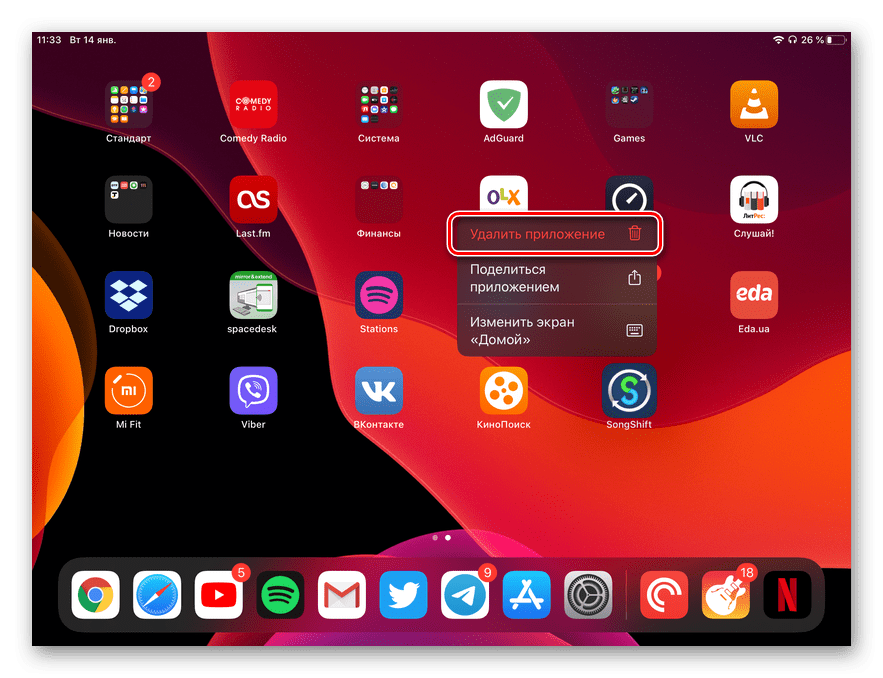
- Найдите иконку того приложения, которое требуется деинсталлировать, коснитесь ее пальцем и удерживайте его до появления меню дополнительных действий.
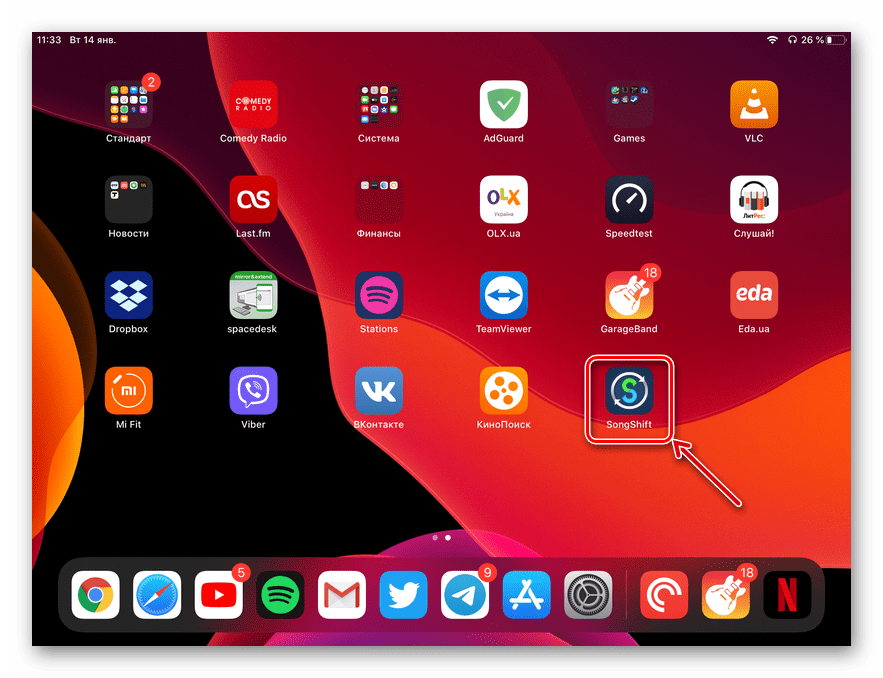
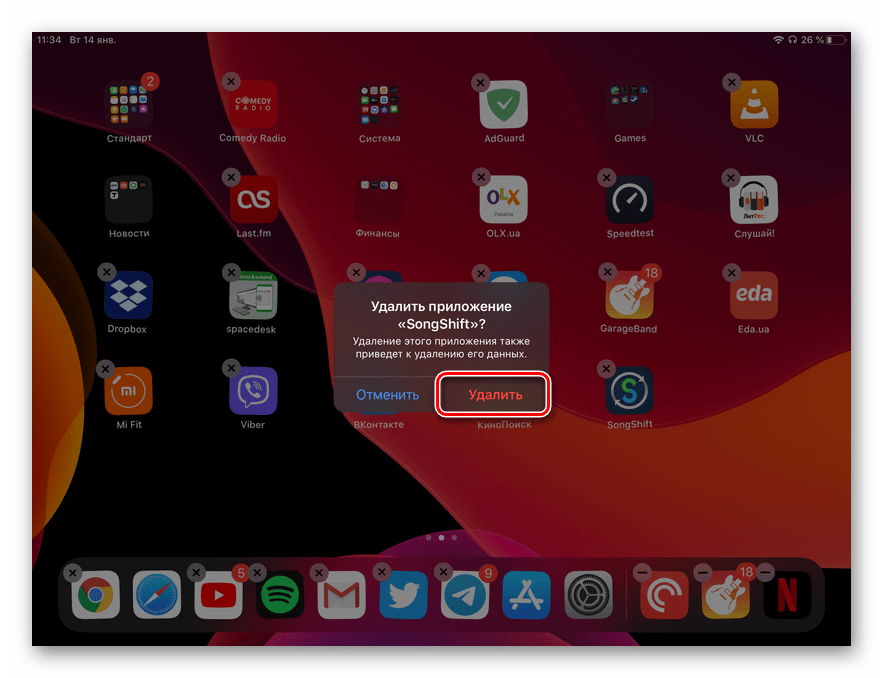
Если удерживать палец чуть дольше, контекстное меню исчезнет, вместо него в левом верхнем углу ярлыка появится значок с крестиком, нажатие на который и позволит выполнить интересующую нас процедуру. Отметим, что в iOS 12 и предшествующих ей версиях сработает только этот метод — вышеописанный там не реализован.
- Выберите пункт «Удалить приложение» или коснитесь крестика, в зависимости от того, как долго вы удерживали ярлык и что появилось в итоге.
- В появившемся окне с вопросом нажмите по надписи «Удалить» и дождитесь завершения.
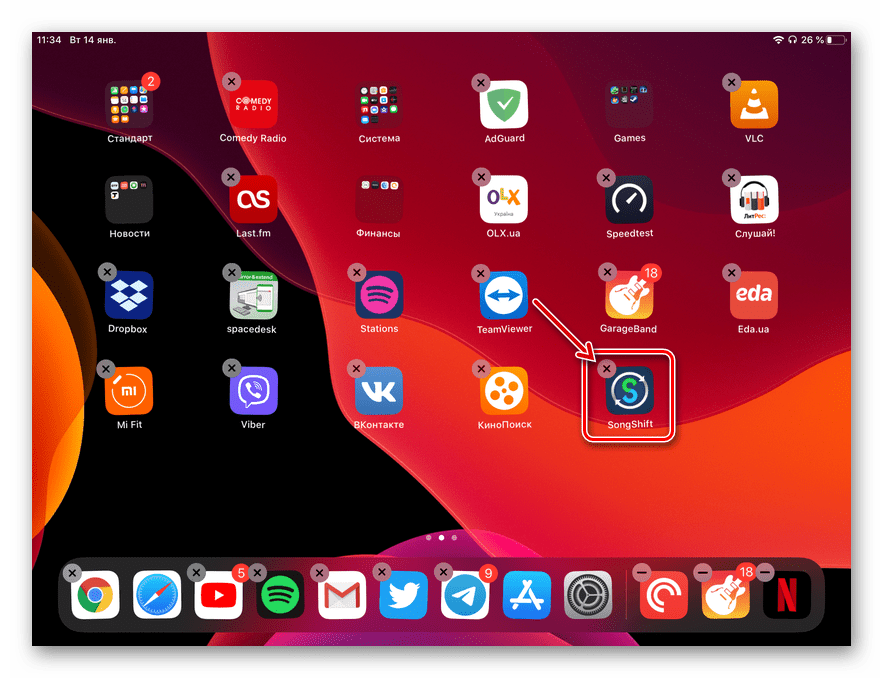
Это был наиболее простой, но не единственный метод удаления программ на айПаде.
Способ 2: «настройки»
Избавиться от ненужного приложения можно и в «Настройках» iPadOS (iOS), там же можно его сгрузить, если требуется временно освободить место в хранилище, сохранив при этом возможность быстрого доступа и основные данные программного компонента.
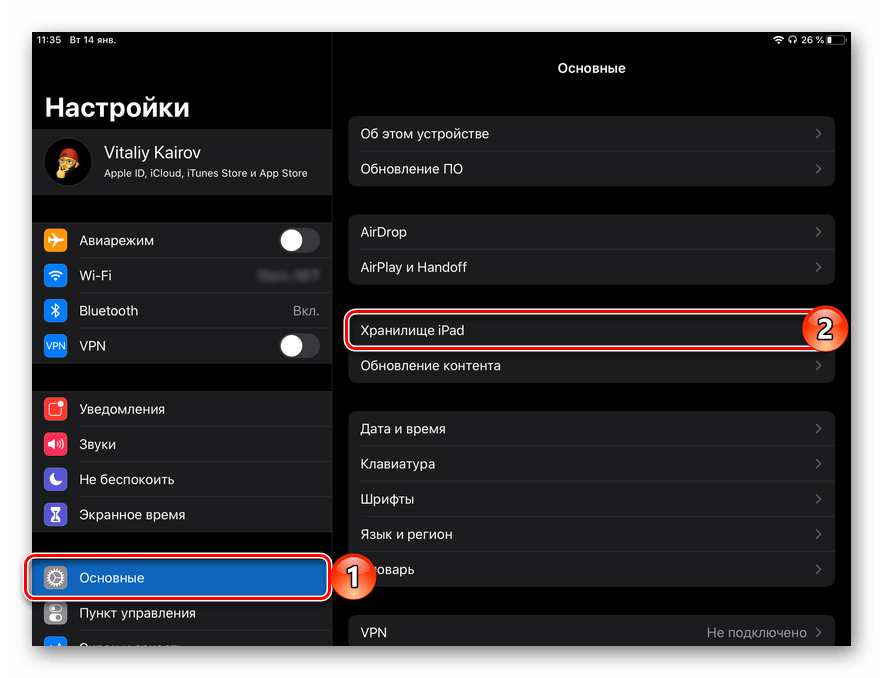
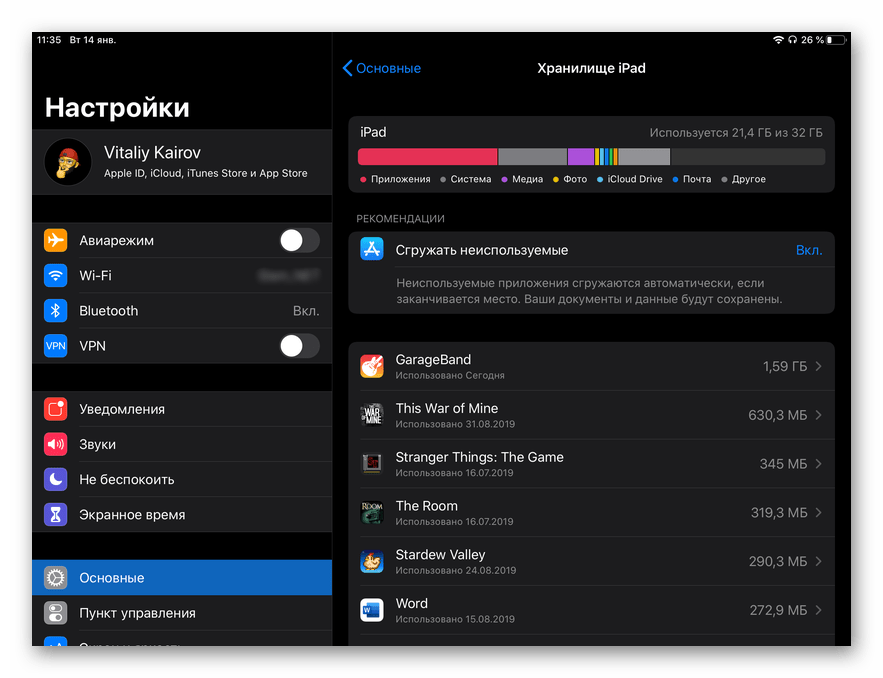
- Откройте «Настройки», тапните по пункту «Основные» слева, а затем в правой области выберите «Хранилище iPad».
- Дождитесь, пока завершится сканирование накопителя, будет показан список всех установленных программ, а справа от наименования отобразится размер занимаемого ими пространства.
- Найдите то приложение, которое хотите сгрузить или удалить, коснитесь его названия, после чего, в зависимости от поставленной задачи, выполните одно из следующих действий:
Вариант 1: Сгрузка приложений
- На открывшейся странице нажмите по надписи «Сгрузить приложение».
- Подтвердите свои намерения, коснувшись одноименного пункта во всплывающем окне.
- Дождитесь завершения процедуры.
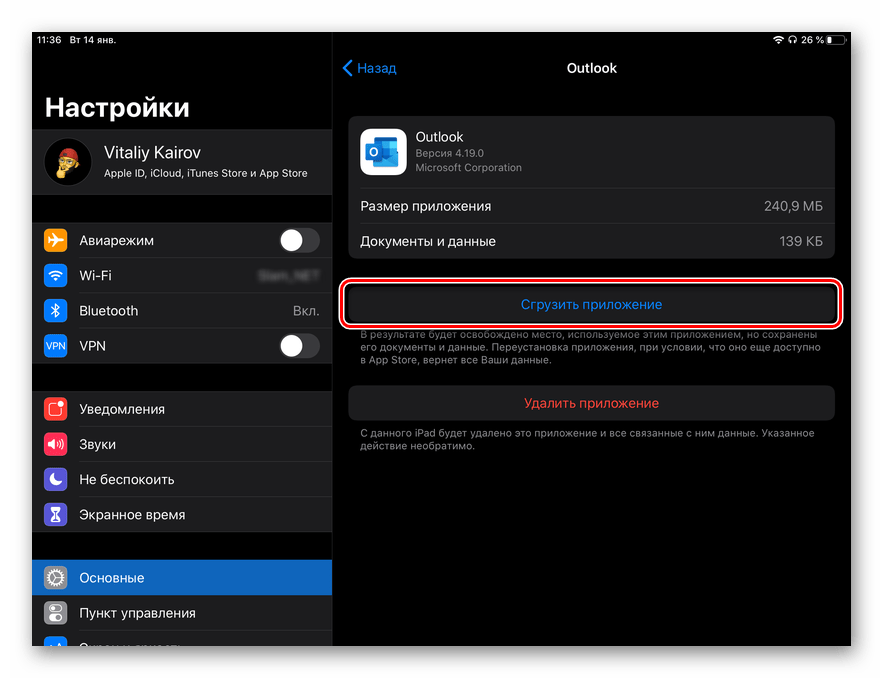
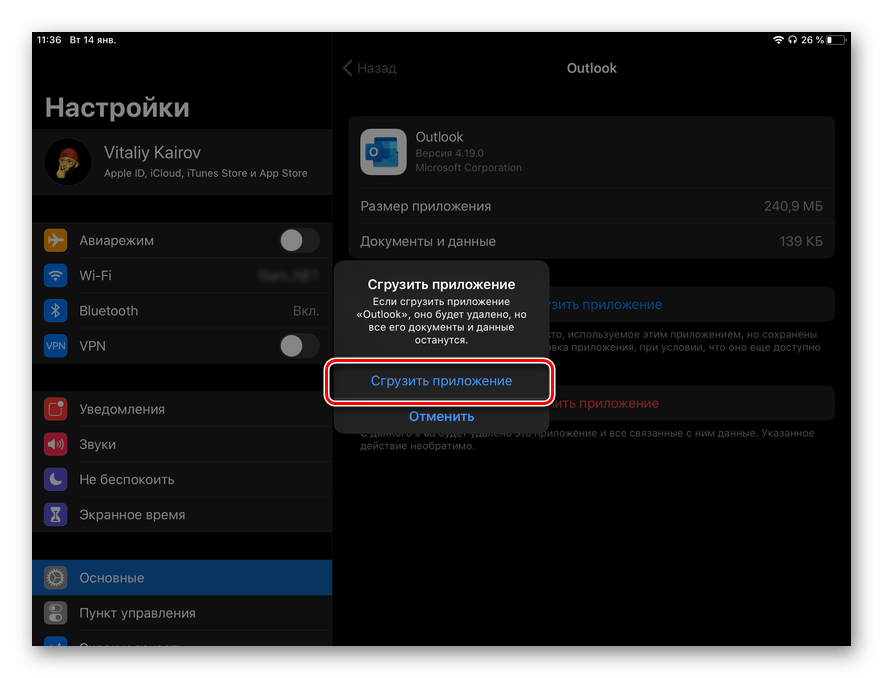
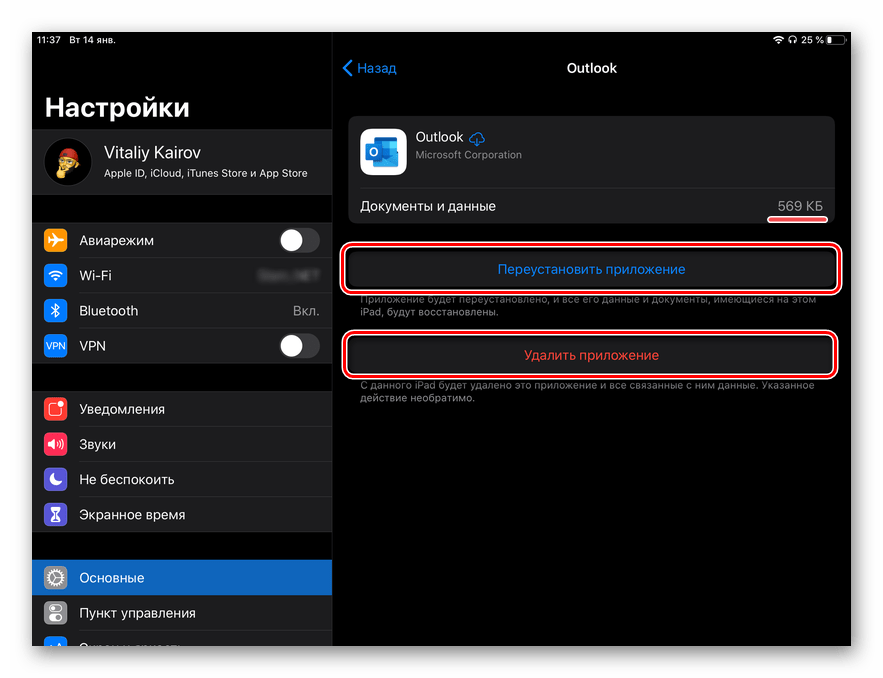
В результате размер занимаемого программой места значительно снизится (зачастую данных остается менее 1 Мб) и у вас появится возможность ее переустановить или, если такая необходимость возникнет, полностью деинсталлировать.
Примечание: Переустановить сгруженное приложение можно не только из «Настроек» iPadOS, но и с главного экрана – достаточно просто нажать на его ярлык, после чего будет начата процедура повторной загрузки. Визуально значки таких приложений не отличаются от установленных, только слева от их названия будет находиться облачко.

Вариант 2: Удаление приложенийЕсли же ваша задача заключается именно в деинсталляции, отыскав в списке установленных более ненужную программу и перейдя на ее страницу, коснитесь надписи «Удалить приложение»,
а затем выберите одноименный пункт в появившемся окошке с вопросом для подтверждения своих действий.
Спустя мгновение программа будет удалена, ее ярлык пропадет из «Настроек» и экрана «Домой», а на накопителе айПад высвободится ранее занятое пространство.
Примечание: Сгрузить и удалить можно не только программы от сторонних разработчиков, которые были инсталлированы из App Store, — это возможно сделать и со многими предустановленными компонентами, если вы не планируете ими пользоваться. К числу таковых относятся офисные приложения Pages, Numbers, Keynote; Команды, Книги, Подкасты, Советы, Карты, Напоминания, Календарь, Заметки, iTunes, Apple TV и некоторые другие.
Удаление всех файлов перед продажей планшета
Если вам нужно удалить всю информацию полностью, включая все фото, видео, пароли, историю поиска в браузере и так далее — выбирайте «Стереть контент и настройки».
Потребуется ввести пароль от Apple ID. Таким образом, вы вернете iPad к его заводским настройкам — «чистому» варианту, практически без следов использования.
Этот вариант подходит, если вы продаете планшет. Или же столкнулись с некой программной ошибкой, которую более простыми способами исправить не удается.
Аналогичным образом стереть данные можно и с «Айфона». Мы писали об этом отдельно.
Удалить данные о местоположении
Данный вариант — «сбросить геонастройки» — позволяет стереть с iPad’а все геоданные. Необходимость в этом может возникнуть, если вы, например, передаете устройство в пользование другу/знакомому/родственнику, но не желаете, чтобы те знали о ваших передвижениях и часто посещаемых местах.
Удаляем личные словарные предпочтения
Нажав на «Сбросить словарь клавиатуры», вы сотрете с планшета все личные словари, списки автозамены и лексические предпочтения.
Удаляем ненужный мусор
Под мусором подразумевается остаток от давно неиспользуемых или удаленных приложений. Обычно это временные файлы, которые по какой-то причине остались в памяти планшетного компьютера.
Избавиться от такого можно лишь с помощью соответствующих приложений, которые находят подобный мусор и удаляют его. Например, есть отличная программа Battery Doctor.
Несмотря на то, что это приложение предназначено для экономии заряда аккумулятора, в нем есть и другие функции, в числе которых удаление мусора. Установить Battery Doctor можно через официальный магазин App Store. Приложение бесплатное.
Для очистки от мусора в программе есть вкладка Junk. Выбрав в ней очистку, запустится соответствующий процесс, который не займет много времени.
Удаляем пароли к wi-fi
Опция «Сбросить настройки сети» удаляет с планшета вообще все Wi-Fi пароли, собранные в памяти устройства за все время его использования.
Когда осенью Apple выпустит финальную версию операционной системы iPadOS 13, что-то может измениться — мы обязательно дополним эту инструкцию в этом случае.
Поделиться ссылкой
Часть 2. удаление приложений в приложении «настройки»
Некоторые люди сообщили, что они не могут удалять приложения с домашнего экрана iPad, нажав, в частности, потому что это не удалось во время установки приложения. В таком случае вы должны достичь этого в Параметры приложение
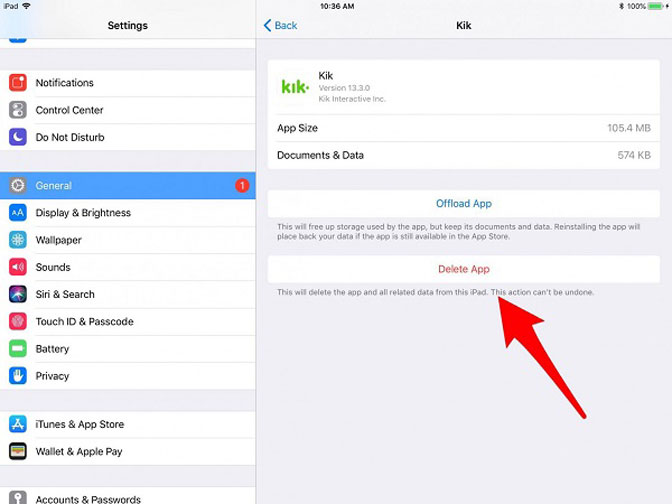
Шаг 1Запустите Параметры приложение на главном экране iPad, нажмите на свое имя и перейдите на Общие > Хранение iPad, а затем вы увидите список приложений.
Шаг 2 Выберите приложение, которое вы хотите удалить. Затем вы можете увидеть информацию об этом, например, размер приложения. Прокрутите вниз и нажмите Удалить приложение.
Шаг 3 При появлении запроса нажмите Удалить снова.
Внимание: После удаления приложение будет удалено с домашнего экрана iPad. Если вы хотите получить приложение снова, перейдите в App Store и вы можете найти его в Купленный меню.
Через настройки
Если первый вариант не удался, попробуйте этот:
- Зайдите в «Настройки».
- Перейдите в «Хранилище iPad» (в старых версиях — «Использование хранилища», «Статистика» и т.д.).
- В открывшемся окне появится список всех приложений. Нажмите на требуемое.
- В новом окне появится основная информация о программе. Нажмите «Удалить приложение» — оно сотрется полностью со всеми данными и обновлениями.
Если вы готовите переустановку и хотите сохранить личные настройки и данные, выберите вариант «Сгрузить программу» — она пропадет только с планшета.
Через облачное хранилище
Все способы выше сотрут только само приложение. Некоторая информация — например, процесс в играх, — сохранится в облаке. Если вы хотите поставить программу с нуля или окончательно от нее избавиться, удалите данные о ней из iCloud:
- На айпаде перейдите в «Настройки» → «iCloud» → «Хранилище».
- Нажмите на «Управлять».
- Выберите программу, которую хотите стереть
- Кликните «Изменить».
- Последнее действие — тапните «Удалить все».
Если вы хотите оставить данные, лучше сгрузите программу в параметрах устройства (см. выше).
Четыре способа
Стереть программу с iPad можно четырьмя путями:
- с рабочего стола;
- через компьютер;
- через настройки;
- в облачном хранилище.
Так можно удалить все приложения, кроме системных. Как избавиться от встроенных в iPadOs, расскажем в рубрике «Вопрос-ответ».
Чистим браузер сафари
Safari является браузером по умолчанию для операционных систем mac и iOS, поэтому используется чаще всего на устройствах от Apple.
Из-за этого в нем довольно быстро копится мусор в виде истории и данных с сайтов. Правда, все это занимает крайне мало места, но все же, очистить браузер стоит.
Для этого нужно:
- Перейти в Настройки.
- Тапнуть на вкладку Safari.
- Нажать на пункт “Очистить историю и данные сайтов”.

- Подтвердить действие.
Чистка кэша
Кэш на iPad — это остаточные или лишние файлы, которые не нужны. Больше всего таких файлов скапливается из-за мессенджеров, так как все изображения и видео, присланные в сообщениях, загружаются в память устройства.
То, как очистить кэш, зависит от конкретного приложения. Но в целом последовательность действий везде одинаковая, разница только в названии программ, и соответственно, разделов в настройках.
Пример чистки cash в Telegram:
- Перейти в Настройки приложения.
- Тануть на вкладку “Данные и память”.
- Выбрать пункт “Использование памяти”.

- Нажать на надпись “Очистить”. Здесь же будет отображено количество занимаемой памяти и тип файлов.

Чистка сообщений
Несмотря на то, что в последние годы обычные SMS крайне непопулярны среди пользователей, на Айпадах они могут занимать много места.
Во всем “виновато” приложение iMessage, которое позволяет обмениваться сообщениями с контактами, у которых тоже мобильное устройство от Apple.
В подобных сообщениях часто отправляют изображения и видео, которые сохраняются в памяти планшетника. Поэтому если вы пользуетесь iMessage, регулярно очищайте память.
Инструкция по чистке сообщений:
- Перейдите в Настройки.
- Откройте раздел “Сообщения”.
- Тапните на пункт “История сообщений”.
- Нажмите на “Оставлять сообщения”, и измените срок их сохранений с бессрочного на любой другой.


