

- Fixing ibooks not syncing pdf files and epub books on mac, ipad and iphone
- Метод 6: жесткий сброс настроек iphone
- Синхронизация ibooks между устройствами ios:
- Синхронизируйте ibooks с iphone / ipad / ipod на mac / пк:
- Синхронизируйте ibooks с mac / пк на iphone / ipad / ipod:
- Часть 1. передача лучших ibooks для синхронизации ibooks между устройствами
- Часть 2. синхронизация ibooks между устройствами с помощью icloud.
- Часть 4. синхронизация ibooks между mac и iphone / ipad с помощью itunes
- Шаги для синхронизации ibooks с iphone на ipad
- Шаги для синхронизации ibooks с mac на iphone / ipad
- Заключение
Fixing ibooks not syncing pdf files and epub books on mac, ipad and iphone
 iBooks not syncing PDF files and ePub books not purchased in the iBooks store is a big problem for many people. In this tutorial I will show you to how iBooks is working and syncing on Mac OS X 10.9 Mavericks and iOS 7 (Update: Mac OS X 10.10 Yosemite, OS X 10.11 El Capitan, iOS 8 and iOS 9 included) and how to fix the iBooks not syncing issue. iBooks for Mac was introduced with Mac OS X 10.9 Mavericks and brings the existing features of iBooks on your iPhone, iPad, or iPod touch to any Mac with OS X Mavericks installed. iBooks for Mac is comparable to iPhoto for Mac meaning iBooks for Mac is the syncing center for PDF files and ePub books not purchased in the iBooks store. iBooks and iBooks collections are synced via iCloud, but PDF files and ePub books are not!
Update March, 31, 2021:
iBooks is now natively capable to sync PDF files, ePub books (‘ebooks’) and iBooks author books via iCloud. The requirements are OS X 10.11.4 El Capitan for Macs and MacBooks and iOS 9.3 for iOS devices (iPhone, iPad and iPod touch). There is no need anymore to sync PDF files, ePub books and iBooks author books via iTunes.
Background:
When you browse your Book library in iTunes 11.1 or later, iTunes notifies you that your books have been moved to iBooks for Mac. After clicking OK, you no longer see Books as a category in the media list in iTunes. Future book purchases made from the iBooks Store through iTunes or iBooks are downloaded to your iBooks library instead of iTunes.
Note: This applies only to a Mac with Mac OS X 10.9 Mavericks, Mac OS X 10.10 Yosemite and Mac OS X 10.11 El Capitan installed. If you have a Windows PC or a Mac that is using OS X Mountain Lion or earlier, you continue to browse and purchase books through iTunes. To read books you will need to sync your books to an iOS device with iBooks for iOS installed by either downloading past book purchases, enabling auto-download of books onto your iOS device, or tethering your iOS device to your computer.
Provisions:
First of all you should make a backup of all of your devices and of all of your PDF files on your devices, e.g. send the PDF files via email for backing up.
Then check that you have set up iBooks sync on your Mac (Mac OS X 10.9 Mavericks, Mac OS X 10.10 Yosemite or Mac OS X 10.11 El Capitan), your iPhone and/or your iPad correctly following the corresponding Apple support document.
If you don’t see all of your purchased items in iBooks, make sure you “Show All Purchases” is turned on:
On your Mac:
- To see all your purchased books on your Mac, open iBooks app and choose View > Show iCloud Books.
- Select iBooks > Preferences > General. Then, select the option to “Sync bookmarks, highlights and collections across devices“. This setting should be on by default.
On your iOS devices:
Download iBooks from the App Store:
If you don’t see all of your info on all of your devices, make sure you’re using the same Apple ID in the iBooks Store on your Mac, and on each iOS device. Also, make sure the sync settings listed above are active on all of your devices.
Solution:
It is important to know that iBooks syncs iBooks purchased in the iBooks Store and names of collections (without any content!) via iCloud across your devices. However, iCloud does not sync ePub books or PDF files!
For syncing your ePub books and PDF files you need to use iTunes sync and a “fresh” start for the very first time, meaning you need to import all your ePub books and PDF files to iBooks for Mac!
I show you in detail how to proceed:
The first step is to import all ePub books and PDF files to iBooks for Mac:
A) Importing ePub Books and PDF files from one iOS devices to your Mac and any other iOS device:
The next step is to sync all ePub books and PDF files from your iOS device(s) to iBooks for Mac via iTunes.
B) Syncing ePub Books and PDF files from one iOS devices to your Mac and any other iOS device:
The next step is to sync all ePub books and PDF files from iBooks for Mac to your iOS device(s) via iTunes:
C) Syncing ePub Books and PDF files from your Mac to your iOS device(s):
- Connect your iOS device(s) to iTunes.
- Go to iTunes on your Mac, click on ‘Your iDevice’s name‘, go to ‘Books‘, select ‘Sync Books‘ and choose either ‘All books‘ or ‘Selected books‘. Choose the later one, if you only want to sync dedicated ibooks or PDF files.
- ePub Books and PDF files from iBooks for Mac are synced through iTunes to iBooks on your iOS devices.
Result: All of your iBooks, ePub books and PDF files are synced between your Mac and iOS device(s)!
But what about moving or deleting items and how to get everything synced?
D) Moving ePub Books and PDF files from one collection to another collection
- iBooks for Mac: Drag & Drop the ePub book or PDF files to the collection.
- iBooks for iOS: Tipp on ‘Edit‘, select ePub book or PDF files, click on ‘Move‘ and select the collection or create a ‘New Collection‘.
- The changes are immediately synced via iCloud between the devices. Note: Sometimes it is necessary to close and re-open iBooks or change the collection to push the syncing process.
E) Importing ePub Books and PDF files to iBooks for iOS device(s)
- Search PDF file on the web and click to download it. Same for PDF email attachments.
- Click on “Open in ‘iBooks’“.
- The PDF file is automatically opened in iBooks for iOS.
- Click on ‘Edit‘, select PDF file you want to add to a collection and click on ‘Move‘.
- Select an existing collection or create a new one.
- The PDF file is moved to the selected collection.
- For importing ePub Books and PDF files from your iOS device to your Mac and any other iOS device follow the steps described in A)
F) Deleting ePub Books and PDF files
Deleting in collection ‘PDFs‘ ePub Books and PDF files on iBooks for Mac:
- Go to iBooks for Mac and delete the ePub Book or PDF file you want to delete.
- Close iTunes for Mac.
- Connect your iOS device(s) to iTunes for Mac and sync.
- All ePub Books and PDF files selected in 1. are deleted on your iOS device(s).
Deleting in collections other than ‘PDFs‘, ‘Books‘ or ‘Purchased Books‘ (Apple collections in bold) ePub Books and PDF files on iBooks for Mac
- Go to iBooks for Mac and ‘delete’ the ePub Book or PDF file you want to delete. The ePub Book moved from the original collection to ‘Books‘, PDF files to ‘PDFs‘.
- Go to ‘Books‘ / ‘PDFs‘ and delete the item(s).
- Connect your iOS device(s) to iTunes for Mac and sync.
- All ePub Books and PDF files selected in 2. are deleted on your iOS device(s), but they are deleted from the original collection and moved to collection ‘PDFs‘.
Deleting ePub Books and PDF files on iBooks for iOS:
- Go to iBooks for iOS and delete the ePub Book or PDF file you want to delete.
- Connect your iOS device(s) to iTunes for Mac and sync.
- None of the ePub Books and PDF files selected in 1. are deleted on your other iOS device(s) or on iBooks for Mac.
Summary:
Overall iBooks for Mac OS X 10.9 Mavericks, Mac OS X 10.10 Yosemite or Mac OS X 10.11 El Capitan is a mess for syncing ePub books not purchased in the iBooks store and PDF files between a Mac and iOS devices like iPhone, iPad or iPod touch. Apple couldn’t have made it more complicated for us users. It is not obvious for users how the syncing process is working because on the one hand books from the iBooks store and collections’ names are synced through the iCloud, other ePub books and PDF files have to be synced via iTunes for Mac. Apple must optimise these syncing processes to get back the excellent user experience we are used to have with Apple products! What is your experience with the iBooks not syncing PDF files and ePub books? Let us know and comment!
Stay tuned! 😉
§
 FileBrowser for iOS is universal file manager and viewer app for iPhone, iPad and iPod touch. FileBrowser can view, copy, move, upload, download, stream and manage files between computers, servers, NAS drives and cloud storage in any direction.
The FileBrowser update to version 5.1 adds Google Drive support, a new dark user interface theme, streaming video to VLC app and many things more (see release notes).
FileBrowser 5.1 release notes:
FileBrowser 5.1.2 update release notes:
- Fixed problem with hidden Google Drive folders.
- Fixed missing Capture Photo menu option.
- Added setting to control display of video filenames.
- Added support for .m2ts video files.
Pros of FileBrowser 5.1:
Cons of FileBrowser 5.1:
My favourite file manager for my private Cloud / iCloud (‘miCloud’) is still Cloud Commander for iOS because of its more intuitive design, especially for moving and copying file (‘drag&drop’). See here the comparison of features between Cloud Commander for iOS 3.7.3 and FileBrowser 5.1.2:
Summary:
FileBrowser 5.1.2 is a good file manager for iPhone, iPad and iPod touch. If support of FTP and more cloud services will be added and if the iOS gesture features will be more integrated, FileBrowser would count to one of the best file manager and FTP manager for iOS.
Stay tuned! 😉
§
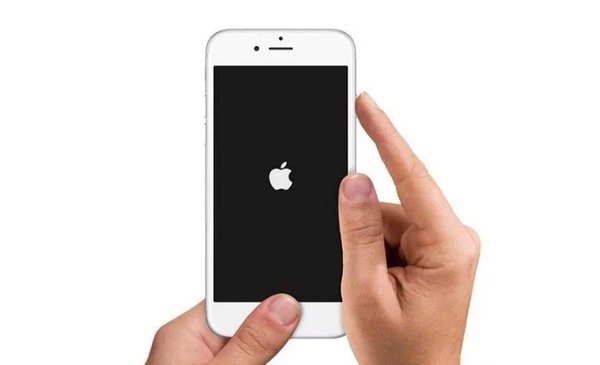
Метод 6: жесткий сброс настроек iphone
Вы также можете исправить не синхронизацию iBooks путем полной перезагрузки вашего iPhone. Это может быть одним из наиболее эффективных способов решения всех проблем с iOS.
Для iPhone 8 и iPhone X вам необходимо выполнить полный сброс, удерживая кнопку увеличения громкости, а затем отпустив ее. Сделайте то же самое для кнопки уменьшения громкости, затем удерживайте кнопку питания, пока ваш iPhone не перезагрузится и вы не увидите логотип Apple.
Для iPhone 7 необходимо удерживать кнопку уменьшения громкости и кнопку питания до тех пор, пока iPhone не перезагрузится и не отобразится логотип.
Для iPhone 6 и 6: нажмите и одновременно удерживайте кнопку питания и кнопку возврата домой.
Затем подождите некоторое время и посмотрите, можно ли синхронизировать iBooks между устройствами Apple.
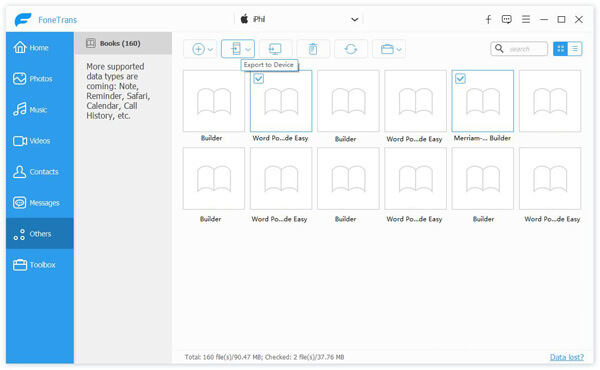
Синхронизация ibooks между устройствами ios:
Если вы хотите перенести iBooks между устройствами iOS, вам нужно выбрать книги на исходном устройстве и нажать «Экспорт на устройство», чтобы синхронизировать эти книги с целевым устройством. Здесь вы можете проверить как читать книги ePub на iPad.
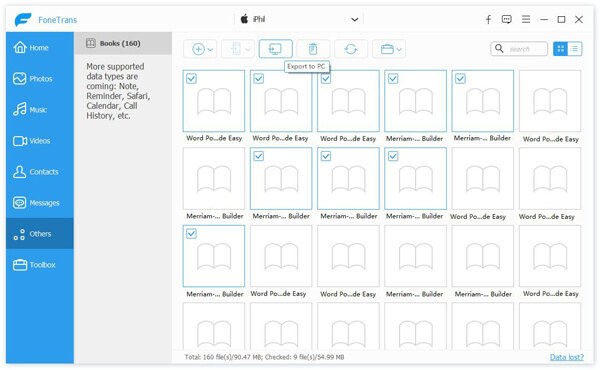
Синхронизируйте ibooks с iphone / ipad / ipod на mac / пк:
Нажмите «Книги», и вы увидите все электронные книги на вашем устройстве iOS. Вы можете нажать кнопку «Экспорт на ПК», чтобы перенести эти книги на ваш компьютер.
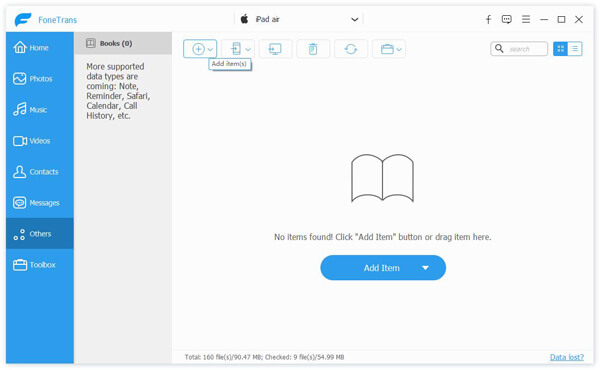
Синхронизируйте ibooks с mac / пк на iphone / ipad / ipod:
Нажмите «Добавить», чтобы импортировать iBooks с вашего компьютера на устройство iOS. Эта операция приведет к прямой передаче выбранных iBooks на устройство iOS без стирания исходных данных.
Часть 1. передача лучших ibooks для синхронизации ibooks между устройствами
Чтобы напрямую синхронизировать iBooks между устройствами, вы можете положиться на профессиональную передачу данных iOS, FoneTrans, Он имеет возможность передавать различные данные iOS, включая iBooks, с Mac / PC на iPhone / iPad / iPod или между устройствами iOS.
- Aiseesoft FoneTrans — это профессиональный инструмент для синхронизации данных iPhone, позволяющий передавать все типы данных iOS между устройствами iOS, перемещать данные с iPhone на Mac / iTunes и синхронизировать данные с Mac на iPhone.
- Синхронизируйте книги, фотографии, музыку, списки воспроизведения и т. Д. С iTunes прямо в iTunes.
- Перенос iBooks, контактов, календаря, фотографий и т. Д. С iPhone на компьютер (Windows PC и Mac).
- Передача данных с компьютера на iPhone, iPad или iPod.
- Совместим с iPhone, iPad и iPod с последней версией iOS, такой как iOS 12/11.
Шаг 1Запустите iBooks Transfer
Дважды щелкните кнопку загрузки выше, чтобы бесплатно загрузить и установить это мощное программное обеспечение для передачи данных iOS на свой компьютер. Затем запустите его и подключите к нему свое устройство iOS с помощью USB-кабеля.
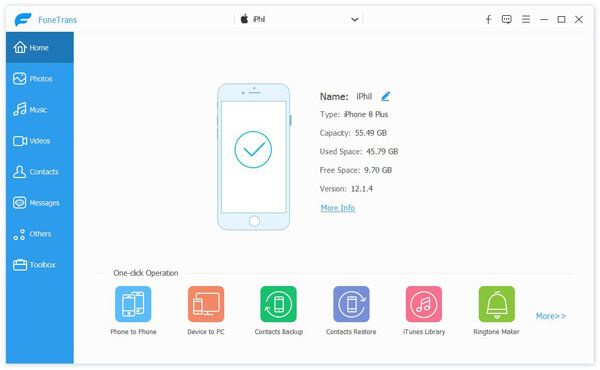
Внимание: Если вы хотите синхронизировать iBooks между устройствами iOS, вам необходимо подключить оба устройства к вашему компьютеру.
Шаг 2Выберите iBooks
После успешного подключения этот перевод iBooks автоматически отображает основную информацию в интерфейсе. В то же время вы увидите, что все файлы iOS перечислены в категориях на левом элементе управления.
Нажмите «Другие» слева, а затем проверьте подробную информацию в правом окне предварительного просмотра. Здесь вы можете выбрать конкретные аудиокниги, PDF-файлы и другие электронные книги, которые вы хотите перенести.
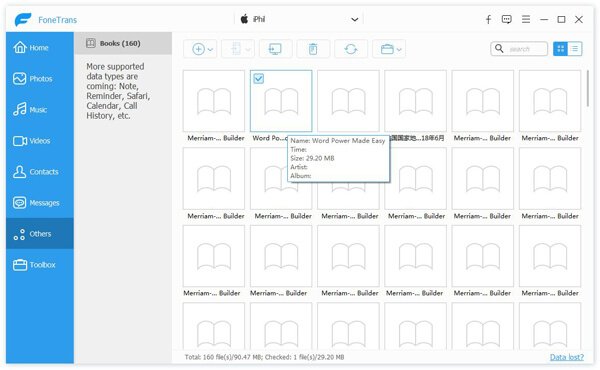
Шаг 3Синхронизация iBooks между устройствами
Этот инструмент передачи iBooks позволяет переносить электронные книги с устройства iOS на компьютер и наоборот.
Часть 2. синхронизация ibooks между устройствами с помощью icloud.
Как мы упоминали выше, iCloud предлагает простой способ синхронизации iBooks между устройствами Apple. Вы можете взять следующее руководство, чтобы синхронизировать iBooks между устройствами. Просто убедитесь, что вы используете один и тот же Apple ID на всех ваших устройствах.
Шаг 1 Разблокируйте свой iPhone или iPad и откройте Настройки приложение. Нажмите ваш учетная запись iCloud и затем нажмите ICloud вариант.
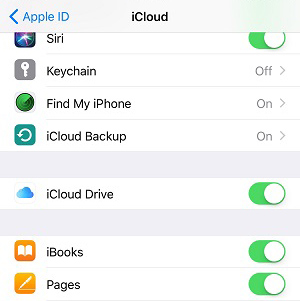
Шаг 2 Включите iCloud Drive и убедитесь, что интерактивные книги включен. При этом все iBooks PDF будут синхронизироваться на ваших устройствах iOS. Тогда все электронные книги, приобретенные в магазине iBooks, будут доступны в приложении iBooks на любом устройстве Apple.
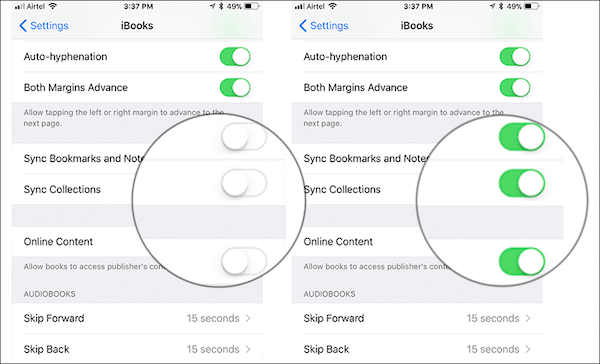
Внимание: Если вы хотите синхронизировать заметки и закладки iBooks, вы можете открыть «Настройки», прокрутить вниз и нажать iBook, а затем включить Интернет-контент.
Часть 4. синхронизация ibooks между mac и iphone / ipad с помощью itunes
iTunes — это многофункциональный инструмент управления данными iOS, который может помочь вам передавать различные файлы между устройствами Mac и iOS. Это также позволяет синхронизировать iBooks между устройствами. Просто проверьте следующее руководство:
Шаг 1 Запустите новейшую версию iTunes на своем Mac, а затем подключите к ней свое устройство iOS с помощью USB-кабеля. Когда вы войдете в его основной интерфейс, вы увидите, что там появляется значок вашего iPhone или iPad. Здесь вы должны убедиться, что вся коллекция iBooks была загружена на ваше устройство iOS.
Шаг 2 После успешного подключения нажмите «значок устройства», а затем нажмите Книги на левом контроле. Затем вы можете проверить детали каждой книги справа.
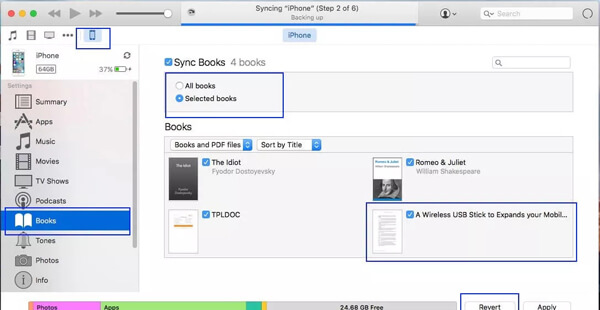
Шаг 3 Выберите книги, которые вы хотите синхронизировать, а затем нажмите на Синхронизация книг, Эта операция синхронизирует iBooks между iPad / iPhone и iTunes.
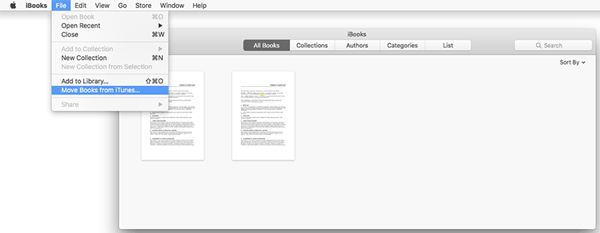
Шаг 4 Если вы хотите синхронизировать и просматривать книги на Mac, вы можете открыть приложение iBooks на Mac, а затем нажать Отправьте > Переместить файлы из iTunes синхронизировать загруженные PDF или книги из iTunes.
iBooks не синхронизируется и не знает, как с этим бороться? Этот пост показывает 4 лучших решения синхронизировать iBooks между устройствами, Если вы хотите перенести iBooks с Mac / PC на iPhone / iPad / iPod или скопировать PDF, книги, файлы документов и т. Д.
Шаги для синхронизации ibooks с iphone на ipad
Шаг 1 Включите свой iPhone и откройте приложение «Настройки». Вам необходимо включить функции «Wi-Fi» и «Bluetooth».
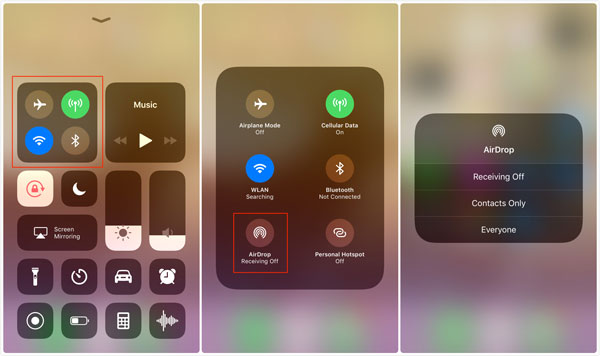
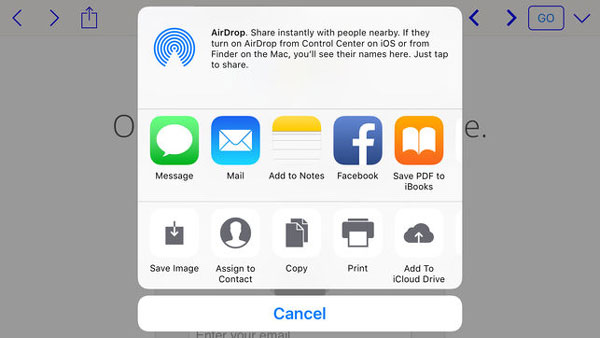
Шаг 2 Проведите пальцем от нижней части экрана, чтобы появилось «Центр управления». Включите «AirDrop» в «Все» или «Только контакты» в зависимости от ваших потребностей.
Шаг 3 Откройте приложение iBooks и выберите книги, которые вы хотите синхронизировать. Затем нажмите значок «Поделиться» и выберите «Печать».
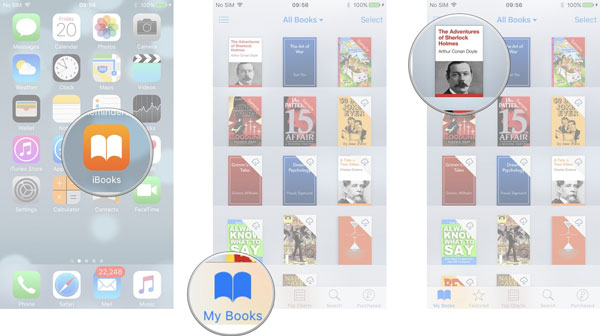
Шаг 4 Нажмите «Поделиться» в правом верхнем углу, а затем нажмите «AirDrop», чтобы выбрать целевое устройство. После этого перейдите к целевому устройству и нажмите «Сохранить», чтобы синхронизировать iBooks между этими двумя устройствами.
Шаги для синхронизации ibooks с mac на iphone / ipad
Если на вашем Mac собрано много книг, вы можете использовать AirDrop для переноса этих книг с Mac на ваше устройство iOS, такое как iPhone или iPad.
Шаг 1 Во-первых, вам нужно включить функцию AirDrop на устройствах Mac и iOS. Вы можете перейти к «Finder» и затем выбрать «AirDrop». Убедитесь, что он может использовать.
Шаг 2 Включите функцию AirDrop на iPhone или iPad. Тогда вы увидите это на Mac. Выберите ваше устройство iOS в качестве принимающего устройства.
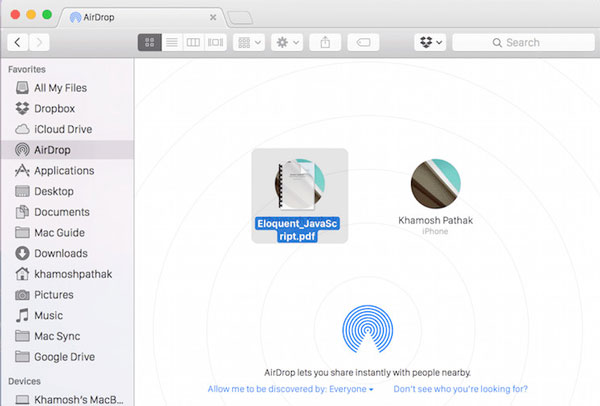
Шаг 3 Найдите PDF-книги iBooks или другие книги и перетащите их в «Окно AirDrop» на Mac. Эта простая операция легко синхронизирует iBooks между устройствами. Эти переданные книги будут автоматически синхронизированы с приложением iBooks.
Заключение
Если вы найдете решения для устранения несинхронизации iBooks, вы можете получить ответ в этой статье. Здесь мы перечисляем основные способы выбора 6, а также лучший способ исправить iBooks, не синхронизирующиеся с iPhone Transfer. Надеюсь, что вы можете получить что-то полезное из этой статьи.


