

- # 3.iamnotified
- # 5.dontspy 2
- # 6.детектор скрытых камер наблюдения
- athome video streamer cctv cam
- camera remote
- hidden camera detector
- ivcam веб-камера
- детектор скрытых камер наблюде
- Как снимать видео на iphone с выключенным экраном (способ для ios 9)
- Как снимать видео на iphone с выключенным экраном. способ 1
- Как снимать видео на iphone с выключенным экраном. способ 2
- камера видеонаблюдение cctv
- Настройка
- Настройка уведомлений
- Приложения для ios, имеющие доступ к камере, могут скрыто снимать фото и видео
- Руководство пользователя ipad
- Создание зон активности
- Твик quickshoot pro — скрытая фото- видеосъемка на iphone или ipad без запуска приложения камера | яблык
- Шаг 1. включите камеру вашего iphone
- Шаг 2. сверните приложение
- Шаг 3. включите запись
# 3.iamnotified
iAmNotified — это платное приложение, которое используется для обнаружения скрытых и скрытых камер. Он имеет простой рабочий механизм, и, кроме того, интерфейс также чистый и гладкий, поэтому вы не столкнетесь с какими-либо проблемами при использовании этого приложения.
Это приложение iOS поможет вам легко отследить любого человека, который использует ваш телефон или пытается разблокировать ваш смартфон. В целом, мы можем сказать, что эта антишпионская система обеспечивает полную безопасность вашей личной жизни.
Цена: $ 2.99
# 5.dontspy 2
DontSpy 2 — одно из лучших приложений для обнаружения камер для iPhone, которое не только позволяет обнаруживать скрытые камеры, но и не менее полезно для обнаружения шпионских ошибок. Как и некоторые из вышеупомянутых приложений, DontSpy также имеет простой пользовательский интерфейс, и, следовательно, вы можете эффективно использовать это приложение.
Это приложение полностью превращает ваше устройство iOS в детектор скрытых электронных устройств, так что вы можете легко найти смартфоны, шпионские ошибки, микрофоны, скрытые камеры и различные другие подозрительные устройства.
DontSpy 2 является платным приложением, поэтому вам придется потратить немало денег, чтобы использовать все фантастические функции приложения iPhone для обнаружения скрытой камеры.
Цена: 1, 99 $
# 6.детектор скрытых камер наблюдения
В этом платном приложении для iOS есть два разных способа поиска скрытых камер: режим магнитного датчика и режим инфракрасного детектора. Когда вы выберете режим магнитного датчика, он проанализирует все магнитные активности вокруг вас.
С другой стороны, когда вы выберете инфракрасный режим, это приложение обнаружит все скрытые инфракрасные камеры, присутствующие в вашей комнате. Помимо инфракрасных камер, это приложение также может отслеживать камеры-обскуры в комнатах вашего хостела или раздевалках.
Цена: $ 2.99
athome video streamer cctv cam
Athome Video Streamer — приложение для видеонаблюдения, которое сможет превратить за мгновение ваш персональный компьютер, смартфон, планшет или Smart-TV в систему профессиональной домашней безопасности. С помощью AtHome Camera Pro вы всегда сможете наблюдать за вашим домом, когда вы находитесь за его пределами и получать сразу оповещения в случае любого инцидента.
Три шага для установки
Шаг 1: Загрузите приложение AtHome Video Streamer на App Store и установите его на ваше устройство. Уникальный ID соединения (в том числе CID) будут присвоены устройству после первого запуска AtHome Video Streamer.
Шаг 2: Загрузите и установите приложение AtHome Camera Pro на другое устройство, которое вы хотите использовать как средство просмотра, откройте приложение, зарегистрируйтесь и войдите в систему.
Шаг 3: Для добавления камеры выберите «Добавить по CID» или «по QR-коду». Все, на этом настройка закончена и вы сможете наслаждаться потоковым видео!
Поддержка
E-mail: support@iChano.com
Вебсайт: http://www.ichano.com
Основные характеристики
1. Увеличили функцию чувственности человеческого тела, отдает предупредительный сигнал во время появления человеческого тела в кадре, избегали предупреждения от изменения света лампы и движения животных.
2. Дистанционный мониторинг в прямом эфире: просмотр трансляций через 3G / 4G или Wi-Fi из любой точки мира и в любое время.
2. Обнаружение движения: мгновенное получение письма или push-сообщения при любом движении.
3. Запись по расписанию: возможность указать два интервала времени каждый день, чтобы автоматически запустить / остановить запись видео.
4. Двухсторонняя связь: общение с людьми или домашними питомцами, используя встроенный микрофон и динамик.
5. Безопасность и конфиденциальность: все соединения между телефоном и потоковым сервером шифруются.
6. Управление видеокамерой: удаленное управление IP-камерой влево, вправо, вверх или вниз, для захвата всей комнаты.
7. Скрытый запуск: возможность запуска Athome Camera в фоновом режиме.
8. Мультиплатформенная поддержка: Оба стримеров и зритель может работать на компьютерах, смартфонах и планшетных ПК.
9.Облако хранения: не нужно беспокоиться о потере видеозаписи!
camera remote
iPhone SE (2020) и Apple Watch 5. watchOS 8.1 и iOS 15.1. Почему, когда я кручу колёсико на часах, чтобы приблизить переднюю камеру, пишет, что идёт приближение, а по факту изображение не увеличивается? Сделайте, тогда так, чтобы вообще приблизить нельзя было на фронтальной камере.
hidden camera detector
#1 Spy Camera Finder! Featured by Forbes, Fox & Yahoo News!
Search Your Home, Hotel, Changing Room, Networks, WiFi, Bluetooth & More With the Hidden Camera Detector App.
LENS DETECTOR
Quickly scan any room for hidden spy cameras and make sure no one is spying on you! Red crosshairs target any suspected camera right on your screen.
NETWORK & WIFI SCANNER
Find hidden cameras, covert devices, GPS trackers & listening devices on Wi-Fi, Local Area Network & Bluetooth with our proprietary all-in-one network scanner. Home, office, Airbnb, hotels, any wireless network you connect to.
REMOTELY ACCESSIBLE DEVICE SCANNER
Detection of devices on your network that may be remotely accessible or even viewed from online.
SPY SOFTWARE
The Network Scan looks for any device that is acting like a spy camera, even phones & laptops.
REAL SECURITY EXPERTS CREATED THIS APP
We at HCD App are professional security specialists who work in this field daily. Our experts may even provide forensic second opinions. Don’t rely on imitators, simulated apps or developers with no real-world security experience, we have your back!
EXPERT HELP
Helpful videos, guidance & support.
Over 1,150,000 views of our instructional videos!
**************************************************
In the News:
*************
Jan 7th «NTD News features our Founder & Security Expert»
Jan 27th «Forbes features Hidden Camera Detector «
Dec 20th «Yahoo News Report features Hidden Camera Detector»
Dec 20th «Fox News interviews our HCD App founder»
June 6th «Hidden Camera Found in Women’s Locker Room HQ»
June 5th «Hidden WI-FI Camera Found Steaming in Coffee Shop Bathroom»
May 28th «Couple Finds Hidden Camera in Hotel Room in New Tehri»
May 14th «Hidden Camera Found in Berkeley Library Bathroom»
May 8th «A-bnb Host Arrested After Hidden Camera Found in Bedroom»
April 9th «Website Caught Secretly Live Streaming Hotel Guests»
User Review: «Found One!»
***************************
«The app detected a hidden camera in an electrical box near the hot tub at my daughter condo, manager confirmed it was a camera».
Key Features:
************
• Uses the iPhone camera and flash for detection of potential hidden spy cameras
• New Wi-Fi, Network and Bluetooth Scanner finds spy devices, GPS trackers & more
• New Online Scanner finds devices that may be accessed remotely over the Internet
• Costs only a fraction of a hardware spy camera finder
• Anybody can use, easy to learn
• Don’t wait for mail order detectors that can cost hundreds of dollars
• Download the Hidden Camera Detector app now and use it today!
In-App Purchase: HCD App Premium
When subscribing to HCD App Premium you will not be charged during the free trial period. If you are happy with HCD APP Premium do nothing, your $3.99 subscription will be charged automatically and renew monthly. Your iTunes account will automatically be charged unless canceled at least 24-hours before your monthly subscription expires. You can turn off auto-renew at any time from your iTunes Account Settings after purchase. Any unused portion of a free trial period will be forfeited when the user purchases a subscription.
HCD App Premium subscription details:
• Subscribers can scan an unlimited number of networks, WIFI and Bluetooth with the scanning service.
• The scanning and lens detection portions of the app are disabled after the free trial if you do not subscribe, or if your HCD App Premium subscription expires.
• The public educational videos and guides will continue to be available, exclusive video and other content may be provided only to HCD App Premium subscribers.
• Subscribers receive exclusive video content and ongoing guidance including “spy cameras, what to look for” examining featured covert devices in detail.
• Subscribers also may submit photos for forensic second opinion. This service is not available for non-subscribers or expired subscriptions.
Happy spy camera hunting!
Privacy Policy https://www.hcdapp.com/privacypolicy.html
Terms of Service https://www.hcdapp.com/tos.html
EULA https://www.apple.com/legal/internet-services/itunes/dev/stdeula/
Copyright 2021-2021, HCDapp.com All Rights Reserved
ivcam веб-камера
Зачем покупать веб-камеру, когда у вас уже есть iPhone/iPad?
iVCam превращает ваш iPhone/iPad в HD веб-камеры для Windows PC. Вы так же можете заменить свою старую USB веб-камеру или встроенную веб-камеру на камеру iPhone/iPad, которая имеет более высокое качество. В то же время вы можете использовать её для присмотра за детьми, как скрытую камеру, камеру для контроля за помещением.
Недостаточно места на iPhone? iVCam может записывать ваше видео на iPhone прямо на ваш компьютер, работает как удаленный видеомагнитофон!
Настройка iVCam очень проста — просто скачайте и установите наше клиентское программное обеспечение на ваш компьютер, и всё Готово! Соединение является полностью автоматическим и не требует ручной настройки, но при желании вы можете изменить настройки качества видео, звука, количества кадров в секунду (FPS)
Основные особенности:
— Высокое качество, видео в реальном времени с низкой задержкой и высокой скоростью
— Автоматическое подключение через Wi-Fi или USB и простота в использовании
— Подключите несколько телефонов к одному ПК одновременно
— Поддерживает распространенные видео форматы, включая 4K, 2K, 1080p, 720p, 480p, 360p
— Расширенные настройки камеры — AE/AF, ISO, EC, WB и Zooming
— Настраивается для частоты видео кадров, качества и кодировщика
— Поддержка ориентации, альбомная и книжная
— Переключайте передние и задние, широкоформатные / телефото камеры
— Поддержка сглаживания, вспышки, ручного фокуса и зеркального отображения видео
— Поддерживает аудио воспроизведение и запись, возможность использования в качестве беспроводного микрофона для ПК
— Полностью заменяет USB веб-камеру или встроенную веб-камеру, совместима с большинством приложений, использующих веб-камеру
— Предварительный просмотр видео, возможность делать снимки и записывать видео файлы со звуком в клиенте для Windows
Установите необходимое программное обеспечение: клиент для Windows на http://www.e2esoft.com/ivcam.
Условия эксплуатации:
https://www.e2esoft.com/ivcam/terms-of-use
детектор скрытых камер наблюде
Детектор скрытых камер: внедрение искусственного интеллекта для обнаружения подозрительных объектов
Приложение Hidden Camera Detector поможет вам обнаружить скрытые шпионские камеры в гостиничных номерах, раздевалках и обнаружить камеры видеонаблюдения.
путешествуете ли вы, останавливаетесь в гостиничных номерах или Airbnb
или даже пробовать одежду в раздевалках, сканировать камеры-обскуры, а также инфракрасные камеры с этим приложением.
Приложение имеет 2 режима —
1. Сканирование с помощью магнитного датчика. В этом режиме приложение анализирует магнитную активность вокруг подозрительных объектов, и, если обнаруживает магнитную активность, аналогичную камере, оно подает красный сигнал, чтобы вы могли продолжить исследование.
Как использовать — Переместите верхний левый угол вашего iPhone очень близко к подозрительным объектам. Это может быть винт, цветочный горшок, насадка для душа или что-то, что вы считаете подозрительным. Если приложение подает звуковой сигнал при приближении к объекту и удалении, отключите звуковой сигнал, изучите объектив камеры.
С выпуском 1.1 теперь вы можете откалибровать этот режим обнаружения. Для пользователей iPad настройки калибровки могут быть минимальными. Вы можете калибровать в соответствии с силой магнитного датчика.
2. Режим инфракрасного детектора — Вы также можете обнаружить инфракрасные камеры. Просто закройте все источники света и откройте режим ИК-камеры и отсканируйте движущийся iPhone на 360 градусов. Если вы видите розовый или синий свет, который невидим невооруженным глазом, то это инфракрасный свет и может быть инфракрасная камера.
Проверка с головкой пульта ДУ телевизора. Посмотрите на головку пульта ДУ телевизора обычным глазом и нажмите любую кнопку, вы не увидите света. Затем откройте обычную камеру или откройте приложение и посмотрите сквозь камеру — вы увидите белый свет. Причина в том, что инфракрасный свет невидим невооруженным глазом, но он воспринимается цифровиком. Таким образом, вы можете обнаружить ИК-камеру, если таковая имеется.
Приложение также предоставляет советы и хитрости, так что вы можете оставаться защищенными с помощью простых приемов и взломов.
Оцените, прокомментируйте, если вам нравится наше приложение.
Как снимать видео на iphone с выключенным экраном (способ для ios 9)
Шаг 1. Поднимите шторку экрана блокировки наполовину при помощи кнопки, отвечающей за запуск камеры. Удерживайте шторку в таком состоянии.

Шаг 3. Не отпуская шторку камеры три раза с периодичностью в 1-2 секунды выполните двойное нажатие на кнопку Домой.

Шаг 5. Продолжайте снимать видео с выключенным экраном.
Когда же вы захотите окончить съемку, просто разблокируйте iPhone и остановите видеозапись в приложении Камера.
Как снимать видео на iphone с выключенным экраном. способ 1
В случае с первым способом следует оговориться. Данный метод с поддержкой iOS 10 лишь дает возможность скрыть приложение «Камера», а не полностью заблокировать устройство. Тем не менее, на экране сам процесс съемки не показывается. Кроме этого, этот способ работает как на iPhone, так и на iPad.
Шаг 1. Запустите приложение «Камера».
Шаг 2. Начните съемку видео.
 Шаг 3. Опустите шторку Панели уведомлений.
Готово! Съемка продолжится, в то время как на дисплее будет отображаться панель уведомлений. При этом iPhone или iPad не будет автоматически блокироваться спустя указанное в настройках время, поэтому постоянно нажимать на дисплей не придется. Также с Панели уведомлений можно перейти на экран виджетов (сделав свайп вправо) и даже зайти в меню их управления. Съемка из-за этих действий не будет прервана, звук продолжит записываться.
Как снимать видео на iphone с выключенным экраном. способ 2
Если же вам требуется полностью заблокировать во время съемки, то для этого есть особенное решение. К сожалению, на iPad данный метод не работает.
Шаг 1. Перейдите в меню «Настройки» → «Основные» → «Универсальный доступ».
Шаг 2. Выберите пункт «Увеличение» и активируйте одноименный переключатель.
 Шаг 3. Нажмите на кнопку под окном с увеличенным изображением для открытия окна с настройками.
 Шаг 3. Нажмите на кнопку под окном с увеличенным изображением для открытия окна с настройками.
Шаг 4. Нажмите «На весь экран» и выберите минимальное увеличение, переставив ползунок в самый левый край.
 Шаг 5. В окне с параметрами увеличения нажмите «Выбратьфильтр» и выберите «Слабый свет».
 Шаг 5. В окне с параметрами увеличения нажмите «Выбратьфильтр» и выберите «Слабый свет».
Шаг 6. Перейдите в меню «Настройки» → «Основные» → «Универсальный доступ» → «Сочетание клавиш» и поставьте флажок на пункте «Увеличение».
 Данные настройки позволяют вам снижать минимальную яркость экрана ниже минимума путем тройного нажатия кнопки Домой.
Шаг 7. Заблокируйте iPhone.
Шаг 8. На заблокированном экране вытяните шторку камеры на чуть больше половины экрана.
 Шаг 9. Выберите режим съемки и видео и запустите съемку.
 Шаг 9. Выберите режим съемки и видео и запустите съемку.
Шаг 10. Задвиньте шторку камеры практически до самого конца (но не задвигайте полностью) и нажмите три раза на кнопку Домой.
 Готово! Если все сделано правильно, экран блокировки «зависнет» в положении с не до конца задвинутой шторкой камеры, а яркость дисплея снизится. При этом iPhone можно будет заблокировать — съемка не остановится. Разблокировка же iPhone прервет съемку.
камера видеонаблюдение cctv
Более 40 миллионов семей по всему миру выбрали Alfred Camera для обеспечения безопасности своего жилища. Мы являемся самым популярным и высокорейтинговым приложением в мире для безопасности жилища.
КАМЕРА СЛЕЖЕНИЯ ДЛЯ ЭПОХИ СМАРТФОНОВ
Людям нравится Alfred Camera! Универсальное приложение предоставляет больше функций, чем стандартная дорогая камера слежения или камера наблюдения. Вы можете получить прямую трансляцию, мгновение оповещение о вторжении, ночное видение, портативную рацию и фильтр для слабого освещения для хранения, совместного использования и воспроизведения ваших видеозаписей.
БЕСПЛАТНО, СТАБИЛЬНО, НАДЕЖНО
Если вы хотите, чтобы видеонаблюдение следило за вашими вещами, видеоняня присматривала за вашим младенцем или камера развлекала ваших любимых домашних животных, Alfred Camera является наилучшим выбором!
ИСКЛЮЧИТЕЛЬНО ЛЕГКАЯ НАСТРОЙКА
Сделайте сами вашу собственную домашнюю камера слежения за 3 минуты. Без затрат, без профессиональных знаний; только одна творческая идея! Alfred Camera — это действительно самая легкая в установке домашняя система наблюдение с профессиональными функциональными возможностями.
В ЛЮБОЕ ВРЕМЯ, В ЛЮБОМ МЕСТЕ
В отличие от традиционной камеры видеонаблюдения или домашней камера наблюдения, вы можете поставить Alfred в любом месте, где вам нужно повысить безопасность.
Когда вы путешествуете, вы можете захотеть убедиться, что ваши вещи в номере отеля в безопасности. В любом случае вам нужна портативная видеокамера. Все-таки, если произойдет что-либо подобное краже или проникновению в помещение, видеокамера будет исключительно полезной.
ФУНКЦИОНАЛЬНЫЕ ВОЗМОЖНОСТИ
Alfred Camera имеет все стандартные функции домашней камера слежения наряду со следующими:
• ПРЯМАЯ ТРАНСЛЯЦИЯ КРУГЛОСУТОЧНО И БЕЗ ВЫХОДНЫХ: просматривайте высококачественное видео в прямом эфире из любого места.
• РАЗУМНОЕ ОПОВЕЩЕНИЕ О ВТОРЖЕНИИ: получайте мгновенные оповещения, когда камера улавливает какое-либо движение.
• ФИЛЬТР ДЛЯ СЛАБОГО ОСВЕЩЕНИЯ: в любое время воспроизводите, загружайте и делитесь вашими видеозаписями.
• НОЧНОЕ ВИДЕНИЕ: усильте безопасность, когда темно.
• ПОРТАТИВНАЯ РАЦИЯ: обнаруживайте воров, взаимодействуйте с посетителями или домашними животными, а также успокаивайте ребенка.
• КАМЕРА 360: охватывайте расширенную площадь с помощью обеих линз.
• МАСШТАБИРОВАНИЕ ИЗОБРАЖЕНИЯ, ПЛАНИРОВАНИЕ, НАПОМИНАНИЯ, КРУГ ДОВЕРИЯ, СИРЕНА и многое другое…
РАЗУМНОЕ, УДОБНОЕ, ЭКОЛОГИЧНОЕ
Впервые выбираете камеры видеонаблюдения? Все еще надеетесь найти хорошие отзывы о дорогой видеоняня, видеокамера, видеонаблюдение или IP camera? Вы можете защитить ваше жилище с помощью более разумного решения. Вот совет: возможно, вам даже и не нужно покупать настоящие камеры видеонаблюдения, видеоняня, видеокамера, IP camera или IP webcam.
Кроме стоимости оборудования эти разумные бытовые устройства часто требуют ежемесячных платежей. Вам только нужно загрузить Alfred, чтобы перепрофилировать ваши старые устройства в видеонаблюдение «Сделай сам», камера наблюдения или видеоняня: бесплатное видеонаблюдение с камер на телефон!
Каждый извлекает выгоду из своих неиспользуемых смартфонов путем превращения их в слежка за телефоном, GPS-навигаторы или устройства для фитнеса. Так почему не использовать ваши в качестве видеоняня, видеонаблюдение, камера видеонаблюдения, камеры для домашних животных, IP webcam или IP camera?
Alfred Premium, a subscription service, charges 3.99 USD/month. It offers HD viewing, recording, as well as ad removal. At the confirmation of upgrade, the payment will be charged to your iTunes Account. The account will be automatically charged for renewal unless auto-renewal is turned off at least 24 hours before the current subscription expires. You can manage your subscription and auto-renewal by going to Account Settings.
Условия предоставления услуг:
https://alfred.camera/legal/terms-of-service
Настройка
Запускаем приложение на устройстве, которое будет выполнять роль камеры, и создаем аккаунт. После этого переходим в раздел Camera и привязываем смартфон к своей учетной записи. Приложению нужно предоставить доступ к камере и микрофону.
По умолчанию, Manything начинает запись или трансляцию видеопотока лишь тогда, когда камера замечает какое-либо движение. В настройках можно переключить устройство в режим постоянного наблюдения.
Для надежного видеонаблюдения крайне важно правильно выбрать позицию для камеры. Следует учитывать, что смартфон должен быть подключен к зарядному устройству. Ведь его камера все время активна, а значит, в автономном режиме батареи не хватит надолго.
Второй важный момент – положение самого смартфона. Очевидно, что правильнее всего будет разместить устройство горизонтально. В этом случае угол его обзора в горизонтальной плоскости будет намного больше. Но и его можно улучшить. Для этого обзаведитесь накладным широкоугольным объективом для смартфона.
Такие аксессуары стоят довольно дешево, и их можно найти на eBay или AliExpress. Объектив просто прикладывается к камере смартфона и удерживается зажимом-прищепкой. Такая конструкция существенно увеличивает угол обзора камеры за счет эффекта «рыбьего глаза».
Настройка уведомлений
В приложении «Дом»
 коснитесь кнопки
  коснитесь кнопки , затем коснитесь «Настройки Дома».
Коснитесь «Камеры и дверные звонки».
Коснитесь камеры, для которой Вы хотите настроить уведомления.
Коснитесь «Уведомления» и включите «Уведомления об активности».
Вы можете настроить уведомления так, чтобы получать их в зависимости от следующих факторов:
наступление определенного времени суток;
присутствие или отсутствие кого-либо дома;
запись клипа;
обнаружение любого или определенного движения.
Когда Вы выбираете определенное движение, Вы получаете уведомление, когда камера обнаруживает людей, животных или транспортные средства или когда выполняется доставка. Для обнаружения доставленного объекта необходимо, чтобы он оставался в области обзора камеры после доставки.
Совет. Если выбрать определенный тип движения, клипов будет создаваться меньше и Вы будете получать меньше уведомлений, чем если камера настроена на обнаружение любого движения. Общая длина видео с камер, которое Вам нужно просмотреть, также сократится. Например, если Вы выберете обнаружение людей, камера не будет начинать запись, обнаружив движение листьев на дереве или белку, прыгающую с ветки на ветку.
Приложения для ios, имеющие доступ к камере, могут скрыто снимать фото и видео
Разработчик и создатель fastlane.tools Феликс Краузе (Felix Krause) совсем недавно предупреждал о том, как опасны для пользователей iOS могут быть поддельные диалоговые окна, как две капли воды похожие на системные запросы паролей от iCloud, iTunes или GameCenter.
Теперь Краузе обнаружил еще одну неприятную особенность iOS. Как оказалось, любое приложение, имеющее доступ к камере устройства, способно снимать фото и видео, причем это может происходить втайне от пользователя. Исследователь объясняет, что это не баг, ведь именно такое поведение позволяет существовать шпионским приложениям, вроде Stealth Cam и Easy Calc — Camera Eye.
Тем не менее Краузе не на шутку обеспокоен, ведь большинство пользователей вообще не запоминают, какие разрешения они выдавали приложениям. Многие приложения запрашивают доступ к камере сразу после установки, к примеру, чтобы установить аватар.
«Большинство людей понятия о таком не имеют, они считают, что камера используется только тогда, когда с ней работают и видят мигание LED, — говорит специалист. — Мессенджеры или приложения, работающие с лентами новостей, могут с легкостью отслеживать лицо пользователя, делать снимки, или передавать изображение с фронтальной и основной камеры устройство вовне, без согласия пользователя».
Краузе отмечает, что в новейшей версии iOS приложения также могут автоматически обнаруживать присутствие в кадре второго человека, активировать тулкит, отвечающий за обнаружение лиц, следить за настроением пользователя во время работы с приложением и так далее. В качестве proof-of-concept исследователь представил приложение watch.user, которое делает снимки лица пользователя, пока тот просто прокручивает фид.
Исследователь пишет, что единственный и наиболее надежный способ защиты от такой слежки – физически закрыть чем-то объективы камер. Также он рекомендует отозвать разрешения на доступ к камере для сторонних приложений, а для съемки использовать только встроенное решение. Разработчикам Apple Краузе советует добавить четкую LED-индикацию работы камеры, а также ввести одноразовые разрешения для приложений.
Руководство пользователя ipad
- Добро пожаловать!
- Поддерживаемые модели
- 12,9‑дюймовый iPad Pro (5‑го поколения)
- iPad Pro (12,9 дюйма, 4-го поколения)
- iPad Pro (12,9 дюйма, 3-го поколения)
- iPad Pro (11 дюймов, 3-го поколения)
- iPad Pro (11 дюймов, 2-го поколения)
- iPad Pro (11 дюймов, 1-го поколения)
- iPad Pro (12,9 дюйма, 1-го и 2-го поколения)
- iPad Pro (10,5 дюйма)
- iPad Pro (9,7 дюйма)
- iPad Air (4-го поколения)
- iPad Air (3-го поколения)
- iPad Air 2
- iPad (9‑го поколения)
- iPad (8-го поколения)
- iPad (7-го поколения)
- iPad (6-го поколения)
- iPad (5-го поколения)
- iPad mini (6‑го поколения)
- iPad mini (5-го поколения)
- iPad mini 4
- Что нового в iPadOS 15
- Быстрые команды
- Акции
- Советы
- Авторские права
Создание зон активности
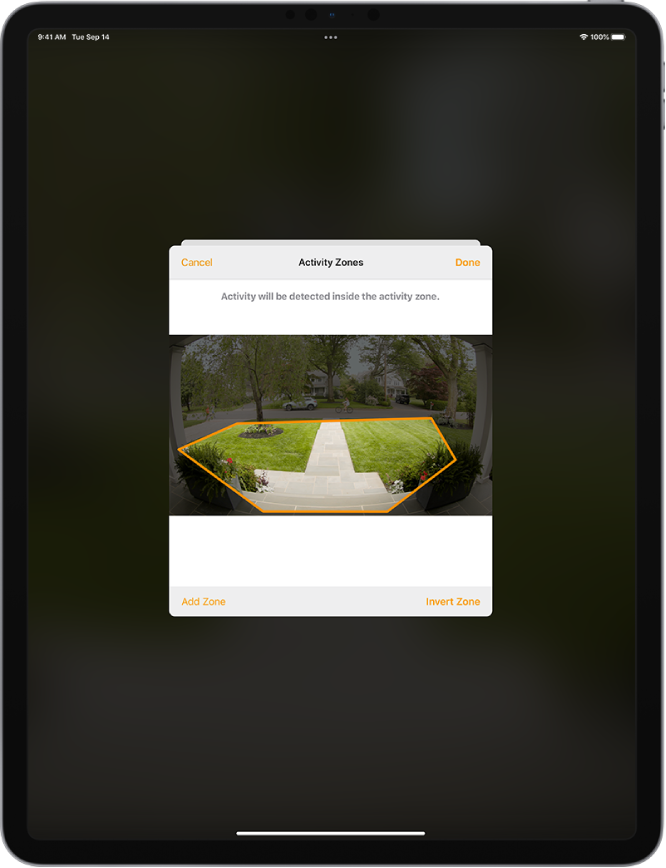
Вы можете создавать зоны, которые фокусируют камеру на наиболее важных областях в пределах ее обзора, например, на проходе к переднему фасаду, а не на тротуаре позади него. Затем Вы можете получать предупреждения, если в этих зонах обнаружено движение.
Примечание. Зоны активности можно создавать только для камер, настроенных на запись при обнаружении определенного типа движения. Зоны активности не влияют на автоматизации, связанные с распознаванием движения.
Коснитесь «Дом» в боковом меню, коснитесь камеры и удерживайте ее, затем коснитесь кнопки
 .
.Коснитесь «Зоны активности», коснитесь видео, чтобы создать зону, затем коснитесь «Добавить зону».
Чтобы камера обнаруживала движение только за пределами указанной Вами зоны, коснитесь «Поменять зону».
Создайте любые дополнительные зоны в поле зрения камеры, например, одну для проезжей части, а другую — возле почтового ящика.
Коснитесь кнопки «Готово».
Чтобы удалить зону активности, нажмите «Выбрать зоны активности», нажмите внутри зоны, затем нажмите «Очистить».
Твик quickshoot pro — скрытая фото- видеосъемка на iphone или ipad без запуска приложения камера | яблык
Каждый любитель фотографии знает, как важно уметь вовремя сделать снимок или включить запись видео, чтобы запечатлеть тот или иной момент. К сожалению, штатные средства iOS не позволяют мгновенно перейти к фото или видеозаписи, но зато существует весьма функциональное решение для пользователей устройств с джелбрейком.

Итак, джейлбрейк-твик QuickShoot Pro iOS 8, знакомый многим пользователям еще по предыдущим версиям, обновился и теперь полностью поддерживает iOS 8. Главная задача, которую выполняет плагин — моментальное создание фотографии или старт записи видео без запуска штатного приложения «Камера«. При этом разработчики не поленились реализовать целый ряд опций, касающихся непосредственно съемки активации твика.
Итак, в окне настроек можно непосредственно включить или выключить QuickShoot Pro iOS 8, выбрать качество видеосъемки, переключиться с основной камеры на фронтальную, активировать HDR, вспышку, функцию «Антиразмытия» и многое другое.
Кроме того, плагин взаимодействует с твиком Activator и позволяет устанавливать любые «шорткаты» для каждой функции, а также изменяет иконки выбранных приложений, превращая их в инструменты запуска фото или видео с соответствующей анимацией.
- Для начала быстрой Фотосъемки нажмите на пункт Image Capture Shortcuts и выберите способ активации.
- Для начала быстрой Видеосъемки нажмите на пункт Video Capture Shortcuts и выберите способ активации.
Скачать джейлбрейк-твик QuickShoot Pro iOS 8 можно из Cydia, репозиторий BigBoss. данное расширение является платным, его стоимость — 1,49 доллара.
Смотрите также:
Шаг 1. включите камеру вашего iphone
Первым делом запустите стандартное приложение «Камера» на вашем iPhone или iPad как вы обычно это делаете. В зависимости от ваших целей выберите режим создания фотографии или записи видео.
Шаг 2. сверните приложение
Двойным нажатием на кнопку «Home» включите режим многозадачности — на экране появятся все запущенные у вас в данный момент приложения.
Чтобы скрыть тот факт, что у вас сейчас запущена камера, просто пролистайте на пару приложений вбок, например, до открытого в фоне приложения карт или браузера.
Шаг 3. включите запись
Для того, что бы сделать фотографию или включить видеозапись, нажмите одну из кнопок изменения громкости вашего iPhone. В результате будет сделана фотография или начнется запись видео. В обычном режиме вы услышите соответствующий звуковой сигнал и увидите вспышку, если она включена и вы снимаете в темноте.
Разумеется, для ведения скрытой записи, телефон стоит перевести в беззвучный режим, а в настройках отключить вспышку, конечно если вы не хотите чтобы все вокруг услышали звук срабатывающей камеры или увидели яркую вспышку, которая моментально выдаст ваши намерения.
Стоит также отметить, что как только вы откроете любое другое приложение из меню многозадачности, запись прекратится, но видеофайл будет сохранен. Таким образом, описанная выше возможность съемки работает только тогда, когда вы находитесь в режиме многозадачности.


