

- Что такое icloud drive
- Что такое icloud?
- Ваше сообщение не доходит до получателя
- Дополнительная информация
- Импорт на компьютер mac
- Импорт на компьютер с ос windows
- Как включить и добавить файлы?
- Как добавить файлы в icloud drive
- Как работает программа find my iphone в icloud
- Настройка icloud на всех устройствах
- Не можете создать резервную копию в icloud? есть решение |
- Не удается отправить сообщения в приложении «почта» на mac
- Ваше сообщение не доходит до получателя
- Руководство пользователя ipad
- Создание идентификатора apple id на устройстве iphone, ipad или ipod touch
- Создание идентификатора apple id с помощью app store на устройстве
- Создание идентификатора apple id с помощью app store на устройстве
- Способы использования icloud на ipad
- Фотопоток – общие сведения. как работает фотопоток
Что такое icloud drive
Прежде чем мы с вами разберём вопрос о том, как пользоваться iCloud Drive правильно, давайте подробнее узнаем о самом сервисе. Возможно, он вам даже не нужен, и вы зря будете его подключать. Также мы рассмотрим обычный сервис iCloud, с которым ни в коем случае не нужно путать облачное хранилище от Apple. Ну что ж, обо всём по порядку.

Каждое устройство компании Apple оснащается облачным сервисом под названием iCloud, который позволяет синхронизировать некоторые данные между девайсами в автоматическом режиме. К таким данным относятся: заметки, фотографии, связка ключей, кошелёк Wallet, почта, календари, контакты, напоминания и данные веб-браузера Safari.
С выходом восьмой версии iOS появилось специальное облачное хранилище iCloud Drive, которое позволяет теперь хранить абсолютно любые файлы, не ограничиваясь заметками, и так далее. Например, вы можете добавить туда презентацию или ролик, которые будут доступны на всех девайсах от Apple, а также на компьютерах под управлением Windows.
Но стоит отметить, что объём предоставляемого пространства ограничен: бесплатно вы можете использовать пять гигабайт памяти в облаке вместе с простым iCloud. То есть, если у вас там включено резервное копирование данных с Айфона, которое занимает достаточно много места (особенно если синхронизируется WhatsApp), то особо пользоваться этой услугой вы не сможете.
Что такое icloud?

iCloud позволяет надежно хранить контент и поддерживать приложения в актуальном состоянии на всех Ваших устройствах. Это означает, что все Ваши материалы — фотографии, файлы, заметки и др. — будут доступны, где бы Вы ни находились. При регистрации Вы бесплатно получаете 5 ГБ пространства в хранилище iCloud и можете увеличить его объем в любой момент.
Благодаря iCloud изменения, внесенные на одном устройстве, будут отображаться на всех Ваших устройствах. Кроме того, Вы можете работать со своими любимыми приложениями, такими как «Фото», «Почта» и «Заметки», на сайте iCloud.com. Просто войдите в систему с помощью любого из поддерживаемых браузеров. См. Использование iCloud.com на компьютере.
Вот несколько примеров того, как можно использовать iCloud. Дополнительные сведения о функциях iCloud см. на странице apple.com/ru/icloud.
Значок | Описание |
|---|---|
 | Поддержание фотографий в актуальном состоянии Приложение «Фото iCloud» автоматически надежно сохраняет все Ваши фотографии и видеозаписи, а также поддерживает их в актуальном состоянии на всех Ваших устройствах и на сайте iCloud.com. Исходные фотографии в полном разрешении загружаются в iCloud, а на Вашем устройстве хранятся их облегченные версии. Кроме того, в разделе «Общие альбомы» можно без труда делиться фотографиями и видеозаписями с определенными пользователями, а также предлагать им добавлять комментарии и делиться с Вами собственными фотографиями и видеозаписями. См. Функции «Фото iCloud», «Общие альбомы» и «Мой фотопоток». |
 | Надежное хранение файлов в iCloud Drive Храните файлы в безопасности и систематизируйте их с iCloud Drive. Получайте к ним доступ с любого устройства или на сайте iCloud.com, а также делитесь ими с помощью личной ссылки. Помимо этого, Вы можете добавить в iCloud Drive папки «Рабочий стол» и «Документы» на компьютере Mac, чтобы они были доступны, где бы Вы ни находились. См. Использование приложения iCloud Drive на сайте iCloud.com с компьютера |
 | Поддержание приложений «Почта», «Контакты», «Календарь», «Заметки» и «Напоминания» в актуальном состоянии Поддерживайте такие приложения, как «Почта», «Контакты», «Календарь», «Заметки» и «Напоминания», в актуальном состоянии на всех устройствах с iCloud. Если Вы вносите изменение на одном устройстве, информация обновляется на всех устройствах. Вы также можете работать с веб-версиями приложений Почта, Контакты, Календарь, Заметки и Напоминания на сайте iCloud.com. |
 | Совместная работа в приложениях Pages, Numbers и Keynote Создавайте документы, презентации или таблицы и получайте к ним доступ на всех устройствах Apple с помощью iCloud. Их даже можно редактировать в Интернете на сайте iCloud.com. Поделитесь файлом с друзьями и коллегами — участники смогут сразу же увидеть внесенные изменения. Подробнее о Pages, Numbers и Keynote. |
 | Доступ к сообщениям с любого устройства Включите функцию «Сообщения iCloud», чтобы хранить в iCloud сообщения с устройств iPhone, iPad, iPod touch и компьютера Mac. Ваши сообщения поддерживаются в актуальном состоянии на всех устройствах. Можно начать беседу на одном устройстве, а закончить на другом. Узнайте, как хранить сообщения в iCloud. |
 | Работа с вкладками, закладками и списком для чтения iCloud в Safari Просматривайте сайты, которые Вы открыли на устройствах с iOS, iPadOS и компьютерах Mac (вкладки iCloud). Читайте статьи из своего списка для чтения даже при отсутствии подключения к интернету. Кроме того, можно использовать одни и те же закладки на устройствах с iOS, устройствах с iPadOS, компьютере Mac и компьютере с Windows. См. вкладки iCloud, Закладки и Список для чтения. |
 | Резервное копирование и восстановление iCloud может автоматически создавать резервные копии устройств с iOS и iPadOS по сети Wi-Fi, когда они включены, заблокированы и подключены к источнику питания. Резервные копии iCloud можно использовать для восстановления данных устройств c iOS или iPadOS, а также для настройки новых устройств. См. Что такое резервное копирование в iCloud? |
 | Поиск устройств, вещей или друзей Воспользуйтесь приложением «Локатор» на iPhone, iPad, iPod touch или компьютере Mac, чтобы найти утерянное устройство, заблокировать и отследить его или удаленно стереть данные. Вы можете зарегистрировать брелоки AirTag или совместимые вещи стороннего производителя в своем Apple ID и отслеживать их в приложении «Локатор». Вы также можете предоставить друзьям и членам «Семьи» доступ к данным о местоположении и просмотреть на карте их местоположения. На сайте iCloud.com воспользуйтесь приложением «Найти iPhone» для поиска устройств и приложением «Найти друзей» — для поиска пользователей. См. Используйте приложение «Локатор» для поиска пользователей, устройств и вещей. |
 | Работа со службой «Связка ключей iCloud» Поддерживайте пароли, данные банковских карт и другую информацию в актуальном состоянии. Данные будут автоматически заполняться на Ваших устройствах iPhone, iPad, iPod touch или компьютере Mac. Пароли Safari доступны также на компьютере с Windows. См. Знакомство со службами «Связка ключей iCloud» и «Пароли iCloud». |
 | Увеличение объема хранилища до нужных размеров При регистрации в iCloud Вы бесплатно получаете 5 ГБ пространства для хранения почты, документов, фотографий и резервных копий данных устройств с iOS и iPadOS. В любой момент можно без труда сменить план хранилища. При подсчете места в хранилище приобретенные музыка, приложения, телешоу и книги не учитываются. См. Что такое хранилище iCloud? |
 | Доступ к музыке, книгам, приложениям и другому контенту для членов «Семьи» Благодаря функции «Семейный доступ» до шести членов «Семьи» могут делиться своими покупками в iTunes Store, App Store и Apple Books без предоставления общего доступа к учетным записям друг друга. Все покупки можно оплачивать одной картой, а покупки ребенка легко одобрить с устройства одного из родителей. Кроме того, можно совместно использовать место в хранилище iCloud, делиться фотографиями, календарями, напоминаниями, информацией о местоположении и др. См. Использование семейного доступа к iCloud. |
Примечание. Для работы некоторых функций iCloud должны быть соблюдены минимальные системные требования. iCloud доступен не во всех странах, и его функции могут различаться в зависимости от региона. См. статью Службы поддержки Apple Системные требования для iCloud.
Ваше сообщение не доходит до получателя
- Если после отправки сообщения к вам приходит сообщение с темой «Неизвестный адрес» или «Не удалось доставить сообщение», перейдите в папку «Отправленные» и убедитесь, что указан правильный адрес получателя.
- Если вы используете приложение «Почта» в macOS либо открываете Почту iCloud в Safari или другом поддерживаемом браузере, проверьте папки «Черновики», «Отправленные» и «Исходящие».
- Если копия неотправленного сообщения есть в папке «Черновики», попробуйте отправить его еще раз.
- Если сообщение отображается в папке «Исходящие», убедитесь в наличии подключения к Интернету и выполните указанные выше действия, чтобы выбрать iCloud в качестве учетной записи для исходящей почты*.
- Попросите получателя проверить папки «Спам» с нежелательными сообщениями, а также другие почтовые папки.
- Если сообщение все равно не доставляется получателю несмотря на то, что отправляется без предупреждений и возврата с темой «Не удалось доставить сообщение», возможно, сообщение заблокировано или отфильтровано серверами Почты iCloud или почтовым сервером получателя. Чтобы узнать это, свяжитесь со службой поддержки iCloud. Вам следует также попросить получателя обратиться к его администратору электронной почты.
* Если вы используете сервер SMTP сторонней службы (не iCloud), не указывайте адрес электронной почты iCloud в качестве адреса отправителя. В противном случае ваша почта может не доставляться или направляться в папку «Спам» получателя.
Дополнительная информация
- Apple ID — это учетная запись, которая используется для доступа к таким сервисам Apple, как iCloud, App Store, iTunes Store, Apple Music, и многим другим.
- Если отображается сообщение о том, что указанный адрес электронной почты уже связан с идентификатором Apple ID, возможно, вы уже создали идентификатор Apple ID. Попробуйте выполнить вход с помощью данного адреса электронной почты. Если вы не помните свой пароль, можно сбросить пароль для восстановления доступа к вашей учетной записи.
- У вас уже есть идентификатор Apple ID? Выполните вход во все сервисы Apple на устройстве.
- Узнайте, как изменить или удалить платежную информацию для идентификатора Apple ID.
- Узнайте о том, как двухфакторная аутентификация обеспечивает дополнительную защиту идентификатора Apple ID.
Импорт на компьютер mac
Для импорта фотографий с устройства iPhone, iPad или iPod touch на компьютер Mac можно использовать приложение «Фото»:
- Подключите iPhone, iPad или iPod touch к компьютеру Mac кабелем USB.
- Откройте приложение «Фото» на компьютере.
- В приложении «Фото» откроется экран «Импорт», где отобразятся все фотографии и видео, находящиеся на подключенном устройстве. Если экран «Импорт» автоматически не появляется, щелкните имя устройства на боковой панели «Фото».
- При появлении соответствующего запроса разблокируйте устройство iOS или iPadOS с помощью код-пароля. Если на устройстве iOS или iPadOS отобразится предупреждение «Доверять этому компьютеру?», щелкните «Доверять», чтобы продолжить.
- Укажите, куда следует импортировать фотографии. Рядом с надписью «Импортировать в» можно выбрать имеющийся альбом или создать новый.
- Выберите фотографии, которые требуется импортировать, и щелкните «Только выбранные» либо щелкните «Импортировать все новые фото».
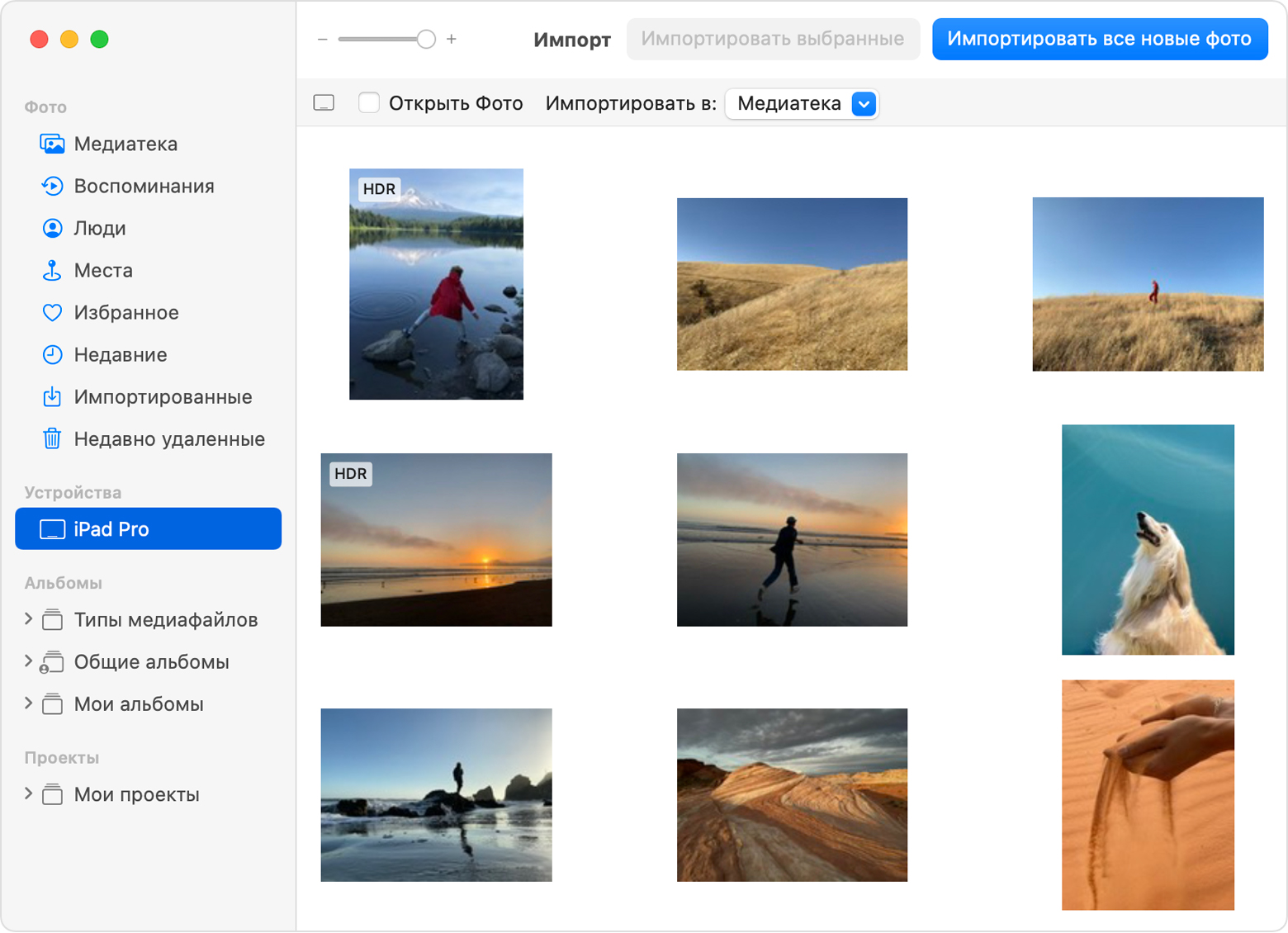
- Подождите завершения процесса, а затем отключите устройство от компьютера Mac.
Узнайте, что делать, если вы не можете импортировать фотографии с устройства iPhone, iPad или iPod touch на компьютер.
Импорт на компьютер с ос windows
Фотографии можно импортировать на компьютер с ОС Windows, подключив к нему устройство и воспользовавшись приложением «Фотографии Windows»:
- Убедитесь, что на компьютере с ОС Windows используется последняя версия iTunes. Для импорта фотографий на компьютер с ОС Windows требуется приложение iTunes 12.5.1 или более поздней версии.
- Подключите iPhone, iPad или iPod touch к компьютеру с ОС Windows кабелем USB.
- При появлении соответствующего запроса разблокируйте устройство iOS или iPadOS с помощью код-пароля.
- Если на устройстве iOS или iPadOS отобразится предупреждение «Доверять этому компьютеру?», щелкните «Доверять» или «Разрешить», чтобы продолжить.
Затем посетите веб-сайт Microsoft, чтобы узнать, как импортировать фотографии в приложение «Фотографии Windows» в Windows 10.
Если у вас включена функция «Фото iCloud», прежде чем импортировать фотографии на компьютер с ОС Windows, необходимо загрузить их исходные версии в полном разрешении на iPhone. Узнайте, как это сделать.
После импорта видео с устройства iOS или iPadOS на компьютер с ОС Windows некоторые видео в приложении «Фотографии Windows» могут иметь неправильную ориентацию. Добавив эти видео в iTunes, вы сможете воспроизвести их в правильной ориентации.
Если при импорте фотографий с устройства iOS или iPadOS на компьютер с ОС Windows 10 возникли проблемы, выполните следующие действия:
- На устройстве iOS или iPadOS откройте приложение «Настройки». Щелкните «Камера», затем выберите «Форматы».
- Щелкните «Наиболее совместимый». С этого момента фотографии и видео, снятые с помощью камеры, будут сохраняться в форматах JPEG и H.264 соответственно.
Узнайте, что делать, если вы не можете импортировать фотографии с устройства iPhone, iPad или iPod touch на компьютер.
Как включить и добавить файлы?
Итак, мы с вами уже знаем, для чего создано облачное хранилище, но без практики не сможем закрепить материал. Поэтому сейчас узнаем, как включить iCloud Drive, добавить файлы туда, и как работает этот сервис на примере планшета Apple iPad.
- Зайдите в настройки, затем найдите внизу пункт iCloud и зайдите туда.
- Если вы ранее заходили сюда, то наверняка уже вводили свои данные. Если же нет, но напишите свой Apple ID и пароль, затем войдите в учётную запись.
- Вы увидите меню iCloud, где располагаются все его настройки. Среди них будет iCloud Drive, доступный на устройствах с операционной системой iOS 8 и выше. То есть, если у вас стоит седьмая версия, то такого облачного хранилища у вас не будет.
- Нажмите на Айклауд Драйв и переместите ползунок в активное положение, отмечаемое зелёным маркером, чтобы включить его.

- Ниже появится список приложений, которые хотят использовать облачное хранилище. Его тоже можно регулировать ползунками, если вам не нужна синхронизация некоторых программ.
- Чтобы добавить иконку iCloud Drive на рабочий стол, переместите ползунок вправо напротив пункта на экране «Домой». Если он уже горит зелёным, значит, иконка сервиса есть где-то у вас на рабочем столе.
- Перейдите на экран «Домой» и откройте облачное хранилище с помощью значка приложения, о котором говорилось в предыдущем пункте.
- Здесь будут располагаться все объекты, которые выгружаются в облако (фотографии, книги, документы и так далее).

Как добавить файлы в icloud drive
Теперь поговорим о том, как добавить файлы в iCloud Drive. Для этого нам потребуется рассмотреть пример:
- Например, вам на почту прислали изображение. Долгим нажатием кликните по нему, чтобы открылось контекстное меню снизу экрана.
- Среди чёрно-белых кнопок будет значок облака и надпись: «Сохранить вложение».
- После этого остаётся выбрать папку в iCloud Drive и нажать на кнопку внизу «Экспортировать сюда». Теперь ваше изображение хранится в облаке.
Стоит отметить, что некоторые данные вручную совершенно не нужно переносить. К примеру, текстовые файлы из Pages автоматически переносятся в облачное хранилище, и вы можете просто зайти туда и загрузить документ. То же самое касается таблиц из Numbers и презентаций Keynote.
Итак, вам нужно срочно сделать доклад на учёбу. Дома вы его начали делать, но пора уже выходить и ехать в школу или университет. Тогда вы просто переносите его в iCloud Drive на компьютере и запускаете его потом на телефоне. Здесь уже можно его редактировать, а потом распечатать в каком-нибудь салоне.
Как работает программа find my iphone в icloud
Об этой функции хочется рассказать подробнее. Если вы потеряли iPad, нужно зайти через браузер и выбрать функцию Find My iPhone. Вас попросят ввести пароль от Apple ID.
Вводим и через какое-то время определяется местоположение нашего iPad (и любого другого вашего устройства, подключенного к iCloud) на карте Google. В левом верхнем углу наблюдаем информацию о последнем времени обновления данных.
На карте тыкаем в зеленую точку с нашим устройством (если оно, конечно, найдено), нажимаем значок с буквой i. И получаем вот такое всплывающее окно.
Как видим на скриншоте выше, кнопок три – разъясню их предназначение.
Функция Play Sound or Send Message
Предназначена для посылания звукового сигнала на ваш iPad (мало ли, вдруг вы потеряли его в своем огромном доме) или отправки сообщения (пригодится, например, если вы потеряли iPad не дома и желаете написать что-то нашедшему).
Кликаем на эту кнопку и видим такую форму.
Если мы просто нажмем кнопку Send, то на iPad отправится звуковое оповещение. Причем звук будет громким, независимо от того включена ли громкость на устройстве или нет.
Если же мы напишем сообщение в текстовом поле, то на iPad отправится наш текст:
Дополнительно ко всему этому вам на почту придет письмо о том, что вы использовали функции Find My iPhone:
Функция Remote Lock
С помощью этой функции мы можем удаленно заблокировать iPad четырехзначным паролем. Актуально, если вы не хотите, чтобы информация с него попала к злоумышленникам.
Нажимаем кнопку Remote Lock и видим окно ввода пароля. Вводим его дважды:
Всё, iPad заблокирован и без ввода пароля посмотреть его содержимое теперь нельзя:
Функция Remote Wipe
Удаленное стирание данных на iPad. Самый кардинальный способ избавиться от содержимого вашего iPad, чтобы скрыть данные от посторонних глаз.
Нажимаем Wipe iPad и при первом удобном случае ваш iPad удалит своё содержимое. Тестировать эту функцию, сами понимаете по каким причинам, я не стал. 🙂
Все статьи по iOs 5 смотрите здесь.
Настройка icloud на всех устройствах
Требуется настроить iCloud на каждом устройстве и выполнить на них вход, используя один и тот же Apple ID и пароль.
После настройки iCloud можно выбрать, какие данные будут храниться в iCloud, включая или отключая соответствующие функции.
Примечание. Если у Вас нет iPhone, iPad, iPod touch или компьютера Mac, Вы можете воспользоваться некоторыми функциями iCloud на сайте iCloud.com. См. статью Службы поддержки Apple Ограниченный веб-доступ к iCloud.
Если у Вас возникли проблемы с настройкой iCloud, см. статью Службы поддержки Apple Если Вы не можете подключиться или войти в iCloud.
Примечание. Для работы некоторых функций iCloud должны быть соблюдены минимальные системные требования. iCloud доступен не во всех странах, и его функции могут различаться в зависимости от региона. См. статью Службы поддержки Apple Системные требования для iCloud. Информацию о функциях см. на странице apple.com/ru/icloud/.
Не можете создать резервную копию в icloud? есть решение |
Пару дней назад я попытался сделать резервную копию своего iPhone в iCloud, но, к сожалению, безуспешно: в окне, размещенном по адресу «Настройки» — iCloud — «Резервная копия», меня встретило сообщение о том, что создать бэкап устройства невозможно. Почему так произошло? Ответ на этот вопрос остался за кадром, но не его решение от idownloadblog.
Если вы тоже столкнулись с подобной ошибкой, в первую очередь удалите старую резервную копию гаджета из «облачного» хранилища. Сделать это можно на iPhone или iPad в разделе «Настройки» — iCloud — «Хранилище». Нажмите «Управлять», выберите резервную копию и удалите ее.
Бывает так, что по непонятным причинам удалить копию с устройства не получается. В этом случае на помощь приходит компьютер: на OS X открываем «Настройки» — iCloud (на Windows это панель управления iCloud). Снова нажимаем «Управлять» и в открывшемся списке резервных копий удаляем ненужную.
Не помогло? Тогда попробуйте выйти из
аккаунта iCloud
на iPhone или iPad, а потом снова войти в него. Также может помочь сброс настроек сети в разделе «Основные» настроек телефона.
Кстати, вполне возможно, что копия не создается из-за низкого качества интернет-соединения. Подключитесь к другой сети Wi-Fi и запустите процесс копирования еще раз.
Не удается отправить сообщения в приложении «почта» на mac
Если ваше сообщение не удается доставить, оно не доходит до получателя или вы вложили большой файл, выполните следующие действия.
Ваше сообщение не доходит до получателя
- Если после отправки сообщения к вам приходит сообщение с темой «Неизвестный адрес» или «Не удалось доставить сообщение», перейдите в папку «Отправленные» и убедитесь, что указан правильный адрес получателя.
- Если вы используете приложение «Почта» в macOS либо открываете Почту iCloud в Safari или другом поддерживаемом браузере, проверьте папки «Черновики», «Отправленные» и «Исходящие».
- Если копия неотправленного сообщения есть в папке «Черновики», попробуйте отправить его еще раз.
- Если сообщение отображается в папке «Исходящие», убедитесь в наличии подключения к Интернету и выполните указанные выше действия, чтобы выбрать iCloud в качестве учетной записи для исходящей почты*.
- Попросите получателя проверить папки «Спам» с нежелательными сообщениями, а также другие почтовые папки.
- Если сообщение все равно не доставляется получателю несмотря на то, что отправляется без предупреждений и возврата с темой «Не удалось доставить сообщение», возможно, сообщение заблокировано или отфильтровано серверами Почты iCloud или почтовым сервером получателя. Чтобы узнать это, свяжитесь со службой поддержки iCloud. Вам следует также попросить получателя обратиться к его администратору электронной почты.
* Если вы используете сервер SMTP сторонней службы (не iCloud), не указывайте адрес электронной почты iCloud в качестве адреса отправителя. В противном случае ваша почта может не доставляться или направляться в папку «Спам» получателя.
Руководство пользователя ipad
Добро пожаловать!
Поддерживаемые модели
iPad Pro (12,9 дюйма, 5-го поколения)
iPad Pro (12,9 дюйма, 4-го поколения)
iPad Pro (12,9 дюйма, 3-го поколения)
iPad Pro (11 дюймов, 3-го поколения)
iPad Pro (11 дюймов, 2-го поколения)
iPad Pro (11 дюймов, 1-го поколения)
iPad Pro (12,9 дюйма, 1-го и 2-го поколения)
iPad Pro (10,5 дюйма)
iPad Pro (9,7 дюйма)
iPad Air (4-го поколения)
iPad Air (3-го поколения)
iPad Air 2
iPad (8-го поколения)
iPad (7-го поколения)
iPad (6-го поколения)
iPad (5-го поколения)
iPad mini (5-го поколения)
iPad mini 4
Что нового в iPadOS 14
Быстрые команды
Акции
Советы
Copyright
Создание идентификатора apple id на устройстве iphone, ipad или ipod touch
Вы можете создать новый идентификатор Apple ID во время настройки устройства или позже в App Store.
Создание идентификатора apple id с помощью app store на устройстве
- Откройте магазин App Store и нажмите кнопку входа
 .
. - Нажмите «Создать новый Apple ID». Если этот вариант не отображается, убедитесь, что вы вышли из iCloud.

- Следуйте инструкциям на экране. Указанный адрес электронной почты будет вашим новым идентификатором Apple ID*.
- Введите данные своей кредитной карты и адрес для выставления счетов, а затем нажмите «Готово». Можно также выбрать вариант «Нет». Узнайте, что делать, если вариант «Нет» не отображается или его не удается выбрать. Плата будет взиматься только после совершения покупки.
- Подтвердите свой номер телефона. Это поможет подтвердить вашу личность и восстановить учетную запись в случае необходимости. Нажмите «Далее».
- Проверьте свой почтовый ящик. Вы должны получить сообщение от Apple для подтверждения адреса электронной почты.
Подтвердив свой адрес электронной почты, вы можете воспользоваться идентификатором Apple ID для входа в магазины iTunes Store и App Store, а также другие сервисы Apple, например iCloud.
* На территории континентального Китая для создания идентификатора Apple ID может потребоваться номер, начинающийся с 86. Позже этот номер можно изменить. Или же выбрать страну либо регион, для которых он не требуется. Этот номер используется только в целях проверки.
Создание идентификатора apple id с помощью app store на устройстве
- Откройте магазин App Store и нажмите кнопку входа .
- Нажмите «Создать новый Apple ID». Если этот вариант не отображается, убедитесь, что вы вышли из iCloud.
- Следуйте инструкциям на экране. Указанный адрес электронной почты будет вашим новым идентификатором Apple ID*.
- Введите данные своей кредитной карты и адрес для выставления счетов, а затем нажмите «Готово». Можно также выбрать вариант «Нет». Узнайте, что делать, если вариант «Нет» не отображается или его не удается выбрать. Плата будет взиматься только после совершения покупки.
- Подтвердите свой номер телефона. Это поможет подтвердить вашу личность и восстановить учетную запись в случае необходимости. Нажмите «Далее».
- Проверьте свой почтовый ящик. Вы должны получить сообщение от Apple для подтверждения адреса электронной почты.
Подтвердив свой адрес электронной почты, вы можете воспользоваться идентификатором Apple ID для входа в магазины iTunes Store и App Store, а также другие сервисы Apple, например iCloud.
* На территории континентального Китая для создания идентификатора Apple ID может потребоваться номер, начинающийся с 86. Позже этот номер можно изменить. Или же выбрать страну либо регион, для которых он не требуется. Этот номер используется только в целях проверки.
Способы использования icloud на ipad
Синхронизируйте перечисленный ниже контент:
Вы также можете выполнять перечисленные ниже действия.
Просматривать данные iCloud на iPhone, iPad, iPod touch, Apple Watch, Mac и iCloud.com (с Mac или ПК с Windows).
Обмениваться фото и видео с выбранными Вами пользователями. См. раздел Открытие доступа к снимкам на iPad с помощью функции «Общие альбомы» в iCloud.
Совместно использовать хранилище iCloud объемом от 200 ГБ с пятью членами семьи (или менее). См. раздел Общий доступ членов семьи к подпискам и хранилищу iCloud на iPad.
Найти пропавшее устройство iPhone, iPad, iPod touch, Apple Watch, Mac или AirPods, которое принадлежит Вам или другому члену Вашей семьи. См. раздел Добавление iPad в приложение «Локатор».
Определить местоположение Ваших друзей и близких; Ваши близкие, друзья и Вы можете обмениваться друг с другом геопозицией и видеть местоположение друг друга на карте См. раздел Добавление или удаление друга в приложении «Локатор» на iPad.
Создать резервную копию и восстановить данные См. раздел Резервное копирование iPad.
Фотопоток – общие сведения. как работает фотопоток
Если вы активировали функцию Фотопоток (Настройки – > iCloud -> Фотопоток -> переключатель перевести в положение Вкл), то все фотографии и скриншоты, сделанные на iPad, будут автоматом закачиваться в iCloud и тут же появляться на всех ваших устройствах, поддерживающих iCloud.
После включения пробуем сделать скриншоты или фото. Заходим в стандартную программу фото на iPad. И видим новую вкладку фотопоток. Там и будут отображаться наши новые скрины и фото.
Важно! Стоит отметить, что максимум, который поддерживает фотопоток – это 1000 фотографий. Потому после 1000-го снимка будет происходить следующее: самый старый снимок будет удаляться, а в фотопоток заливаться новое фото.
Как удалить данные с фотопотока
Удалить их из приложения Фото нельзя! Если вы отключите функцию фотопотока в iCloud (Настройки – > iCloud -> Фотопоток -> переключатель перевести в положение Выкл), то появится сообщение: Отключение фотопотока приведет к удалению всех фотографий этого фотопотока с iPad.
И даже, если вы нажмете удалить фото, то удалятся фотографии лишь на iPad, которые дублировались в фотопотоке.
Внимание! Фотки и скриншоты из раздела Фотографии программы Фото не удалятся. Фотографии останутся в iCloud. При повторном включении функции Фотопоток они просто подгрузятся из сети.
наверх


