

- Что представляет собой icloud
- Почему вы рекомендуете использовать пароли, если есть touch id?
- Почему нужно отключить автоматическое подключение к wi-fi?
- Убедитесь в том, что используете актуальную версию ios
- Что нужно знать о настройках icloud?
- Часть 1. 6 возможных причин, почему ваш ipad такой медленный
- Что делать, когда на ipad не реагирует кнопка домой | ответы экспертов
- Тормозит ipad 2, что делать – итоговый вывод
- Тормозит ipad или iphone. что делать? | всё об ipad
- Аппаратные причины торможения айпада
- Блокировщик рекламы поможет ускорить работу ipad в интернете
- Включение и настройка ipad
- Восстановление заводских настроек iphone или ipad
- Если ваше местонахождение не определяется на iphone, ipad или ipod touch
- Завершите работу запущенной программы
- Изучение дополнительных жестов для взаимодействия с ipad
- Как перезагрузить айфон если плохо нажимается кнопка home
- Как ускорить работу ipad mini
- Какой пароль выбрать?
- На iphone, ipad или ipod touch
- На компьютере mac
- На компьютере mac
- Необходимо сообщить о проблеме с приложением «карты» или добавить отсутствующее место
- Отключение графических эффектов
- Отключение фонового обновления приложений
- Очистите память устройства
- Проверьте подключение к wi-fi
- Простые способы ускорения медленной работы айпада
- Ситуация 1. ipad работает слишком медленно
- Удаление приложений и освобождение места
- Заключение
Что представляет собой icloud
Что такое «Облако» в системе iOS? На iCloud сохраняется весь контент устройства: фотографии, видео, документы и прочее. Как пользоваться на «Айпаде» «Облаком», знают далеко на все, но эта информация крайне важна и поможет сохранить нужные документы в случае неосторожного удаления с планшета.
С помощью сервиса «Фотопоток» пользователь может залить весь контент своего «Айпада» на «Облако». Если данный сервис активирован, то каждый снятый кадр будет попадать в специальную папку на компьютере. Это очень удобно, ведь для проведения данной процедуры не нужны шнур и другие приспособления.
- Зайдите в меню настроек.
- Кликните на кнопку «Фото и камера».
- Переведите движок рядом с «Мой фотопоток» в активную позицию.
Вот и все. Эту опцию также можно найти, зайдя в «Настройки» — «Облако» — «Фото».
Почему вы рекомендуете использовать пароли, если есть touch id?
Сканер отпечатков пальцев — это, несомненно, удобная штука, но он все еще ненадежен. Дело в том, что экран у iPad довольно легко «залапывается». Если воры украдут ваше устройство, с высокой долей вероятности они смогут найти ваши отпечатки прямо на дисплее устройства, скопировать их и сделать обманку — это довольно несложно.
С ее помощью они не только разблокируют ваш iPad, но и смогут прогуляться по всем тем приложениям, в которых вы ради удобства авторизуетесь «пальцем»: банковским приложениям, App Store и так далее.
Если вы все-таки хотите воспользоваться Touch ID, используйте для идентификации пальцы, которыми вы реже касаетесь планшета и особенно экрана: например, безымянный палец левой руки.
Почему нужно отключить автоматическое подключение к wi-fi?
Автоподключение к известным Wi-Fi-точкам — очень удобная функция. Каждый раз, когда вы заходите в любимое кафе или торговый центр, ваш планшет самостоятельно подключается к запомненной сети и подгружает последние обновления, и вы всегда в курсе событий.
Поэтому лучше настроить планшет так, чтобы он каждый раз запрашивал подтверждение на подключение к Wi-Fi. Сделать это можно в настройках, выбрав пункт «Подтверждать подключение». В любом случае будьте внимательны при подключении к любой сети, даже хорошо знакомой вам, и никогда не проводите никаких финансовых операций с помощью общественного Wi-Fi.
Убедитесь в том, что используете актуальную версию ios
iOS — это операционная система, установленная на iPad. Хотя каждое следующее обновление может немного замедлить планшет, я все же рекомендую использовать последнюю версию операционной системы. Ведь в ней устраняются многие системные проблемы, влияющие на производительность, а также заделываются бреши в системе безопасности.

Что нужно знать о настройках icloud?
В настройках iCloud есть две важные функции, о которых стоит помнить. Во-первых, там можно проверить, какие именно данные синхронизируются с облачным хранилищем по умолчанию. Помните эту скандальную историю, когда откровенные фотографии знаменитостей попали в Интернет? Многие звезды тогда очень удивились, так как были уверены, что давно удалили эти фотографии со своих устройств.
Вот только просто удалять с устройства бесполезно, если включена автоматическая синхронизация с Apple iCloud. Поэтому рекомендуем вам проверить, что именно ваш iPad сохраняет в облако: заметки, почту, контакты, документы, фотографии. Если вы не хотите засорять облачное хранилище какими-то файлами или желаете удалить что-то насовсем, обязательно проверьте, не отправили ли вы на сервера Apple чего-нибудь лишнего.
Кроме того, во вкладке Настройки —> iCloud находится такая важная функция, как «Найти iPad». Включите ее на всякий случай, она точно пригодится. Если вы потеряете устройство где-то в квартире, с ее помощью вы сможете включить на планшете звуковой сигнал и быстро его найти.
Забыли гаджет на работе или у друзей? Проверьте его местоположение с помощью службы геолокации, чтобы не волноваться лишний раз. Ну а если устройство украли, вы сможете использовать эту функцию, чтобы стереть личные данные с планшета. Правда, тут есть некоторые ограничения, с которыми вы ознакомитесь, кликнув по кнопке «О «Найти iPad» и конфиденциальности».
Часть 1. 6 возможных причин, почему ваш ipad такой медленный
Почему мой iPad такой медленный? Поскольку вы задаете вопросы, то вы берете на себя ответственность за это. Давайте проверим причины, по которым ваш iPad такой медленный от вас.
1. Плохое интернет-соединение.
Когда вы путешествуете по Интернету с помощью Safari, плохое соединение Wi-Fi также замедляет работу вашего iPad.
2. Слишком много приложений
Если вам нравится использовать iPad для развлечений или в офисе, то вам всегда может понравиться установить на iPad так много приложений. И при их использовании может быть создано много кешей.
3. Слишком много кеша и истории Safari
Safari, как браузер по умолчанию для iPad, вы должны использовать его много раз каждый день. При поиске в Интернете с помощью Safari кэш и история Safari будут храниться на вашем iPad, и слишком большой объем кеша определенно замедлит работу вашего iPad.
4. Настройки фонового приложения и уведомлений.
Когда вы используете iPad, некоторые настройки вы можете не заметить. Но эти настройки заставят ваш iPad запускать некоторые приложения или уведомления, чтобы замедлить ваш iPad.
Такие приложения или уведомления включают уведомления, службы определения местоположения, Spotlight и обновление приложения.
5. Старая версия iOS.
Обновление iOS может быть неоднозначным с точки зрения скорости. Например, некоторые старые, такие как iPad и iPad mini, могут работать очень медленно.
6. Необоснованный сбой системы
Вы можете использовать свой iPad в течение длительного времени, и система может получить сбои, чтобы не загрузить нужные вам элементы. На этом этапе вы можете перезагрузить свой iPad.
Что делать, когда на ipad не реагирует кнопка домой | ответы экспертов
для улучшения качества обслуживания, ваш разговор может быть записан
* — Представленные на сайте товарные знаки используются с правомерной информационной и описательной целью.
iPhone, Macbook, iPad — правообладатель Apple Inc. (Эпл Инк.);
Huawei и Honor — правообладатель HUAWEI TECHNOLOGIES CO., LTD. (ХУАВЕЙ ТЕКНОЛОДЖИС КО., ЛТД.);
Samsung – правообладатель Samsung Electronics Co. Ltd. (Самсунг Электроникс Ко., Лтд.);
MEIZU — правообладатель MEIZU TECHNOLOGY CO., LTD.;
Nokia — правообладатель Nokia Corporation (Нокиа Корпорейшн);
Lenovo — правообладатель Lenovo (Beijing) Limited;
Xiaomi — правообладатель Xiaomi Inc.;
ZTE — правообладатель ZTE Corporation;
HTC — правообладатель HTC CORPORATION (Эйч-Ти-Си КОРПОРЕЙШН);
LG — правообладатель LG Corp. (ЭлДжи Корп.);
Philips — правообладатель Koninklijke Philips N.V. (Конинклийке Филипс Н.В.);
Sony — правообладатель Sony Corporation (Сони Корпорейшн);
ASUS — правообладатель ASUSTeK Computer Inc. (Асустек Компьютер Инкорпорейшн);
ACER — правообладатель Acer Incorporated (Эйсер Инкорпорейтед);
DELL — правообладатель Dell Inc.(Делл Инк.);
HP — правообладатель HP Hewlett-Packard Group LLC (ЭйчПи Хьюлетт Паккард Груп ЛЛК);
Toshiba — правообладатель KABUSHIKI KAISHA TOSHIBA, also trading as Toshiba Corporation (КАБУШИКИ КАЙША ТОШИБА также торгующая как Тосиба Корпорейшн).
Товарные знаки используется с целью описания товара, в отношении которых производятся услуги по ремонту сервисными центрами «PEDANT».Услуги оказываются в неавторизованных сервисных центрах «PEDANT», не связанными с компаниями Правообладателями товарных знаков и/или с ее официальными представителями в отношении товаров, которые уже были введены в гражданский оборот в смысле статьи 1487 ГК РФ
** — время ремонта может меняться в зависимости от модели устройства и сложности проводимых работ
Тормозит ipad 2, что делать – итоговый вывод
Проблема медленной работы айпад обычно решается одним из вышеперечисленных программных способов, но долгого эффекта они обычно не дают, требуют регулярного повторения. Замена блока встроенной памяти – это тот метод, который дает стопроцентный, надежный результат, длящийся десятилетиями.
Тормозит ipad или iphone. что делать? | всё об ipad
Итак, у вас начал тормозить iPad. Проблема популярная и я попробую объяснить первопричины этого явления. Новичкам уж точно полезно почитать. Также предложу решения, которые должны способствовать исчезновению тормозов и уризов системы.
При покупке iPhone, iPad или iPod Touch подразумевается, что из коробки iДевайс (да и любой гаджет) будет работать прекрасно. Так на самом деле и происходит в подавляющем большинстве случаев. Ведь не зря Apple постоянно хвастается рейтингами удовлетворённости покупок.
Со временем с девайсами происходят следующие вещи. Пользователь скачивает приложения (ну а как без них?!), удаляет их, периодически ставит обновления системы, раз в год глобально обновляет на новую версию iOS. Кто-то ставит джейлбрейк и затем балует себя твиками. Всё это потихоньку, незаметно сказывается на работе системы.

Причем, чем старее девайс, тем всё больше и больше он начинает тормозить. Это ненормально с точки зрения потребителя, но это данность, с которой приходится считаться. Самыми старыми девайсами, поддерживающими самую свежую iOS 9, являются iPad 2, iPhone 4S, iPod Touch 5. Возьмём к примеру iPad 2. На момент выхода его ресурсов хватало, чтобы справляться с iOS 5. За 4 года вышли iOS 6, iOS 7, iOS 8, iOS 9… Росли возможности системы, росла функциональность, а iPad 2 как имел процессор A5 и 512 мегабайт оперативки, так и имеет. Вот и стали iPad’ы с iPhone’ами тормозить и бесить этим своих владельцев. Можно не обновляться, но тогда что делать с тем фактом, что многие приложения перестают потихоньку поддерживать старые версии iOS?!…
Тормозит iPad. Что делать?
Начну с самых действенных и радикальных методов.
Золотое правило: Если система на устройстве откровенно тормозит, то самое лучшее, что можно сделать – это привести гаджет к заводским настройкам. Есть два способа.
а) Сброс настроек.Настройки->Основные->Сброс.
Тут можно сначала попробовать Сбросить настройки сети. Если не поможет, то Сбросить все настройки. Сброс настроек. Подробная инструкция
б) Полная перепрошивка девайса. Как показала практика, самый лучший способ. Если уж он не поможет, то ничего не поможет…
Система со всеми этими обновлениями накапливает мусор. Несмотря на то, что кое-кто иногда заявляет, что перепрошивка – это бесполезная трата времени, уже не раз проверено на практике (в том числе лично): перепрошивка с нуля на самую свежую iOS улучшает самочувствие iДевайса. Например, недавно я прошил свой iPod Touch 5 на iOS 9.1 с нуля и он стал работать заметно лучше и быстрее.
Прошивка iPad до iOS 9.
В обоих способах не забывайте делать резервную копию!
Далее я напишу менее радикальные способы, которые можно испытать перед прошивкой или сбросом настроек. Возможно, какой-то из них станет именно для вас решением.
а) Не смейтесь, но это банальная перезагрузка. Жмите Home Power и держите несколько секунд. iPad выключится. Затем включите его. Спасает разве что от каких-то локальных сбоев…
б) Отключите параллакс-эффект и анимацию. Я отключаю даже на мощных девайсах и по ощущениям работает система чуть быстрее.
Настройки->Основные->Универсальный доступ->Уменьшение движения. Включите переключатель.
Лично проверял на iPad 2 – работа с системой становится приятней.
в) Закройте все приложения через многозадачность (жмите быстро два раза кнопку Home). Знавал людей, которые по полгода их не закрывали и искренне удивлялись, когда узнавали, что приложения можно закрывать. Может вы один из них?
г) Отключите автоматическое обновление приложений. Настройки->iTunes Store и App Store. Выключайте автоматические загрузки. Мелочь, но это добавит чуть производительности.
Других действительно работающих способов ускорить систему на данный момент нет.
Всем добра и быстрой системы! 🙂
Аппаратные причины торможения айпада
Перепрошивка является эффективным инструментом исправления неполадок техники Apple. Если после нее по-прежнему медленно работает Ipad, скорее всего, износился и требует замены аккумулятор. Известно, что литий-ионные аккумуляторы имеют свой срок службы, и после определенного количества циклов разрядки-зарядки он требует замены.
Износ аккумулятора влияет и на производительность гаджета (уменьшается частота работы процессора). После замены старой батареи на новую, обязательно оригинальную, частота работы процессора и, соответственно, скорость реакции планшета увеличивается почти вдвое.
Помимо износа на производительности устройства могут негативно сказаться такие факторы, как:
- падение с повреждением процессора, усилителя мощности или печатной платы;
- попадание влаги и, как следствие, коррозия контактов на плате;
- перегрев на солнце: при длительном нахождении в условиях с температурой выше 35 градусов могут расплавиться контакты на материнской плате и выйти из строя батарея;
- использование несовместимого зарядного устройства, что также ведет к перегреву устройства.
Чтобы узнать точнее причину, по которой айпад стал тормозить, и что делать с ним дальше в плане ремонта, можно обратиться в сервисный центр. Разобрав смартфон, легче определить поврежденную деталь, которая требует замены. При выборе запчастей, чтобы айпад перестал тормозить, важно отдавать предпочтение оригиналу, поскольку подделки не всегда решают проблему.
Блокировщик рекламы поможет ускорить работу ipad в интернете
Если iPad начинает сильно тормозить при работе с определенным сайтами в браузере Safari, при этом скорость интернета достаточно высокая, то наиболее вероятным объяснением является загрузка рекламных объявлений.
Чем больше рекламы на веб-странице, тем медленнее она будет загружаться. А если какое-то рекламное объявление “не спешит” загрузиться, то видимая скорость работы в интернете будет ужасающе медленной.
Одним из решений этой проблемы является установка блокировщика рекламы. Такой виджет ускорит Safari за счет того, что будет отсечена загрузка объявлений. В итоге вы не только избавитесь от раздражающей рекламы, но и ускорите загрузку веб-страниц. Однако помните, что такие сайты, как этот зарабатывают на демонстрации рекламы. Если все посетители будут использовать блокировщики рекламы, то и сами сайты прекратят работать.
Отключите фоновое обновление контента
Включение и настройка ipad
Если у Вас есть еще один iPhone, iPad или iPod touch с iOS 11, iPadOS 13 или новее, Вы можете использовать функцию «Быстрое начало» для автоматической настройки нового устройства. Расположите оба устройства ближе друг к другу, затем следуйте инструкциям на экране, чтобы безопасно скопировать различные настройки, параметры и Связку ключей iCloud. Затем Вы можете восстановить оставшиеся данные и контент на новом устройстве из резервной копии в iCloud.
Или, если на обоих устройствах установлена iOS 12.4, iPadOS 13 или новее, Вы можете перенести все свои данные с предыдущего устройства на новое по беспроводной сети. Подключите устройства к источнику питания и держите их рядом друг с другом до завершения процесса миграции.
Также можно перенести данные с помощью проводного подключения устройств друг к другу. См. статью службы поддержки Apple Использование функции «Быстрое начало» для переноса данных на новое устройство iPhone, iPad или iPod touch.
Восстановление заводских настроек iphone или ipad
Самый простой, тем не менее эффективный способ поднять производительность своего iPhone/iPad – восстановление заводских настроек. Если ничего из вышеуказанного не показалось вам достаточным, то сброс – вполне разумное решение. К примеру, с помощью сброса вы можете исправить баги, приводящие к чрезмерному использованию ресурсов ЦП случайными процессами или другими частями iOS.
Выполните следующее:
- откройте Настройки;
- перейдите в раздел Основные;
- нажмите на пункт Сбросить все настройки;
Если вы не дорожите контентом на своем iPnone или iPad – выберите пункт Стереть контент и настройки, чтобы достичь еще более сильного эффекта. Как только завершите процесс сброса, вы сразу же заметите значительный прирост производительности на своем устройстве, особенно в том случае, если вам не приходилось проделывать подобный процесс за долгие годы.
Если ваше местонахождение не определяется на iphone, ipad или ipod touch
- Выберите «Настройки» > «Конфиденциальность» > «Службы геолокации» и убедитесь, что параметр «Службы геолокации» включен, а для параметра «Карты» задано значение «При использовании приложения или виджетов».
- Убедитесь, что на устройстве правильно установлены дата, время и часовой пояс. Перейдите в меню «Настройки» > «Основные» > «Дата и время». По возможности используйте параметр «Автоматически».
- Убедитесь, что передача данных по сотовой сети или сети Wi-Fi включена и устройство подключено к Интернету.
- Перезапустите приложение «Карты». Смахните на приложении вверх, подождите и снова смахните вверх окно предварительного просмотра приложения, чтобы закрыть его. Затем снова откройте приложение «Карты».
- Перезапустите свой iPhone, iPad или iPod touch.
- Попробуйте выбрать другое местоположение или подключиться к другой сети Wi-Fi.
Службы геолокации используют для определения местоположения GPS, Bluetooth, краудсорсинговые данные о точках доступа Wi-Fi и вышки сотовой связи. Узнайте больше о службах геолокации на устройствах iOS.
Завершите работу запущенной программы
Одной из самых распространенных причин медленной работы iPad является проблема с той или иной программой. Если ваш iPad тормозит, то первое что можно сделать — это остановить проблемное приложение. Дважды нажмите на кнопку Home и закройте программу, смахнув ее миниатюру вверх.
Смахивая миниатюру приложения в окне задач, мы полностью освобождаем паять от него. После этого можно попытаться запустить программу заново.
Предупреждение: закрывая программу таким способом вы можете потерять не сохраненные результаты своей работы. Поэтому, по возможности, сохраните документы, над которыми работаете. Если приложение повисло, то стоит набраться терпения и дождаться, пока оно не завершит задачу.
Дополнительно пролистайте экран задач и закройте те приложения, которые предназначены для воспроизведения музыки. Нередко именно они являются источником проблемы. Данные программы в фоне скачивают музыку из интернета, что может стать причиной медленной работы iPad.
Итак, чтобы закрыть приложение, которое является потенциальной причиной торможения iPad’а:
- Быстро дважды нажмите на кнопку Home, расположенную под экраном iPad.

- Миниатюры приложений, открытых недавно, появятся на экране. Проводя по экрану слева-направо и справа-налево вы можете просмотреть все приложения, работающие в фоне.
- Теперь можно закрыть одну, несколько или все запущенные на iPad программы. Чтобы закрыть одно из приложений:
- Программа, которая могла тормозить iPad, закрыта.
Изучение дополнительных жестов для взаимодействия с ipad
Ниже показаны жесты, работающие на всех моделях iPad для перехода на экран «Домой», переключения между приложениями, доступа к элементам управления и выполнения других задач. На iPad с кнопкой «Домой» некоторые жесты выполняются по‑другому, как описано в таблице ниже.
Жест | Описание | ||||||||||
|---|---|---|---|---|---|---|---|---|---|---|---|
 | Переход на экран «Домой». В любой момент смахните вверх от нижнего края экрана, чтобы вернуться на экран «Домой». См. раздел Открытие приложений на iPad. | ||||||||||
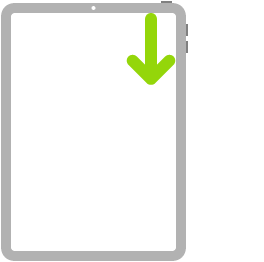 | Быстрый доступ к элементам управления. Смахните вниз из правого верхнего угла, чтобы открыть Пункт управления; коснитесь элемента управления и удерживайте его для отображения дополнительных параметров. Чтобы добавить или удалить элементы управления, выберите «Настройки» | ||||||||||
 | Открытие переключателя приложений. Смахните вверх от нижнего края экрана, сделайте паузу в центре экрана, затем поднимите палец. Чтобы просмотреть открытые приложения, смахните вправо, а затем коснитесь приложения, которое хотите использовать. См. раздел Переключение между приложениями на iPad. | ||||||||||
 | Переключение между открытыми приложениями. Смахните влево или вправо вдоль нижнего края экрана для быстрого перехода между открытыми приложениями. (На iPad с кнопкой «Домой» выполняйте жест смахивания по небольшой дуге.) См. раздел Переключение между приложениями на iPad. | ||||||||||
 | Открытие панели Dock в приложении. Смахните вверх от нижнего края экрана и задержите палец, чтобы отобразить панель Dock. Для быстрого открытия другого приложения коснитесь его в панели Dock. См. раздел Как открыть приложение из Dock. | ||||||||||
 | Спросите Siri. Просто скажите «Привет, Siri». Либо нажмите верхнюю кнопку и удерживайте ее, произнося запрос. (На iPad с кнопкой «Домой» нажмите кнопку «Домой» и удерживайте ее, произнося запрос.) Затем отпустите кнопку. См. раздел Спросите Siri на iPad. | ||||||||||
 | Использование быстрой команды универсального доступа. Трижды нажмите верхнюю кнопку. (На iPad с кнопкой «Домой» трижды нажмите кнопку «Домой».) См. раздел Использование команд для Универсального доступа на iPad. | ||||||||||
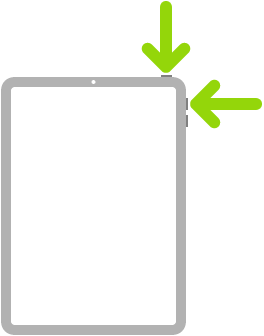 | Снимок экрана. Одновременно нажмите и быстро отпустите верхнюю кнопку и любую из кнопок громкости. (На iPad с кнопкой «Домой» одновременно нажмите верхнюю кнопку и кнопку «Домой» и быстро отпустите их.) См. раздел Как сделать снимок экрана или запись экрана на iPad. | ||||||||||
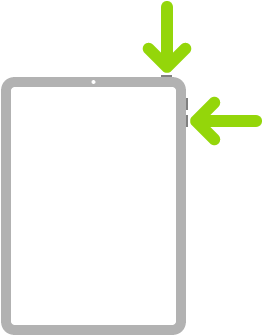 | Выключение. Одновременно нажмите и удерживайте верхнюю кнопку и любую из кнопок управления громкостью до появления бегунков, затем перетяните бегунок в верхней части экрана. (На iPad с кнопкой «Домой» нажмите верхнюю кнопку и удерживайте ее до появления бегунков.) Или откройте «Настройки» | ||||||||||
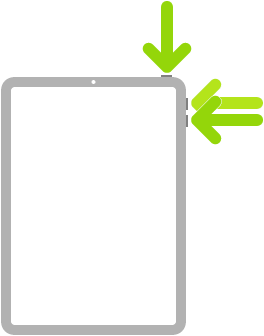 | Принудительный перезапуск. Нажмите и быстро отпустите кнопку громкости, ближайшую к верхней кнопке, нажмите и быстро отпустите другую кнопку громкости, затем нажмите верхнюю кнопку и удерживайте ее, пока не появится логотип Apple. На iPad mini (6‑го поколения) кнопки громкости находятся слева вверху. См. раздел Принудительная перезагрузка iPad. | ||||||||||
 > «Пункт управления». См. раздел
 Если Вы используете трекпад Magic Trackpad или мышь Magic Mouse, обратитесь к разделу Жесты для управления iPad с помощью трекпада или Действия с мышью и жесты для iPad, чтобы узнать, какие жесты поддерживает трекпад или мышь.
Как перезагрузить айфон если плохо нажимается кнопка home
Tenorshare ReiBoot бесплатно поможет вам исправить проблему с кнопкой Home одним нажатиям. Вход и выхода из режима восстановления могут перезагрузить ваше устройство и реанимировать кнопку Home. Выполните следующие действия:
Шаг 1. Загрузим и запустим Tenorshare ReiBoot на вашем комьютере (Windows или Мас), и подключим смартфон к компьютеру.
Шаг 2. Нажмим «Войти в режим восстановления» и ввести устройство в режим восстановления, на экране появится шнурк и значок iTunes.
Шаг 3. После этого, нажмим на кнопку «Выйти из режима восстановления», и iPhone перезагрузится, кнопка Домой начнет работать.
Более того, программа способна выйти из любого зависания, например, зависает на логотипе яблока, зависает в режиме восстановления, зависает при обновлении прошивки, зависает при звонке, циклично перезагружается, чёрный и синий экран и т.д. Утилита позволит решить большенство ошибок в системе без потери данных.
Как ускорить работу ipad mini
В связи со стремительным ростом научно-технического прогресса и появлениям всё нового и улучшенного для конечного пользователя программного обеспечения, зачастую этот самый конечный пользователь испытывает немалые трудности при использовании продуктов даже именитых компаний. Это связано с тем, что выпущенные и улучшенные продукты оптимизированы для работы с последними версиями устройств, для которых эти продукты создавались.

А пользователю не всегда удобно и целесообразно свои устройства обновлять в угоду потребностям корпораций увеличить продажи или поддерживать их на уровне. Это касается как настольных ПК, лэптопов, так и мобильных устройств. О последних мы и поговорим. А точнее про iPad mini, потому что именно это устройство начало создавать для меня трудности при его использовании после обновления операционки на IOS 9. Приложениям с каждым днём всё труднее работать без сбоев и тормозов, странички браузера открываются как в далёком 2005 и вообще многие привычные действия стали доставлять дискомфорт. Так что, учитывая, что нетривиальными способами можно заставить работать быстрее Microsoft Windows 7, я применил этот метод и к текущей проблеме.
Отвечая на вопрос как ускорить работу IPad mini, ниже приведён список рекомендаций по оптимизации работы устройства.

Помимо пусть и незначительного прироста производительности (на самом деле производительность останется на прежнем уровне, но время выполнения привычных задач несколько сократится за счёт отключения некоторых функций), вы также получите меньший расход ресурсов батареи, что, согласитесь, довольно актуальная задача.
Итак, рекомендации по ускорению мобильного Apple — устройства, работающего под IOS 9:
Эти простые действия немного ускорят работу вашего устройства путём снижения ресурсов на отключенные задачи. В случае со вторым пунктом (уменьшение движения) — по моим ощущениям стало даже лучше.
Какой пароль выбрать?
В настройках Touch ID и пароля вы можете задать/изменить свой пароль. Чаще всего пользователи выбирают комбинацию из четырех или шести символов — она самая удобная, так как при работе с iPad вам часто нужно вводить свой пароль: каждый раз, когда вы захотите разблокировать планшет, купить что-нибудь в App Store или изменить некоторые настройки.
Когда дело касается безопасности, самый простой выбор — не самый лучший. Поэтому лучше поменять короткую комбинацию на более надежный вариант. Откройте Touch ID и пароль —> Изменить пароль —> Параметры пароля и выберите пункт «Произвольный код (буквы цифры)».
Если же вам важна скорость и вы не хотите тратить время на ввод сложной комбинации, выберите вариант «Произвольный код (цифры)» и введите пароль, состоящий хотя бы из восьми цифр. Немного потренировавшись, вы научитесь вводить его так же быстро, как и самый короткий PIN из четырех цифр.
На iphone, ipad или ipod touch
На компьютере mac
Чтобы сообщить о проблеме на компьютере Mac, выполните следующие действия.
- В строке меню приложения «Карты» выберите «Карты» > «Сообщить о проблеме».
- Выберите проблему и действуйте согласно инструкциям на экране.
Чтобы сообщить об отсутствии места, в строке меню приложения «Карты» выберите «Карты» > Добавить отсутствующее место.
На компьютере mac
Чтобы сообщить о проблеме на компьютере Mac, выполните следующие действия.
- В строке меню приложения «Карты» выберите «Карты» > «Сообщить о проблеме».
- Выберите проблему и действуйте согласно инструкциям на экране.
Чтобы сообщить об отсутствии места, в строке меню приложения «Карты» выберите «Карты» > Добавить отсутствующее место.
Необходимо сообщить о проблеме с приложением «карты» или добавить отсутствующее место
Вы можете сообщить о проблеме со следующими функциями приложения «Карты».
- Надписи на карте
- Поиск
- Навигация
- Маршруты общественного транспорта
- Качество изображения
Также можно добавить отсутствующее место и изменить свой домашний или рабочий адрес.
Отключение графических эффектов
Задействование графических эффектов потребляет огромное количество ресурсов вашего устройства. На последних моделях iPhone/iPad все работает и выглядит невероятно плавно, но пользователи старых устройств время от времени могут замечать в работе системы лаги и очевидные подергивания. Чтобы улучшить производительность на своем устройстве, вы можете сделать следующее:
- откройте Настройки;
- перейдите в раздел Основные;
- далее перейдите в подраздел Универсальный доступ;
- отключите опцию Адаптация дисплея;
- далее пройдите в пункт Увеличение контраста;
- включите опцию Уменьшение прозрачности;
Активация последней опции позволит уменьшить прозрачность некоторых элементов пользовательского интерфейса, например, пункта управления. Работа с эффектом прозрачности требует огромное количество системных ресурсов, так что его отключение позволит разгрузить систему и повысить ее производительность.
Отключение фонового обновления приложений
Фоновое обновление приложений – это довольно полезная, но крайне прожорливая функция iOS, которую вы определенно хотите отключить на старых устройствах от Apple. Однако, после отключения этой функции вам придется вручную входить в приложения и выполнять проверку наличия обновлений для них, что определенно можно считать минусом.
Чтобы отключить эту функцию, вам потребуется сделать следующее:
- откройте Настройки;
- перейдите в раздел Основные;
- далее перейдите в подраздел Обновление контента;
В этом подразделе вы можете отключить функцию обновления контента для каких-то определенных приложений или же для всех. Мы рекомендуем вам попробовать для начала отключить ее для нескольких самых ресурсоемких приложений, чтобы посмотреть, поднимется ли производительность вашего iPnone или iPad. Помимо прочего, отключение этой функции поможет вам сохранить заряд батареи на более длительный срок.
Очистите память устройства
Если свободного места в памяти iPad практически не осталось, то ее очистка поможет заметно повысить скорость работы. Сделать это можно за счет удаления ненужных приложений или игр, которые вам наскучили.
Можно быстро посмотреть, какие программы занимают много места в памяти.
- Перейдите в Настройки.
- Выберите “Основные” в меню слева.
- Нажмите “Хранилище iPad”.
- Тут вы видите, насколько забита память планшета программами и их данными, а также рекомендации по освобождению памяти.

- Далее расположен список установленных программ. Он выстроен в порядке убывания занимаемой памяти.
- Выберите программу, которую не жалко удалить. Нажмите на нее. В следующем окне нажмите на “Удалить программу”.

Увеличить скорость работы Safari также можно за счет удаления файлов cookie и истории веб-поиска, но это приведет к тому, что вам снова придется вводить пароли на любимых сайтах и вспоминать их точные веб-адреса.
Проверьте подключение к wi-fi
Возможно, в самом устройстве нет никаких проблем. Причиной кажущихся тормозов может быть и Wi-Fi. Чтобы убедиться в этом проверьте скорость интернета и сети Wi-Fi, используя такое приложение, как Speedtest от Ookla. Суть его работы состоит в том, что с планшета отправляются пакеты на удаленный сервер, а затем они возвращаются обратно. Таким образом измеряется скорость входящего и исходящего потока.
Нормальной скоростью Wi-Fi в наши дни можно считать 12 мегабит в секунду (Мбит/с, MBps), хотя во многих местах она превышает 25 Мбит/с. Если скорость вашего интернета ниже 6 Mbps, то, очень вероятно, что причина медленной работы iPad состоит именно в этом. Пропускная способность такого соединения недостаточна для потокового воспроизведения видео и ряда онлайн-игр.
Если все указывает на то, что проблема возникла из-за Wi-Fi, то для начала попробуйте приблизиться к маршрутизатору. Если после этого iPad стал работать быстрее, то стоит задуматься о более удачном расположении маршрутизатора в доме или покупке репитера. Такие проблемы характерны для больших домов, но иногда возникают и в маленьких квартирах.
Простые способы ускорения медленной работы айпада
Если идти от простого к сложному, то для начала:
- Перезагрузите телефон.
- Позакрывайте ненужные приложения, открытые в меню мультизадачности.
- Деактивируйте автоматическое обновление приложений, т.к. накапливается много ненужного мусора (в настройках iTunes Store и App Store).
- Выключите параллакс-эффект и анимацию (Основные настройки-универсальный доступ-включить переключатель «уменьшение движения»).
- Освободите память, если она переполнена.
- Отключите геолокацию (Настройки-приватность-службы геолокации).
- Уменьшите контрастность экрана.
Если ни одна из проведенных манипуляций не помогла, и все равно ipad сильно тормозит, попробуйте сбросить настройки до заводских.
Ситуация 1. ipad работает слишком медленно
Возможно, вы столкнулись с несколькими проблемами. Итак, есть ли более быстрый способ очистить свой iPad? Просто попробуй Очиститель iPhone от Aiseesoft. Это лучший очиститель мусора для iOS, который также чрезвычайно прост в эксплуатации.
Удаление приложений и освобождение места
Если хранилище вашего iPhone/iPad забито под завязку, то удаление ненужных и неиспользуемых приложений позволит немного повысить скорость работы iOS. Помимо прочего, не стоит забывать, что многие приложения могут работать на заднем фоне iOS, что также потребляет множество системных ресурсов.
Хорошенько покопайтесь в Хранилище вашего iPhone/iPad и попробуйте найти приложения, функционал которых вам в данный момент не нужен. Поверьте, вы будете удивлены количеством ненужного ПО на вашем устройстве. Особенно обратите внимание на игры, если такие установлены. Многие пользователи устанавливают кучу игрушек, а затем даже и не притрагиваются ко многим из них.
Как только вы освободите место на вашем устройстве, вы сразу же почувствуете небольшую прибавку к скорости работы iOS. Она будет незначительна, так что давайте перейдем к следующему пункту…
Заключение
Приведенные выше решения помогут вам ускорить работу вашего медленного iPad. Для обеспечения бесперебойной работы вашего iPad рекомендуется использовать iPad /очиститель iPhone регулярно очищать свой iPad.


