

- Что делать, если ipad не видит usb-шнур?
- Что будет, если ipad заряжать неправильно?
- Аккумулятор ipad не работает — что же делать?
- Причины, почему не заряжается ipad
- Не эксплуатируйте и не заряжайте устройство в экстремальных температурах (при –40°C и 50°C).
- 1 Зарядка iPad
- 2 Если на iPad красная батарея, то принудительно перезагрузите iPad
- Для зарядки айфона используйте оригинальное зарядное устройство и хотя бы сертифицированный кабель USB.
- Не разряжайте iPhone полностью (до 0 %).
- Не заряжайте iPhone до 100%.
- Полностью разряжайте iPhone 1 раз в месяц — советует Apple.
- Инструкция по зарядке ipad
- Как выбрать кабель для своего планшета?
- Какими бывают usb-кабели?
- Ошибка «данный аксессуар не сертифицирован»
- Помогла ли вам эта статья?
- Причина 2: разъем подключения
- Причина 3: полная разрядка
- Причина 4: источник питания
- Причина 5: сбой системы или прошивки
- Причина 6: аппаратная неисправность
- Путь 2. используйте оригинальный адаптер ipad
- Путь 3. очистите порт зарядки ipad
- Путь 5. восстановить ipad в itunes
- Путь 6. обратитесь в apple или найдите apple store для ремонта ipad
- Специальные кабели для зарядки ipad
- Часть 1: общие способы исправления ipad не будут заряжаться
- Часть 3. эксклюзивный способ починки ipad, где на ipad красная батарея
- Часть 4. заключительное руководство — обратитесь в центр поддержки apple
- Как заряжать ipad — советы, отзывы
- Заключение
Что делать, если ipad не видит usb-шнур?
Часто бывает так, что свежекупленный кабель просто не работает с планшетом. Производители Apple в своей новой версии операционной системы iOS 7 сделали так, что несертифицированные кабели стали распознаваться отдельно, и энергия с них перекрывается. В таком случае очень часто кабель меняют на оригинальный.
- Для начала следует воткнуть адаптер с кабелем в розетку с подходящим напряжением.
- Затем надо подсоединить коннектор к соответствующему разъёму на iPad. Должно появиться сообщение, что «кабель или аксессуар не сертифицирован».
- Нужно нажать на кнопочку «Закрыть» на появившемся окошке.
- Затем заблокировать и разблокировать устройство iPad.
- Вновь появится окно с предупреждением о том, что кабель не сертифицирован. Необходимо вновь закрыть его. После этого НЕЛЬЗЯ блокировать планшет или выключать его экран!
- Нужно быстро выдернуть кабель из разъёма на устройстве и вновь его подключить на место. Важно успеть, пока экран девайса не погаснет, а сам он не заблокируется.
- В очередной раз появится предупреждение, которое надо снова закрыть.
После проделывания этой нехитрой процедуры можно с удовольствием наблюдать за тем, как устройство заряжается от любого доступного кабеля.
Что будет, если ipad заряжать неправильно?
Если не соблюдать рекомендации, предложенные в этом материале — сразу ничего страшного не произойдет. Телефон не взорвется сразу же после первого неправильного цикла зарядки и не перестанет функционировать мгновенно. Потребуется достаточно долгое время, чтобы проявились последствия.
Но они будут действительно разрушительными не только для самого девайса, но и для нервов его хозяина. Для начала, устройство начнет серьезно глючить и работать намного меньше, чем «из коробки». В дальнейшем оно станет выключаться, когда будет доходить до определенного процента аккумулятора.
Аккумулятор ipad не работает — что же делать?
Но если вы спохватились поздно, и аккумулятор уже начал портиться или вовсе сломался — необходима квалифицированная помощь, которая будет способна буквально воскресить устройство после неправильного использования. Есть несколько путей, которыми будет оживляться ваш любимый планшет.
Первое — это банальная замена аккумулятора. Наиболее частый вариант, поскольку практически невозможно починить уже испорченную батарейку, ведь она имеет свойство изнашиваться. Восстановить циклы заряда-разряда невозможно, и важно это понимать. У любой вещи есть свой ресурс использования.
Второе — можно попробовать восстановить счётчик заряда-разряда, что в крайне редких случаях помогает. Это делается при помощи специальной процедуры, требующей опыта и специальных навыков. В таком случае есть шанс вернуть некоторый процент ресурса аккумулятора iPad. Но полностью восстановить его все равно будет невозможно.
Важно обратиться именно за квалифицированной помощью, способной действительно помочь, а не просто использовать вашу доверчивость. Сервисные центры в большинстве своем могут не обладать специальными навыками. Но если вы решите найти качественные ремонт и обслуживание — можно заглянуть в наш Monkeyshop.
В нашем сервисном центре вы найдете только самую качественную и квалифицированную помощь настоящих профессионалов. Они способны не только вернуть жизнь вашему выдохшемуся от неправильной зарядки iPad. Но и отремонтировать множество других поломок. Например, подобрать качественный модуль взамен разбитого экрана и заменить его так, что будет даже незаметно, что это не оригинал.
Помните, что самостоятельно издеваться над своим девайсом не стоит. К сожалению, Apple очень не любят, когда к их устройствам тянут руки неопытные пользователи с целью поковыряться и что-нибудь разобрать. Поэтому, чтобы хотя бы снять заднюю крышку, потребуются некоторые навыки и специальные инструменты.
Это непросто, потому что есть большой риск повредить свое устройство. Все детали, включая аккумулятор, держатся на хрупких шлейфах, которые не так просто отсоединить, но очень легко порвать. Именно поэтому нужны руки настоящего мастера, которые вы легко найдете в Monkeyshop.
Причины, почему не заряжается ipad
Процесс зарядки предполагает наличие USB-кабеля и специального адаптера. Айпад также можно подключить к компьютеру для увеличения заряда аккумулятора. Если при подключении ничего не происходит, стоит проверить все комплектующие, которые используются.
- Планшет не заряжается;
- Планшет заряжается, но очень медленно;
- В строке состояния отображается статус «Не заряжается» или «Нет зарядки»;
- Высвечивается ошибка «Аксессуар не сертифицирован».
Большинство из них можно решить в домашних условиях, не прибегая к помощи специалистов.
Не эксплуатируйте и не заряжайте устройство в экстремальных температурах (при –40°C и 50°C).
Apple считает идеальными диапазон температур от 16 до 22 °C и не рекомендует «использовать устройство при температуре воздуха выше 35 °C, так как это это может необратимо снизить емкость аккумулятора». Перегрев критичен!
Из личного опыта: Я не смотрю на столбик термометра, когда беру в руки свой iPhone 5s, чего и вам не советую. Достаточно того, чтобы:
- На устройство на попадали прямые солнечные лучи.
- Не оставляйте его в автомобиле в жару.
- Не заряжайте под подушкой.
1 Зарядка iPad
В большинстве случаев iPad показывает батарею красной линией, только если устройство недостаточно заряжено. Чтобы решить эту проблему, вы можете просто зарядить свой iPad и решить проблему. Выполните следующие шаги, чтобы работа была выполнена правильно.
- Используйте только оригинальное зарядное устройство Apple.
- Подключите iPad к зарядному устройству с USB-шнуром и подключите его к розетке или к USB-порту компьютера. Подождите не менее часа, чтобы зарядился достаточно.
- Как только ваш iPad полностью зарядится, попробуйте перезагрузить его, чтобы проверить, правильно ли он работает.
2 Если на iPad красная батарея, то принудительно перезагрузите iPad
Если на вашем iPad батарея отображается красной линией, но не заряжается, то примените принудительный перезапуск. Поскольку это может помочь решить распространенные проблемы с iPad. Есть разные способы принудительной перезагрузки iPad, в зависимости от модели.
- Если на вашем устройстве есть кнопка «Домой», нажмите одновременно кнопки питания и «Домой». В течение нескольких секунд, пока устройство не выключится и не перезапустится. Вы можете отпустить кнопки, когда на вашем iPad появится логотип Apple.
- Если на вашем iPad нет кнопки «Домой», нажмите и отпустите кнопку «Увеличение громкости». А затем нажмите и отпустите кнопку «Уменьшение громкости». Теперь нажмите кнопку питания перед перезагрузкой устройства.
После перезагрузки iPad вам необходимо подтвердить, заряжается ли аккумулятор. Или он все еще показывает красную линию, но не заряжается. Если проблема не решена, это означает, что ваше устройство столкнулось с серьезными проблемами. И пришло время проверить другие эффективные решения.
Для зарядки айфона используйте оригинальное зарядное устройство и хотя бы сертифицированный кабель USB.
(от англ. Original Equipment Manufacturer — Оригинальное Оборудование Производителя)
Например, если повысить напряжение заряда литий-ионного аккумулятора всего на 4%, то он будет вдвое быстрее терять емкость от цикла к циклу. Чтобы это предотвратить, в оригинальный сетевой адаптер и непосредственно в iPhone встроены специальные PMIC-контроллеры (в аккумуляторах это Battery management System), которые следят за тем, чтобы условия для подзарядки устройства не выходили за пределы допустимого: температура, сила тока и напряжение.
В сетевых адаптерах без роду и племени, так называемых «ноунеймах», такого контроллера может не быть. Следовательно, напряжение на выходе такого адаптера может превышать допустимые значения и может сжечь контроллер питания в iPhone, а затем вывести из строя аккумулятор.
Из личного опыта: Заряжайте iPhone от оригинальных зарядных устройств сертифицированным кабелем и забудете о проблемах с аккумулятором.
Не разряжайте iPhone полностью (до 0 %).
Срок жизни литий-ионного аккумулятора принято выражать в количестве циклов полного разряда, когда вы расходуете 100 % емкости аккумулятора. Для качественных источников питания это 400-600 циклов. Apple заявляет, что ресурс аккумулятора iPhone составляет 500 циклов, а iPad, Apple Watch и MacBook — 1000 циклов.
Всякий раз, когда вы полностью разряжаете свое устройство, срок его жизни сокращается. Виной тому глубина разряда.
Получается, что чем сильнее вы разряжаете литий-ионный аккумулятор, тем быстрее он «умирает». Чтобы увеличить ресурс аккумулятора, не допускайте глубокой разрядки.
Для наглядности, приведу зависимость количества циклов разряда аккумулятора от глубины разряда.
| Глубина разряда | Количество циклов разряда |
| 100% | 500 |
| 50% | 1500 |
| 25% | 2500 |
| 10% | 4700 |
Не многие знают, что аккумуляторы Apple заряжаются в 2 этапа:
- До 80% — в быстром режиме.
- От 80 до 100% — компенсационная зарядка.
Такая система зарядки позволяет, во первых, быстро зарядить устройство, а, во вторых, продлить срок его службы.
Запомните, полный разряд литий-ионного аккумулятора сокращает срок его службы и снижает емкость.
Из личного опыта: Подключайте iPhone и iPad к источнику питания при 10-20% заряда и отключайте после 80%.
Не заряжайте iPhone до 100%.
Полная зарядка литий-ионного аккумулятора не так страшна, как глубокий разряд, но все же нежелательна. Конечно, контроллер не позволит аккумулятору вашего устройства перегреться и зарядиться сверх нормы, но, как показывает практика, постоянное включение в сеть 100% заряженного iPhone сокращает время его автономной работы.
Из личного опыта: Оставляйте iPhone на зарядке на всю ночь. Какое-то время 100% заряженное устройство будет подключено к сети, но при этом с ним ничего не случится — не то время хранения, чтобы об этом переживать. При такой зарядке ваш iPhone будет «держать» более двух лет.
Полностью разряжайте iPhone 1 раз в месяц — советует Apple.
Химическими процессами протекающими в аккумуляторе управлять сложно. А так как зависимость выходного напряжения от емкости аккумулятора нелинейная и литий-ионный аккумулятор подвержен естественному старению, сопровождающемуся снижением емкости, а также потому, что мы заряжаем устройства как попало, со временем контроллер питания айфона не может точно определить уровень заряда аккумулятора. Диагноз: iPhone отключается даже при заряде бОлее 1%.
Для того, чтобы откалибровать контроллер и привеcти в чувство индикатор уровня заряда, айфон нужно полностью разрядить. Apple советует делать это не чаще 1 раз в месяц.
Инструкция по зарядке ipad
Важно помнить несколько чрезвычайно полезных фактов о том, как проделывать подобную процедуру так, чтобы не навредить аккумулятору. К сожалению, испортить его очень просто, ведь существует очень много заблуждении по этому поводу. Стоит развенчать несколько самых вредных мифов.
Многие владельцы Apple-гаджетов считают, что нельзя заряжать свое устройство до того, как оно полностью разрядится. Это самый страшный миф, которого ни в коем случае нельзя придерживаться. Дело в том, что при полной разрядке устройства у него будет расходоваться один цикл батареи.
В каждом аккумуляторе есть определенное количество таких циклов заряда/разряда. Поэтому если разряжать свой девайс до нуля, а затем заряжать его до 100%, то будет израсходован полный цикл. Так что очень рекомендуется не оставлять у своего девайса менее 30% заряда.
Примечательно и то, что некоторые до сих пор жутко опасаются «эффекта памяти», который существовал в старых никелевых батарейках, которые вставлялись в самые первые мобильные телефоны. Не нужно этого бояться! Современные литий-ионные аккумуляторы не обладают подобной погрешностью.
Следующее. К сожалению, сейчас считается, что ни iPhone, ни iPad нельзя заряжать при помощи неоригинального зарядного устройства или даже кабеля к нему. Отчасти, этот миф верен. Но распространяется он только на самые дешевые китайские экземпляры, производители которых не удосужились разобраться, как именно работает зарядка для iPad.
Также важно помнить, что не стоит выключать свой девайс ради того, чтобы сохранить ему заряд батареи. Потому что именно при включении устройства он расходуется сильнее всего. Иногда доходит до того, что может исчезнуть сразу 6-10% заряда аккумулятора только от одного запуска планшета.
Как выбрать кабель для своего планшета?
Отсюда следует, что подбирать подобный аксессуар для зарядки iPad стоит строго индивидуально. Покупая его, вы берете ответственность на себя. Для начала, ознакомьтесь с тем, какой на вашем девайсе разъём. Надёжнее всего будет взять с собой в магазин испорченный шнурок и сравнить. Но если вы решили заказать кабель в интернет-магазине, то достаточно просто погуглить или почитать инструкцию.
Затем решите, какой материал вы хотите видеть ежедневно при зарядке планшета. Подсказка: если вы часто носите зарядное устройство с собой в скрученном состоянии, если оно трется или часто сгибается — то лучше брать кожаную или тканевую оплетку. Потому что она более устойчива для сгибания или скручивания.
Ну а если зарядка iPad спокойно лежит дома и работает только по вечерам — будет достаточно пластиковой. Здесь же можно выбрать и цвет будущего аксессуара. Например, доступны яркие желтые, зеленые, красные оттенки, которые разнообразят жизнь любого человека. Или благородные разноцветные тканевые оплетки.
Если же хочется брендовый аксессуар, который станет не просто зарядным устройством, а ещё и дополнительным поводом похвастаться — лучшим решением станут бренды Just, Belkin или Remax. У каждого из них есть свои плюсы и минусы.
Важно выбирать только качественный магазин. Вы должны быть уверены в том, что он реализует действительно качественные товары. В каталоге нашего интернет-магазина Monkeyshop вы сможете найти только действительно безопасные и удобные шнуры для зарядки iPad или любого другого гаджета. Выбрать из продажи очень просто — достаточно лишь знать, чего вы хотите.
Какими бывают usb-кабели?
Разновидностей подобных аксессуаров для iPad достаточно много. Их вид будет зависеть от нескольких важных факторов:
- Модель планшета.
- Цена USB-шнура.
- Производитель аксессуара.
- Материал оплетки.
Стоит разобраться, что же всё это значит. Для начала стоит обратить внимание на модель планшета. В самых современных моделях применяется унифицированный коннектор Lightning, созданный компанией Apple специально для своих девайсов. Но используется он исключительно в моделях младше 2021 года. Все, что были выпущены ранее, имеют разъём под кабель 30-pin. Он выглядит намного более широким.
Далее — цена USB-шнура. На самые дешевые модели не стоит даже смотреть — они сделаны настолько некачественно, что испортят не только зарядное устройство, но и сам девайс. Стоит выбирать только магазины, занимающиеся качественным товаром. Естественно, чем выше цена — тем лучше будет выглядеть и работать USB-кабель.
Производитель аксессуара также накладывает отпечаток на его внешний вид. Например, отлично известен шнур в виде пружинки, созданный Belkin. Или яркие провода от Remax, которые не просто качественно заряжают устройство, но и при этом делают это красиво.
Материал оплетки может встретиться самый разный. Кожаные провода смотрятся довольно эстетично, но стоят очень дорого. В каталоге могут быть достаточно высокие цены. При этом жить такой проводок может весьма долго и счастливо. А тканевые оплетки выглядят необычно и ярко, особенно если сделаны разноцветными.
Ошибка «данный аксессуар не сертифицирован»
Если пользователь видит такую ошибку на экране в момент подключения устройства к сети, то проблема либо в неоригинальности USB-кабеля или адаптера, либо в iOS. Первый случай мы расписали подробно в первом пункте этой статьи. Что же касается iOS, то рекомендуется обновить iPad до последней версии, так как обычно разработчики операционной системы исправляют некоторые ошибки, связанные с опознаванием аксессуаров.
- Откройте «Настройки» Айпада. Перейдите в раздел «Основные» – «Обновление ПО».
- Система предложит юзеру последнее обновление. Нажмите «Загрузить», а затем «Установить».


В заключение хотим напомнить, что использование оригинальных аксессуаров для iPad намного упрощает жизнь владельцу и предотвращает появление многих проблем, в том числе связанных с зарядкой.
Помогла ли вам эта статья?
ДАНЕТ
Причина 2: разъем подключения
После долгого использования Айпада разъем для подключения на корпусе может засориться разнообразным мусором. Следует тщательно прочистить вход для USB с помощью зубочистки, иголки или другого тонкого предмета. Будьте предельно аккуратны и не повредите важные составляющие разъема. Перед этой процедурой лучше выключить iPad.
Если видите, что у разъема есть механические повреждения, остается только обратиться в сервисный центр для квалифицированной помощи. Не пытайтесь разобрать устройство самостоятельно.
Причина 3: полная разрядка
При снижении заряда аккумулятора до 0 планшет автоматически выключается, и при его подключении к сети на экране не отображается никаких значков зарядки. При таком раскладе нужно подождать около 30 минут до того момента, когда планшет достаточно зарядится. Как правило, соответствующий индикатор появляется через 5-10 минут.
Причина 4: источник питания
Заряжать Айпад можно не только с помощью розетки, но и компьютера, используя его USB-порты. В обоих случаях нужно убедиться в их работоспособности, подключив к ним другой кабель или адаптер, или попробовать зарядить другое устройство.
Причина 5: сбой системы или прошивки
Проблема может быть связана с одиночным сбоем в системе или прошивке. Решение простое – перезагрузить устройство либо выполнить восстановление. Сделать это можно разными способами, в том числе и радикальными, о которых мы рассказали в следующей статье.
Подробнее: Перезагрузка iPad при зависании
Причина 6: аппаратная неисправность
Иногда причиной может стать выход из строя какого-нибудь комплектующего: чаще всего батареи, внутреннего контроллера питания или разъема. Это может произойти из-за механических повреждений (попадание влаги, падение и т.д.), а также из-за износа самой батареи с течением времени. В таких ситуациях лучшим решением будет обращение в сервисный центр.
Путь 2. используйте оригинальный адаптер ipad
На самом деле, не все адаптеры питания одинаковы. Многие пользователи iOS владеют двумя или более продуктами Apple и любят использовать адаптер питания iPhone для зарядки iPad. Правда, меньший адаптер iPhone может обеспечить iPad только половиной мощности адаптера iPad.
Путь 3. очистите порт зарядки ipad
В некоторых случаях порт зарядки также может вызвать проблемы с зарядкой iPad. После того, как вы попробуете новый USB-кабель и мощный адаптер, но iPad все еще не заряжается, вам следует проверить, есть ли проблема с портом зарядки. Здесь вы можете проверить, не забивают ли порт какие-либо материалы. Очистите порт зарядки iPad, чтобы устранить проблему с зарядкой iPad.
Путь 5. восстановить ipad в itunes
Восстановление iPad с помощью iTunes фактически выгружает, переустанавливает и перезагружает ваши данные, а не делает все на месте и на устройстве iOS. Таким образом, iTunes — более безопасная ставка, чем Заводские настройки iCloud, Таким образом, он может расшатать плохие биты, чтобы исправить проблемы.
Шаг 1Запустите последнюю версию iTunes на своем компьютере и подключите iPad к нему с помощью USB-кабеля.
Шаг 2Нажмите IPad значок при входе в основной интерфейс.
Шаг 3Нажмите на Восстановить возможность восстановить ваш iPad с помощью iTunes.
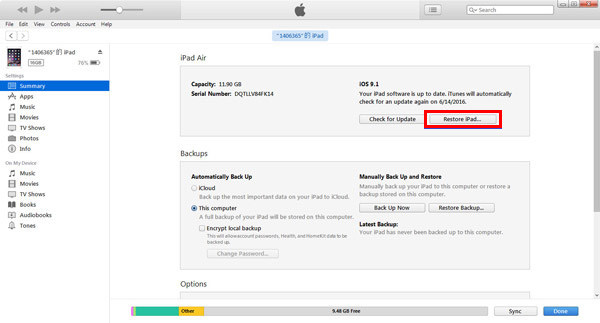
Путь 6. обратитесь в apple или найдите apple store для ремонта ipad
Если ваш iPad все еще находится на гарантии, вам лучше обратиться в службу поддержки Apple, чтобы помочь вам отремонтировать iPad и решить проблему, когда iPad не заряжается. Но если нет гарантии, нужно заплатить за ремонт. Если у вас есть AppleCare , просто бегите, чтобы исправить это.
Специальные кабели для зарядки ipad
Очень часто стандартные шнуры попросту выходят из строя, и даже не помогает правильный уход за ними. А покупать оригинальные можно далеко не всегда — чтобы его приобрести, нужно найти сертифицированного распространителя и переплатить весомую наценку за бренд.
Часть 1: общие способы исправления ipad не будут заряжаться
Как упоминалось выше, четыре основных компонента приведут к тому, что iPad не будет заряжаться или медленно заряжается. В первой части мы покажем 6 штатных способов решения проблемы.
Часть 3. эксклюзивный способ починки ipad, где на ipad красная батарея
Если перечисленные выше методы вам не помогают, то не ищите ничего. Кроме FoneGeek iOS System Recovery . Этот профессиональный инструмент для восстановления iOS представляет собой универсальное решение. Для всех ваших устройств iPad и устраняет проблемы без потери данных . Кроме того, он надежен, прост в использовании и дает быстрые результаты.
- Он эффективно решает проблему «На iPad красная батарея» без потери информации или данных.
- Этот инструмент покрывает все проблемы iOS и устраняет их со 100% -ным успехом. Тем самым избавляя от необходимости нанимать технического эксперта.
- Он поддерживает все устройства и системы. Включая iPad Pro и iPhone 2 с iPadOS / iOS 15 beta 3/2/1.
Вот пошаговое руководство по использованию FoneGeek iOS System Recovery.
- Запустите на своем компьютере инструмент FoneGeek iOS System Recovery. Теперь выберите «Стандартный режим» и подключите устройство через USB-кабель.
- После этого вам необходимо загрузить «Прошивку», чтобы исправить ваш iPad. Эта программа идентифицирует ваше устройство и предлагает соответствующую прошивку.
- По завершении нажмите кнопку «Пуск». Исправление ошибки не займет много времени, и ваше устройство заработает в кратчайшие сроки.
Часть 4. заключительное руководство — обратитесь в центр поддержки apple
Если по-прежнему на вашем iPad отображается тесто с красной линией, но он не заряжается. Возможно, ошибка возникает из-за проблем с оборудованием. Поэтому рекомендуется как можно раньше связаться с центром поддержки Apple, чтобы избавиться от проблемы.
Как заряжать ipad — советы, отзывы
Для зарядки iPad используйте адаптер питания USB из комплекта поставки Вашего устройства. iPad можно зарядить с помощью любого адаптера питания USB компании Apple или от высокомощного порта USB (поддерживается не всеми ПК) на компьютере (зарядка от порта занимает чуть больше времени). При подключении к стандартному порту USB Вашего ПК устройство iPad будет заряжаться только в режиме сна (экран выключен). Чтобы устройство iPad заряжалось через порт USB, компьютер должен быть включен. Если iPad подключен к компьютеру, который выключен либо находится в режиме сна или ожидания, аккумулятор iPad будет постепенно разряжаться.
Если заряд аккумулятора iPad низкий, на его дисплее Вы увидите одно из изображений батарейки, обозначающих, что для дальнейшего использования устройства требуется зарядить аккумулятор в течение примерно 20 минут (требуется для запуска IOS) Если заряд аккумулятора Ipad слишком низкий, экран может оставаться пустым в течение примерно двух минут после подключения. А затем появится изображение, обозначающее низкий уровень заряда. Если на экране не отображается белый значок зарядки или подключения, попробуйте использовать для зарядки адаптер питания USB, поставляемый в комплекте с устройством iPad.
Во время зарядки iPad от порта USB 2.0 компьютера убедитесь, что компьютер включен и не находится в режиме сна или ожидания. Зарядка iPad не производится при подключении к устаревшему аксессуару, поддерживающему только зарядку по FireWire. Если используется такой аксессуар, на дисплее устройства iPad отобразится указанное ниже предупреждение.
Заключение
Это все об эффективных методах исправления ошибки « На iPad красная батарея обозначенная линией ». Внимательно просмотрите все решения и выберите то, которое кажется более практичным и простым. Все эти методы проверены и протестированы. Поэтому вы можете выбрать любой из них при решении проблемы с iPad.
ПОСЛЕДНИЕ ЗАПИСИ В РУБРИКЕ


