

- Как отправить обычное смс с айфона а не imessage
- Как отправить СМС вместо iMessage на Айфоне — рабочий способ
- Настройки смартфона
- Дополнительная опция
- Как отправить текстовое сообщение вместо iMessage на iPhone
- IMessage отправляется как текстовое сообщение, нажав iMessage
- Отправьте текст вместо iMessage через отключение сотовых данных и Wi-Fi
- Как отправить iMessage как текст через Отключить iMessage
- Как сделать резервную копию iMessage и сообщения на iPhone
- Вариант 1. Резервное копирование данных iPhone через iTunes
- Вариант 2. Резервное копирование данных iPhone с iCloud
- Вариант 3. Резервное копирование сообщения iPhone через FoneLab
- FoneLab iOS Резервное копирование и восстановление данных
- Как отправить SMS на iPhone, а не iMessage
- Как вместо iMessage отправить обычное сообщение
- Пересылка SMS а не iMessage
- Какая разница между iMessage и SMS
- Как отправлять СМС как iMessage на айфоне и айпаде
- Что это такое
- Как отправить СМС как iMessage?
- Как отправить СМС вместо iMessage?
- Особенности настройки
- Заключение
- Принудительная отправка SMS вместо сообщения iMessage на iPhone
- Настройка приложения «Сообщения» на iPhone
- Вход в iMessage
- Вход в iMessage на компьютере Mac и на других устройствах Apple с одним и тем же Apple ID
- Использование функции «Сообщения в iCloud»
- Как осуществляется замена iMessage SMS и наоборот
- Установите фото для своего профиля iMessage
- Используйте быстрые ответы во время переписки
- Просматривайте точное время отправки сообщений
- Превращайте сообщение iMessage в СМС
- Прослушивайте аудиосообщения правильно
- Преобразуйте текст в эмодзи
- Отправляйте рукописные сообщения
- Закрепляйте нужные чаты
- Выключайте уведомления от отдельных контактов или чатов
- Преобразуйте голос в текст вместо отправки голосовых сообщений
- Артём Суровцев
Как отправить обычное смс с айфона а не imessage
Юрий Раньше, при отсутствии интернета, пользователю с iMessage можно было отправить обычную СМС. Теперь этого нет. Как отправить обычную СМС?
Если при отправке SMS без интернета iPhone все равно пытается отправить сообщение через iMessage делайте следующее:
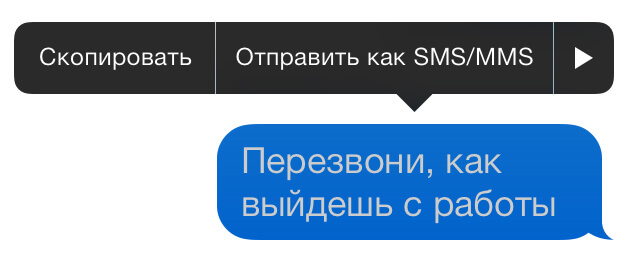
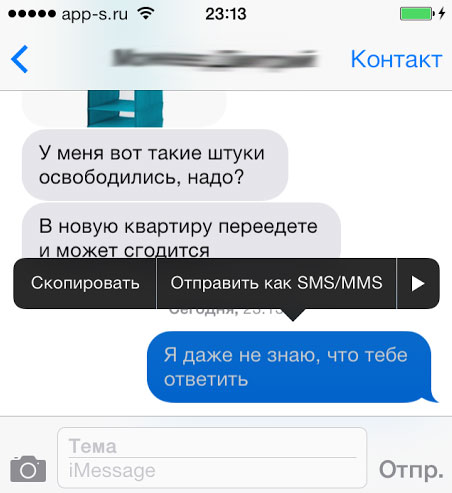
1. Зажмите палец на сообщении и выберите Отправить как SMS/MMS.
2. Перейдите в Настройки – Сообщения и убедитесь, что включена опция Отправить как SMS, если она уже включена, отключите и снова включите её, после чего перезагрузите устройство.
3. Перейдите в Настройки – Сообщения и откройте раздел Переадресация сообщений. Отключите все указанные устройства и перезагрузите iPhone.
4. Если ничего не помогло, открывайте Настройки – Основные – Сброс и выбирайте Сбросить настройки сети.
Как отправить СМС вместо iMessage на Айфоне — рабочий способ
Хотите узнать, как отправить СМС вместо iMessage или наоборот? Научим вас переключаться между настройками Айфона – это несложно! Обсудим все доступные параметры и будем общаться правильно!
Настройки смартфона
Активные пользователи Айфона знают о существовании Аймесседж – внутренних сообщений, это своеобразная фишка техники.
Уже пользовались опцией? Стоит поговорить о том, как отправить СМС, а не iMessage или наоборот. Для этого нужно изучить доступные настройки смартфона:


Чуть ниже вы увидите блок «Отправка/прием» . Здесь можно выбрать используемые данные – номер телефона и адрес электронной почты.
Чтобы иметь возможность отправить обычное СМС, а не iMessage, двигаемся по меню ниже:

Если подключения к интернету не будет, сообщения будут автоматически уходить за установленную оператором плату. Как только подключение возобновится, заработает опция «Аймесседж». Если вы не подключите эту функцию, месседж будет висеть неотправленным до момента подключения к сети.
Несколько слов об опции «Переадресация» (можно найти в меню). Если вы включите функцию, сможете отправлять и получать сообщения на других связанных устройствах, где был выполнен вход в учетную запись пользователя.
Сменить СМС на iMessage в настройках легко – воспользуйтесь нашими советами! Не будем забывать о секретной фишке – расскажем ниже.
Дополнительная опция
Вы твердо решили перейти с СМС на iMessage и общаться с владельцами Айфонов бесплатно – похвальное решение. Подключение прервано, месседж не уходит, а вам срочно нужно связаться с человеком?
Не нужно лезть в настройки – воспользуйтесь быстрым доступом:

Вы сделали все верно, но Айфон пытается отправить Аймесседж? Перезагрузите устройство и возобновите попытки.
Теперь вы с легкостью сможете отправить iMessage вместо СМС на iPhone или наоборот – никаких ограничений! Выбирайте нужное действие и приступайте, у вас все получится, ведь наш обзор всегда придет на помощь в трудной ситуации!
Как отправить текстовое сообщение вместо iMessage на iPhone

Я хочу отправить сообщение, которое является простым текстовым сообщением, а не iMessage, моей матери. У нее нет стабильного подключения к интернету. Тем не менее, я включил iMessage на iPhone раньше, я не знаю, как отправить текстовое сообщение вместо этого сейчас. Кто-нибудь может помочь? Спасибо!
Есть несколько преимуществ отправки iMessages на iPhone.
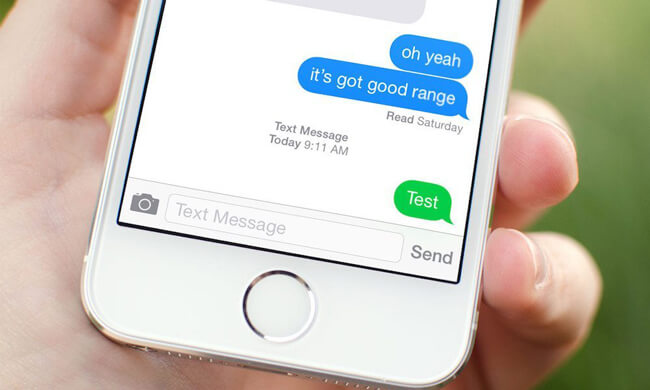
Ну, есть еще некоторые ограничения, чтобы пользователи не любили эту функцию.
Поэтому вы начнете узнавать, как отправить iMessage в виде текстового сообщения вместо iPhone.
В этом случае у вас есть опции 3 для принудительной отправки SMS, а не iMessage, как показано ниже.
IMessage отправляется как текстовое сообщение, нажав iMessage
Отправить iMessage интересно, что вы также можете добавить стикер, эмодзи, анимацию и многое другое в нем. Иногда вы можете не захотеть делать это после отправки iMessage, потому что вы не можете подтвердить, что получатель подключен к сети или нет.
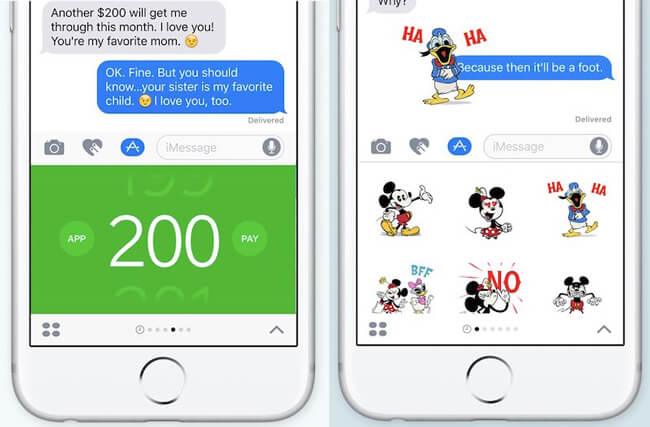
Не волнуйтесь, у вас все еще есть возможность отправлять iMessage в виде текстовых SMS.
Как вы знаете, в верхней части интерфейса сообщений есть индикатор выполнения, который показывает вам статус доставки. Прежде чем он будет завершен, вы можете сделать что-то, чтобы изменить его.
Отправьте сообщение как обычно. Пожалуйста, подтвердите, что это синий цвет iMessage, а зеленое сообщение — текстовое SMS.
Сверху есть синяя полоса процессов, она исчезнет после того, как процесс не завершится. Нажмите и удерживайте сообщение, отправленное вами до доставки сообщения.
Вы можете увидеть несколько вариантов во всплывающем окне, а затем нажмите Отправить как текстовое сообщение.
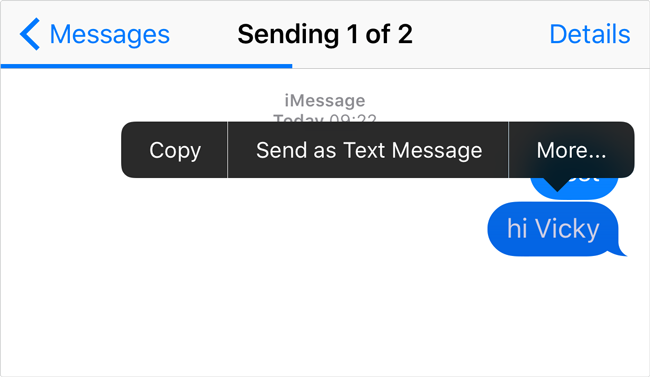
Затем вы можете увидеть, что ваше iMessage было превращено в зеленое текстовое сообщение.
Время отклика слишком короткое для вас? Вы можете найти другие способы отправки текстовых сообщений все время.
Отправьте текст вместо iMessage через отключение сотовых данных и Wi-Fi
Вы должны иметь представление о том, как отправить iMessage, для которого требуется стабильное сетевое соединение. Если ваш iPhone не подключен к Wi-Fi или сотовым данным, все сообщения через приложение «Сообщение» будут отправляться в виде текстовых сообщений по умолчанию.
Ниже описано, как отключить сетевое соединение на iPhone для вас.
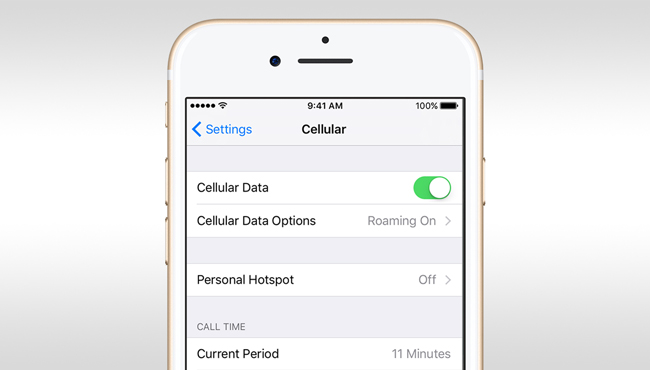
Депозит Настройки приложение на домашнем экране iPhone.
Идти к Wi-Fi, а затем переключите кнопку Wi-Fi выключить его.
Идти к Сотовый, Выключите кнопку рядом с Сотовые данные.
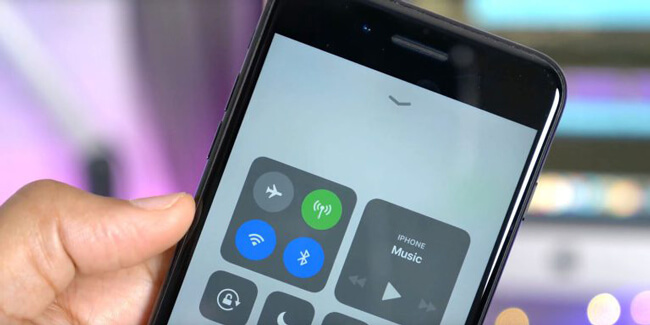
После обновления iOS 11 вы можете просто сдвинуть экран вверх на iPhone, а затем нажать кнопки Wi-Fi и Cellular. Оба они становятся серыми, значит, они уже выключены. Затем вы можете отправлять текстовые сообщения, как вам нравится.
Как отправить iMessage как текст через Отключить iMessage
Поэтому вы должны знать, что это также может быть простым способом деактивировать iMessage на iPhone.
Бег Настройки приложение на вашем iPhone.
Прокрутите вниз, чтобы найти Сообщения и нажмите на него.
Ты можешь видеть Шеззаде в верхней части раздела, нажмите кнопку рядом с ним, чтобы выключить его.
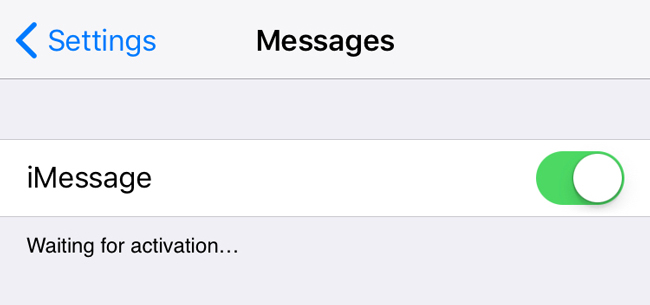
Это все. Вам не нужно больше операций, чтобы получить то, что вы хотите.
Как сделать резервную копию iMessage и сообщения на iPhone
Неважно, iMessages или текстовые сообщения, оба они изначально для пользователей iPhone, так как они хранят важную информацию о работе, расписании, семье, одноклассниках и многое другое.
Зависит от этих ситуаций, резервное копирование данных iPhone стать необходимой задачей в повседневной жизни.
Существуют тонны инструментов, которые вы можете использовать для сохранения данных iPhone и убедитесь, что вы не потеряете то, что не хотите подвергать риску.
Лучшие варианты для большинства пользователей iPhone могут быть iTunes и iCloud. Они используют их для резервные фотографии iPhone, видео, голосовые заметки, документы и т. д.
Оба они были обновлены для их безопасности и удобства все время. Ниже как Резервное копирование iPhone Сообщение с ними.
Вариант 1. Резервное копирование данных iPhone через iTunes
iTunes позволяет сохранять данные iPhone на компьютер, вам нужно подготовить компьютер, USB-кабель и ваш iPhone.
Вы можете выбрать резервную копию данных iPhone через iTunes автоматически или вручную.
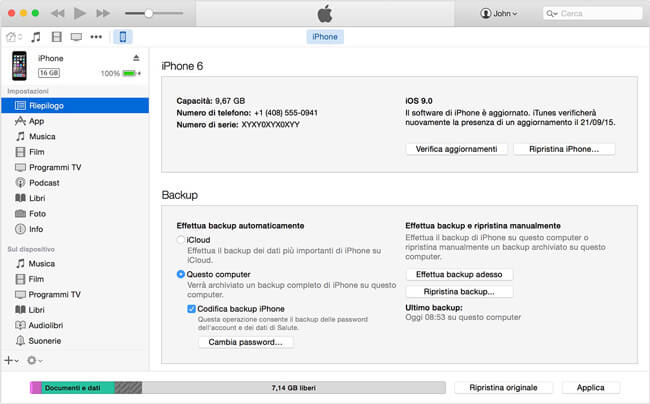
Запустите последнюю версию iTunes на своем компьютере, щелкните значок устройства, когда он обнаружит ваше устройство.
Нажмите Вывод в левой панели, а затем отметьте Этот компьютер , который относится к Резервные копии Раздел под Автоматическое резервное копирование.
Установите флажок рядом с Шифрование резервной копии iPhone ввести пароль для защиты вашей личной информации.
Нажмите Синхронизация в нижней части.
Если вы хотите сделать резервную копию данных iPhone в iTunes вручную, найдите в том же разделе кнопку «Резервное копирование сейчас» в разделе «Резервное копирование и восстановление вручную», нажмите на нее. Затем начнется резервное копирование данных iPhone.
Пожалуйста, не отключайте устройство от компьютера во время выполнения.
Некоторые пользователи iPhone не любят использовать компьютер, поэтому вы можете выбрать iCloud, чтобы помочь вам сделать резервную копию файла.
Вариант 2. Резервное копирование данных iPhone с iCloud
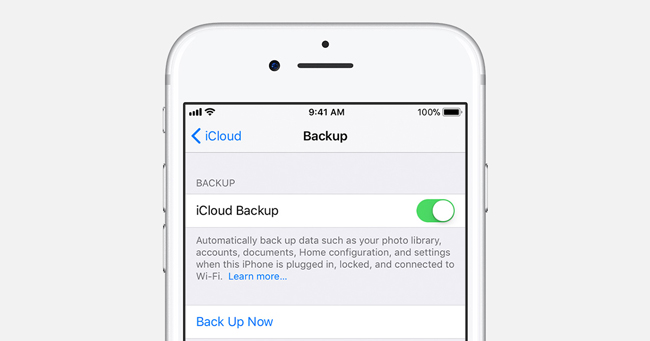
Нажмите на переключатель рядом с ICloud Резервное копирование о.
Кран OK, Затем iCloud автоматически создаст резервную копию данных вашего iPhone, когда ваш iPhone подключится к Wi-Fi и зарядится.
Возможно, вы обнаружили, что есть Назад Вверх опция после вышеупомянутого шага 3, если ты хочешь сделать резервную копию iCloud вручную, вы должны продолжать нажимать на него.
Вы должны иметь в виду, что вышеупомянутые методы сохранят все ваши данные на iPhone сразу.
Существует несколько сторонних инструментов резервного копирования, которые могут помочь вам выборочно создавать резервные копии данных iPhone. Таким образом, вы можете сэкономить место и время для хранения.
Вариант 3. Резервное копирование сообщения iPhone через FoneLab
FoneLab — это профессиональный инструмент, который вы можете использовать для безопасного и удобного резервного копирования SMS с iPhone. Нет сомнений, что вы также можете использовать его для резервного копирования других данных iPhone, таких как видео, история чата WhatsApp, контакты, заметки и т. Д.
Более того, он позволяет пользователям восстанавливать контакты и заметки из файла резервной копии iPhone, которые были сохранены с помощью FoneLab.
Как использовать FoneLab для резервного копирования данных iPhone?
FoneLab iOS Резервное копирование и восстановление данных
FoneLab позволяет выполнять резервное копирование и восстановление iPhone / iPad / iPod без потери данных.
Загрузите и установите правильную версию FoneLab на компьютер, а затем запустите ее.
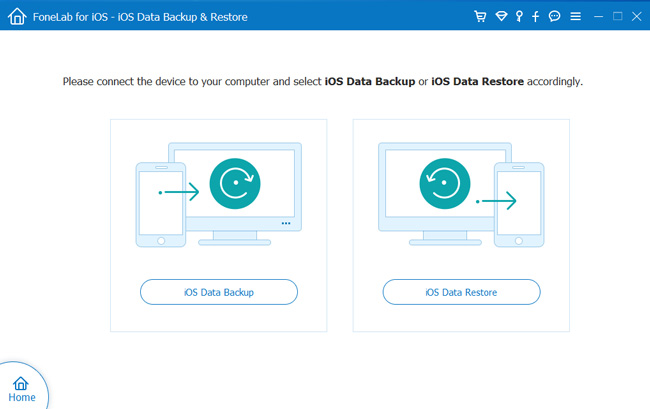
Выбирайте Резервное копирование и восстановление данных iOS на интерфейсе и подключите ваш iPhone к компьютеру с помощью USB-кабеля.

Выберите яРезервное копирование данных ОС.
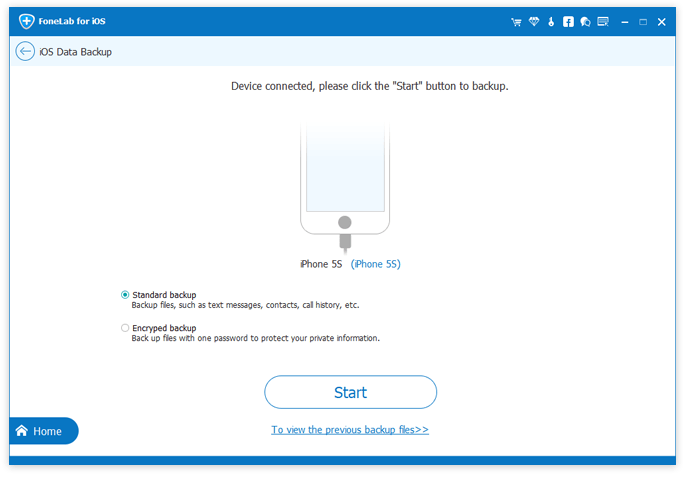
Выберите, нужно ли вам резервное копирование файла с паролем или нет здесь, затем нажмите Start.
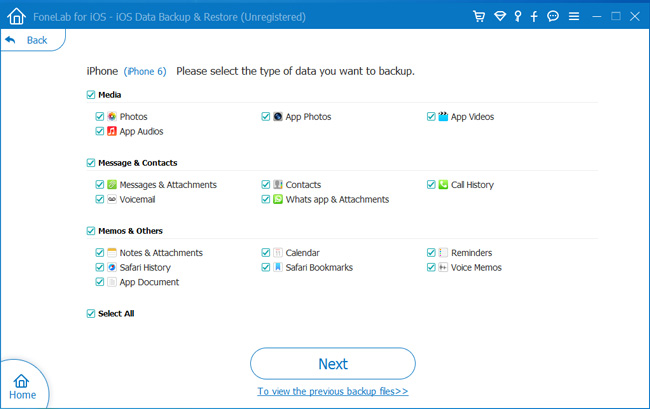
Все типы данных, для которых может быть выполнено резервное копирование, перечислены в окне, установите флажки рядом с нужными данными. Вы должны снять галочку Выбрать все и отметьте флажок рядом с Сообщения и вложения, а затем нажмите Следующая.
Он будет быстро завершен, поскольку позволяет выборочно создавать резервные копии данных.
Настолько легко, что вы можете сохранить то, что вы хотите в течение нескольких кликов.
Прекратите использовать традиционные инструменты, а затем выберите FoneLab и попробуйте сейчас!
Как отправить SMS на iPhone, а не iMessage

я вот так же отправил,и теперь тому контакту всегда отправляет только как смс,а как вернуть обратно то?
Аналогично, или отправьте через сообщение на e-mail, который привязан как Apple ID.
Помогите возникла проблема, Раньше сидела с теле2 сменила сим карту на Мтс теперь не могу авторизовать iMessage ожидает авторизацию но так и не доходит до окончания, высвечивается в отправителе только почта и старый номер тнле2
Отправила сообщение, интернет работал плохо и оно ушло как смс, теперь этому адресату все время отправляется как смс, не могу вернуть все обратно, что только не пробовала( помогите все вернуть обратно
А у меня когда я кликаю по смс выходит роле только скопировать или видео звонок или ред. Контакт! Что делать?
Потскажите, я поменял се новый android мобильник samsung, но тнюеперь не знаяю как здесь настроить на отправку SMS, подскажите.
Как вместо iMessage отправить обычное сообщение
АйМессадж позволяет отправлять сообщения на различные устройства Apple, причем совершенно бесплатно. Это очень удобно, поскольку идет в обход мобильных тарифов. Но что делать, если требуется переслать именно текстовое сообщение? В отображающейся форме такой опции не предусмотрено. Рассмотрим, как отправить СМС, а не iMessage.
Пересылка SMS а не iMessage
Основной вариант — сделать долгий тап по полю текста и выбрать соответствующий пункт. Так проще всего переслать обычное SMS, а не бесплатное через сервис. Но есть и другой способ, который делается из параметров устройства.
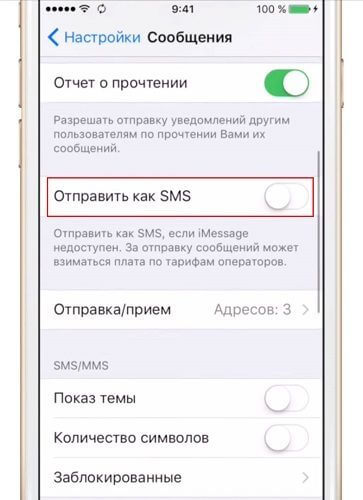
Перейдите в настройки iOS, раздел «Сообщения». Здесь вы найдете пункт «Отправить как SMS». Остается только активировать его, а потом выполните перезагрузку. Но учтите, что теперь все СМС будут платные, пока вы не отключите соответствующую опцию.
Какая разница между iMessage и SMS
С настройками все ясно, а теперь кратко поговорим о том, чем отличается iMessage от СМС. Во втором случае за отправку сообщения отвечает сотовый оператор. А плата взимается с баланса SIM-карты в соответствии с выбранным тарифом. Либо же уменьшается их количество, если подключен такой план.
А в первом SMS пересылается через сервис Эппл. И это происходит полностью бесплатно. Единственно, из-за чего могут сниматься деньги, —ограниченность мобильного интернета.
Как отправлять СМС как iMessage на айфоне и айпаде
Не все пользователи айфона и айпада знают, как отправлять СМС как iMessage. Функция стала доступна начиная с 5-й версии системы iOS. Компания Apple предоставила пользователям своих гаджетов возможность бесплатного обмена текстовыми сообщениями посредством встроенного приложения. Как отправить iMessage, а также как настроить сервис на устройствах, расскажем прямо сейчас.
Что это такое
iMessage является бесплатным фирменным приложением Apple, который работает только на устройствах компании. Благодаря ему владельцы гаджетов могут бесплатно обмениваться сообщениями при наличии подключения к Интернету. iMessage работает в сервисе «Сообщения» совместно с обычными MMS и SMS.

Перед тем как отправлять СМС как iMessage, необходимо узнать разницу. Обычные текстовые сообщения отправляются через оператора сотовой связи и являются платными. Приложение iMessage автоматически передает сообщения через сервера Apple бесплатно.
Как отправить СМС как iMessage?

Для того чтобы воспользоваться бесплатным сервисом, необходимо следовать инструкции:
После этих шагов сервис должен активироваться. Если нет доступа к интернету, сообщения будут отправляться как СМС. Если владелец гаджета не хочет использовать платный сервис, он может отключить его в настройках.
Как отправить СМС вместо iMessage?
Чтобы воспользоваться СМС, а не iMessage, необходимо выключить сервис. Это делается таким же образом, как и его активация. Важно, что бесплатные сообщения можно посылать только владельцам устройств компании Apple.
Как было указано выше, различать сообщения можно по цвету: голубые – iMessage, зеленые – обычное СМС. Если же у вас ошибка при отправлении сообщения, инструкция по исправлению тут: http://fb.ru/article/231852/imessage-ne-aktiviruetsya-kak-ispravit-oshibku.
Особенности настройки
Каждый пользователь может настраивать сервис по-разному. Мало просто знать, как отправлять СМС как iMessage. Также нужно понимать, что приложение будет автоматически отправлять все сообщения через бесплатный сервис только при определенных настройках.
Изменить их можно в меню iMessage. На варианте «Отправить как SMS» необходимо установить ползунок в положение «Выключить», если пользователь не хочет, чтобы сообщения автоматически отправлялись как СМС, когда нет подключения к Интернету.

Установив «Отправить как SMS» в положение «Выключить», не стоит переживать, думая что это полностью отключает все текстовые сообщения SMS. Обладатель гаджета по-прежнему может отправлять их.
При отключении этой функции айфон не будет автоматически пересылать сообщения в виде обычных SMS, когда подключение к интернету недоступно. Но он может принудительно отослать недогруженный текст в виде СМС независимо от проставленных настроек.
Для этого необходимо нажать и удерживать уведомление с надписью «Недоставленное сообщение» до тех пор, пока не появится предложение «Отправить как текстовое сообщение (SMS)».
Заключение
Узнав, как отправлять СМС как iMessage, можно существенно сэкономить денежные средства. Особенно это касается любителей общаться по переписке. Следуя указанной выше инструкции, можно легко настроить данный сервис.
Принудительная отправка SMS вместо сообщения iMessage на iPhone
Стандартное приложение в iPhone «Сообщения» по умолчанию отправляет сообщение iMessage, вместо SMS, если адресат имеет Apple ID. Но иногда может возникнуть такая ситуация, при которой вам необходимо отправить именно SMS, но телефон упорно пытается отправить сообщение iMessage.
Принудительно отправить SMS вместо сообщения iMessage можно двумя способами:
Ручной режим является более практичным. Вам нужно отправить сообщение iMessage привычным способом, но потом тапнуть по нему и выбрать во вспылающем меню пункт «отправить как SMS/MMS».
Если вы не нашли ответа на свой вопрос или у вас что-то не получилось, а в комментаряих ниже нет подходящего решения, задайте вопрос через нашу форму помощи. Это быстро, просто, удобно и не требует регистрации. Ответы на свой и другие вопросы вы найдете в данном разделе.
Настройка приложения «Сообщения» на iPhone
В приложении «Сообщения»

можно отправлять текстовые сообщения как SMS/MMS по сотовой сети, а также через iMessage по сети Wi-Fi или сотовой сети, если получатель использует iPhone, iPad, iPod touch или Mac. Сообщения, передаваемые через iMessage, не оплачиваются как SMS/MMS по тарифному плану сотовой связи и отправляются бесплатно, однако за передачу данных по сотовой связи может взиматься плата.
В сообщениях, отправленных через iMessage, могут содержаться фотографии, видео и другие данные. Вы можете видеть, когда собеседник вводит текст, и отправлять отчеты о прочтении, чтобы информировать собеседника о том, что прочитали его сообщение. Для обеспечения безопасности сообщения iMessage шифруются перед отправкой.
Сообщения iMessage отображаются в синих облачках, а SMS/MMS — в зеленых облачках. См. статью службы поддержки Apple Сведения о службах отправки сообщений (iMessage, SMS и MMS).
Вход в iMessage

Включите функцию iMessage.
Вход в iMessage на компьютере Mac и на других устройствах Apple с одним и тем же Apple ID
Если Вы вошли в учетную запись iMessage, используя один и тот же идентификатор Apple ID на всех устройствах, то все сообщения, которые Вы отправляете и получаете на iPhone, можно также отобразить на других Ваших устройствах Apple. Отправьте сообщение с ближайшего устройства или используйте Handoff, чтобы начать разговор на одном устройстве, а продолжить на другом.
На устройстве iPhone, iPad или iPod touch откройте «Настройки»
На Mac откройте приложение «Сообщения» и выполните одно из следующих действий.
С функцией «Непрерывность» все сообщения SMS/MMS, которые Вы отправляете и получаете на iPhone, могут также отображаться на других Ваших устройствах iOS и компьютере Mac. См. статью службы поддержки Apple Использование функции «Непрерывность» на iPhone, iPad, iPod touch, Apple Watch и Mac.
Использование функции «Сообщения в iCloud»
Каждое сообщение, которое Вы теперь отправите или получите на iPhone, сохранится в iCloud. Кроме того, при входе с тем же Apple ID на новом устройстве, на котором включена функция «Сообщения в iCloud», все Ваши разговоры отображаются на нем автоматически.
Поскольку все сообщения и вложения хранятся в iCloud, Вы можете сэкономить пространство на своем iPhone. Отдельные сообщения, вся переписка и вложения, которые Вы удаляете с iPhone, также удаляются с других Ваших устройств Apple (с iOS 11.4, iPadOS 13, macOS 10.13.5 или новее), на которых включена функция «Сообщения в iCloud».
См. статью службы поддержки Apple Хранение сообщений в iCloud.
Примечание. Функция «Сообщения в iCloud» использует хранилище iCloud. Сведения о хранилище iCloud см. в разделе Настройка параметров Apple ID и iCloud на iPhone.
Мобильные платформы iOS и Android отличаются в том числе и тем, что гугловский продукт предоставляет гораздо больше бесплатностей, чем яблочный. Так вот – радостная весть для владельцев Айфонов и Айпадов, отныне вы получаете возможность бесплатно отравлять SMS. В статье вы узнаете все подробности, как поменять iMessage на СМС и перестать платить за текстовые сообщения.
Фишка в том, что пользователям iOS даже не придется скачивать и устанавливать дополнительный мессенджера. Как это происходит с WhatsApp и другими приложениями для общения.
Все уже предусмотрено разработками Apple и вам нужно только переключиться с сервиса отправки SMS от мобильного оператора на сервис интернет-коммуникации iMessage.
Как осуществляется замена iMessage SMS и наоборот
На устройствах Apple предустановлен программный пакет Сообщения, внутри которого спрятался iMessage. Почему спрятался? Потому что по умолчанию iPhone или iPad настроен на работу со стандартными SMS и MMS. Чтобы открыть для себя безграничные возможности общения по системе, нужно просто зайти в интерфейс настрое и включить сервис iMessage.
Почему возможности безграничные? Бесплатность, она увлекает не хуже сладких булочек – чем больше дают, тем больше хочется. Зная, что за послания вам больше не придется тратить деньги, кто сможет удержаться от соблазна отравлять SMS и MMS все и каждому непрерывно?
Тем более что в комплект услуг входит, в том числе, и возможность массовой рассыпки сообщений по группам.
Отныне по умолчанию смартфон будет всегда пытаться отправить бесплатное iMessage вместо SMS. Если же у вашего абонента нет возможности принятия iMessage, тогда система автоматически будет пытаться отправить классическое платное SMS.
Вы можете контролировать процесс. Если отправляется iMessage, то сообщение будет подсвечено голубым. А если идет как SMS, тогда баллон сообщения будет зелененький.
Как поменять iMessage на СМС принудительно? Если вам обязательно нужно отправить именно SMS, просто зайдите в Настройки и временно отключите приложение. В общем, практически полная автоматизация.
Многие пользователи техники Apple обходят стороной стандартный мессенджер на iPhone и Mac. За последние годы iMessage обзавелся большим количеством удобных фишек и особенностей, которые выделяют его на фоне Telegram, WhatsApp или Viber.
Общаться с другими владельцами яблочной техники будет удобнее, когда узнаете о десяти полезных фишках iMessage.
Установите фото для своего профиля iMessage
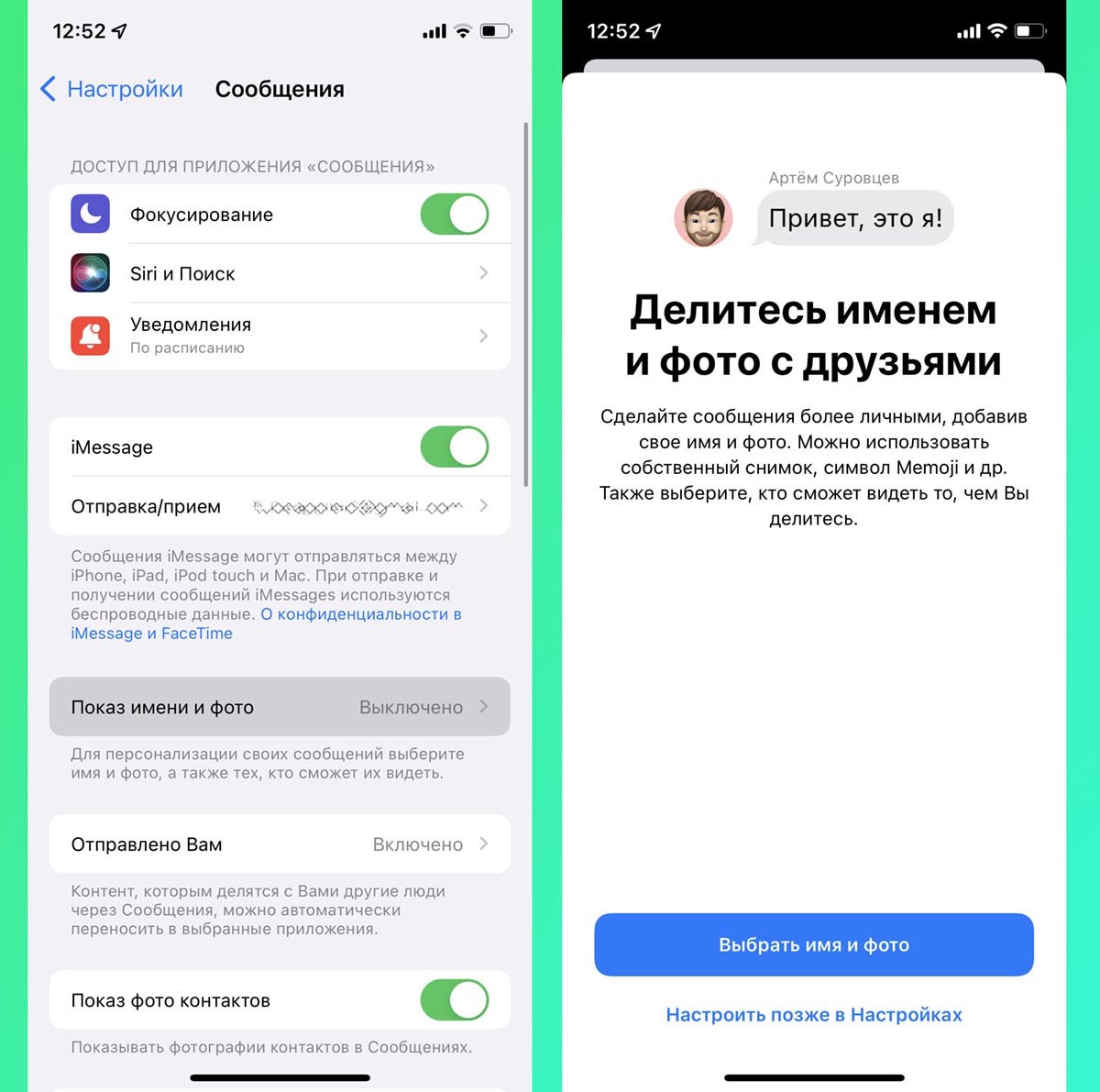
Вы можете установить фотографию для своей учетной записи iMessage, её будут видеть другие пользователи во время общения. Если у друзей уже установлено фото для вашего контакта, при добавлении аватара в iMessage появится выбор между старым и новым снимком.
Если пропустили данную процедуру во время первоначальной настройки системы, можете изменить параметры в разделе Настройки – Сообщения – Показ имени и фото.
Используйте быстрые ответы во время переписки
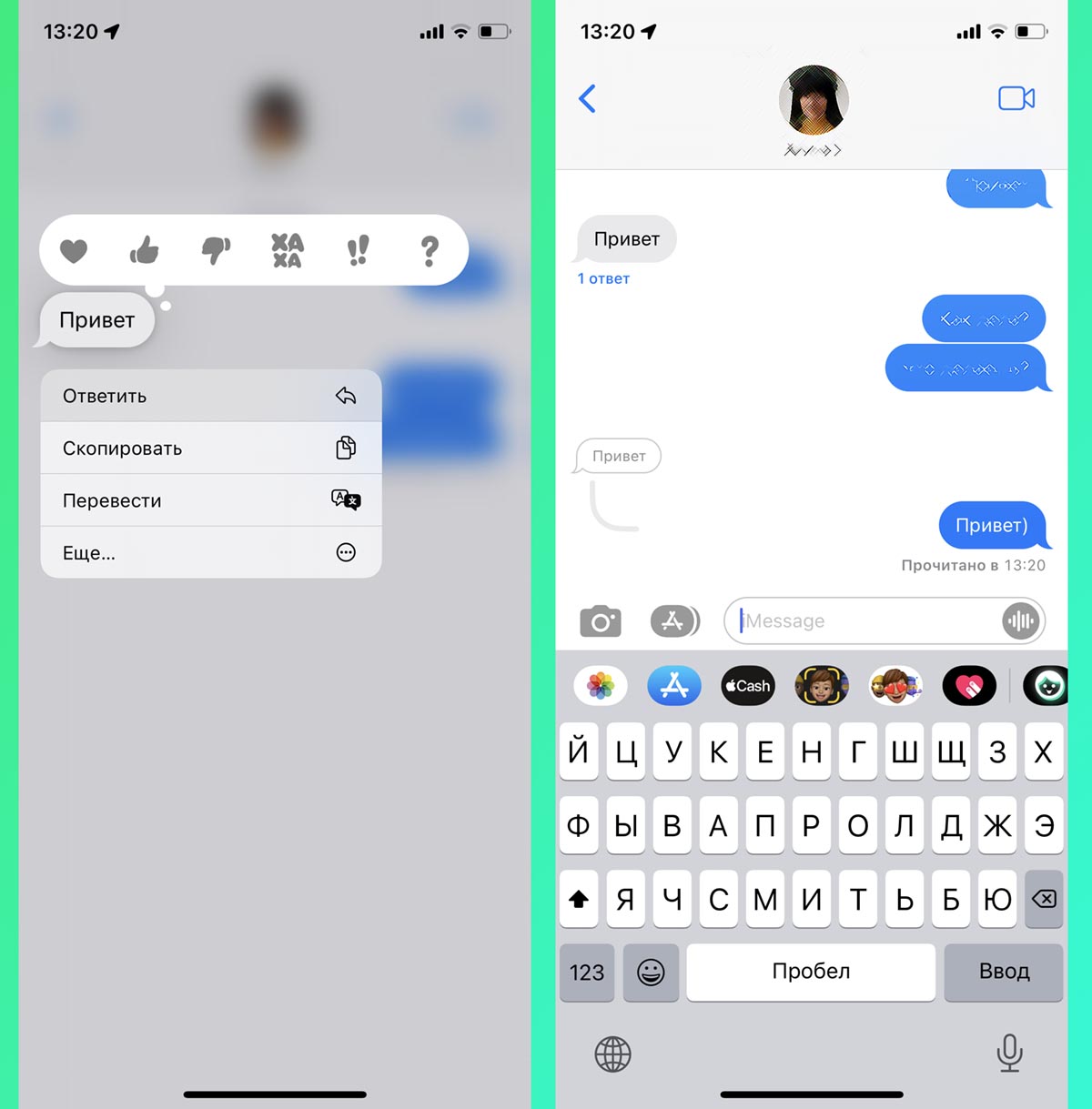
Если пропустили слово или фразу собеседника, всегда можно ответить на неё с цитатой. Данной опции в iMessage раньше не было и многие пользователи до сих пор не знают, как делать такой вид ответа.
Для этого задержите пальцем нужную фразу и выберите опцию Ответить.
Можно отвечать на любое старое сообщение из переписки.
Просматривайте точное время отправки сообщений
Если вам понадобиться вспомнить точное время отправки сообщения, просто откройте диалог и сделайте свайп влево.
Возле каждого вашего сообщения отобразится время его отправки.
Превращайте сообщение iMessage в СМС
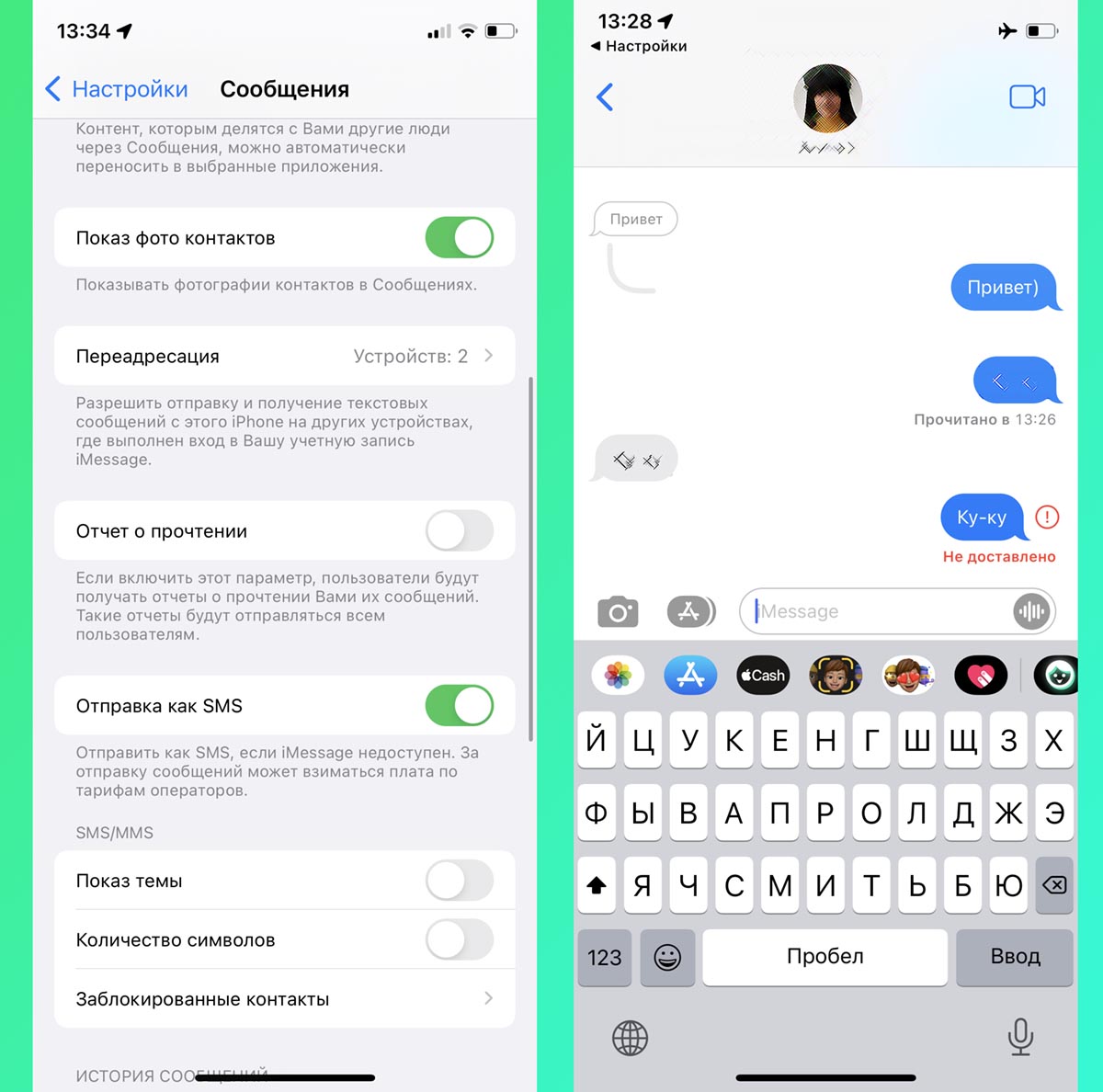
Если во время переписки вы заметили, что собеседник внезапно перестал отвечать на сообщения, возможно, у него пропало подключение к сети. В этом случае можно продолжить общение по СМС.
Сначала включите опцию Настройки – Сообщения – Отправка как SMS, затем задержите палец на синем сообщении iMessage и выберите пункт Отправить как SMS. Опция будет доступна для недоставленных сообщений iMessage.
Сможете продолжить общение по SMS в том же чате.
Прослушивайте аудиосообщения правильно
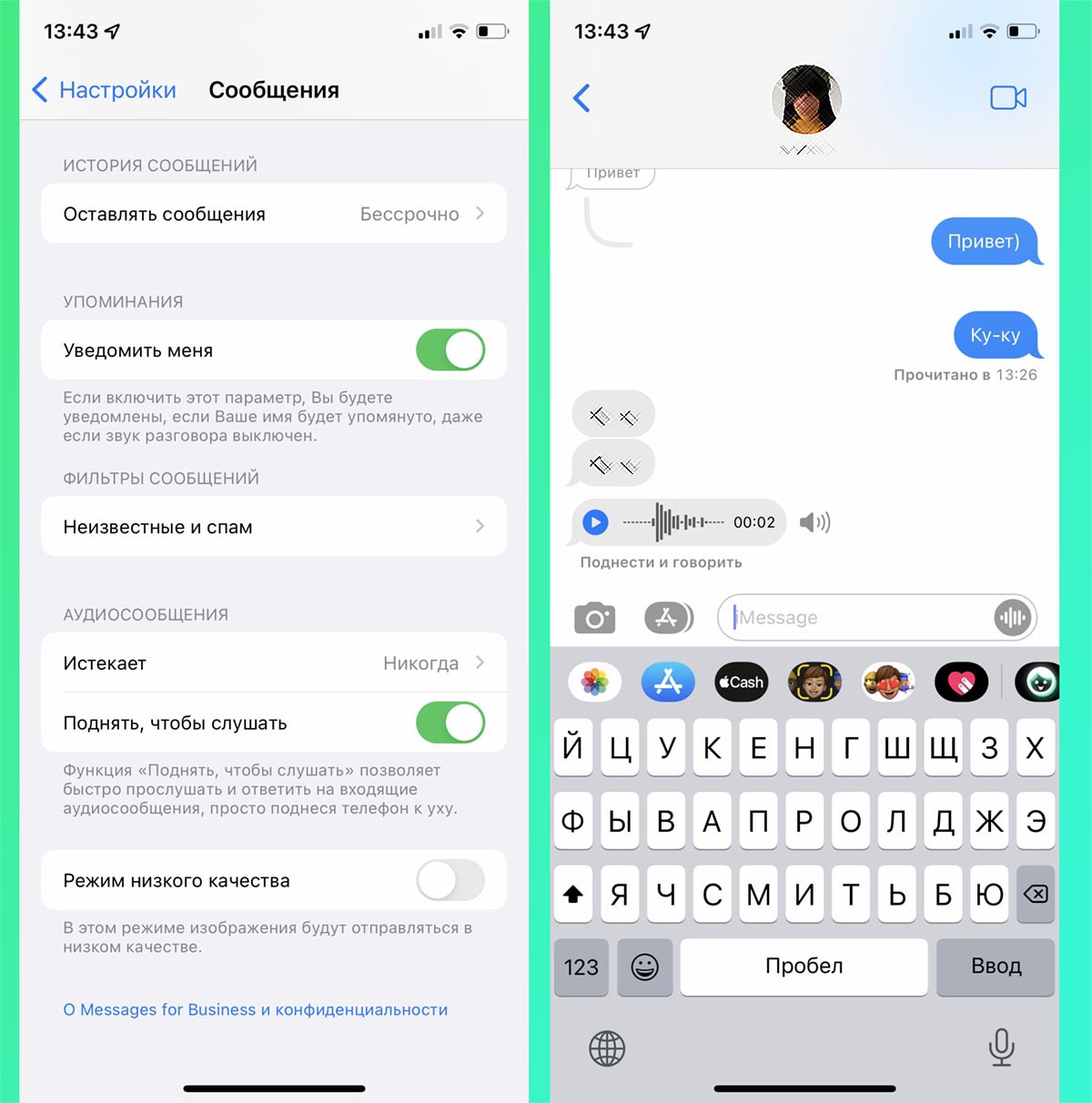
Многие пользователи во время прослушивания аудиосообщений подносят телефон к лицу и пытаются нажать на кнопку воспроизведения. Слушать послания таким способом не очень удобно, а кроме этого его будут слышать все окружающие.
Следует активировать переключатель по пути Настройки – Сообщения – Поднять, чтобы слушать, а затем просто поднести смартфон к уху. Экран отключится, а через разговорный динамик будет воспроизведена отправленная собеседником запись.
Так вы не будете выглядеть странно, а другие не смогут подслушать послание. Эта фишка работает и в других мессенджерах.
Преобразуйте текст в эмодзи
Любители смайликов могут быстро “эмодзифицировать” текст своего сообщения. Некоторые слова при этом будут заменены на подходящие эмодзи.
Подобный стиль общения нравится не всем, но реализация фишки однозначно заслуживает внимание всех владельцев яблочной техники.
Перед отправкой сообщения нажмите на кнопку Эмодзи (она доступна при активной клавиатуре Эмодзи по пути Настройки – Основные – Клавиатура) и увидите доступные для преобразования слова. Нажатие на слово заменит его подходящим символом.
Отправляйте рукописные сообщения
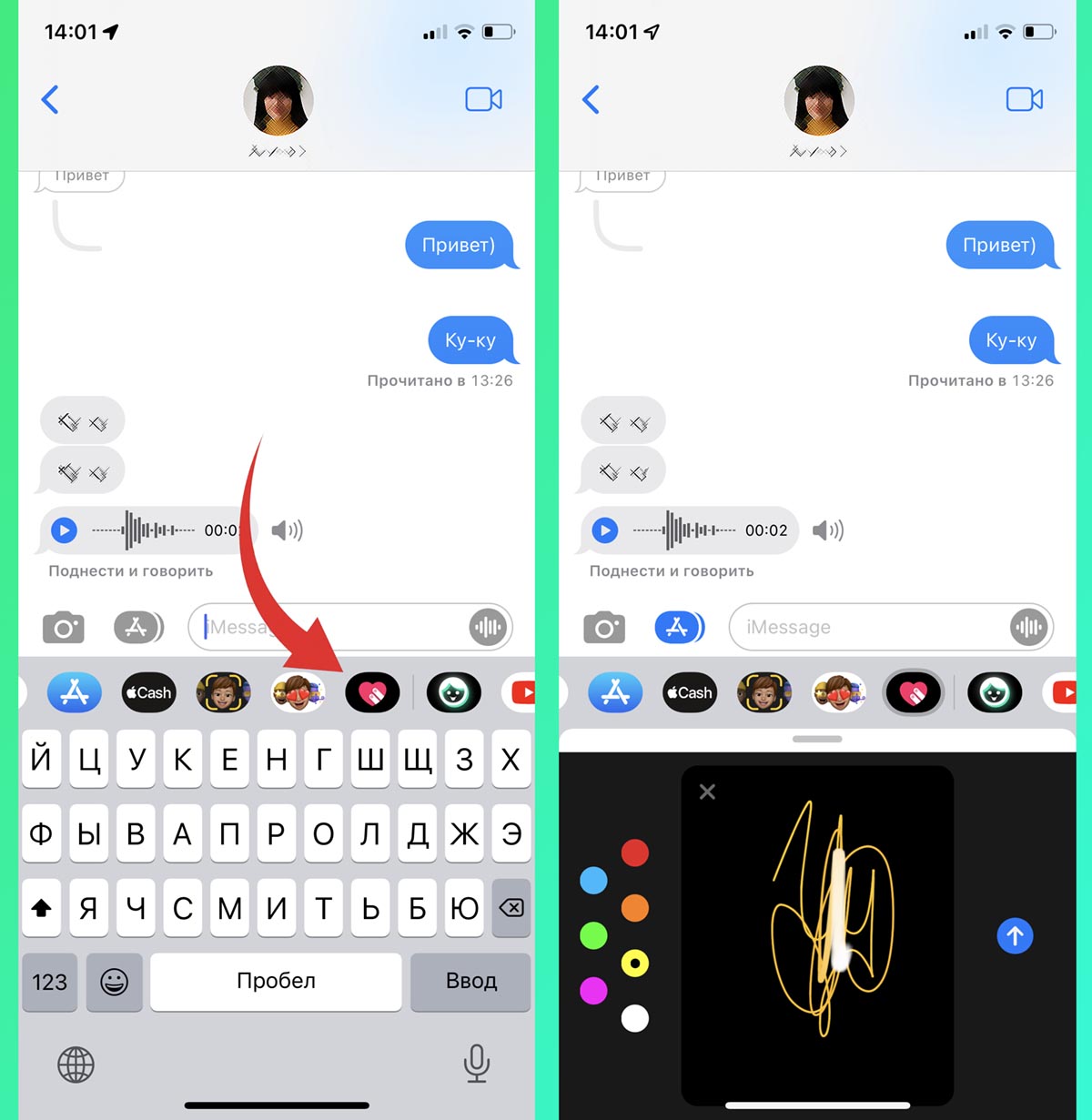
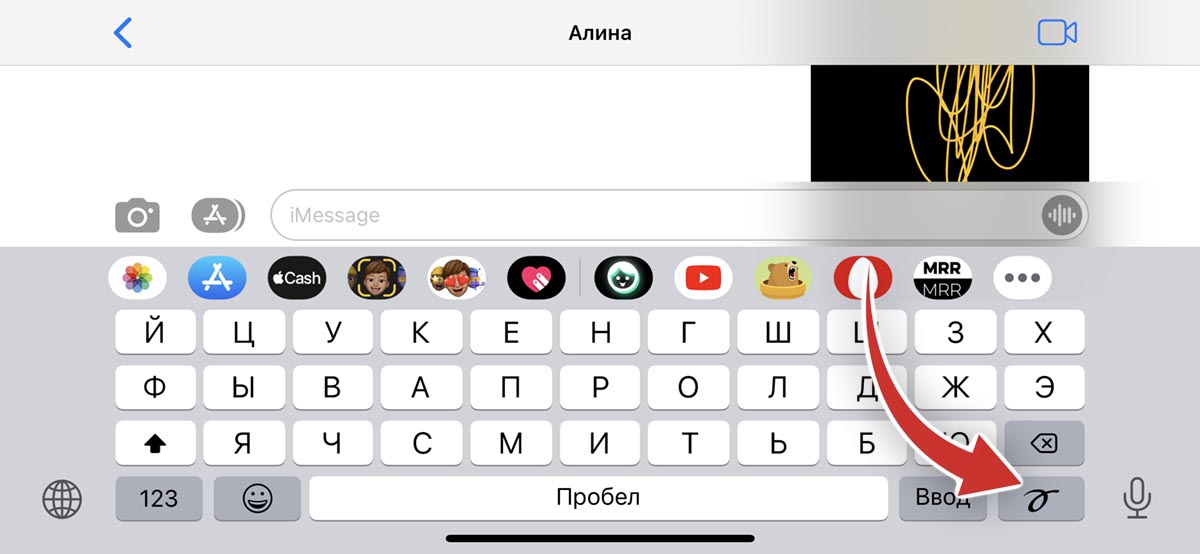
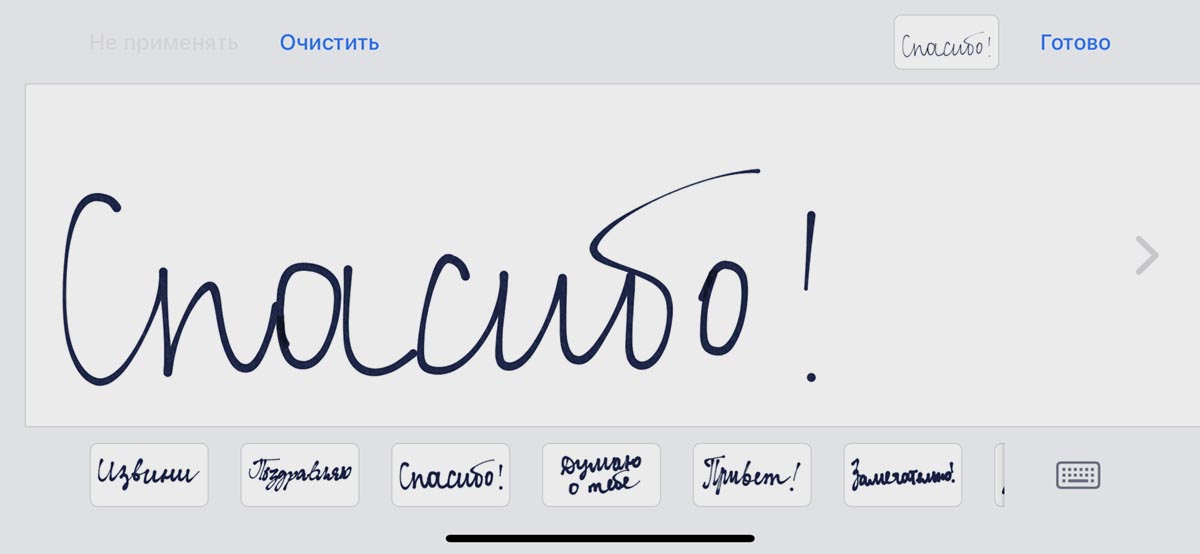
Вместо скучного и безликого текста в переписки можно отправлять рукописный текст или нарисованную анимацию.
Это сильно разнообразит переписку и позволяет выразить эмоции. Для отправки анимированной картинки нажмите соответствующую кнопку на панели iMessage и проведите пальцем по области записи.
Чтобы послать рукописную заметку или один из готовых шаблонов, переверните смартфон в ландшафтную ориентацию и нажмите специальную кнопку на клавиатуре.
Закрепляйте нужные чаты
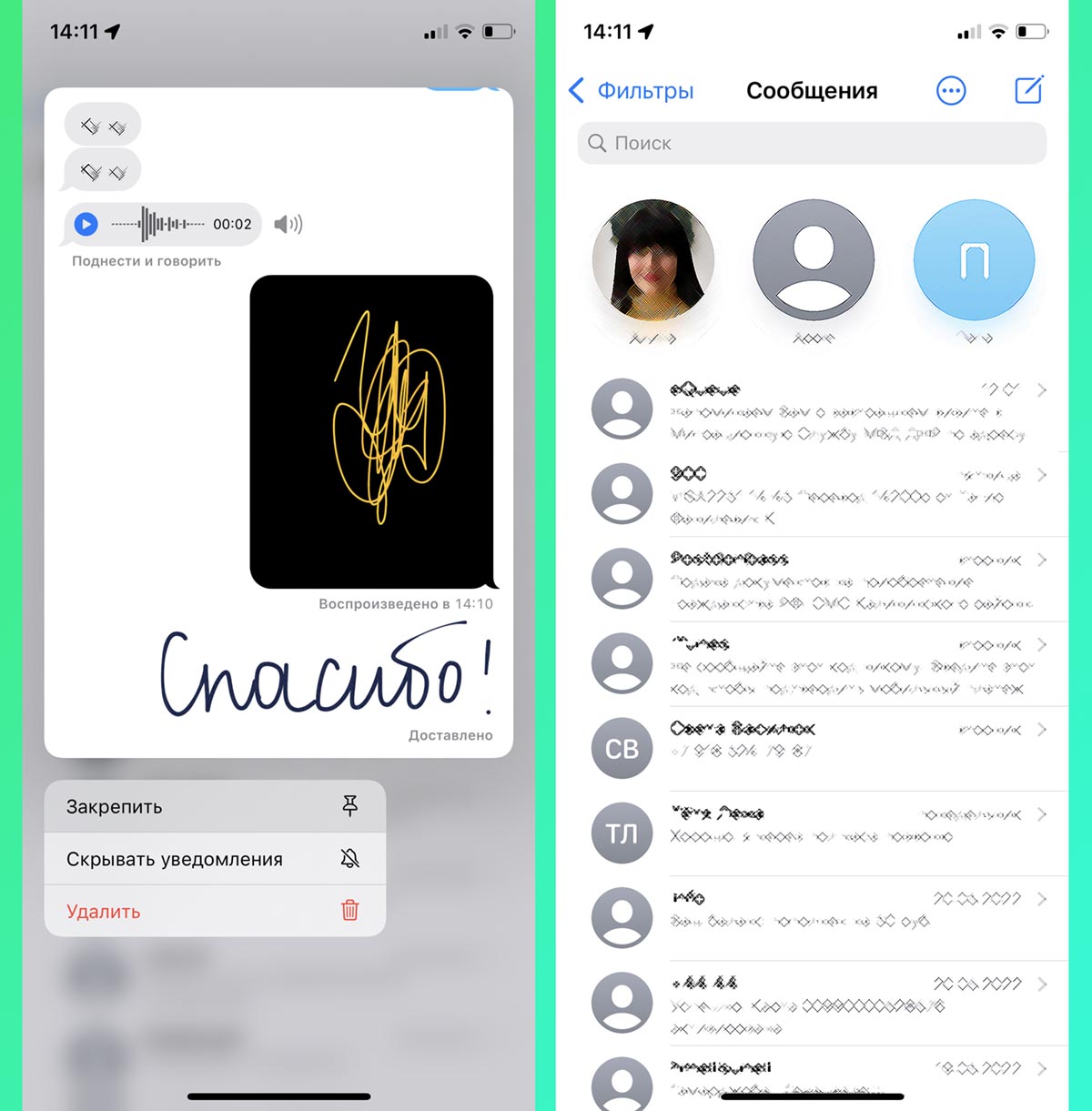
Приложение Сообщения позволяет закрепить нужные чаты в самом верху списка для быстрого перехода к важным перепискам.
Для того чтобы закрепить диалог или групповой чат, задержите на нем палец и выберите опцию Закрепить. Можно закрепить переписку при помощи свайпа вправо по нужному чату в списке.
Открепляются ненужные чаты из верхнего меню аналогичным образом.
Выключайте уведомления от отдельных контактов или чатов
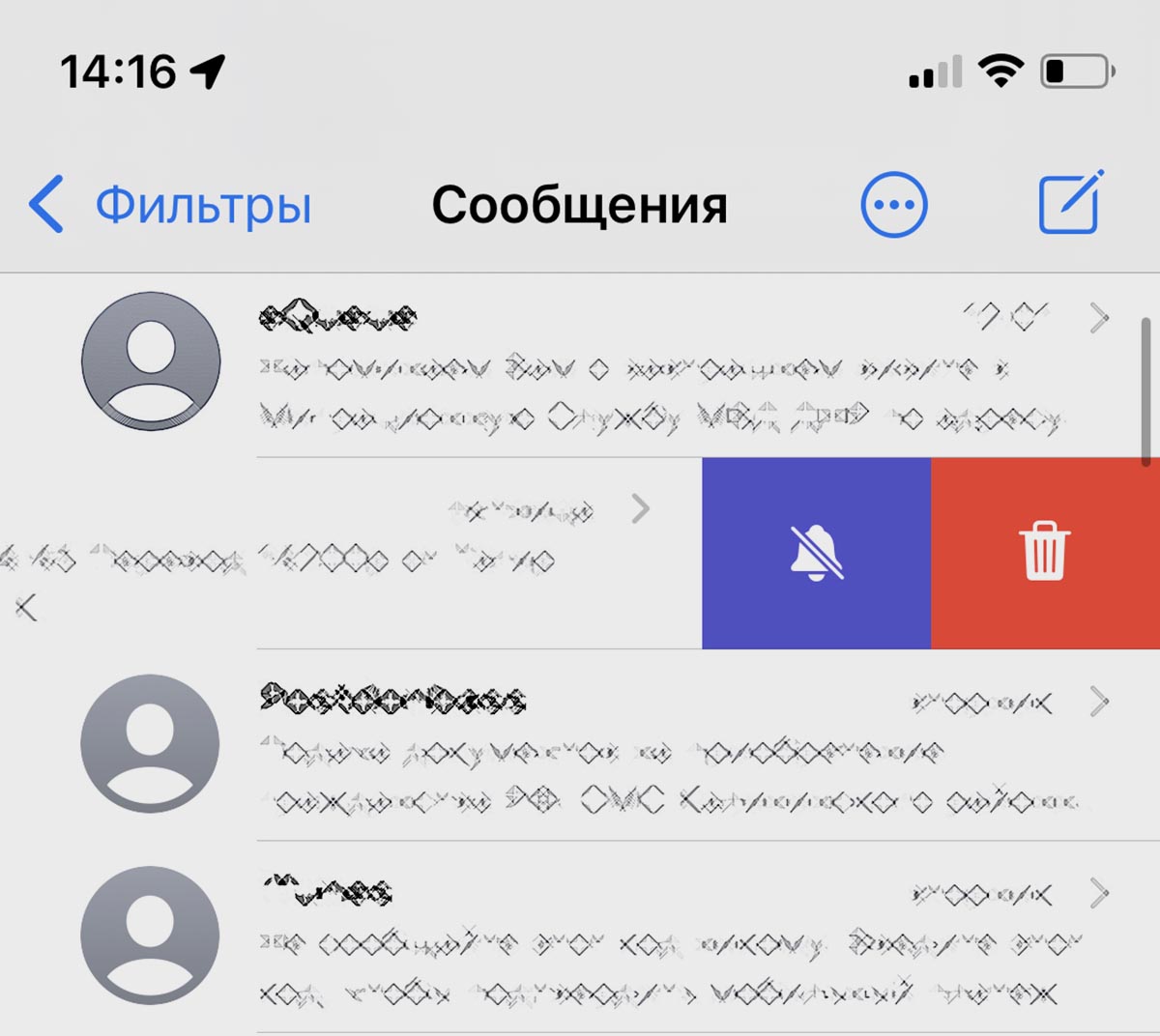
В iOS есть возможность отключить звук уведомлений iMessage для определенных чатов или собеседников. Появилась фишка задолго до режима Фокусирование и настраивается за секунду.
Просто сделайте боковой свайп влево на определенном чате и выберите опцию отключения звука.
Преобразуйте голос в текст вместо отправки голосовых сообщений
Ваш собеседник не всегда сможет прослушать отправленное голосовое сообщение. Вместо этого лучше сразу преобразовать голос в текст.
Для этого у вас должна быть активирована опция по пути Настройки – Основные – Клавиатура – Включение диктовки. После этого в любом приложении (даже сторонних) вы сможете диктовать текст вместо набора через клавиатуру.
Используйте кнопку микрофона в правом нижнем углу для начало диктовки.
Эти маленькие хитрости делают iMessage удобным средством общения в кругу любителей техники Apple.
Сколько из них знаете вы?
Артём Суровцев
Люблю технологии и все, что с ними связано. Верю, что величайшие открытия человечества еще впереди!


