

- Почему не работает экран на ipad | ответы экспертов
- «кабель не сертифицирован». что делать?
- Почему перестал заряжаться айпад от сети, причины
- (no title)
- Вы используете неоригинальный и не сертифицированный USB-кабель.
- Lightning-кабель сломался
- Второй вариант
- Гаджет разрядился и не включается на зарядке
- Дисплеи usb-c
- Исправление ошибок ios
- Как восстановить айфон через айтюнс
- Как меняют флэш-память на ipad
- Как настроить голосовое оповещение об окончании зарядки на iphone
- Как починить ipad, не заряжаясь легко
- Как ускорить процесс зарядки ipad от пк?
- На экране ipad шнур itunes? — чиним яблоки
- Найти поддерживаемое видео с субтитрами в itunes
- Не работает экран ipad 2/3/4/mini. диагностика и решение проблем
- Перезапустите устройство
- Подключение к дисплеям и мониторам
- Дисплеи usb-c
- Потенциальные причины за «этот аксессуар, вероятно, не поддерживается»
- Ремонт при механических повреждениях
Почему не работает экран на ipad | ответы экспертов
для улучшения качества обслуживания, ваш разговор может быть записан
* — Представленные на сайте товарные знаки используются с правомерной информационной и описательной целью.
iPhone, Macbook, iPad — правообладатель Apple Inc. (Эпл Инк.);
Huawei и Honor — правообладатель HUAWEI TECHNOLOGIES CO., LTD. (ХУАВЕЙ ТЕКНОЛОДЖИС КО., ЛТД.);
Samsung – правообладатель Samsung Electronics Co. Ltd. (Самсунг Электроникс Ко., Лтд.);
MEIZU — правообладатель MEIZU TECHNOLOGY CO., LTD.;
Nokia — правообладатель Nokia Corporation (Нокиа Корпорейшн);
Lenovo — правообладатель Lenovo (Beijing) Limited;
Xiaomi — правообладатель Xiaomi Inc.;
ZTE — правообладатель ZTE Corporation;
HTC — правообладатель HTC CORPORATION (Эйч-Ти-Си КОРПОРЕЙШН);
LG — правообладатель LG Corp. (ЭлДжи Корп.);
Philips — правообладатель Koninklijke Philips N.V. (Конинклийке Филипс Н.В.);
Sony — правообладатель Sony Corporation (Сони Корпорейшн);
ASUS — правообладатель ASUSTeK Computer Inc. (Асустек Компьютер Инкорпорейшн);
ACER — правообладатель Acer Incorporated (Эйсер Инкорпорейтед);
DELL — правообладатель Dell Inc.(Делл Инк.);
HP — правообладатель HP Hewlett-Packard Group LLC (ЭйчПи Хьюлетт Паккард Груп ЛЛК);
Toshiba — правообладатель KABUSHIKI KAISHA TOSHIBA, also trading as Toshiba Corporation (КАБУШИКИ КАЙША ТОШИБА также торгующая как Тосиба Корпорейшн).
Товарные знаки используется с целью описания товара, в отношении которых производятся услуги по ремонту сервисными центрами «PEDANT».Услуги оказываются в неавторизованных сервисных центрах «PEDANT», не связанными с компаниями Правообладателями товарных знаков и/или с ее официальными представителями в отношении товаров, которые уже были введены в гражданский оборот в смысле статьи 1487 ГК РФ
** — время ремонта может меняться в зависимости от модели устройства и сложности проводимых работ
«кабель не сертифицирован». что делать?
В некоторых случаях достаточно:
- Подключить кабель к устройству.
При появлении сообщения «Данный кабель или аксессуар не сертифицирован…» нажать «Закрыть» в окне этого сообщения.

- Разблокировать устройство.
Снова появится вышеуказанное сообщение — снова нажать «Закрыть».

- Не производя никаких других действий и не блокируя экран отсоединить кабель от устройства.
- Снова подсоединить кабель.
Иногда нужно так:
Полностью отключите устройство.

- Вставьте в него разъем Lightning и другой стороной подключите к зарядному устройству или компьютеру (в зависимости от задачи: зарядить или синхронизировать).
- Включите девайс. После загрузки устройство начнет заряжаться.
- Если на включенном айфоне вытянуть разъем и подключить заново, то он снова перестанет заряжаться, и нужно повторять процедуру заново.
Для устройств с джейлбрейком в Cydia найдите и установите твик «Support Unsupported Accessories 8» или «Unauthorized Lightning Cable Enabler».
Помните, что полностью проблему таким способом устранить не получится — это исключительно временное решение. Apple всегда может заблокировать «паленный» кабель на уровне iOS. К тому же вы рискуете нарваться на дорогостоящую замену контроллера питания — стоимость услуги начинается от 80 долларов.
Потому мы настоятельно рекомендуем использовать либо оригинальный аксессуар, либо сертифицированный, например, такой может позволить себе любой владелец iPhone 5 и более поздних моделей).
Бывают случаи, когда предупреждение «Данный кабель или аксессуар не сертифицирован, поэтому надежность его работы с этим iPhone не гарантируется» появляются и при подключении оригинального кабеля, например, если…
Почему перестал заряжаться айпад от сети, причины
Возможные проблемы:
- Очистите порт. Скопившаяся грязь нарушает контакт с зарядным устройством и вашим iPad или iDevice, поэтому обязательно почистите его.
- Не бросайте свой кабель. Аккуратно оберните провод, не сгибая его. Сильный перегиб может вызвать перелом провода.
- Попробуйте другой USB порт. Чтобы понят в чем причина.
- Попробуйте другой кабель для зарядки. Кабели Apple достаточно быстро повержены изнашиванию и поломке.
- Проблемы с зарядкой iPad Air.
У вас проблемы с зарядкой iPad Air, несмотря на то, что они подключены непосредственно к розетке? Проверьте кабели, адаптеры и даже самую розетку, чтобы исключить, что у вас нет с ней проблем.
Сначала проверьте свои розетки. Включите любые настенные переключатели и проверьте, что автоматический выключатель или плавкий предохранитель, убедитесь, что у вас исправны розетки. Наконец, проверьте с помощью вольтметра или мультиметра – они относительно недорогие. Есть даже приложения, которые превращают ваше устройство iOS (iPad, iPhone, iPod Touch) в цифровой мультиметр!
Не заряжается Айпад, чистим порты!
[dzs_videogallery id=”ne-zaryazhaetsya-aipad” db=”main”]
(no title)
А кто как смотрит видео на iPad с субтитрами?
Пробовал следующее:
— Использовать AVPlayer HD. Есть глюки с переключением аудио дорожек и не всегда субтитры видит (как встроенные так и внешние). Да и переключать дорожки очень не удобно. Так же есть глюки с отображением ass (некоторые субтитры просто не отображает)
— Использовать Ace Player. С разными настройками либо видео дергается, либо идет рассинхронизация с субтитрами. Но зато удобно более менее.
— Конвертировать видео на компе с помощью HandBrake и добавлять в коллекцию iTunes. УДобно что все находиться в коллекции и проигрывается без тормозов (можно более качественные видео смотреть). Но не нравится что нужно относительно долго конвертить, перед конвертированием в ручную все настраивать (особенно субтитры), а настраивалка не очень удобно сделана. Поддерживает только srt субтитры. Так же при воспроизведении субтитры отображаются на сером полупрозрачном фоне.
— Конвертить с помощью QuickTime. Удобно и быстро настраивается и сразу в iTunes экспортируется. Но нет очереди нормальной (хотя можно параллельно запустить) и субтитры вшиваются в видео. Само по себе то что вшиваются не так страшно, но они при этом сильно портятся, что местами просто невозможно читать.
В некоторых местах хвалят Buzz Player, но т.к. платный он, то не хочется просто так отдавать 5 баксов, а потом опять поиметь подобные глюки, при том что отрицательных отзывов о нем тоже хватает.
Вы используете неоригинальный и не сертифицированный USB-кабель.
Разъем Lightning только снаружи выглядит просто, под его оболочкой скрывается микросхема с 4 микрочипами. Мы до конца не знаем как они работают и для чего предназначен конкретный, но достоверно известно, что данный контроллер:
- Переключает контакты, к которым подключен iPhone — коннектор Lightning — двухсторонний и вставляется в разъем любой стороной.
- Отвечает за безопасную передачу информации между устройством и компьютером при синхронизации с iTunes, восстановлении и обновлении iOS.
- Ограничивает напряжение и силу тока при зарядке устройства.
Да, оригинальный кабель Lightning слишком дорогой, например, в российском App Store за него просят 1590 рублей. И это за 1 метр провода и два разъема, один из которых простейший (USB).
В защиту пользовательских интересов выступили производители аксессуаров и предложили аналоги. Однако «кабель кабелю рознь» и в погоне за минимально низкой себестоимостью некоторые производители (в основном — китайские) «забывают» добавить в разъемы Lightning необходимые микрочипы, чтобы они хотя бы соответствовали лицензии MFi. Что это за лицензия?
MFi (сокращенно от «Made for iPhone/iPod/iPad» — Сделано для iPod/iPhone/iPad) — это программа лицензирования Apple для производителей аксессуаров совместимых с iPhone, iPod Touch и iPad.
За сертифицированные кабели и аксессуары Apple ручается, за что и получает соответствующие денежные отчисления с каждой единицы, а значит они безопасны для вашего устройства (теоретически).
Помимо цены, у оригинальных USB-кабелей Apple есть серьезные проблемы с износостойкостью: они быстро перетираются и ломаются.
Я и сам перестал пользоваться оригинальным кабелем Lightning от iPhone 5s в пользу черного Juicies with lightning connector и нисколько об этом не жалею.
Так вот, чтобы ваш iPhone, iPod Touch и iPad заряжался при допустимых напряжении и силе тока, а также синхронизировался без ошибок, используйте как минимум сертифицированный кабель Lightning. Он дешевле оригинального. Но, если у вас нет такой возможности, существует способ, как защиту Apple и заряжать, синхронизировать и восстанавливать iPhone с помощью самых дешевых кабелей.
Lightning-кабель сломался
Тут все очевидно. Если вы не любитель помахать паяльником, то спокойно идем покупать новый кабель. Единственное, что можно посоветовать в данной ситуации, на будущее подумать, как можно продлить жизнь Lightning-кабелю.
Для этого нам понадобится две пружинки от обычных шариковых ручек, немного терпения и аккуратности.
Суть данного метода заключается в том, что пружинка металлическая и она попросту не позволяет сгибаться проводу на столько сильно после чего провод со временем деформируется и выходит из строя. По мимо этого пружинка блестит и только украшает провод в отличии от изоленты.
Подробнее о данном методе вы сможете прочесть в этой статье (автор AlexST03).
Если вы не нашли ответа на свой вопрос или у вас что-то не получилось, а в комментаряих ниже нет подходящего решения, задайте вопрос через нашу форму помощи. Это быстро, просто, удобно и не требует регистрации. Ответы на свой и другие вопросы вы найдете в данном разделе.
У Lightning-кабеля, который пришел на смену неудобным проводам с широкими коннекторами, недостатков нет, он лучше во всем, но это не значит, что у вас никогда с ним не возникнет проблем…
Если Lightning-кабель не заряжает ваш iPhone или iPad, то у этого есть всего несколько причин и две из них можно решить без покупки другого кабеля.
Причины могут быть следующие:
- Коннектор в iPhone/iPad или на кабеле засорился;
- Вы используете не сертифицированный Lightning-кабель (данный кабель или аксессуар не сертифицирован);
- Кабель сломался.
Давайте подробно разберем каждую из проблем, и как ее можно решить.
Второй вариант
Если первый метод не сработал – все еще не загружается айпад, горит яблоко, можно попробовать второй способ. Этот метод считается более грамотным, но новым пользователям «яблочных» устройств он дается немного сложнее:
- Подключаем устройство к ПК и запускаем iTunes.

- Выключаем девайс и дожидаемся корректного окончания процесса отключения.
- Жмем на клавишу «Power», а через три секунды – «Домой». Клавиши удерживаем одновременно.
- Через 10 секунд отпускаем кнопку включения, но «Home» продолжаем удерживать.
По окончании процедуры ввода в специальный режим в приложении iTunes появится сообщение, что программа обнаружила ваш девайс в состоянии восстановления. Однако нужно будет восстановить ваш iPad перед тем, как использовать его одновременно с iTunes.
Эту же процедуру можно выполнить в случае, когда iPad 2 не включается, горит яблоко.
Гаджет разрядился и не включается на зарядке
Если гаджет разрядился и не включается в процессе зарядки, значит, произошла глубокая разрядка смартфона или появился конфликт на программном уровне iOS. Для устранения неполадок нужно выполнить следующие действия:
- Нажать и удерживать одновременно кнопки Power и Home в течение десяти секунд. У iPhone 7 нужно нажать и удерживать кнопки Power и «Убавить громкость».
- После появления на дисплее гаджета логотипа компании Apple отпустить кнопки.
- Проконтролировать процесс полной загрузки iOS.
- Если гаджет не запустился, на телефоне нужно запустить и отключить беззвучный режим.
- Повторить действия, начиная с пункта 1.
Если после этих действий результат не будет достигнут, причину неполадки следует искать в адаптере питания или кабеле.
iPad и iPhone намного быстрее теряют заряд при низких температурах. При попытке провести зарядку изделия после его длительного нахождения на холоде, особенно в морозную погоду, схема питания может мгновенно выйти из строя. Поэтому при входе в тёплое помещение перед включением в розетку устройство нужно отогреть в течение 20–30-минут.
Дисплеи usb-c
iPad использует протокол DisplayPort для поддержки подключения к дисплеям USB-C1 со следующими разрешениями:
- До 4K для iPad Air (4-го поколения)
- До 5K для iPad Pro 11 дюймов (1-го и 2-го поколений) и iPad Pro 12,9 дюйма (3-го и 4-го поколений)
- До 6K для iPad Pro 11 дюймов (3-го поколения) и iPad Pro 12,9 дюйма (5-го поколения) с Pro Display XDR
iPad Pro 11 дюймов (3-го поколения) и iPad Pro 12,9 дюйма (5-го поколения) также поддерживают дисплеи Thunderbolt.
Для подключения iPad к дисплеям с высоким разрешением используйте кабель USB-C, поддерживающий высокоскоростные подключения, например кабель, идущий в комплекте с дисплеем, кабель Belkin USB-C/USB-C или кабель Apple Thunderbolt 3 (USB-C) (продается отдельно).2
Кроме того, iPad поддерживает дисплеи USB-C с расширенным динамическим диапазоном, которые используют стандарт HDR10. Для переключения между режимами SDR и HDR перейдите в меню «Настройки» > «Экран и яркость» и выберите подключенный дисплей. iPad поддерживает частоту кадров и динамический диапазон воспроизводимого в текущий момент контента, если включена функция «Разрешить изменение режима дисплея».
Некоторые дисплеи USB-C также поддерживают зарядку подключенного iPad.
1. iPad Pro 11 дюймов (1-го и 2-го поколений) и iPad Pro 12,9 дюйма (3-го и 4-го поколений) поддерживают дисплей LG UltraFine 5K 2021 г. с разрешением 4K, включая передачу видео, аудио, данных и зарядку. Эти модели iPad Pro не поддерживают дисплеи Thunderbolt, такие как дисплей LG UltraFine 5K 2021 г.
2. На кабеле Apple Thunderbolt 3 (USB-C) есть символ Thunderbolt  , с помощью которого его можно отличить от кабеля USB-C.
Исправление ошибок ios
Другим способом восстановления Айпада является использование сторонней программы, которая позволяет исправить ошибки iOS-устройств, и DFU-режима. Воспользовавшись этим вариантом, пользователь не потеряет важные данные. В этой статье мы рассмотрим работу с программой dr.fone.
- Подключите iPad к компьютеру и откройте dr.fone. Закройте программу iTunes, так как она будет мешать восстановлению.
- Нажмите «Repair».
- Кликните по «Standard Mode». Эта функция позволить исправить некоторые ошибки системы и не удалить данные с устройства. Однако юзер может воспользоваться продвинутым режимом «Advanced Mode», где устраняется больший список проблем, но удаляются все данные с iPad.
- В следующем окне пользователь увидит надпись, что устройство не подключено. Сначала мы должны ввести его в режим DFU. Нажмите «Device is connected but not recognized».
- Зажмите и удерживайте кнопки «Питание» и «Домой» в течение 10 секунд. Затем отпустите кнопку «Питание», но продолжайте удерживать «Домой» еще 10 секунд. Дождитесь определение Айпада программой.
- В открывшемся окне нажмите «Next» – «Download» – «Fix Now». Убедитесь, что галочка напротив «Retain native data» установлена, что обеспечивает сохранность данных на планшете.


Как восстановить айфон через айтюнс
Если дело зашло дальше, чем вы планировали, вам может потребоваться восстановление iPhone. Это процедура, которая предполагает сброс iOS с последующей переустановкой актуальной версии операционной системы. Тут вам может помочь iTunes или Finder, в зависимости от десктопной ОС, которой вы пользуетесь.
- Запустите iTunes или Finder у себя на компьютере;
- Подключите iPhone к компьютеру по кабелю;
- Переведите его в режим восстановления;
- В диалоговом окне выберите «Восстановить»;
- Дождитесь завершения процедуры восстановления;
- Отключите iPhone от компьютера и настройте его.
После того, как вы воспользуетесь этой функцией, вам придётся настраивать iPhone заново, накатывать резервную копию с удалёнными данными и ждать, пока установленные ранее программы загрузятся заново. Естественно, это жутко неудобно.
Как меняют флэш-память на ipad
Чтобы получить доступ к модулю памяти NAND, необходимо практически полностью разобрать устройство. В частности, отделить материнскую плату от корпуса.
Как только материнская плата извлечена, неисправную микросхему демонтируют, соблюдая строгие температурные режимы. Важно не допустить перегрева компонентов, для чего используется специальное оборудование и подогревы.
Затем старый модуль памяти размешается в программаторе. Специалист проверяет, можно ли считать с него информацию, чтобы перенести ее на новую микросхему. Если модуль памяти полностью неисправен, с него нельзя считать техническую информацию, к которой относится серийный номер устройства и другие данные.
Перед установкой новой микросхемы можно выбрать — увеличить память на iPad или нет. Можно как просто заменить модуль памяти на новый, так и поставить микросхему с большей емкостью. Мы не так давно рассказывали, как это делается.
Информация была извлечена, и теперь можно записать ее на новый модуль памяти. Для этого используется профессиональное оборудование. Без переноса технической информации iPad не будет работать с новой микросхемой. Новый модуль памяти проверяют на программаторе, затем подготавливают к установке (восстанавливают BGA шары) и размещают на плате.
Перед сборкой инженер обязательно проверяет энергопотребление платы и ее старт без периферии, а также подключает плату (да-да, только плату!) к компьютеру для проверки режима DFU. Устройство прошивается, что позволяет еще раз выявить ошибки памяти при их наличии.
Только после этого материнская плата монтируется на место, и можно приступать к обратной сборке. Устанавливается экран, подключаются все шлейфы и аккумулятор.
Как настроить голосовое оповещение об окончании зарядки на iphone
1. Запустите бесплатное приложение от Apple Быстрые команды. Если его нет на вашем устройстве, установите в App Store (ссылка).
2. Перейдите во вкладку «Автоматизация» и нажмите на кнопку «Создать новую автоматизацию».
3. Из списка триггеров выберите пункт «Уровень заряда».
4. Для срабатывания условия установите в качестве значения «Равняется 100%» (или другое необходимое значение).
5. Нажмите «Далее», а потом – «Добавить действие».
6. Выбранным действием должно стать «Произнести». Введите слово «Произнести» в строку поиска и выберите соответствующий результат.
7. Коснитесь слова «Текст» и введите желаемую фразу в качестве блока действия, именно ее и будет произносить смартфон. Здесь же нажмите на стрелочку, чтобы развернуть расширенные параметры действия: можно выбрать голос, тон и скорость произношения.
8. Отключите опцию «Спрашивать до запуска», чтобы функция срабатывала автоматически.
Подобным образом можно настроить не одну, а сразу несколько подобных автоматизаций. Например, iPhone может уведомлять пользователя о своем разряде до определенного уровня или же о достижении желаемого уровня заряда.
При использовании созданной команды не будет лишним настроить режим «Не беспокоить» (инструкция), в противном случае уведомление может прозвучать ночью и разбудить вас.
Как починить ipad, не заряжаясь легко
Шаг 1, Подключите ваш iPad к iOS System Recovery
Загрузите и установите на свой компьютер инструмент для фиксации iPad. Подключите iPad к компьютеру с помощью кабеля Lightning. Запустите приложение; он обнаружит ваше устройство.

Шаг 2, Диагностика iPad в режиме DFU
Нажмите кнопку «Пуск» в главном интерфейсе, а затем нажмите значок «Вопрос» на верхней ленте и следуйте инструкциям на экране, чтобы перевести iPad в режим DFU.

Шаг 3, Исправить iPad не заряжается
Выберите модель iPad в информационном окне и нажмите кнопку «Загрузить», чтобы получить прошивку. Когда это будет сделано, приложение автоматически восстановит ваш iPad.

Как ускорить процесс зарядки ipad от пк?
Напоследок несколько простых советов, которые помогут заряжать iPad от компьютера чуть-чуть быстрее:
- Использовать только оригинальный USB-кабель (прежде всего, это влияет на безопасность процесса — так меньше шансов «спалить» USB или навредить аккумулятору).
- Не использовать USB-удлинители и прочие разветвители. Все это добро может «украсть» мощность — зарядка будет длиться дольше.
- Если есть возможность, подключаться к USB 3.0 разъёму (синего цвета).
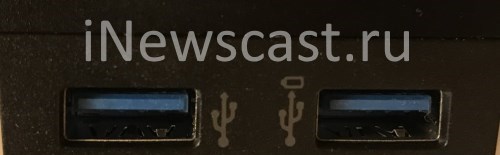
- В идеале — поставить на зарядку и полностью отключить iPad. Если не получается, то активировать «Авиарежим». Если и здесь «мимо», то хотя бы не включать экран.
Все это (в совокупности) даст максимальный профит — время зарядки iPad от ПК сократится.
Также, в интернете можно встретить массу различных упоминаний о том, что существуют всевозможные программы, которые увеличивают мощность USB-портов и тогда iPad будет заряжаться вообще «как пуля» — наравне с «родным» адаптером питания.
Я честно поискал такие программы, но…
- То ли производитель моего ПК решил не выпускать подобные утилиты.
- То ли я просто плохо искал.
В общем, ничего толкового мне не встретилось — какие-то рекомендации дать не могу.
Как говорится, на себе не проверял — советовать не буду.
Впрочем, возможно, подобные программы известны вам? Если это так, то не поленитесь рассказать о своём личном опыте в комментариях. Заранее большое спасибо!
Ну а я буду заканчивать:
- iPad — заряжен.
- Друг снова поверил в Apple и ушел работать (смотреть мемасики).
- Вы узнали о том, что надпись «Нет зарядки» при подключении iPad к компьютеру — это норма.
- На самом деле Apple нас обманывает, и зарядка всё-таки идёт.
На сегодня моя миссия выполнена!:)
На экране ipad шнур itunes? — чиним яблоки
 Если на экране планшета появилось изображение шнура iTunes, то, скорее всего, проблема заключается в программном обеспечении планшета. Очень часто такая заставка оказывается на экране устройства после неудачной перепрошивки iPad или некомпетентном вмешательстве в софт устройства. В большинстве случаев такой сбой лечится повторной перепрошивкой планшета. Следует отметить, что перед этим нужно непременно сохранить резервные копии всей необходимой информации, хранящейся в памяти iPad, так как иначе она будет безвозвратно утрачена.
Если при попытке восстановления программного обеспечения через iTunes, возникает сообщение об ошибке (наприер 9, 4013, 4014, 1, 14, 50 и т.д.) то не стоит тратить время на различные «шаманские» дествия со сменой провода, USB-порта и редактирование системных файлов на компьютере. В 99% случаев эта ошибка вызванна аппаратным сбоем (проблемы с мат. платой), что требует обращения в сервисный центр для диагностики и последующего ремонта материнской платы.
Если ранее вы не сталкивались с перепрошивкой мобильных устройств Apple, то можем вас заверить, что iPad наименее удачное устройство для обучения этой процедуре. Если вы не хотите вскоре снова увидеть на экране шнур iTunes, то самым лучшим способом выхода из ситуации будет визит в специализированный сервисный центр. Для специалиста сервиса перепрошивка iPad является достаточно простой задачей, с которой он справится менее чем за 20 минут. После такого обновления программного обеспечения вы не только сохраните всю информацию на планшете, но и получите уверенность, что неприятность со шнуром снова не повторится.
Советы специалиста: Не пытайтесь самостоятельно установить обновления на свой планшет, если не умеете этого делать. Также постарайтесь, чтобы человек, которому вы доверили эту работу был компетентен. Всегда сохраняйте информацию с iPadна жествий диск компьютера, если не хотите ее потерять. При перепрошивке устройства используйте только оригинальный кабель iTunes, идущий в комплекте с устройством или приобретенный у проверенного поставщика.
Вопрос: На экране шнур iTunes
Den Sharp
Попытался обновить ПО на своем iPad 3. Вроде все прошло как нужно, но после перезагрузки планшет показывает ошибку и белый кабель. Попробовать еще раз?
Ответ специалиста: Ситуация достаточно типичная. Во время обновления произошел сбои и перепрошивка не произошла. Вам нужно восстановить через iTunesнастройки по умолчанию, а затем, воспользовавшись резервной копией, вернуть свои персональные настройки.
Найти поддерживаемое видео с субтитрами в itunes
Однако включение скрытых субтитров полезно только в том случае, если у вас есть видео, которое его поддерживает, и, к счастью, многие видео, предлагаемые через iTunes, поддерживают. Процесс поиска совместимого видео такой же в iTunes на iOS, OS X и Windows:
- Откройте iTunes и, используя поле поиска в правом верхнем углу, введите «закрытый заголовок» и нажмите «Return».
- Весь возвращаемый видеоконтент должен поддерживать скрытые субтитры, отдельные видео можно проверить, выбрав их и отыскав в описании знакомый логотип «CC».
С включенными скрытыми субтитрами все поддерживаемые видео будут использовать их при воспроизведении через приложение «Видео» или iTunes.
Как ни странно, скрытые субтитры, похоже, не широко поддерживаются в приложении iTunes Trailers для iOS. Это кажется необычным упущением для Apple, которая обычно очень хорошо поддерживает параметры доступности, хотя многие функции должны быть включены отдельно для каждого случая, например, преобразование текста в речь в iOS, масштабирование экрана в iOS и ОС. X, и вышеупомянутые возможности скрытых субтитров.
Благодаря @julesdameron за идею подсказки.
Не работает экран ipad 2/3/4/mini. диагностика и решение проблем
В большинстве случаев самостоятельно решить проблему невозможно, но есть смысл хотя бы попробовать определить проблему.
Самое главное – ни в коем случае нельзя включать и использовать Айпад, в который попала влага. Это может только усугубить ситуацию. Поэтому просто выключите его и попытайтесь просушить, предварительно вытащив SIM-лоток. Способов два – это либо мешок с сухим рисом на два-три дня, либо обычный бытовой фен. Во втором случае стоит следить, что фен не вызывал перегрев планшета.
Кстати, о перегреве. Диагностировать его очень легко – если экран Айпад 2, 3, 4 или Мини не работает, а на дисплее при этом высвечиваются цветные полосы либо появляются графические артефакты, то это верный признак. Причиной этой проблемы бывает перегрев и повреждение шлейфа в ходе работы.
Физические повреждения обычно вызывают либо отсоединение/повреждение шлейфа, либо повреждение печатной платы. В обоих случаях лучше сразу обратиться в сервис.
Программный сбой – следствие установки сторонних программ либо попытки взлома/перепрошивки. На этот случай можно порекомендовать соединить Айпад с iTunes и попытаться сбросить настройки на стандартные.
Перезапустите устройство
Если отображается экран восстановления:
- Подключите устройство к компьютеру с помощью кабеля, входящего в комплект поставки устройства. Не отключайте устройство от компьютера.
- Перезапустите устройство:
- На моделях iPad без кнопки «Домой»: нажмите и быстро отпустите кнопку регулировки громкости, расположенную рядом с верхней кнопкой. Нажмите и быстро отпустите кнопку регулировки громкости, расположенную дальше всего от верхней кнопки. Нажмите верхнюю кнопку и удерживайте ее до перезапуска устройства. Если вы не уверены, узнайте, какие кнопки необходимо нажать, чтобы перезапустить iPad.
- На iPhone 8 и более поздних моделей: нажмите и быстро отпустите кнопку увеличения громкости. Нажмите и быстро отпустите кнопку уменьшения громкости. Нажмите и удерживайте боковую кнопку, пока не отобразится логотип Apple.
- На iPhone 7, iPhone 7 Plus и iPod touch (7-го поколения): нажмите и удерживайте боковую (или верхнюю) кнопку и кнопку уменьшения громкости, пока не отобразится логотип Apple.
- На iPad с кнопкой «Домой», iPhone 6s или более ранней модели, iPod touch (6-го поколения) или более ранней модели: нажмите и удерживайте боковую (или верхнюю) кнопку и кнопку «Домой», пока не отобразится логотип Apple.
Подключение к дисплеям и мониторам
С помощью порта USB-C iPad подключается к внешним дисплеям, благодаря чему можно смотреть на большом экране видеоролики, презентации Keynote и т. д. В зависимости от дисплея, к которому выполняется подключение, может потребоваться адаптер.
При подключении внешнего дисплея на нем отображается то же, что и на встроенном дисплее iPad, за исключением ситуации, когда используется приложение, позволяющее работать с двумя экранами (например, приложение для просмотра видео).
Дисплеи usb-c
iPad использует протокол DisplayPort для поддержки подключения к дисплеям USB-C1 со следующими разрешениями:
- До 4K для iPad Air (4-го поколения)
- До 5K для iPad Pro 11 дюймов (1-го и 2-го поколений) и iPad Pro 12,9 дюйма (3-го и 4-го поколений)
- До 6K для iPad Pro 11 дюймов (3-го поколения) и iPad Pro 12,9 дюйма (5-го поколения) с Pro Display XDR
iPad Pro 11 дюймов (3-го поколения) и iPad Pro 12,9 дюйма (5-го поколения) также поддерживают дисплеи Thunderbolt.
Для подключения iPad к дисплеям с высоким разрешением используйте кабель USB-C, поддерживающий высокоскоростные подключения, например кабель, идущий в комплекте с дисплеем, кабель Belkin USB-C/USB-C или кабель Apple Thunderbolt 3 (USB-C) (продается отдельно).2
Кроме того, iPad поддерживает дисплеи USB-C с расширенным динамическим диапазоном, которые используют стандарт HDR10. Для переключения между режимами SDR и HDR перейдите в меню «Настройки» > «Экран и яркость» и выберите подключенный дисплей. iPad поддерживает частоту кадров и динамический диапазон воспроизводимого в текущий момент контента, если включена функция «Разрешить изменение режима дисплея».
Некоторые дисплеи USB-C также поддерживают зарядку подключенного iPad.
1. iPad Pro 11 дюймов (1-го и 2-го поколений) и iPad Pro 12,9 дюйма (3-го и 4-го поколений) поддерживают дисплей LG UltraFine 5K 2021 г. с разрешением 4K, включая передачу видео, аудио, данных и зарядку. Эти модели iPad Pro не поддерживают дисплеи Thunderbolt, такие как дисплей LG UltraFine 5K 2021 г.
2. На кабеле Apple Thunderbolt 3 (USB-C) есть символ Thunderbolt , с помощью которого его можно отличить от кабеля USB-C.
Потенциальные причины за «этот аксессуар, вероятно, не поддерживается»
Чаще всего за появлением данного сообщения выделяют несколько причин — и ни одна из них вам не понравится.
- Дешевый аналог оригинального Lightning-кабеля. Лучше всего для зарядки своего iPhone/iPad использовать оригинальный Lightning-кабель, который поставлялся в коробке с самим устройством либо был приобретен в специализированном, фирменном магазине Apple. Верно, некоторые дешевые заменители могут совершенно спокойно выполнять возложенную на них задачу, но порой можно наткнуться на отвратительнейшие Lightning-кабеля, наотрез отказывающихся нормально работать с вашим гаджетом.
- Поврежденный Lightning-кабель от Apple. Многие владельцы Apple-устройств знают, что оригинальные Lightning-кабеля — это крайне деликатная техника и повредить ее очень просто. Возможно, не так давно вы резко дернули этот кабель либо сильно перегнули, что и привело к его повреждениям. К сожалению, это вполне привычная ситуация.
- Lightning-разъем поврежден либо загрязнен. Обычное загрязнение еще можно как-то исправить при помощи различных средств гигиены, например, ушной палочки или зубочистки, а вот поломка Lightning-разъема… такую проблему нужно решать лишь при наличии определенных навыков либо в сервисном центре.
Ремонт при механических повреждениях
Все описанные методы подходят для домашнего самостоятельного ремонта iPad, который завис и не включается, при условии, что повреждение устройства было не механическим. Если ваш планшет выключился и больше не загружается после того, как упал, то причиной постоянной перезагрузки устройства может быть оборванный шлейф.
Дополнительными признаками этого служат следующие помехи:
- при включении экран загорается и мигает
- наблюдаются полосы и другие дефекты изображения перед тем, как оно тухнет
- появляющееся «яблоко» имеет нечеткий белый цвет
https://www.youtube.com/watch?v=yIXiFoDkRME
Если у вас гаснет iPad по причине механического повреждения, не занимайтесь ремонтом с разбором устройства самостоятельно. Попробуйте перезагрузить планшет или зарядить его вышеописанным способом, после чего проведите перепрошивку устройства. Если ни один из способов не помог, и iPad перезагружается и тухнет, несите его в сервисный центр.
Самый выгодный вариант – поручить ремонт незагружающегося Айпада исполнителям Юду. Они восстановят планшет, который не включается и не заряжается, максимально быстро прямо у вас на дому:
- запаяют оборванный шлейф
- заменят сломанное стекло экрана
- проведут профессиональную установку ПО


