

Илья, не уверен в чем именно проблема, так как используемая банковская карта активна и на ней «ВРОДЕ» есть деньги. Сегодня мы поможем Илье и заодно научимся просматривать историю покупок в iTunes Store и App Store.
Ну тут к гадалке ходить не надо – и так понятно что у Ильи НЕ оплачена одна из предыдущих покупок.
Причин этому может быть несколько:
Прежде чем пополнить банковскую карту, давайте выясним какой же у вас долг и за что собственно вы остались должны. Для этого нам надо просмотреть историю покупок в iTunes.
Для того чтобы просмотреть историю покупок в App Store или iTunes Store, действуйте согласно одного из двух методов, изложенных ниже.
- Просмотр истории покупок на компьютере с iTunes
- Просмотр истории покупок в App Store на iPhone
- Самые интересные новости о технике Apple и не только.
- Как посмотреть Историю покупок на Айфоне (iOS 11)?
- Как посмотреть Историю покупок в iTunes?
- Как посмотреть покупки на айфоне — удобные способы
- Зачем нужна история покупок на айфоне
- Как посмотреть историю покупок в App Store или iTunes на компьютере
- Как посмотреть историю покупок в App Store или iTunes через веб-сайт.
- Как посмотреть квитанции за покупки в App Store или iTunes
- Как удалить историю покупок на айфоне
- ✏️ Нам пишут
- Как показать покупки приложений в iOS 6 и ранее
- Еще статьи по данной теме
- Как отменить покупку в iTunes Store
- Как отменить покупку в App Store
- Как отменить неоплаченную покупку в AppStore
- Как отменить внутриигровую покупку (Inn-App Purchase)
- Как посмотреть детальную историю покупок в App Store и iTunes Store на iPhone и iPad
- Как посмотреть историю покупок в App Store на iPhone и iPad
- Как посмотреть детальную историю покупок в iTunes и App Store на iOS
- Где находится история покупок в айфоне?
- Как узнать за что списались деньги Apple?
- Как посмотреть транзакции Apple Pay?
- Как посмотреть какие приложения были скачаны?
- Как включить встроенные покупки на айфоне iOS 14?
- Как включить встроенные покупки на айфоне?
- Как узнать за что долг на айфон?
- Как посмотреть данные карты в Wallet?
Просмотр истории покупок на компьютере с iTunes
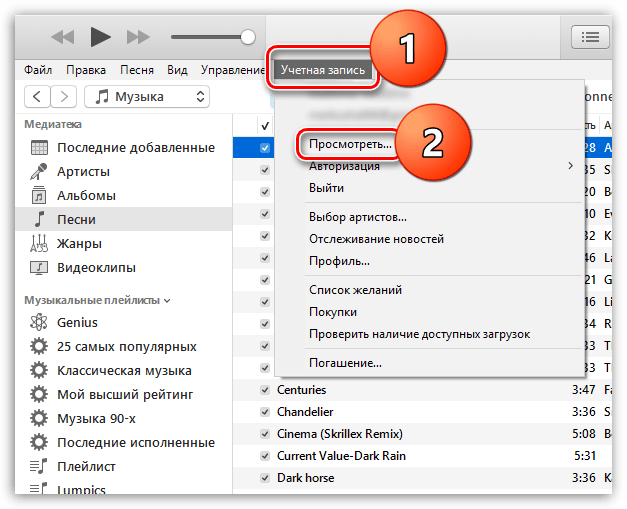
ШАГ 1 — Откройте iTunes на компьютере (MAC или PC). Кликните пункт “Учетная запись” в меню программы iTunes.
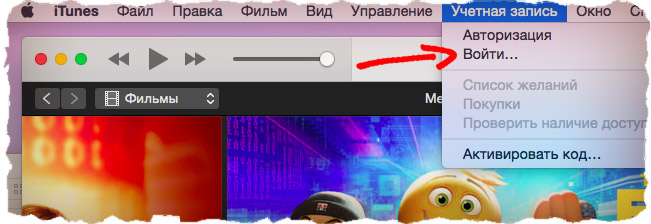
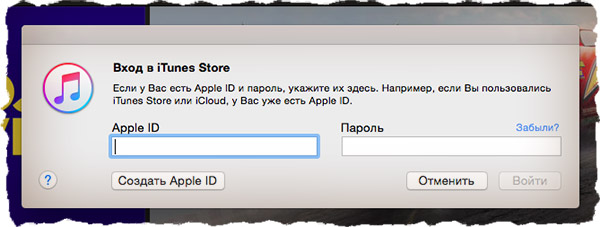
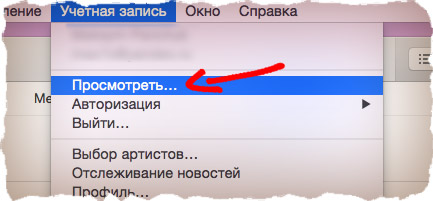
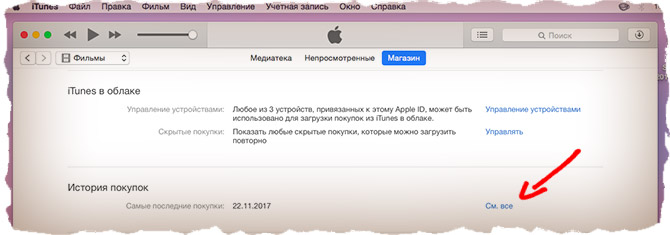
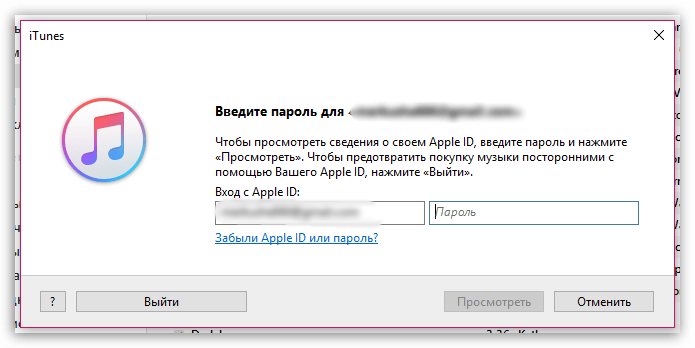
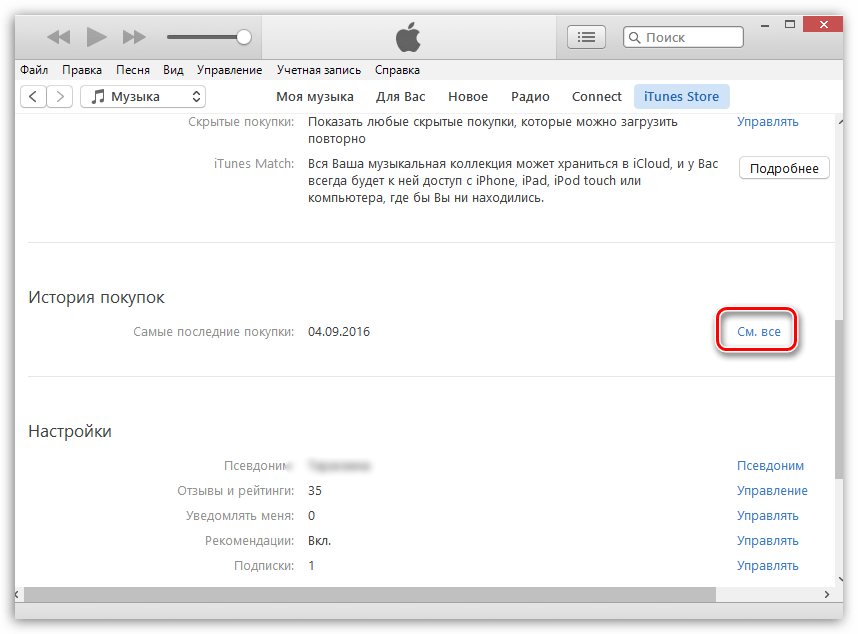
ШАГ 4 — Вы вошли в свою учетную запись. Прокрутите страницу до раздела “История покупок” и нажмите “См. все“.
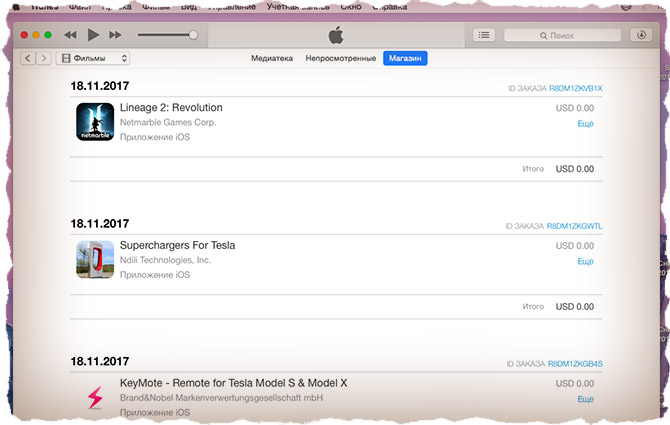
ШАГ 5 — Отобразится список с приложениями, которые вы когда-либо скачивали в App Store.
Просмотр истории покупок в App Store на iPhone
“Спасибо, Apple! Почему так долго?”. Для того чтобы получить доступ к списку приложений, скачанных/купленных вами ранее, действуйте по плану ниже.
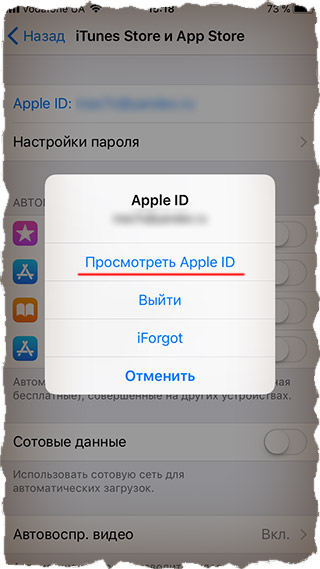
ШАГ 2 — В появившемся окошке нажимаем “Просмотреть Apple ID“.
ШАГ 3 — Прокручиваем страницу вашей учетной записи до ссылки “История покупок” и нажимаем на нее.
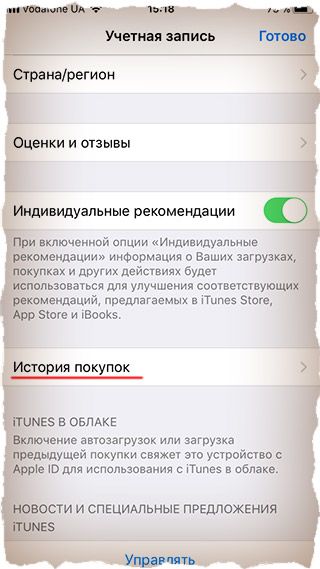
ШАГ 4 — Перед вами откроется история покупок, совершенных под вашим Apple ID.
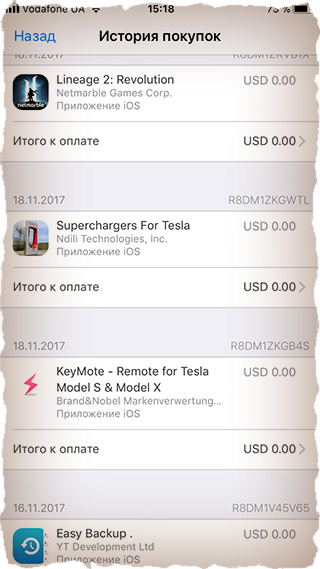
Ну вот собственно и все. Теперь, когда Илья знает как просмотреть историю своих покупок, он может узнать когда, за что и почему он не заплатил. Неоплаченные покупки будут помеченны красным цветом.
Делитесь в комментариях что вам удалось выяснить из истории покупок.
Самые интересные новости о технике Apple и не только.
Если у вас подключена банковская карточка к аккаунту Apple, то вполне возможно, что рано или поздно вам захочется посмотреть историю своих покупок. Хотя бы для того, чтобы увидеть, на что именно тратятся ваши деньги.
Частенько люди делают подписки или покупки, даже не зная этого. Деньги с карточки снимаются, а вот за что именно, непонятно.
Для этой ситуации и сделали пункт Историю покупок, которую можно посмотреть как на iPhone, так и компьютере (программа iTunes).
Как посмотреть Историю покупок на Айфоне (iOS 11)?
Если хочется сделать это весьма быстро, то iPhone станет просто идеальным решением. Сейчас разберемся, что нужно делать для просмотра нужной информации:
Тут будет четко показано, когда и за что было заплачена определенная сумма денег. Это поможет вам понять, куда именно идут средства с вашей карточки.
Как посмотреть Историю покупок в iTunes?
Если доступа к iPhone нету (случится может всё что угодно), то как альтернативный вариант, можно использовать iTunes, который может справится с нужной задачей ничем не хуже.
Следуем таким шагам:
Как посмотреть покупки на айфоне — удобные способы
При совершении каких-либо покупок обязательно должен выдаваться чек. Он является гарантией того, что именно этот человек в это время купил товар. Обычно он нужен для распределения бюджета, возврата некачественных товаров или сбора собственной статистики трат. В сервисе App Store, где пользователи могут скачивать и покупать приложения для своих айфонов и айпадов, уже есть встроенная история покупок, по которой можно узнать, сколько и когда клиент заплатил за то или иное приложение или игру. Данные собираются при совершении действий с помощью Apple ID. В этой статье будет рассказано, как посмотреть покупки на айфоне, как выглядит сама история покупок в App Store и можно ли ее удалить.
Зачем нужна история покупок на айфоне
Недавно компания упростила процесс просмотра своих покупок и скачиваний для пользователей айфонов и айпадов. Теперь не нужно открывать сервис iTunes на персональном компьютере под управлением операционных систем Mac OS или Windows. Найти подробный список можно в приложении «Настройки». Так можно узнать даже информацию о тех играх, которые скачивались еще в 2010 или даже в 2008 году.
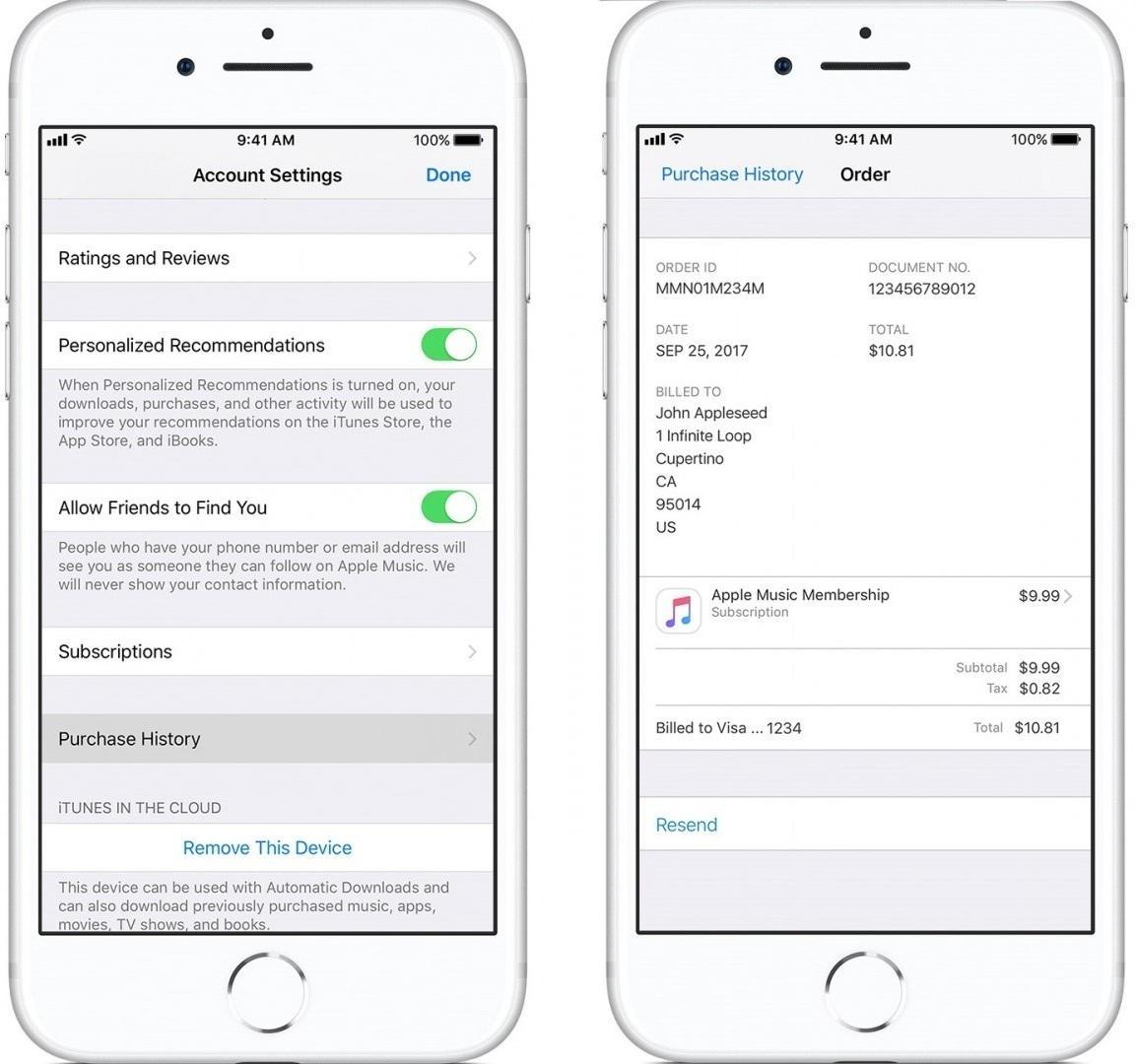
Просмотр данных о приобретенных товарах в настройках айфона
Нужна эта функция в первую очередь для того, чтобы пользователь мог контролировать самого себя и просматривать, на что уходят или когда-то ушли его деньги. Сервис хранит информацию с самого начала работы системы и умеет группировать чеки, что очень удобно.
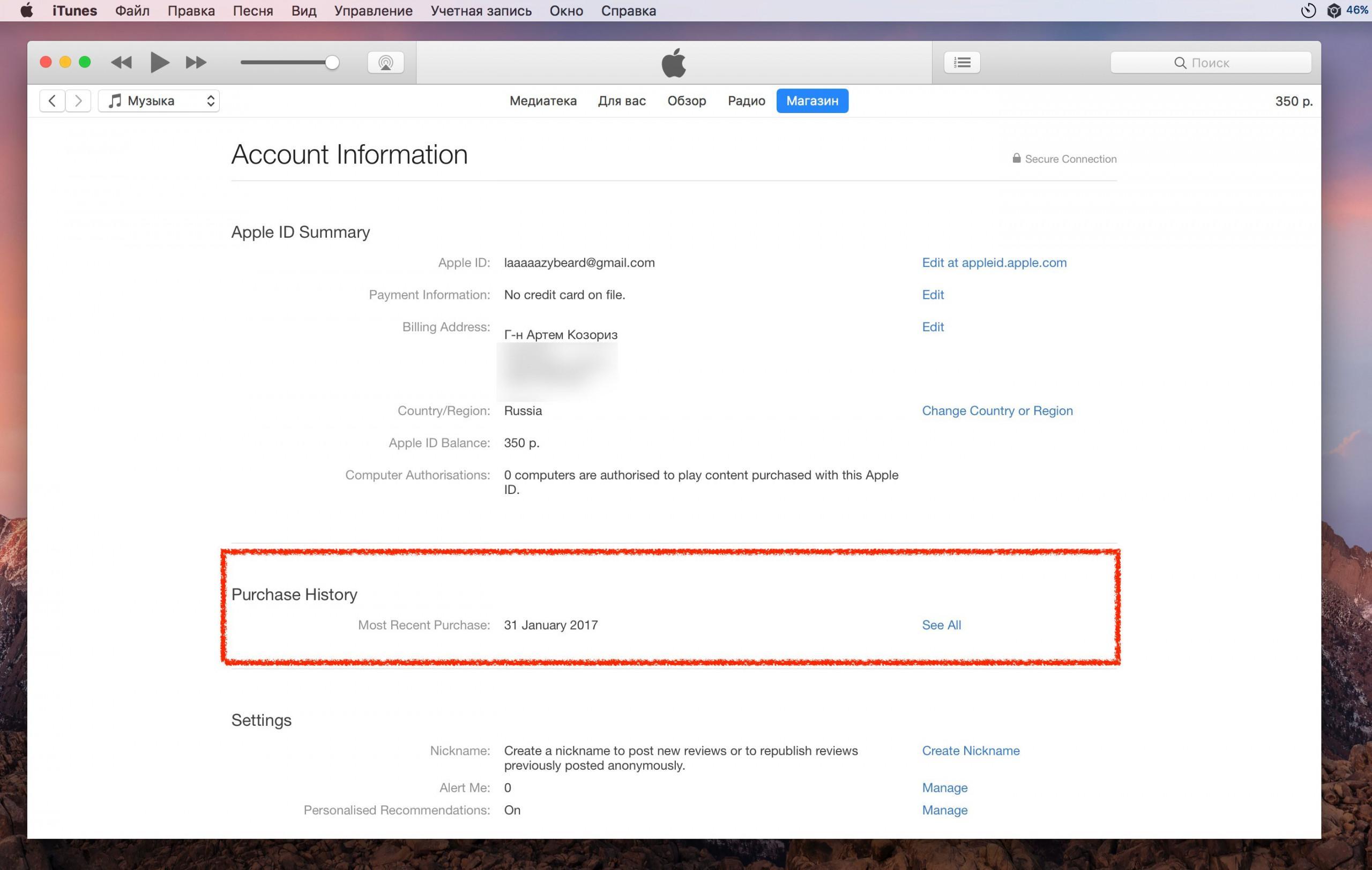
При возникновении претензий можно отменить покупку и запросить возврат средств
В самом устройстве можно узнать информацию о списке программ, игр, музыки, фильмов и книг, которые были приобретены с использованием системы Apple ID. Сделать в истории приобретений можно следующее:
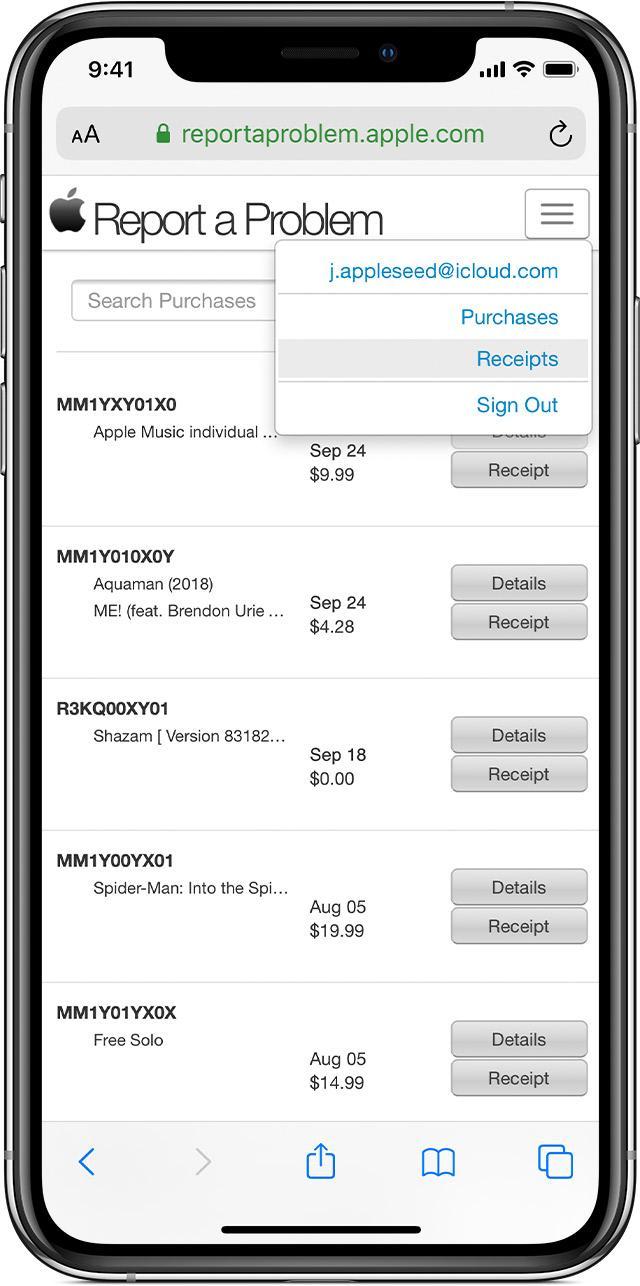
Анализ квитанций об оплате приложений
Сам процесс просмотра заключается в следующих шагах:
Далее можно выполнить запрос денег назад, сообщить о проблемах с товаром или повторно отправить себе чек об оплате на электронный адрес.
Как посмотреть историю покупок в App Store или iTunes на компьютере
Несмотря на новые способы, старые также прекрасно работают. Способ с просмотром истории покупок на компьютере под управлением Mac OS или Windows никуда не делся и отлично функционирует. Для него есть своя пошаговая инструкция:
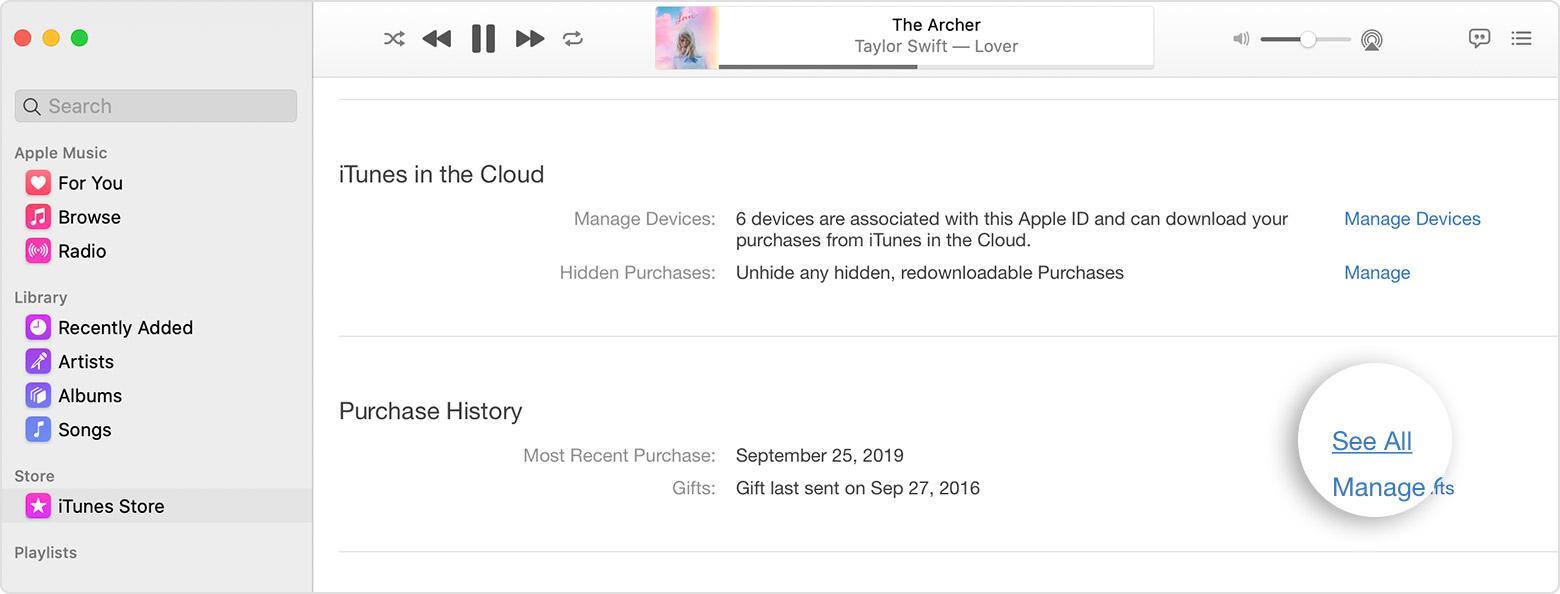
Проверка истории покупок через ПК
Как посмотреть историю покупок в App Store или iTunes через веб-сайт.
После авторизации пользователь сразу попадает на страницу со списком всех приобретенных товаров. Здесь можно сделать следующее:
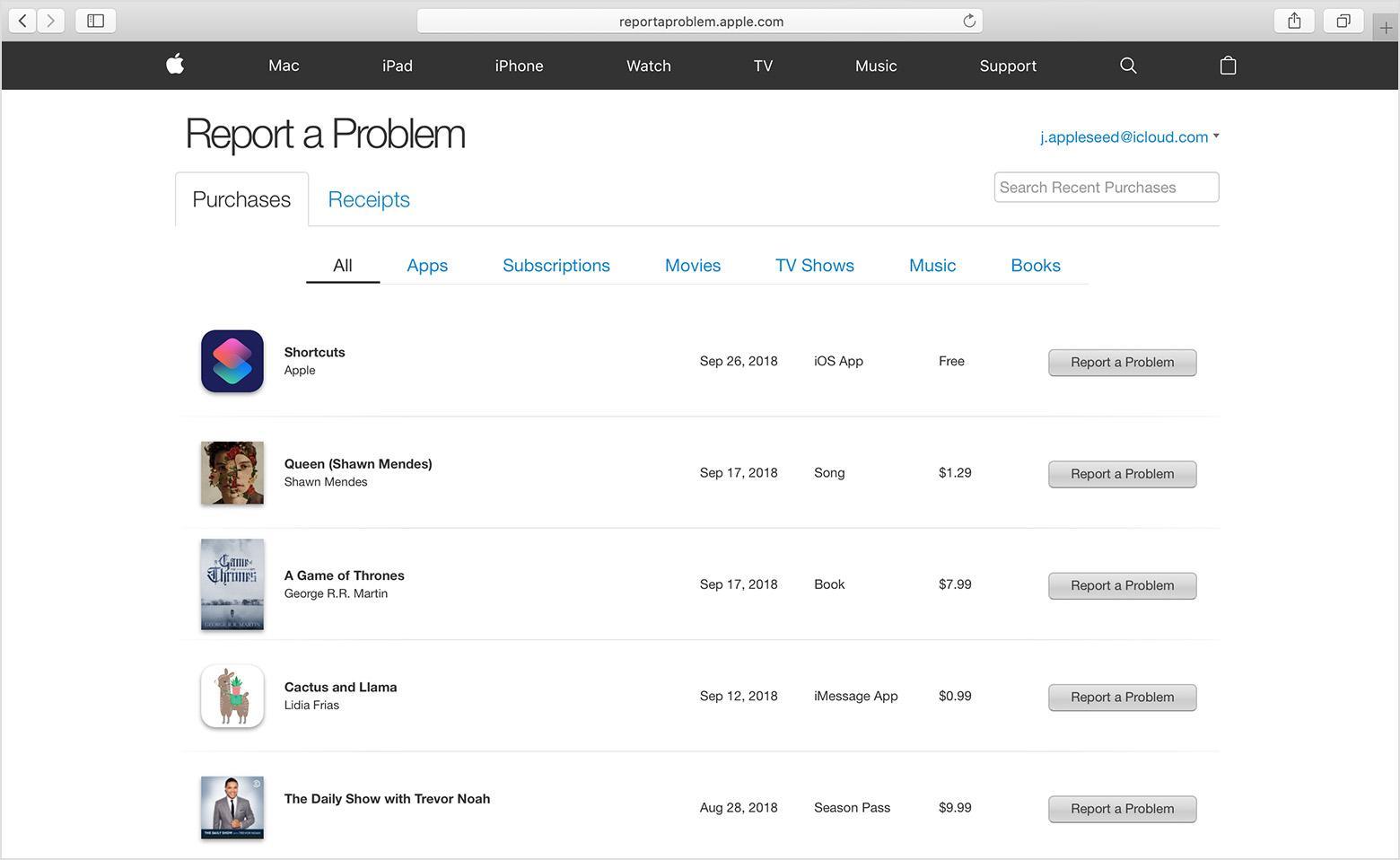
Просмотр сайта со списком товаров через браузер
Как посмотреть квитанции за покупки в App Store или iTunes
Для просмотра квитанций необходимо перейти в соответствующий раздел «Квитанции». Для процесса формирования списка, возможно, потребуется ожидание в течение пары секунд. Поиск может осуществляться по товарам или суммам, которые были уплачены. Увидеть товары, которые были приобретены ранее указанного в настройках поиска срока, можно в айфоне в «Настройках».
Для отправки квитанции себе по электронной почте нужно найти интересующий товар, нажать на кнопку «Квитанция» и внизу найти пункты «Печать» или «Отправить». После выбора соответствующего действия документ будет отправлен на привязанный адрес e-mail. Выслать счет на бесплатный товар нельзя.
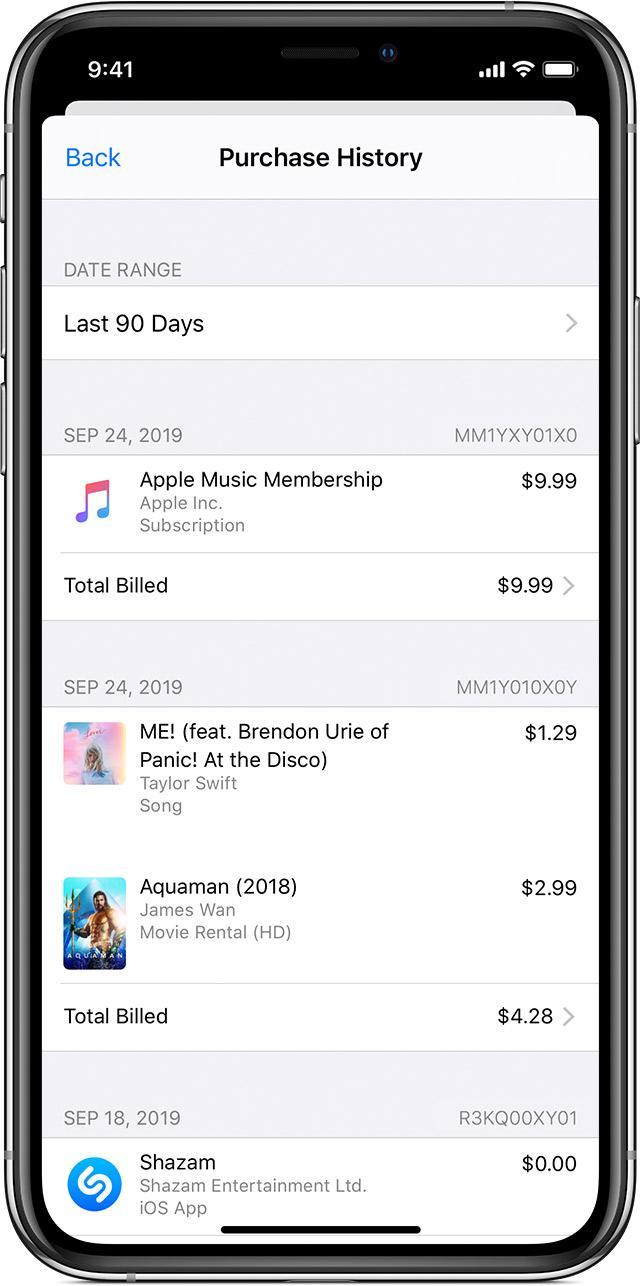
История покупок с указанного Apple ID за последние 90 дней
Как удалить историю покупок на айфоне
Случаи бывают разными, но иногда требуется удалить свою историю покупок. Сразу же стоит сказать, что сделать это нельзя. Даже у себя на мобильном телефоне. Но не стоит огорчаться, ведь разработчики добавили функцию скрытия товара из списка приобретенных. Теперь на айфоне и айпаде можно скрывать и повторно загружать приложения.
Если скрыть программу или любой другой товар на айфоне и найти его в магазине, то будет складываться впечатление, что он никогда не покупался и не скачивался, но это не так. При скрытии товар не удаляется из памяти телефона или других гаджетов, на которых выполнен вход под действующей учетной записью Apple ID.
Важно! Скрыв товар, пользователь не будет получать уведомлений о его обновлениях, а сам товар не будет отображаться в разделе «Покупок» в магазине AppStore даже на персональном компьютере или ноутбуке под управлением Mac OS.
Если используется функция «Семейного доступа», то скрытые программы не будут видны и другим участникам группы. Скрытие происходит так:
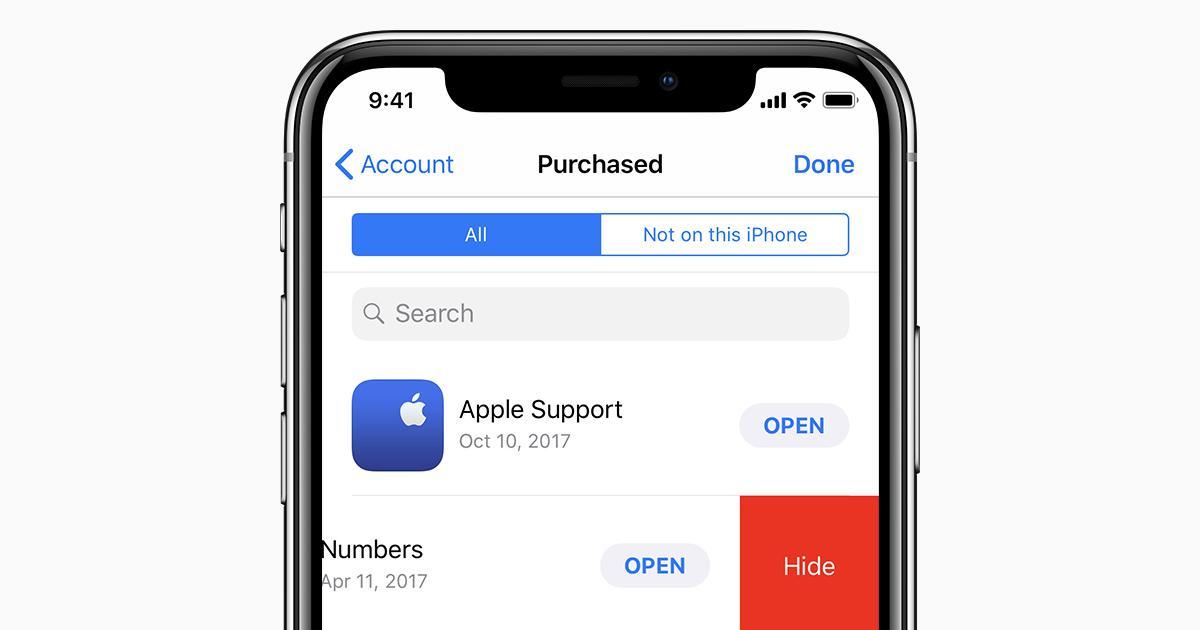
Очистить список товаров нельзя, но можно скрыть некоторые приложения
Таким образом, существует несколько способов, как узнать какие приложения были установлены на iPhone с помощью айтюнс, сайта, самого аппарата и компьютера. Отключить эту опцию, а также удалить данные или почистить весь список нельзя. Можно лишь убрать (скрыть) некоторые приложения, которые будут выглядеть, как будто их ни разу не скачивали.
https://youtube.com/watch?v=p3ILjDmQkP0%3Ffeature%3Doembed
✏️ Нам пишут
Не могу найти некоторые покупки и списания в App Store на iPhone. Где еще можно посмотреть все траты с учетной записи?
Для начала просмотрите перечень покупок в App Store на iPhone.
1. Перейдите в приложении App Store.
2. Нажмите иконку профиля в правом верхнем углу.
3. Выберите раздел Покупки.
Здесь будут отображаться все приобретения и загрузки приложений с данного устройства и других устройств, которые привязаны к Apple ID.
Если какая-то из покупок не отображается в данном меню, сделайте следующее:
1. Перейдите на сайт reportaproblem.apple.com.
2. Авторизуйтесь при помощи своей учетной записи Apple ID.
3. Увидите перечень загрузок и покупок со всех устройств данной учетной записи за последние несколько месяцев.

Если и в этом списке не будут отображаться какие-то покупки, то они были сделаны из других учетных записей Apple ID.
Это могут быть учетные записи членов вашей семьи, которые пользуются общим семейным доступом. Для просмотра их покупок придется авторизоваться под их учетками.
Либо это могут быть покупки с вашего устройства, но при использовании другой учетной записи Apple ID, например, в App Store других регионов. Для просмотра этих покупок снова потребуется авторизоваться в другой учетной записи.
Если же и это не помогло найти неизвестную покупку или определить причину списания средств, обратитесь в службу поддержки Apple.

Хотите просмотреть историю покупок, совершенных вами с помощью учетной записи Apple? Может быть, Apple сняла средства с вашей кредитной карты за несанкционированную транзакцию? Возможно, кто-то из членов вашей семьи приобрел приложение без вашего ведома? К счастью, вы можете проверить историю покупок со своего iPhone или iPad и развеять все свои сомнения.
Ваша история покупок включает в себя список всех транзакций, совершенных в App Store, iTunes Store, Apple Books и приложении Apple TV. Это также включает подписки на такие сервисы, как iCloud, Apple Music и т. Д. Это позволяет вам проверять все свои транзакции и убедиться, что они точны. Кроме того, если у вас есть несколько способов оплаты, связанных с вашей учетной записью Apple, вы даже можете увидеть, какая кредитная карта использовалась для покупки товара.
Давайте посмотрим, как вы можете просматривать историю покупок прямо со своего устройства.
Если на вашем устройстве установлена последняя версия iOS или iPadOS, следующие шаги будут практически идентичны. Теперь, без лишних слов, приступим.
Довольно просто и понятно, правда?
С этого момента вам не нужно начинать паниковать, когда вы видите списание средств с кредитной карты от Apple, в котором вы не уверены. Покупка может быть платной загрузкой приложения, транзакцией внутри приложения или даже ежемесячной абонентской платой, которую большинство людей не отслеживает.
Стоит отметить, что бесплатные загрузки приложений также будут отображаться в вашей истории покупок.
Проверка истории покупок была бы простым способом узнать, была ли с вашей кредитной карты списана оплата за покупку, которую один из членов вашей семьи совершил в своей учетной записи Apple. Чтобы этого больше не повторилось, вы можете ограничить их покупки, добавив средства в их учетную запись Apple в качестве баланса Apple ID, который можно использовать для покупки приложений или оплаты подписок, таких как iCloud и Apple Music.
Если вы хотите отменить активную подписку, вам не нужно просматривать историю покупок. Вы можете прочитать это, чтобы узнать, как управлять активными подписками и отменять их со своего iPhone и iPad.
Удалось ли вам просмотреть историю покупок, чтобы решить возникшую у вас проблему? Что вы думаете об этой отличной возможности просматривать все свои покупки в одном месте? Делитесь своими ценными мнениями и опытом в разделе комментариев ниже.
Вам нужно показать скрытые покупки в App Store, чтобы вы могли получить к ним доступ и снова загрузить их в iOS на свой iPhone или iPad?
Найти и показать покупки приложений прямо на устройстве iOS легко, хотя точный метод будет зависеть от того, какая версия iOS установлена на самом устройстве.
Для начала возьмите iPhone, iPad или iPod touch, а затем выполните следующие действия в соответствии с используемой версией iOS:
В современных версиях системного программного обеспечения iOS вы можете повторно загрузить любые скрытые покупки приложений в App Store на iPhone или iPad:
Вы можете повторить этот процесс, чтобы найти и повторно загрузить любое скрытое приложение из App Store.
Это работает со всеми современными версиями iOS, такими как iOS 12, iOS 11, iOS 10, iOS 9, iOS 8 и iOS 7. Но более ранние версии iOS все еще используются, и если вы используете одну из этих версий, вы Вместо этого я хочу следовать приведенным ниже инструкциям.
Как показать покупки приложений в iOS 6 и ранее
У вас старый iPhone или iPad и вы хотите, чтобы на нем отображались покупки? Вот как это сделать;


Помните, что вы всегда можете снова скрыть покупку в App Store, проведя пальцем рядом с ее названием в списке покупок.

За все время пользования Apple-устройствами пользователи приобретают огромное количество медиаконтента, который в любой момент может быть установлен на любое из ваших устройств. Если вы хотите знать, что и когда было вами приобретено, тогда вам потребуется посмотреть историю покупок в iTunes.
Все, что вы когда-либо приобрели в одном из интернет-магазинов Apple, навсегда останется вашим, но только при условии, что вы не потеряете доступ к вашей учетной записи. Все ваши приобретения фиксируются в iTunes, поэтому в любой момент вы сможете изучить данный список.
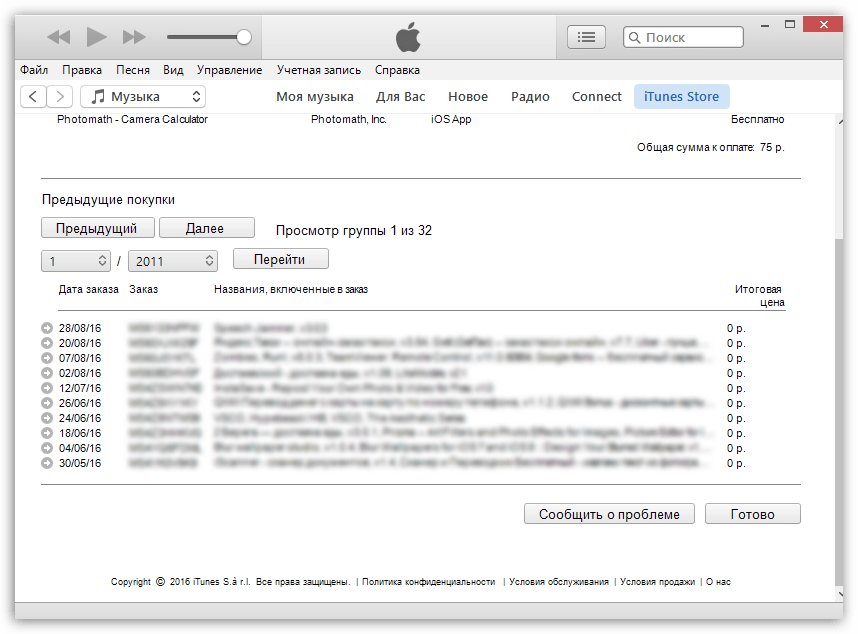
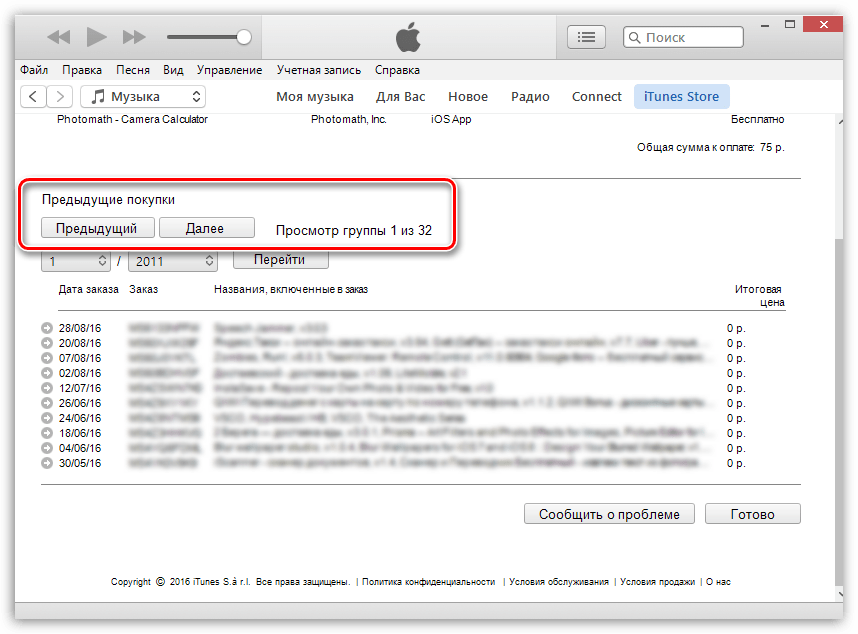
Все ваши покупки будут размещены на нескольких страницах. На каждой странице отображается по 10 покупок. К сожалению, здесь отсутствует возможность перехода к определенной странице, а лишь переход к следующей или предыдущей странице.
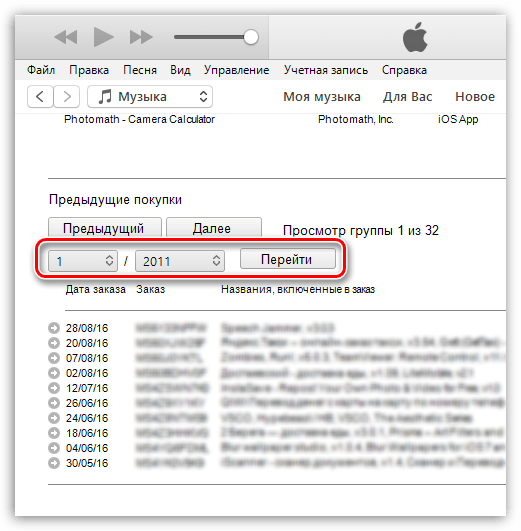
Если вам необходимо просмотреть список покупок за определенный месяц, то здесь предусмотрена функция фильтрации, где вам потребуется указать месяц и год, после чего система отобразит список покупок за этот временной промежуток.
Если вы недовольны одним из своих приобретений и хотите вернуть деньги за покупку, то вам потребуется щелкнуть по кнопке «Сообщить о проблеме». Более подробно о процедуре возврата нам доводилось рассказывать в одной из наших прошлых статей.
Читайте (смотрите) также: Как вернуть деньги за покупку в iTunes
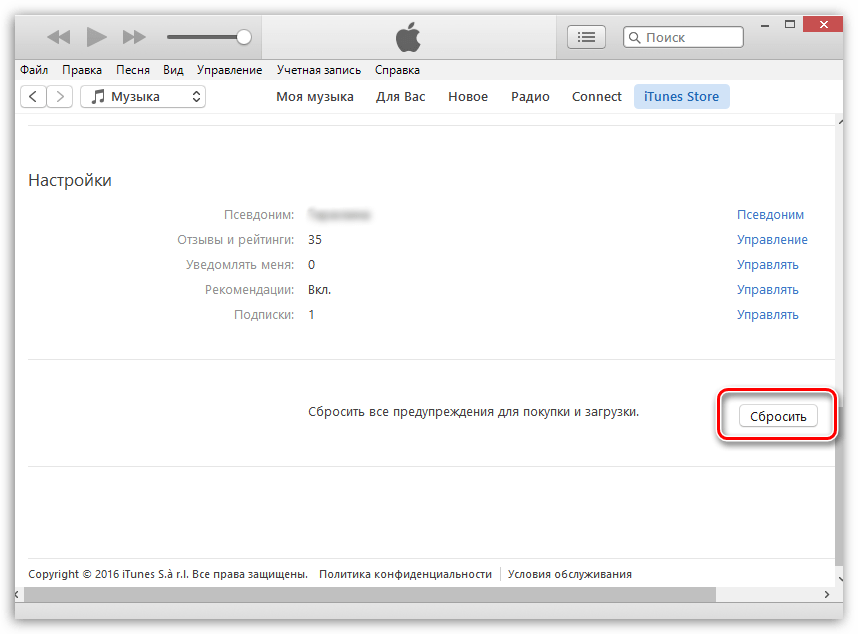
На этом все. Если у вас остались вопросы, задавайте их в комментариях.
Еще статьи по данной теме
Меня часто начали спрашивать по поводу того, как отменить покупку в App Store или iTunes Store, поэтому решил в этом основательно разобраться. Не то чтобы я не имею представления, но надо же все самому прощупать – работает или нет схема возврата средств за “случайно” купленные приложения или музыку.
Итак, для того чтобы прощупать процедуру отмены покупки в контент-магазинах Apple, я решил приобрести в App Store какую-нибудь более менее стоящую игру, музыкальный трек в iTunes Store и пополнить кредит в Skype.
Вообще закон о “Защите прав потребителя” позволяет нам, обычным людям, отказываться от покупки в течении 14 дней с возможностью возврата потраченной суммы. Конечно условия могут варьироваться и не каждый товар подлежит возврату. Но закон этот работает примерно одинаково во всех более-менее адекватных странах.
Итак! Для проведения запланированного эксперимента я скупился по следующему списку:
Как отменить покупку в iTunes Store
Не хватало еще чтоб Бузова шиковала на мои 0.69$. ОТМЕНЯЕМ!
ШАГ 1 — Переходим по ссылке (https://apple.co/2IIa10R) на страницу Сообщить о проблеме и авторизируемся под своим Apple ID.
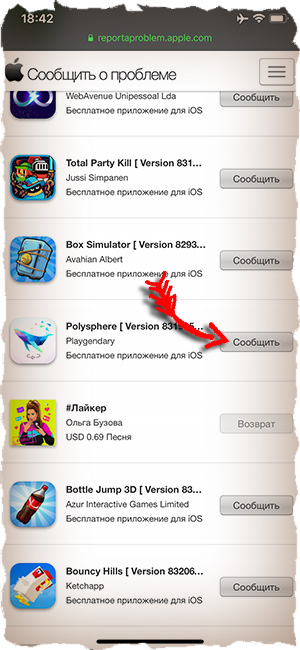
ШАГ 3 — В развернувшемся поле выбираем проблему “Я хочу запросить возврат средств”, а в поле причины пишем “The song was purchased by mistake”. Такого объяснения вполне достаточно.
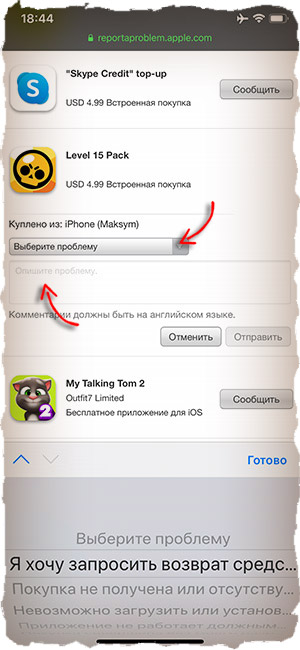
Как отменить покупку в App Store
Как и планировалось, я приобрел игру Evertale за 0.99$. Приложение я долго не выбирал, а ткнул в первое попавшееся. Покупку подтвердил. Через 2 дня с банковского счета сняли деньги.
И тут давайте представим, что меня эта покупка не устроила (по какой-либо причине) и я хочу ее отменить с возвратом средств.
Можно воспользоваться способом, который я описал выше, а можно попробовать и тот что описан ниже.
ШАГ 1 — Для этого нам понадобится компьютер с установленным iTunes.

ШАГ 3 — Заходим в Историю покупок.
ШАГ 4 — Находим купленное приложение и кликаем “Еще”, а затем чуть ниже по “Сообщить о проблеме”.
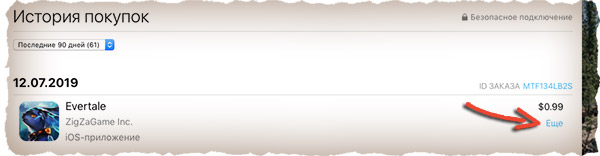
ШАГ 5 — Вас перекинут на сайт Apple где вы сможете указать причину обращения (из списка), а именно “Я хочу запросить возврат средств”, а также на английском языке вы должны указать причину.
Я написал следующее “Unable to download inapp content. Thus the app would not let to use it”. Вы можете написать свою причину, но обязательно на английском языке.
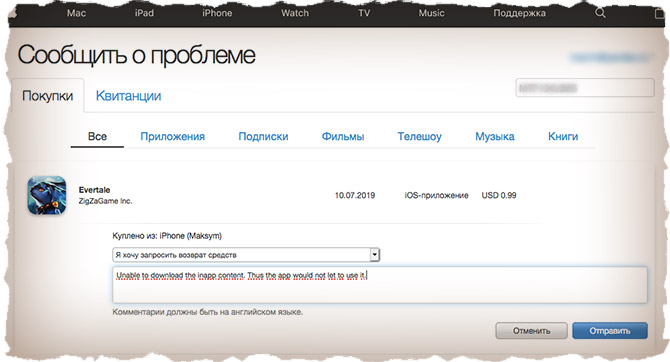
ШАГ 6 — Нажимаем Отправить и на этом собственно все. Остается ждать пока вашу заявку обработают и на счет вернут деньги. Мои вернулись через 2 дня.
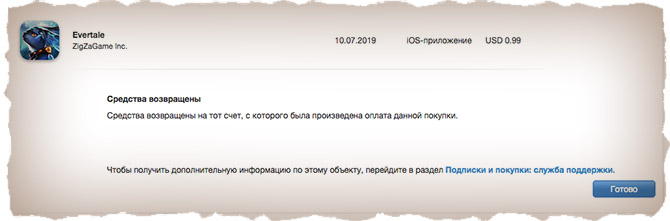
Как отменить неоплаченную покупку в AppStore
Иногда случаются ситуации, когда вроде и не хотел ничего покупать, но случайно как-то само собой получилось. А на банковском счету как всегда нет денег. В результате Apple начинает вас кошмарить напоминаниями о неоплаченной покупке, плюс к тому же берет и просто блокирует ваш Apple ID.
Как быть в этой ситуации? Как отменить неоплаченную покупку в App Store?
Как я уже писал ранее, после совершения покупки в iTunes & App Store, деньги с вас снимут не сразу, а где-то через 24-48 часов. Некоторые пользователи не рассчитывают свои финансы и попадают в описанную выше ситуацию.
Если вы задолжали Apple (пусть даже один цент), прийдется с ними все же сперва рассчитаться. Вы не сможете ни скачивать новые, ни обновлять уже скачанные приложения. До тех пор пока не погасите долг, введя номер банковской карты с положительным балансом.
К сожалению, альтернативы отменить неоплаченную покупку в App Store просто НЕТ. Правила просты: сказал что “купил” – будь добр оплати.
Как отменить внутриигровую покупку (Inn-App Purchase)
Ни думал, ни гадал, но как оказалось на практике, отменить внутриигровую покупку также возможно. К концу статьи стает понятно, что Apple не играет в грязные игры и честно возвращает потраченные вами деньги.
Тут больше всех страдают разработчики приложений, т.к. реально недополучают денег.
Процесс возврата денег за внутриигровую покупку идентичный предыдущим двум разделам.
Я надеюсь что у вас действительно уважительная причина.
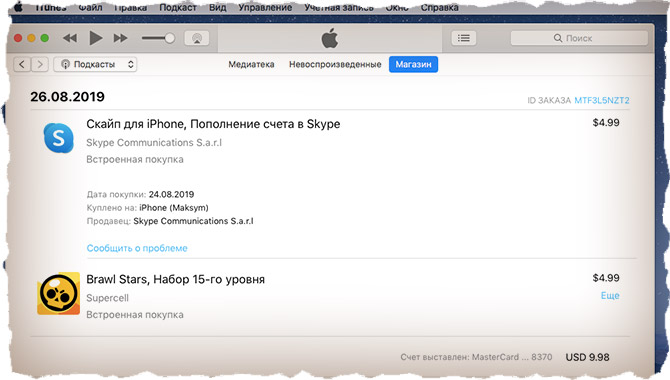
В моем случае, причины как таковой не было, поэтому я не отменял Inn-App покупку. Я ведь не беспредельщик какой-то там. Кредит в Skype зачислили, мега-сундук и 170 кристаллов в Brawl Stars получил. Все хорошо!
Итак! Что мы можем сказать? Apple без проблем возвращает потраченные вами в iTunes & App Store средства, если покупка проходит по определенным критериям. Это вам не аптека и пачка презервативов, которую не хотят принимать обратно. По щелчку пальцев, ваш кровный доллар упадет обратно на ваш банковский счет.
Как посмотреть детальную историю покупок в App Store и iTunes Store на iPhone и iPad
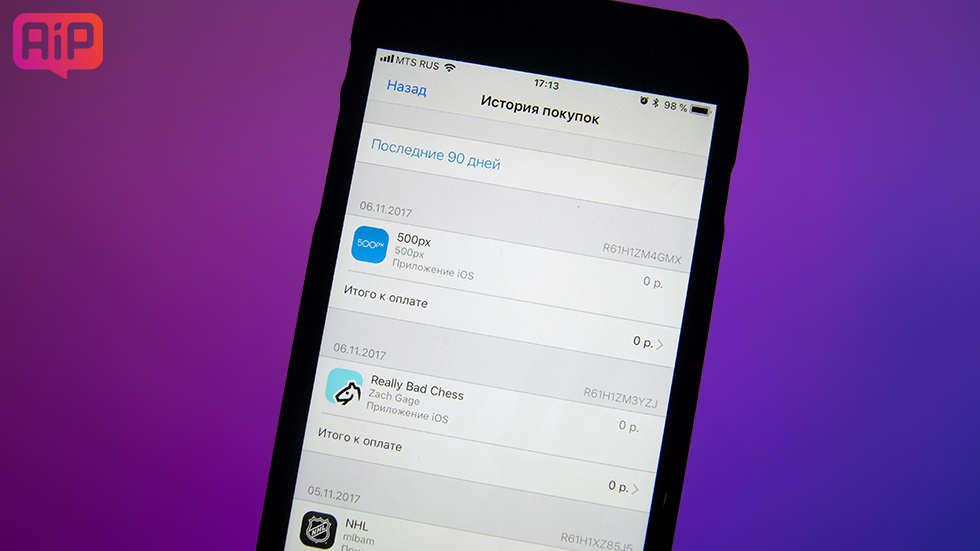
8 ноября 2017 года Apple добавила в iOS новую функцию, которая позволяет быстрым и простым образом посмотреть полную историю покупок на iPhone, iPad или iPod touch. Пользователи мобильных устройств Apple давно ждали эту возможность. Правда, из-за того, что она запрятана достаточно глубоко в параметрах, найти ее пока смогли не все. В этой инструкции рассказали, как посмотреть детальную историю покупок в App Store и iTunes Store на iPhone и iPad.
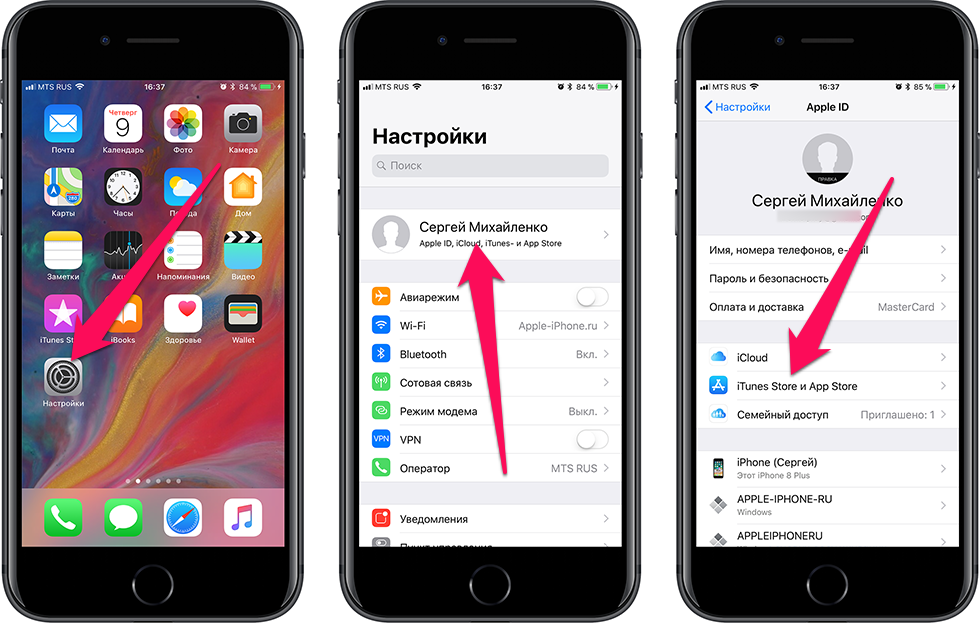
Шаг 2. Нажмите на строчку с вашим Apple ID и в открывшемся меню выберите пункт «Просмотреть Apple ID«.
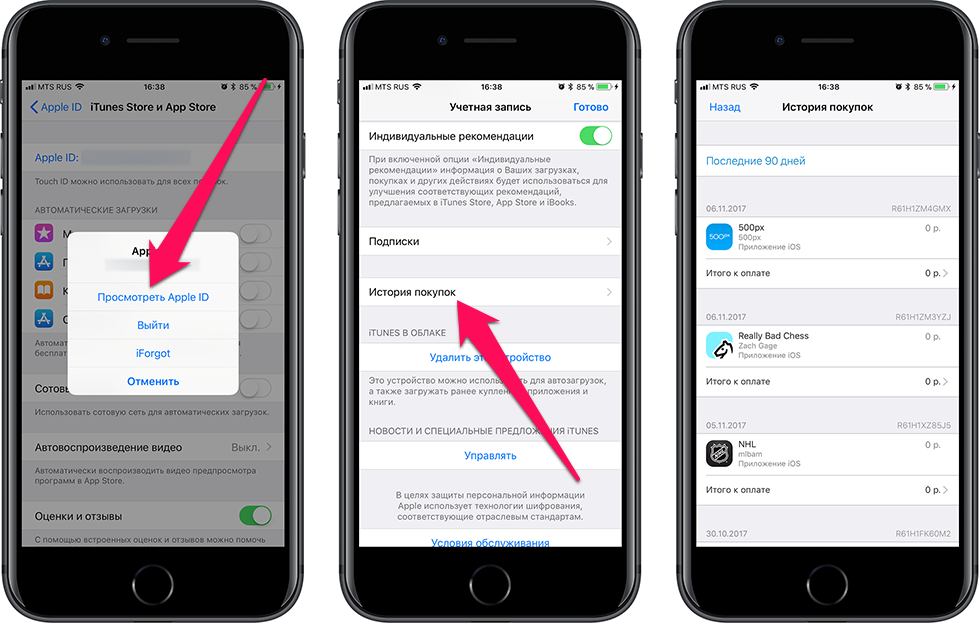
Шаг 3. Укажите пароль от Apple ID или подтвердите личность сканированием пальца или лица (в случае, если функция Touch ID или Face ID включена).
Шаг 4. Выберите пункт «История покупок«.
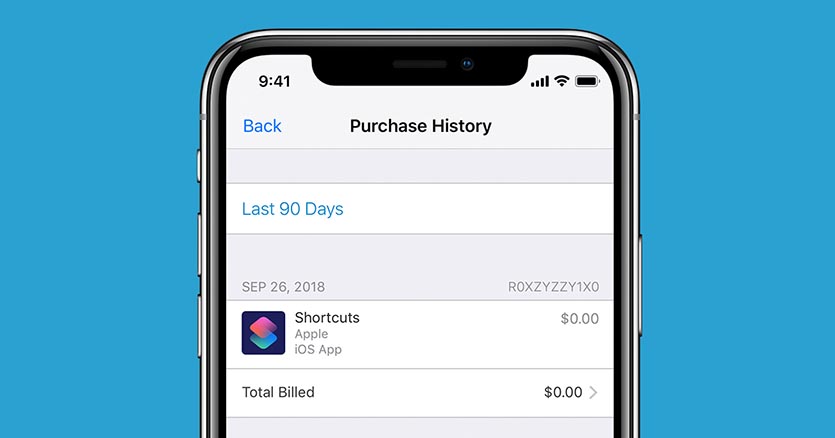
Готово! Перед вами откроется подробный список совершенных вами покупок в App Store и iTunes Store. Все покупки будут сгруппированы по дате для более удобного поиска. Если операция по-прежнему не подтверждена, то возле нее будет значиться статус «Ожидание».
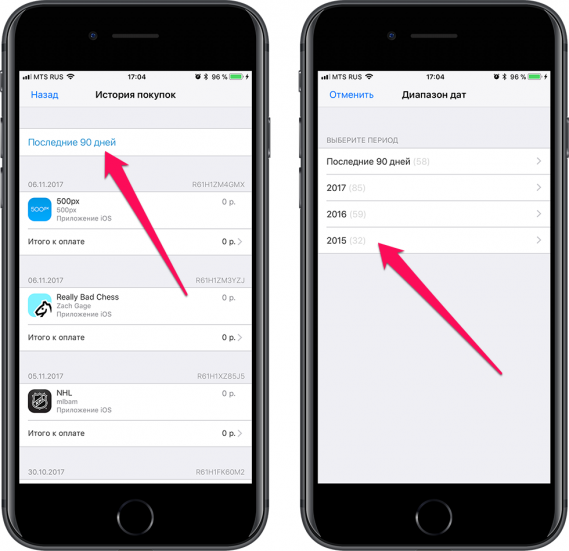
Нажав на строчку «Последние 90 дней», вы сможете выбрать другой период для просмотра совершенных покупок. Функция позволяет найти покупки за любое время. Более подробные сведения о каждой покупке, например, ID заказа, стоимость и дата покупки, доступны при нажатии на кнопку «Итого к оплате» возле каждого покупки.
Как посмотреть историю покупок в App Store на iPhone и iPad
С 8 ноября Apple упростила пользователям возможность посмотреть свои покупки в App Store и iTunes Store на iOS-устройствах. Как сообщается в документе, который компания опубликовала вчера, теперь для просмотра истории покупок не нужно открывать iTunes на Mac или Windows, сделать это можно в приложении «Настройки», в том числе узнать, какие приложения вы скачивали, например, в 2008 году.
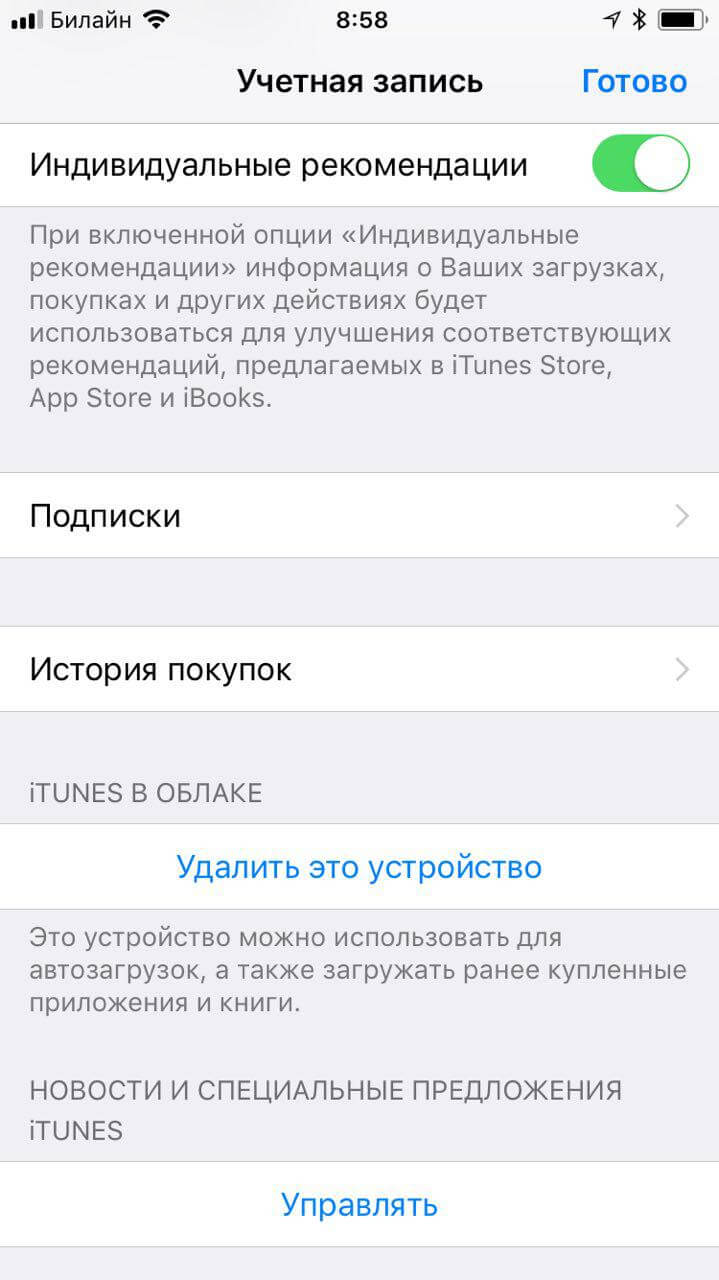
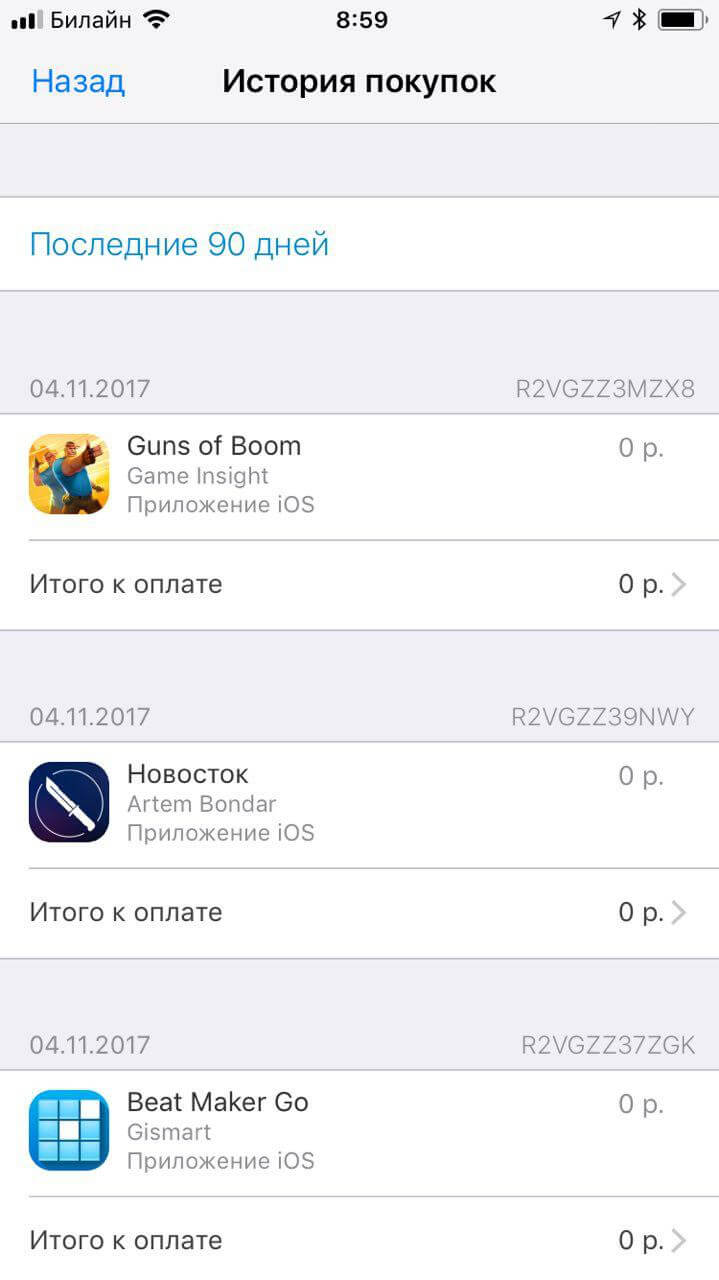
В этом разделе можно не только посмотреть, какие приложения скачивали с вашего Apple ID за последнее время, год и даже пять лет, но и также изучить детальную информацию по каждой покупке. Для выбора временного интервала нажмите на «Последние 90 дней» — откроется диапазон дат.
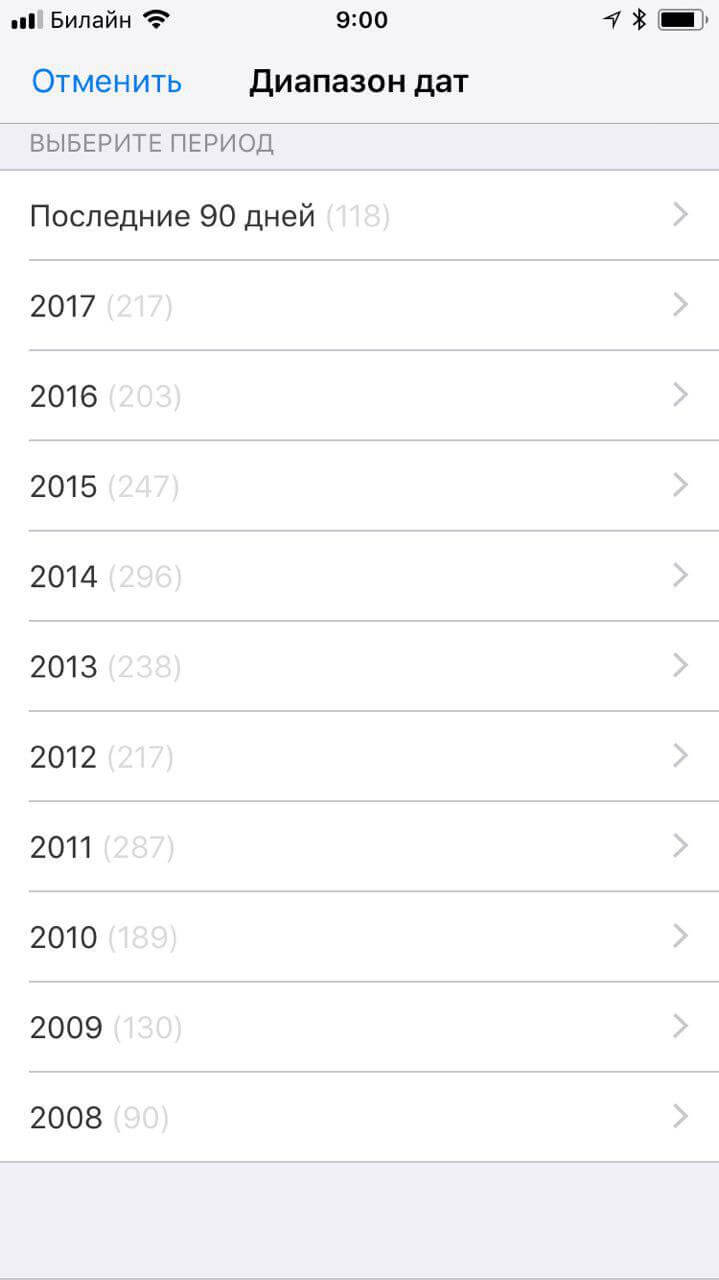
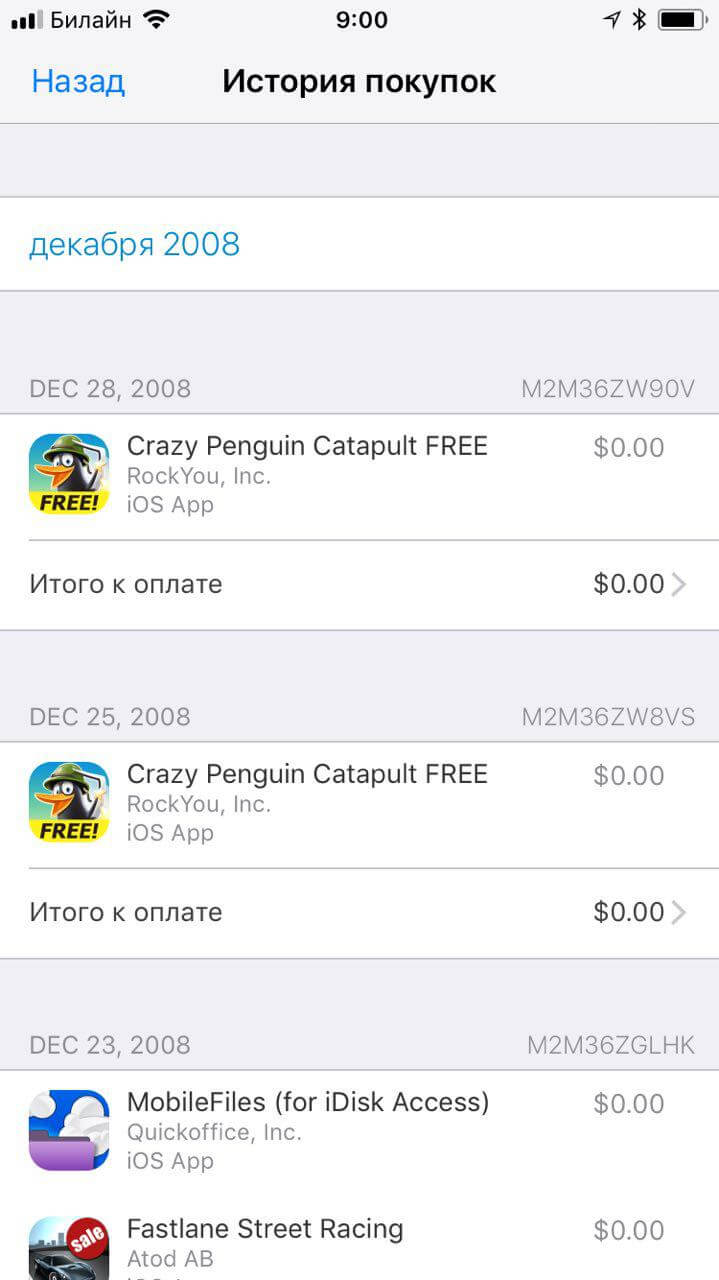
Сообщается, что пока функция работает в тестовом режиме и у некоторых пользователей может отображаться некорректно.
Как посмотреть детальную историю покупок в iTunes и App Store на iOS
Вчера, восьмого ноября, Apple добавила возможность быстро и просто посмотреть историю покупок непосредственно с устройств на iOS. О нововведении стало известно благодаря обновленному документу поддержки компании.
В нем описано, как посмотреть детальную историю покупок в iTunes и App Store через настройки iOS. Также там отмечается, что ранее это можно было сделать только через iTunes на Mac или ПК. Тем не менее, на iOS была возможность посмотреть список скачанных приложений, но никакой информации о ценах в нем не было.
Чтобы просмотреть историю покупок на iPhone, iPad или iPod touch, необходимо:
Покупки сгруппированы по дате. Транзакции, которые еще не обработаны банком, обозначены надписью “Ожидание”.
Безусловно, такое нововведение приветствуется, поскольку наличие всей информации в одном месте значительно облегчает управление покупками и загрузками. Для получения более подробного описания функции, можно перейти на страницу поддержки Apple.
Следите за новостями Apple в нашем Telegram-канале, а также в приложении MacDigger на iOS.
Где находится история покупок в айфоне?
Нажмите «Контент и конфиденциальность». При необходимости введите код-пароль и выберите вариант «Контент и конфиденциальность». Нажмите «Покупки в iTunes Store и App Store». Нажмите «Встроенные покупки» и выберите вариант «Не разрешать».
Как узнать за что списались деньги Apple?
Обращение в службу поддержки Apple
Если вы проверили список покупок на странице reportaproblem.apple.com и полученные по электронной почте квитанции, но все еще не знаете, почему с вас списали средства, обратитесь в службу поддержки Apple.
Как посмотреть транзакции Apple Pay?
Далее переходим в Магазин и нажимаем Авторизовать этот компьютер. Затем нужно перейти в раздел iTunes Store, а именно Покупки. В этом окне вы увидите все купленные вами приложения. Здесь вы можете удалять их, нужно просто нажать на крестик в углу.
Как посмотреть какие приложения были скачаны?
На телефоне, откройте Play Маркет и нажмите кнопку меню (три линии). В меню, нажмите «Мои приложения и игры», чтобы увидеть список приложений, установленных на вашем устройстве . Нажмите «Все», чтобы увидеть список всех приложений, которые вы скачивали на любом устройстве, используя свою учётную запись Гугл.
Как включить встроенные покупки на айфоне iOS 14?
Активируем главный ползунок. Идём по следующему адресу: «Настройки» – «Экранное время» – «Контент и конфиденциальность» – «Покупки в iTunes и App Store» – «Встроенные покупки».
Как включить встроенные покупки на айфоне?
Покупки в приложении — это дополнительный контент или подписки, которые вы покупаете внутри приложения. Не все приложения поддерживают такие покупки. Чтобы проверить, предлагает ли приложение покупки в приложении, прежде чем покупать или скачивать его, найдите его в App Store.
Как узнать за что долг на айфон?
Откройте приложение «Настройки». Выберите пункт «Пользователи и учетные записи», затем — свою учетную запись. Выберите «Подписки». Выберите нужную подписку, затем выберите «Отменить подписку».
Как посмотреть данные карты в Wallet?
Вверху экрана нажмите Данные и персонализация. В разделе «Действия и хронология» выберите Мои действия. Действие можно найти: по дате и времени (все действия отсортированы в хронологическом порядке);


