

- Как синхронизировать iphone с ipad
- Синхронизация контента с mac на iphone или ipad по сети wi-fi
- Создание двух учётных записей на одном компьютере
- Создание пары между устройством и аксессуаром bluetooth
- Создание раздельных мест хранения данных
- Часть 1. синхронизация фотографий с iphone на ipad через icloud
- Часть 2. синхронизация iphone с ipad с помощью резервного копирования icloud.
- Часть 3. синхронизация iphone с ipad с помощью itunes
- Часть 4. синхронизация iphone с ipad через finder на mac
- Часть 5. синхронизация iphone с ipad с автоматической настройкой
- Часть 6. лучший способ синхронизировать iphone с ipad: fonetrans для ios
Как синхронизировать iphone с ipad
Сейчас тенденция в мире такова, что у каждого человека появляется всё больше различных устройств и гаджетов, которыми он регулярно пользуется. Практически каждый из нас имеет дома ноутбук, смартфон и планшет, на которых установлены различные программы и хранятся всевозможные данные. Это не всегда удобно, ведь зачастую хочется иметь возможность работать с какой-либо информацией вне зависимости от того, какой гаджет находится в руках. Эта проблема решается при помощи синхронизации устройств между собой. Наиболее успешной в решении этой проблемы среди остальных компаний стала корпорация Apple. Поэтому в этой статье подробно рассмотрим, как синхронизировать iPhone с iPad. Давайте разбираться. Поехали!
Существует всего два пути решения этой задачи:
- При помощи программы iTunes;
- При помощи облачного сервиса iCloud.
Самый простой вариант для синхронизации Айфона с Айпадом — создать две учётные записи. Первая необходима для входа в iTunes с Айфона, а вторая — с Айпада. После, используя «Мастер переноса данных», можно перенести данные с одного устройства на другое. Такой подход будет уместен в том случае, если на iPhone и iPad разные учётные записи.
Вы также можете создать две раздельных области хранения информации. Сперва создайте медиатеку для iPhone и выйдите из программы. Далее, запустите iTunes заново, держа нажатой клавишу Shift, в случае если на вашем компьютере стоит Windows, либо клавишу Option, если у вас MacBook. Перед вами появится окно, в котором будет предложено выбрать или создать медиатеку. Остаётся создать медиатеку для iPad, но уже под другим именем. Используя этот способ, информация из календарей, контактов и другая текущая будет единой для обоих устройств, при этом хранилища данных будут разными.

Вообще, если у вас и Айфон, и Айпад под одной учётной записью, то все изменения, сделанные на одном устройстве, будут отражаться на втором. Однако в таком случае iPhone и iPad будут полностью дублировать друг друга. В программе iTunes можно настроить параметры синхронизации таким образом, чтобы дублировались только те данные, которые вы считаете нужными.

В свою очередь, сервис iCloud также имеет достаточно широкие возможности синхронизации различных документов, почты, заметок, контактов и прочего.

Что же касается приложений, то тут ситуация несколько иная. Просто продублировать приложения недостаточно. Ведь все настройки и сохранения так и останутся на каждом из устройств отдельно. Синхронизация будет иметь смысл только для тех приложений, которые хранят всю свою информацию в облаке или на сервере. Подобных игр и утилит с каждым днём появляется всё больше. Разумеется, не все этим довольны, так как реализация такой системы требует подключения к интернету, что также не всегда удобно.
Теперь вы знаете, как синхронизировать свои iPad и iPhone. Как можно убедиться, делается это достаточно просто и не занимает много времени. Пишите в комментариях, помогла ли вам эта статья, и задавайте вопросы.
Синхронизация контента с mac на iphone или ipad по сети wi-fi

Можно синхронизировать Mac и устройство, когда они подключены к одной и той же сети Wi-Fi. Чтобы настроить синхронизацию по Wi-Fi, сначала подключите устройство к Mac через кабель USB или USB-C. Затем включите синхронизацию по Wi-Fi и выберите ее настройки. Когда устройство подключено к Mac по сети Wi-Fi, можно выбрать его в боковом меню и синхронизировать его. (При желании можно включить автоматическую синхронизацию.) Устройство должно работать под управлением iOS 5 или новее либо iPadOS 13 или новее.
Основные сведения о синхронизации Mac с другими устройствами.
Когда устройство подключено к Mac, в боковом меню отображается значок этого устройства. Выберите устройство в боковом меню Finder, чтобы просмотреть или изменить параметры синхронизации.
Важно! Если устройство не отображается в боковом меню, выберите меню «Finder» > «Настройки», затем установите флажок «Диски CD, DVD и устройства iOS».
Можно настроить автоматическую синхронизацию Mac и устройства при каждом их подключении друг к другу. Включение и выключение автоматической синхронизации на Mac.
Прежде чем отсоединять устройство от Mac, нажмите кнопку извлечения  в боковом меню Finder. Значок устройства исчезнет, но синхронизация по Wi-Fi останется включенной. Значок снова появится в следующий раз автоматически, когда Mac и устройство будут подключены к одной сети Wi-Fi.
Примечание. Чтобы восстановить iPhone или iPad и вернуть их заводские настройки, необходимо подключить устройство к Mac через кабель USB или USB-C.
Синхронизация по сети Wi-Fi происходит медленнее, чем по кабелю. Если во время синхронизации по Wi-Fi Вы подключите устройство к Mac с помощью кабеля, то синхронизация продолжится через кабель. Если во время синхронизации Вы отключите устройство от Mac, то синхронизация прекратится, даже если включена синхронизация по Wi-Fi. Синхронизация возобновится при следующем подключении устройств через кабель или по Wi-Fi.
Создание двух учётных записей на одном компьютере
Синхронизация iPhone с iPad в этом случае является наиболее простой для выполнения. Одна из учётных записей будет использоваться для входа в медиаплеер iTunes с параметрами для iPhone, а другая — для iPad. Затем с помощью опции «Мастер переноса данных» либо методом обычного копирования информация переносится с одного гаджета на другой.
Создание пары между устройством и аксессуаром bluetooth
- На устройстве перейдите в меню «Настройки» > Bluetooth и включите Bluetooth. Оставайтесь на этом экране, пока не выполните все шаги по созданию пары для аксессуара.
- Переведите аксессуар в режим обнаружения и подождите, пока он отобразится на экране устройства. Если аксессуар не отображается или вы не знаете, как перевести его в режим обнаружения, просмотрите инструкции из комплекта поставки или свяжитесь с производителем.
- Чтобы создать пару, нажмите имя аксессуара, когда оно появится на экране. Может потребоваться ввести PIN-код или код-пароль. Если вам не известен присвоенный аксессуару PIN-код или код-пароль, изучите документацию из комплекта поставки.
После создания пары аксессуар можно использовать вместе с устройством. Чтобы создать пару между несколькими аксессуарами Bluetooth, повторите эти действия. Узнайте, как переключать источники аудио для своего устройства.
Создание раздельных мест хранения данных
Конечно, создавать две медиатеки и два хранилища данных затратно по времени, но как способ выхода из положения может подойти. Вначале в iTunes нужно создать медиатеку для первого из устройств, например, iPhone, и закрыть программу. Если у вас MAC, то работая в операционной системе Windows или Option, повторный запуск нужно выполнить при нажатой клавише Shift.
Появится окно с опцией выбора либо создания медиатеки. После этого подключите гаджет, в нашем случае iPad, и выполните синхронизацию. Контакты и календарь можно согласовать с сетевыми либо локальными хранилищами (например, адресная книга, почтовая программа).
Синхронизация Айфона и Айпада при помощи Wi-Fi выполняется точно так же, как и с использованием кабеля. Прежде чем начать, не забудьте убедиться в том, что устройства и посредник между ними (компьютер) соединены в одну сеть. Вся процедура производится опять же через iTunes.
Часть 1. синхронизация фотографий с iphone на ipad через icloud
Благодаря ICloud Photo Library, Вы можете перенести фотографии с iPhone на iPad без компьютера. Как только вы включили ICloud Photo Library, он создаст резервную копию всех фотографий и видео на вашем iPhone в iCloud. Кроме того, он передает эти файлы на все другие устройства iOS и вошел в ту же учетную запись iCloud.
Теперь, ICloud Photo Library может синхронизировать фотографии, видео, GIF-файлы, живые фотографии и многое другое.
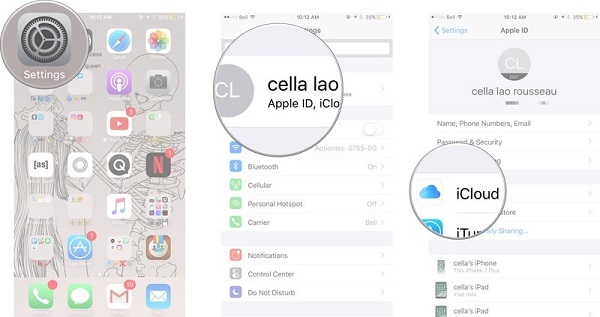
Шаг 1Откройте исходное устройство iOS и запустите приложение «Настройки» на главном экране.
Шаг 2Нажмите на свое имя, перейдите к ICloud > Фотои включите ICloud Photo Library и Загрузить в Мой Фотопоток.
Шаг 3Вернуться на экран настроек, включить Wi-Fi и подключите свой iPhone к сети Wi-Fi. Затем все фото и видео в вашем Фотопленка перейдет в iCloud (изображения не загружаются в iCloud?), если на нем достаточно места для хранения.
Шаг 4Включите целевой iPad, перейдите на Параметры > ICloud, нажмите Выход из системы и введите свой пароль, чтобы выйти из текущей учетной записи iCloud.
Шаг 5Затем нажмите войдите и войдите в учетную запись iCloud, связанную с исходным iPhone. После этого вы сможете получать доступ к своим фотографиям на iPhone и iPad.
В дополнение к Фото, iCloud может синхронизировать почта, Контакты, Напоминания, Заметки, Safari закладки, Игровой центр и многое другое между устройствами iOS через вашу учетную запись.
Вы можете следовать приведенным ниже инструкциям, чтобы включить синхронизацию других данных на iPhone с iPad, как показано ниже.
Шаг 1Нажмите Параметры > [Ваше имя] > ICloud на iPhone.
Шаг 2Затем вы увидите другой раздел в списке, включите элементы, которые хотите синхронизировать с iPad.
Шаг 3Нажмите Параметры > [Ваше имя] > ICloud на iPad.
Шаг 4Включите элементы, которые вы активировали на шаге 2, следуйте инструкциям на экране, чтобы завершить процедуру. После этого вы можете видеть то, что хотите, на своем iPad.
Часть 2. синхронизация iphone с ipad с помощью резервного копирования icloud.
Однако, если вы хотите синхронизировать весь iPhone с iPad, включая сторонние приложения, вам необходимо использовать резервную копию iCloud.
Этот способ доступен для скопируйте iPhone на новый iPad, Для старого iPad резервная копия iCloud перезапишет существующие данные.
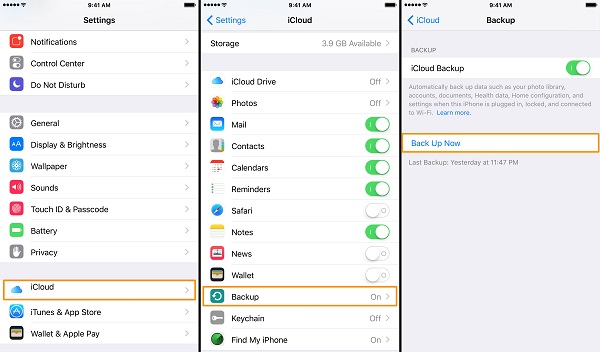
Шаг 1Сделайте резервную копию своего iPad с помощью iTunes или iCloud, если на нем хранятся файлы.
Шаг 2Подключите исходный iPhone к сети Wi-Fi, запустите Параметры приложение, нажмите на свое имя и отправляйтесь в ICloud.
Шаг 3Запомните свою учетную запись iCloud, связанную с iPhone, прокрутите вниз и коснитесь Восстановление для перехода к следующему экрану.
Шаг 4включать ICloud Резервное копирование и прикосновение Назад Вверх чтобы немедленно сделать резервную копию вашего iPhone. Резервное копирование iPhone в iCloud занимает не менее получаса.
Примечание: На самом деле время резервного копирования в iCloud зависит от устройства. Подробности можно узнать здесь.
Шаг 5Когда это будет сделано, включите iPad и начните его настройку. Если это старый iPad, перейдите в Параметры -> Общие -> Сбросить и выберите Удалить содержимое и настройки.
Шаг 6трогать Восстановление из резервной копии iCloud когда вы достигнете Приложения и данные экран. Затем войдите в свою учетную запись iCloud и выберите последний файл резервной копии. Когда он закончится, все данные с вашего iPhone перейдут на iPad.
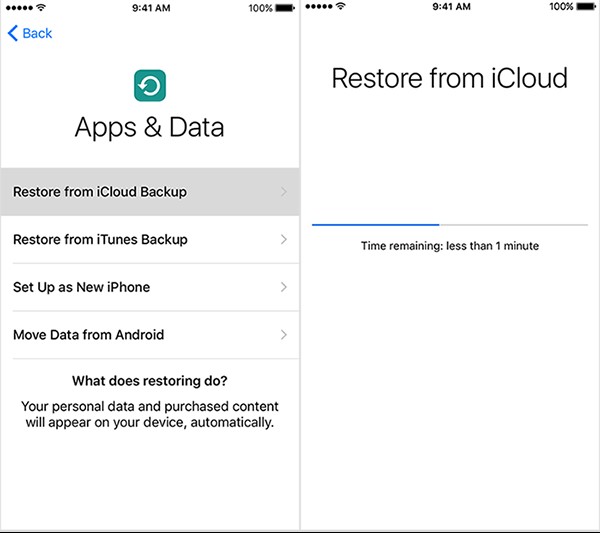
Внимание: резервная копия iCloud содержит данные приложения, настройки устройства, конфигурацию HomeKit, домашний экран и макет приложения, сообщения iMessages, SMS и MMS, фотографии и видео, историю покупок, мелодии звонка и пароль голосовой почты. Вот подробности, чтобы узнать, какие данные копирует iCloud.
Если вы потеряли данные после этого, вы можете восстановить данные iPhone из резервной копии iCloud без труда.
Часть 3. синхронизация iphone с ipad с помощью itunes
iTunes — еще одна утилита, которая помогает синхронизировать iPhone с iPad. Процедура синхронизации устройства iOS с резервной копией iTunes очень похожа на резервную копию iCloud. Если вы просто хотите передавать медиафайлы между устройствами iOS, все довольно просто. В качестве примера мы используем синхронизацию музыки.
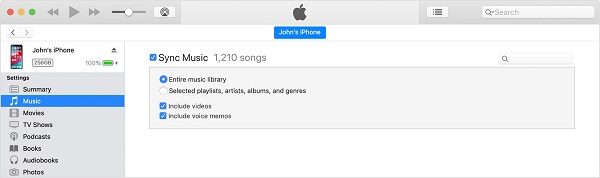
Шаг 1Подключите исходный iPhone к компьютеру с помощью кабеля Lightning и откройте последнюю версию iTunes. (iPhone iPad отключен для подключения к iTunes? Вот исправления.)
Шаг 2После обнаружения iPhone нажмите кнопку Устройство значок в левом верхнем углу.
Шаг 3Перейдите в Заключение вкладку и найдите Параметры площадь. Uncheck Автоматическая синхронизация при подключении этого iPhone, и проверьте Синхронизация только отмеченных песен и видеороликови нажмите Готово кнопку.
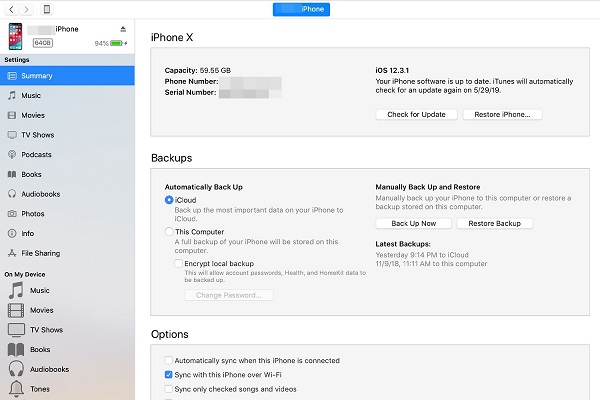
Шаг 4Тогда направляйтесь к Музыка вкладку, установите флажок рядом с Синхронизация музыкии решили синхронизировать Вся музыкальная библиотека or Выбранные плейлисты, исполнители, альбомы и жанры.
Шаг 5Нажмите Применить кнопка для синхронизации музыки iPhone с библиотека iTunes.
Шаг 6После этого отключите iPhone и подключите целевой iPad к iTunes. Затем синхронизируйте музыкальную библиотеку iTunes со своим iPad.
Внимание: Этот способ доступен для альбомов, песен, плейлистов, фильмов, телешоу, подкастов, книг, аудиокниг, фотографий, видео, контактов и календарей. При синхронизации музыки с iPhone на iPad другие данные не будут прерваны или перезаписаны.
Кроме того, вы можете включить функцию синхронизации iTunes Wi-Fi, чтобы добиться этого по беспроводной сети.
Советы: Вы можете восстановить данные iPhone из резервной копии iTunes. Обратите внимание, что эта опция заменит все данные на вашем iPad.
Шаг 1Прежде всего, вам нужно сделать резервную копию iPhone на компьютер с помощью iTunes.
Шаг 2Просто щелкните значок устройства после подключения, затем щелкните Восстановить в вышеупомянутом шаге 3. Затем следуйте инструкциям на экране, чтобы восстановить резервную копию iPhone на iPad.
Часть 4. синхронизация iphone с ipad через finder на mac
Вы должны знать, что iTunes недоступен в macOS с Catalina и более поздними версиями. Однако Finder может быть альтернативой, которая поможет вам с легкостью управлять данными iOS.
Шаг 1Подключите iPhone к Mac и откройте Finder.
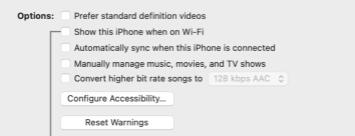
Шаг 2Выберите свое устройство и выберите «Автоматически синхронизировать», когда этот iPhone подключен. И вы также можете выбрать «Показать этот iPhone при подключении к Wi-Fi», если вы хотите синхронизировать устройства без USB-подключения, а затем нажать «Применить».
Часть 5. синхронизация iphone с ipad с автоматической настройкой
В iOS 11 и новее вы можете настроить новое устройство автоматически. Вам не нужен компьютер или USB-кабель, только стабильное интернет-соединение.
Шаг 1Включите iPad под управлением iOS 11 или новее, следуйте инструкциям, чтобы выбрать язык для своего устройства.
Шаг 2Включите пылесос Блютуз для вашего текущего iPhone и поместите его рядом с iPad.
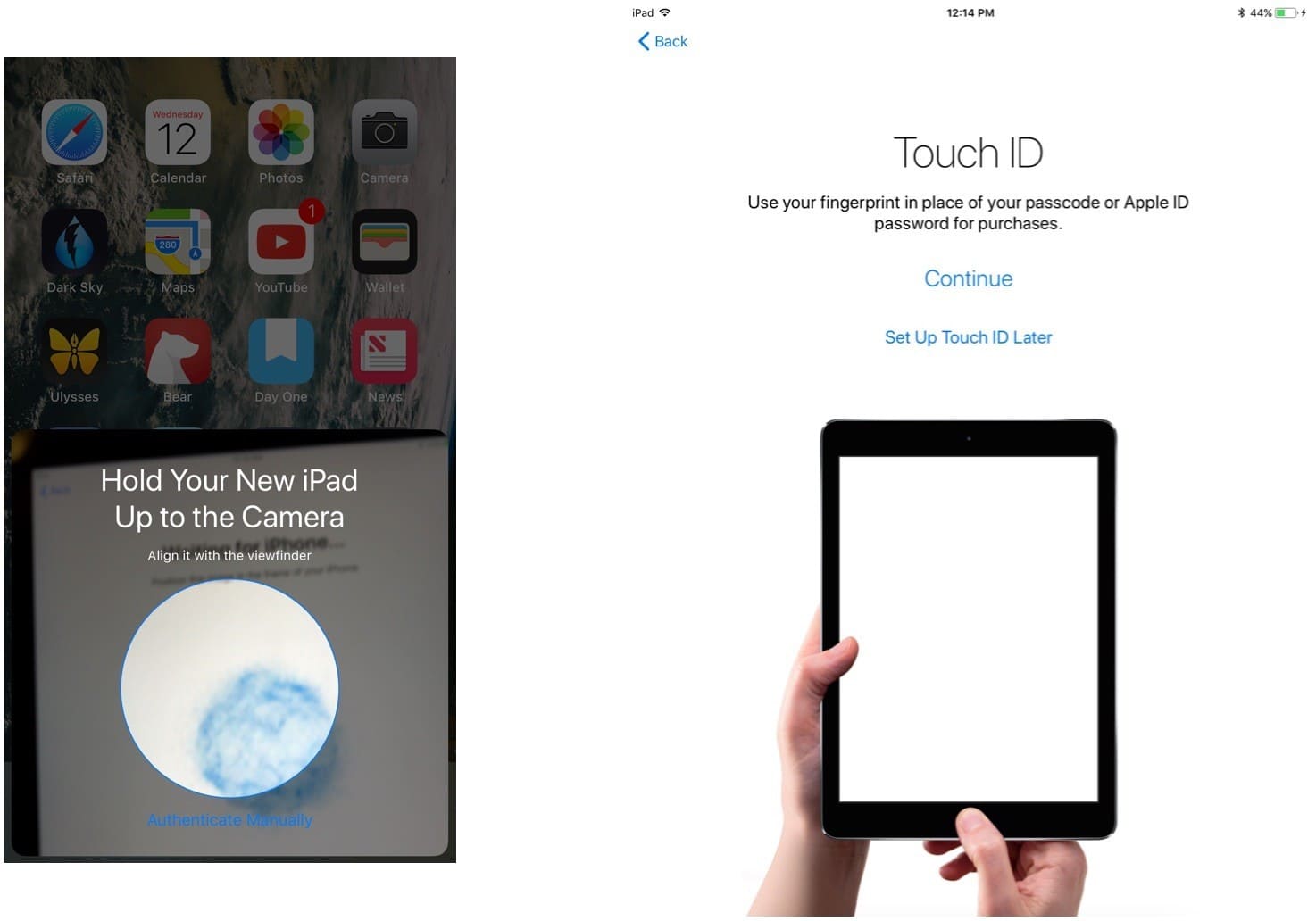
Шаг 3Освободи Себя Быстрый старт На вашем iPhone появится экран с вопросом, хотите ли вы использовать свой Apple ID для настройки нового iPad. Нажмите «Продолжить», чтобы начать.
Шаг 4Держите iPhone над iPad, когда на вашем iPhone появится анимация. Затем вы увидите всплывающее сообщение Готово на новом iPad.
Шаг 5При появлении запроса введите код доступа iPhone, а затем настройте ID лица or Touch ID.
Шаг 6Вам потребуется ввести код доступа Apple ID на iPad. Затем следуйте инструкциям, чтобы завершить восстановление.
Часть 6. лучший способ синхронизировать iphone с ipad: fonetrans для ios
Независимо от того, синхронизируете ли вы iPhone с iPad с помощью iCloud или iTunes, есть некоторые недостатки. Например, резервное копирование iCloud перезапишет текущие данные на целевом устройстве. Если вы не возражаете, попробуйте FoneTrans для iOS.
- Синхронизируйте iPhone с iPad, ПК или другим iPhone напрямую.
- Положитесь на физическое соединение и аппаратное ускорение.
- Поддерживает широкий спектр типов данных, включая контакты, SMS и т. Д.
- Доступно для iPhone XR / XS / X / 8 / 7 или более ранних версий, iPad и iPod Touch.
https://www.youtube.com/watch?v=h50ssl5QZ3I
Короче говоря, это лучший способ синхронизировать iPhone с iPad в различных ситуациях.


