

- Как исправить ошибку ipad pro 12.9 ”, периодически не реагирующую на прикосновения
- Часть 2. как исправить мой зависший ipad
- Решение 1. исправьте зависание ipad с помощью ios system recovery
- Решение 2. исправьте зависание ipad, перезагрузив ipad
- Решение 1. исправьте зависание ipad с помощью ios system recovery
- Способ 3. проверьте состояние wi-fi или сбросьте настройки сети, чтобы исправить ipad, который не может подключиться к wi-fi
- Устранение ошибок и обслуживание ipad
- Дополнительная помощь
- Способ 2. выполните принудительный перезапуск, если не удается восстановить ipad
- Убедитесь, что разъем iPad не засорился
- Путь 4. убедитесь, что вы используете последнюю версию itunes
- Проверьте кабель и зарядный адаптер
- Ipad проблемы и решения
- Причина 4: ipad зависает как ошибки ios
- Причина 5: ipad зависает, когда нет свободного места для хранения
- Причина 1: ipad зависает из-за глючных приложений
- Причина 3: ipad зависает из-за проблем с батареей
- Часть 3. советы по предотвращению зависания вашего ipad
- Убедитесь, что маршрутизатор включен и устройство находится в зоне действия
- Проверка кабелей и подключений
Как исправить ошибку ipad pro 12.9 ”, периодически не реагирующую на прикосновения
Не работает ли сенсорный экран вашего iPad Pro 12,9 дюйма?
У ряда пользователей возникает такая же проблема. Большинство из них пытаются найти ответы на странице сообщества поддержки Apple.
В отличие от вашего обычного ноутбука с клавиатурой и тачпадом, ваш iPad Pro полагается на свой сенсорный экран, чтобы получать ваши данные. Без него ваш iPad был бы лишь частью экрана, которым вы не можете пользоваться.
Мы знаем, что это очень неприятно, но единственный способ решить эту проблему — сосредоточиться на возможных решениях. Вам необходимо рассмотреть физические, конфигурационные и программные аспекты устройства, прежде чем вы сможете решить, что это действительно внутренняя аппаратная проблема. Что ж, вам повезло.
Наша сегодняшняя тема охватывает это на сегодня. Наше руководство поможет вам исправить ваш iPad Pro 12.9 ”, который периодически не реагирует на прикосновения. Мы изменили методы возможного исправления с простых на сложные процессы. Таким образом, вы можете снизить риск потери данных при выполнении исправления.
Давайте приступим!
1. Очистите экран 2. Снимите защитную пленку или чехол 3. Разряд статического электричества с рук 4. Включить поворот экрана блокировки 5. Отключить функцию пробуждения касанием 6. Включить сенсорное приспособление 7. Ограничение частоты кадров на дисплее 8. Отключить фоновые задачи 9. Забудьте и снова используйте Apple Pencil 10. Перезагрузите iPad Pro11. Обновите iPadOS до последней версии 12. Сброс и восстановление устройства 13. Обратитесь в службу поддержки Apple
1. Очистите экран.
Иногда наши руки загрязняются, оставляя жир и пятна на экране iPad. Эта грязь приводит к тому, что экран не реагирует на прикосновения. Чтобы решить эту проблему, вам необходимо правильно очистить iPad Pro.
По данным службы поддержки Apple, вот как это можно сделать:
Прежде всего, отсоедините все подключенные кабели и выключите iPad Pro. Затем используйте
мягкую ткань без ворса
слегка влажным, чтобы стереть грязь и пятна с экрана.

Наконец, убедитесь, что порт зарядки вашего iPad Pro сухой перед зарядкой устройства.
Не используйте для чистки iPad Pro чистящие средства для окон или бытовые средства, сжатый воздух, аэрозольные баллончики, растворители, аммиак или абразивные материалы. Это повредит олеофобное покрытие экрана, отталкивающее масло. Кроме того, он защищает экран от царапин.
После очистки экрана iPad Pro 12,9 дюйма не должен периодически реагировать на прикосновения.
2. Снимите защитную пленку или чехол с экрана.
Возможно, защитная пленка снизила скорость отклика экрана. Срок действия этих защитных пленок также истекает, и они могут повлиять на контакт между пальцами и экраном.
Что вы можете сделать, это попытаться снять защитную пленку и посмотреть, улучшит ли она реакцию экрана. экран. То же самое и с чехлом для iPad с защитной пленкой для экрана. Вы должны снять чехол, чтобы удалить защитную пленку для экрана.

Другая возможность, вызывающая проблему, — это что магнитный корпус вызывает статическое электричество и нарушает работу сенсорного экрана. Этот статический заряд может стать намного сильнее, когда вы заряжаете свое устройство. Что вы можете сделать, так это снять магнитный футляр во время зарядки.
После завершения зарядки вы можете попробовать снова прикрепить футляр. Если проблема не устранена, удалите корпус навсегда.
3. Избавьтесь от статического электричества с рук.
Хотя статическое электричество — это всего лишь минимальное количество электричества, оно может вызвать короткое замыкание на ваших устройствах. Когда это произойдет, ваше устройство может выйти из строя. Ваш iPad Pro не является исключением.
Чтобы избежать этого, наиболее распространенной процедурой снятия статического электричества с вашего тела является прикосновение рук к бетонной стене или полу .
Некоторые из распространенных советов, как избежать накопления статического электричества на руках, — смочить их лосьоном . Вы также можете распылить смесь воды и кондиционера для ткани на одежду.
Если возможно, наденьте обувь или сандалии с кожаной подошвой . увлажнитель в вашем доме также снижает накопление статического электричества на вашем теле.

4. Включить поворот экрана блокировки.
Иногда iPad Pro с трудом адаптируется к вашему положению и ориентации экрана. Из-за этого он иногда перегружает фоновый процесс и приводит к тому, что сенсорный экран не отвечает.
Чтобы избежать этого, вам необходимо включить опцию ориентации экрана блокировки вашего iPad Pro. Вы можете сделать это, зайдя в Центр управления на iPad Pro и нажав замок со значком круглой стрелки , чтобы включить функцию поворота экрана блокировки.

Не забудьте перезагрузить iPad после этого процесса. После блокировки ориентации экрана сенсорный экран должен правильно реагировать.
5. Отключить функцию пробуждения касанием.
Похоже, что некоторым пользователям отключение функции Пробуждение касанием на iPad Pro помогло повысить скорость реакции устройства. Эта функция переводит iPad Pro в спящий режим, когда вы им не пользуетесь, и выводит его из спящего режима, когда вам это нужно.
По всей видимости, возможно, что эта функция имеет сбой в текущей версии, установленной на iPadOS. Это может быть временный обходной путь, пока вы ждете, пока разработчики исправят проблему.
Чтобы отключить эту функцию, вы можете перейти в Настройки вашего iPad Pro, а затем нажать на Общие , а затем — Специальные возможности . Оттуда найдите параметр Нажмите, чтобы разбудить и отключите эту функцию.

Теперь, когда вы отключили эту функцию, ваш сенсорный экран должен без проблем реагировать на ваши прикосновения.
6. Включить сенсорное приспособление.
Еще одна возможная причина, по которой iPad Pro не реагирует на прикосновения, заключается в том, что он не понимает вводимые данные. Функция адаптации к касанию отвечает за реакцию вашего устройства на касание пальцем, смахивание и другие жесты. Чтобы улучшить отзывчивость сенсорного экрана, вам необходимо включить эту функцию.
Чтобы включить функцию сенсорной адаптации, перейдите в Настройки вашего iPad Pro, затем нажмите Общие , а затем нажмите на параметр Специальные возможности . Оттуда переключите параметр Прикосновение к прикосновению , чтобы включить его.

После включения Благодаря этой функции ваш сенсорный экран должен правильно реагировать на ваши сенсорные жесты.
7. Ограничьте частоту кадров на дисплее.
Также возможно, что некоторые настройки в iPadOS работают некорректно. Одна из этих настроек — это настройки частоты кадров, которые отвечают за частоту обновления вывода на дисплей.
Если частота кадров установлена на максимальные настройки, есть вероятность, что ваше оборудование не справится с Это. Это может быть причиной того, что у вашего сенсорного экрана возникает проблема с быстродействием.
Чтобы исправить это, рекомендуется установить частоту кадров 60 кадров в секунду. Для этого перейдите в Настройки вашего iPad Pro, затем нажмите на параметр Общие , а затем нажмите на параметр Специальные возможности . Оттуда найдите Размещение дисплея и нажмите Ограничить частоту кадров , чтобы включить его, при этом для частоты кадров устанавливается значение 60 .

После перехода в поддерживаемое состояние ваш сенсорный экран должен работать правильно и без проблем.
8. Отключите фоновые задачи.
Другая вероятность того, что ваш iPad Pro 12.9 ”не реагирует на прикосновения периодически, связана с перегрузкой фоновых задач. С максимальным reimgs ваше устройство не может выполнять дополнительные задачи и, следовательно, оно не работает должным образом.
Одна из задач, вызывающих это, — это функция Handoff вашего iPadOS. Эта функция отвечает за беспрепятственный обмен данными от одного приложения к другому.
Поскольку вы используете одно специальное приложение для каждой задачи, вам не нужно делиться данными с другими приложениями. Чтобы отключить эту функцию, перейдите в Настройки вашего iPad Pro и нажмите на параметр Общие . Затем коснитесь параметра Handoff , чтобы отключить эту функцию.

Еще одна функция, которую вы можете захотеть отключить, — это параметр фонового обновления. Эта функция отвечает за обновление вашего приложения новыми данными. Чтобы снизить нагрузку на процессы iPad Pro, вы можете отключить эту функцию, потому что вы можете обновить ее в любое время, когда вам понадобится приложение.
Для этого перейдите в Настройки в iPad Pro и нажмите на параметр Общие . Нажмите на Обновление фонового приложения , чтобы отключить эту функцию.

Наконец, после вы освободили свои реймы, ваш сенсорный отклик должен работать правильно.
9. Забудьте и снова подключите Apple Pencil.
Не все пользователи используют Apple Pencil на своих iPad Pro, но у некоторых из них также есть проблемы с отзывчивостью экрана. Apple Pencil работает с iPad Pro через соединение Bluetooth.
Как и у любых других динамиков Bluetooth, у них есть собственная батарея, и для правильной работы они не должны разряжаться. Поэтому убедитесь, что вы заряжаете свой Apple Pencil, чтобы избежать проблем с отзывчивостью экрана.

Но если у вас достаточно батареи на Apple Pencil и по-прежнему возникают проблемы с быстродействием, есть вероятность, что с вашим Bluetooth-соединением возникли проблемы. Чтобы исправить это, вам нужно будет восстановить настройки подключения Bluetooth.
По словам службы поддержки Apple, вот как вы можете это сделать:
Вставьте свой Apple Pencil в магнитный разъем. на правом краю iPad Pro.

Затем перейдите в
Настройки
вашего iPad Pro и нажмите в параметре
Bluetooth
. Убедитесь, что Bluetooth включен. Затем в списке устройств Bluetooth нажмите
(i)
рядом с Apple Pencil и нажмите
Забыть это устройство
.

Наконец, снова подключите Apple Pencil к iPad Pro, когда на экране отобразится кнопка
Подключить
.
Убедитесь, что при выполнении В этом процессе ваш Apple Pencil не разряжается от батареи. После восстановления соединения Bluetooth вашего Apple Pencil у него не должно быть проблем с отзывчивостью экрана.
10. Перезагрузите iPad Pro.
Есть вероятность, что ваш iPad Pro уже долгое время работает, и его реймы полностью израсходованы. Это означает, что у него может не хватить места или возможностей обработки для выполнения новых задач.
Чтобы исправить это, вы должны выполнить перезагрузку на вашем устройстве, чтобы разгрузить reimgs. p> Вот как это можно сделать:
Нажмите
Настройки
вашего iPad Pro. Затем найдите и коснитесь параметра
Общие
, а затем нажмите
Выключить
.

Подождите примерно 20 секунд и снова включите iPad Pro.Наконец, когда iPad Pro полностью загрузится, попробуйте проверить реакцию сенсорного экрана, если она улучшится.
Если вы не можете выполнить мягкий перезапуск, вы всегда можете принудительно перезапустить iPad Pro. После обновления iPad Pro он должен улучшить отзывчивость экрана и не должно иметь проблем с отзывчивостью.
11. Обновите iPadOS до последней версии.
Возможно, эта проблема связана с ошибками на уровне iPadOS. Разработчики Apple постоянно обновляют и исправляют сбои в операционной системе. Чтобы применить эти исправления ошибок и новые функции, вам необходимо загрузить и установить последнюю версию iPadOS.
По данным службы поддержки Apple, вы можете перейти в Настройки в iPad Pro, затем нажмите на параметр Общие , а затем нажмите на Обновление программного обеспечения . Вы должны увидеть текущую версию своего iPadOS и наличие обновления .

Но если у вас возникли проблемы при обновлении iPadOS, вы можете узнать больше о том, что делать. Поскольку вы применили последние исправления ошибок, проблема с отзывчивостью экрана может быть включена в исправление.
12. Сброс и восстановление устройства.
Если iPad Pro 12.9 ”периодически не реагирует на прикосновения, возможно, это вызвано повреждением настроек в системе. Это может произойти, когда основные процессы на устройстве были прерваны и не смогли сохранить важные системные данные.
В этой ситуации ваш iPad Pro не сможет правильно работать. Чтобы исправить это, вам необходимо сбросить настройки устройства до заводских настроек по умолчанию. Но прежде чем продолжить, убедитесь, что вы создали резервную копию данных iPad, чтобы вы могли восстановить их после процесса.

Вот как можно восстановить заводские настройки устройства по умолчанию:
Продолжайте и нажмите
Настройки
на вашем iPhone или iPad, затем
Общие
, а затем
Сброс
. Затем найдите и коснитесь
Параметр «Сбросить все настройки»
.

Затем укажите
пароль
вашего устройства, если это возможно. Наконец, нажмите
Подтвердите
, чтобы завершить процесс.
Теперь, когда вы восстановили заводские настройки iPad Pro по умолчанию, попробуйте настроить его как новый. Обязательно обратите внимание на все приложения, которые вы хотите установить, и проверьте, не влияет ли это на скорость отклика вашего экрана. Но поскольку ваш iPad Pro как новый, у него больше не должно быть проблем с отзывчивостью экрана.
13. Обратитесь в службу поддержки Apple.
Трудно определить количество пользователей iPad Pro, у которых iPad Pro 12,9 дюйма не реагирует на периодически возникающие проблемы с прикосновением. Это связано с тем, что у каждого пользователя разные характеристики оборудования, места его производства и статус программного обеспечения.
Однако вы можете помочь Apple получить эти сведения, отправив отзыв о продукте на их веб-сайте. Благодаря этому Apple сможет решать проблемы намного быстрее, если у них будет подробная информация о проблеме.

После этого вы можете попросить сертифицированного Apple специалиста проверить ваше устройство в ближайшем магазине Apple Store. Убедитесь, что вы включили шаги по устранению неполадок, которые вы сделали, пытаясь решить проблему самостоятельно. Это поможет им сузить круг возможных исправлений, которые им необходимо сделать. Обязательно проверьте статус гарантии вашего iPad Pro перед тем, как отправиться туда.

Но если у вас нет Apple Store поблизости, узнайте, какая поддержка доступна в вашей стране. Вы по-прежнему можете отправить свое устройство в Apple курьером и просто заказать ремонт через Интернет. Пока сертифицированный Apple технический специалист ремонтирует ваше устройство, вы можете в любое время проверить статус ремонта на их веб-сайте.

На этом наша сегодняшняя статья завершается. Мы надеемся, что сможем помочь вам исправить ваш iPad Pro 12.9 ”, который периодически не реагирует на прикосновения. Если у вас есть вопросы по этой теме, не стесняйтесь оставлять комментарии ниже. Мы будем более чем рады ответить на ваш вопрос.
Часть 2. как исправить мой зависший ipad
Чтобы исправить зависание iPad, вы также должны принять во внимание безопасность содержимого iPad. iOS System Recovery должна быть лучшим решением для данного случая. Конечно, вы также можете перезагрузить iPad или восстановить iPad из резервной копии iTunes. Вот 3 способа исправить зависания iPad в деталях. Вы можете выбрать лучший способ исправить ваш замороженный iPad.
Решение 1. исправьте зависание ipad с помощью ios system recovery
Шаг 1 Запустить восстановление системы iOS
Загрузите и установите iPhone Data Recovery, а затем запустите программу на своем компьютере. Выбрать «Восстановление системы iOS«Режим, который может исправить проблемы с зависанием iPad и другие проблемы.
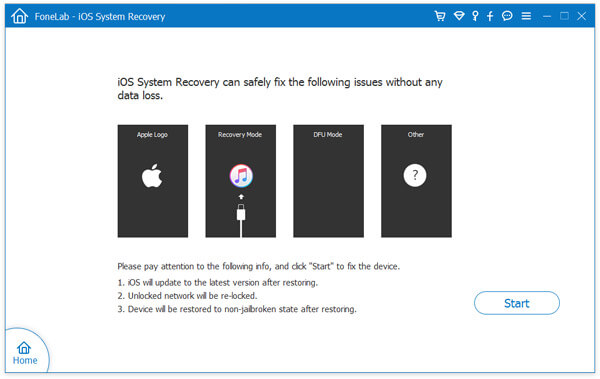
Восстановление системы iOS
Шаг 2 Подключите iPad к программе
Используйте USB-кабель, чтобы установить соединение между замороженным iPad и компьютером. Затем программа автоматически обнаружит ваше устройство. Убедитесь, что информация на iPad верна, прежде чем нажать «Ремонт».
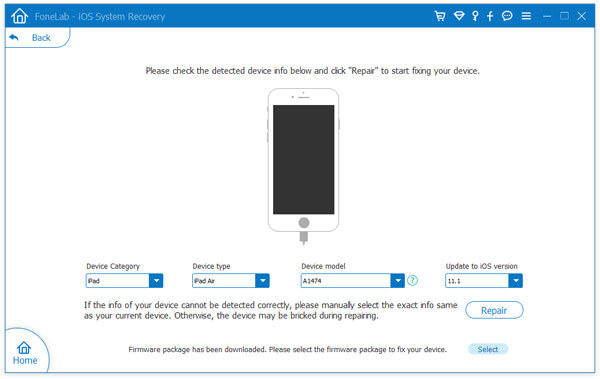
Исправить
Шаг 3 Загрузите нужную прошивку
В зависимости от модели вашего iPad, программа найдет для вас лучшую версию. Нажмите кнопку «Загрузить», после чего начнется загрузка необходимой прошивки, чтобы устранить проблемы зависания iPad.
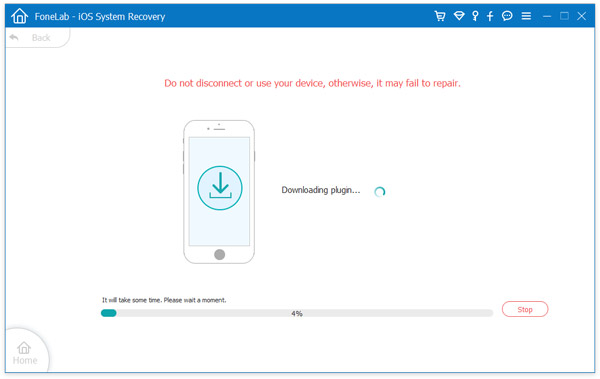
Загрузите правильную прошивку
Шаг 4 Восстановление iOS до нормальной
Как только загрузка программного обеспечения будет завершена, она может начать работу на размораживании вашего iPad. Восстановление системы iOS займет 10 минут, чтобы ваш iPad работал нормально. Программа сообщит вам, когда она будет закончена.
Решение 2. исправьте зависание ipad, перезагрузив ipad
Решение 1. исправьте зависание ipad с помощью ios system recovery
Шаг 1 Запустить восстановление системы iOS
Загрузите и установите iPhone Data Recovery, а затем запустите программу на своем компьютере. Выбрать «Восстановление системы iOS«Режим, который может исправить проблемы с зависанием iPad и другие проблемы.
Восстановление системы iOS
Шаг 2 Подключите iPad к программе
Используйте USB-кабель, чтобы установить соединение между замороженным iPad и компьютером. Затем программа автоматически обнаружит ваше устройство. Убедитесь, что информация на iPad верна, прежде чем нажать «Ремонт».
Исправить
Шаг 3 Загрузите нужную прошивку
В зависимости от модели вашего iPad, программа найдет для вас лучшую версию. Нажмите кнопку «Загрузить», после чего начнется загрузка необходимой прошивки, чтобы устранить проблемы зависания iPad.
Загрузите правильную прошивку
Шаг 4 Восстановление iOS до нормальной
Как только загрузка программного обеспечения будет завершена, она может начать работу на размораживании вашего iPad. Восстановление системы iOS займет 10 минут, чтобы ваш iPad работал нормально. Программа сообщит вам, когда она будет закончена.
Способ 3. проверьте состояние wi-fi или сбросьте настройки сети, чтобы исправить ipad, который не может подключиться к wi-fi
Плохая сеть Wi-Fi может привести к проблеме. Некоторые люди получают уведомление о том, что «Этот iPhone в настоящее время восстанавливается и автоматически создаст резервную копию, когда это будет сделано». Однако это никогда не заканчивается, поэтому вы не можете восстановить или обновить свой iPad.
Шаг 1. Откройте приложение «Настройки» на iPhone.
Шаг 2. Выберите «Wi-Fi» и включите «Спрашивать о подключении к сетям» ниже.
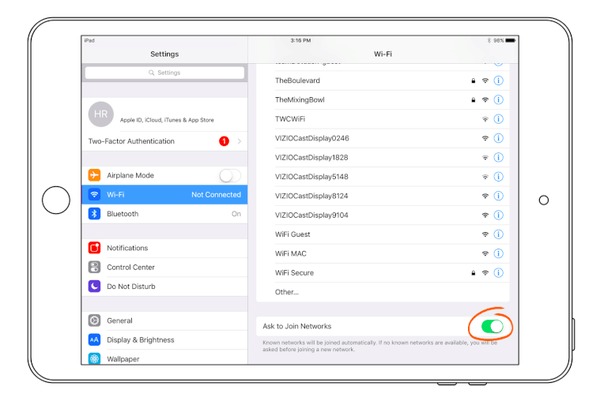
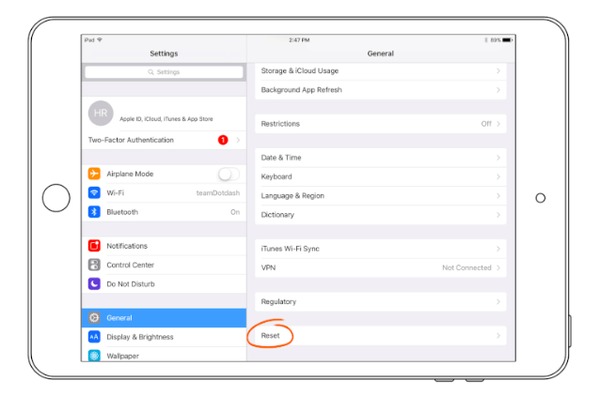
Шаг 3. Нажмите «Общие» и «Сброс» в настройках iPad.
Шаг 4. Нажмите «Сбросить настройки сети» и повторно подключитесь к надежной беспроводной сети.
После этого вы можете попытаться восстановить iPad до заводских настроек непосредственно.
Устранение ошибок и обслуживание ipad
Как и большинство электронных гаджетов, iPad всегда работает отлично — пока в один прекрасный день не заглючит. Многие проблемы iPad достаточно распространены, и их довольно легко решить — батарея полностью разрядилась и нужно немного зарядить планшет, прежде чем ITunes его увидит, или блокировка вращения все еще включена, и именно поэтому экран не хочет менять ориентацию.
iPad — это компьютер, поэтому с ним иногда возникают более серьезные проблемы, для решения которых потребуется нечто большее, чем изменение настроек, — возможно, даже помощь технического эксперта. Чтобы вылечить планшет, вы в первую очередь должны выяснить, что iPad пытается сказать вам, когда он заболевает. В этом разделе рассказывается, что делать, если iPad начинает себя странно вести, и куда обращаться, если вам нужна дополнительная информация или вы не можете справиться с проблемой самостоятельно.
Дополнительная помощь
- Если устройство подключено к сети Wi-Fi, но не удается подключиться к Интернету, попробуйте воспользоваться Wi-Fi на других устройствах. Если на других устройствах также не удается подключиться к Интернету, возможно, возникли перебои в работе интернет-провайдера. Обратитесь за помощью в кабельную сеть или к интернет-провайдеру.
- Попробуйте подключиться к сети Wi-Fi в другом месте. Если подключение устройства возможно, необходимо устранить неполадки с сетью Wi-Fi. Если устройство не подключается ни к одной сети Wi-Fi, обратитесь в компанию Apple.
- Обновите прошивку маршрутизатора Wi-Fi до последней версии и убедитесь, что ваш продукт Apple включен в список поддерживаемых. За дополнительной информацией обращайтесь к производителю маршрутизатора.
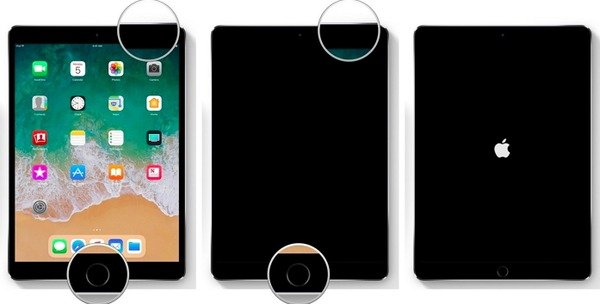
Способ 2. выполните принудительный перезапуск, если не удается восстановить ipad
Возникают неизвестные ошибки, которые не позволяют вашему iPad успешно восстановиться. Как уже упоминалось выше, иногда вы можете получить только неизвестное сообщение об ошибке, как Ошибка iTunes 21, ошибка 9006 и т. д. На самом деле, эти ошибки iPhone или iPad также имеют разные значения.
Шаг 1. Нажмите и удерживайте кнопку «Домой» и кнопку «Питание» одновременно.
Шаг 2. Продолжайте удерживать две кнопки, пока не появится логотип Apple.
Шаг 3. Подождите и перезагрузите ваш iPad успешно.
Убедитесь, что разъем iPad не засорился
Также нередко iPad не заряжается, а вместе с этим и не включается, из-за того, что зарядный порт планшета засорился. Такое происходит чаще всего на старых планшетах, которые находятся в активном использовании не первый год.
Прочистите зарядный порт, например, при помощи зубочистки. Важно действовать осторожно и извлекать скопившийся мусор из разъема аккуратными движениями. В особенно запущенных случаях различного мусора в разъеме скапливается по-настоящему много, например, как на представленном ниже изображении:
После прочистки разъема вновь попытайтесь зарядить iPad. Если и сейчас iPad не включается — переходим к программным способам решения проблемы.
Путь 4. убедитесь, что вы используете последнюю версию itunes
Используемый вами iTunes устарел. Если вы не обновите iTunes до последней версии перед восстановлением, может случиться так, что ваш iPad не будет восстанавливать или обновлять iTunes.
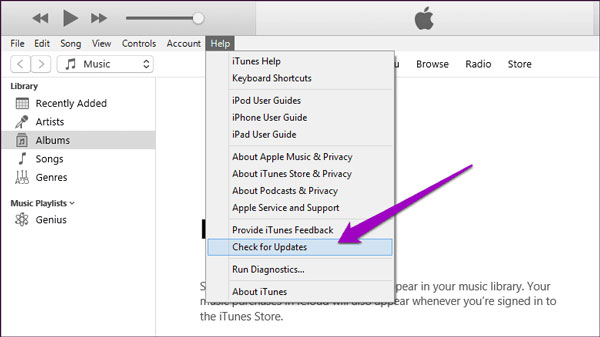
Шаг 1. Запустите iTunes на вашем компьютере с Windows.
Шаг 2. Нажмите iTunes в верхней части.
Шаг 3. Выберите «Проверить наличие обновлений» в раскрывающемся меню iTunes.
Примечание. Пользователи Mac могут открыть App Store и нажать «Обновления» вверху, чтобы обновить iTunes.
Проверьте кабель и зарядный адаптер
В первую очередь необходимо убедиться в том, что iPad перестал включаться не из-за разрядки аккумулятора. Многие будут удивлены, но зачастую проблема действительно заключается в том, что iPad полностью разряжен, но не заряжается из-за поломки кабеля или зарядного устройства.
Удостовериться в том, что проблема не связана с аксессуарами довольно просто. Попытайтесь зарядить с использованием кабеля и зарядного адаптера другое устройство, например, iPhone. Если зарядка начнется, то значит аксессуары не повреждены и вы можете переходить к следующим способам.
Ipad проблемы и решения
Новостная рассылка
Подписывайтесь на нас
Copyright © 2021 Tenorshare Co.,Ltd. Все права защищены. 4uKey®, ReiBoot®, iCareFone® являются товарными знаками Tenorshare Co.,Ltd., зарегистрированными в США, iPod®, iPhone®, iPad®, iTunes® и Mac® являются товарными знаками Apple Inc., зарегистрированными в США и других странах. Программное обеспечение Tenorshare не разработано или не связано с Apple Inc.
Причина 4: ipad зависает как ошибки ios
Иногда iPad просто зависает на довольно короткое время. В других случаях ваш iPad может быть полностью выключен и перезагружен. Так держать обновление операционной системы iPad, которая может быть программной проблемой, что обновление от Apple было исправлено.
Причина 5: ipad зависает, когда нет свободного места для хранения
После того, как вы загрузили много приложений, обычно обнаруживается, что хранилище гаджета iPad почти заполнено. Когда ваш iPad заполнен или почти полный, он может замедлить работу iPad, даже привести к зависанию iPad. Просто перенесите некоторые мультимедийные файлы на другое устройство, и тогда вы сможете повысить производительность и стабильность iPad.
Причина 1: ipad зависает из-за глючных приложений
Несмотря на то, что приложения редко приводят к полному отключению iPad, они часто приводят к зависанию iPad. В это время вы можете принудительно закрыть приложение, а затем проверить наличие обновлений или удалить приложение с ошибками. Что вам нужно сделать, это сделать двойной щелчок по кнопке «Домой» и провести вверх по окну предварительного просмотра приложения.
Причина 3: ipad зависает из-за проблем с батареей
Аккумулятор iPad может быть разряжен и, что еще хуже, поврежден аккумулятор iPad. Эта ситуация может привести к зависанию вашего iPad. Используйте исключение и попробуйте подключить ваш iPad к компьютеру или настенной розетке. Если он не работает после того, как вы приготовили сок, тогда вам следует отнести iPad в авторизованную ремонтную мастерскую Apple.
Часть 3. советы по предотвращению зависания вашего ipad
Ситуация с зависаниями iPad довольно распространена. Многие пользователи будут разочарованы, когда сталкиваются с такой ситуацией. Устав от замерзшего iPad, вы можете удивиться, как избежать повторения подобной ситуации. Вот несколько советов о том, как предотвратить зависание вашего iPad:
Убедитесь, что маршрутизатор включен и устройство находится в зоне действия
Если устройство находится слишком далеко от Wi-Fi-маршрутизатора, оно не будет ловить сигнал, поэтому убедитесь, что устройство находится в зоне действия.
Проверка кабелей и подключений
Если подключиться к сети или к Интернету по-прежнему не удается, убедитесь, что маршрутизатор подключен к модему и включен.


