

Если вы когда-либо устанавливали сторонние приложения на свой iPhone, вы использовали App Store. Поскольку Apple не разрешает загружать приложения на iPhone из соображений безопасности, а сторонние магазины приложений пока недоступны для iOS, единственный реальный способ получить доступ к приложениям на iPhone — через App Store. Вот почему может быть неприятно, когда вы не можете найти App Store на своем iPhone. Если вы столкнулись с той же проблемой на своем устройстве, не волнуйтесь. Вот 7 способов исправить отсутствие App Store на iPhone.
Apple App Store позволяет очень легко загружать новые приложения и игры на ваш iPhone. Однако бывают случаи, когда у вас могут возникнуть проблемы с приложениями для iPhone. Эти проблемы возникают по разным причинам.
Некоторые причины того, что ваши приложения для iPhone не загружаются, заключаются в том, что ваш телефон не имеет активного подключения к Интернету, у вас заканчивается место на диске или у вас нет способа оплаты в файле.
В этом руководстве мы увидим, как исправить эти проблемы, чтобы вы могли без проблем загружать свои любимые приложения на свой iPhone.
В стабильности iOS мы не сомневаемся, однако даже в магазине App Store порой
возникают сложности при загрузке приложений. Если вы сталкивались с такими, эта статья для вас

После последнего обновления iOS 16 многие пользователи iPhone сообщают, что не могут обновить существующие приложения. Некоторые даже жалуются, что после обновления не устанавливаются новые приложения. Да, в отношении обновлений для App Store произошли изменения в пользовательском интерфейсе. Раньше в App Store была вкладка обновлений, на которой отображались все установленные приложения, требующие обновления. Но этой вкладки уже нет. Это связано с добавлением Apple Arcade в iOS 16.
Но помимо добавления новой функции, несколько пользователей по-прежнему сообщают о нескольких ошибках, связанных с Apple App Store. Это включает в себя невозможность загрузки новых приложений, приложения, которые не устанавливаются после загрузки, и даже приложения, которые не обновляются. Если вы один из проблемных пользователей iOS 16, не беспокойтесь. Здесь, в этой статье, мы перечислили все решения, которые вы можете попробовать решить эту проблему. Итак, без лишних слов, давайте приступим к делу.
- Сбросить настройки телефона:
- Восстановите заводские настройки вашего iPhone:
- Проверьте статус Apple Server в вашем регионе:
- Выйдите и войдите в свой Apple ID в App Store:
- Проверьте дату и время на вашем iPhone:
- Проверьте подключение к Интернету:
- Проверьте хранилище вашего устройства:
- Включить опцию автоматического обновления:
- Разгрузите и установите приложение:
- Получите помощь Apple:
- С чего начать?
- Не могу обновить приложения в app store?
- Приостановите и возобновите загрузку программы
- Перезагрузка устройства
- Устранение проблем с помощью Tenorshare ReiBoot
- Способы решения проблем, если App Store не загружает и не обновляет приложения
- Проверьте подключение к Интернету
- Принудительно перезагрузите iPhone
- Полностью удалить приложение из настроек
- Загрузите приложение в iTunes и синхронизируйте его с вашим устройством
- Сменить язык и регион
- Узнайте, почему ПРИЛОЖЕНИЕ недоступно в вашей стране
- Как загрузить приложения, недоступные в вашей стране iPhone
- Изменение региона App Store
- Переключитесь на новую учетную запись iTunes (не локальную учетную запись)
- Используйте сторонний инструмент
- Как скачать приложения, недоступные в вашей стране Android
- Подключитесь к VPN
- Как получить доступ к файлам на iPhone с ПК
- Последние мысли
- Вернуть App Store обратно на iPhone легко
- Обновите iOS до последней версии на вашем iPhone
- Сбросить все настройки на вашем iPhone
- 7 рабочих методов, чтобы исправить отсутствие App Store на iPhone (2022 г
- Используйте библиотеку приложений, чтобы легко найти отсутствующий магазин приложений
- Убедитесь, что App Store не находится на скрытой странице главного экрана
- Убедитесь, что в App Store нет ограничений
- Сбросить макет главного экрана
- Обновите программное обеспечение на вашем iPhone или iPad
- Включить и выключить режим полета
- Отключите мобильные данные и используйте Wi-Fi для загрузки приложений
- Установите правильную дату и время на вашем iPhone
- Заставьте свой iPhone успешно загружать приложения из App Store
- Как исправить проблему с iOS 16 App Store, которая не работает или загружает приложения?
- Сбросить настройки телефона
- Восстановите заводские настройки вашего iPhone
- Проверьте статус Apple Server в вашем регионе
- Выйдите и войдите в свой Apple ID в App Store
- Проверьте дату и время на вашем iPhone
- Проверьте хранилище вашего устройства
- Включить опцию автоматического обновления
- Разгрузите и установите приложение
- Получите помощь Apple
- Расставьте приоритеты для загрузки вашего приложения
- Отмените и перезапустите загрузку приложения
- Освободите место для ваших новых приложений для iPhone
- Добавьте способ оплаты для покупок в App Store
С чего начать?
Давайте для начала убедимся, что ваш iPhone подключен к Интернету. Часто бывает так, что получаемый сигнал iPhone очень слабый, в таком случае постарайтесь подключиться к сети Wi-Fi.
Если проверить страницу состояния систем Apple, можно сделать выводы работают сейчас сервера или нет. Сделать это можно, когда некоторые функции не работают. Обновление и установка приложений — в числе таких функций. Просто перейдите по ссылке и просмотрите информацию: если рядом с сервисом зеленый значок, то все в порядке, если знак красный или желтый — значит случился сбой и нужно некоторое время подождать.

Постарайтесь отменить или приостановить загрузку приложения. Это один из самых рабочих методов. Для этого достаточно выйти на главный экран iPhone, найти ярлык загружаемого или обновляемого приложения и нажать на ярлык один раз, чтобы приостановить, и второй — чтобы продолжить загрузку. Порой такой метод помогает решить проблему с застывшей загрузкой.
Включите авиарежим и отключите его. Метод банальный, но иногда и он помогает решить проблему с подвисанием. Авиарежим деактивирует все сетевые модули iPhone и перезапускает ваше Интернет-соединение. Для этого:
- Вызовите Пункт управления свайпом;
- Нажмите кнопку «Авиарежим»;
- Подождите 15-20 секунд, и отключите режим полета.
Если это не помогло, вот вам еще несколько методов.

По умолчанию в iOS активировано множество функций, среди которых есть автоматическое скачивание обновлений для приложений. Возможно и такое, что автоматическая загрузка приложений будет отключена. Проверьте это, и поступите как в случае с авиарежимом: выключите и включите ее заново. А еще, загрузки по сотовой сети могут быть запрещены. Проверьте это, и разрешите приложениям загружать данные по мобильной сети. Вот как это проверить:
- Заходим в Настройки, находим «App Store»;
- Активируем переключатель возле «Приложения» и «Обновления ПО» в самом верху;
- Выбираем меню «Приложения», затем «Разрешать всегда» — эта опция позволяет автоматически загружать большие обновления по вашей сотовой сети.
Еще один действенный способ борьбы с остановившейся загрузкой в магазине App Store — это запуск еще одного параллельного процесса. Этот метод помогает поддерживать скачивание. Достаточно зайти в App Store, выбрать любое приложение и начать скачивание. Есть вероятность, что после завершения скачивания заработает и зависшая загрузка.
Можете еще попробовать удалить приложение и заново его загрузить. Это можно сделать с помощью долгого нажатия на ярлык приложения на главном экране. Нажмите «Отменить загрузку», затем «Удалить приложение»
Есть еще один относительно действенный способ решения проблем с загрузкой приложений. Просто выйдите из учетной записи Apple ID в App Store, а затем войдите в нее снова. Вот подробно о том, что необходимо сделать:
- Зайдите в App Store и нажмите на собственную аватарку в правом верхнем углу;
- Пролистайте список до самого низа и выберите «Выйти», а потом подтвердите выход;
- Перезагрузите iPhone и запустите заново App Store, введя данные Apple ID;

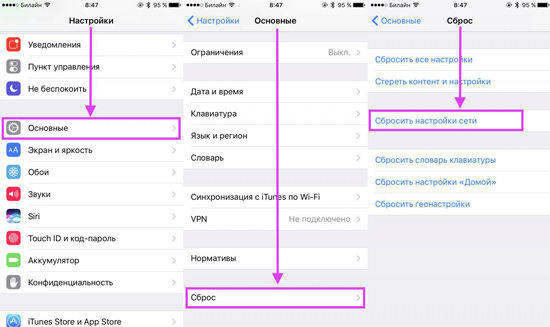
А вот еще отличный способ решить эту проблему — сброс настроек сети. Это иногда решает все проблемы связанные с загрузкой и скачиванием приложений на iPhone. Способ весьма радикальный, и советуем не начинать сразу с него, а прибегнуть лишь при невозможности остальных методов. Это с высокой вероятностью может помочь решить проблемы и восстановить работоспособность App Store, заставив снова загружать приложения. Есть вероятность, что вся проблема в настройке сети, а не АйФона, поэтому выполните сброс настроек сети. Для этого:
- Зайдите в Настройки;
- Выберите «Сотовая связь»;
- Зайдите в пункт «Сотовая сеть передачи данных»;
- В самом низу нажмите «Сбросить настройки» и подтвердите выбор;
- После перезагрузки попробуйте установить или обновить приложение.
После установки последней версии iOS 15 на iPhone/iPad, некоторые пользователи сообщили о проблеме, что App Store не загружает или обновляет приложения . Это огромная проблема, так как вы не можете загружать приложения, тем более, что вы не можете обновить приложения на айфон. Давайте посмотрим, как вы можете решить эти проблемы.
Не могу обновить приложения в app store?
Если App Store не скачивает приложения, убедитесь, что у вас есть стабильное интернет-соединение для загрузки и установки приложений из App Store. Эта ошибка может возникнуть, если ваше сетевое соединение нестабильно или сетевые настройки на устройстве Apple настроены неправильно.
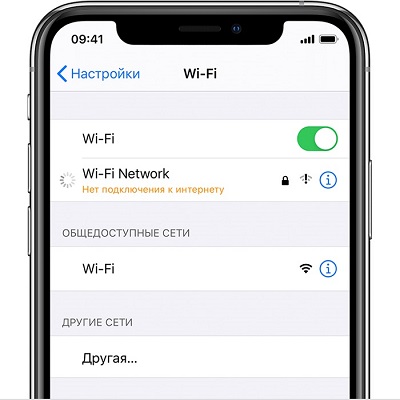
Одной из причин невозможности загрузки данных через Интернет является плохое качество соединения. Вы можете попробовать переключиться с Wi-Fi на мобильную сеть или наоборот и проверить возможность скачивания обновлений.
Проверьте, выключен ли авиарежим
Если авиарежим включен, то его необходимо выключить. Также существует одна хитрость для решения проблемы, когда не скачивается и не обновляется приложение из App Store – включение и выключение авиарежима. Для этого перейдите в «Настройки», включите его, подождите 15 – 20 с, а затем снова выключите. Способ может показаться глупым, но вы все же попробуйте!
Приостановите и возобновите загрузку программы
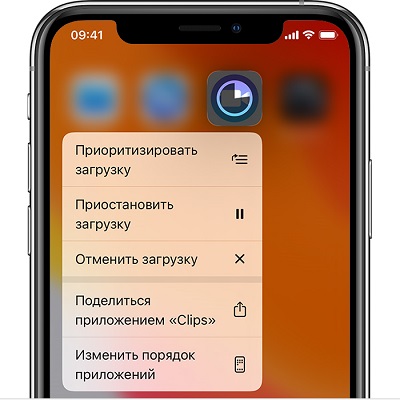
При нажатии значка программы с усилием на экране «Домой» могут отобразиться параметры «Возобновить загрузку», «Приостановить загрузку» или «Отменить загрузку». Если загрузка программы приостановлена, нажмите «Возобновить загрузку». Если операция зависла, нажмите «Приостановить загрузку», затем еще раз нажмите значок программы с усилием и выберите «Возобновить загрузку».
Перезагрузка устройства
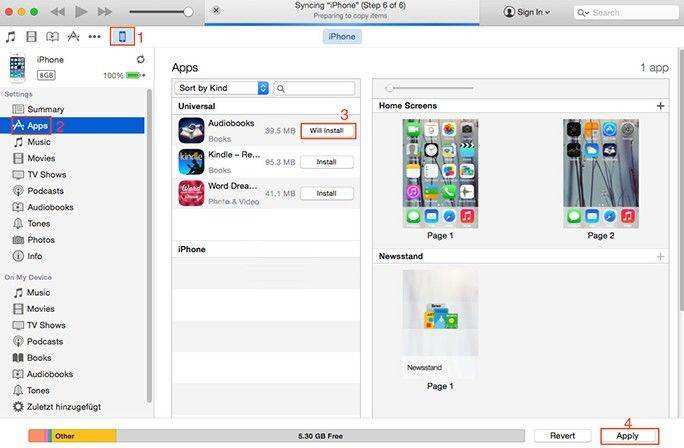
Если айфон не загружает приложения из App store, альтернативным способом является открытие iTunes на вашем компьютере и загрузка необходимого приложения. После загрузки приложения синхронизируйте его с iPhone или iPad . Вот как вы можете это сделать.
- Запустите iTunes на своем компьютере и нажмите на App Store на экране.
- Выберите приложение, которое вы хотите загрузить на свой iPhone.
- После загрузки приложения подключите iPhone к ПК с помощью USB-кабеля и откройте его в iTunes и установите его на устройстве.
Устранение проблем с помощью Tenorshare ReiBoot
Шаг 1: Нажмите кнопку «Начать» в главном окне для входа в восстановление системы.
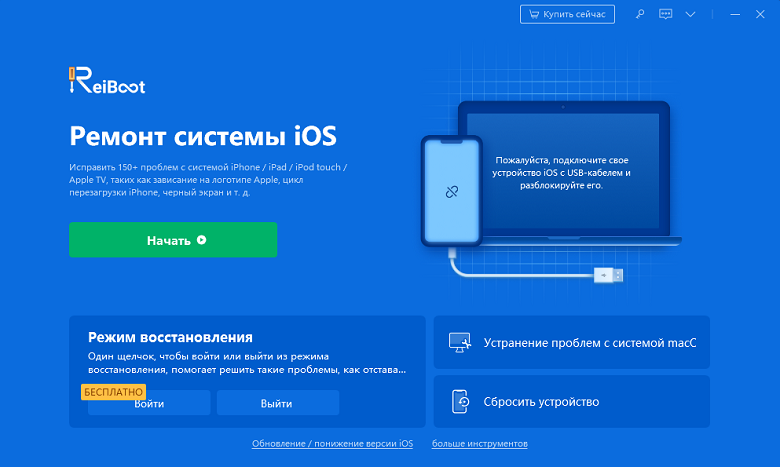
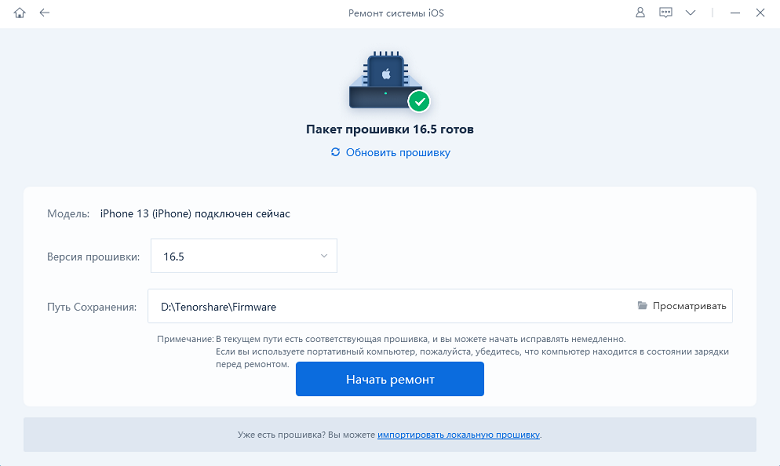
Шаг 3: Она установит последнюю версию прошивки. Затем вы можете получить обновленный iPhone X, нажмите «Начать восстановливать» и начинайте восстановить систему. Этот процесс занимает меньше10 минут, нельзя отключить устройство в этом процессе. И App Store будет работать нармально.

Подождите некоторое время до завершения процесса.
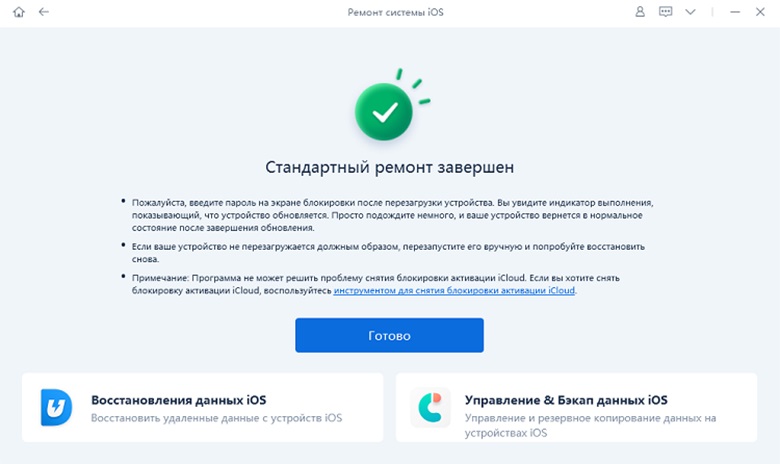
Кроме этого, Если iPhone постоянно перезагружается ,айфон завис на яблоке,айпад/айфон отключен ,подключитесь к iTunes,черный экран на айфоне но он работает и т.д. Reiboot тоже может решить все эти проблемы.
Присоединяйтесь к обсуждению и поделитесь своим голосом здесь
Способы решения проблем, если App Store не загружает и не обновляет приложения
Прежде чем попробовать несколько способов решений, перечисленных ниже, мы предлагаем вам подождать немного дольше. Как причина, по которой вы не можете загрузить или обновить приложение на iPhone после обновления iOS 15, вероятно, проблема с сервером Apple. Когда они исправляют серверы, проблема исчезнет сама. Однако, если этот вопрос все еще существует более нескольких часов или более, попробуйте решения, перечисленные ниже.
Проверьте подключение к Интернету
Принудительно перезагрузите iPhone
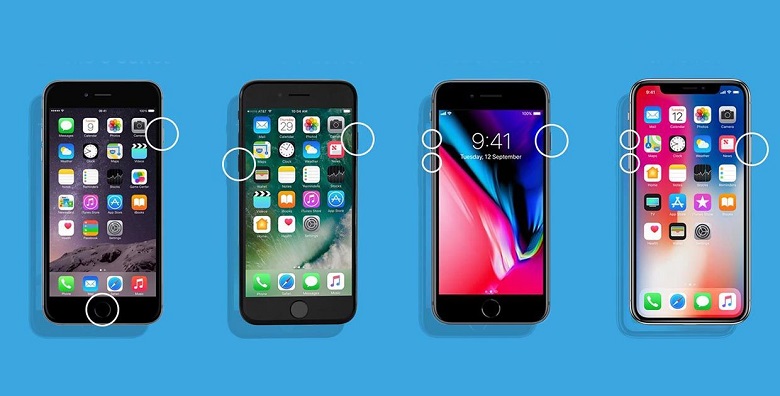
Нажмите и удерживайте кнопку «Домой» и кнопку «Пробуждение / Сон», пока не появится логотип Apple. Для пользователей iPhone 7 нажмите кнопку «Домой» и кнопку «Уменьшить громкость», чтобы сделать это. Для пользователей iPhone8/X: нажмите и быстро отпустите кнопку «Увеличение громкости», затем нажмите и быстро отпустите кнопку «Уменьшение громкости», наконец нажмите и удерживайте боковую кнопку (Sleep/Wake), пока не появится логотип Apple.
Полностью удалить приложение из настроек
Загрузите приложение в iTunes и синхронизируйте его с вашим устройством
Другой способ устранить эту проблему — сбросить все настройки на вашем iPhone. Этот метод также помог некоторым пользователям справиться с этой проблемой. Но недостатком является то, что все ваши персонализированные данные и настроенные параметры приложений также будут удалены в процессе.
После сброса настроек попытайтесь снова установить или обновить приложения.
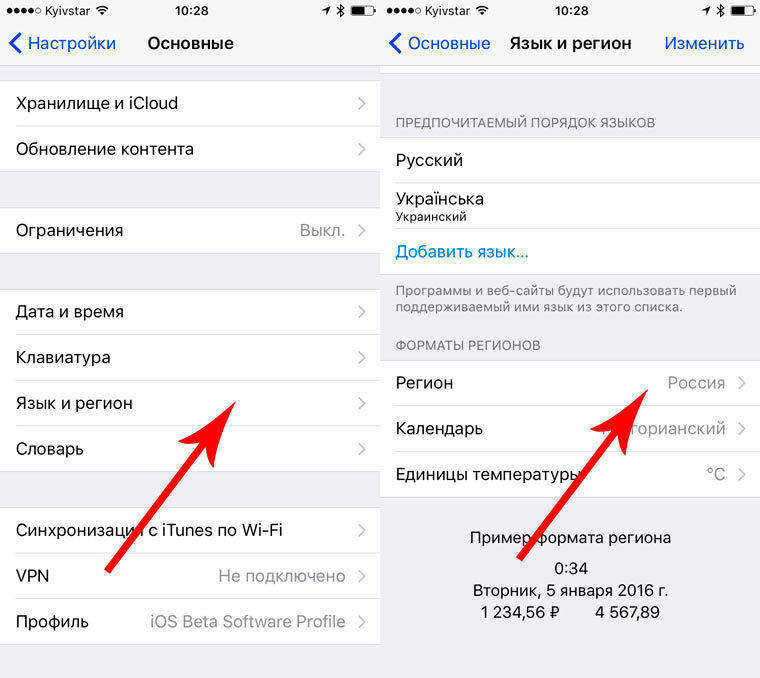
Сменить язык и регион
Шаг 1: Нажмите кнопку Исправить Операционную Систему «Решить все iOS Зависания» в главном окне для входа в восстановление системы.

В этой статье будет подробно описан наиболее эффективный метод установки приложений Android, которые обычно не доступны в вашем регионе.
Узнайте, почему ПРИЛОЖЕНИЕ недоступно в вашей стране
Почему не удается загрузить приложение, недоступное в вашей стране? Часто существует более одного фактора при определении того, недоступно ли определенное приложение в вашей стране.
- Возможно, разработчики приложения еще не выпустили его в вашем регионе. Это может быть сделано по целому ряду причин, включая соблюдение любых применимых местных законов или правил.
- Приложение плохо работает в вашей стране.
- Наихудший сценарий заключается в том, что правительство вашей страны запретило рассматриваемые приложения из-за ненадлежащего материала, включенного в приложение, или из-за разногласий с другой страной. Сбербанк является примером.
Когда служба обнаруживает ваше местоположение, она может автоматически помешать вам получить доступ к службе из-за правил авторского права, региональных партнерств или невозможности транспортировки определенных предметов.
Как загрузить приложения, недоступные в вашей стране iPhone
Вы можете использовать iCareFone для загрузки приложений, которые недоступны в вашей стране всего одним щелчком мыши. iCareFone предлагает доступ к этим запрещенным приложениям iOS. И это гарантирует 100% безопасность и 100% успех.
Примечание: Только если приложение уже было приобретено с вашим идентификатором Apple ID, оно может быть установлено.
- Загрузите и установите iCareFone на свой компьютер. Запустите его. Затем подключите iPhone к компьютеру. Выберите раздел Управление в левой строке меню.
- Затем перейдите в раздел «Приложения». Нажмите «Загрузка приложений». Вы увидите некоторые запрещенные приложения в разделе «Рекомендуемые». Все эти приложения были удалены или запрещены в iOS App Store в вашей стране. Просто нажмите на значок установки, чтобы установить его на свое устройство.
- Если все эти рекомендуемые приложения не являются вашим выбором, вы можете оставить отзыв, и iCareFone предоставит больше приложений в следующих обновлениях!
Изменение региона App Store
- Почтовый индекс и местный адрес для этой страны.
- Соседний номер телефона
- Надежное платежное средство.
Если вы владеете ими, это фантастика. Если нет, вы можете погуглить кафе или другое место в этой стране. Используйте их номер телефона и адрес. Вы можете ввести любой номер телефона, так как код подтверждения не будет предоставлен.
Вот подробные шаги:
- Перейдите в настройки iPhone и нажмите на свой идентификатор Apple ID.
- Затем выберите «Медиа и покупка» и выберите «Просмотреть учетную запись».
- Здесь вы увидите опцию «Страна/Регион». Выберите его и измените свою страну или регион.
- Примите Условия и положения Apple. Теперь вам нужно ввести подробную информацию, о которой мы упоминали выше.
- Когда все будет готово, вы можете найти приложение в магазине Apple Store и проверить, можете ли вы его загрузить.
Предупреждения: Изменение страны может привести к:
- Перед изменением страны необходимо использовать оставшийся кредит магазина или баланс Apple ID.
- Вы должны cancel любые текущие подписки, если они у вас есть. Даже в этом случае вам, возможно, придется подождать, пока не истечет время подписки. Страна App Store не может быть изменена до этого момента.
- Запрос на возврат средств все еще находится на рассмотрении? Если это так, вы должны подождать, пока это не будет завершено.
- Возможно, вам придется уйти, если вы участвуете в программе «Семейный доступ».
- Возможно, потребуется удалить все способы оплаты, которые в настоящее время подключены к идентификатору Apple ID. Он запросит местный платеж в следующей стране, если вы не удалите его.
Переключитесь на новую учетную запись iTunes (не локальную учетную запись)
App Store позволяет вам изменить свою страну, но это многократно становится громоздким, поскольку вам приходится каждый раз вводить новую платежную информацию.
Кроме того, вы можете создание второго идентификатора Apple ID для другой страны и просто вход и выход из магазина, используя этот идентификатор.
Как загрузить приложение, недоступное в вашей стране, через новую учетную запись iTunes:
- Сначала выйдите из своей учетной записи Apple.
- Выберите «Создать новый идентификатор Apple ID» в меню iCloud в разделе «Настройки» и введите необходимые данные.
- Уведомление о проверке от Apple можно найти в вашем электронном письме.
- В своей новой учетной записи вы должны выбрать страну, прежде чем вы сможете начать загрузку приложений из других стран. Откройте App Store и выберите Рекомендуемые, чтобы сделать это.
- Затем выберите страну, с которой вы хотите, чтобы ваш новый идентификатор был связан. Нажмите «Согласен», когда Apple попросит вас принять определенные условия и положения.
После этого Apple запросит вашу платежную информацию. Вам нужно будет указать платежный адрес и номер телефона. Без кредитной карты вы, вероятно, не сможете устанавливать платные приложения, но, по крайней мере, вы сможете сделать это бесплатно в этом регионе.
Используйте сторонний инструмент
Старые приложения сохраняются на случай, если они будут удалены из App Store. Сохраните определенную версию. Обратите внимание, что iMazing может помочь вам только в восстановлении программ, которые были ранее приобретены с помощью вашей учетной записи Apple.
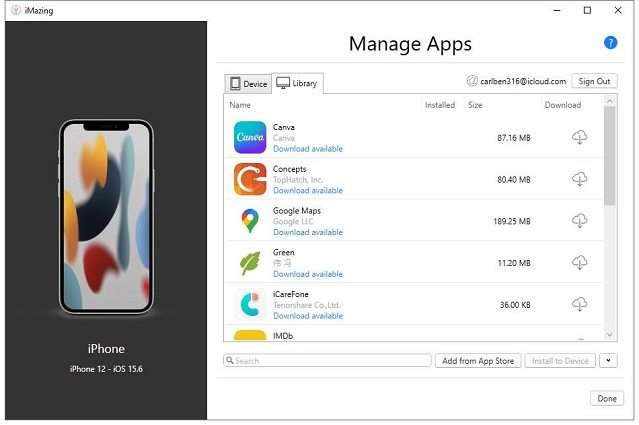
Как скачать приложения, недоступные в вашей стране Android
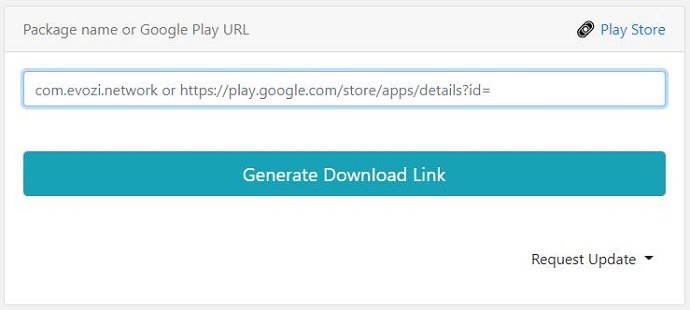
Например, веб-сайт Evozi позволяет вам отправить URL-адрес Play Store и автоматически извлечь APK. Кроме того, если вы поместите его в поле Evozi, будет создана ссылка для загрузки.
Что касается безопасности, он загружает APK прямо из Play Store, чтобы предотвратить подделку пакетов другими сторонами.
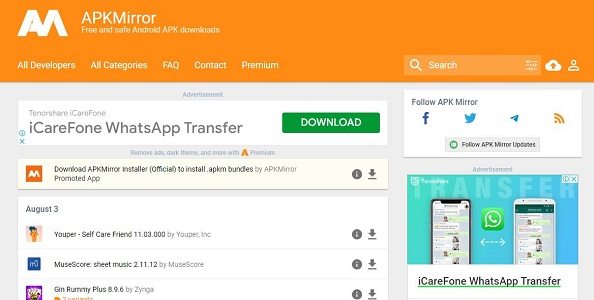
Одним из самых любимых и простых методов установки Приложений Android, которые недоступны в вашем регионе, является использование APKMirror.
Кроме того, APKMirror проверяет каждый APK на наличие недостатков безопасности с помощью проверки подписи.
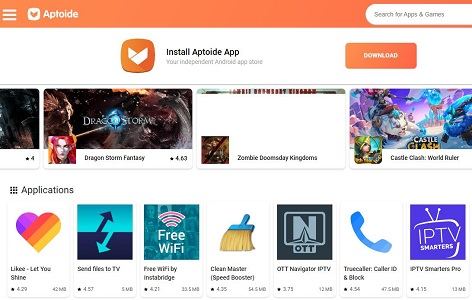
Скорее всего, вы обнаружите все эти приложения на Aptoide, если по какой-либо причине — будь то потому, что приложение недоступно в вашей стране. Для Android-смартфонов, планшетов и телевизоров он становится независимым магазином приложений.
Будьте осторожны с этим методом, так как простая загрузка по ссылкам в Интернете всегда несет риск заражения вирусом.
Подключитесь к VPN
От вашего местоположения до службы или веб-сайта, к которому вы хотите получить доступ, виртуальная частная сеть действует как мост. Скрывая свое местоположение, вы можете обойти геоблокировку.
- Установите программу VPN, загрузив ее из магазина Google Play.
- Сначала вам нужно создать новую учетную запись.
- Это зависит от вашего выбора, используете ли вы страны или карты, которые предоставляют вам множество серверов со всего мира.
- Затем запустите предпочитаемый VPN и присоединитесь к серверу в США.
- То, что когда-то было заблокировано, теперь будет разблокировано!
Если это не сработает, создайте вторую учетную запись Google, используя VPN. И когда VPN активен и выбрана другая страна, вы перейдете к дополнительной учетной записи, которую вы создали, чтобы получить доступ к новому магазину Google Play Store каждой страны.
Как получить доступ к файлам на iPhone с ПК
iCareFone упрощает пользователям iOS управление данными на своих устройствах, включая изображения, музыку, фильмы, контакты, приложения, книги и закладки. Вы также можете использовать iCareFone для доступа к файлам iPhone. Эта функция доступна для вас. И что самое лучшее, это бесплатно использовать!
- На левой панели выберите Управление.
- Теперь нажмите на значок файлового менеджера в нижней части левого списка.
- Теперь вы увидите все ваши файлы iPhone. Вы можете импортировать/экспортировать/удалять эти файлы по своему усмотрению.
Последние мысли
Таким образом, есть несколько простых подходов, которые вы можете использовать, чтобы упростить процесс установки приложений, специфичных для региона. Изменение настроек страны и региона iTunes iPhone может быть самым простым и безопасным вариантом, в то время как использование авторитетных приложений VPN может быть более безопасной альтернативой загрузке ссылок APK.
Пожалуйста, поделитесь с нами подходом, который вы считаете наиболее полезным для вас.
Если у вас возникают проблемы с загрузкой приложений на iPhone, первое, что нужно проверить, — это подключение вашего телефона к Интернету. Неисправное подключение не позволит вашему телефону подключиться к Интернету, что приведет к отсутствию нового контента из Интернета.
Вероятно, у вас возникли проблемы с подключением, если ваш телефон не загружает сайт. В этом случае попробуйте решить проблему самостоятельно или обратитесь за помощью к своему интернет-провайдеру.
Вернуть App Store обратно на iPhone легко
Готово! Надеюсь, App Store вернулся на ваше устройство. Основываясь на моем личном опыте, за этой проблемой часто стоят неверные настройки или хаотичное расположение. Следовательно, исправление этих основ может позволить вам решить проблему в большинстве случаев. Кстати, какое из этих исправлений помогло вам найти App Store на вашем устройстве? Дайте нам знать об этом в комментариях.
Обновите iOS до последней версии на вашем iPhone
Большинство проблем с iPhone можно решить, просто обновив телефон до последней версии iOS. Это связано с тем, что более новые версии содержат исправления для существующих ошибок на вашем телефоне.
Обновить устройство iOS, например iPhone, можно быстро, просто и бесплатно.
- Запустите «Настройки» и нажмите «Основные» на вашем iPhone.
- Выберите Обновление ПО.
- Подождите, пока ваш iPhone проверит наличие последней версии программного обеспечения.
- Выберите «Загрузить и установить», чтобы начать обновление вашего iPhone.
Сбросить все настройки на вашем iPhone
Если ваш iPhone по-прежнему отказывается загружать новые приложения, причиной могут быть настройки вашего телефона. В этом случае сброс настроек до заводских значений по умолчанию должен устранить любые проблемы, связанные с конфигурацией.
Вы можете изменить свои настройки после их сброса.
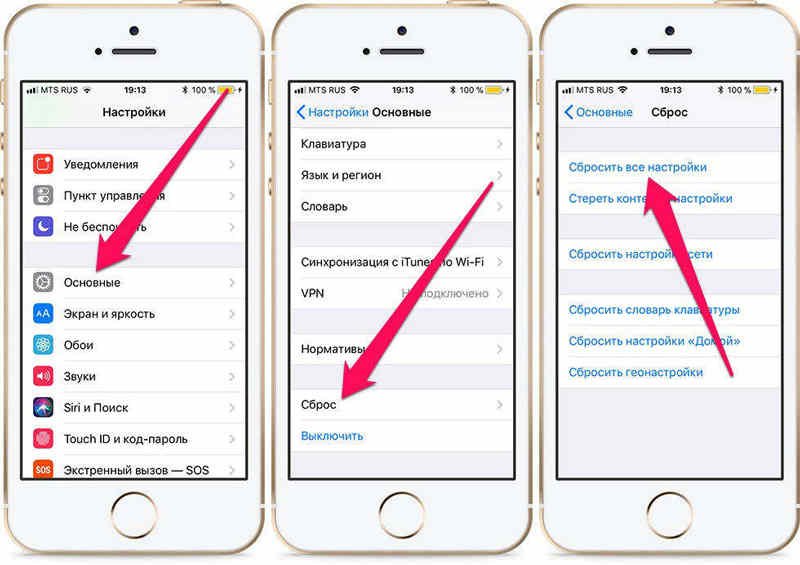
- Откройте «Настройки» и коснитесь «Основные».
- Прокрутите вниз и выберите Сброс.
- Выберите «Сбросить все настройки», чтобы сбросить настройки iPhone.
- Аутентифицируйте себя, используя предпочитаемый метод.
7 рабочих методов, чтобы исправить отсутствие App Store на iPhone (2022 г
При настройке домашнего экрана iPhone вы могли случайно поместить App Store в другую папку и забыть об этом. В такой ситуации вы можете воспользоваться поиском Spotlight в iPhone.
- Просто проведите пальцем вниз от середины экрана, чтобы открыть поиск Spotlight, и введите App Store.
- Если приложение отображается в результатах поиска, просто нажмите на него, и все готово!

Примечание. Вы также можете перетащить значок из результатов поиска Spotlight на главный экран, чтобы в будущем легко находить его.
Используйте библиотеку приложений, чтобы легко найти отсутствующий магазин приложений
Представленная в iOS 14 библиотека приложений автоматически распределяет ваши приложения по разным категориям, что упрощает поиск приложения. Таким образом, вместо того, чтобы переходить с одной страницы главного экрана на другую для поиска в App Store, вам следует воспользоваться библиотекой приложений для быстрого доступа к App Store.


Убедитесь, что App Store не находится на скрытой странице главного экрана
Современные версии iOS, включая iOS 15 и iOS 14, позволяют скрывать страницы домашнего экрана. Следовательно, вы можете скрыть некоторые нежелательные приложения, не удаляя их. Итак, убедитесь, что App Store не находится на странице главного экрана, которую вы скрыли.


Убедитесь, что в App Store нет ограничений
Экранное время, также известное как встроенная функция родительского контроля, позволяет ограничить установку приложений на вашем iPhone или iPad. Поэтому убедитесь, что вы или кто-то еще из вашей семьи не ограничил App Store на вашем устройстве.


Сбросить макет главного экрана
Еще один надежный способ найти скрытое приложение App Store на вашем iPhone — сбросить макет главного экрана. Это очистит ваш домашний экран, тем самым переведя макет в состояние по умолчанию.


Все еще не можете найти App Store на своем iPhone? Что ж, возможно, пришло время попробовать сбросить все настройки на вашем iPhone.


Обновите программное обеспечение на вашем iPhone или iPad
Если вы еще не нашли отсутствующий App Store на своем устройстве iOS, попробуйте обновить программное обеспечение. Проблема может быть связана с редким программным сбоем. Следовательно, обновление операционной системы может решить эту проблему.


Включить и выключить режим полета
Стоит включать и отключать режим полета вашего iPhone, когда у вас возникают проблемы с загрузкой новых приложений. Это связано с тем, что режим полета отключает ваш телефон от всех сетевых подключений, а затем повторно подключает телефон ко всем этим сетям.
Это помогает исправить мелкие сбои в ваших сетях, которые могут вызывать проблемы с загрузкой приложения.
- Откройте «Настройки» на вашем iPhone.
- Включите режим полета.
- Подождите 10 секунд.
- Отключите параметр «Режим полета».
- Начните загрузку приложения.
Отключите мобильные данные и используйте Wi-Fi для загрузки приложений
Ваш iPhone ограничивает объем данных, которые вы можете использовать для загрузки приложений, когда вы используете сотовые данные. Это может привести к сбою загрузки, если вы загружаете приложения, превышающие этот лимит.
Подключение iPhone к сети Wi-Fi — один из способов обойти это. Как только вы это сделаете, вы сможете загружать на свой телефон столько приложений, сколько захотите.
Убедитесь, что вы находитесь в зоне покрытия вашей сети Wi-Fi, а затем подключите телефон к сети следующим образом:
- Запустите «Настройки» на вашем iPhone.
- Нажмите «Мобильные данные» и отключите параметр «Мобильные данные».
- Вернитесь в «Настройки» и выберите «Wi-Fi».
- Подключитесь к предпочитаемой сети Wi-Fi.
- Откройте App Store и попробуйте загрузить свое приложение или игру.
Установите правильную дату и время на вашем iPhone
Неправильные настройки даты и времени также могут привести к сбою загрузки приложений для iPhone. Если вы или кто-то другой установил неверную дату и время на вашем iPhone, исправьте это, и проблемы с загрузкой исчезнут.
В вашем телефоне предусмотрена функция автоматической установки даты и времени, поэтому вам не нужно указывать эти параметры вручную.
- Включите параметр «Установить автоматически».
- Начните загрузку приложения в App Store.
Заставьте свой iPhone успешно загружать приложения из App Store
Благодаря стабильности платформы Apple ваш iPhone почти всегда загружает приложения без проблем. Однако в тех редких случаях, когда у вас возникают сбои при загрузке, описанные выше методы должны помочь вам обойти проблему.
После того, как вы применили один или несколько из вышеперечисленных методов, ваш iPhone в обязательном порядке загрузит ваши любимые приложения и игры.
Как исправить проблему с iOS 16 App Store, которая не работает или загружает приложения?
Невозможно определить точную причину вашей проблемы. Поэтому было бы лучше, если бы вы попробовали все решения, упомянутые ниже, одно за другим, пока ваша проблема не будет решена.
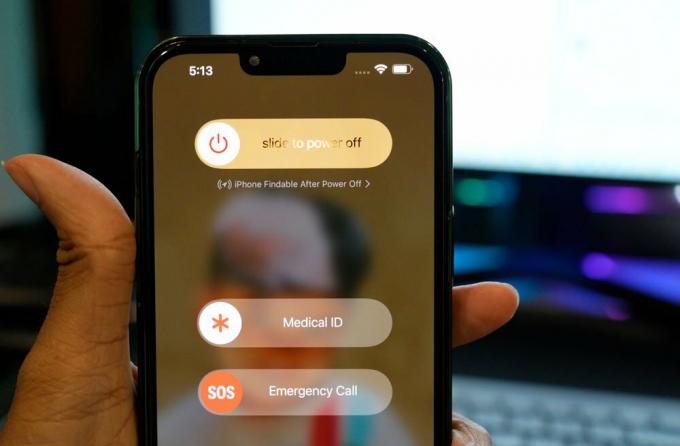
Следующее простое исправление, которое вы можете попробовать, — это перезагрузка. Большинство проблем с программным обеспечением можно устранить одним перезапуском большинства электронных устройств. И iPhone не исключение. Вы можете попробовать вариант перезагрузки даже с проблемой App Store для iPhone. Для этого перейдите в «Настройки» и перейдите в «Общие». Затем выберите опцию «Выключить». Затем перетащите ползунок вправо, чтобы выключить смартфон. Теперь подождите 30 секунд, а затем нажмите кнопку питания сбоку, чтобы снова включить устройство.
Попробуйте следующее решение, если перезапуск App Store не помогает.
Сбросить настройки телефона

В iOS 16 есть возможность сбросить все настройки. Это приведет к сбросу всех настроек вашего телефона к значениям по умолчанию, как при первой покупке нового iPhone. Выполнение сброса настроек может устранить несколько конфликтов в меню «Настройки», которые могут блокировать функцию загрузки App Store вашего iPhone.
Однако сброс настроек удалит все из меню «Настройки». Это также включает в себя сохраненные соединения Wi-Fi и Bluetooth. Поэтому выполняйте сброс настроек только в том случае, если вы хотите удалить все сохраненные соединения на своем iPhone.
Чтобы сбросить настройки, откройте «Настройки» на своем телефоне и перейдите в «Основные». Затем нажмите на опцию «Перенос или сброс iPhone». Затем выберите «Сброс» и выберите «Сбросить все настройки». Вам нужно будет подтвердить свое действие, нажав кнопку «Сброс» на странице подтверждения.
После этого ваш телефон перезагрузится самостоятельно. После перезагрузки попробуйте следующее решение, если вы все еще сталкиваетесь с проблемой загрузки App Store.
Восстановите заводские настройки вашего iPhone
После сброса настроек вы также можете попробовать вариант сброса настроек. Тем не менее, это очистит каждый бит данных на вашем телефоне. Так что вам нужно создать резервную копию всего необходимого вам и выполнить сброс до заводских настроек.
Чтобы выполнить сброс настроек, откройте «Настройки» на своем телефоне и перейдите в «Основные». Затем нажмите на опцию «Перенос или сброс iPhone». Затем выберите параметр «Удалить все содержимое и настройки» и параметр «Сбросить все настройки». Вам нужно будет подтвердить свое действие, нажав кнопку «Сброс» на странице подтверждения.
Если магазин приложений iOS 16 продолжает доставлять вам проблемы после сброса настроек вашего iPhone, попробуйте следующее решение.
Проверьте статус Apple Server в вашем регионе
Сервер Apple время от времени отключается для общего обслуживания. И в этот период нельзя ничего скачивать из Apple App Store. Поэтому, прежде чем пытаться обновить или установить новые приложения из магазина приложений Apple, вам сначала нужно проверить, не работают ли серверы в вашем регионе. Если он не работает, вы должны подождать, пока он не вернется в онлайн-статус.
Чтобы проверить статус сервера вашего региона, вы можете посетить веб-сайт в зависимости от вашего региона.
Для пользователей iPhone в Канаде:
Для пользователей iPhone во Франции:
Для пользователей iPhone в Великобритании:
Для пользователей iPhone в Индии:
На этой странице вы увидите статус Apple App Store в вашем регионе. Если он не зеленый, вам нужно подождать, пока Apple исправит это со своей стороны. Но если он запущен и работает, но вы все еще сталкиваетесь с проблемами, попробуйте следующее решение.
Выйдите и войдите в свой Apple ID в App Store
Мы не будем рекомендовать это решение, если вы не помните имя пользователя или пароль. Продолжайте этот процесс, только если вы уверены, что у вас есть правильные учетные данные для входа.
- Сначала откройте App Store на своем iPhone.
- Перейдите на главный экран приложения и коснитесь значка профиля в правом верхнем углу экрана.
- Прокрутите вниз экрана Apple Store и нажмите «Выйти». Это удалит Apple ID из App Store.
- Теперь проведите пальцем снизу экрана и откройте меню недавних приложений. Здесь удалите App Store из списка.
- Затем откройте App Store и повторно войдите в систему, используя свои учетные данные для входа в Apple ID.
Попробуйте следующее решение, если функция загрузки и обновления по-прежнему не работает.
Проверьте дату и время на вашем iPhone
Данные и время на любом устройстве, имеющем доступ к Интернету, должны быть точными в соответствии с географическим положением. Интернет-соединение с провайдером не работает должным образом, если дата и время устройства не синхронизированы с фактической датой и временем региона.
Чтобы установить правильную дату и время на вашем iPhone, откройте «Настройки» и перейдите в «Основные». Затем прокрутите вниз и найдите параметр «Время и дата». Нажмите на это и установите правильную дату и время для вашего региона.
Если функция загрузки и обновления в App Store по-прежнему не работает, попробуйте следующее решение.
Ни одно из решений, упомянутых в этой статье, не будет работать, если у вас неисправное подключение к Интернету. Загрузка приложений iPhone с использованием данных Wi-Fi и сотовой связи. И если вы используете Wi-Fi, вы должны убедиться, что соединение безопасно и быстро. Чтобы сбросить соединение, вы даже можете сбросить настройки маршрутизатора. А чтобы проверить подключение, стоит даже подключить какое-нибудь другое устройство к WiFi и проверить, правильно ли работает подключение к интернету.
Если у вас нет Wi-Fi и вы используете сотовые данные для загрузки приложений, вам нужно проверить, есть ли у вас отличное место в Интернете. Если срок действия вашего интернет-плана истек или на вашем соединении недостаточно интернет-трафика, вы не сможете загружать или устанавливать что-либо из Apple App Store.
После того, как вы убедитесь, что ваше подключение к мобильному Интернету работает правильно, вы также должны отключить сотовые данные для App Store. Для этого откройте приложение «Настройки» и перейдите в раздел «Сотовые данные» или «Мобильные данные». Здесь включите сотовые данные и прокрутите экран вниз до опции App Store. Как только вы увидите его, нажмите на него, а затем включите переключатель App Store для сотовых данных.
А для процесса обновления откройте приложение «Настройки» и перейдите в раздел «Навигация». Здесь нажмите на iTunes и App Store, а затем прокрутите экран вниз до параметра «Сотовые данные». Убедитесь, что переключатель «Сотовые данные» включен.
Проверьте хранилище вашего устройства
На вашем устройстве должно быть достаточно места для установки и обновления новых приложений. Если на вашем iPhone недостаточно места для хранения, вам будет сложно загружать приложения через App Store, как бы вы ни старались.
Это часто происходит с iPhone с ограниченным объемом памяти, например 32 ГБ или даже 64 ГБ. Люди часто теряют информацию о доступном хранилище на своих устройствах, а затем страдают от проблем с загрузкой приложений.
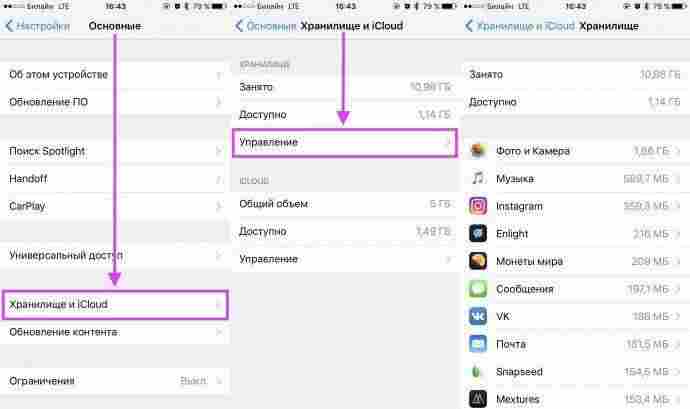
Итак, чтобы проверить внутреннюю память, откройте приложение «Настройки» и перейдите в раздел «Общие». Там нажмите на хранилище iPhone. Вы увидите всю информацию о внутренней памяти вашего устройства. Если он почти завершен, вам нужно удалить некоторые файлы или удалить некоторые приложения со своего смартфона.
Как только у вас будет достаточно места для хранения, попробуйте снова загрузить приложения из App Store. Если это все еще не работает, попробуйте следующее решение.
Включить опцию автоматического обновления
Функция автоматического обновления позволит App Store автоматически устанавливать обновления для ваших существующих приложений, когда обновление доступно. Постоянное включение этой функции может помочь решить проблему неработающего обновления в Apple App Store.
Чтобы включить это, выполните шаги, указанные ниже.
- Откройте приложение «Настройки».
- Нажмите на идентификатор Apple.
- Перейдите в настройки iTunes и App Store.
- Включите переключатель рядом с Обновления.
Некоторые пользователи не могут включить этот переключатель. Чтобы это исправить, вам нужно снова выполнить шаги, указанные ниже.
- Откройте приложение «Настройки».
- Нажмите на экранное время.
- Перейдите в раздел «Контент и конфиденциальность».
- Включите переключатель рядом с ограничениями контента и конфиденциальности.
- Нажмите «Покупки в iTunes и App Store».
- Вы увидите три варианта: установка приложений, удаление приложений и покупки в приложении. Убедитесь, что все они разрешены.
- Теперь вы сможете включить переключатель для автоматического обновления.
Попробуйте следующее решение, если вы не можете загружать и обновлять приложения в App Store даже после этого.
Разгрузите и установите приложение
В некоторых сценариях функция обновления может не работать с определенным приложением. В этом случае вам следует разгрузить это приложение на своем iPhone, а затем снова установить его с последней версией. Разгрузка приложения — лучший вариант, чем его удаление, потому что разгрузка гарантирует, что вы не потеряете данные приложения из своего хранилища. Но есть вероятность, что и это может не сработать. Поэтому для первоначальной проверки попробуйте разгрузить или удалить ненужное вам приложение. Так что, если этот метод не сработает, вы не потеряете важное приложение на своем устройстве.
Для этого выполните шаги, указанные ниже.
- Перейдите в приложение «Настройки».
- Нажмите на Общие.
- Выберите Хранилище iPhone.
- Найдите в появившемся списке приложение или игру, которую хотите удалить.
- Затем нажмите на это приложение и выберите «Удалить».
- После этого установите это приложение на свой iPhone через App Store.
Попробуйте следующее решение, если этот метод не работает и вы не можете загрузить приложение.
iOS имеет функцию восстановления, которая позволяет пользователю восстановить состояние телефона на момент создания файла восстановления. Но даже для выполнения восстановления вам нужен файл восстановления того времени, когда у вас не было проблем с App Store. Но вы должны понимать, что процесс восстановления сотрет все последние данные на вашем iPhone. Продолжайте этот процесс, только если вы уверены, что у вас есть резервная копия всего необходимого на вашем телефоне.
Чтобы выполнить восстановление, выполните шаги, указанные ниже.
- Откройте Finder/iTunes на вашем Mac/ПК.
- Подключите ваш iPhone к ПК с помощью кабеля Lightning.
- Разблокируйте свой iPhone с помощью пароля или FaceID.
- Устройство появится в окне Finder или iTunes. Нажмите здесь на имя устройства, чтобы отобразить сводную страницу.
- Теперь нажмите кнопку «Восстановить», и iTunes или Finder удалит устройство и установит новую ОС.
- Не отсоединяйте кабель до завершения процесса восстановления. Для восстановления необходимо выбрать последнюю резервную копию, созданную вами.
Как только это будет завершено, попробуйте снова использовать App Store. Если функция загрузки и установки по-прежнему не работает, попробуйте окончательное решение, упомянутое ниже.
Получите помощь Apple
Если ни одно из упомянутых выше решений не помогло вам, есть вероятность, что проблема связана с аппаратным обеспечением вашего телефона. Поэтому, чтобы это исправить, вам придется отнести свой iPhone в ближайший сервисный центр и попросить их о помощи. Подробно сообщите им о своей проблеме, и они смогут вам помочь. Если ваше устройство находится на гарантии, вы сможете решить проблему без каких-либо проблем.
Расставьте приоритеты для загрузки вашего приложения
Ваш iPhone предлагает опцию, которая позволяет вам установить приоритет загрузки определенных приложений. Вам следует использовать эту опцию, когда у вас возникают проблемы с загрузкой нового контента из App Store.
Эта опция указывает вашему iPhone сосредоточиться на выбранной вами загрузке, придавая меньшее значение другим файлам, которые вы, возможно, загружаете. Это увеличивает шансы на успешную загрузку вашего приложения.
- Нажмите и удерживайте приложение, которое вы загружаете, на главном экране вашего iPhone.
- Выберите «Приоритет загрузки» в меню.
Отмените и перезапустите загрузку приложения
Если загрузка вашего приложения начинается, но останавливается на определенном этапе, попробуйте отменить и перезапустить загрузку. Это дает App Store новый шанс загрузить выбранный контент на ваш iPhone.
- Выберите значок остановки в Apple Store, чтобы остановить текущую загрузку.
- Коснитесь значка загрузки, чтобы возобновить загрузку.
Освободите место для ваших новых приложений для iPhone
Вашему iPhone требуется достаточно места для хранения новых приложений или игр, которые вы загружаете из App Store. Если на вашем телефоне заканчивается память, вам придется освободить место, прежде чем вы сможете загружать новый контент.
К счастью, в iPhone есть анализатор хранилища, который можно использовать для определения того, какой элемент занимает какое место. Это упрощает решение о том, какие элементы следует удалить.
- Вы увидите занятое и свободное место на вашем iPhone.
- Прокрутите страницу вниз, чтобы увидеть, какое приложение использует какой объем памяти.
- Коснитесь приложения, и вы увидите возможность удалить содержимое, чтобы освободить место.
- Начните загрузку приложения или игры, как только освободите место на своем iPhone.
Добавьте способ оплаты для покупок в App Store
Apple требует, чтобы вы указали способ оплаты для загрузки определенных приложений, даже если эти приложения можно загрузить бесплатно. Вы можете довольно легко добавить способ оплаты на свой iPhone и решить проблему с загрузкой.
- Откройте «Настройки» и коснитесь своего имени iCloud вверху.
- Выберите «Оплата и доставка» на экране Apple ID.
- Подтвердите свою личность, используя предпочитаемый метод.
- Выберите Добавить способ оплаты.
- Введите сведения о способе оплаты и выберите Готово.
- Запустите App Store и начните загрузку приложения или игры.


