

- Что вам делать, если введен пароль неверно менее 10 раз:
- Что мы вам рекомендуем:
- «ipad отключен, подключитесь к itunes». что делать?
- Iphone отключен и нет времени ждать, как разблокировать.
- Возможные решения проблемы
- Второй шаг. восстановление.
- Горячие решения — также на программном обеспечении ukeysoft
- Если не подбор, то сброс пароля в iphone или ipad
- Если при восстановлении iphone выдает ошибку 0xe8000015.
- Забыл пароль, iphone отключен – обнуление
- Как исправить ipad отключенным подключиться к itunes легко
- Первый шаг. ввод устройства в режим dfu.
- Резервное копирование в icloud
- Способ 3. как разблокировать ipad если забыл пароль через tenorshare reiboot
- Часть 1. ipod отключен? подключитесь к itunes!
Что вам делать, если введен пароль неверно менее 10 раз:
- Вам необходимо подождать пока пройдет время на таймере. Ваш iPhone самостоятельно будет отсчитывать минуты. Возможности ввести пароль не будет, пока не пройдет время, указанное на экране.
Для связи с экстренными службами при этом iPhone будет доступ даже на заблокированном телефоне. Внизу экрана будет доступна кнопка SOS.
- Когда указанное время истечет, вы сможете ввести пароль. На экране будет отображаться обычная цифровая клавиатура.
- Если вы допустите ошибку, вам необходимо будет снова ожидать окончания времени на таймере.
Старайтесь запомнить пароль и вводить его корректно, для этого можно задать пароль, который вызывает у вас ассоциации.
Что мы вам рекомендуем:
- Создавайте пароль, который вызывает у вас ассоциации с чем-то повседневным. Например, ваш рост, вес, дата свадьбы, код домофона. Не рекомендуется использовать дату рождения.
- Обязательно создавайте резервную копию устройства, чтобы не потерять настройки и данные.
- Храните памятные фотографии в облаке.
- Если мы забыли пароль, успокойтесь, не вводите все варианты без остановки.
- Если все же ваше устройство заблокировано, воспользуйтесь нашей инструкцией.
Мы живем в таком мире, где вся ценная вам информация хранится в вашем телефоне. В связи с этим, очень важно обезопасить устройство. Наши советы по созданию пароля, резервных копий и хранения данных позвонит вам избежать неприятной ситуаций, связанных с восстановлением данных или их потерей. Поэтому, действуйте, пока не случилось неприятности.
Другие инструкции
«ipad отключен, подключитесь к itunes». что делать?
Эта ошибка возникает в том случае, когда iPad или iPhone заблокирован четырехзначным паролем. Подбирая код для разблокировки устройства, ввести его можно только 6 раз неправильно, после чего iPad заблокируется ровно на минуту. При дальнейшем неверном вводе пароля iPad блокируется после 10 попытки неправильного ввода.
Такие ситуации случаются крайне часто, сталкиваются с ними пользователи iPad, iPad mini, iPhone и некоторых моделей iPod. Не все могут держать в голове уйму паролей, явок и еще кучу информации. Банально забыв код разблокировки, владельцы начинают судорожно подбирать его наугад.
Все это приводит к блокировке, когда на дисплее написано «iPad отключен, подключитесь к iTunes». Что делать в этом случае?
На самом деле, столкнувшись с такой проблемой, не стоит отчаиваться. Выход есть всегда, главное — суметь его найти, не правда ли? Решить эту ситуацию с iPad, iPad mini, iPhone и iPod можно двумя довольно несложными путями.
Iphone отключен и нет времени ждать, как разблокировать.
iPhone отключен и его можно разблокировать обойдя счетчик минут, которые вы будете ждать для ввода. Айфон отключен, подключитесь к компьютеру. Для этого у вас должен быть компьютер, связанный с устройством. Синхронизировать телефон с компьютером с помощью провода.
Необходимо сделать следующее:
- Зайдите в iTunes в компьютере.
- Выберите необходимое устройство.
- Нажмите кнопку «синхронизировать».
- Таймер обнулиться и вы сможете ввести правильный пароль.
- Не обязательно ждать окончания синхронизации для ввода нового пароля.
Если ваше устройство полностью заблокировано и отображается оповещение «iPhone отключен, подключитесь к iTunes» синхронизация не поможет.
Возможные решения проблемы
1. Подключить iTunes? Ха-ха… Естественно, самое очевидное решение не помогло. iTunes видел iPad, но толку от этого было мало. Хотя в “этих ваших интернетах” поговаривают, что это должно помочь. Я не мог сделать ни синхронизацию, ни резервную копию. Возник замкнутый круг: на iPad нужно ввести код, но код ввести нельзя.
2. Перезагрузка. Я надеялся выйти на дополнительные попытки ввода пароля. Не помогло.
3. Остался “План Б”. Восстановление iPad через прошивку. Все явки-пароли же у меня имеются. Благо – доступ к iPad с доверенного компьютера есть и у меня получилось через iTools сделать резервные копии нужных приложений.
Восстановление пришлось делать через DFU режим, так как в обычном режиме iPad требовал выключить функцию “Найти iPad”.
Второй шаг. восстановление.
Включите программу iTunes. Выбрать в левом меню ваше устройство. Появиться диалоговое окно «Возникла проблема с iPhone; его необходимо обновить или восстановить», нажмите кнопку «Восстановить» (выбор кнопки «Обновить» не поможет).
Если на вашем компьютере ПО maсOS Catalina или операционная система выше, тогда необходимо открыть Finder. Найти в левом меню ваше устройство.
Выбрать восстановление.
Далее iTunes или Finder установит новое ПО для телефона. В среднем загрузка будет идти 15 минут. После установки ПО устройство будет обновлено до последней версии iOS. Обновление ПО, приведет к удалению всех данных. Наконец, Вам потребуется заново настроить устройство как новое либо восстановить все ваши данные, сохраненные в резервной копии.
С вами часто случается то, что вы забываете пароль. Обязательно проверьте настройки вашего устройства. Так как в iPhone есть функция удаления данных автоматически, если пароль введен неверно 10 раз подряд.
Как проверить выключена ли функция автоматического удаления при переборе пароле:
- Нажмите «Настройки» устройства.
- Выберите «Face ID и пароль» или «Touch ID и пароль» (зависит от модели телефона).
- Введите пароль.
- Прокрутите меню низ экрана.
- Выберите в разделе «Стирание данных» отключить.
Горячие решения — также на программном обеспечении ukeysoft
Если не подбор, то сброс пароля в iphone или ipad
Если ваш iPhone или iPad отключен или еще не успел отключиться, и просит ввести пароль, то можно просто взять и сбросить этот пароль блокировки экрана, единственный минус этого способа в том, что если у вас нет заранее сделанной резервной копии, то вся информация в iPhone будет потеряна. Этот второй способ может понадобиться в следующих случаях:
- Если вы опробовали способ номер один, т.е. пытались подобрать пароль, постоянно обнуляя счетчик, но ваша затея не увенчалась успехом и телефон iPhone (или планшет iPhone) по-прежнему просит пароль. Но вы осознанно приняли решение сбросить этот пароль, потеряв всю имеющуюся на нем накопленную информацию, так как резервной копии у вас нет ни в программе iTunes, ни в облачном сервисе iCloud.
- Если у вас имеется резервная копия (бэкап) которую вы не удалили в ходе чистки iTunes. И даже не пробовали подбирать пароль, а просто решили его сбросить вместе со всей информацией iPhone. Помните, если ваша резервная копия шифрованная, то обязательно потребуется пароль шифрования при дальнейшем восстановлении информации.
Сброс защитного пароля на экран блокировки, установленного в iPhone или iPad выполняется способом восстановления, при этом устройство вручную вводится в режим Recovery Mode или в режим DFU. Способ ранее уже рассматривался здесь – «Если забыл пароль в iPad и в iPhone».
Так, что не стесняемся, проходим по ссылке и пробуем. Наш эксперимент по обнулению счетчика код-пароля мы проводили на устройствах (планшет iPad и телефон IPhone) c прошивкой iOS 7.1, при этом функция найти iPhone (iPad) была не активна, пароль на ограничения тоже не стоял.
В нашей ситуации мы превысили количество вводов пароля (10 и более попыток) и в телефоне с надписью: iPhone отключен подключитесь к iTunes, удалось сбросить счетчик и снова начать ввод забытого пароля. Пароль подобрать не удалось, пришлось делать сброс.
Если при восстановлении iphone выдает ошибку 0xe8000015.
Оставайтесь спокойными и проверьте, не связано ли это со следующими причинами:
- Провод, соединяющий устройство и компьютер, неисправен. Используйте другой провод.
- Устаревшая версия iTunes. Обновите программу до последней версии.
- Проблемы в контроллере USB на Windows. Зайдите в «Диспетчер устройств», выберите «Контроллеры USB», далее нажмите правой кнопкой мыши по Apple Mobile Devices USB Driver, нажмите обновить и перезагрузите компьютер.
- Конфликт ПО. В таком случае необходимо проводить восстановление iPhone на другом компьютере или в сервисном центре Apple.
Если ваш вы проверили все причины ошибки 0xe8000015, и она все равно появляется, вы можете восстановить телефон через «Найти iPhone» в iCloud.
Забыл пароль, iphone отключен – обнуление
Если вам очень важна информация в вашем iPhone или iPad, а как на зло ранее вы не делали резервные копии, то единственным вариант сброса пароля осуществляется при помощи ручного подбора. Как уже писалось выше, количество попыток ввода пароля заблокированного экрана ограничивается либо временным промежутком, либо полной блокировкой с просьбой подключиться к iTunes.
Для обнуления счетчика ввода пароля нам помогла программа iTunes. Причем чтобы данный метод обнуления работал с нашими прошивками iOS 7.1 нужно, чтобы iTunes распознал подключаемый iPhone или iPad, поэтому если устройство появилось в программе iTunes, то обнулить получится.
Хотите разрешить этому компьютеру доступ к информации на этом iPhone (iPad или iPod touch)?
Если запретить доступ, то синхронизация iPhone (iPad или iPod touch) и управление им с этого компьютера будут недоступны.
Если нажимаем кнопку – Продолжить, то iTunes сообщает:
Чтобы разрешить доступ, ответьте на самом iPhone (iPad или iPod touch)…
Ну а теперь внимание, если у вас повыскакивали сообщения указанные над этим текстом и вы не можете нажать кнопку – «Доверять» в самом iPhone по причине закодированного экрана, то данный способ обнуления и подбора не сработает. Для того чтобы он сработал, подключайте свой iPhone или iPad к компьютеру с iTunes с которым вы уже работали ранее, может синхронизировали, ну или хотя бы когда-то нажимали доверительную кнопку, если такого компьютера нет, то переходите к следующему способу, описанному немного ниже.
Ну а если в программе iTunes, установленной на вашем компьютере, iPhone или iPad появляется, тогда сбросить счетчик неверных вводов кода и продолжать ввод пароля можно вот таким способом:
Я не знаю, сработает ли данный способ на других версиях прошивок, но в прошивках iOS 7.1 он работает.
1. Запускаю программу iTunes в компьютере, для удобства включаю боковую панель, которая появляется в левой части iTunes.2. Подключаю iPhone на экране которого написано – «iPhone отключен повторите через 60 мин», к компьютеру при помощи usb-кабеля идущего в комплекте с телефоном.

3. Правой кнопкой мыши жму на iPhone в левой панели iTunes. Выбираю – Синхронизировать.
3. Правой кнопкой мыши жму на iPhone в левой панели iTunes. Выбираю – Синхронизировать.
4. Как только синхронизация началась, сразу же её останавливаем нажатием крестика в верхней части iTunes (там, где написано – шаг 1 из 4). Иногда после нажатия крестика вместо него появляется стрелка, на которую тоже нужно нажать, чтобы остановить сеанс синхронизации с iPhone. Счетчик неверного ввода пароля блокировки экрана сброшен. Теперь в вашем iPhone или iPad, которые только что просили подождать 60 минут, можно снова вводить забытый или случайно установленный пароль. Данную процедуру по сбросу счетчика код-пароля можно производить сколько угодно раз и даже если появилось предложение подключиться к iTunes. В качестве примера сброса мы выполняли попытку синхронизации, но на самом деле счетчик пароля обнуляется и при других операциях, в ходе которых происходит сопряжение устройства с программой iTunes.
Как исправить ipad отключенным подключиться к itunes легко
Шаг 1 , Подключите отключить iPad к iOS System Recovery
Загрузите и установите нужную версию iOS System Recovery на свой компьютер в зависимости от операционной системы. Подключите iPad к компьютеру с помощью USB-кабеля и запустите iOS System Recovery. Перейдите на вкладку «Дополнительные инструменты» на левой боковой панели и выберите «Восстановление системы iOS» на панели инструментов.
Шаг 2 , Загрузите отключенный iPad в режим DFU
Нажмите кнопку «Пуск» для диагностики проблем с iPad. Нажмите значок «Вопрос», чтобы отобразить инструкции, и следуйте им, чтобы вставить iPad в Режим DFU.
Шаг 3 , Фикс iPad отключен при подключении к iTunes
Выберите модель вашего iPad в информационном окне и нажмите кнопку «Загрузить», чтобы получить необходимую прошивку. После загрузки iOS System Recovery начнет исправлять ваш iPad автоматически.
Первый шаг. ввод устройства в режим dfu.
Важно: На первом шаге iPhone должен быть отключен от компьютера.
Ниже инструкция по вводу в режим DFU разных моделей и всех версий (S, Plus, Pro, Max):
Для iPhone 8, X, Xs, Xr, 11 необходимо следующее:
- Выключите телефон, нажав и удерживая боковую кнопку и кнопку регуляции громкости. На экране появится «Выключите». Пролистните в бок значок «Выключите».
- На выключенном телефоне, нажмите боковую кнопку.
- Подключите телефон к компьютеру.
- Нажмите боковую кнопку
- Запустите восстановление.
Для iPhone 7, iPod touch 7-го поколения необходимо следующее:
- Выключите телефон, нажав и удерживая боковую или верхнюю кнопки. На экране появится «Выключите». Пролистните в бок значок «Выключите».
- На выключенном телефоне, нажмите кнопку регуляции громкости.
- Подключите телефон к компьютеру.
- Нажмите кнопку регуляции громкости.
- Запустите восстановление.
Для iPhone 4s, 5, 5s, SE, 6, 6s, iPod touch 6-го поколения или младше необходимо следующее:
- Выключите телефон, нажав и удерживая боковую или верхнюю кнопки. На экране появится кнопка «Выключите». Пролистните в бок значок «Выключите».
- На выключенном телефоне, нажмите кнопку «Домой»
- Подключите телефон к компьютеру.
- Нажмите кнопку «Домой».
- Запустите восстановление.
Резервное копирование в icloud
- Требуется подключиться к сети Wi-Fi.
- Затем зайти в настройки, далее в раздел iCloud – «Резервная копия».
- Переключатель резервного копирования должен быть активен. Если нет – нужно перевести его во включенное положение.
- Нажать «Создать резервную копию» и дождаться процесса загрузки. Важно не отключать при этом сеть Wi-Fi.
Резервное копирование этого вида может выполняться автоматически, но при условии, что устройство подключено к сети Wi-Fi и источнику питания. Если места в хранилище достаточно, и экран заблокирован, то копия создастся в iCloud. Многие ставят телефон на ночь на зарядку. За это время он успевает создать копию. Но нужно следить за свободным пространством в iCloud.
Способ 3. как разблокировать ipad если забыл пароль через tenorshare reiboot
Tenorshare ReiBoot — это программа, которая поможет восстановить работу iPhone, iPad и iPod. Большинство пользователей iPad могут столкнуться с с такими проблемами, как :
- Зависание при загрузке
- Зависание в процессе работы
- Постоянная перезагрузка
- Голубой или чёрный экран
- Нераспознавание устройства iTunes
- Ошибки iOS
- Устройство вообще перестало отвечать на любые команды
- Бета-версия iOS неисправно работает
Как при помощи Tenorshare Reiboot разблокировать iPad?
Случаются такие ситуации, что Вы вдруг забыли свой пароль, после неудачных попыток ввести пароль устройство блокируется. Вы пытаетесь это исправить, но iTunes не распознает ваше устройство. Не отчаивайтесь.
Есть отличное решение при помощи Tenorshare Reiboot:
Часть 1. ipod отключен? подключитесь к itunes!
Когда iPod / iPod touch отключен, iPod сообщает о подключении к iTunes, что является эффективным способом восстановления iTunes. Вы можете следовать руководству ниже:
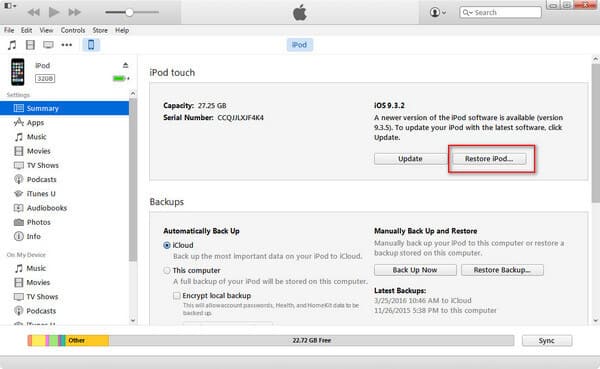
Шаг 1Подключите отключенный iPod / iPod touch к компьютеру.
Шаг 2Откройте iTunes и выберите свой iPod
Шаг 3Нажмите «Восстановить iPod», чтобы начать процесс сброса. Подождите несколько минут, после чего вы пройдете процесс настройки iPod.
После этого ваш отключенный iPod будет исправлен как новый. Вы также можете выбрать «Восстановить из резервное копирование ITunes»во время процесса установки, если он у вас есть.
Внимание: Чтобы подключиться к iTunes и исправить отключенный iPod, убедитесь, что вы ранее синхронизировали этот отключенный iPod с iTunes, в противном случае вы можете получить сообщение об ошибке, в котором говорится, что iPod не может подключиться к iTunes, поскольку iPod заблокирован паролем и завершается в цикле. В этом случае вы можете рассмотреть возможность исправления проблемы с отключенным iPod без iTunes.


