

Воспроизведение песен и перемещение между ними в garageband для ipad
Коснитесь кнопки «Настройки»
 в панели управления.
Коснитесь «Дополнения».
Коснитесь кнопки «В фоновом режиме».
Чтобы повысить производительность при использовании GarageBand в фоновом режиме вместе с другими музыкальными приложениями, включите параметр «С др. муз. программами».
Когда параметр «В фоновом режиме» включен, GarageBand продолжает воспроизведение после закрытия или при открытии другого приложения в переключателе приложений. Если во время закрытия GarageBand производилась запись, Вы можете ее продолжить. Красная полоса вверху дисплея указывает, что GarageBand продолжает воспроизведение и запись в фоновом режиме.
Если во время закрытия GarageBand был открыт Touch-инструмент, Вы можете продолжить игру на нем. Если GarageBand закрывается с открытыми Touch-инструментами, такими как Аудиорекордер, Усилитель или Семплер, Вы можете продолжить запись или игру.
Если включен параметр «С др. муз. программами», при игре на некоторых Touch-инструментах может возникать задержка.
Игра на клавиатуре смахиванием
Вы можете исполнять мелодии различными способами, используя жест смахивания влево или вправо по клавишам. По умолчанию горизонтальное смахивание дает мягкое исполнение нот. Функцию смахивания можно изменить, используя кнопку «Глиссандо».
Чтобы переместиться выше или ниже по клавиатуре смахиванием по клавишам, касайтесь кнопки, пока не появится вариант «Прокрутка».
Чтобы вернуться к значению по умолчанию, касайтесь кнопки, пока не появится вариант «Глиссандо».
У некоторых инструментов (в основном, синтезаторов) есть третий параметр. Чтобы плавно переключаться между нотами в этих инструментах (прием портаменто), касайтесь кнопки, пока не появится вариант «Высота тона».
Использование других музыкальных приложений с garageband для ipad
Можно добавлять инструменты Audio Units к песням, а потом играть на них и записывать их как Touch-инструменты, аналогично инструменту Клавишные. Можно сохранить, переименовать и удалить пользовательское звучание для инструмента Audio Unit точно так же, как для Touch-инструмента.
В браузере «Звук» смахните влево или вправо, пока не увидите «Внешний», затем коснитесь «Расширения Audio Units».
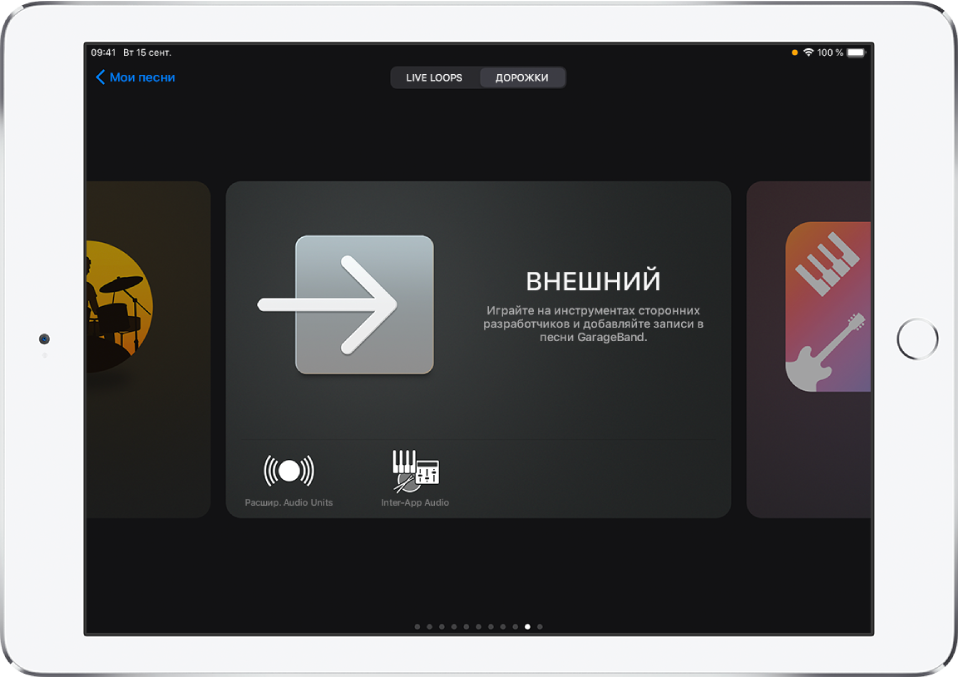
Коснитесь инструмента, который нужно добавить.
Коснитесь «Наборы настроек», чтобы загрузить, сохранить и отредактировать звучание.
Если у инструмента Audio Units имеются собственные готовые варианты звучания, вместо слов «Набор настроек» отображается имя звучания.
У некоторых инструментов Audio Units есть собственные режимы просмотра. Они появляются при открытии данного инструмента. Можно переключаться между собственным режимом просмотра инструмента и стандартным режимом просмотра. Для того коснитесь кнопки просмотра элементов управления  . Если Ваш iPad поддерживает технологию распознавания лиц, Вы можете управлять регулятором модуляции инструмента Audio Units, используя функцию распознавания мимики.
Использование элементов управления дорожкой в garageband для ipad
Можно объединить несколько записей Touch-инструментов и создать более сложную композицию. Если функция объединения включена, Вы записываете сначала один инструмент, а затем, когда указатель воспроизведения возвращается к началу секции, записываете следующий. Полученные записи объединяются в один регион.
Переключатель «Объединять записи» появляется, когда выбрана дорожка инструмента, допускающего объединение записей. По умолчанию объединение включено для ударных и отключено для других поддерживаемых Touch-инструментов. При использовании объединения записей можно также отдельно записывать ноты для инструмента, затем отдельно записывать изменения, внесенные в ручки и другие элементы управления, и позже объединять эти две записи.
Включение и отключение объединения. Коснитесь «Настройки дорожки», коснитесь «Запись», затем коснитесь переключателя «Объединять записи».
Переключатели «Запись дублей» и «Объединять записи» не могут быть включены одновременно. Дополнительную информацию о записи дублей можно найти в разделе Запись нескольких дублей.


