

- Ipad или iphone в качестве трекпада для mac
- Open app switcher
- Базовые жесты трекпада и мыши для ipad
- Возможности в macos
- Впечатления от использования
- Выберите отдельное слово
- Выделить блок текста
- Вызвать круговой курсор
- Вырезать, копировать и вставлять с помощью жестов трекпада
- Дизайн и разъемы
- Для увеличения
- Жесты трекпада и мыши для ipad в ipados 13.4
- Жесты трекпада и мыши для редактирования текста на ipad
- Использование клавиатуры для управления указателем
- Использование указывающего устройства
- Как настроить приложение el trackpad
- Минусы
- Настройка текстового курсора
- Опыт использования
- Откройте док
- Открыть приложение
- Открыть сегодня посмотреть
- Отменить и повторить жесты
- Перейти на главный экран
- Перемещение текста
- Персонализация настроек
- Плюсы
- Подключение к компьютеру
- Подключение трекпада magic trackpad к ipad
- Поиск spotlight
- Предназначение и дизайн
- Проведите между приложениями
- Проведите между страницами в safari на ipad
- Прокрутите вверх или вниз или влево или вправо
- Разбуди свой ipad
- Развернуть элементы центра управления
- Собрали все жесты для ipad с трекпадом и мышкой
- Управление слайд-приложениями
- Центр уведомлений
Ipad или iphone в качестве трекпада для mac
Правда, без недостатков тоже не обошлось. Первым, на что я обратил внимание, было то, что щипок четырьмя пальцами, который на Mac активирует Launchpad, а на iPad сворачивает приложение, вступают в своеобразный конфликт. То есть, если на планшете в режиме трекпада выполнить этот жест, он закроет приложение El Trackpad, но при этом откроет Launchpad на Mac.
Плохое качество при звонке по FaceTime. Как исправить
Ну, и второй недостаток заключается в том, что пальцы по экрану планшета или смартфона скользят не так хорошо, как по трекпаду. Конечно, не исключено, что в моём случае причиной стало стёртое за годы использования планшета олеофобное покрытие, но даже на новом iPhone эффект плохого скольжения сохраняется.
Open app switcher
Как и в случае с жестом «Домой», вам придется немного подождать, прежде чем отпустить.
- Используйте три пальца, проведите пальцем вверх и сделайте паузу, прежде чем поднять пальцы.
- Сожмите четыре пальца, слегка подожмите, а затем отпустите.
- Проведите пальцем вниз по указателю, удерживайте и отпустите. Это может занять некоторую практику, чтобы освоить.
- Для мыши перетащите вверх нижнюю панель, удерживайте и отпустите.
Базовые жесты трекпада и мыши для ipad
По большей части жесты трекпада и мыши аналогичны тем, которые вы используете на Mac. Но для простоты и глубоких знаний, давайте рассмотрим каждый маленький шаг.
Возможности в macos
- Трекпад бесшумен и продавливается абсолютно в любом месте. Т.е. вне зависимости от того, где вы держите палец на площадке, вы можете использовать ее, чтобы имитировать левый клик мышки.
- ForceTouch. Трекпад имеет 2 степени нажатия: обычный клик и «глубокий» клик (продавливаете сильнее).
На эту штуку завязано очень много функций. Например, в Safari можно выполнять поиск по выделенному слову (перевод и пояснение, что оно означает) и предпросмотр, не переходя по ссылке на сайте.
В самой системе при помощи клика можно переименовывать файлы на рабочем столе или запускать функцию предпросмотра, когда вы не запускаете приложение, а просто используете встроенную утилиту «Просмотр».
Или если у вас запущено несколько окон, сделав глубокий тап по Safari, можно посмотреть все запущенные окна, которые относятся конкретно к данному приложению.
А если окна находятся в свернутом состоянии, то вы просто увидите их миниатюры в нижней части экрана.
- Много жестов многозадачности.
Можно повернуть изображение или использовать смарт-масштабирование. В браузере есть быстрый переход назад. Также можно четырьмя пальцами быстро переключаться между запущенными окнами.
Двумя пальцами запускается Центр уведомлений.
Если у вас запущено одновременно много окон, можно запустить mission control — он позволяет быстро переключаться между активными окнами, а также смотреть, какие рабочие столы активны.
Через трекпад можно быстро запускать launchpad или посмотреть, какие файлы находятся на рабочем столе.
Есть полезная настройка перетаскивания файлов тремя пальцами. Для этого перейдите в Системные настройки — Универсальный доступ — Управление указателем — Параметры трекпада. Тут можно включить перетягивание тремя пальцами (любые файлы и окна приложений).
При активации опции все трехпальцевые жесты станут четырехпальцевыми.
Впечатления от использования
Если знакомство с мышью Magic Mouse было непростым, и получать удовольствие от ее использования я так и не научился, то с Magic Trackpad контакт наладился сразу. Другое дело, что все же немного непривычно работать за настольным компьютером — и без мыши!
Но факт остается фактом: Trackpad полностью заменяет как обычные мышки, так и Magic Mouse (по крайней мере, если не устанавливать дополнительных утилит для расширения функциональности Magic Mouse). И в этом смысле Trackpad представляется продуктом более удачным и достойным приобретения.
Но посмотрим на ситуацию с другой стороны. Magic Mouse давала пользователю Mac совершенно новые возможности, прежде недоступные. Следовательно, пользователи, которым эти возможности были нужны, уже приобрели Magic Mouse. Либо же — получили ее вместе с новым iMac.
Trackpad ничего прежде невозможного не предлагает. Функционально это устройство дублирует Magic Mouse. Да, здесь некоторые жесты выполнять удобнее, да и в целом для обладателей MacBook это устройство окажется более близким. Но менять Magic Mouse на Trackpad, если вы уже пользуетесь первой, — вряд ли стоит.
К тому же, Trackpad хоть и выглядит вполне в стиле Apple, не производит такого «вау-эффекта», как Magic Mouse. Прибавьте сюда тот факт, что работает Trackpad только на новейшей версии Mac OS X — и потенциальная аудитория данного гаджета снизится до микроскопической.
Но Apple, похоже, все равно. Эта компания давно доказала свое право выпускать такие продукты, которые на первый взгляд кажутся бесполезными или, как минимум, экстравагантными. Но в итоге и индустрия движется под их влиянием вперед, и пользователи вдруг понимают, что без когда-то ненужной вещицы жить просто не могут.
Чтобы подытожить наши впечатления и оценки Magic Trackpad, перечислим его основные плюсы и минусы.
Выберите отдельное слово
Наведите курсор на слово и дважды коснитесь сенсорной панели или мыши одним пальцем. Это также включает в себя интеллектуальный выбор.
Таким образом, текст, такой как адреса, номера телефонов и идентификаторы электронной почты, легко распознается и быстро выбирается двойным нажатием.
Выделить блок текста
Нажмите на начальную точку и проведите указателем до конечной точки, чтобы выделить весь текст.Вы также можете использовать тройное или четырехкратное нажатие, чтобы быстро выбрать целое предложение и раздел абзаца.
Вызвать круговой курсор
«Касание» имеет приоритет над курсором. Таким образом, круглый указатель появится только при касании трекпада или мыши.
Вырезать, копировать и вставлять с помощью жестов трекпада
Выделите текст и зажмите его тремя пальцами, чтобы быстро скопировать его. Чтобы разрезать, зажмите три пальца два раза. Чтобы вставить, зажмите тремя пальцами.
Дизайн и разъемы
Magic Trackpad представляет собой стеклянную площадку с размерами 16х11 см. По ширине трекпад такой же, как в MacBook Pro, по высоте немного больше. Плюс стеклянной площадки в том, что она матовая и с течением времени не становится глянцевой (не затирается).
Но есть и недостаток, и он серьезный. Если вы уроните этот аксессуар, стекло может просто разбиться. То же самое обычно происходит и с пультами от Apple TV.
Рамка сбоку выполнена из алюминия и она имеет наклон, что удобно для кистей. Тыльная часть устройства выполнена из пластика, по углам которого приклеены резиновые «нашлепки», чтобы трекпад не скользил по столу и не царапал его.
В одном из торцов есть переключатель питания, lightning порт для зарядки и быстрой синхронизации, и пластиковая вставка, через которую транслируется bluetooth-сигнал.
Трекпад сложно разобрать, т.к. тыльная пластиковая крышка приклеена на очень крепкий двухсторонний скотч. Из интересного внутри аккумулятор на 2024 мА/ч, модуль Bluetooth 3.0 с увеличенной скоростью передачи, механизм тактильной отдачи.
По времени автономной работы сразу скажу — очень долго. При работе с трекпадом по 5 часов в день одного заряда хватает на месяц. И трекпадом можно пользоваться прямо во время зарядки.
Для увеличения
Поместите два пальца рядом друг с другом и зажмите, чтобы увеличить, или зажмите, чтобы уменьшить. Это работает для веб-страниц, документов, карт и фотографий.
Жесты трекпада и мыши для ipad в ipados 13.4
Благодаря iPadOS 13.4 все поддерживаемые устройства теперь могут использоваться совершенно по-новому. Прежде чем мы продолжим, проверьте настройки вашего трекпада Bluetooth или мыши и измените их в соответствии с вашими предпочтениями.
Жесты трекпада и мыши для редактирования текста на ipad
Прежде всего, давайте похвалим точность с помощью точечного курсора, перейдем в текстовый режим.
Использование клавиатуры для управления указателем
Если вы хотите использовать клавиатуру для управления указателем, нужно включить функцию «Кнопки мыши». Выполните указанные ниже действия.
- Выберите «Настройки» > «Универсальный доступ», затем выберите «Касание».
- Нажмите AssistiveTouch, затем выберите пункт «Кнопки мыши».
На этом экране можно включить «Кнопки мыши», нажав клавишу Option пять раз. Здесь также можно задать значения настроек «Начальная задержка» и «Максимальная скорость», чтобы определить характер движения указателя при управлении с клавиатуры.
Чтобы ввести текст на экранной клавиатуре, используя кнопки мыши, или с помощью указателя при подключенной клавиатуре, включите параметр «Показ экранной клавиатуры», выбрав «Настройки» > «Универсальный доступ» > «Касание» > AssistiveTouch.
Использование указывающего устройства
Указывающее устройство можно использовать для активации значков на экране вместо касания или навигации по меню AssistiveTouch. Если вам нужно использовать кнопку ввода для отображения и скрытия меню, выберите «Настройки» > «Универсальный доступ» > «Касание» > AssistiveTouch, а затем — «Показывать меню всегда».
Включите AssistiveTouch при подключенном указывающем устройстве. На экране появятся круглый серый указатель и кнопка AssistiveTouch.
Как настроить приложение el trackpad
Речь идёт о приложении El Trackpad. Оно распространяется бесплатно, однако вы можете приобрести платную версию по истечении 7-дневного пробного периода. Если этого не сделать, часть жестов отключится.
- Затем перейдите в «Системные настройки» — «Защита и безопасность» — «Универсальный доступ»;
- Нажмите на иконку замка внизу, введите пароль и включите El Trackpad в список приложений, которым разрешено работать с универсальным доступом;
- Подключите iPad (или iPhone) к Mac по кабелю, дождитесь активации режима трекпада и пользуйтесь.
Как Apple Watch 6 могут усложнить работу врачей во всём мире
Несмотря на то что в App Store довольно много приложений, похожих на El Trackpad, я не видел ни одного, которое бы предлагало имитацию всех жестов, характерных для Magic Trackpad. Тут вам и поддержка свайпов, и распознавание смахиваний, и щипков, и всего остального, не говоря уже о жестах типа pinch-to-zoom.
Минусы
- необходимость устанавливать дополнительный апдейт;
- отсутствие поддержки PC;
- на Mac работает только с последней версией Snow Leopard;
- делает бесполезной мышь Magic Mouse, входящую в комплект поставки iMac
Настройка текстового курсора
Просто прокрутите трекпад или мышь до нужного места и нажмите. Вы также можете сделать то же самое, коснувшись экрана. Захватите курсор пальцем, перетащите и поместите его туда, куда хотите.
Опыт использования
Если у вас есть MacBook, то покупка отдельно трекпада бессмысленна. Он просто будет дублировать те же функции и больших возможностей не даст.
Я рассматриваю покупку Magic TrackPad для работы вместе с обычной компьютерной мышкой. Если у вас Apple Magic Mouse, то покупать трекпад нет смысла — многие функции и жесты пересекаются.
При покупке компьютера iMac покупателю на выбор предлагается взять мышку, либо с небольшой доплатой Magic Trackpad. Лучше покупайте трекпад, т.к. привыкнуть к мышке Apple реально сложно, и скорее всего она оставит негативные впечатления от использования (в отличие от трекпада).
Период привыкания к Magic Trackpad есть, и он сугубо индивидуален. Во-первых, вы раньше никогда не получали такую большую нагрузку на указательный палец; при этом кисть висит, а палец не только двигается по трекпаду, но и продавливает поверхность. Во-вторых, далеко не все задачи можно выполнять на трекпаде, и подойдет обычная мышка (не magic mouse).
Откройте док
Используйте свой палец или мышь, чтобы провести указателем за нижнюю часть дисплея. Проще говоря, возьмите круглый указатель к нижнему краю, почти выходя из экрана.
Открыть приложение
Как ваш Mac или любой другой компьютер, наведите курсор на приложение и нажмите. Этот метод работает как для трекпада, так и для мыши.
Открыть сегодня посмотреть
Чтобы получить доступ к виджетам, проведите двумя пальцами вправо с главного экрана или экрана блокировки. Аналогичным образом проведите пальцем влево двумя пальцами, чтобы скрыть вид «Сегодня».
Отменить и повторить жесты
Проведите пальцем влево тремя пальцами, чтобы отменить последнее действие. И повторить три пальца вправо.
Разве все эти жесты не удивительны?
Ну, мы полностью копаем трекпад iPad и жесты мышью. Это действительно усиливает универсальность iPad.
Вы также можете проверить соответствующие сообщения:
Мы будем продолжать работать и находить все больше и больше таких трюков, поэтому добавьте страницу в закладки для будущих ссылок.
Перейти на главный экран
Используйте любой из следующих методов:
- Проведите вверх тремя пальцами по сенсорной панели.
- На трекпаде ущипнуть, используя три или четыре пальца.
- Перетащите указатель за нижнюю часть экрана, даже за док.
- Прокрутите до нижней части интерфейса и щелкните панель в нижней части экрана.
Последние два метода также работают с мышью.
Перемещение текста
Сначала выберите текст, который вы хотите переместить. Теперь нажмите и перетащите текст в нужное место. Бросьте его, сняв пальцы с трекпада или мыши.
Персонализация настроек
Включите функцию «Фиксация», чтобы настроить возможность перетаскивания объектов без удержания кнопки на устройстве ввода. Эта функция позволяет удерживать кнопку ввода до момента, когда объект будет готов к перетаскиванию. Затем можно переместить объект в другое место, не удерживая кнопку нажатой. При повторном нажатии кнопки блокировка объекта будет снята.
Если вы используете функцию «Увеличение» вместе с функцией AssistiveTouch, можно настроить поведение увеличенной области при перемещении указателя. Для этого необходимо перейти в «Настройки» > «Универсальный доступ» > «Увеличение», затем выбрать «Изменение масштаба». При активации функции «Изменение масштаба» станут доступны следующие параметры.
- «Непрерывно»: при увеличении изображение экрана непрерывно движется за курсором.
- «По центру»: при увеличении изображение экрана движется, когда курсор находится в центре экрана или рядом с ним.
- «По краям»: при увеличении изображение экрана движется по достижении курсором края.
Параметры автонажатия позволяют выполнять действия с помощью указателя без физического нажатия кнопок. У автонажатия есть настройки допустимого перемещения и количества времени перед выполнением действия выделения. Когда автонажатие включено, на экране всегда будет отображаться экранная клавиатура.
Плюсы
- внешний вид, соответствующий клавиатуре и общему стилю Apple;
- удобен в использовании, вызывает приятные тактильные ощущения;
- нет проблем с привыканием (особенно у владельцев MacBook);
- поддерживаются все жесты, привычные для пользователей iOS;
- очень удобная утилита для настройки
Подключение к компьютеру
Как и остальная периферия Apple, Trackpad подключается к компьютеру посредством Bluetooth. Напомним, что, как и Magic Mouse, Trackpad рассчитан на работу с Mac OS X. Причем Trackpad поддерживает только новейшую версию — Snow Leopard 10.6.4 (Mouse же могла работать и с Leopard — при условии наличия последних обновлений).
При первом подключении Trackpad к iMac система опознает его, но определяет как мышь. Ту же картину мы видим и в списке подключенных Bluetooth-устройств. Даже собственной картинки для Trackpad нет! И это должно послужить наиболее торопливым пользователям сигналом о том, что устройство пока еще не полнофункционально.
В принципе, после первого же подключения Trackpad уже может реагировать на касания, но работает очень некомфортно, плавно провести линию (скажем, выделить какой-то кусок текста) сложно, курсор постоянно срывается. Вероятно, в этот момент некоторые из купивших новинку испытают разочарование. Но на самом деле проблема в том, что требуется специальный апдейт для операционной системы.
Апдейт «Обновление ПО для трекпадов» (размер — 78,6 МБ) содержит как драйвер, оптимизирующий работу Trackpad (чтобы не было вышеописанных срывов курсора и т. п.), так и программу, позволяющую лучше узнать и настроить устройство. Программа эта располагается в Системных настройках, где после установки апдейта мы увидим следующую картину.
Итак, что же может утилита для управления Trackpad? В принципе, все то же самое, что и аналогичное приложение для Magic Mouse. Слева у нас список возможных операций (однопальцевых и двухпальцевых), справа — наглядная демонстрация возможностей трекпада.
В верхней части окна расположены элементы настройки скорости перемещения курсора, двойного нажатия и скорости прокрутки.
При первом запуске утилиты рекомендуем убрать галочку с пункта «Нажатие для имитации нажатия мыши». По умолчанию трекпад реагирует не на касание, а только на щелчок (нажатие). Поэтому если вы привыкли к трекпаду ноутбука, переучиваться будет очень непросто.
Куда удобнее перенастроить этот параметр, сделав его аналогичным ноутбучному. Кроме того, стоит сразу определиться, собираетесь ли вы использовать какие-либо варианты для имитации правой кнопки мыши. Это тоже может быть очень полезно — не все же Ctrl жать (тем более что при использовании Trackpad это сделать одной рукой, как на MacBook, не получится)!
Подключение трекпада magic trackpad к ipad
Связь с трекпадом Magic Trackpad прерывается, если выключить его с помощью переключателя или если расстояние между трекпадом и iPad составляет более 10 метров (если одно из устройств находится вне радиуса действия Bluetooth).
Для переподключения можно включить трекпад, используя переключатель, или поднести к нему iPad, а затем нажать на трекпад.
Поиск spotlight
При использовании трекпада проведите двумя пальцами вниз по главному экрану. Для запуска поиска с помощью мыши проведите пальцем вниз, используя один палец.
Чтобы скрыть, просто проведите вверх двумя пальцами или одним пальцем в зависимости от устройства, которое вы используете.
Предназначение и дизайн
С одной стороны, Magic Trackpad продолжает линию Magic Mouse. Создав и запатентовав multitouch-жесты для iPhone, Apple решила сделать их доступными на компьютерах с Mac OS X. Для этого и нужна была сначала Magic Mouse, а потом и Magic Trackpad. С другой стороны, Trackpad является и чем-то принципиально новым.
Ведь прежде подобных устройств в линейке Apple (да и других производителей тоже!) не было. Все как-то привыкли, что на ноутбуке пользуемся трекпадом, на настольных компьютерах — мышью (хотя многие и на ноутбуке предпочитают работать с мышкой). И тут Apple берет — и выпускает трекпад для настольных компьютеров.
Как и у Apple Wireless Keyboard, корпус Trackpad выполнен из цельного куска серебристого алюминия. Снизу имеется вставка из белого пластика, на ней — две резиновые ножки. Питается Trackpad от двух батарей АА, которые расположены в верхней (приподнятой) части корпуса. Кнопка включения/выключения находится там же.
В общем, все в точности как у клавиатуры. За исключением, естественно, сенсорной области. Она представляет собой ровную поверхность, выполненную из приятного на ощупь стекла. Оно менее шершавое, чем алюминиевая поверхность, однако не глянцевое — отпечатков практически не остается.
Стоит отметить, что вся эта поверхность является одновременно и кнопкой. При ее нажатии (довольно тугом) мы отчетливо слышим щелчок.
Вот, собственно, и все, что можно сказать о внешнем виде и дизайне Magic Trackpad. Устройство это настолько простое, что долго описывать здесь просто нечего. Пресловутый минимализм достиг в дизайне Trackpad высшей точки. Какова же функциональность этого гаджета, и насколько удобно им пользоваться? Для того чтобы ответить на эти вопросы, надо подключить Trackpad к компьютеру.
Проведите между приложениями
Используйте три или четыре пальца, проведите пальцем влево или вправо по трекпаду, чтобы перейти от одного приложения к другому.
Проведите между страницами в safari на ipad
Очень похоже на то, как вы делаете это на Mac, проведите двумя пальцами по трекпаду. Проведите пальцем влево или вправо для перемещения назад или вперед соответственно. Что касается Magic Mouse, просто проведите одним пальцем.
Прокрутите вверх или вниз или влево или вправо
Использование одного пальца на трекпаде перемещает курсор. Чтобы прокрутить страницу вверх или вниз, используйте два пальца и переместите их вверх или вниз.
Для прокрутки влево или вправо проведите двумя пальцами соответственно.
С мышью, совместимой с iPad, просто прокрутите, чтобы двигаться вверх или вниз. Однако для левого или правого движения вам придется зависеть от нижней панели, если она доступна.
Разбуди свой ipad
При использовании трекпада Bluetooth и мыши просто коснитесь или коснитесь их, чтобы разбудить iPad.
Развернуть элементы центра управления
- Нажмите и удерживайте нужный элемент управления
- Нажмите на элемент управления двумя пальцами
- Удерживайте клавишу Ctrl на парной клавиатуре и нажмите на элементы управления.
Собрали все жесты для ipad с трекпадом и мышкой
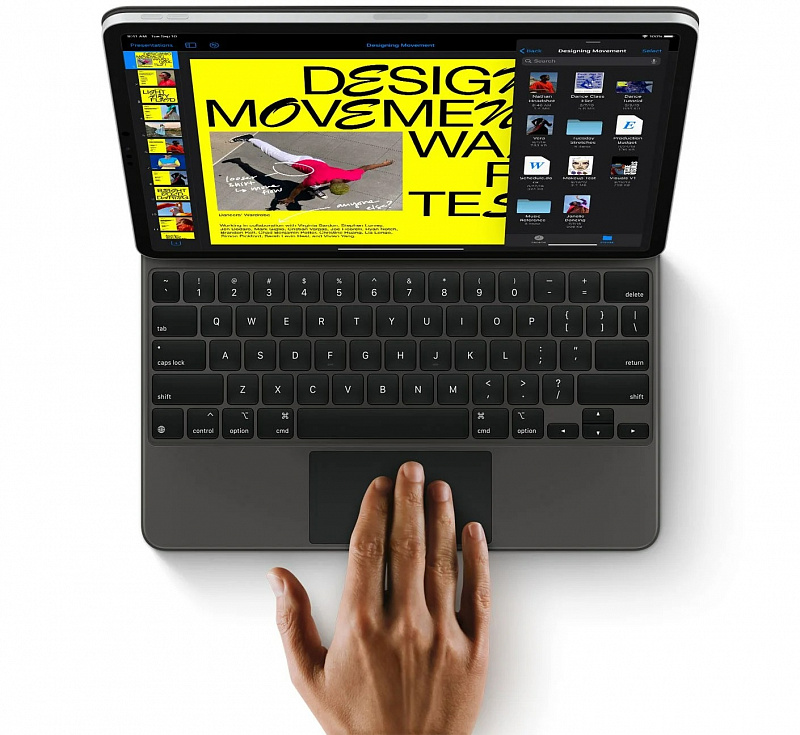
Поддержка трекпада iPad в iPadOS 13.4 открывает совершенно новые способы использования планшета Apple. Жесты трекпада iPad и жесты мыши поддерживаются Apple Keyboard для iPad Pro, а также аксессуарами Magic Trackpad и Magic Mouse 2.
Жесты трекпада iPad: Multi-Touch
Если вы когда-либо пользовались ноутбуком Mac, то точно знаете, что реализация технологии Multi-Touch от Apple в сочетании с точными трекпадами превосходит предложения конкурентов.

Некоторые примеры:
- Переключение между приложениями: проведите тремя пальцами влево или вправо для переключения между приложениями.
- Переключатель приложений: проведите тремя пальцами вверх и сделайте паузу, чтобы открыть переключатель программ iOS.
- Домой: проведите тремя пальцами вверх, чтобы вернуться домой из любой точки iPadOS.
- Переключение между пробелами: проведите тремя пальцами влево или вправо.
- Масштаб: поставьте на экране два пальца рядом. Разведите пальцы, чтобы увеличить масштаб, или сведите, чтобы уменьшить его.
- Щелкните правой кнопкой мыши: щелкните двумя пальцами на сенсорной панели или одним пальцем на Magic Mouse.
- Прокрутка. Для прокрутки используйте два пальца на сенсорной панели или один палец на Magic Mouse.
Поддержка тачпада доступна на любой модели iPad под управлением iPadOS 13.4 или более поздней версии. Не забудьте подписаться на канал нашего техноблога в Telegram
.
Он работает с аксессуарами Apple Magic Mouse 2 и Magic Trackpad 2, а также с клавиатурой Magic Keyboard для iPad Pro 2021 года и более поздних версий. В то время как сторонние мыши, подключенные через Bluetooth или USB, также поддерживаются, а сторонние беспроводные или проводные трекпады не поддерживаются.

Жесты iPad для оригинального Magic Trackpad
Следующие жесты трекпада Multi-Touch поддерживаются как в оригинальном Magic Trackpad, так и в улучшенной модели второго поколения:
- Нажатие: нажимайте тачпад одним пальцем, пока не почувствуете щелчок.
- Нажмите и удерживайте: нажмите и удерживайте трекпад одним пальцем.
- Перетащите: нажмите и удерживайте элемент, затем проведите пальцем по тачпад, чтобы переместить его.
- Разбудить iPad: нажмите трекпад или нажмите любую клавишу на внешней клавиатуре.
- Док: Проведите указателем за нижнюю часть экрана одним пальцем, чтобы получить доступ к доку.
- Главный экран: Проведите указателем за нижний край экрана одним пальцем. После появления Dock снова проведите указателем мыши через нижнюю часть экрана, чтобы перейти на главный экран. В качестве альтернативы, вы можете щелкнуть индикатор Home (горизонтальная линия) внизу экрана на моделях iPad, оснащенных Face ID, чтобы запустить главный экран.
- Центр управления: переместите указатель одним пальцем, чтобы выделить значки состояния iOS в верхнем правом углу экрана, затем щелкните тачпад или проведите пальцем вверх.
- Центр уведомлений: переместите указатель одним пальцем за верхнюю часть экрана рядом с серединой. Либо выделите значки состояния iOS в верхнем левом углу экрана, затем щелкните трекпад или проведите пальцем вверх.
- Перемещение по слайду. Чтобы получить доступ к многозадачности «Перемещение по слайду», проведите указателем одним пальцем за правый край экрана.
Как вы сами видите, iPadOS не поддерживает прокрутку и другие жесты Multi-Touch с помощью Magic Trackpad первого поколения и оригинальной Magic Mouse.
Жесты iPad трекпада для Magic Trackpad 2
Magic Trackpad 2 поддерживает все жесты трекпада Multi-Touch, которые работают на модели первого поколения. Кроме того, Magic Trackpad 2 поддерживает следующие дополнительные жесты тачпада, которые не работают с оригинальным аксессуаром Magic Trackpad.
- Прокрутка: проведите двумя пальцами по вертикали или горизонтали для прокрутки вверх / вниз или влево / вправо.
- Главный экран: проведите тремя пальцами вверх.
- Представление «Сегодня»: перейдите к первому главному экрану, а затем проведите двумя пальцами вправо.
- Поиск: проведите двумя пальцами вниз на любом главном экране.
- Переключение между открытыми приложениями: проведите пальцем по горизонтали тремя пальцами.
- Переключатель приложений: проведите тремя пальцами вверх, затем сделайте паузу, прежде чем поднимать их. В качестве альтернативного метода, поместите четыре пальца рядом друг с другом на трекпад, затем сведите их вместе, сделав паузу, прежде чем поднимать пальцы.
- Масштабирование: поместите два пальца рядом на трекпаде, а затем разведите их в стороны, чтобы увеличить масштаб, или сведите их вместе, чтобы уменьшить.
- Дополнительный щелчок: коснитесь двумя пальцами, чтобы отобразить контекстное меню для значков главного экрана, сообщений электронной почты, кнопки «Камера» в Центре управления и других элементов.
Вы можете отключить жест вторичного щелчка двумя пальцами для подключенного трекпада, выбрав «Настройки» → «Основные» → «Трекпад» → «Вторичный щелчок двумя пальцами».

Жесты мышки на iPad для всех мышей
Большинство мышей Bluetooth работают на iPad, но некоторые устройства могут быть не полностью совместимы. Обязательно обратите на это внимание при покупке.
Эти общие жесты доступны при использовании любой мыши на вашем iPad.
- Нажмите: нажмите левую кнопку мыши.
- Нажмите и удерживайте: нажмите и удерживайте левую кнопку мыши.
- Перетащите: нажмите и удерживайте элемент левой кнопкой мыши, затем переместите мышь.
- Пробуждение iPad: нажмите левую кнопку мыши или нажмите любую клавишу на внешней клавиатуре.
- Док: Поместите указатель на нижний край экрана.
- Центр управления: поместите указатель, чтобы выделить значки состояния iOS в правом верхнем углу, затем щелкните левой кнопкой мыши. Альтернативный метод требует перемещения указателя за верхний правый угол экрана.
- Центр уведомлений: переместите указатель, чтобы выбрать значки состояния iOS в верхнем левом углу экрана, затем щелкните левой кнопкой мыши. Или переместите указатель за верхний левый угол экрана или середину экрана.
- Главный экран: поместите указатель внизу экрана. Когда появится Dock, переместите указатель за нижнюю часть экрана. Кроме того, вы можете выделить индикатор «Домой» (горизонтальная линия) в нижней части экрана на любом iPad с поддержкой Face ID, а затем щелкнуть левой кнопкой мыши, чтобы попасть на главный экран.
- Переключатель приложений: при отображении главного экрана переместите указатель за нижнюю часть экрана. Если вы находитесь в приложении, перетащите индикатор «Домой» (горизонтальная линия) около нижней части экрана к середине экрана, затем сделайте паузу (требуется iPad с идентификатором лица).
- Перемещение: переместите указатель за правый край экрана. Чтобы скрыть оверлей Slide Over, просто снова переместите указатель за правый край.
Жесты мышки для iPad для Magic Mouse 2
Следующие жесты мыши для iPad работают только с Magic Mouse 2.
- Прокрутка: проведите пальцем по поверхности мыши, чтобы прокрутить в любом направлении.
- Поиск: проведите пальцем по поверхности мыши на любом главном экране.
- Представление «Сегодня»: при отображении экрана «Домой» или «Блокировка» проведите пальцем вправо по поверхности мыши.
- Вторичный щелчок: щелкните правой кнопкой мыши, чтобы вызвать контекстное меню при нажатии значков на главном экране, почтовых сообщений и других элементов.
Хотите сказать своему iPad, какую сторону мыши использовать для вторичных кликов?
Зайдите в Настройки → Общие → Трекпад и мышь → Вторичный щелчок, затем укажите палец, который будет использоваться для ваших дополнительных нажатий кнопок мыши. Вы не увидите этот раздел, если мышь не подключена к вашему iPad или не включена.
Чтобы отключить эту функцию, установите значение «Выкл.». Вы также можете выполнить вторичный щелчок, нажав клавишу «Control» на внешней клавиатуре iPad и щелкнув мышью.
Напомним, что iPadOS не поддерживает прокрутку и другие жесты Multi-Touch на Magic Mouse или Magic Trackpad первого поколения.
Управление слайд-приложениями
Многозадачные жесты, такие как включение режима «Разделенный вид» или «Скольжение», практически одинаковы. Просто нажмите, перетащите файл на левый или правый край экрана.
Чтобы увидеть или скрыть приложения Slide Over, подведите курсор к правому краю экрана. Когда вы здесь, вы можете провести пальцем влево и вправо, чтобы переключаться между приложениями.
Проведите тремя пальцами вверх, чтобы увидеть все активные приложения в приложениях Slide Over. Чтобы закрыть любое приложение, наведите курсор на приложение и проведите по нему пальцем вверх.
Центр уведомлений
Даже если вы используете приложение, эти методы работают без проблем.


