

- Что делать, если iphone или ipad не синхронизируется с компьютером под управлением windows
- Что делать, если iphone или ipad не синхронизируется с компьютером mac
- Wi-fi
- Выбор объектов для автоматической синхронизации
- Добавление объектов на устройство вручную
- Дополнительно: синхронизация по wi-fi (только для ios 12 и ниже)
- Заполнение устройства случайной подборкой песен, используя функцию «автозаполнение»
- Запуск и настройка itunes
- Как отключить синхронизацию
- Как подключить ipad к компьютеру
- Как синхронизировать ipad с компьютером с помощью itunes
- Как это сделать
- Копирование фильма или телешоу с помощью itunes
- Можно попоробовать восстановить девайс до заводских настроек
- Вам также может быть интересно
- Необходимые кабели
- Перенос медиаконтента с ipad в itunes
- Перенос песни, альбома или ролика
- Проверка по
- Программы
- Режим модема
- Решение распространенных проблем
- Руководство пользователя ipad
- С помощью usb кабеля
- Сведения
- Синхронизация айпада и пк через finder
- Синхронизация вашего ipad с программой icloud.
- Синхронизируем ipad с ipad
- Синхронизируем музыку
- Чем можно обмениваться с помощью itunes
- Через usb-кабель
- Через wi-fi-подключение
- Шаг 1: подготовка
- Шаг 2: подключение
- Шаг 3: авторизация компьютера
- Шаг 4: настройка синхронизации
Что делать, если iphone или ipad не синхронизируется с компьютером под управлением windows
Проблема может быть вызвана ошибкой в службе, которая обеспечивает работу iTunes. Попробуйте перезапустить эту службу.
- Закройте iTunes и отсоедините устройство, если оно подключено по USB.
- Нажмите Ctrl Alt Delete, чтобы запустить «Диспетчер задач».
- Перейдите на вкладку «Службы» и найдите в открывшемся списке пункт Apple Mobile Device Service или с похожим названием.
- Кликните правой кнопкой мыши по найденному элементу и выберите «Перезапустить».
- Откройте заново iTunes и попробуйте синхронизировать устройства.
Что делать, если iphone или ipad не синхронизируется с компьютером mac
Проблема может быть вызвана ошибкой в процессе, который обеспечивает работу iTunes. Попробуйте его перезапустить.
- Откройте утилиту «Мониторинг системы». Она находится в разделе Finder → «Программы» → «Утилиты».
- На вкладке «ЦП» найдите процесс с названием вроде AppleMobileDeviceHelper или iTunes Helper.
- Выделите найденный элемент левой кнопкой мыши, затем нажмите на крестик в левом верхнем углу окна и выберите «Завершить».
- Откройте iTunes и попробуйте синхронизировать устройства.
Wi-fi
Это подключение iPad к компьютеру позволяет сконнектить оба гаджета, даже если они находятся в соседних комнатах. Они «видят» друг друга через совместную сеть, созданную маршрутизатором.
Важно: Первое соединение должно проходить через USB с использованием iTunes. В этой программе нужно будет синхронизировать технику. Далее все будет проходить беспроводным способом. Исключением являются системы с ОС (операционкой) Catalina или младше — там можно использовать встроенный Finder.
Выбор объектов для автоматической синхронизации
Подключите устройство к компьютеру.
Для подключения устройства можно использовать кабель USB или USB-C, а также подключение к сети Wi-Fi. Для включения синхронизации по сети Wi-Fi см. Синхронизация контента iTunes на ПК с другими устройствами по сети Wi-Fi.
В приложении iTunes
 на ПК нажмите кнопку устройства в левой верхней части окна iTunes.
В боковом меню слева выберите тип контента, который нужно синхронизировать (например, музыку или телешоу).

Примечание. Если Вы используете Фото iCloud и Apple Music, фотографии и музыка уже автоматически синхронизируются с iCloud. При нажатии пунктов «Музыка» или «Фото» не отображается никаких параметров синхронизации.
Установите флажок «Синхронизация», затем выберите объекты, которые Вы хотите синхронизировать автоматически при каждом подсоединении устройства.

Повторите шаги 3 и 4 для каждого типа контента, который нужно добавить на устройство.
Полоса в нижней части окна показывает, сколько свободного пространства останется на устройстве после синхронизации.
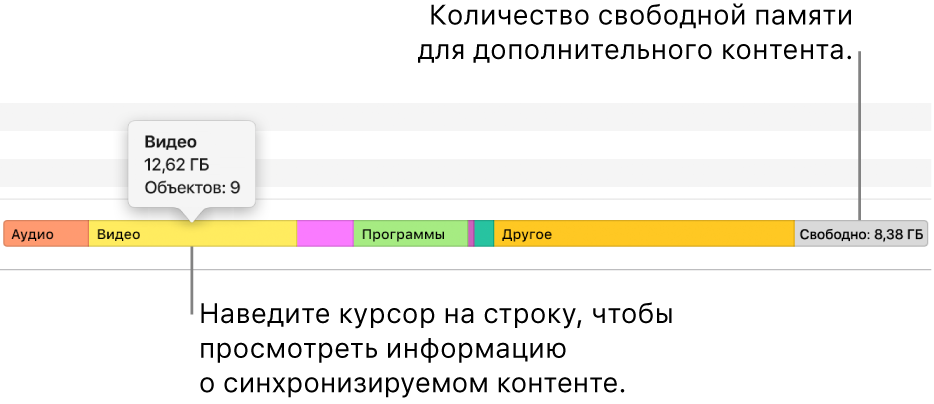
По умолчанию iTunes синхронизирует устройство при каждом подключении к компьютеру. Если Вы хотите, чтобы перед выполнением синхронизации приложение iTunes спрашивало Вашего разрешения, выполните одно из следующих действий.
Требование подтверждения перед синхронизацией определенного устройства. Нажмите кнопку «Обзор», затем снимите флажок «Синхронизировать автоматически, если [название устройства] подключен».
Требование подтверждения перед синхронизацией всех устройств. Выберите пункт меню «Правка» > «Настройки», нажмите «Устройства», затем выберите «Запретить автоматическую синхронизацию устройств iPod, iPhone и iPad».
Когда будете готовы, нажмите кнопку «Применить».
Совет. Чтобы в любой момент автоматически синхронизировать подключенное устройство, выберите пункт меню «Файл» > «Устройства» > «Синхронизировать [имя устройства]».
ПРЕДУПРЕЖДЕНИЕ. При удалении автоматически синхронизированного объекта из медиатеки iTunes он будет удален и с Вашего устройства при следующей синхронизации.
Добавление объектов на устройство вручную
Вы можете вручную добавлять на устройство музыку, фильмы, телешоу и подкасты. Добавлять вручную фотографии, контакты и другую информацию нельзя.
Подключите устройство к компьютеру.
Для подключения устройства можно использовать кабель USB или USB-C, а также подключение к сети Wi-Fi. Для включения синхронизации по сети Wi-Fi см. Синхронизация контента iTunes на ПК с другими устройствами по сети Wi-Fi.
В приложении iTunes
на ПК выберите один из вариантов (например, «Музыка» или «Фильмы») в раскрывающемся меню в левом верхнем углу, затем нажмите «Медиатека».
В медиатеке iTunes нажмите «Загружено» в боковом меню слева.
Примечание. Вы можете добавлять только те объекты, которые загружены на устройство.
Нажмите объект правой кнопкой мыши, выберите «Добавить на устройство», затем выберите устройство.
Чтобы удалить объект, который был добавлен вручную, нажмите «На моем устройстве», выберите объект (или объекты), нажмите клавишу Delete, затем нажмите «Удалить».
Дополнительно: синхронизация по wi-fi (только для ios 12 и ниже)
Если вы не хотите каждый раз подключать свой iPad к компьютеру по USB, можно активировать их синхронизацию по Wi-Fi. Отметим, что такая возможность доступна исключительно на устройствах, работающих под управлением iOS 12 и предшествующих ей версиях. Предположительно, связано это с тем, что с выходом iOS 13 и iPadOS компания Apple отказалась от использования программы iTunes в macOS и разделила ее на три системных компонента, и это, в свою очередь, отразилось актуальной мобильной ОС.
Важно: Для подключения планшета не к ноутбуку, а к стационарному компьютеру, на последнем должен быть установлен и активирован Wi-Fi-адаптер, то есть доступ к интернету на нем должен осуществляться «по воздуху».
- Выполните все действия из части «Шаг 2» настоящей статьи, после чего нажмите представленную в виде миниатюры мобильного устройства кнопку, чтобы перейти в меню управления. Далее откройте вкладку «Обзор».
- Оказавшись в ней, пролистайте до блока «Параметры» и установите галочку напротив пункта «Синхронизация этого iPad по Wi-Fi», а затем нажмите по расположенной внизу кнопке «Применить».
- Подтвердите внесенные изменения, воспользовавшись кнопкой «Синхронизировать».
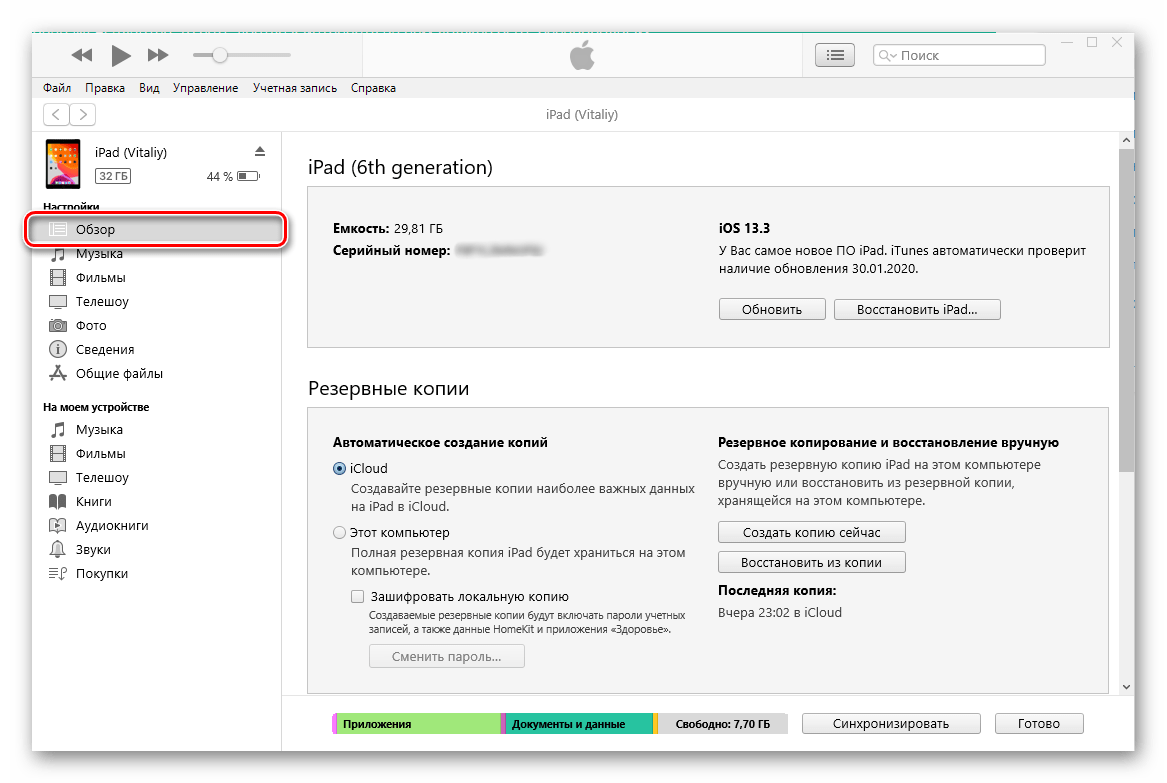
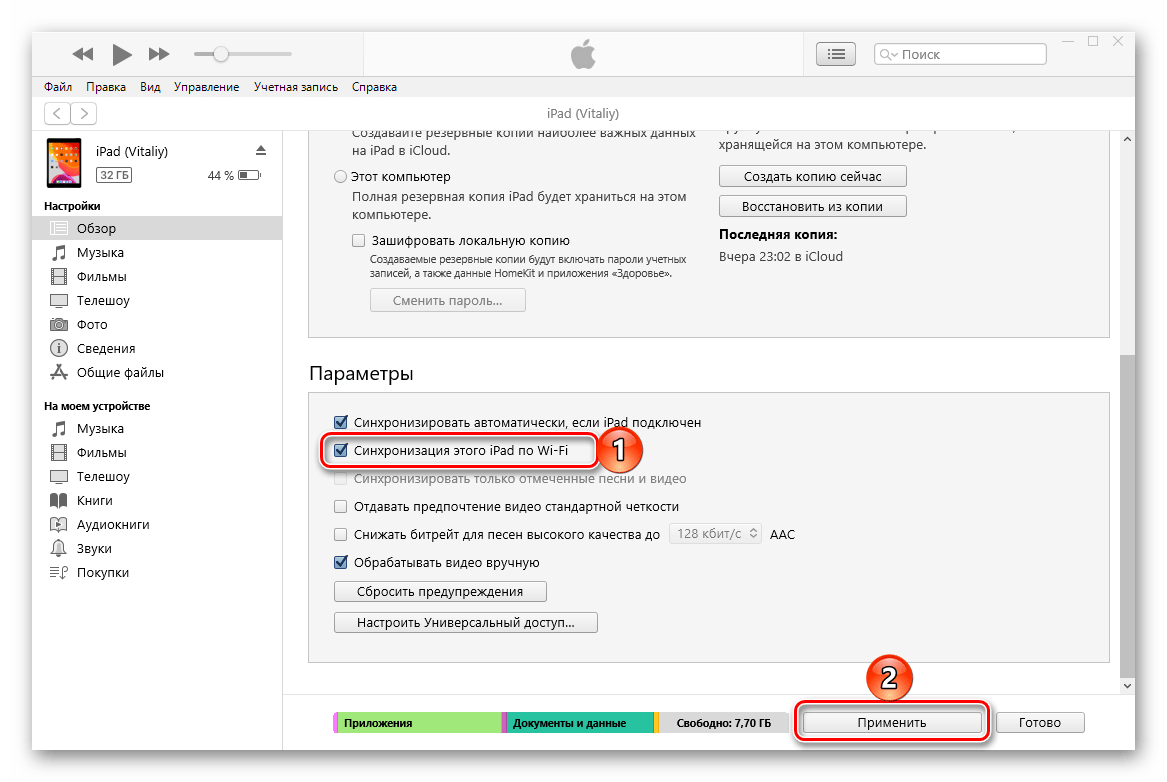
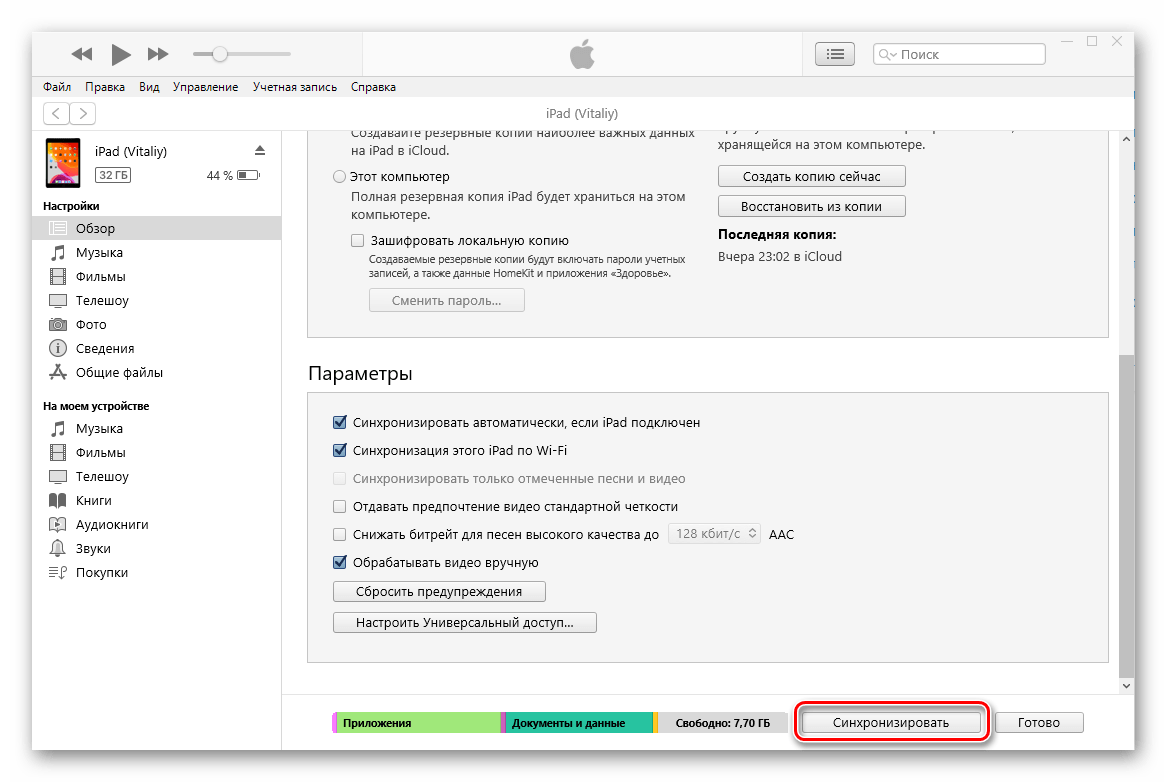
Сразу же после этого будет начата процедура синхронизации, но решение нашей задачи на этом еще не завершено.
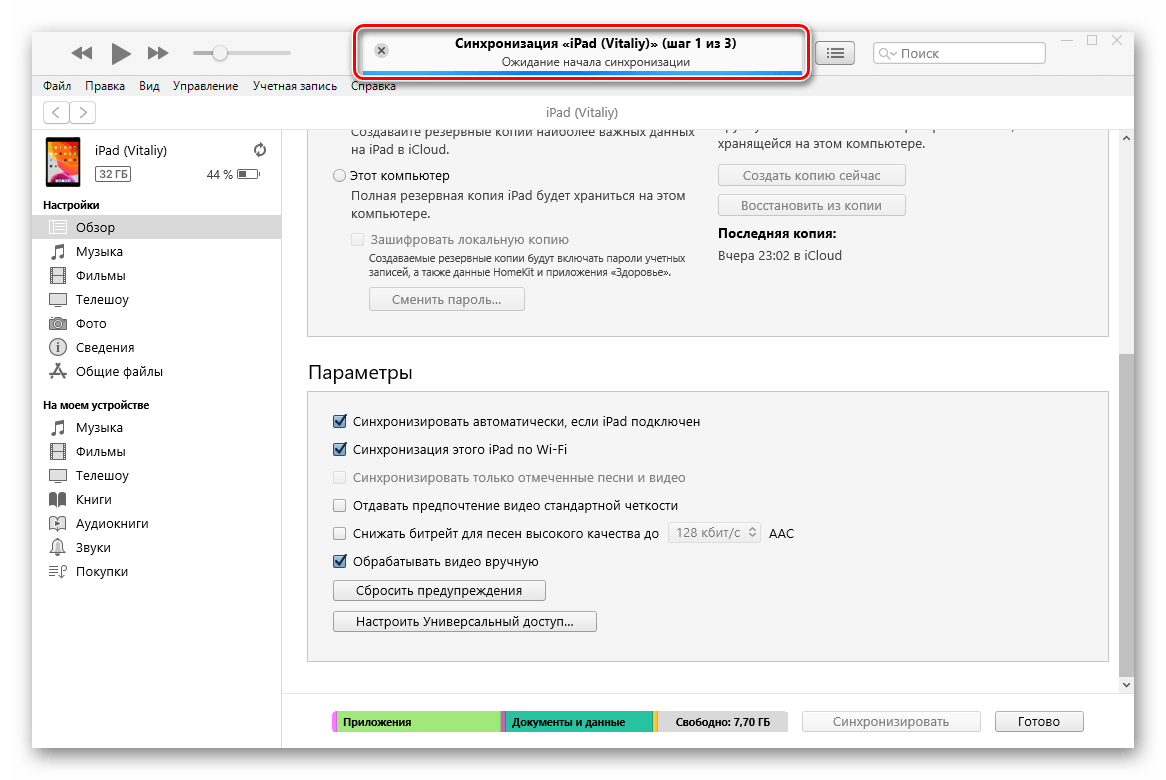
Не отключая планшет от ПК, активируйте на нем функцию синхронизации. Для этого:
Заполнение устройства случайной подборкой песен, используя функцию «автозаполнение»
Если Вам надоело слушать на устройстве одну и ту же музыку, iTunes может заполнить свободное пространство случайной подборкой песен, используя функцию «Автозаполнение».
Чтобы использовать автозаполнение, необходимо выключить автоматическую синхронизацию музыки и видео. См. раздел Предотвращение автоматической синхронизации объектов.
Подключите устройство к компьютеру.
Для подключения устройства можно использовать кабель USB или USB-C, а также подключение к сети Wi-Fi. Для включения синхронизации по сети Wi-Fi см. Синхронизация контента iTunes на ПК с другими устройствами по сети Wi-Fi.
В приложении iTunes
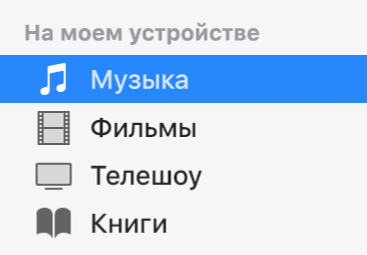
на ПК нажмите кнопку устройства в левой верхней части окна iTunes.Нажмите «Музыка» в боковом меню слева в разделе «На моем устройстве».
Нажмите всплывающее меню «Из папки» внизу панели «Музыка», затем выберите песни для синхронизации.
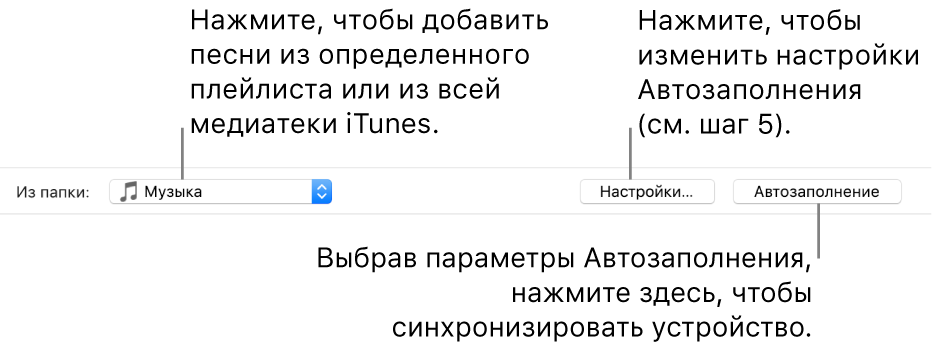
Чтобы настроить параметры автозаполнения, нажмите «Настройки».
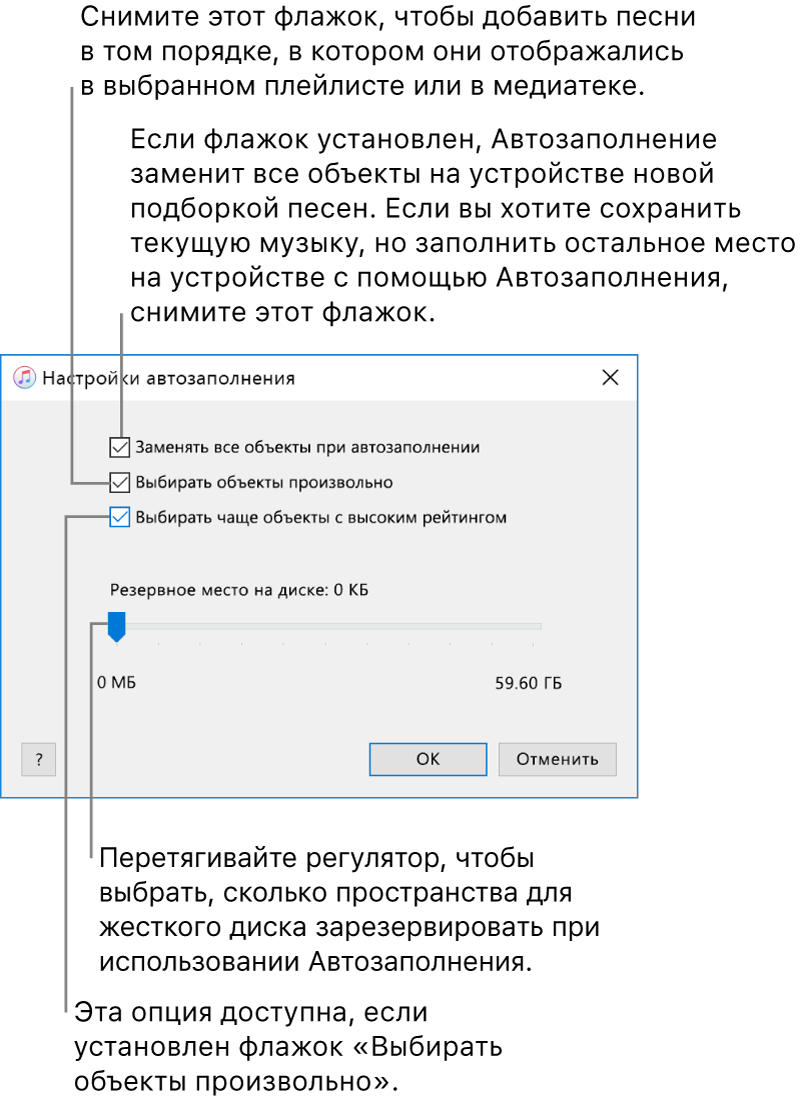
Подробные сведения приведены в разделе Настройки автозаполнения.
Завершив настройку, нажмите «ОК».
Нажмите «Автозаполнение», затем нажмите «Синхронизировать».
При каждом использовании автозаполнения iTunes добавляет на Ваше устройство новые песни.
Чтобы удалить объект, который был добавлен с помощью функции «Автозаполнение», нажмите «На моем устройстве», выберите объект (или объекты), нажмите клавишу Delete, затем нажмите «Удалить».
Запуск и настройка itunes
В большинстве методов для полноценной синхронизации нужно установить iTunes. Также приложение придет на помощь, когда нужно отправить данные на iPhone или на другую технику яблочной экосистемы.
Порядок действий следующий:
- Подключить iPad к ПК через юсб-кабель. Этот шаг обязательный в первый раз. Дальше все можно делать «по воздуху»
- Подождать до конца установки драйверов. Это может занять 1–5 минут.
- Открыть iTunes. Как правило, он запускается автоматически. Если этого не произошло, следует запустить программу любым способом.
- Выбрать айпад в меню «Устройство».
- Синхронизировать гаджеты, нажав на прямоугольную иконку слева сверху.
- Зайти в подраздел «Обзор», найти «Параметры» и кликнуть на «Синхронизация iPad по WiFi».
- Подтвердить.
Как отключить синхронизацию
Чтобы отключить процесс переноса данных надо:
- Открыть приложение iTunes.
- Подключить планшет с помощью кабеля или через Wi-Fi к компьютеру.
- Кликнуть по значку с устройством.
- Зайти в пункт «Настройки» и выбрать тип данных, для которых необходимо отключить функцию синхронизации.
- Снимаем метку «Синхронизировать». После снятия флажка вся информация данного типа будет удалена с планшета.
- Чтобы сберечь последние настройки, нажать «Применить».
Как подключить ipad к компьютеру
Есть 4 метода, как это можно сделать. У каждого свои особенности, которые упростят жизнь в том или ином случае. К примеру, USB-соединение является самым стабильным, Wi-fi может легко сконектить устройства даже на разных этажах, а для Bluetooth не нужно проводить привычных для «яблочников» манипуляций.
Более подробно о каждом из способов рассказано ниже.
Может пригодиться: Как перекинуть фильмы, фото и видео с iPad на компьютер и наоборот: 7 способов
Как синхронизировать ipad с компьютером с помощью itunes
Если у вас возникли трудности и вы не можете синхронизировать iPad (iPhone) с компьютером, наши специалисты проведут обучение по использованию программы iTunes и осуществят настройку вашего Apple устройства. Если у вас возникли вопросы, вы можете обратиться к нам по тел. 8(499)755-50-21.
Как Синхронизировать iPad с компьютером!

iTunes на первый взгляд довольно трудная программа, однако стоит уловить суть её работы и синхронизация данных с вашим iPad или iPhone покажется вам уже не такой сложной. Мы постараемся вам рассказать как настроить синхронизацию программы iTunes, для того что бы в дальнейшем вы не испытывали трудности с переносом информации с вашего iPhone или планшета iPad. Благодаря этому вы получите возможность обмениваться информацией между разными устройствами, а так же переносить всю вашу информацию с телефона или планшета на компьютер.
Перед началом процедуры, вы рекомендуем вам установить последнюю версию программы iTunes. Загрузить её можно с официального сайта Apple. Последняя актуальная версия операционной системы iOS на iPad или iPhone так же будет существенным плюсом. Советуем обновить это программное обеспечение и только после это приступать к дальнейшей работе.
Синхронизация через кабель USB:
— Запускаем программу iTunes на компьютере
— Подключаем кабелем ваш iPhone или iPad. (рекомендуется оригинальный кабель Apple)
— В верхнем правом углу программы, вы можете видеть кнопку “Устройства”. Так же это может быть кнопка “Медиатека”, если вы находитесь в магазине AppStore.
— Осуществляем настройку данных на каждой нужной нам вкладке. Например “Звуки”

— Для начала синхронизации, находим кнопку “Применить”, которая находится в правом углу экрана, в нижнем углу. Нажимаем её, после того, как вы выполнили все необходимые процедуры.
Синхронизация через Wi—Fi подкючение:
Синхронизация данным способом возможна начиная с программы iTunes версии 10.8 или более поздней. Необходима iOS 5 или более поздняя на вашем iPhone или iPad. Так же ваш компьютер должен быть подключен к той же сети Wi-Fi что и ваш iPhone (iPad). Он может быть подключен по беспроводному или кабельному соединению, это не важно. Для синхронизации по беспроводному сигналу вам требуется:
— Запускаем iTunes
— Подключаем наше устройство по кабелю usb, входящему в комплект поставки
— В верхнем правом углу находим наше устройство iOS , если его не видно, то нажимаем на кнопку “Медиатека”. После этого вы должны увидеть ваш телефон или планшет. Нажимаем на него.
— В верхнем меню находим пункт “Обзор” , нажимаем на него и в списке параметров ставим галку напротив “Синхронизировать с этим iPhone (iPad) по Wi-Fi”.

После этого синхронизация по беспроводному сигналу настроена. Для того что бы начать синхронизацию данных по сети wi-fi вам требуется:
— Отображение устройства в программе iTunes без подключенного кабеля. Это говорит о том, что программа видит ваше устройство в сети без проводов. Ваш iPad (iPhone) естественно должен быть подключен к сети wi-fi.
— Если вы увидели ваше устройство в программе iTunes, необходимо настроить параметры синхронизации, которые располагаются на верхней панели содержимого.
— Нажатием кнопки “Применить” вы подтверждаете синхронизацию.
Синхронизация ручным методом:
Вы можете осуществлять синхронизацию вручную, если вам не хочется, что бы iTunes выполнял её автоматически. Для этого нужно сделать следующее:
— Запускаем программу iTunes.
— Подключаем кабелем наше iOS устройство.
-Нажимаем кнопку “Устройства” , которая находится с правой верхней стороны.
— На верхней панели содержимого находим кнопку “Обзор” и нажимаем её.
— Тут нам требуется убрать галки с автоматической синхронизации во всех вкладках и поставить галочки напротив “Обрабатывать музыку и видео вручную”
После этих манипуляция у вас появится опция переноса разных песен, аудио записей, а так же видео на устройство. Если вам потребуется осуществить перенос содержимого на ваш iPad или iPhone, выполните следующее:
— Переходим на наше устройство в iTunes.
— Находим меню “На этом устройстве”.
— Нажимаем “Добавить” в правом верхнем углу. Так же можно переносить фильмы, музыку, книги и прочие файлы методом переноса мышкой этих файлов в окно программы iTunes. Если какой либо файл не поддерживается программной, он перенесен не будет. В дальнейшем вы сможете осуществлять редактирование ваших файлов в программе iTunes.
Как синхронизировать музыку на iPad (iPhone) ?
Синхронизацию можно всегда выполнять вручную , для многих этот способ более приемлемый, т.к. пользователь сам будет осуществлять синхронизацию, когда ему это нужно. Однако существует полезная функция “Автозаполнение” , которая позволит вам более быстро осуществлять перенос всех ваших песен из музыкальной медиатеки iTunes. Этот параметр так же возможно настроить, он поможет нам определить какие именно песни и аудио записи будут синхронизироваться, а так же определить объем свободного пространства для диска. Для включения этой функции необходимо установить параметр ручного выбора музыки. Далее выполняем следующие шаги:
— Выбираем устройство в правом углу сверху.
— Нажимаем на кнопку “На этом устройстве”.
— Выбираем пункт “Музыка”
— Устанавливаем параметры автозаполнения.
— Когда мы выбрали пункт “Автозаполнение” iTunes а автоматическом режиме будет осуществлять перенос всех ваших песен и аудио файлов из медиатеки.
— Процесс переноса будет отображаться на компьютере и на вашем мобильном устройстве, после окончания можно отсоединить устройство от компьютера.
Как перенести покупки в AppStore на компьютер ?
Для этого потребуется синхронизация через iTunes. Нам необходимо сделать следующее:
— Подключить устройство к компьютеру
— Открыть iTunes.
— Нажимаем “Файл”, “Устройства”
— Нажимаем “Переместить покупки с вашего iOS гаджета”
Таким образом все платные и бесплатные программы, игры и т.д. будут перенесены с вашего устройство на компьютер.
Фото и Видео файлы из СМС:
Нам часто присылают разные картинки или видео записи через смс. В Айфонах или iPad этот пункт называется “Сообщения”. Их так же можно сохранить. Для этого необходимо выделить их и сохранить в альбом “Фотопленка”. Если вам требуется перенос этих файлов на компьютер, это можно сделать с помощью синхронизации вашего устройства с iTunes.
Фотографии:
Все фотографии на вашем телефоне или планшете могут быть сохранены на компьютер. Следует отметить, что все эти файлы должны находиться в “Фотопленке” на вашем устройстве. Только тогда они могут быть перенесены на компьютер. Можно сделать синхронизацию через iTunes или же скопировать фотографии, зайдя на флеш накопитель устройства, он должен отобразиться в проводнике, если это компьютер на базе Windows. Важно знать, что таким методом вы сможете скопировать информацию, только которая была снята с этого устройства iOS.
Контакты:
Перенос контактов возможен многими способами. Об этом мы написали отдельную статью. Перенос контактов из iPhone или iPad в компьютер можно осуществить через множество программ, приведем некоторые из них:
— Microsoft Outlook (2003, 2007, 2021, 2021)
— Контакты Windows
— Адресная книга в Mac OS X
— Microsoft Entourage
Сама синхронизация происходит через iTunes, достаточно установить соответствующую галку, для переноса всех контактов с устройства на программы вашего компьютера.
Календарь:
Многие пользователи создают разного рода заметки и события в календаре на iPhone или iPad. Это своего рода ежедневник для многих пользователей продукции Apple. Конечно же многим нужна синхронизация при смене устройства или создании резервной копии. Процедура синхронизации календаря на iPhone и iPad , похожа на синхронизацию контактов. Используются такие же программы, а процедура синхронизации происходит в iTunes.
Закладки:
Закладки это ваши “любимые” сайты, которые вы сохранили на вашем устройстве. Они так же могут быть синхронизированы с компьютером или другим устройством Apple. Между другими устройствами довольно удобна синхронизация через iCloud. Вы так же можете синхронизировать закладки через iTunes, они будут сохранены в Internet Explorer на компьютере Windows и в Safari на компьютере Mac.
Заметки:
Заметки будет удобно синхронизировать через iCloud, однако если вам требуется перенести их на компьютер, то после синхронизации с iTunes они будут отображаться в Microsoft Outlook на компьютерах windows и в приложении “Заметки” на компьютерах Mac.
Почта Mail:
Все ваши сообщения и настройки учетной записи не могут быть синхронизированы через программу iTunes. Однако вся почта может быть сохранены на вашем почтовом сервере. При настройке нового устройства вам лишь потребуется ввести всю информацию вашего почтового ящика, а все письма автоматически будут скопированы на ваш гаджет.
Как это сделать
Надо помнить, что в процессе обмена информацией утилита автоматически может определить, где располагаются более новые данные – на ПК или на гаджете.
После этого пользователю необходимо сделать выбор, какие именно файлы надо копировать. Синхронизировать iPad с компьютером через iTunes можно выполнить следующими методами:
- используя USB-кабель;
- через беспроводную сеть Wi-Fi.
Копирование фильма или телешоу с помощью itunes
В случае переноса видеофильма или телепрограммы на компьютер, надо:
- Открыть приложение.
- «Учетная запись» – «Покупки».
- В верхнем углу утилиты нажать на «Фильмы» или «Телешоу».
- Выбрать подпункт «Нет в моей медиатеке».
- Отметить необходимый фильм или телепрограмму и нажать на значок загрузки.
Можно попоробовать восстановить девайс до заводских настроек
Это почти всегда помогает исправить проблемы в работе устройства, правда при этом могут быть потеряны все данные, хранимые в нем. Для того, чтобы избежать этого регулярно сохраняйте резервные копии данных и самой системы, они вам обязательно пригодятся в будущем.
Процедура будет проходить в три этапа:
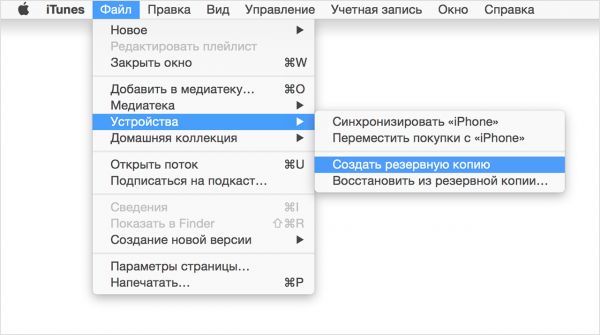
- Вы создаете резервную копию;
- Восстанавливаетесь до заводских настроек;
- Возвращаете все данные при помощи сохраненной копии.
Создать резервную копию можно через ITunes. После того, как копирование будет завершено понадобиться перейти в настройки устройства, а там выбрать пункт «Основные», после чего нажимаете на «Стереть все данные, а также настройки».
После этого айфон вернется к заводским настройкам. Теперь вы можете включить устройство и проверить синхронизацию, в большинстве случаев после таких манипуляций все работает нормально. Вам осталось лишь восстановить утерянные данные при помощи резервной копии, которую вы создали ранее.
Это пожалуй самый простой способ устранения различных проблем, которые могут произойти в работе техники Apple. Выполнить сброс сумеет каждый, это достаточно легко, главное не забыть запастись резервной копией всех данных, чтобы не потерять их.
Необходимые кабели
Для подключения iPad через USB нужен оригинальный шнур от Apple, через который можно подсоединить его к компьютеру.
Его тип зависит от разъемов у гаджетов:
Также могут понадобиться такие шнуры и адаптеры, которых нет в базовой комплектации:
Перенос медиаконтента с ipad в itunes
1. Приступим. iTools – очень полезный инструмент. В чём мы сейчас в очередной раз убедимся. О нём мы подробно писали. Скачиваем iTools и устанавливаем на компьютер. Закрываем iTunes. Открываем iTools.
2. Открываем раздел Медиа – > Музыка. Будем делать на примере музыки. (Видео, подкасты, аудиокниги и т.п делается аналогично. Фотографии находим просто в разделе Фотографии).
3. Выделяем нужные файлы. И нажимаем кнопочку “Экспорт”. На скриншоте ниже она выделена оранжевым.
4. Выбираем папку, куда нужно сохранить музыку. Сохраняем.
Единственный минус у всего этого, что если музыки много, то лучше сохранять альбомы по папкам отдельно. Иначе потом найти сложнее (лучше сразу же в iTools отсортировать по исполнителям или альбомам и несколько раз провести операцию экспорта).
5. Проделываем пункты 2-4 для всего остального медиаконтента (видео, телешоу, подкасты и т.д), который необходимо сохранить.
6. Удаляем экспортированные файлы в iTools с iPad.
7. Открываем iTunes. И закачиваем весь контент назад. Например, следуя инструкции “Как закачать музыку на iPad“.
После всех вышеозвученных махинаций, вы снова сможете без проблем синхронизировать iPad с iTunes уже на новом компьютере. Главную задачу мы сделали – ничего на iPad не потеряли! Плюс привели в работоспособное состояние iTunes! 🙂
А что делать, если доступ к медиаконтенту в iTunes на старом компьютере есть?
Можно просто перенести его со старого на новый, я писал об этом на примере переноса данных со своего старого ноутбука на новый Macbook.
Перенос песни, альбома или ролика
Если надо загрузить песню, альбом или видеоролик, порядок действий будет такой:
- Открываем утилиту.
- В верхней части интерфейса приложения выбираем пункт «Учетная запись».
- Кликаем «Покупки».
- Жмем на пункт «Нет в моей медиатеке».
- Находим нужный файл, который планируем загрузить и кликаем по значку загрузки. После этого нужный файл закачается в медиатеку.
Проверка по
Первым делом следует обновить Itunes до самой актуальной версии, может именно поэтому он и не синхронизирует
Это наиболее вероятная проблема, при которой может отсутствовать синхронизация, поэтому в первую очередь следует попробовать этот метод.
Для обновления программы воспользуйтесь следующие инструкцией:
- Закрываете Repaunch Itunes, после чего необходимо произвести синхронизацию вручную. Для этого понадобится выйти из Itunes, после чего включить заново программуи только теперь попробовать синхронизацию. Бывает так, что именно это исправляет проблему.
- Синхронизация с айфон уже работает, но все еще нет музыки, программ и прочего?
Для решения проблемы вам понадобится проверить следующее:
- Перейдите во вклдаку «Общая информация», а там найдите «Управлять музыкой и видео вручную». Посмотрите, включена ли она, стоит также попробовать перезапустит ее. Сразу после этого вы можете сначала перекинуть информацию на Iphone или Ipad;
- Перейдите к «Музыка» и «Программы», проверьте включена ли там синхронизация, возможно все дело в этом.
Мы рекомендуем выполнять синхронизацию в ручную режиме, это позволяет экономить трафик, которого при обновлении уходит крайне много. Ручном режиме вы сумеете выполнять синхронизацию Iphone при помощи WI-Fi, таким образом экономя расходы на пополнение карточки.
Программы
Вторая вкладка, “Программы”, поделена на две вертикальные зоны. В левой находится список всех программ, которые сохранены на компьютере в виде ipa-файлов. Это происходит либо при синхронизации покупок с устройством (щелчок правой кнопкой мыши по названию гаджета в боковой панели, пункт “Перенести покупки”), либо после загрузки программы или игры из App Store через iTunes.
Нажатиями кнопок “Удалить” и “Установить” можно, соответственно, удалять и устанавливать на устройство приложения из списка тех, что сохранены на ПК. Рядом с каждым приложением отображается его размер, что полезно при выявлении программ, больше других использующих внутреннюю память.
На правой стороне окна расположились миниатюры всех рабочих столов и папок устройства: двойным щелчком можно развернуть любую миниатюру и мышью перетащить значки приложений на нужные места. Также есть возможность создавать папки и удалять установленные программы нажатием на крестик.
Внизу окна, под обеими секциями, находится меню “Общие файлы”, которое можно увидеть, пролистав окно вниз. Если какие-либо из установленных на ваше устройство программ поддерживают обмен файлами с ПК через iTunes (обычно это файлменеджеры и офисные приложения), то они появятся в этом меню, а вы сможете загружать в устройство и скачивать из него поддерживаемые типы файлов.
Режим модема
Алгоритм коннекта практически не отличается от подключения по Wi-Fi. Единственным различием здесь есть то, что гаджетом, раздающим интернет, будет сам планшет.
Важно: Этот вариант подключения доступен только в моделях iPad, где можно вставить рабочую симку. Такие плашетники обозначены как WiFi Cellular. Гаджетами не получится заменить iPhone, так как через них нельзя звонить, но можно серфить в сети через мобильный интернет.
Алгоритм действий следующий:
Кликнуть на «Режим модема» и запустить шеринг интернета. Он может проходить по вай-фай, блютуз или юсб. После этого следует сконектить iPad к ПК одним из способов:
- По Wi-Fi — достаточно законектиться с ПК к сети, введя созданный пароль.
- При синхронизации через блютуз следует провести действия, описанные пунктом выше.
- Вариант юсб-подключения будет актуальным, если в ПК нет WiFi или Bluetooth модуля.
Полезно узнать: Как выбрать планшет: исчерпывающая пошаговая инструкция с описанием ключевых критериев
Решение распространенных проблем
Иногда процесс подключения айПад к айТюнс может сопровождаться проблемами, которые, если говорить в несколько обобщенных чертах, бывают двух видов – либо мобильный девайс не синхронизируется с программой, либо его не видит операционная система. Во втором случае многое зависит от версии ОС, а также установленных в ней либо, наоборот, отсутствующих обновлений.
Подробнее:Что делать, если iTunes не видит iPhone/iPad Причины, по которым Windows 10 не видит iPhone/iPad, и их решение Устранение проблем с синхронизацией iPhone/iPad и iTunes
Руководство пользователя ipad
- Добро пожаловать!
- Поддерживаемые модели
- 12,9‑дюймовый iPad Pro (5‑го поколения)
- iPad Pro (12,9 дюйма, 4-го поколения)
- iPad Pro (12,9 дюйма, 3-го поколения)
- iPad Pro (11 дюймов, 3-го поколения)
- iPad Pro (11 дюймов, 2-го поколения)
- iPad Pro (11 дюймов, 1-го поколения)
- iPad Pro (12,9 дюйма, 1-го и 2-го поколения)
- iPad Pro (10,5 дюйма)
- iPad Pro (9,7 дюйма)
- iPad Air (4-го поколения)
- iPad Air (3-го поколения)
- iPad Air 2
- iPad (9‑го поколения)
- iPad (8-го поколения)
- iPad (7-го поколения)
- iPad (6-го поколения)
- iPad (5-го поколения)
- iPad mini (6‑го поколения)
- iPad mini (5-го поколения)
- iPad mini 4
- Что нового в iPadOS 15
- Быстрые команды
- Акции
- Советы
- Авторские права
С помощью usb кабеля
Это самый простой способ синхронизации с компьютером, вам нужно всего лишь подключить планшетник iPad к вашему компьютеру и нажать кнопку «Синхронизировать».
Теперь расскажу подробнее:
1. Подключите iPad к компьютеру с помощью USB кабеля;
2. Запустите iTunes;
3. В боковом меню (если не видно бокового меню нажмите сочетание клавиш CTRL S) кликните по названию вашего устройства;
4. Далее внизу открывшегося окна найдите кнопку «Синхронизировать» и нажмите на нее.
После вышеописанных операций начнется процесс синхронизации, обычно он проходит быстро, в зависимости от количества передаваемых файлов.
Если вам, по каким либо причинам, не подходит этот способ синхронизации, то можете выбрать другой.
Сведения
Последняя вкладка окна устройства носит странное название “сведения”. На самом деле, в ней можно настроить синхронизацию “офисной” информации — контактов, календаря, почты и некоторой другой. Для этого на вашем ПК должны быть установлены соответствующие офисные приложения, например, предустановленный на Mac пакет от Apple или Outlook от Microsoft.
Синхронизация айпада и пк через finder
Для подключения через Finder нужно провести такие действия:
- Открыть Finder и подключить к ПК iPad.Планшет отобразится сбоку окна.
- Кликнуть на нужный айпад на боковой панели.
- Подтвердить доверие к устройству.
- Выбрать вид данных для работы. Для коннекта нужно кликнуть на «Синхронизировать».
- Установить флажок возле синхронизируемых объектов.
- Подтвердить новые настройки.
После настройки Finder нужно дополнительно разрешить беспроводную синхронизацию.
Для этого нужно:
- Подключить планшетник к ПК при через USB, открыть Finder и выбрать нужный гаджет.
- Кликнуть на «Показывать его, если он подключен к Wi-Fi».
- Подтвердить.
Синхронизация вашего ipad с программой icloud.
1. Установить программу iCloud на ваш компьютер – это облачный сервис, который позволит синхронизировать все ваши Apple устройства между собой, давая возможность на любом из них сохранять различные файлы, а на других – эти файлы просматривать.
2. Вставить USB шнур в разъем iPad и подключить его к ПК.
3. Войти в iCloud при помощи своего Apple ID и выставить галочки напротив пунктов, которые вы ходите синхронизировать с вашим облачным хранилищем.
4. Теперь любое действие, которое вы будете совершать на вашем iPad – приобретать приложения, скачивать музыку или загружать фотографии – все это будет доступным для вас на облачном сервисе iCloud.
Синхронизируем ipad с ipad
Существуют несколько способов синхронизации «яблочных» планшетов:
- через USB-кабель;
- с использованием iCloud;
- через беспроводную сеть.
Каждый способ имеет свои плюсы и минусы, а выбор всегда за владельцем гаджета. Более подробную информацию по данной теме можно найти в статье «Как синхронизировать iPad с iPad».
Синхронизируем музыку
Перенести музыкальные файлы на ПК с планшета довольно просто:
- Открываем iTunes.
- Подключаем планшет к ПК с помощью USB-кабеля или через Wi-Fi.
- Кликаем по значку устройства.
- В меню «Настройки» выбираем раздел «Музыка».

- Устанавливаем флажок на «Синхронизировать музыку».

- Нажимаем на «Применить» и «Готово».
Чем можно обмениваться с помощью itunes
Перечень данных, которые можно переносить с девайса на ПК (и наоборот) довольно большой, среди них:
- контактная информация;
- музыка, целые плейлисты;
- телевизионные фильмы, ролики, разнообразные видеозаписи;
- аудиокниги;
- фотоснимки;
- календари;
- backup – копии, созданные с применением соответствующей утилиты.
Через usb-кабель
Чтобы синхронизация iPad с компьютером Windows прошла успешно, надо выполнить следующий порядок действий:
- Открываем приложение.
- Подключаем планшет к ПК с помощью кабеля или через Wi-Fi.
- Щелкаем значок гаджета.
- В левой части интерфейса программы отобразится список информации из медиатеки, которую переносим на девайс. Если в медиатеке нет содержимого, соответствующие вкладки отображаться не будут.
- Выбираем тип информации для копирования.
- В главном окне приложения устанавливаем метку на «Синхронизировать».

- Иногда появляется окно, в котором высвечивается сообщение о том, что планшет был синхронизирован с другой медиатекой утилиты, то есть гаджет ранее подключался к другому ПК. В таком случае жмем на «Стереть и синхронизировать» (все данные определенного типа на планшете будут заменены информацией с ПК).
- После включения опции переноса информации для определенного вида файлов могут отображаться дополнительные параметры для настройки процесса копирования, которыми можно воспользоваться, чтобы обеспечить успешность переноса данных.
- Чтобы сохранить определенные настройки копирования, жмем на кнопку «Применить», а если процесс не начался в автоматическом режиме, кликаем «Синхронизировать».
Через wi-fi-подключение
Чтобы процесс был успешным, надо:
- Открыть приложение iTunes и убедиться, что установлена последняя версия утилиты.
- Подключить девайс с помощью кабеля или через Wi-Fi к ПК.
- В приложении найти и выбрать нужный гаджет.

- Зайти на вкладку «Обзор».

- Установить метку в пункте «Синхронизация этого iPad по Wi-Fi».

- Кликнуть «Применить».

- Отсоединить кабель.
- Указать объекты, которые планировали копировать, нажать на «Синхронизировать».
Стоит добавить, что планшет и компьютер должны быть подключены к одной и той же Wi-Fi-сети. В таком случае планшет будет в автоматическом режиме синхронизироваться каждый раз, когда будет подключен к питанию, а на ПК открыта утилита.
Шаг 1: подготовка
Прежде всего необходимо убедиться в том, что и на iPad, и в iTunes для ПК используется одна и та же учетная запись Apple ID, и если такая необходимость возникнет – авторизоваться в ней.
Для подключения девайса к компьютеру необходимо использовать фирменный кабель: USB – 30-Pin, USB – Lightning или USB C – USB С, в зависимости от поколения iPad. При условии отсутствия такового можно воспользоваться его аналогом от сторонних производителей, но корректная работа в подобных случаях не гарантирована.
Примечание: Для подключения iPad Pro посредством кабеля USB C – USB С к компьютеру или ноутбуку, на котором нет такого разъема, потребуется обзавестись специальным переходником по типу того, как показано на изображении ниже.
Шаг 2: подключение
Теперь, когда все готово, можно приступать к решению задачи, озвученной в заголовке статьи.
- Запустите iTunes.
- Подключите комплектный USB-кабель к iPad и компьютеру.
- Подождите, пока программа определит планшет, об этом в первую очередь просигнализирует следующее уведомление:
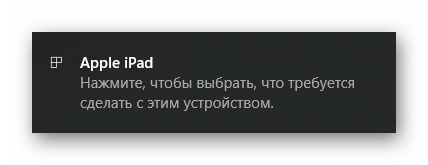
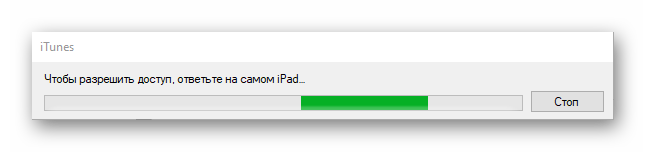
Непосредственно в айТюнс при этом появится окно с запросом разрешения на доступ — нажмите в нем «Продолжить».

Выполните действия, предлагаемые в следующем уведомлении.
- А именно, перейдите к айПад, разблокируйте его и в окне с вопросом «Доверять этому компьютеру?» коснитесь варианта «Доверять»,

а после введите защитный код-пароль для подтверждения своих действий.
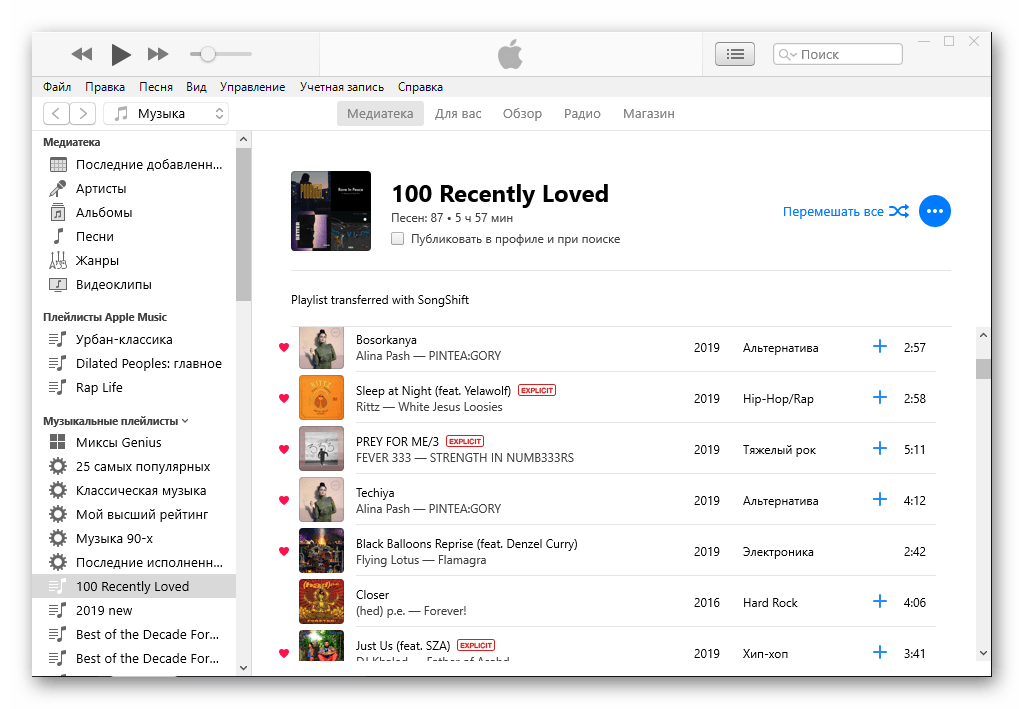
- Завершающий шаг: нажмите по появившейся в верхней области программы и отмеченной на изображении кнопке-миниатюре, чтобы открыть раздел управления мобильным устройством от Apple. На боковой панели появятся доступные для работы категории контента, к которым тоже можно сразу перейти.

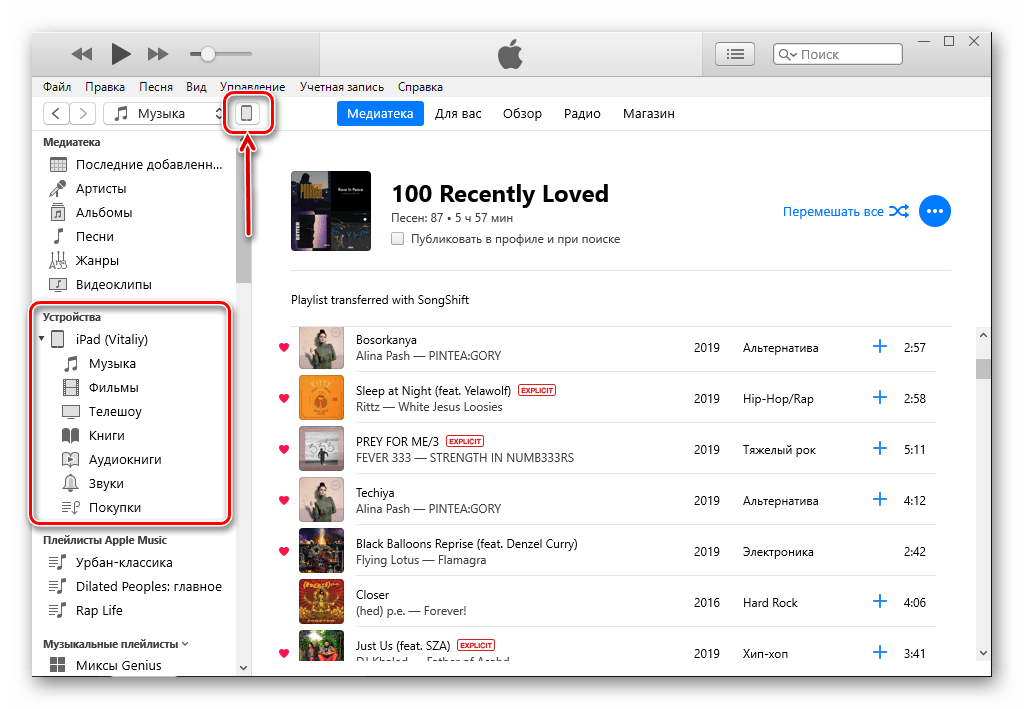
На этом подключение можно считать завершенным, однако необходимо выполнить некоторые настройки.
Шаг 3: авторизация компьютера
Для того чтобы получить доступ ко всем функциям и возможности полного управления iPad, а также к обмену данными и их синхронизации, необходимо авторизовать используемый компьютер в iTunes. О том, как это сделать, мы ранее рассказывали в отдельной статье.
Подробнее: Как авторизовать компьютер в айТюнс
Шаг 4: настройка синхронизации
Синхронизация предоставляет возможность переноса как с iPad и iPhone на компьютер, так и в обратном направлении, различных данных. В числе таковых музыка, фильмы, телешоу, книги, фото, а также резервные копии. Последние можно хранить как на локальном ПК, так и в облачном хранилище iCloud, откуда они и могут быть восстановлены, если такая необходимость возникнет. На нашем сайте есть отдельные руководства не только о синхронизации, но и о работе с бэкапами, ссылки на них даны ниже.
Подробнее:Как синхронизировать iPad/iPhone с iTunes Создание резервной копии данных в iTunes Восстановление Apple-девайса с помощью iTunes Отключение функции резервного копирования в iTunes Удаление резервной копии в iTunes


