

- Изучение основных жестов для взаимодействия с ipad
- Почему вы рекомендуете использовать пароли, если есть touch id?
- Почему нужно отключить автоматическое подключение к wi-fi?
- Что нужно знать о настройках icloud?
- Встроенная функция диктовки
- Выполнение быстрых действий на ipad
- Изучение дополнительных жестов для взаимодействия с ipad
- Как еще можно защитить свой apple id?
- Как поставить пароль на покупки в app store?
- Как часто стоит устанавливать обновления?
- Какой пароль выбрать?
- Управление аксессуарами с помощью приложения «дом» на ipad
Изучение основных жестов для взаимодействия с ipad
Масштабирование. Поставьте на экране два пальца рядом. Разведите пальцы, чтобы увеличить масштаб, или сведите пальцы, чтобы уменьшить масштаб.
Также можно дважды коснуться фотографии или веб-страницы, чтобы увеличить масштаб, а затем дважды коснуться снова, чтобы уменьшить.
В приложении «Карты» коснитесь два раза и удерживайте палец, а затем проведите вверх, чтобы увеличить масштаб, или вниз, чтобы уменьшить.
Почему вы рекомендуете использовать пароли, если есть touch id?
Сканер отпечатков пальцев — это, несомненно, удобная штука, но он все еще ненадежен. Дело в том, что экран у iPad довольно легко «залапывается». Если воры украдут ваше устройство, с высокой долей вероятности они смогут найти ваши отпечатки прямо на дисплее устройства, скопировать их и сделать обманку — это довольно несложно.
С ее помощью они не только разблокируют ваш iPad, но и смогут прогуляться по всем тем приложениям, в которых вы ради удобства авторизуетесь «пальцем»: банковским приложениям, App Store и так далее.
Если вы все-таки хотите воспользоваться Touch ID, используйте для идентификации пальцы, которыми вы реже касаетесь планшета и особенно экрана: например, безымянный палец левой руки.
Почему нужно отключить автоматическое подключение к wi-fi?
Автоподключение к известным Wi-Fi-точкам — очень удобная функция. Каждый раз, когда вы заходите в любимое кафе или торговый центр, ваш планшет самостоятельно подключается к запомненной сети и подгружает последние обновления, и вы всегда в курсе событий.
Поэтому лучше настроить планшет так, чтобы он каждый раз запрашивал подтверждение на подключение к Wi-Fi. Сделать это можно в настройках, выбрав пункт «Подтверждать подключение». В любом случае будьте внимательны при подключении к любой сети, даже хорошо знакомой вам, и никогда не проводите никаких финансовых операций с помощью общественного Wi-Fi.
Что нужно знать о настройках icloud?
В настройках iCloud есть две важные функции, о которых стоит помнить. Во-первых, там можно проверить, какие именно данные синхронизируются с облачным хранилищем по умолчанию. Помните эту скандальную историю, когда откровенные фотографии знаменитостей попали в Интернет? Многие звезды тогда очень удивились, так как были уверены, что давно удалили эти фотографии со своих устройств.
Вот только просто удалять с устройства бесполезно, если включена автоматическая синхронизация с Apple iCloud. Поэтому рекомендуем вам проверить, что именно ваш iPad сохраняет в облако: заметки, почту, контакты, документы, фотографии. Если вы не хотите засорять облачное хранилище какими-то файлами или желаете удалить что-то насовсем, обязательно проверьте, не отправили ли вы на сервера Apple чего-нибудь лишнего.
Кроме того, во вкладке Настройки —> iCloud находится такая важная функция, как «Найти iPad». Включите ее на всякий случай, она точно пригодится. Если вы потеряете устройство где-то в квартире, с ее помощью вы сможете включить на планшете звуковой сигнал и быстро его найти.
Забыли гаджет на работе или у друзей? Проверьте его местоположение с помощью службы геолокации, чтобы не волноваться лишний раз. Ну а если устройство украли, вы сможете использовать эту функцию, чтобы стереть личные данные с планшета. Правда, тут есть некоторые ограничения, с которыми вы ознакомитесь, кликнув по кнопке «О «Найти iPad» и конфиденциальности».
Встроенная функция диктовки
Встроенная функция диктовки теперь поддерживается в большем количестве регионов для большего числа языков, включая следующие: английский (Австралия, Великобритания, Индия, Канада, Сингапур, США), арабский (Саудовская Аравия), испанский (Испания, Мексика, США), итальянский (Италия)
Выполнение быстрых действий на ipad
Изучение дополнительных жестов для взаимодействия с ipad
Ниже показаны жесты, работающие на всех моделях iPad для перехода на экран «Домой», переключения между приложениями, доступа к элементам управления и выполнения других задач. На iPad с кнопкой «Домой» некоторые жесты выполняются по‑другому, как описано в таблице ниже.
Жест | Описание | ||||||||||
|---|---|---|---|---|---|---|---|---|---|---|---|
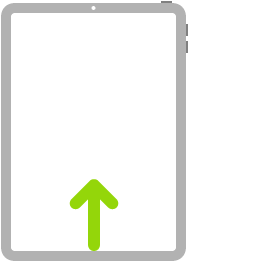 | Переход на экран «Домой». В любой момент смахните вверх от нижнего края экрана, чтобы вернуться на экран «Домой». См. раздел Открытие приложений на iPad. | ||||||||||
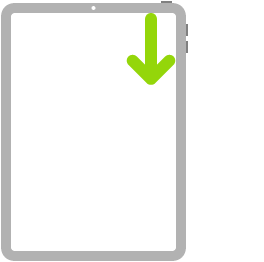 | Быстрый доступ к элементам управления. Смахните вниз из правого верхнего угла, чтобы открыть Пункт управления; коснитесь элемента управления и удерживайте его для отображения дополнительных параметров. Чтобы добавить или удалить элементы управления, выберите «Настройки» | ||||||||||
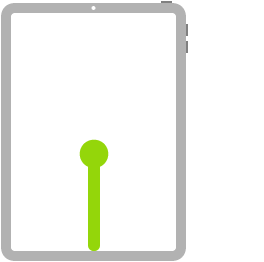 | Открытие переключателя приложений. Смахните вверх от нижнего края экрана, сделайте паузу в центре экрана, затем поднимите палец. Чтобы просмотреть открытые приложения, смахните вправо, а затем коснитесь приложения, которое хотите использовать. См. раздел Переключение между приложениями на iPad. | ||||||||||
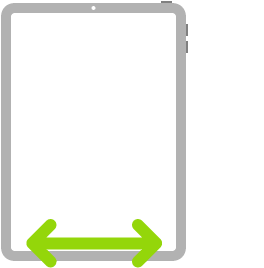 | Переключение между открытыми приложениями. Смахните влево или вправо вдоль нижнего края экрана для быстрого перехода между открытыми приложениями. (На iPad с кнопкой «Домой» выполняйте жест смахивания по небольшой дуге.) См. раздел Переключение между приложениями на iPad. | ||||||||||
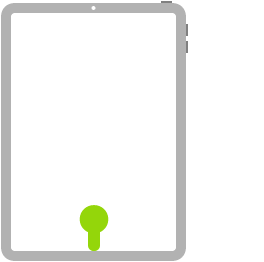 | Открытие панели Dock в приложении. Смахните вверх от нижнего края экрана и задержите палец, чтобы отобразить панель Dock. Для быстрого открытия другого приложения коснитесь его в панели Dock. См. раздел Как открыть приложение из Dock. | ||||||||||
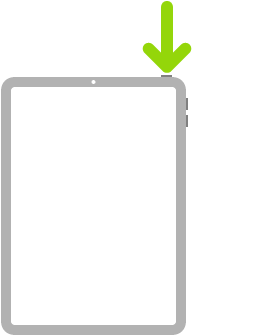 | Спросите Siri. Просто скажите «Привет, Siri». Либо нажмите верхнюю кнопку и удерживайте ее, произнося запрос. (На iPad с кнопкой «Домой» нажмите кнопку «Домой» и удерживайте ее, произнося запрос.) Затем отпустите кнопку. См. раздел Спросите Siri на iPad. | ||||||||||
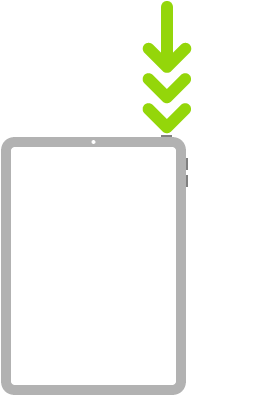 | Использование быстрой команды универсального доступа. Трижды нажмите верхнюю кнопку. (На iPad с кнопкой «Домой» трижды нажмите кнопку «Домой».) См. раздел Использование команд для Универсального доступа на iPad. | ||||||||||
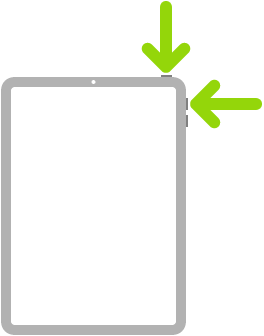 | Снимок экрана. Одновременно нажмите и быстро отпустите верхнюю кнопку и любую из кнопок громкости. (На iPad с кнопкой «Домой» одновременно нажмите верхнюю кнопку и кнопку «Домой» и быстро отпустите их.) См. раздел Как сделать снимок экрана или запись экрана на iPad. | ||||||||||
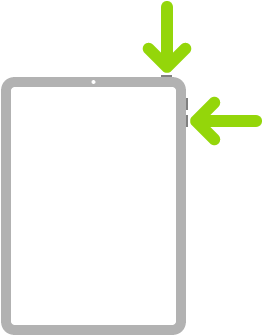 | Выключение. Одновременно нажмите и удерживайте верхнюю кнопку и любую из кнопок управления громкостью до появления бегунков, затем перетяните бегунок в верхней части экрана. (На iPad с кнопкой «Домой» нажмите верхнюю кнопку и удерживайте ее до появления бегунков.) Или откройте «Настройки» | ||||||||||
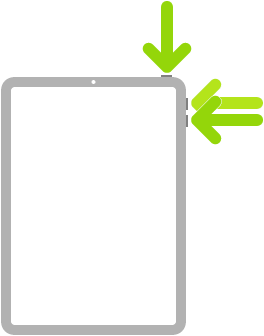 | Принудительный перезапуск. Нажмите и быстро отпустите кнопку громкости, ближайшую к верхней кнопке, нажмите и быстро отпустите другую кнопку громкости, затем нажмите верхнюю кнопку и удерживайте ее, пока не появится логотип Apple. На iPad mini (6‑го поколения) кнопки громкости находятся слева вверху. См. раздел Принудительная перезагрузка iPad. | ||||||||||
Если Вы используете трекпад Magic Trackpad или мышь Magic Mouse, обратитесь к разделу Жесты для управления iPad с помощью трекпада или Действия с мышью и жесты для iPad, чтобы узнать, какие жесты поддерживает трекпад или мышь.
Как еще можно защитить свой apple id?
Включите двухфакторную аутентификацию. После этого любой, кто попытается войти в вашу учетную запись Apple ID и iCloud или использовать ваши данные для покупок в iTunes Store, App Store или iBook Store, должен будет в дополнение к обычному паролю ввести еще и одноразовый код из SMS.
О том, как включить двухэтапную проверку, мы рассказываем в этом посте.
Как поставить пароль на покупки в app store?
Совет для тех, кто хотя бы изредка дает детям поиграть на планшете. Если вы привязали к своему Apple ID банковскую карту, не забудьте настроить планшет так, чтобы при каждой покупке гаджет запрашивал у вас пароль. Дети легко могут потратить все содержимое вашей карточки на виртуальные «штуки» для фермы или апгрейды для гоночной машины, даже не заметив, что они расходуют реальные деньги, а не игровую валюту.
Планшет сам предложит вам выбрать подходящий способ защиты. Изменить свой выбор вы сможете в настройках, в пункте «Touch ID и пароль». Для защиты можно использовать свой отпечаток пальца или обычный пароль — для максимальной безопасности лучше использовать именно пароль.
Как часто стоит устанавливать обновления?
Заведите полезную привычку устанавливать критические обновления сразу же, как только они становятся доступны. Такие апдейты приносят с собой не только новые функции, но и «заплатки» безопасности, которые исправляют уязвимости в программном обеспечении. Если не залатать подобную «дырку» вовремя, ею могут воспользоваться хакеры.
Конечно, «яблочные» устройства реже страдают от вирусов, чем их Android-собратья, но с ними такое тоже бывает. А если вспомнить о том, что политика Apple не позволяет никому создавать антивирусы для iOS, то стоит зловреду попасть к вам в систему — и вы останетесь с ним один на один.
Какой пароль выбрать?
В настройках Touch ID и пароля вы можете задать/изменить свой пароль. Чаще всего пользователи выбирают комбинацию из четырех или шести символов — она самая удобная, так как при работе с iPad вам часто нужно вводить свой пароль: каждый раз, когда вы захотите разблокировать планшет, купить что-нибудь в App Store или изменить некоторые настройки.
Когда дело касается безопасности, самый простой выбор — не самый лучший. Поэтому лучше поменять короткую комбинацию на более надежный вариант. Откройте Touch ID и пароль —> Изменить пароль —> Параметры пароля и выберите пункт «Произвольный код (буквы цифры)».
Если же вам важна скорость и вы не хотите тратить время на ввод сложной комбинации, выберите вариант «Произвольный код (цифры)» и введите пароль, состоящий хотя бы из восьми цифр. Немного потренировавшись, вы научитесь вводить его так же быстро, как и самый короткий PIN из четырех цифр.
Управление аксессуарами с помощью приложения «дом» на ipad
Находясь дома, в Пункте управления на iPad можно просмотреть соответствующие сценарии и аксессуары. Например, утром может отображаться кофеварка, а ночью ее заменит прикроватная лампа.
Откройте Пункт управления, затем коснитесь кнопки, чтобы включить или выключить аксессуар, или коснитесь кнопки и удерживайте ее, пока не появятся элементы управления.
Чтобы быстро просмотреть все избранные сценарии и аксессуары (кроме камер), коснитесь  .
.
Если Вы не хотите, чтобы аксессуары отображались в Пункте управления, откройте «Настройки»  > «Пункт управления», затем выключите «Управление домом».


