


Сири включается в наушниках сама по себе, хотя вы не вызывали ее голосом или нажатием соответствующей кнопки? Что делать, можно ли решить эту проблему?

Как отключить зачитывание сообщений Сири вслух, если эта опция начинает вам надоедать? Это можно сделать за несколько секунд, разработчики голосового помощника предусмотрели все!

Как отключить Сири в наушниках, чтобы она не зачитывала входящие сообщения и оповещения от приложений? Есть очень простой способ избавиться от надоедливого голосового помощника!
Телефон читает все сообщения из Телеграма, когда вы в наушниках? Что делать и как отключить подобную функцию? Ведь это не всегда удобно. Сейчас обо всем подробно расскажу.
- Отключаем функцию
- Еще по теме
- Навигация по записям
- Как включить озвучку уведомлений
- Как запретить AirPods читать тексты
- Отключите функцию чтения текста Siri в настройках
- Деактивировать сообщения с объявлением через Центр управления
- Как отключить функцию чтения сообщений Siri через Apple Watch
- Как настроить параметры объявления уведомлений в разных приложениях
- Часто задаваемые вопросы о функции чтения сообщений Siri на AirPods
- Могу ли я отвечать на уведомления через AirPods?
- Заключение
- Конвертация величин
- Математика
- Дата и время
- Настройки и управление iOS
- HomeKit
- Контакты и вызовы
- FaceTime
- Почта
- Социальные сети
- Календарь
- Напоминания
- Заметки
- Карты и навигация
- Часы и время
- Будильник
- Таймер
- Люди
- Погода
- Акции
- Веб-поиск
- Рестораны
- Энциклопедические данные
- Книги
- Музыка
- Подкасты
- Фото
- Принятие решений и генератор случайностей
- Юмор и развлечения
- Отключение опции
- Настраиваем опцию
- ✏️ Нам пишут
- Объявление вызовов
- Проверка
- Как исправить?
Отключаем функцию
Итак, допустим вы слушаете музыку в своих наушниках Airpods на своем айфоне. И тут внезапно вам приходит сообщение в Телеграме или в iMessage. А вместо музыки вы слышите, как компьютерный голос зачитывает вам только что пришедшее сообщение от собеседника. Оказывается, что всё это делает Siri.
Можно ли отключить подобную функцию, если она мешает? Конечно! Что нужно делать:

Еще по теме
Теперь вы знаете, что делать, если телефон читает сообщения из Телеграма или iMessage. Отключите эту функцию на айфоне всего за пару тапов.
Спасибо за ваше потраченное время
Навигация по записям
Для этого не обязательно пользоваться AirPods.

С релизом новых версий iOS голосовой помощник Siri регулярно овладевает новыми трюками. Например, в iOS 15 ассистент научился озвучивать входящие уведомления в наушниках — ранее это работало только с сообщениями.
Функция доступна как для стандартных, так и для сторонних приложений, при этом пользователь сможет выбирать, какие программы требуют озвучки, а какие стоит игнорировать. После прочтения уведомления Siri будет несколько секунд слушать в ожидании команд, чтобы вам не приходилось снова её вызывать и просить ответить.
Интересно, что если в бета-версии озвучивать уведомления можно было только в AirPods 2-го поколения или новее, а также в некоторых моделях Beats, к публичному выходу iOS 15 ограничения сняли, так что модель наушников значения не имеет.
Как включить озвучку уведомлений
Здесь же можно настроить, уведомления от каких приложений требуют озвучки. В некоторых случаях можно выбрать между всеми уведомлениями и неотложными — которые сама программа помечает важными и требующими немедленного внимания.
Если же вы хотите отключить озвучивание уведомлений через AirPods (эту функцию можно случайно включить при первом подключении наушников к смартфону), зайдите в этот раздел и переключите ползунок в неактивное положение.
Избавьтесь от отвлекающих факторов, узнав, как запретить Siri читать сообщения на AirPods. Хотя Siri полезна, ее прерывания могут раздражать, особенно если она читает вам обычные уведомления в неподходящее время. Узнайте, как запретить Siri читать сообщения на AirPods.
Как запретить AirPods читать тексты
Объявлять уведомления полезно, когда ваши руки заняты, и вы хотите быть в курсе каждого поступающего сообщения. Однако, если вы находите эту функцию отвлекающей, вы можете легко отключить ее.
Для этого есть несколько способов, и мы расскажем вам о каждом шаге:
Отключите функцию чтения текста Siri в настройках
Быстрый способ отключить чтение текста AirPods — открыть значок настроек:
Вот и все! Siri больше не будет прерывать вас повторным чтением текста, когда ваши AirPods подключены.
Когда вы отключаете переключатель «Объявлять уведомления«, он отключает эту функцию и во время CarPlay. Если вы хотите, чтобы Siri перестала читать уведомления только на AirPods, прокрутите до Объявления при подключении и вместо этого выключите переключатель рядом с наушниками.
Деактивировать сообщения с объявлением через Центр управления
Кроме того, вы можете отключить Siri от чтения уведомлений, обратившись в Центр управления, временно или навсегда. Вы можете сделать это, только когда ваши AirPods подключены.
Выполните следующие действия:
Если вы решите отключить эту функцию навсегда, вы можете полностью удалить значок уведомления об объявлении из Центра управления, чтобы свести к минимуму визуальный беспорядок.
Вы можете сделать это, зайдя в меню настроек:
Как отключить функцию чтения сообщений Siri через Apple Watch
AirPods также подключаются к Apple Watch. Более того, вы можете использовать часы для управления ими, когда ваш iPhone недоступен. Другими словами, вы можете запретить Siri читать сообщения с помощью AirPods, используя только ваш носимый телефон.
Шаги, которые вам нужно выполнить, аналогичны:

Как настроить параметры объявления уведомлений в разных приложениях
Инструкции до сих пор учили вас, как запретить Siri читать все сообщения на AirPods. Но что, если вы заинтересованы в получении одних уведомлений при отключении других?
Допустим, вы не являетесь поклонником Siri, читающей текст, когда ваши AirPods включены, но вы ожидаете важное электронное письмо. Вы хотите узнать, что говорится в этом электронном письме, как можно скорее.
В то же время вы находитесь в пути и не можете провести весь день, уставившись на экран своего телефона. (Кроме того, эта практика может вызвать воспоминания о том, когда ваша любовь заставила вас читать весь день. Как неприятно!)
К счастью, вы можете настроить функцию объявления уведомлений для каждого совместимого приложения. Более того, пользователи iPhone могут играть с этими настройками в любое время.
Часто задаваемые вопросы о функции чтения сообщений Siri на AirPods
ДА. Пока включена функция анонсирования уведомлений, Siri будет считывать все уведомления при условии, что наушники подключены к вашему устройству (iPhone или iPad), а устройство заблокировано.
Голосовой помощник будет считывать уведомления из напоминаний и сообщений. Он также будет считывать уведомления из поддерживаемых сторонних приложений. К ним относятся:
В принципе, все приложения, отправляющие вам уведомления, которые появляются на экране вашего устройства, также должны работать с Siri. Вы можете настроить параметры для каждого из них, пока вас не устроят результаты.
Кроме того, в зависимости от приложения, вы можете включить определенные уведомления или все из них.
Могу ли я отвечать на уведомления через AirPods?
ДА. После того, как Siri прочитает уведомление, вы можете ответить, сказав что-то вроде “Ответьте, это работает для меня”. В зависимости от ваших настроек Siri перечитает вам сообщение и подождет, пока вы подтвердите его правильность.
Вы также можете включить функцию ответа без подтверждения, чтобы Siri отправляла ответ напрямую, без перепроверки. Для этого выполните следующие действия:
Заключение
К настоящему времени вы должны быть настоящим экспертом в отношении функции уведомлений об объявлении. Надеюсь, теперь вы знаете, как запретить AirPods читать текстовые сообщения и настроить параметры, чтобы они лучше соответствовали вашему стилю жизни.
1 сентября 2018
iOS
Siri умеет не только рассказывать анекдоты, угадывать исполнителей песен и набирать телефонные номера. С её помощью можно делать уйму вещей, о которых многие даже не догадываются. Мы собрали для вас самый полный список проверенных команд на русском языке.

Конвертация величин
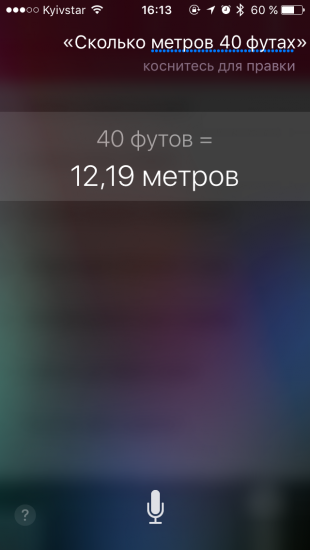
Если понадобится конвертировать любую величину, просто попросите Siri сделать это для вас. Она умеет работать с такими величинами, как объём, вес, длина, площадь, время, валюты. Вот несколько примеров:
Математика
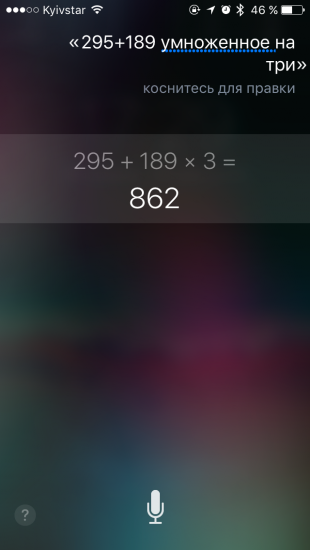
Siri, конечно, не Wolfram Alpha, но тоже довольно сильна в математике. Она может вести простой арифметический счёт, с успехом заменив калькулятор и позволяя даже решать задачи в несколько действий. Например:
Дата и время
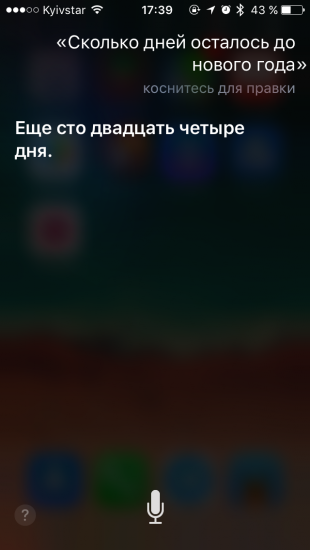
Также Siri легко заменит календарь. Она может ответить, какой день будет через определённое время, сколько лет или дней осталось до тех или иных событий, а также знает, как скоро наступят популярные праздники. Например:
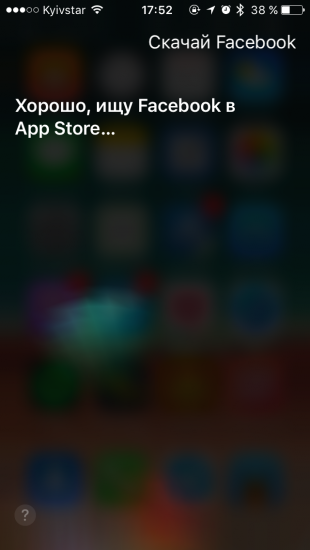
Если у вас много приложений и мало времени, Siri может находить и запускать их для вас.
Настройки и управление iOS
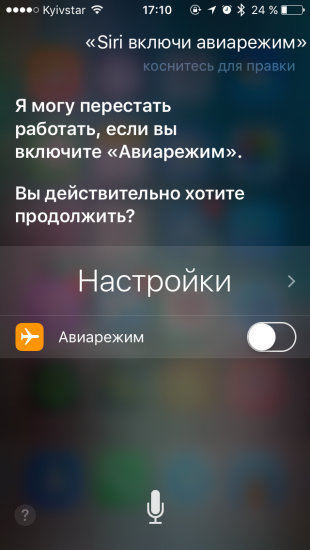
Если вы не знали, то Siri — это настоящий дирижёр, которому, подобно оркестру, беспрекословно подчиняются все функции iPhone. Например, можно давать Siri такие команды:
HomeKit
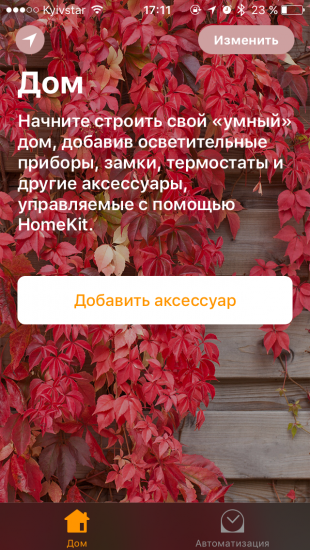
Для владельцев умных домов у Siri ещё больше возможностей. Через приложение «Дом» виртуальный помощник может управлять подключённой к сети умной техникой.
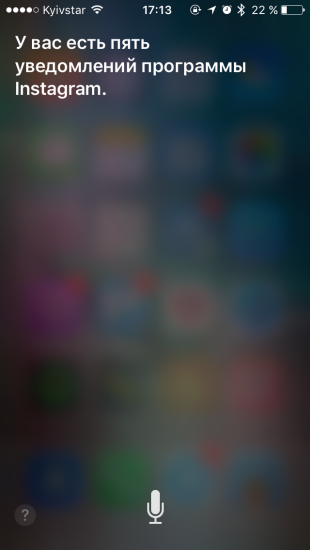
Когда у вас заняты руки, можно попросить Siri прочесть новые уведомления:
Контакты и вызовы
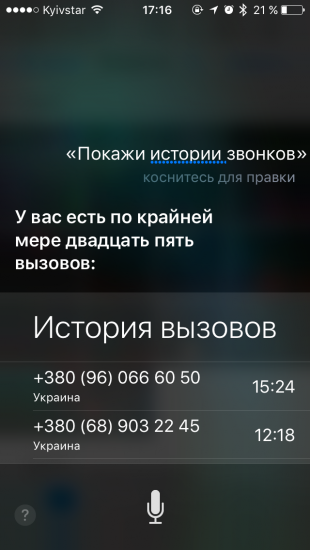
Siri умеет не только набирать номера и вызывать контакты из телефонной книги. Ей можно представить всю вашу семью, и она будет знать ваших родственников практически «в лицо».
FaceTime
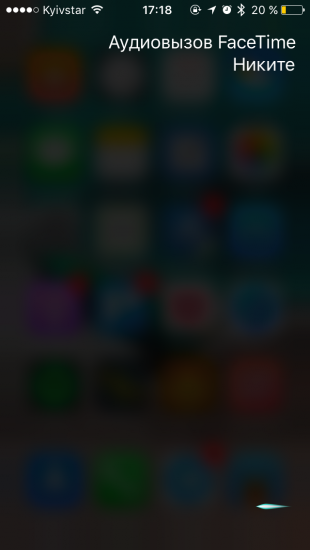
С FaceTime всё точно так же: Siri умеет звонить людям из вашей телефонной книги, причём различает видеозвонки и обычные голосовые вызовы.
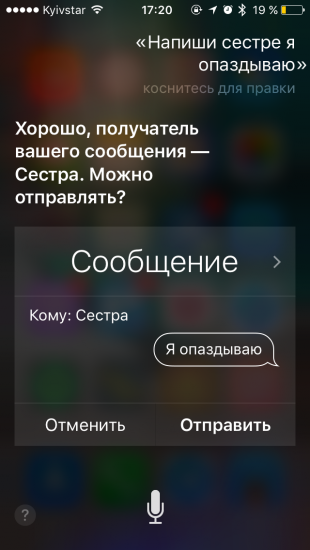
Было бы странно, если бы Siri не могла работать с сообщениями. Конечно, она умеет и это. Вот несколько команд:
Почта
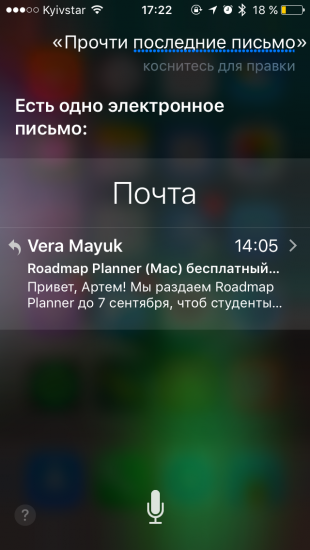
Та же история и с почтой. Siri может поработать вашим секретарём, проверить последние сообщения, зачитав их, и написать новые письма.
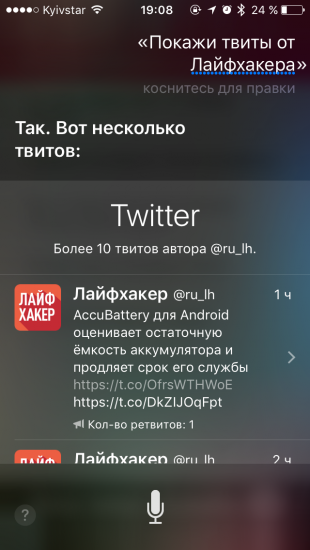
Социальные сети
Календарь
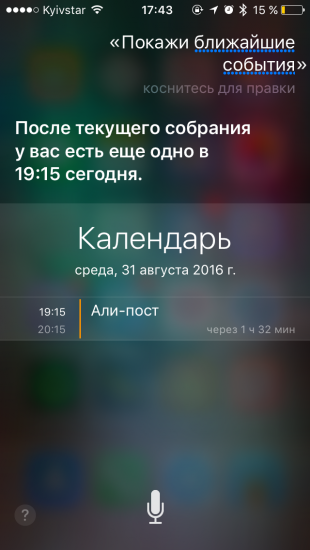
Не менее удобно работать через Siri с календарём. На ходу, за рулём и в любых других ситуациях, когда у вас заняты руки, голосовой ассистент поможет добавить новую встречу, покажет ближайшее событие и многое другое.
Напоминания
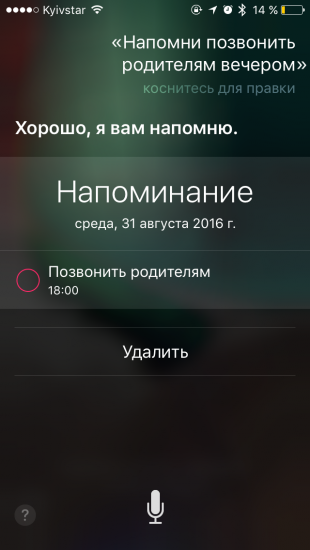
Много дел и очень сложно ни о чём не забыть? Не беспокойтесь, Siri напомнит!
Заметки
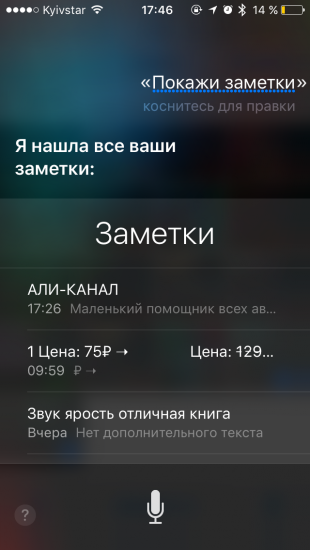
Siri также позволяет работать с заметками: создавать, читать, просматривать записи за определённый период.
Карты и навигация
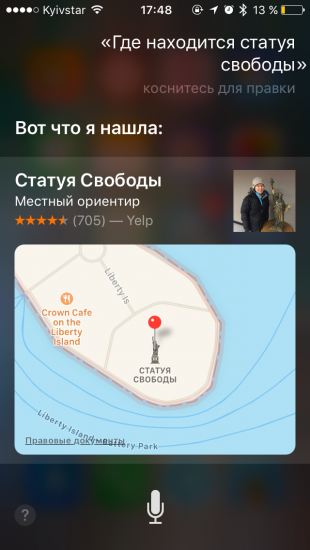
Язык до Киева доведёт, а с Siri у вас будет личный гид по любым городам мира. Узнать дорогу, маршруты общественного транспорта, уточнить наличие ресторанов или кафе — всё это можно делать с помощью команд Siri.
Часы и время
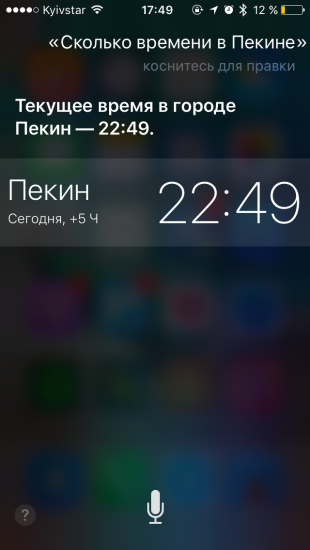
Время отражается в статусной строке, но Siri тоже может подсказать его. А ещё она знает местное время в других городах.
Будильник
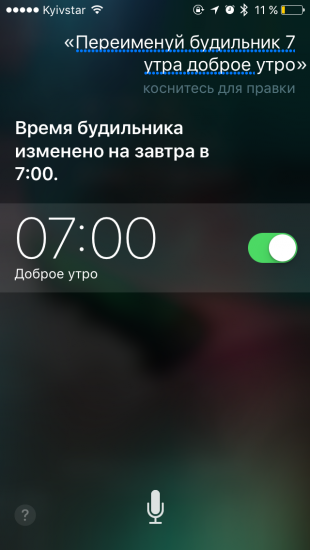
Когда нет сил даже установить будильник и хочется тут же провалиться в сон, вас, как всегда, выручит Siri.
Таймер
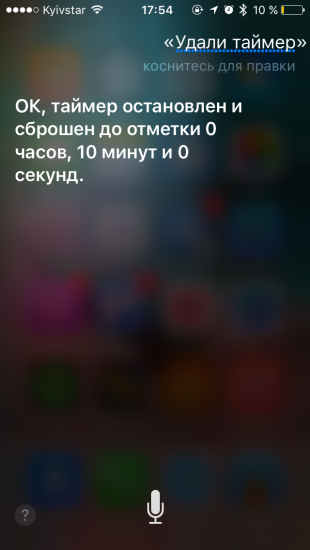
С таймерами та же история, что и с будильниками. Когда у вас заняты руки, передайте управление Siri.
Люди
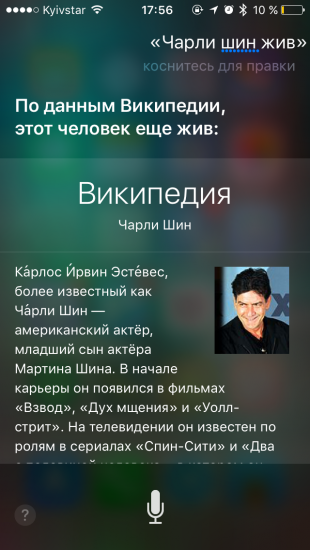
Если бы Siri захотела, то смогла бы вести колонку светской хроники для какого-нибудь журнала: её познаний для этого хватило бы.
Погода
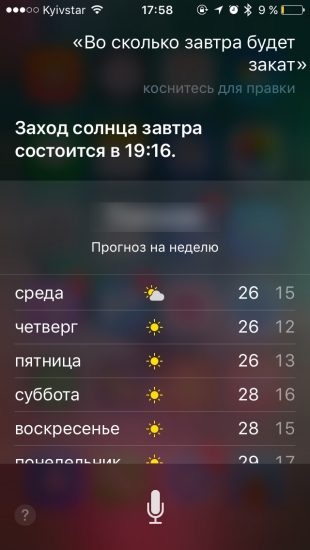
Брать зонт или дождя не будет? Не заглядывая в погодную сводку, это можно узнать от Siri.
Акции
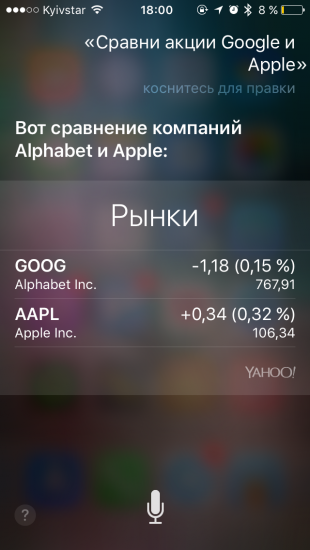
Если надо, Siri может немного подработать брокером. В акциях она разбирается.
Веб-поиск
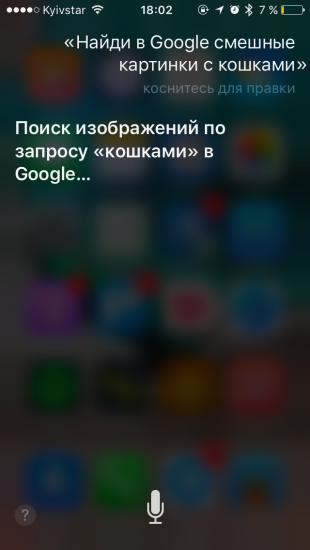
Чтобы не вбивать поисковые запросы вручную, можно попросить Siri найти в интернете интересующие вас вещи.
Рестораны
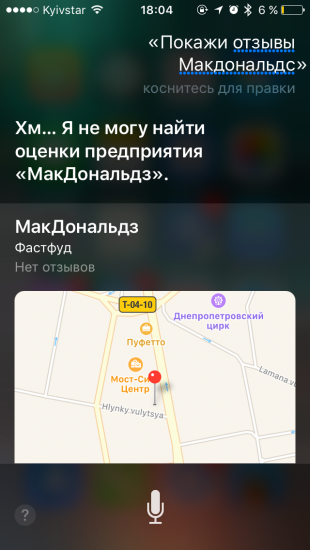
Приготовить для вас еду Siri, конечно, не сможет, но вот найти — запросто.
Энциклопедические данные
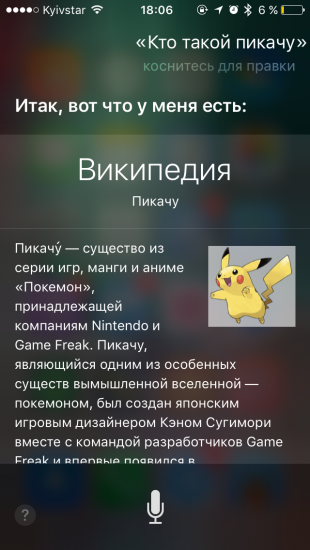
Когда нужно найти информацию по всяким научным вопросам, вам тоже поможет Siri.
Книги
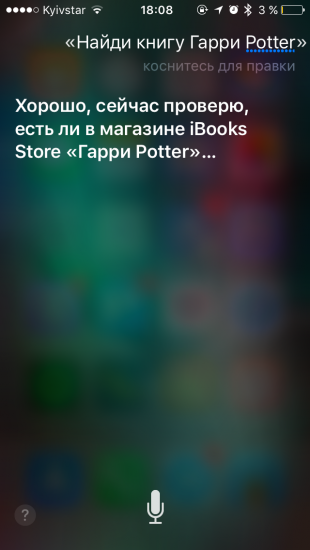
Siri также разбирается в литературе, знает авторов и может находить их книги.
Музыка
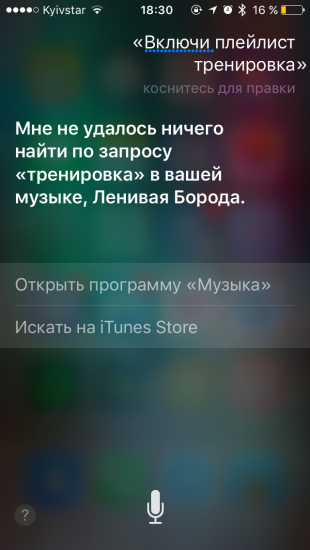
Когда станет скучно, с помощью Siri можно послушать музыку. Виртуальный ассистент может управлять воспроизведением, включать плейлисты и многое другое.
Подкасты
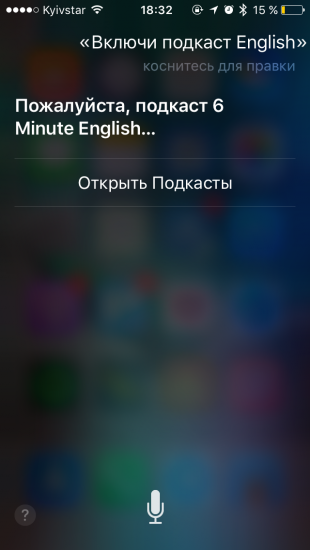
Как и в случае с музыкой, Siri может управлять вашими подкастами.
Фото
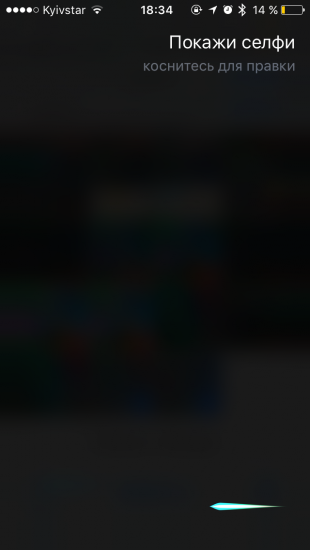
Нет времени искать фото или хотите найти только селфи? Поручите эту задачу Siri!
Принятие решений и генератор случайностей
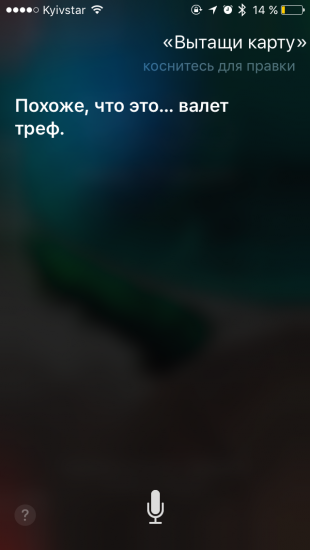
Никак не получается определиться с тем или иным решением? Siri может бросить за вас монетку или кости!
Юмор и развлечения
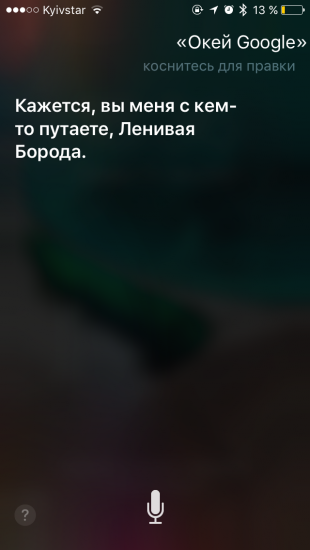
Если вы не знали, у Siri есть чувство юмора. Можете сами проверить.
Отключение опции
У пользователей очень часто возникает вопрос, как отключить Сири от AirPods – неудивительно, ведь порой помощник начинает действительно мешать. Если вы относитесь к числу этих людей, наш обзор вам пригодится!
Напомним, что ассистент работает только на поддерживаемых устройствах – это далеко не все доступные нам гарнитуры. Вот полный список:
Для корректной работы вам нужно объединить в пару совместимый девайс наушники и одно из следующих устройств:
Готовы разбираться, как выключить Сири в наушниках? Эту опцию можно настроить так, как удобно – к вашим услугам несколько параметров. Персонализируйте работу ассистента!


А вот теперь мы вплотную подошли к тому, как отключить Siri на AirPods – найдите в меню раздел .

Вы можете полностью выключить эту опцию, достаточно просто переключить тумблер в неактивное положение. Если вы отключаете опцию, помощник не будет произносить текст уведомлений вслух – при подключении к наушникам или без них.

Если вы хотите слушать оповещения, но только в обычном режиме, без наушников, опцию лучше оставить включённой. Ассистент будет зачитывать текст, стараясь не перебивать вас – а после прочтения начнёт слушать, не будет ли отдана команда к действию.
Итак, первый вариант, как отключить Сири на Айфоне в наушниках, обсудили. Если вы все же хотите сохранить опцию озвучки оповещения, но только не в AirPods, нужно предпринять другие действия.
Вот как отключить Сири, если она читает сообщения в AirPods – достаточно кликнуть на пару кнопок! А чуть ниже вы увидите полный перечень установленных приложений – вы можете настроить чтение оповещений для каждого из них, включив или выключив параметр.
Настраиваем опцию
Почему некоторым хочется отключить чтение сообщений Siri, ведь это удобная опция? Ассистент озвучивает вслух входящие уведомления, стараясь не перебивать вас. а после зачитывания прислушивается, не хотите ли вы отправить команду к определённому действию. Помощник объявляет личные сообщения от новых приложений и неотложные уведомления.
✏️ Нам пишут
Не могу понять, почему голосовой ассистент не зачитывает текст поступающих на iPhone сообщений. Как правильно настроить эту фишку?
Объявление сообщений при помощи Siri через подключенную гарнитуру работает не на всех устройствах и наушниках. Для данной фишки необходимо, чтобы ваш iPhone или iPad был обновлен минимум до iOS 13.2/iPadOS 13.2.
Кроме этого для проговаривания сообщений нужно иметь совместимую гарнитуру:
? AirPods (2-го поколения)
? AirPods Pro
? Powerbeats
? Powerbeats Pro
? Beats Solo Pro
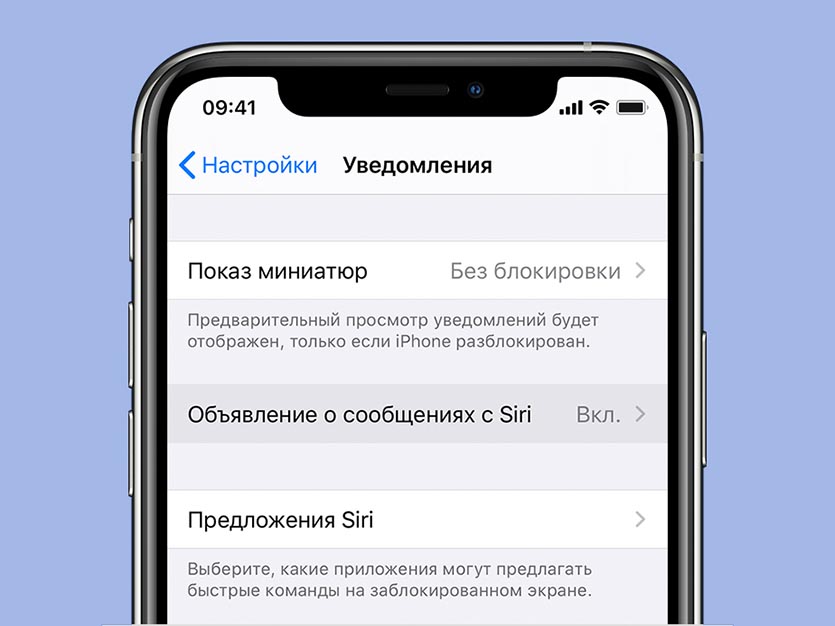
Если мобильный гаджет и гарнитура поддерживаются, можете включить опцию по пути Настройки – Уведомления – Объявлять о сообщениях с Siri.
В этом же меню можно выбрать круг контактов, уведомления от которых будут зачитываться. Это могут быть только добавленные контакты, только избранные пользователи, недавние или поступающие сообщения от всех пользователей.
Когда фишка будет включена Siri будет проговаривать входящие сообщения, если гарнитура подключена и надета, а iPhone или iPad заблокирован. После того, как голосовой ассистент прочитает текст сообщения можно будет сразу же ответить на него голосом.
Мы уже знаем, что голосовой ассистент работает! Следующий шаг – разобраться, как отключить озвучивание сообщений Сири. Согласны, порой эта опция может мешать, ведь не всегда удобно слушать, что же вам написали.
Вот как отключить прочтение сообщений Сири – больше ассистент не будет вас беспокоить, хотя и продолжит работать и выполнять ваши команды. Зачитывание оповещений вслух отменено!
Объявление вызовов
А теперь вернёмся назад – мы уже знаем, как отключить, если Сири зачитывает сообщения. В основном меню помощника вы найдёте вкладку .

Как легко догадаться, эта функция позволяет настроить озвучку входящих звонков – помощник будет сообщать, кто именно вам звонит. Здесь вы можете выбрать один из параметров, просто отметьте желаемое действие галочкой:

Вот и все! Поработайте с доступными параметрами, чтобы пользование помощником стало еще более удобным и простым.
Проверка
Увы, не всем эта опция по душе – не каждый готов прослушивать входящие, многим проще взять в руки телефон и просмотреть оповещения самостоятельно. Если вы из таких пользователей – читайте и узнаете, как отключить, чтобы Сири не читала сообщения.
Как исправить?
Первое, что стоит сделать, если Сири включается сама по себе, – просто перезагрузите устройство. Элементарное действие помогает избавиться от огромного количества технических неисправностей.
Если это не помогло, стоит проверить, давно ли вы обновляли операционную систему! Зачастую именно отсутствие обновлений влияет на возникновение багов и трудностей. Вот вам и ответ на вопрос, почему Сири включается сама по себе. На забудь прочитать, где находится Сири по ссылке


Автоматически начнётся проверка наличия обновлений. Если новая версия уже доступна, вы увидите соответствующую информацию. Вам остаётся только нажать на кнопку и следовать инструкции, которая появится на экране.
Почему еще Сири включается, когда наушники подключены, если обновление уже поставлено? Можно попробовать отключить озвучку оповещений, когда вы надеваете AirPods или другое совместимое устройство.


Надеемся, наши советы вам помогли и больше Сири не включается в наушниках сама!


