

- Что такое airplay и как работает технология?
- Что можно делать с помощью airplay
- Airplay 2 – отличительные признаки
- Airplay на телевизоре
- Chromecast
- Top 2: quicktime player — замечательная альтернатива airplay для зеркалирования
- Top 4: streamtome — хорошие альтернативы airplay для потоковой передачи файлов
- Top 5: tuneblade — идеальная альтернатива airplay потоковым файлам
- Возможные проблемы и их решения
- Дублирование экрана с iphone на телевизор через беспроводной hdmi-приемник
- Используйте airplay для воспроизведения аудиоматериалов в потоковом режиме
- Как настроить airplay
- Как отключить airplay
- Как отразить ваш iphone, ipad или ipod touch с помощью airplay
- Как подключиться по airplay
- Как создавать фотографии и видео в формате airplay на iphone, ipad или ipod touch
- Как транслировать экран iphone на компьютер с windows при помощи airplay
- Какие устройства apple поддерживают airplay
- Нюансы для старых «айпадов»
- Подключение ipad через hdmi
- Подключение через usb
- Подключение через wi-fi (dlna)
- Про адаптер с выходом vga
- Проверяем наличие airplay
- Прочие возможности аирплей
- Совместимость для airplay 2
- Совместимость с airplay, какие устройства поддерживают
- Телевизоры со встроенной поддержкой airplay
- Топ 3: airsever — мощная альтернатива airplay для зеркалирования
- Трансляция картинки по airplay
- Условия использования airplay
- Заключение
Что такое airplay и как работает технология?
Перед началом использования функции airplay, необходимо разобраться, что такое повтор экрана на айфоне. Итак, аирплей – технология передачи медиафайлов по локальной сети, без использования проводов и кабелей, между товарами корпорации Apple и сторонними совместимыми устройствами. Принцип работы apple airplay заключается в в следующем:
- акустическое устройство подключается к сети WiFi;
- отражается источник звука (например, мобильное устройство iPhone);
- пользователь запускает нужный файл.
Поскольку функция работает по беспроводному принципу, владелец может находиться в другой комнате.
Технология повтора экрана с iphone была разработана в 2021 году. Технология пришла на смену AirTunes, функциональные возможности которого ограничивались лишь передачей аудиофайлов, при этом была закрытой. Появление «обновленной версии» AirTunes дало возможность устанавливать сопряжение с техникой других производителей.
При этом в сравнении со звуком, передаваемым через Bluetooth, пользователи отмечают в лучшую сторону качество звучания через аирплэй.
Под понятием «зеркалирование» экрана, подразумевается дублирование экрана на гаджетов с ПО iOS на устройства примерках с поддержкой AirPlay. Эта функция поваляет транслировать видео- и аудиофайлы, однако есть запрет, который ограничивает передачу файлов в целях защиты авторских прав. Так, например, при включении экрана с Apple Music, на экране сопряженного устройства появится только сенсорное окно.
В пункте управления, на виджете «Исполняется» , который находится справа на открывшемся дисплее необходимо нажать на значок беспроводного воспроизведения. Кнопка зажимается до того момента, как на кране не появится список доступных устройств – приемников. Далее остается выбрать нужный вариант. Смартфон автоматически начнет воспроизведение на выбранном носителе.
Apple AirPlay- подключение к телевизору Samsung:
Что можно делать с помощью airplay
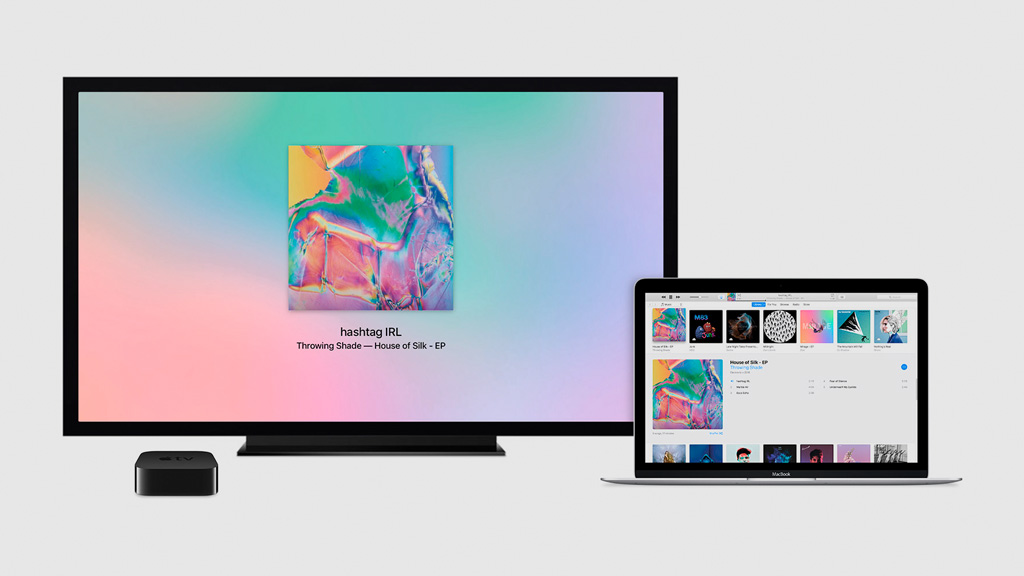
У технологии AirPlay несколько сценариев использования. Наиболее востребованных всего четыре:
трансляция видео;
просмотр фотографий;
передача звука;
повтор экрана.
С помощью AirPlay и Apple TV можно смотреть видеозаписи с iOS-устройств и компьютеров Mac на большом экране телевизора. Порой это значительно упрощает работу с контентом в домашних и офисных условиях. Это же касается и просмотра фотографий.
Передача звука средствами AirPlay возможна при использовании аудиосистем, поддерживающих технологию, либо телевизора с подключенными к нему аудиосистемой и Apple TV.
Повтор экрана дает возможность перенести рабочий процесс или развлечение на большой дисплей. В данном случае телевизор становится дополнительным монитором для Mac или мобильного устройства Apple, который повторяет происходящее на них.
Airplay 2 – отличительные признаки
Разработчики Apple представили обновленную версию AirPlay на конференции WWDC 2021. Несмотря на то, что функции AirPlay 2 планировалось добавить в 11 редакции iOS 116 рынок увидел обновление привычного всем повтора экрана лишь в 2021 году. Главной особенностью airplay 2, а вместе с тем и отличием от предыдущей версии, стала функция поддержки режима мультрум. Благодаря обновлению у пользователей появилась возможность задействовать несколько устройств для проигрывания музыки.
Поддерживают обновленную версию iPhone 5S, iPhone SE и более поздние модели. Для iPad это iPad mini 2, 3, 4, iPad Air, 2 и более поздние версии, а также iPod touch в шестом поколении. Если обобщить, то все устройства, которые были выпущены не более, чем 7 лет назад.
Режим мультрум подразумевает одновременную трансляцию звука на несколько Apple TV, которые могут располагаться в разных помещениях. Также это относится к колонкам HomePod, или HomePod и Apple TV.
Причем комбинации могут разнится в зависимости от предпочтений пользователя и доступных ему устройств. Разработчики позаботились об удобстве эксплуатации – управлять трансляцией файлов на разных гаджетах, регулировать параметры громкости воспроизведения отдельно для каждого объекта можно из приложения «Дом».
В обновлении появился новый плейлист, доступ к которому имеет любой пользователь, что удобно на мероприятиях и вечеринках. Воспроизведение музыки происходит в порядке очередности. Возможность сопряжения с умным домом, позволяет одновременно подключать музыку и, например, умные лампочки.
Доступен таймер для настройки автоматического включения воспроизведения. Это полезно, если есть необходимость создать видимость присутствия людей в доме.

Airplay на телевизоре
Как показывает практика, наиболее простой и быстрый способ подключения айфона к Smart-TV сводится к установки WiFi-соединения, то есть через AirPlay. Для установки сопряжения не потребуется проводов, только локальная сеть.
При синхронизации airplay и тв Samsung, LG, Sony потребуется только предварительная установка на оба гаджета специального приложения, а именно утилиты AllShare. Приложение входит в число утилит, предусмотренных Smart-TV. После скачивания приложения пользователь может получить управление над дисплеем smart tv, что потребуется для трансляции медиафайлов, которые находятся на смартфоне.
Chromecast
Это мультимедийный плеер от компании Google. Разработан чтобы переключать изображение с маленького мобильного экрана на большой телевизионный. Совместим с популярными операционными оболочками – Android, iOs, Windows.
Внешнее плеер выглядит по-разному. Самая ранняя версия имеет вид флешки с надписью ChromeCast.
Последние плееры более функциональны и качественнее в работе. Размеры также небольшие, но дизайн кардинально изменился. Это круглый плеер со шнуром для подключения.
- Для трансляции на устройство-передатчик нужно установить приложение Google Home.
- Телевизор должен находиться в Wi-Fi сети, к которой при первоначальной настройке подключится плеер.
- Подсоедините плеер к HDMI телеприемника. Подайте питание через комплектный блок питания или один из USB разъемов ТВ.
- Запустите приложение Google Home. Утилита должна найти плеер и по шагам предлагать выставить необходимые настройки.
- По шагам нужно пройти настройку до конца.
- После, с iPad можно будет транслировать информацию на телевизор через Google Home, браузер Chrome и другие совместимые программы с Chromecast.
Top 2: quicktime player — замечательная альтернатива airplay для зеркалирования
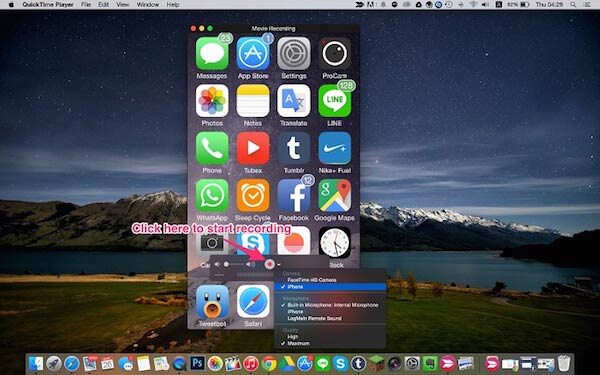
Для пользователей Mac, если вы хотите найти хорошую альтернативу AirPlay для зеркалирования экрана ваших устройств iOS на ваш Mac, Quicktime Player — прекрасный выбор. QuickTime Player — это продвинутый инструмент и приложение, которое уже установлено на вашем Mac, поэтому, если вы хотите отразить устройство iOS на Mac, вам не нужно загружать какое-либо другое программное обеспечение.
Но если у вас нет этого программного обеспечения на вашем Mac, вы также можете легко загрузить его из App Store. Quicktime Player — это абсолютно безопасное программное обеспечение, которое не беспокоит вас ни о каких проблемах безопасности. И вы можете просто отразить экран своих устройств iOS с помощью такого хорошего программного обеспечения для зеркалирования. Более того, он также предоставляет версию для Windows, которую пользователи Windows могут загрузить и использовать.
Top 4: streamtome — хорошие альтернативы airplay для потоковой передачи файлов
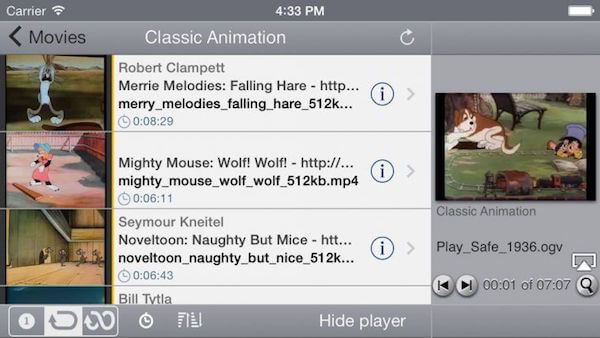
Если вы ищете альтернативу AirPlay для потоковой передачи аудио, видео или фотографий, StreamToMe — хорошее программное обеспечение, которое вы не можете пропустить. Это проигрыватель потокового мультимедиа для устройств iOS и операционной системы Windows.
Это замечательное программное обеспечение позволяет воспроизводить все ваши фотографии, видео и музыку, которые хранятся на вашем Mac или компьютере с Windows, из любого места. Вы можете не только воспроизводить эти файлы, но также передавать все эти музыкальные и аудиофайлы, а также другой цифровой мультимедийный контент через Wi-Fi или сотовую связь.
Top 5: tuneblade — идеальная альтернатива airplay потоковым файлам
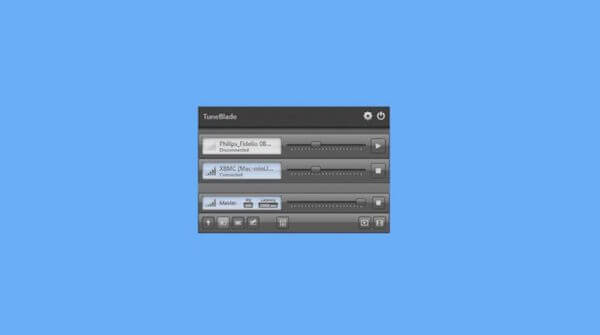
Для потоковой передачи медиа-файлов TuneBlade также является хорошей альтернативой, которую вы можете выбрать. Это очень простая, но эффективная платформа, предназначенная для пользователей Windows для потоковой передачи аудио- и музыкальных файлов Windows через потоковую систему AirPlay.
Возможные проблемы и их решения
Основная проблема, которая возникает у пользователей заключается в отсутствии трансляции или воспроизведении файла, которая появляется из-за отсутствия или нарушения соединения между устройствами. Первое, что нужно сделать, есть не удается выполнить бесперебойную передачу контента с помощью AirPlay, это убедиться, что устройства включены и находятся неподалеку друг от друга (подключены к одной сети). Если это не помогло, то стоит произвести перезапуск обоих гаджетов.
Если повторный запуск не привел к ожидаемому результату, то нужно проверить в настройках наличие подходящего обновления. Беспроводное соединение WiFi находится в диапазоне 2,4 ГГц, в котором работает и другое оборудование — многие устройства с Bluetooth, некоторые из систем, являющиеся частью так называемого «умного дома».
Воспроизведение музыки может быть приостановлено в случае одновременного выполнения Siri нескольких задач. Если звук отсутствует полностью, то его необходимо проверить в системе настроек (проверить состояние бесшумно режима). Если источник проблемы не удалось выявить самостоятельно, то служба поддержки Apple ответит на все вопросы.
Дублирование экрана с iphone на телевизор через беспроводной hdmi-приемник
На Алиэкспресс можно найти множество разных адаптеров и приставок, в которых заявлена поддержка AirPlay. Называются они EasyCast, MiraScreen, AnyCast и т. д. Купить их можно и в наших интернет-магазинах, не обязательно заказывать из Китая.
Это такие небольшие приемники, которые подключаются в HDMI-порт телевизора. Питание получаем с USB-порта. Через такой приемник можно транслировать картинку практически с любого современного мобильного устройства или компьютера, и на любой телевизор, в котором есть хотя бы 1 HDMI-вход. Без проводов.
Я специально заказал себе MiraScreen адаптер (так называемый ТВ Dongle), чтобы проверить, можно ли с его помощью выводить фото/видео и дублировать экран с iPhone непосредственно через фирменную технологию AirPlay. Как только адаптер придет, я все протестирую и добавлю эту информацию в статью. Или напишу отдельную статью и оставлю на нее ссылку.
Используйте airplay для воспроизведения аудиоматериалов в потоковом режиме
Воспроизводите в потоковом режиме музыку, подкасты и другие аудиоматериалы на Apple TV, HomePod, а также на колонках и телевизорах Smart TV, совместимых с AirPlay 2. Воспроизводите аудиоматериалы на различных колонках, доступных в вашем доме, с идеальной синхронизацией. Или воспроизводите разное содержимое в разных комнатах с помощью AirPlay.
Запустите воспроизведение аудиоматериалов на iPhone, iPad или iPod touch с iOS 11.4 или более поздней версии либо на компьютере Mac с macOS Catalina или более поздней версии. Затем используйте AirPlay для потоковой передачи звука на совместимые с AirPlay колонки или телевизоры Smart TV.
Для воспроизведения аудиоматериалов в потоковом режиме на нескольких колонках с помощью AirPlay 2 просто выберите несколько колонок или телевизоров Smart TV, совместимых с AirPlay 2. Чтобы попросить Siri включить фильм или телешоу в нужной комнате, добавьте колонки и телевизоры Smart TV, совместимые с AirPlay 2, в комнату в приложении «Дом».
Дата публикации: 18 июня 2021 г.
Как настроить airplay
Способ открытия AirPlay немного отличается в разных версиях программного обеспечения iOS. Проверьте версию программного обеспечения iOS и обратитесь к следующим способам включения AirPlay.
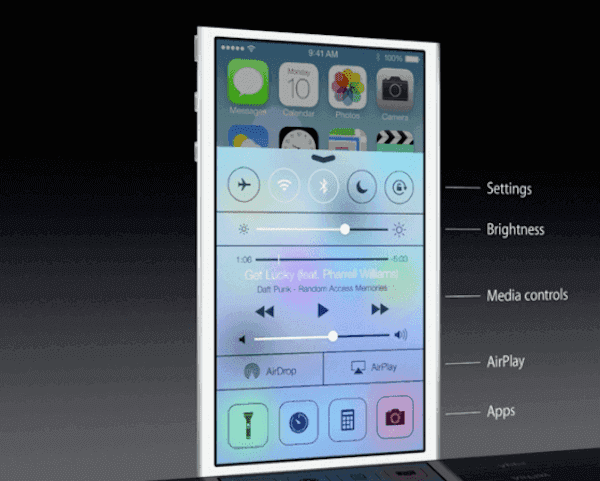
1) Для iOS 7, iOS 8 и iOS 9
На устройствах iOS, работающих под управлением iOS 7, iOS 8 или iOS 9, проведите вверх от нижней части экрана, чтобы сначала открыть центр управления вашего устройства. Затем вы увидите значок «AirPlay» в центре управления. Просто нажмите на него, чтобы включить, и затем вы увидите устройства, с которыми вы можете использовать AirPlay. Выберите один из них, с которым хотите использовать AirPlay, и коснитесь его.
2) для iOS 10
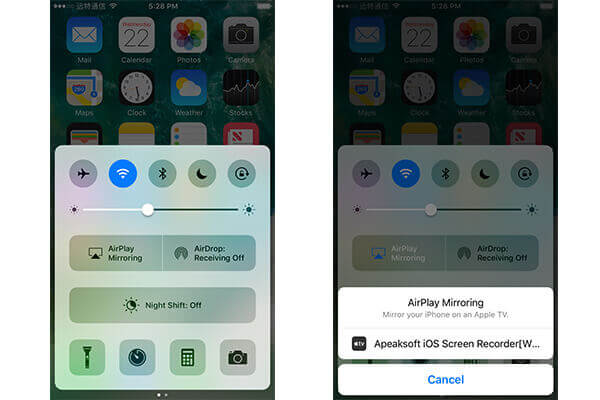
Если вы используете программное обеспечение iOS 10 на своих устройствах iOS, способ включения AirPlay очень похож на первый. Проведите вверх от нижней части экрана устройства iOS, чтобы открыть центр управления. Затем найдите «AirPlay Mirroring», нажмите на него.
3) для iOS 11
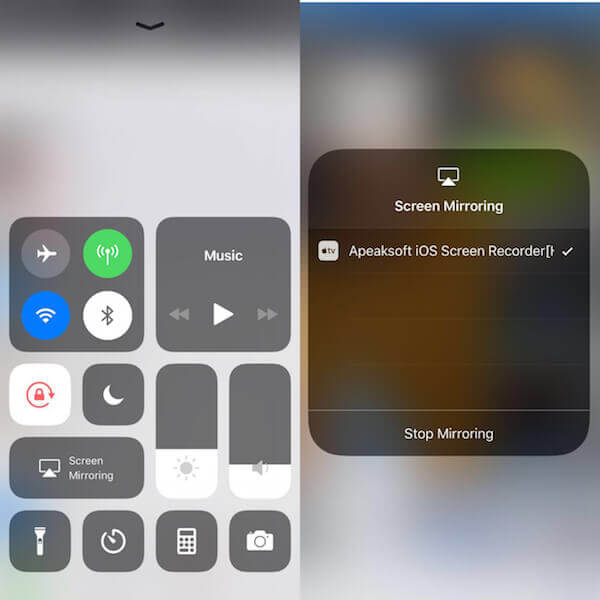
Как и в случае с двумя способами, которые мы вам представляем, для iOS 11 вам нужно, как обычно, провести вверх от нижней части экрана, чтобы перейти в центр управления. В этом интерфейсе можно найти «AirPlay Mirroring». Затем нажмите на него и выберите устройство, с которым вы хотите использовать AirPlay, в списке, который он вам показывает.
Как отключить airplay
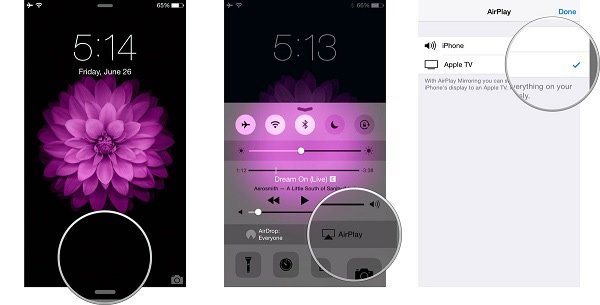
Что делать после зеркалирования видео с iPhone или iPad на Apple TV? Отключить процесс Airplay очень просто. Вам нужно только выбрать iPhone или iPad, который вы выбрали раньше, чтобы отключить Airplay.
Щелкните значок AirPlay в правой части строки меню Mac и выберите «Отключить AirPlay». Проще говоря, вы также можете нажать кнопку «Меню» на пульте Apple TV. После этого остановите AirPlay и мгновенно вернетесь в интерфейс Apple TV.
Не пропустите: Методы исправления AirPlay не отображаются
Как отразить ваш iphone, ipad или ipod touch с помощью airplay
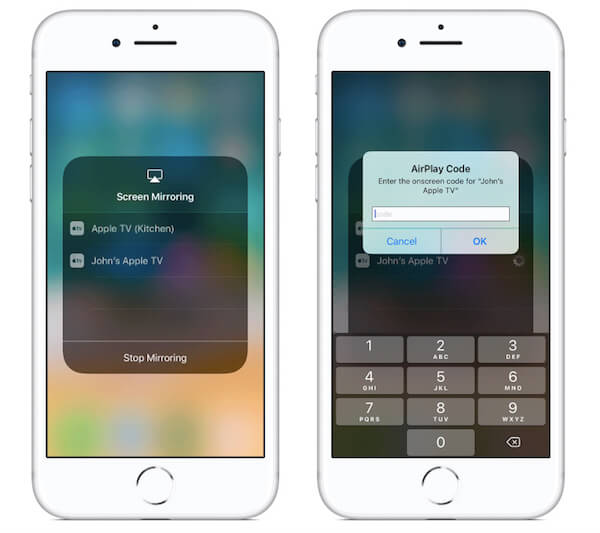
Кроме обмена фотографиями и видео с AirPlay, вы также можете зеркало вашего iPhoneiPad или iPod touch для Apple TV, Mac, компьютера с Windows или другого смарт-телевизора. Вы можете выполнить следующие шаги для зеркалирования вашего устройства iOS на другое устройство, которое вы хотите.
Шаг 1, Убедитесь, что вы находитесь рядом с устройством, с которым хотите AirPlay. И вы должны поместить свое устройство iOS и зеркальное устройство в одну сеть Wi-Fi.
Шаг 2, На вашем устройстве iOS проведите вверх от нижней части экрана и включите AirPlay, как мы упоминали выше.
Шаг 3, В списке выберите устройство, с которым вы хотите AirPlay. Если вы выберете Apple TV, на экране вашего телевизора появится пароль AirPlay. Просто введите пароль на вашем устройстве iOS.
Как подключиться по airplay
Телевизор и планшет обязательно должны быть подключены к одной Wi-Fi сети.
Ниже будет приведена инструкция на примере iPhone 11 Pro. Алгоритм действий и названия пунктов ничем не отличается от планшета iPad на новых iOS.
Полное дублирование экрана iPad на телевизор:
- Зайдите в меню быстрых действий. Делается это взмахом пальца (открытие шторки). На iPad с версией операционной системы iPadOS 13 и новее, чтобы раскрыть меню, нужно провести пальцем от правого верхнего края экрана. Более старые версии систем требуют взмахивания пальца с нижнего края дисплея.
- Нажмите на опцию «Повтор экрана».

- Если AirPlay на телевизоре в рабочем состоянии, то в списке найденных устройств отобразится телеприемник.

- Кликните по имени телевизора. На экране телевизора появятся четыре цифры.

- Введите предложенный код в поле на iPad.

- Изображение «айпада» выведется на ТВ-устройстве. Произойдет потоковое зеркалирование картинки. Любые действия будут повторяться на телевизоре, о чем и говорит название используемой функции.
Для выключения дублирования нужно перейдите в функцию и кликнуть «Остановить повтор».
Как транслировать конкретное видео с iPad на Smart TV телевизор:
- Воспроизведите на «айпаде» видео, которое необходимо отобразить на телевизоре.
- Если просмотр осуществляется через стандартный плеер в iOS (или iPadOS), то среди функций управления воспроизведением будет кнопка дублирования. Обозначается значком монитора со стрелкой внизу.
- После клика на значок трансляции выберите устройство вывода изображения, то есть телевизор.
Прекращается повтор аналогично. Но в списке устройств для трансляции выбирается iPad.
Чтобы просматривать фотографии на телевизоре, перейдите в приложение «Фото». Откройте изображение, кликните по значку «Поделиться». После, выберите опцию дублирования по AirPlay. Способ может быть актуален для передачи на телеэкран фильмов и видео, если используется стороннее приложение воспроизведения.
Как создавать фотографии и видео в формате airplay на iphone, ipad или ipod touch
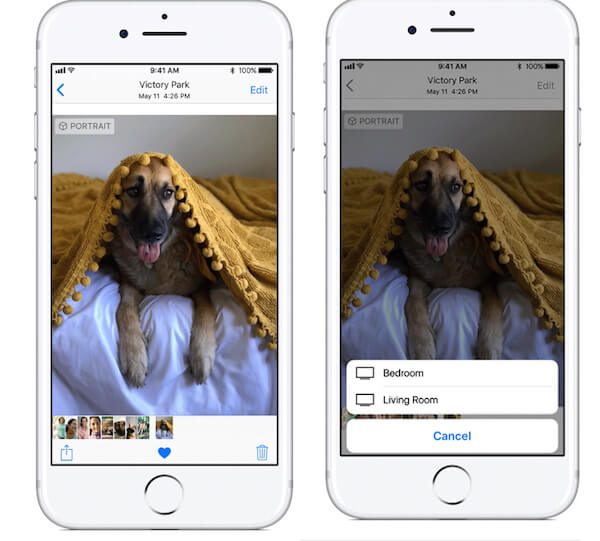
С AirPlay вы можете просто обмениваться фотографиями и видео с вашего iPhone, iPad или iPod Touch с Apple TV. И вот как AirPlay фотографии или видео с вашего устройства iOS на ваш Apple TV.
Шаг 1, Убедитесь, что вы находитесь рядом с Apple TV. И поместите свое устройство iOS и Apple TV в одну и ту же локальную сеть.
Если ты хочешь AirPlay iPhone на MacПросто убедитесь, что Mac и iPhone работают в одной локальной сети.
Шаг 2, Откройте приложение, из которого вы хотите AirPlay. Здесь мы открываем фотографии.
Шаг 3, Выберите фотографии или видео, которые вы хотите AirPlay, а затем нажмите на нижнюю часть, которая находится в левом нижнем квартале. В некоторых приложениях вам нужно нажать на значок, который, как телевизор.
Шаг 4, Выберите ваше устройство AirPlay. Когда устройство подключено к тому же Wi-Fi, что и ваше устройство iOS, и может быть распознано вашим устройством, оно будет отображаться на вашем устройстве iOS.
Как транслировать экран iphone на компьютер с windows при помощи airplay

В случае с iPhone и Mac проблем нет никаких — AirPlay для них родной протокол, так что картинка передается по Wi-Fi без всяких проблем. Но что делать, если вы хотите вывести экран iPhone на ПК с Windows? ОС от Microsoft, разумеется, не поддерживает AirPlay, так что потребуется установка стороннего софта.
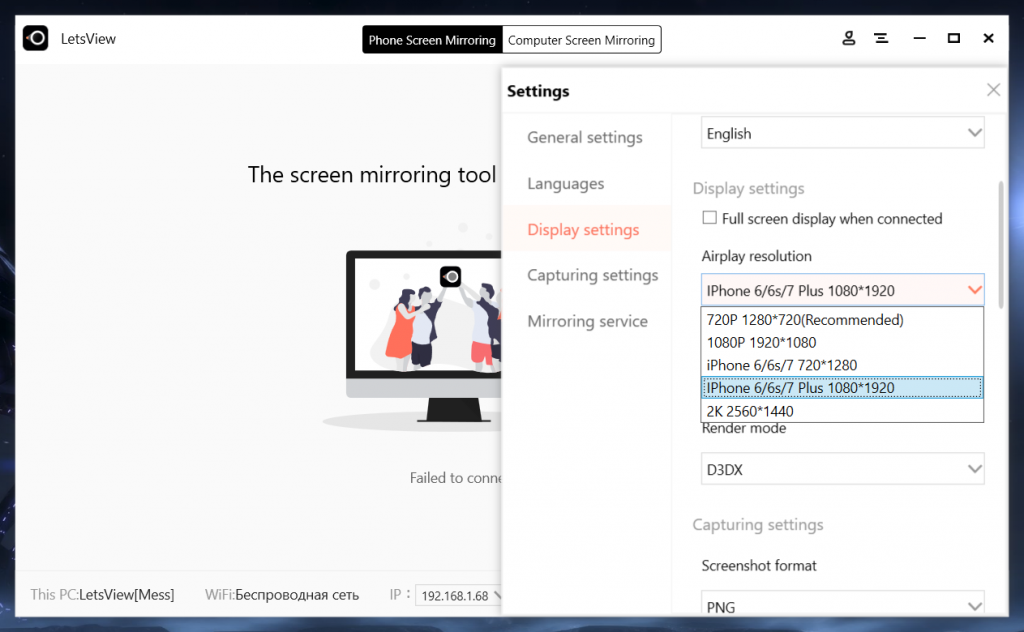
И есть утилита под названием LetsView. Она абсолютно бесплатна и без рекламы, настраивается в два клика, и, что самое важное — поддерживает AirPlay. Скачать ее можно с официального сайта. В общем и целом, программа готова к работе уже сразу после запуска, однако при желании в настройках можно выбрать качество стриминга:
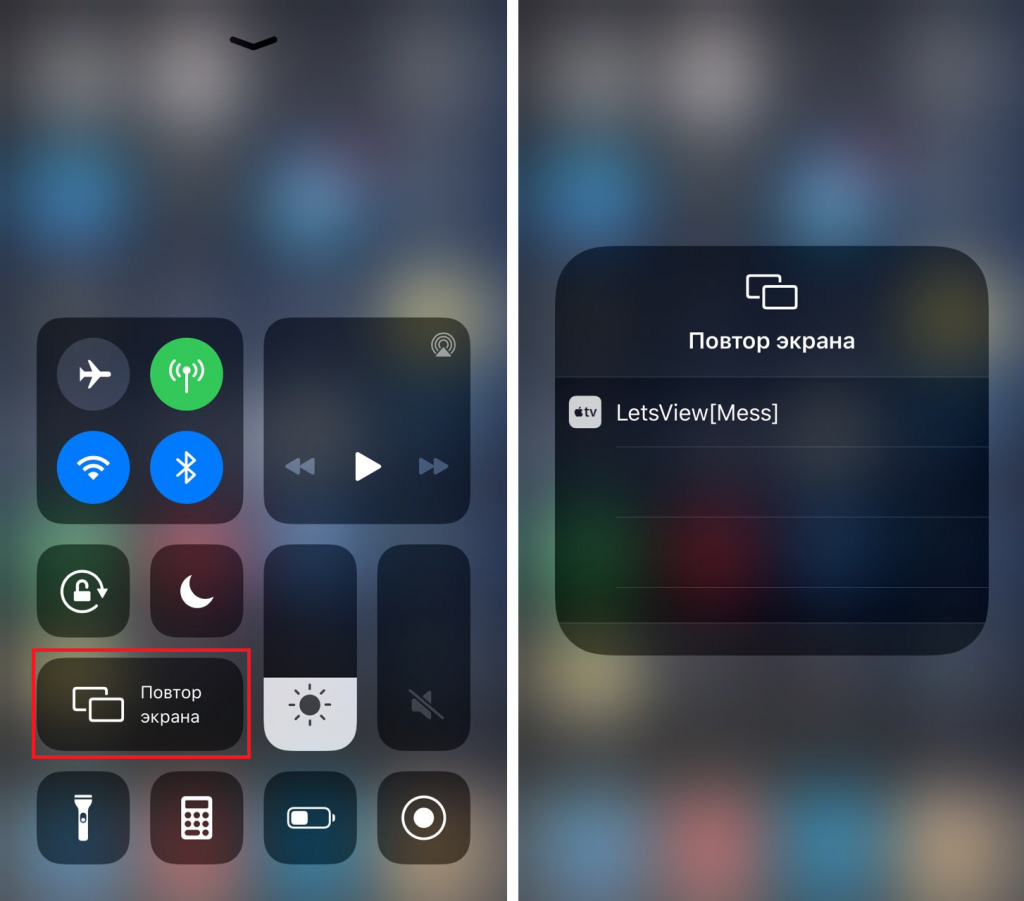
После настроек качества достаточно на iPhone или iPad в меню AirPlay найти ПК и подключиться к нему (разумеется, компьютер должен находиться в одной сети со смартфоном):
Все, после этого на ПК появится окошко с экраном вашего iPhone или iPad. При желании можно записать трансляцию как видео (значок точки в кружке), вывести окно с экраном вашего устройства поверх остальных, развернуть его на весь экран или сделать скриншот:
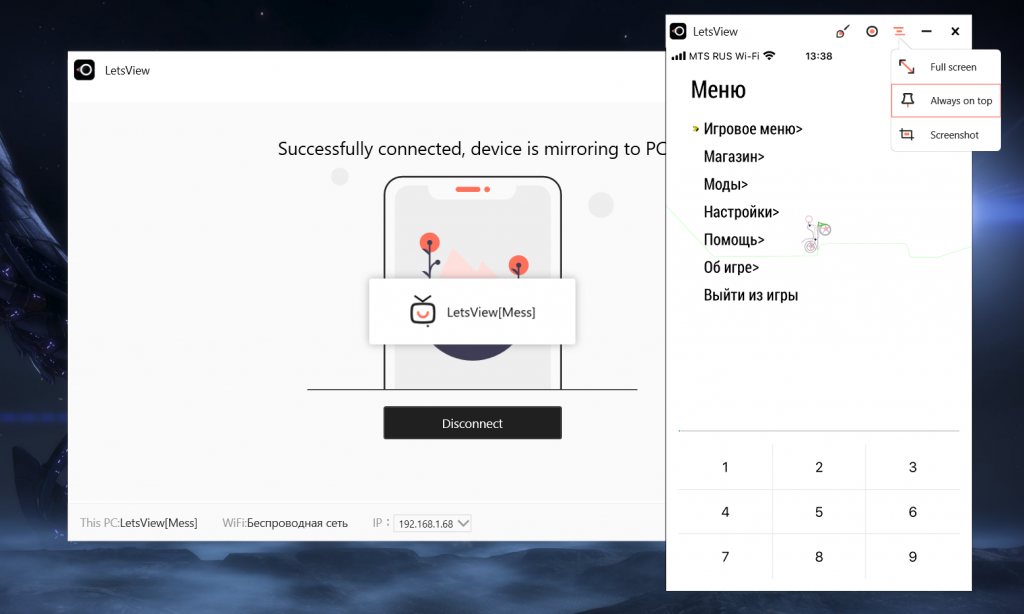
Качество передачи видео отличное, однако идет трансляция в 30 кадров в секунду. Задержка минимальна, так что при желании можно играть в игры с iPad на большом мониторе ПК.
Какие устройства apple поддерживают airplay
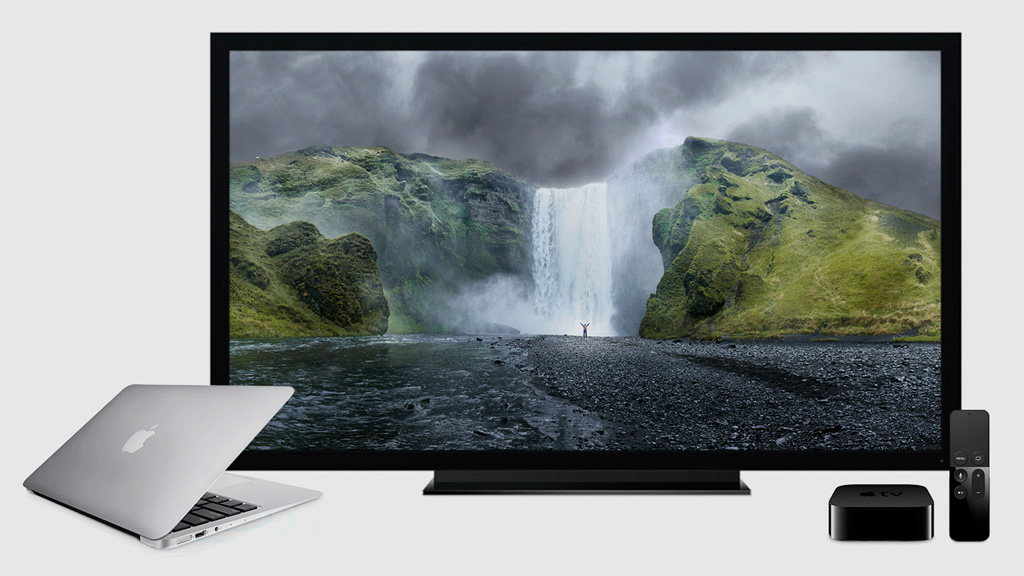
Чтобы определить возможность использования AirPlay на Mac, откройте «Системные настройки» и перейдите в раздел «Мониторы». Если здесь присутствует параметр «Показывать параметры видеоповтора в строке меню, если доступно», то ваш Mac поддерживает технологию.
Без подключения к сети Wi-Fi AirPlay работает с Apple TV 3-го и 4-го поколения и компьютерами Mac 2021 года и новее с установленной OS X Yosemite 10.10 и выше.
С подключением к сети Wi-Fi AirPlay работает с Apple TV 2-го поколения и новее и компьютерами Mac 2021 года и новее с установленной OS X Mountain Lion 10.8 и выше.
Для полноценного использования AirPlay с мобильными устройствами Apple понадобится:
iPhone 4s или новее;
iPad 2 или новее;
iPad mini или новее;
iPod touch 5-го поколения или новее.
Нюансы для старых «айпадов»
В центре управления под шторкой опция называется именем тенологии.
Отображаться опция будет только при условии, что в той же сети находится хотя бы одно совместимое устройство с AirPlay.
После выбора телеприемника экран повторяться не будет. Устройства между собой синхронизируются таким образом, что на телевизор автоматически будет отправляться весь воспризводимый контент. А вот чтобы включить полноценный повтор содержимого экрана, нужно после подключения переключить тумблер «Видеоповтор» в активное состояние.
Подключение ipad через hdmi
Интерфейс HDMI есть на каждом современном телевизоре. Хотя бы один вход, но будет присутствовать на панели интерфейсов. В зависимости от модели «айпада», организовать физическое подключение через вход HDMI на телевизоре можно несколькими способами. Влиять на выбор кабеля/переходника будет версия iPad.
Рекомендуется всегда выбирать адаптер, на котором не один нужный выход, а минимум два. Один предназначен для необходимо подключения. Второй соединяется со шнуром питания для зарядки, чтобы во время подключения гаджет не выключился.
Подключение выполняется следующим образом:
- Выключите телевизор кнопкой на пульте.
- Соедините устройства между собой кабелем или системой с кабеля и переходника.
На телевизоре используйте порт, который не подписан лишними обозначениями (исключение составляет нумерация разъема). Например, старые телевизор может содержать на корпусе порт с приставкой «DVI». Интерфейс HDMI (DVI) предназначен для передачи только видеоканала. Следовательно, звук будет отсутствовать.
- Включите телеприемник.
- Если картинка сразу не дублируется, выберите источником изображения подключенный вход HDMI. На пульте нажмите кнопку «SOURCE», «INPUT». Среди возможных источников выберите задействованный HDMI.

Если на телевизоре надпись «Нет сигнала», то проблема заключается либо в неправильном выборе порта в меню источников, либо в повреждении кабеля/переходника. Не исключается неисправность разъема на ТВ-приемнике.
Подключение через usb
Вариант с «ЮСБ» не подходит, если нужно дублировать экран.
После подключения на экране телевизора появляется доступ к директориям «айпада». Значит, что открывать можно только предварительно загруженный в память планшета контент. Даже если способ вас устраивает, помните, что телевизор ограничен поддерживаемыми форматами файлов.
Принцип подключения аналогичен, потребуется подходящий под разъем iPad переходник или мультимедийный кабель.
Самое подключение делается известным способом:
Подключение через wi-fi (dlna)
Телевизор обязательно должен поддерживать технологию DLNA. Все современные Smart TV способны на воспроизведение мультимедийного контента через DLNA. На старых телеприемниках перед отправкой контента может потребоваться включить режим DLNA. Новые же устройства не требуют предварительного включения функции. Все внешние подключения доступны в фоновом режиме.
Про адаптер с выходом vga
Прямое назначение этого интерфейса – подключение графических карт компьютеров, ноутбуков, к внешним мониторам. Поэтому звук передаваться не будет, транслируется только видео. Альтернативой выступает HDMI, который передает цифровой видео и аудиосигнал в наивысшем качестве. Если все-таки решили подключиться «айпадом» через VGA, дополнительно потребуется подключить кабель для передачи аудио.
Проверяем наличие airplay
Убедиться, что телевизор работает с технологий «воздушной» передачи (AirPlay) можно через ознакомление с характеристиками техники.
- Узнайте код модели телевизора. Пишется на коробке, в документации и на этикетке, приклеенной сзади корпуса.
- Откройте поисковую систему Яндекс или Google. Пропишите запрос в поисковое поле «характеристики [модель]».

- Перейдите на несколько сайтов. Один ресурс может не содержать полный список характеристик. Через поиск по странице (нажмите Ctrl F на клавиатуре) введите часть названия «Air». Если функция встроена в телевизор, поиск непременно найдет совпадение на странице характеристик.

Прочие возможности аирплей
Помимо основной функции – трансляции видео файлов и дублирования экрана на айфоне, эпл тв и других устройствах, существуют сторонние возможности AirPlay к которым можно отнести:
Совместимость для airplay 2
Совместимость с airplay, какие устройства поддерживают
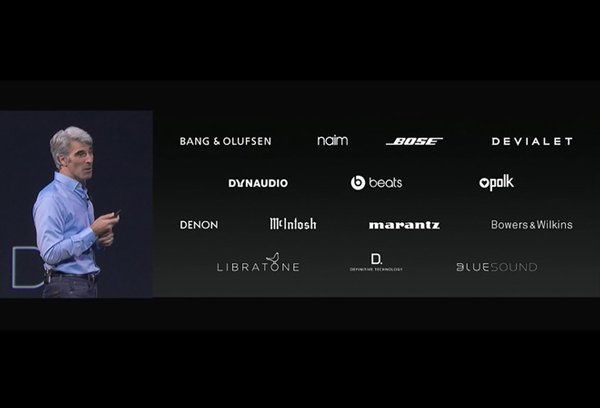
На современном рынке можно найти множество вариантов беспроводных акустических станций, при этом производители предлагают приобрести товар, который является воплощением технологического прогресса. Возможность просмотра контента с устройств Apple на сторонних приборах доступна благодаря функции AirPlay.
Обязательным условием установления совместимости является подключение к единой сети Wi-Fi. Это значит, что дальность соединения ограничена полем охвата локальной сети – включить файл из другого города на домашнюю аудиосистему не получится. В зависимости от того, с какого устройства исходит файл, а какое принимает, совместимые устройства подразделяются на две категории: отправители и приемники. К первой группе можно отнести:
- Компьютеры, на которых установлен iTunes.
- На продуктах iPhone, iPad и iPod с версией iOS 4.2 и более поздней.
- Apple TV;
- ПК Mac с macOS Mountain Lion и дальнейшими версиями.
К числу приемников принято относить:
- AirPort Express.
- Apple TV.
- Apple HomePod.
- Любые сторонние устройства с поддержкой AirPlay.
Подключение займет не более 10 минут, пользователю будет достаточно произвести пару нажатий на смартфоне.
Телевизоры со встроенной поддержкой airplay
В начале 2021 года (это несколько дней назад, на момент написания этой статьи) в интернете появилась новость о том, что некоторые телевизоры получат поддержку AirPlay 2 (а так же встроенный iTunes). Это официальное заявление от Apple.
Зачем они это сделали, мне не совсем понятно. Ведь получается, если у вас есть телевизор с поддержкой AirPlay и iTunes, то в Apple TV нет никакой необходимости. Можно будет дублировать экран, транслировать музыку, или запускать просмотр видео и фото со своего iPhone, iPad, или Mac сразу на телевизор. Без дополнительных устройств. И это очень круто!
На данный момент известно, что поддержку AirPlay 2 получат телевизоры от LG, Samsung, Sony и Vizio. Конечно же не все модели телевизоров. Уже даже опубликован список телевизоров, в которых появится встроенная поддержка AirPlay 2. Некоторые телевизоры выйдут в 2021 году, а в некоторых (модели 2021 года) поддержка этой технологии появится после обновления прошивки.
Вот список моделей:
Возможно, позже появится информация о других производителях и моделях. Новость хорошая, будем наблюдать за этой темой. Если некоторые телевизоры действительно получат поддержку AirPlay 2 и iTunes с обновлением прошивки, то я думаю, что это произойдет в ближайшее время.
Напишите в комментариях, как вы соединяете свои iOS устройства с телевизором, какой способ из описанных в статье используете, и что думаете о встроенной функции AirPlay и сервиса iTunes в телевизорах перечисленных выше производителей.
Топ 3: airsever — мощная альтернатива airplay для зеркалирования
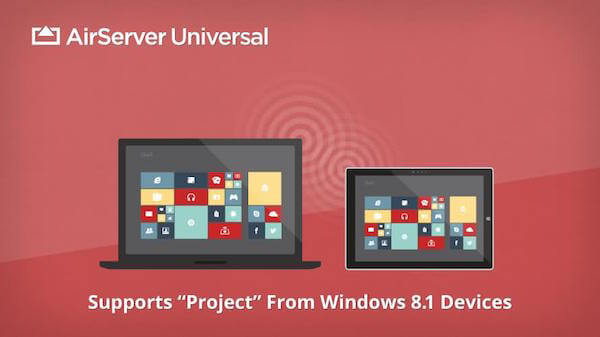
AirSever — еще одна альтернатива AirPlay, которую мы настоятельно рекомендуем вам. Он также может помочь вам отразить экран ваших устройств iOS на Xbox One, Windos, а также на Mac. С таким хорошим программным обеспечением вы можете записывать видео с отдельным озвучиванием.
И вы также можете редактировать отображаемый экран по своему усмотрению. Более того, Airsever значительно упрощает создание для вас игровых демоверсий. AirSever также совместим с устройствами Andorid с поддержкой AirPlay и Miracast. Это означает, что вы можете использовать зеркальные экраны на нескольких платформах.
Трансляция картинки по airplay
AirPlay – технология быстрой передачи данных по беспроводной связи, используемая компанией Apple.
С 2021 года некоторые производители телевизионной техники внедрили функцию AirPlay в выпускаемые устройства. Это большой плюс, так как ранее синхронизировать «айпад» с телеприемником по «воздуху» возможно было только через внешнюю приставку Apple TV Box. Сейчас же, если телевизор поддерживает AirPlay, вывести изображение с iPad получится в несколько кликов.
Условия использования airplay
Прежде чем использовать AirPlay для обмена файлами или зеркалирования экрана, вы должны знать условия использования AirPlay. Далее мы перечислим некоторые условия, на которые вы можете сослаться.
1) Проверьте, включены ли ваши устройства iOS для AirPlay или нет. Следующие устройства iOS позволяют работать с AirPlay.
2) Убедитесь, что программное обеспечение iOS на ваших устройствах iOS поддерживает AirPlay или нет. Согласно информации, AirPlay может работать в iOS 7 и более поздних версиях. Если ваши устройства iOS не удовлетворяют этому условию, вы можете обновить программное обеспечение iOS, чтобы решить эту проблему.
Заключение
Представленный материал актуален, позволяет сделать подключение старых и новых моделей «айпадов» к внешним устройствам воспроизведения (в нашем случае, к телевизорам). Легче всего подключиться к совместимому с AirPlay устройством. Но тогда приемник должен быть Smart TV последних годов выпуска. В крайнем случае используется доступное абсолютно всем проводное подключение (HDMI, USB).


