

- Как заменить apple id без потери данных на iphone
- На включенном и работающем iphone
- Руководство пользователя ipad
- Синхронизация всего контента определенного типа
- Удалить apple id — радикальный способ
- Часть 1: синхронизация iphone с ipad с помощью службы airdrop от apple
- Часть 2: синхронизация iphone с ipad через itunes
- Часть 3: добавьте данные iphone в ipad с icloud
- Часть 4: синхронизация iphone с ipad одним щелчком мыши
- Шаг 1: зарегистрировать новый apple id
- Шаг 2: вводим данные apple id для услуг icloud
- Шаг 3: вводим данные apple id для магазинов itunes store и app store
Как заменить apple id без потери данных на iphone
В комментариях к этой статье девушка Светлана спрашивает: «У нас с мужем один Apple ID на двоих. Тот же ID на нашем планшете и компьютере. Хотим сменить ID только на телефоне мужа( у него IPhone 4, у меня — 5) , а все остальные устройства оставить под прежней уч записью. Как это сделать, подскажите, пожалуйста!». Все довольно просто и мы сейчас этот вопрос разберем по полочкам.
На сколько я понимаю, Светлана и ее муж заинтересованны в том чтобы вся информация (контакты, календари и т.п.) на телефоне мужа НЕ была утеряна, а синхронизация в iCloud теперь производилась под другой учетной записью.
В этой ситуации необходимо создать новый Apple ID и ввести данные в Настройках > Apple ID.
А вот для магазина приложений App Store и iTunes Store данные нового Apple ID вводить не обязательно и можно продолжать пользоваться совместным со Светланой аккаунтом, если хотите, конечно.
Если вы замените Apple ID также для магазинов App Store и iTunes Store, то при попытке обновления приложений у вас будут спрашивать данные предыдущей учетной записи.
Светлана, вот инструкция, которую вы просили:
ШАГ 1 — Заходим в Настройки > Apple ID на iPhone мужа.
ШАГ 2 — Прокрутите страницу вниз и кликните по надписи «Выйти». Подтвердите еще раз по надписи «Выйти». В версии iOS 7 и ниже необходимо нажать на кнопку «Удалить учетную запись».
ШАГ 3 — Далее вас спросят что делать с данными, хранящимися на устройстве. Выбираем «Оставить на iPhone«.

ШАГ 4 — Введите пароль от старой учетной записи Apple ID
ШАГ 5 — Перейдите в Настройки > Apple ID и введите данные своего нового Apple ID.
Ничего сложного, как видите.
Как показывает практика, очень много случаев когда у людей случаются совершенно непредсказуемые проблемы с заменой Apple ID. В комментариях ниже мы вместе обсуждаем и пытаемся найти решение для каждого случая отдельно.
На включенном и работающем iphone
Если устройство уже полностью включено и активировано, т.е. вы свободно пользуетесь им, переходите по рабочим столам, совершаете звонки и т.д., и единственное чего Вам не хватает это пользоваться App Store и другими сервисами Apple, то соединение следует осуществить через меню устройства. Для этого выполняем следующие шаги:
- Открываем «Настройки».
- Здесь нас интересует два пункта — «iCloud и App Store, iTunes Store».
- Заходим в каждый из них по очереди и указываем Ваш Apple ID.
Руководство пользователя ipad
- Добро пожаловать!
- Поддерживаемые модели
- 12,9‑дюймовый iPad Pro (5‑го поколения)
- iPad Pro (12,9 дюйма, 4-го поколения)
- iPad Pro (12,9 дюйма, 3-го поколения)
- iPad Pro (11 дюймов, 3-го поколения)
- iPad Pro (11 дюймов, 2-го поколения)
- iPad Pro (11 дюймов, 1-го поколения)
- iPad Pro (12,9 дюйма, 1-го и 2-го поколения)
- iPad Pro (10,5 дюйма)
- iPad Pro (9,7 дюйма)
- iPad Air (4-го поколения)
- iPad Air (3-го поколения)
- iPad Air 2
- iPad (9‑го поколения)
- iPad (8-го поколения)
- iPad (7-го поколения)
- iPad (6-го поколения)
- iPad (5-го поколения)
- iPad mini (6‑го поколения)
- iPad mini (5-го поколения)
- iPad mini 4
- Что нового в iPadOS 15
- Быстрые команды
- Акции
- Советы
- Авторские права
Синхронизация всего контента определенного типа
Подключите устройство к компьютеру Mac.
Устройство можно подключить через кабель USB или USB-C либо через Wi-Fi. Синхронизация контента с Mac на iPhone или iPad по сети Wi-Fi.
В Finder
 на Mac выберите устройство в боковом меню Finder.
Если устройство подключено к Mac посредством USB‑кабеля, но оно не отображается в боковом меню Finder, см. раздел Если устройство не отображается в боковом меню.
В панели кнопок выберите тип контента, который хотите синхронизировать.

Примечание. Если Вы пользуетесь Фото iCloud и Apple Music, Ваши фото и музыка автоматически синхронизируются через iCloud. При нажатии варианта «Музыка» или «Фото» не отображаются варианты синхронизации.
Установите флажок «Синхронизировать [тип контента] на [имя устройства]», чтобы включить синхронизацию объектов соответствующего типа. Например, установите флажок «Синхронизировать фильмы на [имя устройства]», чтобы синхронизировать фильмы.
![Установлен флажок «Синхронизировать фильмы на [устройство]». Под ним установлен флажок «Автоматически включать», и во всплывающем меню выбран вариант «все».](https://help.apple.com/assets/5FFC9995A591642D7264E8CD/5FFC999CA591642D7264E900/ru_RU/aaf743c49a46b4892602a6ec9019e9cf.png)
Когда установлен этот флажок, при синхронизации на устройство переносятся все объекты этого типа.
Повторите шаги 3 и 4 для каждого типа материалов, которые хотите синхронизировать.
Полоса внизу окна показывает, сколько свободного пространства останется на устройстве после синхронизации. Наведите указатель на эту полосу, чтобы просмотреть подробные сведения о синхронизируемом контенте.
Когда будете готовы, нажмите кнопку «Применить».
Удалить apple id — радикальный способ
Хочу сделать обзор небольшой программы, при помощи которой можно не только заменить, но и удалить Apple ID со своего iPhone. Применяйте этот способ, если все известные методы уже исчерпаны и вы не боитесь превратить iPhone в «кирпич», хотя вероятность этого мала.
Внимание! Автор статьи не несет ответственности за сохранность ваших данных и работоспособность iPhone. Вся информация предоставлено строго в ознакомительных целях.
Программа Activation Unlocker существенно ограничит функциональность вашего iPhone после работы: перестанут работать все службы Apple, FaceTime и iMessage, iCloud, AppSTore, TV и другие.
Шаг 1. После установки приложения выбираем опцию «Удалить Apple ID».
Программа предупреждает, что это приведет к потере всех данных
Часть 1: синхронизация iphone с ipad с помощью службы airdrop от apple
Чтобы обмениваться контентом с AirDrop, убедитесь, что вы используете iOS 7 или более поздние iDevices (iPhone 5 или более поздние версии, iPad Pro, iPad (4th поколения) или более поздние версии, iPad mini или более поздние версии).
1. Пролистайте снизу экрана, чтобы открыть Центр управления на вашем iPhone и iPad. Нажмите кнопку AirDrop, чтобы включить его, и выберите «Только для контактов».
2. Откройте приложение «Фотографии» на вашем iPhone и выберите фотографии, которые вы хотите синхронизировать со своим iPad, а затем нажмите кнопку «Поделиться».
3. Нажмите «Принять» на своем iPad. Теперь выбранные фотографии будут в вашем новом iPad. Кроме того, вы можете синхронизировать контакты, Safari, фотографии и многое другое с iPhone на iPad, а также синхронизировать iPad с iPhone.
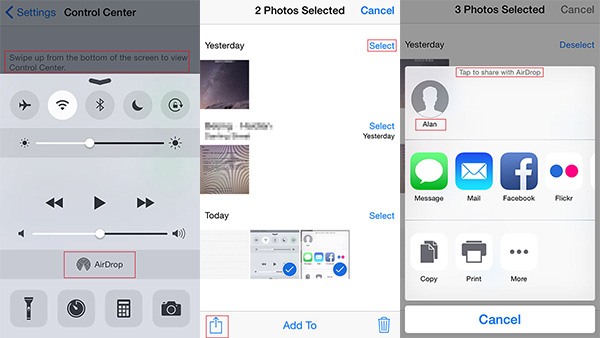
Советы. Вам нужно включить Wi-Fi и Bluetooth.
Часть 2: синхронизация iphone с ipad через itunes
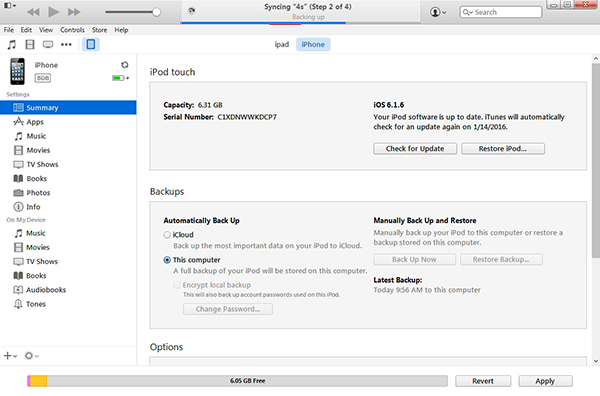
1. Подключите iPhone и iPad к компьютеру с помощью USB-кабеля.
2. Запустите iTunes, и вы увидите, что он одновременно обнаруживает ваш iPhone и iPad.
3. Нажмите кнопку «Назад сейчас», чтобы создать резервную копию вашего iPhone с помощью iTunes.
4. И затем, переключитесь на iPad, нажмите «Восстановить резервную копию», чтобы синхронизировать контент iPhone с iPad.
Часть 3: добавьте данные iphone в ipad с icloud
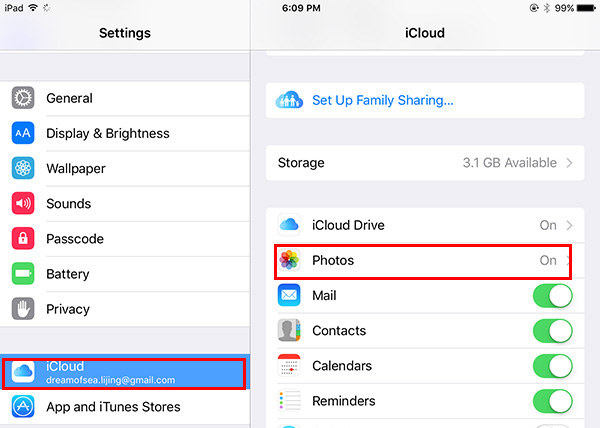
Для пользователей Apple iCloud — удобный способ синхронизации данных между iPhone и iPad. Вам нужно будет войти в тот же iCloud ID на iPhone и iPad и подключить Wi-Fi во время синхронизации.
1. Нажмите «Настройки» -> iCloud-> Введите учетную запись Apple, чтобы включить iCloud
2. Включите содержимое (как iPhone, так и iPad), например «Фотографии», «Почта», «Контакты», «Календари», «Напоминания», «Сафари», «Заметки» и т. Д.
Существуют некоторые ограничения в отношении вышеописанных методов, например, вы можете использовать новые устройства iOS, доступ к Wi-Fi, сложные шаги управления и т. Д. Если вам не нравятся эти файлы и вы можете легко синхронизировать iPhone с iPad, вы можете следуйте четвертой части.
Часть 4: синхронизация iphone с ipad одним щелчком мыши
Tipard iPhone Transfer — лучший файловый менеджер для iPhone, iPad, iPod. Если вы хотите синхронизировать файлы между iPhone и iPad без использования iTunes, это лучший выбор для вас. Он может помочь вам синхронизировать любые данные iPhone, включая контакты, фотографии, музыку, изображения, видео и т. Д. На iPad.
Шаг 1: зарегистрировать новый apple id
Не устаю повторять о том, что Apple ID имеет стратегическое значение при настройке нового iPhone. Об этом я написал в руководстве по регистрации Apple ID, поэтому заострять на этом внимание здесь не буду.
Переходите по ссылке выше и следуйте пошаговой инструкции. Там все просто. Если у вас уже есть учетная запись, переходите ко второму шагу.
Шаг 2: вводим данные apple id для услуг icloud
В Настройках iPhone есть как минимум два места куда необходимо ввести данные Apple ID (смотри рисунок выше). Первое из этих мест находится здесь: Настройки > Apple ID > Выйти.
Если вы зашли по этому пути и увидели чужую учетную запись, значит пора звонить бывшему владельцу устройства, или же тому человеку, который ввел эти данные. Вам необходимо узнать пароль.
БЕЗ СООТВЕТСТВУЮЩЕГО ПАРОЛЯ ВЫ НЕ СМОЖЕТЕ ВЫЙТИ ИЗ ЭТОЙ УЧЕТНОЙ ЗАПИСИ! После того как вам его сообщат, необходимо прокрутить экран в самый низ и кликнуть по кнопке «Выйти».
Если поле iCloud оказалось пустым, смело вводим данные своего Apple ID и подтверждаем по кнопке «Войти». Проверка данных может занять около минуты.
Что мы имеем в итоге? Теперь у вас открыт доступ к облачному хранилищу iCloud (5Гб) и его сервисам. iCloud дает вам возможность хранить резервные копии данных вашего iPhone в облаке (на серверах Apple), а также синхронизировать Контакты, Заметки, Календари и прочую информацию между всеми вашими устройствами. Это очень удобно.
Вам также стала доступна функция «Найти iPhone». Обязательно активируйте ее, т.к. это и есть та стратегическая составляющая о которой я говорил.
Если вдруг вы потеряете или у вас украдут iPhone, с помощью «Найти iPhone» вы сможете удаленно заблокировать устройство, стереть на нем все данные или же найти его на карте мира.
Шаг 3: вводим данные apple id для магазинов itunes store и app store
Второе место где нам надо ввести данные Apple ID находится здесь: Настройки > Apple ID > Медиаматериалы и покупки. Здесь все подобно второму шагу, но никакие пароли вам не понадобятся.
Кликаем по имени учетной записи и из появившегося меню выбираем «Выйти». Затем вводим данные своей учетной записи Apple ID в соответствующие поля и подтверждаем по кнопке «Войти».
Что мы имеем в итоге? Мы указали в Настройках телефона какую учетную запись Apple ID необходимо использовать при совершении покупок в магазинах контента iTunes Store и приложений App Store. Все ваши покупки (как платные так и бесплатные) будут привязаны к вашему Apple ID.


