

- Как быстро получить ссылку на установленное приложение на iphone или ipad и поделиться ей | яблык
- Как передавать файлы (документы, видео) с mac на iphone (ipad) через кабель и наоборот
- Как передавать файлы (фото, видео, документы) с iphone или ipad на mac (и наоборот) через интернет
- Как скопировать (перенести) любые файлы (в том числе фото и видео) с iphone (ipad) на mac и наоборот при помощи airdrop («по воздуху»)
- Как скопировать (перенести) фото и видео с iphone (ipad) на mac через кабель
- Отправка быстрых команд на iphone или ipad
- Отправка фото и видео на ipad
- Руководство пользователя ipad
- Сторонние приложения для передачи файлов между iphone (ipad) и mac
Как быстро получить ссылку на установленное приложение на iphone или ipad и поделиться ей | яблык
Просили ли вас когда-нибудь поделиться названием какого-либо приложения, которым вы активно пользуетесь? На самом деле, отправка собеседнику наименования игры или программы – не лучший вариант. Вполне возможно, что в поиске App Store приложений с похожим названием будет очень много, да и к тому же, у интересующегося пользователя может оказаться Apple ID с отличным от вашего регионом. В этом случае, даже название может быть разным. Существует другой удобный способ.
♥ ПО ТЕМЕ:Настройки геолокации в iPhone: на что влияют и какие можно выключить для сохранения заряда батареи?
Это очень просто.
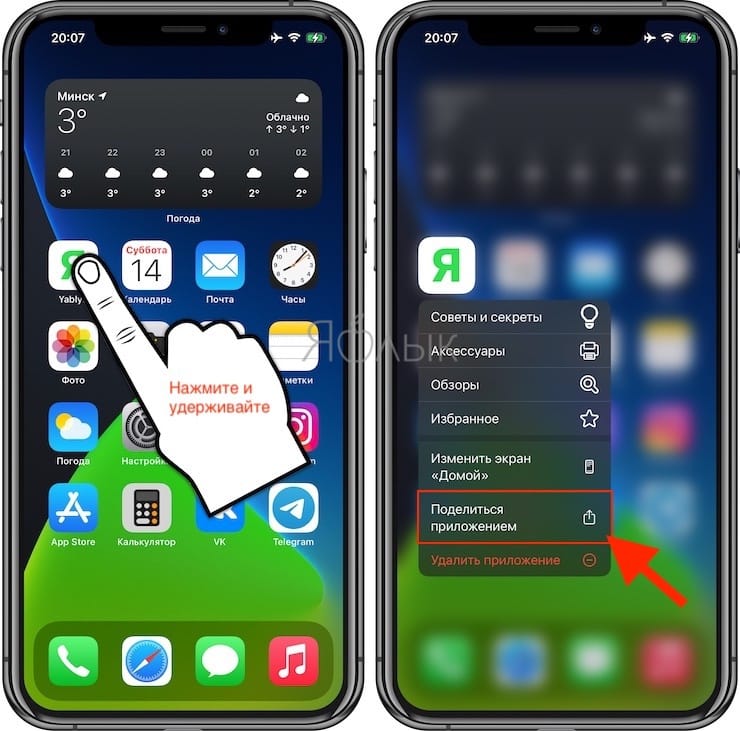
1. Откройте главный экран iPhone или iPad.
2. Нажмите и удерживайте палец на иконке приложения до появления всплывающего меню.
3. Выберите пункт «Поделиться приложением».
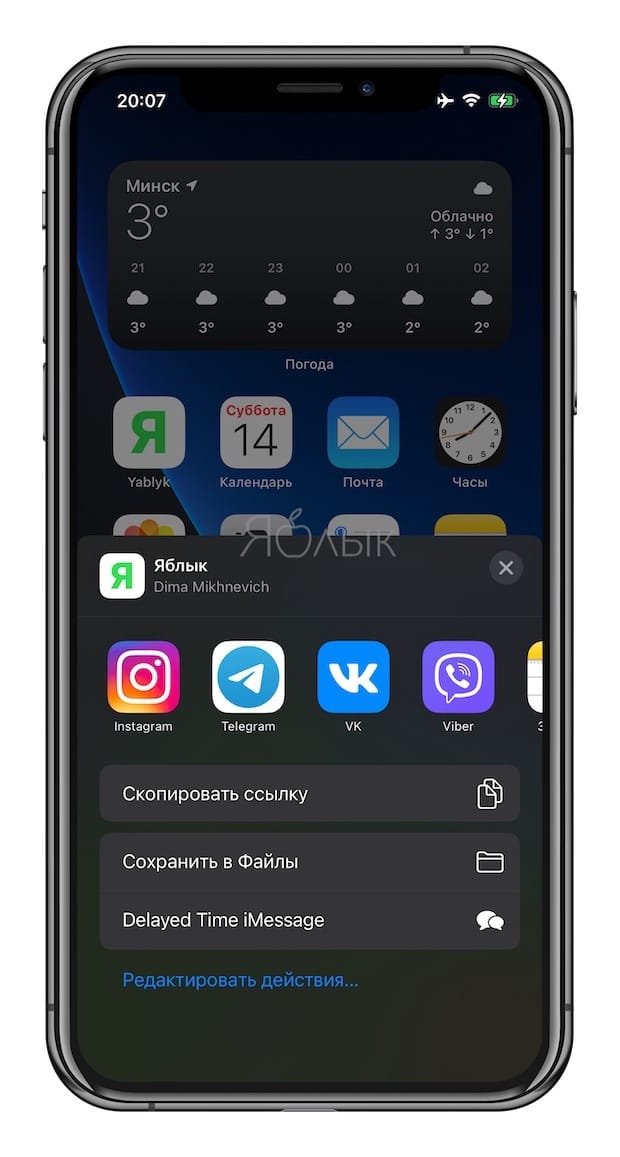
4. В открывшемся меню Поделиться выберите удобный способ отправки ссылки.
Смотрите также:
Как передавать файлы (документы, видео) с mac на iphone (ipad) через кабель и наоборот
До 2021 года Apple предлагала использовать приложение iTunes в качестве стандартного инструмента для обмена файлами и управления iOS-устройствами на Mac и Windows. Для передачи данных приложение на iPhone или iPad должно поддерживать прямой обмен файлами.
Однако, при помощи данного способа не удастся получить доступ ко всем каталогам, видным в приложении «Файлы». На Mac вы можете всего лишь получить файлы из приложений на iPhone (iPad), поддерживающих передачу данных посредством USB-кабеля. С выходом macOS Catalina Apple отказалась от использования с iTunes. Функционал приложения, отвечающий за работу с iPhone (iPad) был перенесен в файловый менеджер Finder.
Вот как можно передавать файлы между iPhone (iPad) и Mac по кабелю.
1. Подключите iPhone (iPad) к Mac через USB-кабель.
2. Если вы пользуетесь старыми версиями macOS (до macOS 10.15 Catalina), то подключенное устройство должно определиться в приложении iTunes на Mac.
3. Если вы используете macOS Catalina или последующие версии ПО, откройте окно Finder. Найдите подключенное устройство на Боковой панели и кликните на нем.
В случае, если устройство не отображается, перейдите в НастройкиFinder и установите галочку возле пункта Диски CD, DVD и устройства iOS.
5. Вы можете работать с Музыкой, Видео, Фильмами, Аудиокнигами, Книгами, Файлами и т.д. прямо из этого окна.
6. Перейдите на вкладку «Файлы», где вы сможете найти перечень поддерживаемых приложений.
7. Если вы захотите перенести какой-либо файл с вашего Mac в приложение «Файлы» на iPhone или iPad, вы можете скопировать его прямо в файловую систему любого из доступных приложений.
8. Скопированные файлы можно окажутся в соответствующем каталоге в приложении «Файлы» на iPhone (iPad).
9. Для того чтобы перенести файлы с iPhone (iPad) на Mac через USB-кабель, предварительно скопируйте файлы в любую папку приложения, которое поддерживает передачу данных по кабелю. А затем просто выделите необходимые файлы и перетащите в папку на Mac.
♥ ПО ТЕМЕ:Как уменьшить размер (сжать) видео без потери качества на компьютере Windows, Mac и Linux.
Как передавать файлы (фото, видео, документы) с iphone или ipad на mac (и наоборот) через интернет
Если iPhone, iPad и Mac, на которые необходимо передать файлы находятся далеко, и вы не можете подключиться к ним ни по кабелю, ни посредством AirDrop, то Интернет является единственным возможным вариантом. Для передачи файлов с Mac на iPhone (iPad), или наоборот, придется воспользоваться определенными интернет-сервисами, в том числе облачными. Вот некоторые из них, лучше всего обеспечивающие передачу файлов между iPhone, iPad и Mac через Интернет.
Перенос файлов с iPhone (iPad) на Mac и наоборот больше не кажется таким уж сложным. Вы можете использовать эти методы для получения файлов iOS на Mac, трудностей быть не должно.
Как скопировать (перенести) любые файлы (в том числе фото и видео) с iphone (ipad) на mac и наоборот при помощи airdrop («по воздуху»)
AirDrop – это фирменный механизм обмена файлами от Apple. AirDrop позволяет устройствам Apple соединяться друг с другом и обмениваться файлами, с помощью одновременного использования соединений Wi-Fi и Bluetooth. При этом не требуется установки дополнительных приложений. Фактически, AirDrop – это встроенная функция для обмена данными на устройствах Apple, включая iPhone, iPad, Mac.
Используя AirDrop, вы можете легко получить файлы с iOS на свой Mac (и наоборот) «по воздуху» без подключения к Интернету.
Как передавать файлы посредством AirDrop с iPhone или iPad на Mac
1. На Mac откройте приложение Finder.
2. Перейдите в раздел AirDrop на боковой панели.
3. Установите параметр «Разрешить мое обнаружение всем» вместо «только для контактов» внизу окна AirDrop.
4. Откройте приложение «Фото» или «Файлы» на iPhone или iPad.
5. Выберите файлы, фото, видео, которые вы хотите передать и нажмите значок Поделиться.
6. Нажмите на иконку AirDrop в открывшемся меню Поделиться.
7. Найдите Mac, на который необходимо передать файлы в списке доступных устройств и нажмите на него.
8. Нажмите «Принять» в появившемся приглашении на Mac.
Эти шаги позволят быстро получить все нужные файлы с iOS на Mac посредством беспроводного соединения без каких-либо сложностей с настройкой.
Как передавать файлы посредством AirDrop с Mac на iPhone или iPad
1. Запустите «Пункт управления» на iPhone или iPad.
2. Нажмите и удерживайте палец на блоке управления беспроводными соединениями, включите AirDrop и выберите «Для всех».
3. На Mac щелкните правой кнопкой мыши по файлу, который вы хотите отправить на iPhone (iPad).
4. Выберите Поделиться → AirDrop.
5. Выберите необходимый iPhone (iPad) из списка, после чего начнется передача файлов.
6. На iPhone (iPad) нажмите Принять и выберите приложение, в котором необходимо сохранить файл на устройстве (при отправке фотографий или видео с Mac, они автоматически сохраняются в приложение Фото на iPhone или iPad).
AirDrop – лучший выбор для передачи файлов между iPhone (iPad) и Mac, так как нет никаких ограничений по типу или размеру файла, и все можно осуществить буквально за несколько нажатий.
♥ ПО ТЕМЕ:Как изменить мелодию вызова (рингтон) на Айфоне.
Как скопировать (перенести) фото и видео с iphone (ipad) на mac через кабель
Для переноса большого количества фото и видео с iPhone (iPad), хранящихся в приложении Фото, на Mac можно воспользоваться этим простым способом.
1. Подключите iPhone (iPad) к Mac при помощи USB-кабеля.
2. На Mac откройте стандартное приложение Захват изображений, которое находится в папке Программы.
3. Выберите подключенное устройство в левом верхнем углу программы, укажите папку на Mac, в которую будут скопированы данные, выберите фото и видео для импорта и нажмите кнопку Загрузить. В случае, если необходимо скопировать все фото и видео на Mac, нажмите Загрузить все.
Если необходимо удалить с iPhone (iPad) скопированные на Mac фото и видео, установите галочку напротив пункта Удалить после импорта.
♥ ПО ТЕМЕ:В каком смартфоне самая лучшая камера в 2021 году – Топ 10.
Отправка быстрых команд на iphone или ipad
Отправка быстрой команды через приложение. Коснитесь приложения (например, Сообщения или Почта) в строке вариантов отправки, затем отправьте ссылку через приложение.
Когда получатель нажмет на ссылку, появится описание быстрой команды. Когда получатель коснется кнопки «Получить быструю команду», быстрая команда будет добавлена в его коллекцию команд.
Отправка быстрой команды в виде скопированной ссылки. Коснитесь «Скопировать ссылку iCloud», коснитесь «Скопировать ссылку», затем вставьте ссылку в приложение для отправки (например, Сообщения или приложение электронной почты).
Когда получатель нажмет на ссылку, появится описание быстрой команды. Когда получатель коснется кнопки «Получить быструю команду», быстрая команда будет добавлена в его коллекцию команд.
Отправка фото и видео на ipad
Отправка одной фотографии или видеозаписи. Откройте фото или видео, коснитесь кнопки
 и выберите способ отправки.
Отправка нескольких фотографий или видеозаписей. Коснитесь «Медиатека», коснитесь «Все фото», коснитесь «Выбрать», затем коснитесь фото, которыми хотите поделиться. Коснитесь кнопки
, затем выберите способ отправки.Отправка фотографий или видеозаписей за день или месяц. Коснитесь «Медиатека», коснитесь «Дни» или «Месяцы», коснитесь
 , затем коснитесь «Поделиться фото», чтобы отправить все фото, сделанные в этот день или месяц.
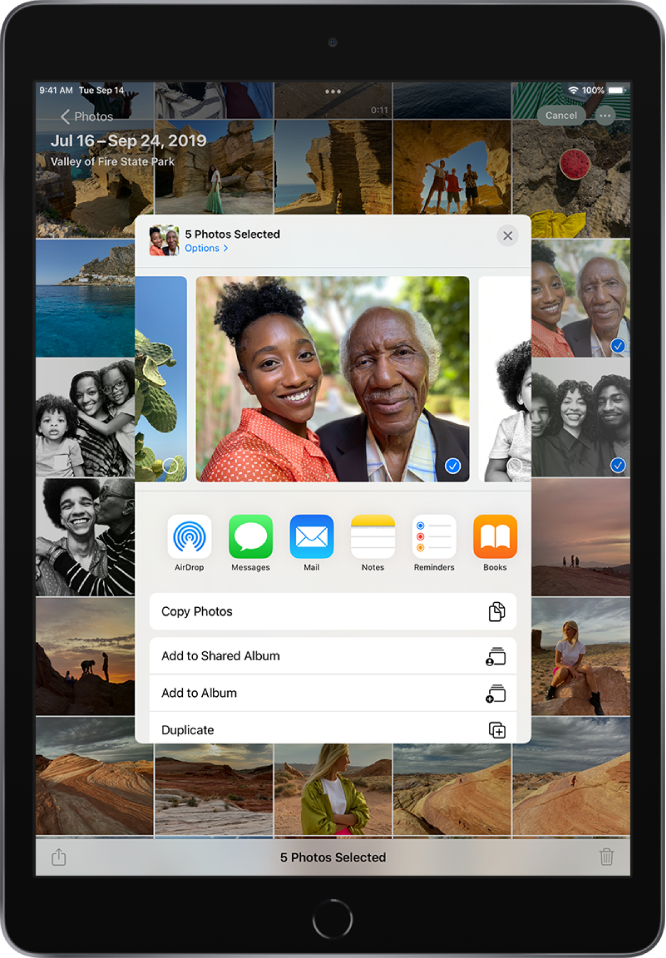
Если функция Фото iCloud включена, можно делиться сразу несколькими фото исходного качества, используя ссылку iCloud. Ссылки iCloud активны в течение 30 дней, доступны любым пользователям, а отправлять их можно в любом приложении, например в Сообщениях или Почте.
Функцию «Общие альбомы» можно использовать для того, чтобы делиться фото и видео с отдельными людьми. См. раздел Открытие доступа к снимкам на iPad с помощью функции «Общие альбомы» в iCloud.
Примечание. Максимально допустимый размер вложения определяется поставщиком услуг. Если устройство или служба не поддерживает технологию Live Photo, снимок Live Photo можно отправить в виде обычной фотографии.
Руководство пользователя ipad
- Добро пожаловать!
- Поддерживаемые модели
- 12,9‑дюймовый iPad Pro (5‑го поколения)
- iPad Pro (12,9 дюйма, 4-го поколения)
- iPad Pro (12,9 дюйма, 3-го поколения)
- iPad Pro (11 дюймов, 3-го поколения)
- iPad Pro (11 дюймов, 2-го поколения)
- iPad Pro (11 дюймов, 1-го поколения)
- iPad Pro (12,9 дюйма, 1-го и 2-го поколения)
- iPad Pro (10,5 дюйма)
- iPad Pro (9,7 дюйма)
- iPad Air (4-го поколения)
- iPad Air (3-го поколения)
- iPad Air 2
- iPad (9‑го поколения)
- iPad (8-го поколения)
- iPad (7-го поколения)
- iPad (6-го поколения)
- iPad (5-го поколения)
- iPad mini (6‑го поколения)
- iPad mini (5-го поколения)
- iPad mini 4
- Что нового в iPadOS 15
- Быстрые команды
- Акции
- Советы
- Авторские права
Сторонние приложения для передачи файлов между iphone (ipad) и mac
Получение файлов с iPhone или iPad на Mac с использованием встроенных функций – несложная задача. Однако иногда обмен файлами может оказаться ограниченным из-за отсутствия некоторых функций.
Существует множество сторонних приложений, которые смогут облегчить задачу переноса фотографий и видео с iPhone (iPad) на Mac.
Некоторые популярные программы для передачи видео и других данных с iPhone (iPad) на Mac.
dr.fone — Phone Manager. Этот удивительный инструмент может помочь вам получить файлы iOS на Mac в несколько кликов. Вы можете использовать приложение для передачи видео, фотографий или файлов с iPhone на Mac и обратно. Dr.fone требует подключения iPhone с Mac с помощью кабеля Lightning для передачи данных.
Waltr является одним из заменителей iTunes, доступных для компьютера с Mac или Windows. Приложение умеет волшебным образом конвертировать все перемещаемые мультимедиа, включая фотографии и видео, и легко переносить их с Mac на iPhone (iPad).
Xender. Это приложение, реализующее обмен файлами посредством Wi-Fi, популярно в том числе и на платформе Android, благодаря простоте обмена и возможности передавать мультимедиа между смартфонами. Но есть версия Xender и для iPhone, что дает возможность отправлять и получать файлы с других устройств iOS, Android, Mac или Windows с помощью фирменного приложения.
Чтобы передать файлы или видео с iPhone на Mac, вы можете воспользоваться веб-версией сервиса, но для этого устройства должны находиться в одной сети Wi-Fi. Затем вы сможете получить доступ к файлам iOS на Mac с помощью веб-браузера, просто введя там указанный URL-адрес.
На рынке есть множество инструментов для передачи файлов между iPhone и Mac. Большинство из них бесплатны, а в некоторых надо платить за дополнительные функции.
♥ ПО ТЕМЕ:Как подключить обычную USB-флешку к Айфону или Айпаду.


