

- Как сделать скриншот на apple ipad pro 12.9 2020 wifi, показать больше — ipad-mobile.ru
- Как сделать скриншот на ipad с помощью apple pencil
- Какие модели ipad поддерживают apple pencil?
- Куда сохраняется созданный снимок экрана в айпаде
- Помогла ли вам эта статья?
- Смотрите похожее
- Способ 1: стандартные функции ipad
- Способ 2: с помощью компьютера
Как сделать скриншот на apple ipad pro 12.9 2020 wifi, показать больше — ipad-mobile.ru
Каксделать снимок экрана на APPLE iPad Pro 12.9 2020 WiFi? Каксделать скриншот на APPLE iPad Pro 12.9 2020 WiFi? Как сохранить скриншот на APPLE iPad Pro 12.9 2020 WiFi?
Простейший способ сделать снимок экрана на APPLE iPad Pro 12.9 2020 WiFi. После сохранения снимков экрана, вы сможете редактировать / делиться / удалять сохранённые скриншоты в iPadOS галереи. Нажмите здесь для более детальной информации по поводу снимков экрана.
- Нажмите и удерживайте в течение 2 сек кнопки питания и домавместе , затем отпустите их. Экран должен мигать белым.

- Вы можете найти свой скриншот в Фото .
Как сделать скриншот на ipad с помощью apple pencil
- Возьмите свой ApplePencil и убедитесь, что он подключен к iPad.
- Стилусом проведите по экрану по диагонали от нижнего левого или правого угла экрана iPad.
Это всё!
В левом нижнем углу экрана появится превью скриншота, которое вы можете смахнуть или открыть, чтобы отредактировать.
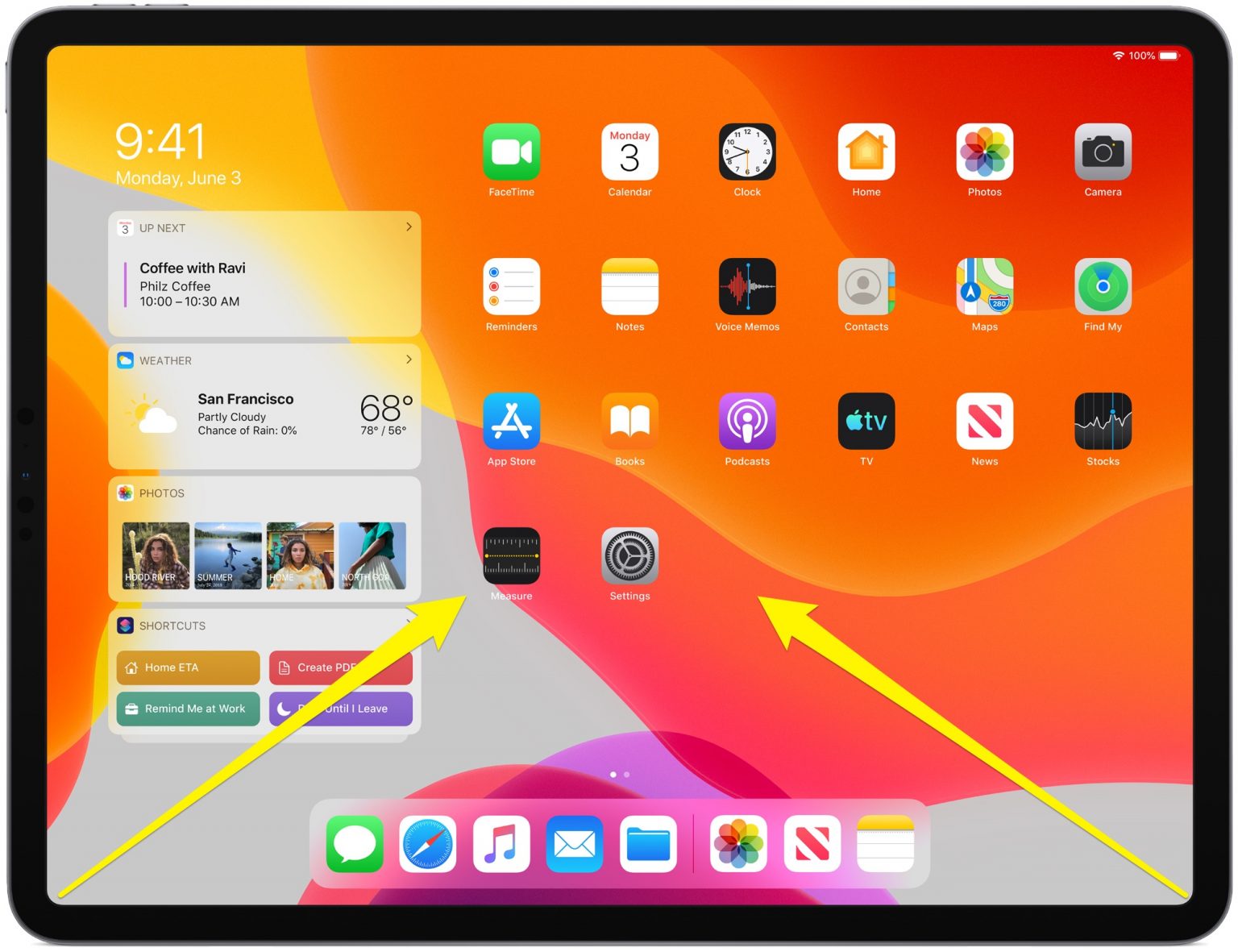
Здесь же можно быстро поделиться скриншотом или просто сохранить его в приложении Фото.
Какие модели ipad поддерживают apple pencil?
Все современные модели iPad поддерживают оригинальный Apple Pencil (с разъёмом Lightning), а некоторые модели и Apple Pencil 2-го поколения.
Куда сохраняется созданный снимок экрана в айпаде
Все скриншоты на айпаде автоматически сохраняются в указанную папку корневого каталога. Обычно она имеет название «Screenshots», но в случае необходимости можно зайти в меню настроек и выбрать другие варианты для изменения.
Скриншоты могут также сохраняться в облачном хранилище, но для этого необходимо использовать специальное программное обеспечение. Например, программу Joxy – это оптимальный вариант для тех, кому нужно делать такие картинки часто. Чтобы не засорять память устройства, можно отправлять их сразу «на облако» и при этом не переживать за сохранность и безопасность информации.
Нет ничего сложного в сохранении изображений с экрана на устройствах от Apple. Проблемы могут возникнуть лишь из-за того, что опция активируется разными вариантами клавиш на каждой модели. Именно поэтому производитель рекомендует сразу же после покупки устройства ознакомиться с переводом официальной инструкции к нему, чтобы можно было с самых первых дней использовать по максимуму все функции гаджета.
Помогла ли вам эта статья?
ДАНЕТ
Смотрите похожее
Способ 1: стандартные функции ipad
При создании скриншота на Айпаде обычно не используются сторонние приложения, так как стандартные функции позволяют не только произвести захват экрана, но и изменить полученный снимок в специальном редакторе.
Вариант 1: Снимок экрана
Самый простой и быстрый способ, требующий только наличия работоспособных кнопок «Питание» и «Домой». Нажмите одновременно на них, и скриншот автоматически сохранится в Медиатеке устройства.
После этого, зайдя в «Фото» и кликнув по сделанному скриншоту, можно перейти в раздел редактирования, тапнув по «Править» в правом верхнем углу.
В iOS 11 и выше разработчики добавили возможность редактирования скриншота после его создания и дальнейшего сохранения. Захват также происходит при помощи сочетания кнопок, после чего в левом нижнем углу появляется миниатюра, нажав на которую, пользователь перейдет в окно редактирования.
Отредактировать яркость, добавить эффекты, кадрировать изображения здесь не получится. Для этого следует перейти в «Фото», нажать на нужный скриншот и кликнуть «Править».
После этого можно нажать кнопку «Готово» для сохранения в раздел «Фото» Айпада или «Поделиться». В последнем случае скриншот может быть отправлен по почте, в заметки, социальные сети и на печать.
Если по какой-то причине кнопки для выполнения способа не работают, переходите к следующему пункту.
Вариант 2: AssistiveTouch
Если юзер не хочет использовать стандартное сочетание клавиш «Питание» «Домой» или кнопки в данный момент сломаны, то есть другой выход. Для этого необходимо активировать функцию отображения виртуальной кнопки на экране. Ее также используют, если хотят управлять устройством посредством жестов.
- Откройте «Настройки» планшета.
- Перейдите в раздел «Основные» – «AssistiveTouch».
- Передвиньте переключатель вправо для активации функции. Убедитесь, что в настройках действий в пункте «Одно касание» установлен параметр «Открыть меню». Теперь в правой части экрана появилась так называемая виртуальная кнопка. Нажмите на нее. В появившемся меню тапните по «Аппарат».
- Затем перейдите в раздел «Еще».
- Здесь нам понадобится пункт «Снимок экрана». Если кликнуть по нему, система автоматически выполнит захват. Пользователь услышит характерный звук. Отредактировать полученный скрин можно, нажав на его иконку в левом нижнем углу. О том, как это сделать и сохранить полученный результат, мы рассказали выше в пункте про создание стандартного снимка экрана.


Обратите внимание, если установить в настройках функции «Одно касание» – «Снимок экрана», виртуальная кнопка на рабочем столе будет сразу автоматически делать скриншот. Пользователю не нужно переходить в специальные разделы в меню.
Способ 2: с помощью компьютера
Многие ошибочно считают, что скриншот можно сделать только с помощью самого устройства. Файловый менеджер iTools предоставляет своим пользователям функции создания и сохранения снимков экрана с iPad в формате PNG, что обеспечивает качественное изображение.


