

- Почему Lucidchart — лучшее приложение для создания блок-схем
- Более 8 миллионов человек и тысячи команд уже используют Creately
- Используйте шаблон, чтобы создать дизайн бесплатно
- Выбор больших и маленьких брендов
- Другие функции программы для создания схем
- Сохранение и загрузка блок-схем
- Google Drawings
- Мощные функции для рисования блок-схем в режиме онлайн
- Textographo
- Создавайте блок-схемы и диаграммы с помощью LucidChart
- Dia
- Просмотрите 1000 бесплатных высококачественных шаблонов
- Выбор миллионов пользователей по всему миру
- Набор шаблонов блок-схем
- Вставка шаблонов блок-схем
- Добавление блока
- Libre Office Draw
- Интерфейс редактора
- Изменение стрелок и их частей
- Смена меток блоков, смена направления стрелки и её перестроение
- Схема сети, которой хочется поделиться
- Для чего всё это
- Переключение между блоками и поиск ближайшего блока
- Масштабирование и перемещение блоков
- Больше, чем просто редактор блок-схемы
- Как создать блок-схему за 5 шагов
- Часто задаваемые вопросы
- Wireflow
- Сотрудничество в режиме реального времени для работы с вашей командой
- Часто задаваемые вопросы по созданию блок-схем в нашей программе
- Каку
- EdrawMax
- Творчески работает
- Редактирование текста и форматирование блоков
- Gliffy
- Выделение и действия с ним
- Как использовать редактор схем
- Что должно быть включено в схему сети?
- Могу ли я настроить шаблоны сетевых диаграмм в Visme?
- Могу ли я создать интерактивную сетевую диаграмму в Visme?
- Как я могу объединить свою сетевую диаграмму с другими проектами в Visme?
- Являются ли формы, иконки и линии в Visme бесплатными для коммерческого использования?
- Вохможности программы для создания схем
- Красивые шаблоны схемы онлайн
- Нарисовать схему сети онлайн
- Настройте все аспекты вашей схемы для удобного управления сетью
- Как создать блок-схему с помощью нашего онлайн редактора
- Вставить диаграмму в Google Slides
- Как создать блок-схему онлайн
- Добавление стрелок, соединение блоков
- Текстографо
- Создавайте схемы и сетевые диаграммы за 5 шагов
- Ваши схемы сети достоины быть красивыми, как и весь ваш контент
- Как работает редактор блок-схем
- Красивые шаблоны блок-схем
- Создайте свою блок-схему
- Настройте каждый аспект своих блок-схем, чтобы они отражали ваше видение
- Лучшее решение для визуального мозгового штурма
Почему Lucidchart — лучшее приложение для создания блок-схем
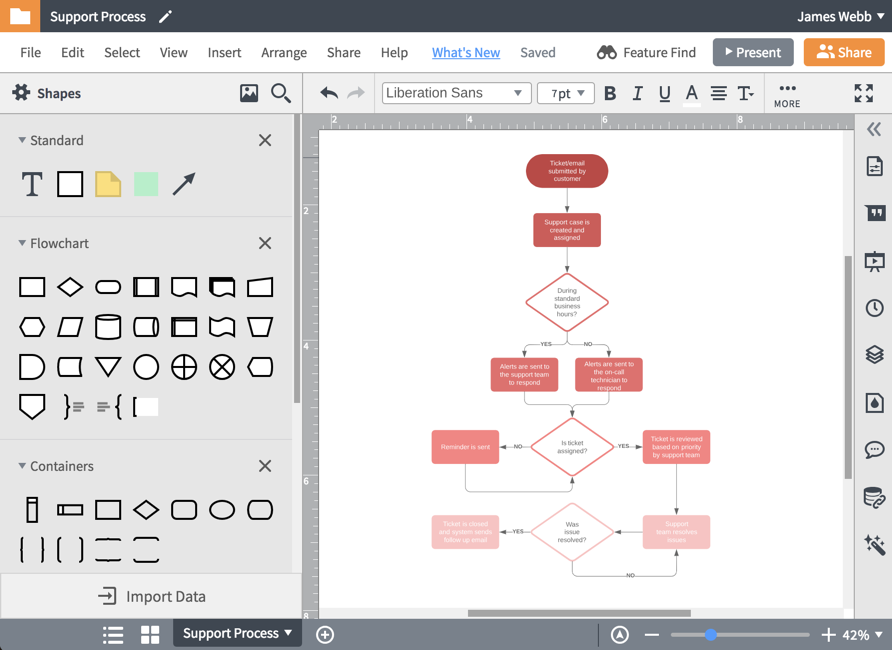
Более 8 миллионов человек и тысячи команд уже используют Creately
Работу с блок-схемами, скорее всего, нельзя считать развлечением, но нельзя отрицать, что они невероятно полезны. С их помощью сложные процессы можно разбить на множество мелких и тогда они уже не будут казаться такими сложными.
Хотя существуют отличные программы для построения блок-схем для Windows и других платформ. Вы даже можете создавать их в Excel или Microsoft Word. Но лучше всего использовать специализированные онлайн-сервисы.
Создать блок-схему
Бесплатно и удобно.
Используйте шаблон, чтобы создать дизайн бесплатно
Создать блок-схему
Бесплатно и удобно.

- создать блок-схему онлайн поможет редактор блок-схем Visme .
- Простой drag-and-drop интерфейс для быстрого и удобного форматирования.
- Все, что нужно для создания блок-схем: символы, соединители и другие элементы.
Выбор больших и маленьких брендов
Наш редактор блок схем используют более 19,625,288 маркетологов, менеджеров и педагогов из 133 стран:
Другие функции программы для создания схем
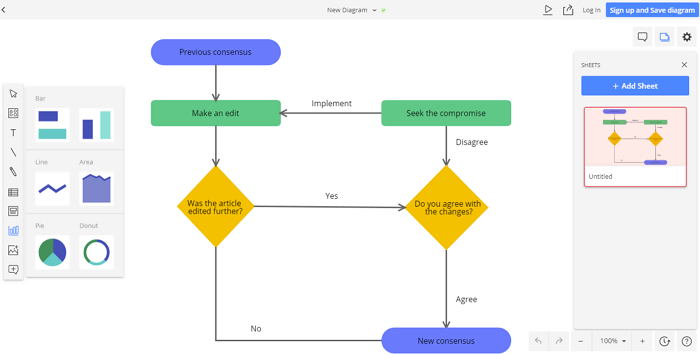
Если совместная работа в реальном времени является для вас обязательным требованием, то обратите внимание на сервис Cacoo. Он имеет множество шаблонов для проекта, будь то блок-схемы, модели или диаграммы. Cacoo имеет широкий выбор форм на выбор, независимо от типа проекта.
Лучшая особенность Cacoo — это возможность совместной работы в режиме реального времени. Несколько человек в вашей команде могут работать над блок-схемой одновременно. Кроме того, есть функция чата, так что вы можете видеть и комментировать изменения. Поскольку процесс работы может немного усложниться, когда несколько человек работают над одним документом одновременно, Cacoo предоставляет поля для заметок, чтобы вы могли отслеживать, кто участвует в изменениях.
Cacoo также отлично подходит для одиночных пользователей, так как вы получаете хранилище для 1000 листов, неограниченный общий доступ, импорт и экспорт в SVG.
Цены на Cacoo достаточно доступны. Тариф для команды из 3 человек начинается с $18 в месяц. Корпоративный тариф позволяет установить Cacoo на собственном сервере, стоимость такого варианта начинается с 600 долларов в год для 10 пользователей. Все тарифы имеют 14-дневный бесплатной пробный период.
Сохранение и загрузка блок-схем
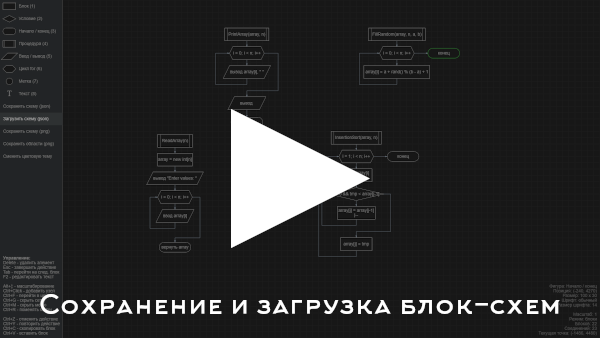
Сохранение и загрузка схемы (.gif)
Для сохранения доступна не одна, а сразу три кнопки в меню, причём каждая делает своё действие, а именно:
- Сохранить схему (.json) — сохраняет блок-схему в виде json файла, который затем можно открыть в редакторе для изменения (сочетание клавиш — Ctrl+S)
- Сохранить схему (.png) — сохраняет блок-схему в виде единого изображения без сетки и меню в том масштабе, в котором сейчас находится редактор (сочетание клавиш — Ctrl+Shift+S)
- Сохранить области (.png) — находит связанные области (два и более блоков, соединённых стрелкой) и сохраняет каждую в виде изображения по отдельности (сочетание клавиш — Ctrl+Alt+S)
С загрузкой всё гораздо проще: одна кнопка, клик по которой позволяет выбрать json файл с блок-схемой (сочетание клавиш — Ctrl+O). При успешном открытии, текущая блок-схема будет заменена на новую, в противном случае останется прошлая схема, однако история изменений будет утеряна.

Программист, сооснователь programforyou.ru, в постоянном поиске новых задач и алгоритмов
Выпускник МГУ им. М.В. Ломоносова
Программист, соосновательница programforyou.ru, рукодельница, всегда готова придти на помощь и помочь во всём разобраться
Выпускница МГТУ им. Н.Э. Баумана
Google Drawings
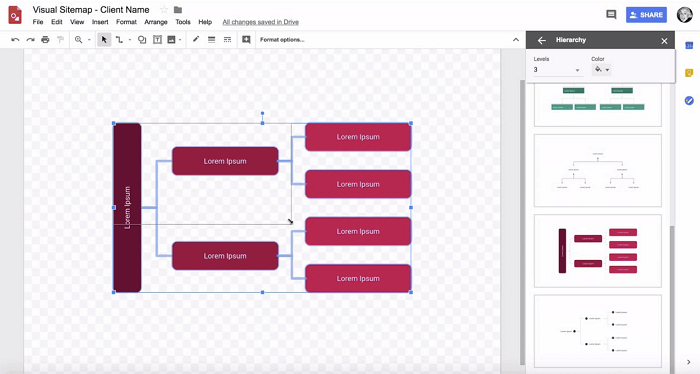
Если вы имеете учетную запись Google, то у вас уже есть доступ к сервису Google Drawings. Чтобы начать в нем работать нужно сначала открыть свой Google Диск, а затем нажать кнопку «Создать» и выбрать Google Drawings.
Все формы можно перемещать при помощи простого перетаскивания, а также изменять размер и поворачивать при необходимости. А поскольку Google Drawings работает через Google Drive, совместное использование не является проблемой. Просто пригласите участников вашей команды по электронной почте и дайте им разрешение на просмотр, редактирование или комментирование.
Вы сможете экспортировать блок-схему в виде файла изображения или SVG или опубликовать ее в интернете. Google Drawings можно использовать бесплатно, так как он находится в вашем аккаунте Google, где вы получаете 15 ГБ бесплатного хранилища для всех приложений Google.
Мощные функции для рисования блок-схем в режиме онлайн
Наш инструмент обладает множеством функций, которые помогают рисовать блок-схемы удивительно быстро и просто. Обширная библиотека форм блок-схем, ярлыки для быстрого создания диаграмм и множество вариантов оформления.
- Доступ к библиотекам блок-схем, блок-схем и технологических карт в полном объеме
- Профессионально разработанные примеры блок-схем, которые можно мгновенно редактировать
- Тематические цветовые палитры и стили для персонализации блок-схем
Textographo
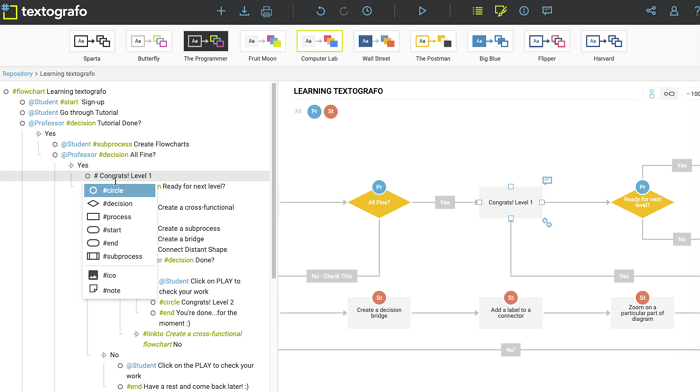
Вам нужно создавать блок-схемы, но вы не хотите иметь дело с утомительной работой по размещению и изменению формы объектов и стрелок? Тогда попробуйте Textographo. Это уникальный сервис, который использует текстовые команды для создания блоков и связей между ними. Программистам он явно понравится.
Все, что нужно сделать пользователю, — это ввести свою диаграмму в определенную текстовую форму, которая использует хештеги, ключевые слова и разметку. Textographo берет этот текст и превращает его в статические или анимированные диаграммы, которые используются в блок-схемах, ментальных картах и деревьях решения.
Как только вы разложите текст, Textographo автоматически приступит к работе и организует все в виде диаграммы. Поскольку Textographo сохраняет все документы в своем облаке, вы можете работать вместе со своей командой, приглашая ее просматривать, давать обратную связь и делиться идеями.
Существует два уровня учетной записи: Essentials и Premium. Уровень Essentials начинается с 8 долларов в месяц, если вы платите сразу за год, или 12 долларов в месяц. Премиум-версия стоит $19 в месяц.
Создавайте блок-схемы и диаграммы с помощью LucidChart
Если Google Drawing не делает этого за вас, попробуйте LucidChart Diagrams, надстройку Google Docs. Он прост в использовании и имеет множество функций, которые должны удовлетворить всех, кому нужна подробная профессионально выглядящая диаграмма.
Использовать LucidChart, вам необходимо зарегистрировать бесплатную учетную запись, которая ограничена 60 объектами на диаграмму и тремя активными диаграммами. Чтобы получить неограниченное количество фигур и диаграмм, базовые планы начинаются с 4,95 долларов в месяц.
Вы можете использовать LucidChart как для Документов, так и для Презентаций, но вам необходимо установить его в обоих.
Чтобы добавить LucidChart в свой документ, откройте новый или существующий файл в Google Документах или Таблицах, нажмите «Надстройки», а затем «Получить надстройки».

Затем введите «LucidChart» в строку поиска и нажмите Enter. Щелкните значок LucidChart.

На странице надстройки нажмите «Установить».

Надстройке требуется разрешение на доступ к вашему документу; нажмите «Продолжить», чтобы подтвердить его.
Просмотрите список разрешений, требуемых LucidChart, и нажмите «Разрешить».


На открывшейся справа панели щелкните значок оранжевого плюса (+).

Выберите шаблон из списка.

Вы будете перенаправлены на веб-сайт LucidChart, где сможете использовать редактор для полной настройки выбранной вами диаграммы или диаграммы.
Редактор довольно интуитивно понятен, полон функций и прост в навигации. Несмотря на то, что в бесплатной учетной записи вы ограничены 60 фигурами на диаграмму, этого более чем достаточно.

Когда вы закончите работу с диаграммой, нажмите «Вернуться к документам» в левом верхнем углу страницы.

Нажмите «Мои диаграммы» в надстройке LucidChart в Документах или Таблицах.

Наведите указатель мыши на диаграмму, а затем щелкните значок «плюс» (+), чтобы вставить его в документ.

Если вы не видите свою схему, щелкните значок круглой стрелки, а затем щелкните «Список документов», чтобы обновить их.

Google Drawing и LucidChart Diagrams — это жизнеспособные варианты для вставки диаграмм и блок-схем в ваши документы.
Однако, если вы не хотите рисовать каждый процесс, форму или линию, LucidChart — лучший выбор.
Dia
Конечно, есть Visio с большим набором инструментов, необходимых для визуализации данных путем создания схем и диаграмм. Но стоимость лицензии продукта Microsoft очень высокая, причем сейчас ее не везде купишь, поэтому мы расскажем о доступных, бесплатных или более дешевых программах, которые обладают достаточной для выполнения нашей задачи функциональностью. С помощью приложения Dia можно схематично отобразить любой процесс, систему или алгоритм. Оно довольно простое, но весьма гибкое, что позволяет создавать проекты практически любой сложности.

В планы можно добавлять базовые объекты, такие как прямоугольники, эллипсы, многоугольники, текст и изображения, а также наносить специальные общепринятые для блок-схем формы, обозначающие в них конкретные операции. При этом есть и другие библиотеки элементов, например для построения UML-диаграмм, схем источников света, карт местности, компьютерных сетей и много другого. Для соединения объектов предусмотрены обычные, ломанные линии, дуги и зигзаги, которые в определенных точках прилипают к блокам и затем перемещаются вместе с ними.

Если содержимого встроенного архива будет недостаточно, есть возможность загрузить пользовательскую форму, описанную в XML-файле с использованием спецификации SVG. Dia позволяет менять размеры объектов, группировать их, выполнять заливку, настраивать толщину, стиль линий и другие свойства. Кроме того, можно менять цвет холста, его сетки и границ страниц, на которые он разделен, чтобы сделать проект визуально более привлекательным перед печатью или экспортом на компьютер в одном из доступных графических форматов.
- Бесплатная лицензия;
- Открытый исходный код;
- Поддержка плагинов;
- Портативная версия;
- Поддержка параметров «Командной строки».
Вероятно, не всем удобно пользоваться программным обеспечением на английском языке, но в случае с yEd Editor особых проблем быть не должно, так как это легкий софт, который использует только самые простые, но мощные инструменты. Шаблонов здесь нет, но есть объемная палитра, которая содержит узлы и ребра, используемые при построении диаграмм практически любых типов. Палитру эту можно гибко настраивать, например скрывать лишние разделы, создавать новые, менять содержимое текущих библиотек, импортируя объекты в форматах GraphML и SVG.

Вы можете самостоятельно строить схему либо воспользоваться одним из вариантов компоновки – ортогональной, иерархической, древовидной, произвольной и т.д. Каждая из них поддерживает индивидуальные настройки, позволяющие добиться более подходящего результата. Есть даже функция автоматической компоновки, которая запускается одним кликом и благодаря продвинутым алгоритмам самостоятельно подбирает стиль макета в зависимости от структуры диаграммы. В общем, попробуйте разные варианты, ведь даже если ни один не подойдет, возможно, в процессе у вас появятся интересные идеи.

Как и в других приложениях, здесь можно группировать элементы блок-схем, но главное отличие yEd Editor – функция автоматической группировки, которая связывает их в соответствие с определенными критериями. Интерфейс программы состоит из модулей, а значит, их можно произвольно перемещать и закреплять в любом удобном месте. Чтобы разобраться в программе, понадобится всего несколько минут, но если вы просто не понимаете, с чего начать, опишите вашу проблему в специальной форме на официальном сайте, и специалисты по диаграммам попробуют вам помочь.
- Бесплатная лицензия;
- Удобный настраиваемый интерфейс;
- Автокомпоновка схем;
- Широкие возможности экспорта/импорта файлов;
- Полноэкранный режим работы;
- Обширная палитра готовых объектов.
Просмотрите 1000 бесплатных высококачественных шаблонов
Приложение Drawio сразу при запуске старается упростить нам работу, предлагая воспользоваться готовыми шаблонами диаграмм из разных категорий. Кроме того, оно использует удобный алгоритм, который умеет подсказывать наиболее вероятные следующие фигуры и соединители, что, если приноровиться, может значительно ускорить процесс построения схем. Подключать можно только нужные каталоги объектов, а наиболее часто используемые элементы из них перетаскивать в блокнот, чтобы они всегда были под рукой.

В Drawio огромная библиотека фигур, стрелок и символов, а также тематических значков, взятых из операционных систем Android и iOS, каталогов Active Directory, набора инструментов для создания сайтов Bootstrap и другого ПО. Все элементы написаны на языке разметки XML, причем прямо в интерфейсе можно менять их данные – размер, цвет, расположение и прочее, добавлять новую информацию, например всплывающие подсказки или ссылки, ведущие к блокам на других страницах, а также создавать собственные базовые и расширенные фигуры.

Поддерживается ввод математических уравнений с помощью синтаксисов LaTeX и AsciiMath. Открытый исходный код позволяет расширять функциональность приложения или интегрировать его с другим ПО, причем взаимодействие с некоторыми внешними платформами, например Atlassian Confluence, обеспечивающей совместное редактирование сразу несколькими пользователями, уже доступно. Можно загружать и редактировать проекты, созданные в таких сервисах, как Lucidchart или Gliffy, а также импортировать диаграммы из Visio и даже сохранять схемы в этом формате, хотя пока эта опция работает в beta-режиме.
- Бесплатное ПО;
- Открытый исходный код;
- Полноэкранный режим;
- Встроенный редактор фигур;
- Экспорт файлов в несколько форматов;
- Наличие Web-версии.
Выбор миллионов пользователей по всему миру
«Lucidchart предлагает отличные блок-схемы, которые помогают клиентам лучше разобраться в проектах. Сразу видно, кто над чем работает. А главное — очень просто усваивать новую информацию».

4,5 / 5 звездочек 650+ отзывов
Набор шаблонов блок-схем

Если вы уже используете учетную запись Google, то вам уже доступна бесплатная опция: Google Drawings.
Чтобы получить доступ к Google Drawings, вам сначала нужно перейти на Google Drive. Затем просто нажмите « Создать новый» и выберите « Google Drawings» в разделе « Дополнительно» .
Используйте обширные фигуры в Google Drawings. Добавьте основные фигуры, стрелки, выноски и даже символы уравнений на пустой холст. Вы перемещаете все вокруг с помощью простого перетаскивания, и вы можете изменять размеры и вращаться по мере необходимости.
А так как Google Drawings через Google Drive, совместное использование и совместная работа не проблема. Просто приглашайте других по электронной почте и дайте им разрешения на просмотр, редактирование или комментирование. Вы можете экспортировать свою потоковую диаграмму в виде файла изображения или SVG, или даже опубликовать ее в Интернете.
Google Drawings можно использовать бесплатно, поскольку через вашу учетную запись Google вы получаете 15 ГБ бесплатного хранилища для всех приложений Google. Объем хранилища может быть увеличен до 100 ГБ, 1 ТБ или 10 ТБ за 1,99, 9,99 или 99,99 долл. США в месяц соответственно.
Вставка шаблонов блок-схем
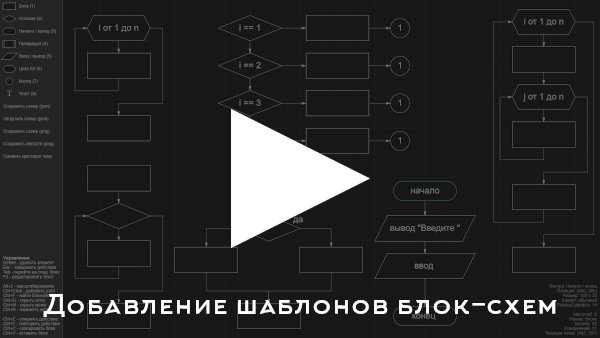
Добавление шаблонов блок-схем (.gif)
Для того чтобы постоянно не создавать с нуля простые циклы или блоки с условием или выбором, редактор позволяет добавить несколько типовых шаблонов, а именно:
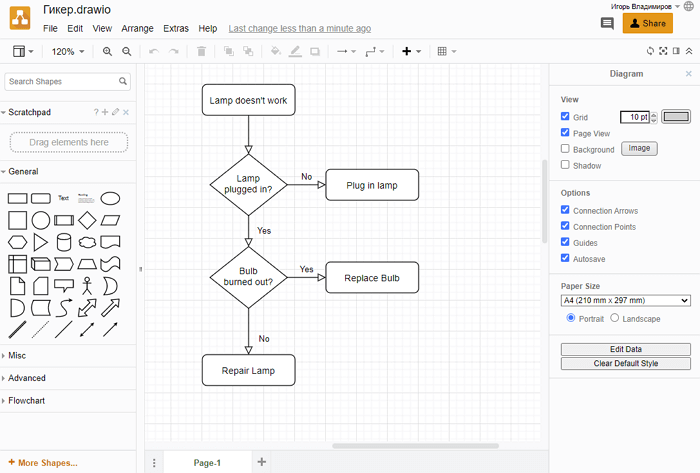
Сервис draw.io подойдет для тех, кто ищет бесплатное решение для построения блок-схем. На этом сайте даже не нужно регистрироваться. Можно создать новую блок-схему с нуля или использовать готовый шаблон (их несколько десятков). Работать с draw.io довольно просто. Вы можете добавлять нужные фигуры, стрелки и другие объекты из бокового меню.
Все, что вам нужно сделать, чтобы начать работу, это один раз выбрать место для сохранения файлов, которое в дальнейшем запоминается и используется по умолчанию. Можно выбрать отдельную папку в Google Drive, Dropbox, OneDrive (сервис будет иметь доступ только к указанной папке) или место на жестком диске компьютера. Если вам нужно работать с другими людьми, Google Drive будет лучшим вариантом.
Сервис draw.io поддерживает импорт файлов формата JPEG, PNG, SVG, сторонних сервисов Gliffy, Lucidchart и VSDX. Диаграммы, которые вы создаете можно экспортировать в HTML, JPEG, PDF, PNG, SVG и XML.
Наш редактор схем используют более 19,625,288 маркетологов, менеджеров и педагогов из 133 стран:
Добавление блока

Добавление блока на поле (.gif)
Добавить новый блок на поле можно двумя способами:
- выбрать блок в меню и, зажав кнопку мыши, перетащить его в нужное место
- нажать цифровую клавишу, соответствующую номеру блока
При выборе блока в меню, он появится на поле рядом и будет перемещаться за мышью до тех пор, пока не будет отпущена клавиша мыши. Если же только кликнуть по пункту меню, то блок будет добавлен и зафиксирован. Нажимая цифровую клавишу, блок будет добавлен в том месте, где в данный момент находится указатель мыши.
Также блок можно скопировать и вставить с помощью сочетаний клавиш Ctrl+C и Ctrl+V соответственно.
Libre Office Draw
Libre Office – бесплатный пакет офисных приложений, в состав которого входит текстовый редактор, модули создания баз данных, таблиц, редактирования математических формул и самое главное – приложение Draw для разработки графических материалов – планов, плакатов, чертежей, брошюр и прочего. Оно поддерживает фигуры и символы, необходимые для построения блок-схем разной сложности на страницах с максимальным размером – 300×300 см.

В Draw продвинутый инспектор свойств, где можно форматировать текстовую часть, настраивать сам объект, эффекты, тень и прочие параметры. Есть 12 вариантов соединителей, а также возможность украсить и дополнить схему, значками, звуками, иллюстрациями, фигурами и прочим элементами. Специальных библиотек для построения других типов диаграмм, как в Dia, здесь нет, но галерею можно расширять за счет загрузки контента с компьютера и установки дополнительных комплектов значков и фигур, выложенных на официальном сайте программы.

Кроме того, в Draw можно рисовать, чертить линии, прямоугольники, разные виды многоугольников, блочные стрелки, выноски, трехмерные объекты, звезды и свитки. Программа поддерживает плагины, расширяющие ее функциональность, макросы для выполнения рутинных заданий, функцию проверки орфографии, текстовые эффекты и многое другое. Проект можно запомнить в качестве шаблона для его дальнейшего использования, сохранить на компьютер, сразу отправить по электронной почте, а также выложить в Google Drive, OneDrive или другую облачную службу.
- Бесплатная лицензия;
- Широкие возможности создания графики;
- Большая библиотека контента;
- Сохранение проектов в облако;
- Опция отправки электронной почтой.
Интерфейс редактора
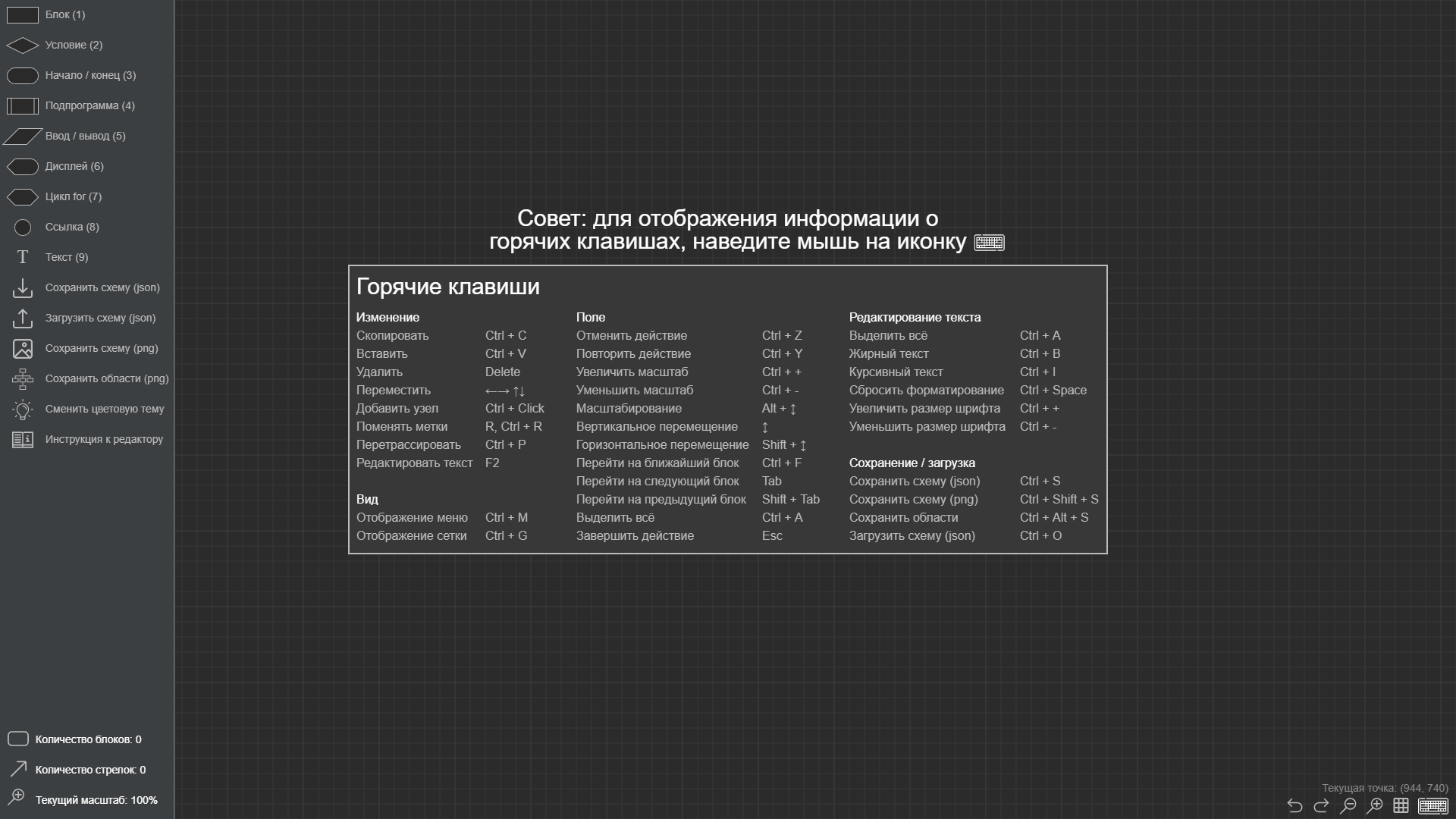
Начальный интерфейс редактора
При открытии редактора, пользователю отображается меню и поле для построения блок-схем. Поле имеет сетку (при желании её можно отключить с помощью сочетания клавиш Ctrl+G), позволяющую избегать свойственной Visio проблемы со сверхмалым смещением блоков друг относительно друга и кривых стрелок. Меню (можно свернуть с помощью сочетания Ctrl+M) позволяет добавлять блоки на поле, выполнять загрузку и сохранение блок-схемы, а также изменять цветовую тему.
В правом нижнем углу поля находятся кнопки отмены/повтора действий, изменения масштаба и отображения всех горячих клавиш, а также отображается основная информация о текущей схеме. Пока не выбран ни один блок, отображаются только общие сведения — масштаб, текущая точка и количество блоков и стрелок. Как только пользователь выбирает какой-либо блок, к этой информации добавляются сведения о типе блока, его размере, положении, а также форматировании и размере шрифта.
Редактор хранит историю действий, так что в случае ошибки можно отменить последние действия с помощью сочетания клавиш Ctrl+Z. Чтобы повторить отменённое действие, достаточно нажать сочетание Ctrl+Y.
Изменение стрелок и их частей
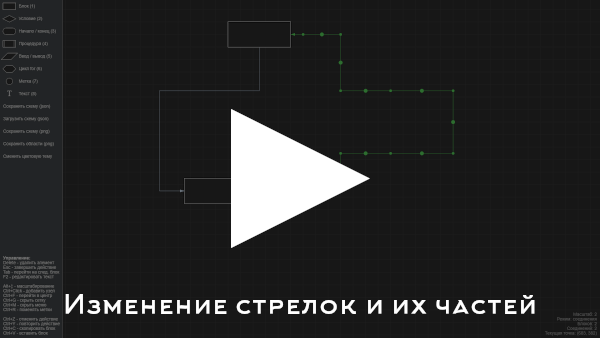
Изменение стрелки (.gif)
Для перемещения части стрелки наведите указатель мыши на желаемый сегмент, зажмите левую кнопку мыши и переместите его в нужное место.
Иногда нужно перетащить не весь сегмент, а лишь его часть. В таком случае необходимо добавить дополнительный узел на стрелку. Сделать это можно путём клика по стрелке с зажатой клавишей Ctrl.
Чтобы «переподключить» стрелку, сделайте её активной и нажмите на коннектор, в который входит конец стрелки. Тогда стрелка будет отсоединена от конечного блока и её можно будет подключить к другому коннектору.
Смена меток блоков, смена направления стрелки и её перестроение
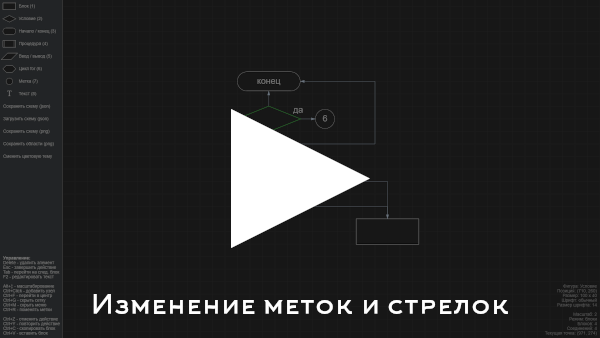
Метки блоков и направление стрелки (.gif)
Некоторые блоки (например, блок условного оператора, блок начала/конца или ссылки) имеют метки или текст, писать который постоянно не очень хочется. Поэтому для упрощения работы с ними мы добавили возможность смены меток по нажатию клавиши R на активном блоке. Вот как это работает для разных типов блоков:
- Блок начала/конца: циклическое изменение текста «начало» — «конец» — «вернуть»
- Блок ввода/вывода: циклическое изменение текста «ввод» — «вывод»
- Блок условного оператора: смена положений меток да/нет или их полное отключение
- Блок ссылки: увеличение на 1 цифры текущей метки (уменьшение на 1, если нажать Ctrl+R)
При нажатии клавиши R и наличии активной стрелки, её направление изменится на противоположное без перестроения сегментов.
Нажатие Ctrl+P при наличии активной стрелки приведёт к автоматическому перестроению всех сегментов.
Схема сети, которой хочется поделиться
Когда вы закончите рисовать схему сети, вы легко сможете поделиться ею с аудиторией. Visme предлагает несколько вариантов совместного использования для ваших дизайнерских проектов. Сохраняйте сетевую диаграмму в различных форматах файлов: изображение, файл PDF или автономная веб-страница. Можно отправить схему сети персонально или опубликовать схему на веб-сайте.

ПОДРОБНЕЕ ПРО СХЕМЫ СЕТИ
Для чего всё это
Началось с того, что автор однажды наткнулся на книгу Владимира Паронджанова «Алгоритмы и жизнеритмы на языке ДРАКОН. Разработка алгоритмов. Безошибочные алгоритмы.». Сама идея показалась очень интересной, но не понравилась ни одна программа, реализующая данную теорию. Пришлось попробовать написать самому.
Далее в планах продолжить развивать в сторону визуального программирования. Тут можно найти миллион различных применений, но скорее всего первой целью будет аналог сервиса Scratch. Представление алгоритмов, которое предлагает falang, выглядит гораздо нагляднее, и, как кажется, поможет быстрее изучить основы программирования детям.
Переключение между блоками и поиск ближайшего блока
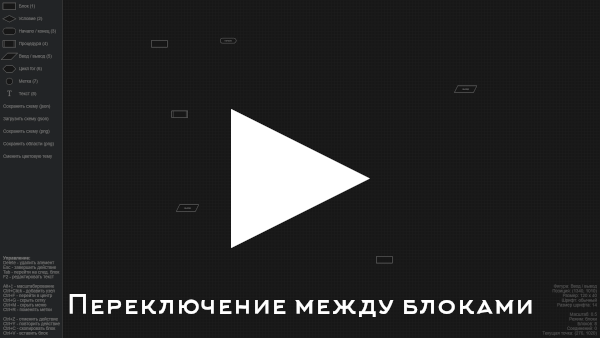
Переключение между блоками (.gif)
Чтобы сделать активным очередной блок и переместить поле так, чтобы он оказался в центре, достаточно нажать клавишу Tab. А для того чтобы перейти не на следующий, а на предыдущий блок, нужно нажать сочетание клавиш Ctrl+Tab.
Для перемещения поля таким образом, чтобы в центре оказался ближайший блок, нужно нажать сочетание клавиш Ctrl+F.
Масштабирование и перемещение блоков
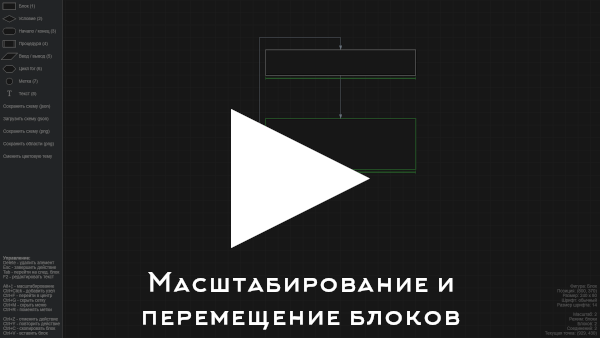
Изменение размера и перемещение блоков (.gif)
Чтобы изменить размер блока, наведите указатель мыши на одну из восьми точек изменения размера, зажмите левую кнопку мыши и перемещайте мышь до тех пор, пока не получите блок нужного размера. Для дополнительного контроля во время изменения размера блоки с одинаковым размером подсвечиваются одной или несколькими специальными линиями в зависимости от типа изменения размера.
Для изменения положения блока нужно нажать на блок и, зажав левую кнопку мыши, переместить блок в нужное место, после чего отпустить мышь. Также для перемещения активного блока можно использовать клавиши стрелок на клавиатуре.
Больше, чем просто редактор блок-схемы
Рисуйте блок-схемы онлайн с Visme. Выберите фигуры, определите стиль линий, выделите секции разными цветами и разложите процесс по полочкам. Интерактивная функциональность Visme позволяет создать идеальную блок-схему и максимально наглядно показать поток мысли — гораздо лучше Microsoft Excel, PowerPoint или других подобных сервисов.
Your browser does not support the video tag.
ПОРАЗИТЕ АУДИТОРИЮ
Создавайте кликабельные интерактивные и анимированные блок-схемы: дайте аудитории возможность узнать о вашей идее подробнее.
ВИЗУАЛИЗИРУЙТЕ ДАННЫЕ
Используйте инструменты построения блок-схем Visme вместе с другими диаграммами и графиками для визуализации всех видов информации в мгновение ока.
СДЕЛАЙТЕ КОНТЕНТ КРАСИВЫМ
Выбирайте из миллиона стоковых изображений, иконок, иллюстраций, героев, линий и форм, чтобы украсить свою блок-схему и расставить акценты.
Как создать блок-схему за 5 шагов
Блок-схемы идеально подходят для того, чтобы визуализировать процессы, составлять инструкции и строить системы. Онлайн-конструктор блок-схем включает в себя инструменты расширения, с помощью которых можно легко соединять все фигуры и линии.
Редактируйте все элементы схемы: фигуры, стиль линий, углы, шрифты и раскладку. Добавьте анимацию или интерактивные элементы. Готовую блок-схему легко встроить в веб-сайт или экспортировать как JPG-картинку или в формате PDF. Узнайте подробнее о том, как создать блок-схему онлайн в нашем обучающем видео.
- Войдите в аккаунт Visme и создайте новый проект. Выберите шаблон для блок-схемы, чтобы потратить меньше времени на работу.
- Нажмите на вкладку «Данные» и найдите иконку «Блок-схема». Выберите форму, с которой начнете работу над блок-схемой.
- Нажмите на первую фигуру на холсте — вы увидите её размеры и серые стрелки для ресайза с каждой стороны.
- Нажмите на стрелку и выберите одну из шести опций построения блоков. Вы можете добавить один, два или три блока одновременно.

- В начале работы накидайте черновик своей блок-схемы на бумаге: так у вас появится представление о том, как выглядит процесс или система, которые вы хотите визуализировать.
- Войдите в аккаунт Visme и начните новый проект. Внутри редактора нажмите на вкладку «Данные» слева и выберите символ блок-схемы.
- Нажмите на первую фигуру на холсте. В зависимости от того, куда будет расти ваша схема, выберите стрелку в нужном направлении.
- Выберите одну из шести возможных комбинаций для соединения элементов. Существуют варианты для одной, двух или трех фигур.
- Добавьте описание к фигурам и настройте шрифт, размер и цвет. Линии разметки помогут аккуратно выровнять блоки текста и фигуры.
- Если хотите, вы можете анимировать некоторые части блок-схемы. Просто кликните на вкладку анимации вверху справа.
Часто задаваемые вопросы
Для чего используют блок-схемы?
Блок-схемы используют, чтобы продемонстрировать процесс, пошагово разложить ход мысли или обосновать решения. Такие схемы очень полезны: их можно использовать в качестве туториала, тренировки для сотрудников или чтобы показать, как вы дошли до вашего решения.
Сколько стоит сделать блок-схему в конструкторе Visme?
Я могу редактировать любые части блок-схемы в процессе работы?
Да! Редактор блок-схем позволяет вам создать профессиональную блок-схему именно в том виде, в котором она вам нужна, даже на базе шаблонов. Смело меняйте фигуры, размеры и раскладку.
Я могу создать интерактивную блок-схему с помощью бесплатного онлайн-редактора блок-схем?
Да, конечно. Каждый сектор вашей блок-схемы можно анимировать или добавить к нему интерактивные элементы. Чтобы экспортировать файл в HTML5, вам нужно приобрести тариф «Стандартный», но встроить результат вашей работы на сайт можно бесплатно.
В редакторе есть шаблоны для блок-схем?
Да, у нас очень много доступных шаблонов, и мы регулярно пополняем библиотеку. Но на самом деле, все блок-схемы такие разные, что шаблоны вам не понадобятся.
Есть ли ограничения по размерам блок-схемы?
Нет! Если вы создаете блок-схему на пустом холсте или с любым шаблоном, вы можете менять размер рабочего поля и самой схемы. Если вы работаете с инфографикой, вы сможете использовать инструмент для изменения размеров внизу холста. Просто потяните — и готово.
Wireflow

Еще один совершенно бесплатный вариант для вашего рассмотрения — Wireflow. Это идеальный инструмент для веб-разработчиков и дизайнеров приложений.
Wireflow — это прекрасный инструмент для создания пользовательских потоков и каркасов. Красивый и интуитивно понятный интерфейс предлагает множество различных дизайнов диаграмм, которые вы можете перетаскивать на новый холст. Есть много разъемов на выбор, и все можно управлять с помощью перетаскивания.
Когда вы закончите создание диаграммы, вы можете экспортировать конечный продукт в формате JPG. Это самый большой недостаток Wireflow, так как вы не можете выбрать другой формат. Опять же, это бесплатно для использования без опций для платных планов, так что это ожидается. Также требуется много прокрутки, потому что есть так много разных типов диаграмм.
Если все, что вам нужно, это создать потоковые диаграммы для демонстрации пользовательских потоков программного обеспечения, то Wireflow выполнит свою работу.
Сотрудничество в режиме реального времени для работы с вашей командой
Вклад вашей команды незаменим при проектировании и разработке систем. Наш графический инструмент составления блок-схем имеет функцию совместной работы в команде, которая не требует особых усилий и предназначена для повышения производительности команды.
- Пригласить другие команды и заинтересованные стороны редактировать или просматривать диаграммы
- Сотрудничество в режиме реального времени, работающее в любом месте
- Экспорт в виде SVG или изображений для добавления в презентации или документы
Часто задаваемые вопросы по созданию блок-схем в нашей программе
Как создать блок-схему с помощью Lucidchart?
Есть ли у вас шаблоны блок-схем?
Какие советы и тонкости следует иметь в виду при форматировании блок-схем?
Как применить к схеме разделительные дорожки?
Какие бывают стандартные символы и элементы нотации блок-схем?
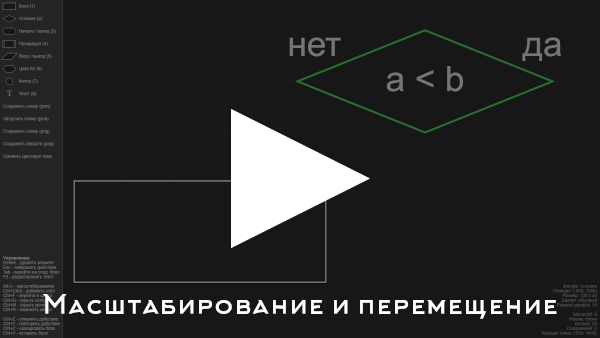
Масштабирование и перемещение поля (.gif)
Для того, чтобы передвигаться по полю вверх и вниз используйте обычную прокрутку мыши. Для горизонтального перемещения используйте ту же прокрутку мыши, но с зажатой клавишей Shift. Также перемещение по полю возможно путём перемещения мыши с зажатыми левой клавишей и клавишей Ctrl.
Для изменения текущего масштаба поля используйте прокрутку колёсика мыши с зажатой клавишей Alt. Также масштабирование возможно с использованием сочетаний клавиш Ctrl+Plus и Ctrl+Minus или иконки лупы в правой нижней части экрана для увеличения и уменьшения масштаба соответственно.
Каку

Если совместная работа в режиме реального времени является обязательным требованием для создателя потоковой диаграммы в Интернете, то Cacoo превзойдет других.
Как и Lucidchart, Cacoo поставляется с очень обтекаемым и плавным интерфейсом, приятным для глаз. Cacoo поставляется с множеством шаблонов для вашего проекта, будь то блок-схемы, каркасные диаграммы, диаграммы Венна и множество других диаграмм. Для блок-схем Cacoo предлагает широкий выбор форм независимо от типа проекта. И все это делается с помощью простого перетаскивания.
Лучшая особенность Cacoo — сотрудничество в реальном времени. Несколько человек в вашей команде могут работать над блок-схемой одновременно. Кроме того, есть функция чата, чтобы вы могли видеть и комментировать изменения, как они происходят. А поскольку с одним и тем же документом одновременно могут работать несколько человек, Cacoo предоставляет памятные поля, чтобы вы могли отслеживать, кто в них участвует.
Cacoo, похоже, создан с учетом команд, что вы четко видите по папкам проекта и настройкам безопасности для участников. Cacoo по-прежнему отлично подходит для отдельных пользователей, поскольку вы получаете хранилище на 1000 листов, неограниченный обмен, импорт и экспорт SVG и многое другое.
Цены на Cacoo достаточно разумны. Одиночные пользователи могут получить план, начиная с 4,95 долл. США в месяц, а затем уровень команды, начинающийся с 18 долл. В месяц, для трех пользователей (и они повышаются оттуда). Корпоративный уровень позволяет вам установить Cacoo на свой собственный частный сервер, который стоит 10 долларов в год для 10 пользователей. На все уровни аккаунта предоставляется 14-дневная бесплатная пробная версия .
EdrawMax
EdrawMax – программа, которая не просто выдерживает конкуренцию с Visio, но даже в некоторых моментах превосходит его. В вашем распоряжении будет 1500 шаблонов, более 20 000 символов и даже видеоруководства по созданию разного типа диаграмм. Поддерживается прямая и обратная совместимость с аналогичным продуктом Microsoft, а также экспорт во множество графических и не только форматов. А если вы останетесь очень довольны своей работой, сможете опубликовать ее в онлайн-сообществе, чтобы другие пользователи могли вдохновляться при построении собственных блок-схем.

Средства рисования позволяют создавать новые символы, а также обычные или смарт-фигуры, из которых можно формировать пользовательские галереи. Есть возможность дополнять диаграммы таблицами, QR-кодами, ярлыками, клипартами, математическими формулами и вложенными файлами. Не обязательно вручную настраивать стиль каждого элемента, так как есть несколько вариантов готовых цветовых схем, опция быстрого форматирования, которая произвольным образом раскрашивает диаграммы, а также инструмент пакетной замены цветов, используемых в них.

EdrawMax поддерживает несколько дополнительных, но полезных инструментов. Например, безопасность проекта обеспечат возможность блокировки его с помощью пароля, а также функция автосохранения, которая будет периодически создавать копии диаграммы на разных этапах ее создания, чтобы при необходимости вы могли восстановиться, используя любую из них. Кроме того, есть модули проверки орфографии, поиска и замены текста, а также опция захвата экрана, позволяющая вырезать и моментально добавить на холст часть его содержимого.

В рамках совместной работы можно подключить других пользователей, чтобы они могли просматривать ваш проект или редактировать его. А если потребуется разместить блок-схему в интернете, приложение поможет сгенерировать HTML-ссылку. Несмотря на достаточно высокий ценник, EdrawMax все же стоит дешевле Visio. При этом незарегистрированной версией можно пользоваться бесплатно и без ограничений по времени, правда, некоторые опции так и останутся заблокированными, а выходные файлы будут получать водяной знак.
- Большая библиотека шаблонов и символов;
- Облачное хранилище;
- Опция резервного копирования и восстановления файлов;
- Возможность работать в полноэкранным режиме;
- Режим презентации;
- Привычный ленточный интерфейс;
- Доступ к сообществу пользовательских шаблонов и тем;
- Высокий уровень шифрования данных.
Творчески работает

Редактирование текста и форматирование блоков
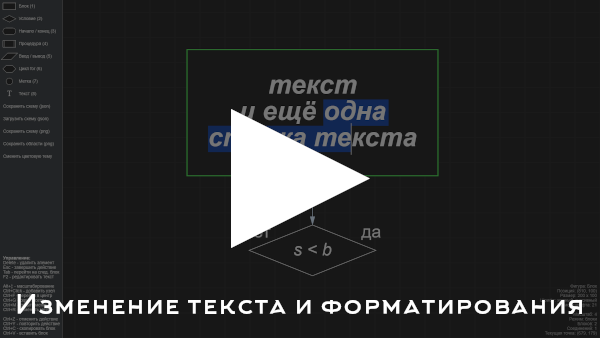
Редактирование текста и форматирование блоков (.gif)
Для ввода блока в режим редактирования достаточно дважды кликнуть по блоку или же нажать клавишу F2 при имеющемся активном блоке. Блоки поддерживают как обычное добавление символов, так и основные сочетания клавиш, свойственные обычному текстовому полю:
- Перемещение курсора: стрелки, Home, End
- Перемещение курсора на очередное слово: Ctrl+Left, Ctrl+Right
- Удаление до очередного слова: Ctrl+Delete, Ctrl+Backspace
- Выделение текста: Shift+Arrows, Shift+Home, Shift+End, Ctrl+A
- Вставка из буфера обмена: Ctrl+V
- Копирование в буфер обмена: Ctrl+C
- Жирный и курсивный шрифт: Ctrl+B и Ctrl+I соответственно
- Изменение размера шрифта: Ctrl+Plus и Ctrl+Minus соответственно
Gliffy
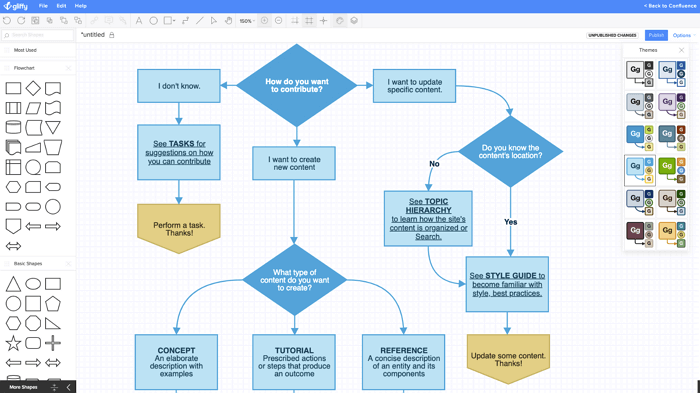
Если вам нужен простой инструмент для работы, то обратите внимание на сервис Gliffy. По сравнению с другими службами, Gliffy немного более схематичный. Это хороший вариант, когда вам нужно быстро построить блок-схему. Вы сможете создать хороший вариант всего за несколько кликов.
Есть встроенные базовые шаблоны, которые позволяют начать еще быстрей. Однако, когда вы начинаете настраивать свои блок-схемы, процесс редактирования уже не так прост, как, например, в Lucidchart. Есть несколько особенностей интерфейса, которые могут немного раздражать.
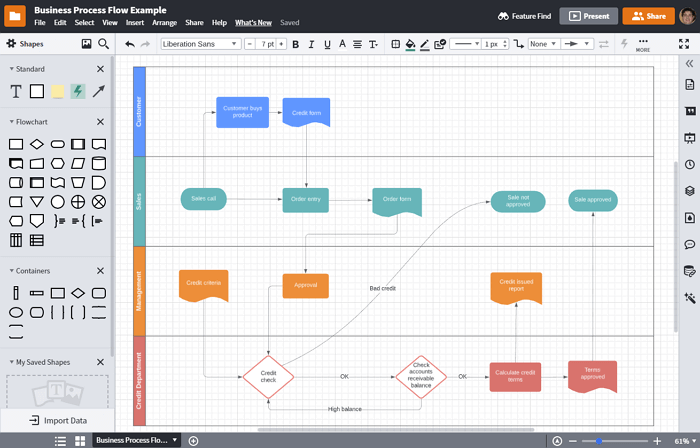
Lucidchart является самым популярным онлайн-сервисом для построения блок-схем. Удобный интерфейс позволяет легко создавать блок-схемы и управлять ими. На выбор есть готовые шаблоны, но можно начать работу и с чистого листа.
Так как это довольно мощный инструмент он имеет бесплатный и 3 платных тарифных плана — 6 долларов для продвинутого домашнего использования, 9 долларов за профессиональную версию и 20 долларов для команды.
Если вы пользуетесь бесплатной учетной записью, вы получаете только 25 Мб памяти и до пяти документов. Платные тарифы предоставляют больше возможностей, например: больший размер хранилища, неограниченное количество форм и документов, связывание данных, импорт в Microsoft Visio и многое другое.
Но даже бесплатная учетная запись дает доступ к основным формам, стрелкам и текстовым полям. Этого будет достаточно в большинстве случаев. Для бесплатного тарифа также доступна возможность совместной работы. Но есть некоторые ограничения. Например, представитель какой-либо команды может сотрудничать с бесплатным пользователем, но бесплатный пользователь может редактировать схему только в том случае, если в ней менее 60 объектов и если в ней нет никаких объектов платного уровня.
Lucidchart поддерживает форматы JPEG, PDF, PNG, SVG и Visio (VDX). Существует даже поддержка импорта из Amazon Web Service (AWS), Visio (VSDX), Omnigraffle и многих других сервисов. Если вам нужно закончить блок-схему позже, все ваши данные будут храниться в их облаке, так что в следующий раз вы просто продолжите с того места, где остановились.
Выделение и действия с ним

Действия с выделением (.gif)
Для создания выделения в пустом месте зажмите левую кнопку мыши и перемещайте её до выделения нужной области. Во время перемещения будет отображаться прямоугольник с полупрозрачным фоном, показывающий границы текущего выделения. По завершении выделения блоки, попавшие в область, будут подсвечены. Если же ни один блок не попадёт в выделение, то оно пропадёт. Если требуется выделить все блоки сразу, то используйте сочетание клавиш Ctrl+A
Чтобы переместить выделение, аналогично перемещению блоков зажмите левую кнопку мыши внутри выделения и перемещайте мышь. Также для перемещения можно использовать стрелки клавиатуры. Во время перемещения стрелки, целиком попавшие в выделение, будут перемещаться в неизменном виде, однако стрелки, не попавшие в выделение, будут выполнять автоматическую перестройку.
Чтобы скопировать активное выделение, используйте сочетание клавиш Ctrl+C. Для вставки скопированного выделения нажмите Ctrl+V. Удалить выделение можно с помощью нажатия клавиши Delete.
Как использовать редактор схем
Нажмите синюю кнопку «Создать» на этой странице, просмотрите наши шаблоны сетевых диаграмм и выберите тот, который больше всего соответствует вашей сети.
Чтобы создать схему с нуля, выберите параметр «Пустой шаблон». Внутри редактора щелкните вкладку «Данные» на левой панели и выберите «Блок-схема».
После того, как вы выбрали шаблон или начали с чистого холста, начните вводить содержимое в разделы схемы или блок-схемы.
Настройте форму и дизайн линий в своем шаблоне, чтобы создать желаемый внешний вид вашей сетевой диаграммы.
Добавьте соответствующие значки для визуализации компонентов и устройств, выполнив поиск по ключевым словам на вкладке «Графика».
Настройте цвет и стиль фигур, чтобы создать сбалансированный визуальный поток. Персонализируйте стиль, размер и цвет шрифта в соответствии с вашим видением.
Если хотите, добавьте всплывающие окна, эффекты наведения, ссылки и анимацию, чтобы создать интерактивную сетевую диаграмму, которой вы можете поделиться в Интернете или встроить.
Вы можете бесплатно нарисовать схему сети онлайн, используя редактор схем Visme. Получите доступ к различным шаблонам сетевых диаграмм, настройте значки, формы, линии и стили, а также загрузите или поделитесь своей сетевой схемой прямо в браузере.
Что должно быть включено в схему сети?
Схема сети должна включать в себя все различные компоненты, устройства, соединения и узлы, составляющие компьютерную сеть. Это делается для визуализации каждого аспекта сети перед ее проектированием или реализацией, чтобы убедиться, что все работает правильно.
Могу ли я настроить шаблоны сетевых диаграмм в Visme?
Да, конечно! Каждая форма, линия, цвет, шрифт и фон в шаблонах сетевых диаграмм Visme настраиваются. Используйте наши цветовые темы или предоставленные шрифты в редакторе или используйте ресурсы бренда вашей компании для создания фирменной схемы сети.
Могу ли я создать интерактивную сетевую диаграмму в Visme?
Абсолютно. Вы можете добавить всплывающие окна или ссылки в любой из разделов вашей сетевой диаграммы. Используйте всплывающие окна в потоке, чтобы предложить более подробное описание и ссылку в конце, чтобы предложить вариант чтения.
Как я могу объединить свою сетевую диаграмму с другими проектами в Visme?
Это просто! Загрузите схему сети в виде файла PNG или JPG. Затем создайте в Visme новый проект, например презентацию или отчет. Наконец, загрузите свою сетевую диаграмму, перетащив файл изображения на холст, и измените его размер или положение.
Являются ли формы, иконки и линии в Visme бесплатными для коммерческого использования?
Абсолютно! Все графические ресурсы Visme: фигуры, иконки и линии, а также иллюстрации и фотографии, на 100 % бесплатны для личного и коммерческого использования.


Создавайте сетевые диаграммы легко и быстро с помощью профессионально разработанных шаблонов Visme. Создайте сетевую диаграмму для визуализации сложной корпоративной сети или простой для беспроводной офисной сети. Легко персонализируйте формы, линии, шрифты, цвета и стили.
Нарисовать схему сети
Больше шаблонов
Вохможности программы для создания схем
Визуализируйте схемы сети с минимальными усилиями. Программа для создания схем Visme — это бесплатный и удобный редактор схем. Воспользуйтесь библиотекой форм, значков, стилей линий и используйте функции перетаскивания в редакторе, чтобы создать схему сети за считанные минуты.
Красивые шаблоны схемы онлайн
Нарисовать схему сети онлайн можно очень быстро при помощи профессионального шаблона. Просмотрите нашу библиотеку шаблонов, в которой представлены схемы сети и сетевые диаграммы с параметрами для беспроводной сети, маршрутизатора и сервера, топологии, брандмауэра и других сетей.

Нарисовать схему сети онлайн
Хотите нарисовать сети с нуля, вы можете сделать это за считанные минуты, используя готовые блоки схемы и интеллектуальные соединители. Добавляйте собственные формы и значки, выполняя поиск в нашей встроенной графической библиотеке, или расширяйте ее, добавляя дополнительный контент.
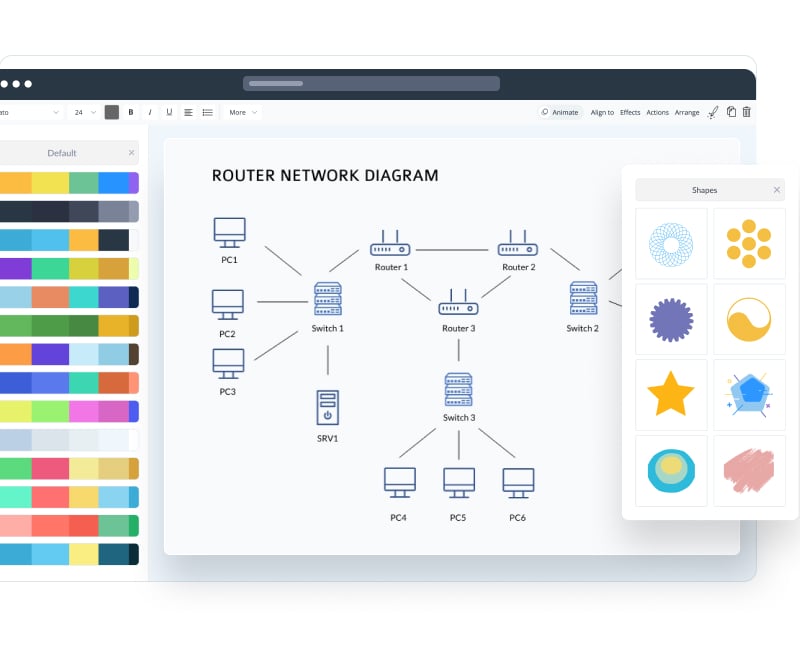
Настройте все аспекты вашей схемы для удобного управления сетью
Бесплатный редактор схем и сетевых диаграмм Visme не только предлагает выбор профессиональных шаблонов, но позволяет персонализировать каждый их аспект. Выбирайте различные стили фигур и значки для визуализации различных устройств. Редактируйте схемы при помощи доступных шрифтов и цветов, или загрузите собственные ресурсы бренда.

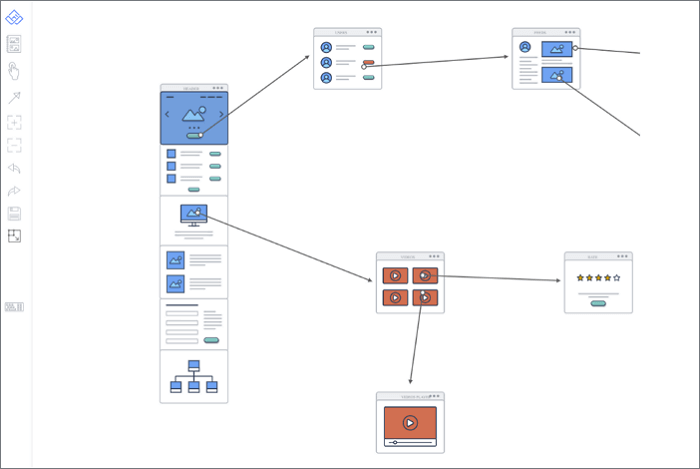
Wireflow — еще один бесплатный сервис. Он лучше всего подойдет для веб-разработчиков и дизайнеров приложений. Симпатичный интерфейс предлагает множество иконок, которые вы можете перетащить на чистый лист и выстроить связь между ними.
Есть много стрелок и соединительных элементов на выбор, ими можно управлять с помощью перетаскивания. Когда вы закончите создавать свою диаграмму, вы можете экспортировать ее в формат JPG. Это самый большой недостаток Wireflow, так как вы не можете выбрать другой формат.
С другой стороны, сервис бесплатен, без каких-либо вариантов платных тарифов, так что это ожидаемо. Если все, что вам нужно, — это создать блок-схемы для демонстрации взаимодействия пользователей с ПО, то Wireflow отлично справится с этой задачей.
Как создать блок-схему с помощью нашего онлайн редактора
19 августа 2020
Время чтения: 7 минут
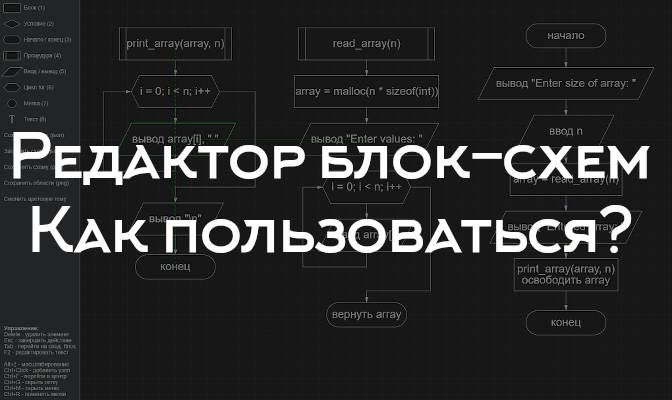
Недавно мы разработали и добавили на сайт редактор блок-схем. Вряд ли найдутся те, кто не знает, что такое блок-схема. Однако на всякий случай напомню, что блок-схема — это тип схем, описывающих алгоритмы или процессы, в которых отдельные шаги изображаются в виде блоков различной формы, соединенных между собой стрелками, указывающими направление последовательности действий. С помощью блок-схем обычно проще представить, как работает тот или иной алгоритм, и, что самое главное, не нужно вникать в особенности конкретного языка программирования, так как достаточно знать лишь несколько основных типов блоков.
Вставить диаграмму в Google Slides
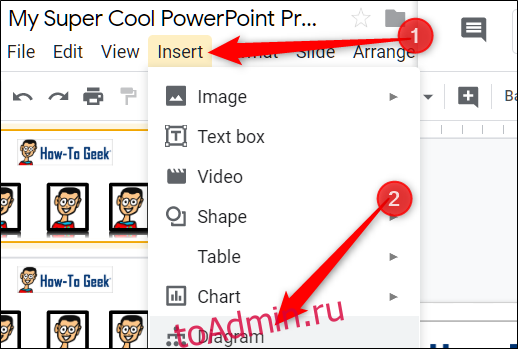
На открывшейся справа панели выберите сетку, иерархию, временную шкалу, процесс, взаимосвязь или диаграмму цикла.

После выбора нужного типа диаграммы вы увидите несколько шаблонов. Вверху вы можете настроить цвет и количество уровней, шагов или дат для каждой диаграммы. Щелкните шаблон, чтобы вставить его в слайд.

Отсюда вы можете щелкнуть поле и настроить или отредактировать его, чтобы включить в него свои данные.

Как создать блок-схему онлайн
- Сбор информации и мозговой штурм с участниками проектаПрежде всего, решите, какой процесс вы хотите представить в виде блок-схемы, а также определитесь с его начальной и конечной точками. Соберите вместе основных участников проекта, чтобы обсудить идеи и в общих чертах выявить ключевые этапы процесса.
- Шаблон или новый документВыберите один из множества шаблонов Lucidchart и заполните фигуры схемы необходимой информацией. Либо начните работу с чистого листа и создайте собственную блок-схему прямо онлайн.
- Работа с перетаскиваемыми фигурамиНажмите на фигуру в библиотеке и перетащите ее в любую точку на холсте. Чтобы дополнить фигуру текстом, щелкните по ней мышкой. Используйте опции форматирования, чтобы менять фигуры, цвета и текст.
- Расстановка фигур в нужной последовательностиНаведите курсор на любую фигуру, и вы увидите четыре белые точки с красными контурами. Просто нажмите на одну из них и протяните линию или стрелку к следующей фигуре. Нажав на линию, вы сможете добавить к ней текст и изменить ее внешний вид на панели параметров.
- Передача, анализ и совместная работаРасположите задачи и точки принятия решений в нужной последовательности и поделитесь полученной схемой с другими участниками проекта, чтобы они могли ее проанализировать, прокомментировать, отредактировать и доработать перед презентацией или окончательной публикацией.
Добавление стрелок, соединение блоков
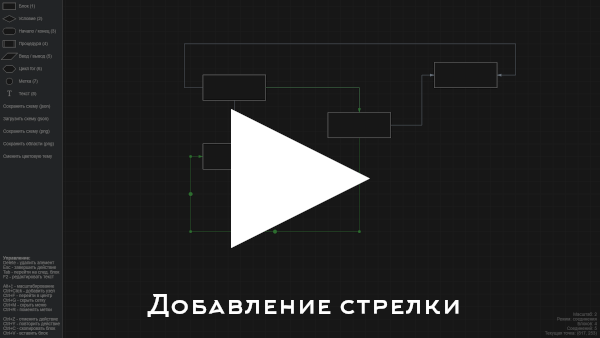
Добавление стрелки (.gif)
У каждого блока (кроме текстового) есть четыре коннектора. Чтобы соединить блоки стрелкой, необходимо навести мышь на один из коннекторов начального блока и нажать левую кнопку мыши. После этого стрелка будет перемещаться вместе с мышью до тех пор, пока не будет произведён клик на другой коннектор. Также в процессе добавления стрелки можно кликнуть по пустому пространству. Данное действие приведёт к добавлению промежуточного узла в стрелку, и новые сегменты будут строиться уже от неё. Если решение начать строить данную стрелку оказалось ошибочным, для отмены действия достаточно нажать клавишу Esc.
Если же нужно соединить два близких блока и не хочется тянуть стрелку, можно перетащить один из блоков к другому нужным коннектором (коннекторы, между которыми будет добавлена стрелка будут подсвечены) и отпустить мышь.
А если требуется вставить блок между двумя другими блоками, не нужно сначала разрывать все уже имеющиеся стрелки. Достаточно перетащить блок на вертикальный участок стрелки так, чтобы она подсветилась, и отпустить блок. Все соединения будут добавлены автоматически.

В моменты, когда вам просто нужен простой и легкий инструмент для работы, рассмотрите Gliffy.
По сравнению с другими сервисами Gliffy немного скромнее. Это хороший вариант, когда вам нужно быстро и легко представить блок-схему идеи.
Вы можете создать любую блок-схему всего за несколько кликов. Существуют базовые шаблоны, облегчающие доступ к вашему конечному продукту. Однако, когда вы начинаете работать с тонкими диаграммами и настраивать их, процесс редактирования становится не таким гладким, как у других, таких как Lucidchart. Есть несколько причуд, которые могут немного замедлить вас, но сетка с защелками и другие инструменты выравнивания хороши.
Gliffy предлагает тарифные планы, начиная с 7,99 долл. США в месяц для одиночных пользователей, и командный план на 4,99 долл. США в месяц, причем оба тарифа выставляются ежегодно. Для корпоративных пользователей это включает в себя все в плане группы, но с еще большей безопасностью и функциями.
Текстографо

Вам нужно создавать блок-схемы, но вы не хотите иметь дело с ограниченным расположением объектов-фигур и стрелок? Тогда Текстографо для тебя.
Textographo — это уникальный инструмент потоковой диаграммы, использующий текст. Все, что нужно сделать пользователю, это набрать его диаграмму в определенном текстовом синтаксисе, который использует хэштеги, ключевые слова и некоторую разметку. Текстографо берет этот текст и превращает его в статические и анимированные диаграммы, которые включают в себя блок-схемы, интеллектуальные карты, организационные диаграммы, деревья решений и многое другое.
Как только вы разложите текст, Textographo автоматически приступит к работе и упорядочит все в виде диаграммы. Это супер просто, интуитивно понятно и упрощено. Пользователи также могут настроить его, выбрав понравившуюся тему или изменив макет на другой, более соответствующий их потребностям.
Поскольку Textographo сохраняет все документы в их облаке, вы можете сотрудничать со своей командой, приглашая их просматривать, давать отзывы и делиться идеями.
У Textographo есть два уровня аккаунта: Essentials и Premium. Essentials начинается с 8 долларов в месяц, если оплачивается ежегодно, или 12 долларов в месяц. Премиум стоит 14 долларов в месяц в год или 19 долларов в месяц. Учитывая отличительную и удобную систему, которую использует Textographo, ее стоимость довольно разумна.
Создавайте схемы и сетевые диаграммы за 5 шагов
Схема сети или сетевая диаграмма используется инженерами и специалистами по телекоммуникациям для визуализации компьютерных сетей.
Вот как вы можете нарисовать схему сети онлайн в редакторе Visme за пять простых шагов.
https://youtube.com/watch?v=%2520XWNXVsWW4dQ%3F%26autoplay%3D1%26mute%3D1%26controls%3D0%26loop%3D1%26rel%3D0%26showinfo%3D0%26playlist%3D%2520XWNXVsWW4dQ
- Войдите в свою панель инструментов Visme и создайте новый проект. Выберите шаблон схемы сети, чтобы начать работу.
- Настройте иконки, используя ряд сетевых значков, доступных в Visme. Вы легко сможете найти иконки по ключевому слову.
- Редактируйте линии и углы, добавляйте или удаляйте элементы, или готовые блоки схемы из редактора, чтобы визуализировать свою сеть.
- Настройте цвета, шрифты, текст и фон, чтобы получилась красивая схема сети. Добавьте ссылки и анимацию, чтобы сделать ее интерактивной.
Ваши схемы сети достоины быть красивыми, как и весь ваш контент
Создайте дизайн бренда для своего бизнеса, независимо от вашего уровня подготовки.
Как работает редактор блок-схем
Создайте свою схему, используя простой онлайн-инструмент для создания блок-схем от Visme. Выбирайте из различных форм и красивых линий, чтобы создавать идеальные решения для каждой задачи.
Красивые шаблоны блок-схем
Хотите создать отправную точку для ваших бизнес-проектов и собрать схему процесса? Visme предлагает множество красивых шаблонов для создания блок-схем. Шаблоны помогут положить начало вашему дизайну и создать идеальную блок-схему, с которой вашей команде будет проще принимать решения. Используйте бесплатный шаблон блок-схемы в своем следующем творении.
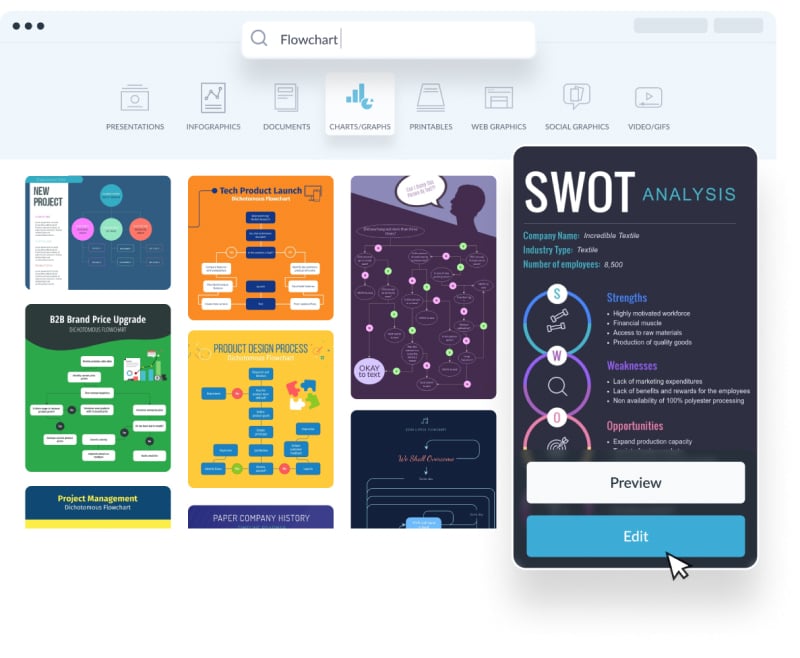
Создайте свою блок-схему

Настройте каждый аспект своих блок-схем, чтобы они отражали ваше видение
Бесплатный редактор блок-схем позволяет вам настроить каждый элемент проекта, даже если в основе лежит шаблон. Размер фигур можно редактировать, сохраняя при этом все соединения между ними. Вы можете выбрать из множества стилей линий и точек, вставить текст в формы, настроить шрифты и цвета или добавить анимацию, чтобы сделать блок-схему интерактивной.

Лучшее решение для визуального мозгового штурма
Блок-схемы — невероятно мощный инструмент. Они выстраивают сложные процессы намного проще и понятнее, а сложные проекты больше не кажутся такими страшными.
Мы только что обсудили лучшие варианты услуг потоковой диаграммы только онлайн — некоторые полностью бесплатны, а другие предлагают просто бесплатные пробные версии своих премиальных планов. Но, как и все в жизни, вы получаете то, за что платите. Вот почему мы предпочитаем Lucidchart при создании онлайн-схем.
Если вы ищете приложение для Mac вместо онлайн-инструмента для потоковых диаграмм, узнайте, как просто использовать Pages для простых потоковых диаграмм
Если вам нужно отредактировать блок-схему после того, как вы вставили ее в документ, выберите ее, а затем нажмите «Изменить», чтобы снова открыть ее в Google Drawing.


