

- Ввод текста с помощью apple pencil
- Преобразование рукописных заметок в печатный текст
- Рисование идеальных фигур
- Все iphone и ipad стали совместимы с apple pencil
- Зарядить ваш apple, карандаш (1-го поколения)
- Зарядить ваш apple, карандаш (2-го поколения)
- Используйте apple, карандаш
- Как использовать apple pencil на iphone?
- Компания карандаш работает с ipad?
- Можно ли использовать apple pencil на iphone?
- Не удается создать пару между apple pencil и ipad
- Преобразование рукописных заметок в печатный текст
- Рисование идеальных фигур
- Стоит ли игра свеч?
Ввод текста с помощью apple pencil
Вы можете делать заметки с помощью Apple Pencil в приложении «Заметки» и некоторых других. В iOS 14 писать с помощью Apple Pencil можно в любом текстовом поле*. Написанный от руки текст можно преобразовать в печатный. После этого вы можете использовать написанные от руки номер телефона, дату или адрес как обычные напечатанные данные.
Преобразование рукописных заметок в печатный текст
Написанный от руки текст* можно преобразовать в печатный двумя указанными ниже способами.
Рисование идеальных фигур
Вы можете сгладить неровный круг или выровнять линии квадрата. Вот как использовать эту функцию:
- Нарисуйте фигуру от руки, например круг, квадрат или звезду, одним движением.
- Закончив рисовать, не отрывайте наконечник Apple Pencil от экрана. Нарисованная фигура примет идеальную форму.
Все iphone и ipad стали совместимы с apple pencil
Компания Apple выпускает много самой разной электроники, а пару лет назад она представила первый iPad Pro, главной особенностью которого стала поддержка фирменного стилуса Apple Pencil, который подключается по Bluetooth и может использоваться, например, для создания рукописных записей, рисования, проектирования, либо же решения каких-то иных задач. Увы, но пользоваться данным стилусом можно лишь с ограниченным числом фирменных планшетов компании, однако, как оказалось, им могут пользоваться и все владельцы любых моделей iPhone.
Один из жителей США, ярый поклонник компании Apple, нашел уникальный способ использовать стилус Pencil с любыми iPhone и iPad. Более того, для этого даже не нужно тратить какие-то деньги и покупать любые дополнительные устройства. Требуется лишь сам аксессуар для рисования, а также обычная салфетка. Последнюю требуется слегка смочить, после чего обернуть ее вокруг кончика стилуса.

Если все было сделано правильно, стилус Apple Pencil получает совместимость с любыми iPhone и iPad, то есть даже с теми моделями, которые его не поддерживают. Да, звучит слегка дико, однако такой способ использования одного из самых дорогостоящих аксессуаров «яблочной» корпорации действительно можно применять. Вместо салфетки можно использовать какой-то иной материал, который обладает схожими свойствами.
Весь секрет в том, что по влажной салфетке передается ток, на который реагирует емкостный экран, установленный во все модели iPhone и iPad. За счет этого и достигается такой эффект, при котором пользоваться дорогостоящим стилусом Apple Pencil можно в паре с любыми устройствами, в том числе выпущенными даже не «яблочной» корпорацией. В любом случае, энтузиаст доказал, что Apple вполне могла бы сделать свой фирменный стилус гораздо более универсальным, разрешив использовать его хотя бы в режиме ограниченными функциональности.
Ранее случился официальный анонс iPad 9.7 (2021) – это самый доступный планшет Apple с полноценной поддержкой стилуса Pencil.
Присоединяйтесь к нам в GoogleNews, Twitter, Facebook, ВКонтакте, YouTube и RSS чтобы быть в курсе последних новостей из мира технологий будущего.
Зарядить ваш apple, карандаш (1-го поколения)
Для зарядки Apple, карандаш (1-го поколения), подключите ваш настольный компьютер или ноутбук к разъему Lightning на вашем iPad. Вы также можете зарядить его с помощью USB-адаптер питания с помощью карандаша Apple зарядки адаптер, который пришел с вашим карандашом Яблоко. Apple, карандаш будет быстро заряжаться, когда подключен к любой источник питания.

Чтобы увидеть, сколько заряда вашего Apple карандаш оставил, проверьте виджеты просмотра на вашем iPad.
Apple, карандаш (1-е поколение) работает с iPad воздуха (3-е поколение), iPad мини (5-го поколения), iPad Pro с 12.9-дюймовым (1-го или 2-го поколения), iPad про 10.5-дюймового, планшета диагональю 9,7 дюймов и iPad (6-го поколения).
Зарядить ваш apple, карандаш (2-го поколения)
Для зарядки Apple, карандаш (2-го поколения),1 Убедитесь, что функция Bluetooth включена на вашем iPad. Затем прикрепите карандаш к магнитным разъемом в центре правой стороне вашего iPad.2
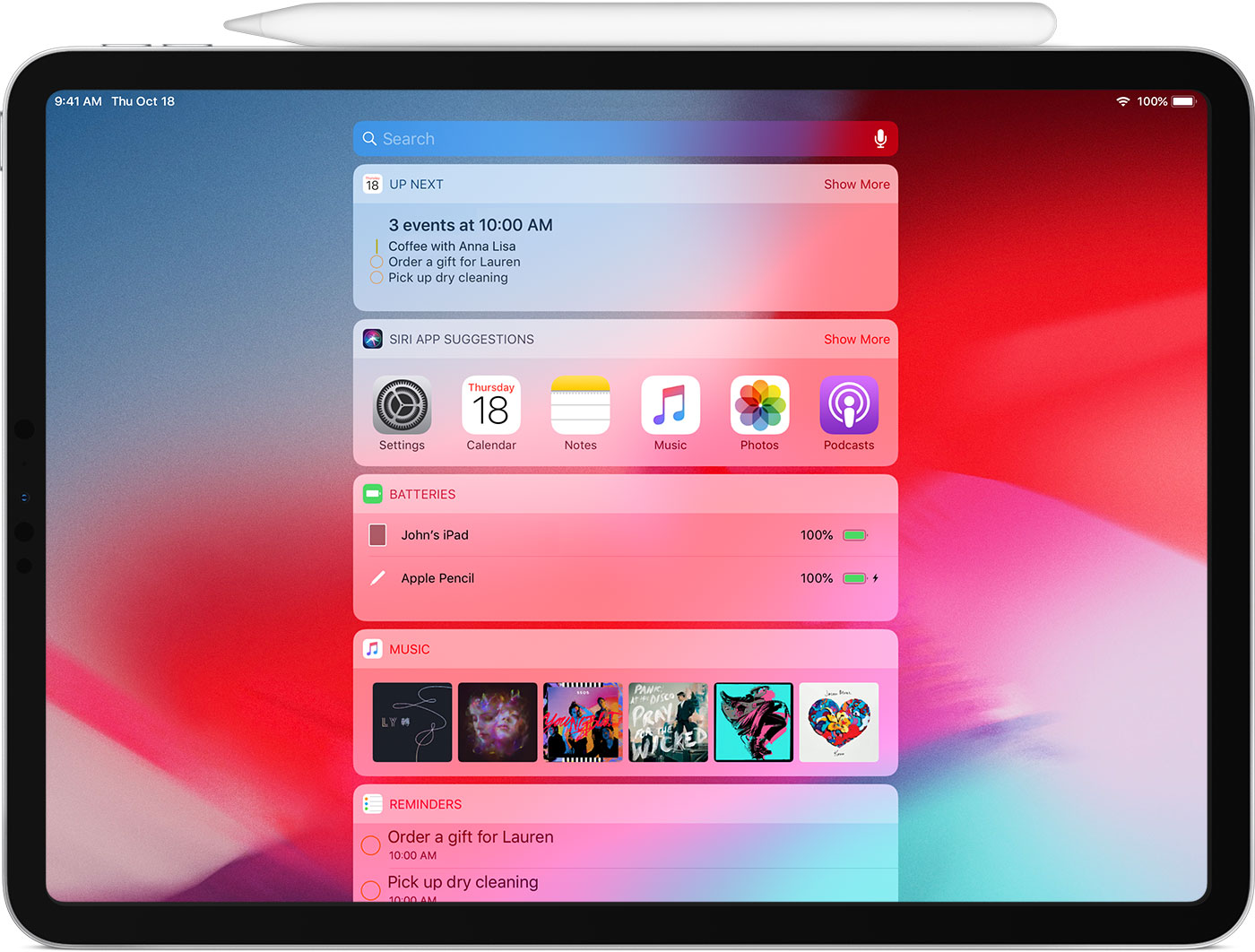
Чтобы увидеть, сколько заряда вашего Apple карандаш оставил, проверьте виджеты просмотра на вашем iPad.
- Apple, карандаш (2-го поколения) работает с iPad Pro с 12.9-дюймовый (3-го поколения) и iPad Pro с 11-дюймовым.
- Если вы зарядки вашего Apple, карандаш (2-го поколения) с iPad Pro и автоматические устройства ввода вашего автомобиля (брелок) рядом, сигнал помехи может помешать вам с разблокировкой вашего автомобиля с помощью брелока. Если это произойдет, вы можете просто переместить ваш девайс от брелока или удалить карандаш от Apple с iPad Pro и храните ее отдельно. Когда яблоко карандашом закончена зарядка, любые полученные помехи прекратятся.
Используйте apple, карандаш
Вы можете использовать яблоко карандашом писать, разметки и рисования с помощью встроенных приложений и приложений из магазина приложений. С Некоторые приложения, такие как заметки, можно рисовать и рисовать с карандашом Яблоко.

Нарисовать или эскиз в примечаниях приложения:
- Открыть Ноты.
- Нажмите
 , чтобы начать новую заметку.
 - Чтобы рисовать, нажмите
 . Если вы не видите , обновите свои заметки. Эскиз, коснитесь
  , затем коснитесь добавить эскиз.
 - Начните свой рисунок или эскиз. Вы можете выбрать один из нескольких инструментов для рисования и цветов, и переключиться на ластик если ошиблись. Когда вы рисуете или эскиз, вы можете наклонить карандаш Яблоко в тени строку и нажмите твердо, чтобы затемнить линии.
Если вы приближайтесь к краю экрана с Apple, карандаш, прошивкой не активировать центр управления, Центр уведомлений, или многозадачность. Вы можете рисовать в любом месте на экране, не прерываться.
На Apple, карандаш (2-го поколения), вы можете дважды нажать на нижнюю часть яблока карандашом, чтобы быстро переключиться на инструмент, который вы использовали последним. Чтобы изменить настройки дважды нажмите, и выберите Настройки > Apple карандаш, а затем выбрать между:
- Переключение между текущим инструментом и ластик
- Переключение между текущим инструментом и использовался в последний раз
- Показывают цветовую палитру
- От
Двойной тап работает только в поддерживаемые приложения, как заметки.
Как использовать apple pencil на iphone?
Для того чтобы карандаш смог писать на iPhone, необходимо выполнить следующие действия:
- Необходимо плотно обмотать бумагой карандаш так, чтобы осталось видно только «перо». Лучше взять бумажную салфетку или туалетную бумагу.
- Затем следует немного смочить бумагу у основания карандаша. Вода не должна попасть на сам Apple Pencil. При попадании жидкости на карандаш может произойти замыкание контактов.
- После этой простой операции можно пользоваться Pencil, как обычным стилусом.
Компания карандаш работает с ipad?
Узнайте, что Apple, карандаш работает с которой на iPad.
Можно ли использовать apple pencil на iphone?
Apple Pencil можно рисовать на большом экране планшета, обрабатывать фотографии, редактировать заметки, написать письмо другу от руки.
Экран iPad Pro имеет специальное покрытие, которое принимает и проводит сигналы от карандаша. Экран по силе нажатия на него Pencil, распознает толщину линии. На «пере» располагаются специальные датчики, которые дают понять планшету, под каким углом художник держит карандаш.
Не удается создать пару между apple pencil и ipad
- Убедитесь, что Apple Pencil (2-го поколения) прикреплен к магнитному разъему на правой стороне iPad, по центру. Если у вас Apple Pencil (1-го поколения), снимите с него колпачок и вставьте Apple Pencil в разъем Lightning на iPad.
- Перезапустите iPad и попытайтесь создать пару еще раз.
- Перейдите в меню «Настройки» > Bluetooth и убедитесь, что функция Bluetooth включена.
- На том же экране поищите Apple Pencil в разделе «Мои устройства». Если аксессуар есть в списке, нажмите значок
 . Затем выберите «Забыть это устройство».
 - Подключите Apple Pencil к iPad и нажмите кнопку «Создать пару», которая появится через несколько секунд.
- Если кнопка «Создать пару» не появляется, подождите одну минуту, чтобы аксессуар Apple Pencil немного зарядился. Затем снова подключите Apple Pencil и подождите, пока не появится кнопка «Создать пару».
- Если кнопка «Создать пару» не отображается, обратитесь в службу поддержки Apple.
Преобразование рукописных заметок в печатный текст
Написанный от руки текст* можно преобразовать в печатный двумя указанными ниже способами.
Рисование идеальных фигур
Вы можете сгладить неровный круг или выровнять линии квадрата. Вот как использовать эту функцию:
- Нарисуйте фигуру от руки, например круг, квадрат или звезду, одним движением.
- Закончив рисовать, не отрывайте наконечник Apple Pencil от экрана. Нарисованная фигура примет идеальную форму.
Стоит ли игра свеч?
Конечно, использовать карандаш для iPhone не рекомендуется, потому что экран телефона не предназначен для использования стилусов.
В случае с обернутой бумагой Pencil имитирует палец пользователя. Рисовать им на смартфоне, как на iPad, не получится. Но выполнять элементарные вещи вполне можно — открывать приложения, пользоваться браузером.


