

- Что вам понадобится.
- Air display для подключения ipad к компьютеру с windows
- Chromecast
- Ipad с ipados 13
- Mac с macos catalina
- Splashtop wired xdisplay (windows)
- Больше изменений коляски
- Если телевизор несовместим с airplay
- Изменить настройки коляски
- Использование ipad как второго монитора на macbook
- Как подключиться по airplay
- Легким движением руки планшет превращается в… дополнительный монитор
- Нюансы для старых «айпадов»
- Остановить совместное использование экрана
- Подключение ipad через hdmi
- Подключение жк-панели от ipad к персональному компьютеру
- Подключение через usb
- Подключение через wi-fi (dlna)
- Про адаптер с выходом vga
- Проверяем наличие airplay
- Советы по работе с ipad и mac
- Совместное использование экрана mac с ipad
- Способ №1. с помощью официального адаптера apple lightning to hdmi
- Трансляция картинки по airplay
- Установка сервера air display на компьютер и программы клиента на ipad
- Это не новая функция.
- Заметка о mirror vs. extend
- Заключение
Что вам понадобится.
Не все соединения USB-C созданы равными. Например, Айпад Про не поддерживает дисплеи Thunderbolt 3, несмотря на то, что разъем выглядит идентично его разъему USB-C.
Айпад Про использует стандарт DisplayPort, но требует высокоскоростного доступа, чтобы обеспечить выход с разрешением 5K. Эпл предлагает использовать кабель Belkin USB-C-to-USB-C или кабель USB-C Thunderbolt 3, чтобы поддержать полную пропускную способность.
Вот хороший пример того, как запутаться разбираясь в том, что будет работать, и когда: UltraFine 4K Display от LG поддерживает USB-C и работает с Айпадом без дополнительных адаптеров. LG UltraFine 5K Display, с другой стороны, полагается на Thunderbolt 3 и не будет работать с планшетом.
Попробуем с этим разобраться.
Air display для подключения ipad к компьютеру с windows
Если на вашем iPad установлена iOS 11.0 или более поздняя версия, вы можете использовать приложение AirDisplay. У него есть большое преимущество перед другими программами: оно подходит для пользователей ПК на базе Windows — таким образом, айпад можно подключить почти к любому компьютеру или ноутбуку.
Приложение работает не только на iPad, но еще и на iPhone. Однако оно платное и стоит около $16,99, а пользователи отмечают, что при работе с Windows интерфейс сильно тормозит.
Chromecast
Это мультимедийный плеер от компании Google. Разработан чтобы переключать изображение с маленького мобильного экрана на большой телевизионный. Совместим с популярными операционными оболочками – Android, iOs, Windows.
Внешнее плеер выглядит по-разному. Самая ранняя версия имеет вид флешки с надписью ChromeCast.
Последние плееры более функциональны и качественнее в работе. Размеры также небольшие, но дизайн кардинально изменился. Это круглый плеер со шнуром для подключения.
- Для трансляции на устройство-передатчик нужно установить приложение Google Home.
- Телевизор должен находиться в Wi-Fi сети, к которой при первоначальной настройке подключится плеер.
- Подсоедините плеер к HDMI телеприемника. Подайте питание через комплектный блок питания или один из USB разъемов ТВ.
- Запустите приложение Google Home. Утилита должна найти плеер и по шагам предлагать выставить необходимые настройки.
- По шагам нужно пройти настройку до конца.
- После, с iPad можно будет транслировать информацию на телевизор через Google Home, браузер Chrome и другие совместимые программы с Chromecast.
Ipad с ipados 13
Оказывается, подключить через Sidecar к Mac можно далеко не каждый iPad. Ключевым условием для подключения является совместимость планшета с Apple Pencil.
- iPad Pro — все модели
- iPad (6-го поколения) и более поздние модели
- iPad mini (5-го поколения)
- iPad Air (3-го поколения)
Mac с macos catalina
С Mac тоже не всё так однозначно. Как и в случае с iPad, Apple почему-то решила ограничить количество моделей компьютеров, которые смогут подключаться к планшету через Sidecar:
- MacBook Pro (2021 г.) и более поздние модели;
- MacBook (2021 г.) и более поздние модели;
- MacBook Air (2021 г.) и более поздние модели;
- iMac (2021 г.) и более поздние модели и iMac (с дисплеем Retina 5K, 27 дюймов, конец 2021 г.);
- iMac Pro;
- Mac mini (2021 г.) и более поздние модели;
- Mac Pro (2021 г.).
У меня есть MacBook Pro Retina 2021 года, который явно не подходит по параметрам к Sidecar. В Сети есть один способ, как обойти это ограничение, но после релиза macOS Catalina он перестал работать. В качестве альтернативы некоторые предлагают установить какой-то левый патч — я попробовал его, и после этого на MacBook Pro пропали все значки на верхней панели, в том числе Wi-Fi и Bluetooth, перезагрузка не помогала.
Splashtop wired xdisplay (windows)
Проводной экран Splashtop XDisplay — достойный метод для Windows 10 и старых компьютеров Mac. Он далеко не такой стабильный, как Duet Display, но это бесплатная альтернатива. Вам лучше заплатить за приложение Duet Display за 10 долларов, но если у вас мало денег, это может быть временным решением.
Splashtop Wired XDisplay требует iTunes для Windows, настольного программного обеспечения XDisplay Agent и приложения для iPad. После того, как все три будут установлены, убедитесь, что настольное программное обеспечение запущено, подключите iPad к компьютеру с помощью USB-кабеля, а затем запустите приложение XDisplay на планшете.
На вашем iPad появится пустой рабочий стол. Как и Duet Display, вы можете переставить мониторы в настройках дисплея вашего компьютера, перетащить окна на iPad и использовать его в качестве второго монитора, как и следовало ожидать.
Больше изменений коляски
Чтобы отразить экран Mac или внести дополнительные изменения, сделайте следующее:
Шаг 1: Щелкните значок Отображать значок, расположенный в строке меню.
Шаг 2: Выбирать Зеркальный встроенный дисплей Retina скопировать рабочий стол или Использовать как отдельный дисплей расширить рабочий стол до iPad.
Шаг 3: Выбирать Показать боковую панель или же Скрыть боковую панель.
Шаг 4: Выбирать Показать сенсорную панель или же Скрыть сенсорную панель.
Если телевизор несовместим с airplay
Всегда можно подключиться кабелем. Но, если речь идет именно про беспроводное дублирование, можно усовершенствовать телевизор. Повышение функциональности делается путем подключения дополнительного устройства:
- приставки Apple TV Box;
- Android TV приставки;
- адаптера для подключения беспроводных дисплеев.
Выбор устройства зависит от имеющегося бюджета и целей. Если телевизор не является Smart TV вообще, то нужно смотреть в сторону приставки от Apple или на Android TV.
Устройство от «яблочной» компании внешнее исполнено очень качественно. То же самое можно сказать про стабильность работы. Но нужно отдать немало денег, если сравнивать с обычными «Андроид» приставками. Apple TV Box, что логично, поддерживает AirPlay.
На второй позиции по качеству и стоимости находятся приставки на OS Android TV. Главное правило при выборе – ориентироваться на телевизионные приставки известны производителей, и чтобы поддерживался AirPlay. Преимуществом перед Apple TV Box является универсальность.
На третьем месте стоят беспроводные адаптеры. Это Wi-Fi модуль, который поддерживает Wi-Fi и современные технологии беспроводного соединения – Miracast, AirPlay. Адаптер предназначен только для реализации беспроводного экрана. Стоимость минимальна, можно приобрести адаптер менее, чем за 1 тыс. рублей.
Изменить настройки коляски
Как показано выше, вы можете внести изменения в настройки Sidecar перед закрытием панели. Вы можете получить доступ к этим настройкам в любое время, выполнив следующие действия:
Шаг 1: Щелкните значок Системные настройки значок в доке.
Шаг 2: Выбирать Коляска.
На Mac:
- Показать боковую панель слева или справа.
- Показать панель Touch Bar внизу или вверху.
- Включите или отключите двойное касание с помощью Apple Pencil.
На iPad:
- Выбирать По умолчанию для дисплея или же Масштабированный.
- Измените цветовой профиль.
Использование ipad как второго монитора на macbook
Соединить iPad и MacBook можно с помощью функции Sidebar, при условии, что это новые устройства. Опция бесплатна и уже встроена в систему Apple, поэтому вам не придется ничего загружать. Однако MacBook или MacBook Pro должны быть не старше 2021 года, MacBook Air — не старше 2021 года, iPad — начиная с 6-го поколения, iPad mini — с 5-го поколения и iPad Air — с 3-го поколения. Модели iPad Pro подойдут все.
- Убедитесь, что оба устройства вошли в iCloud с одним и тем же идентификатором Apple ID. Для большей надежности подключите MacBook и iPad к электросети.
- На MacBook щелкните значок AirPlay в строке меню и выберите «iPad» для подключения. Планшет и MacBook теперь должны быть подключены, а на iPpad появится экран MacBook.
- Откройте настройки Sidebar, чтобы выполнить дополнительные настройки, например, выбрать, будет ли боковая панель отображаться справа или слева. Могут быть полезными в работе сенсорные функции, такие как прокрутка или масштабирование дисплея iPad.
- Чтобы закончить соединение между планшетом и ноутбуком, вернитесь в меню AirPlay и выберите «Отключить».
Как подключиться по airplay
Телевизор и планшет обязательно должны быть подключены к одной Wi-Fi сети.
Ниже будет приведена инструкция на примере iPhone 11 Pro. Алгоритм действий и названия пунктов ничем не отличается от планшета iPad на новых iOS.
Полное дублирование экрана iPad на телевизор:
- Зайдите в меню быстрых действий. Делается это взмахом пальца (открытие шторки). На iPad с версией операционной системы iPadOS 13 и новее, чтобы раскрыть меню, нужно провести пальцем от правого верхнего края экрана. Более старые версии систем требуют взмахивания пальца с нижнего края дисплея.
- Нажмите на опцию «Повтор экрана».

- Если AirPlay на телевизоре в рабочем состоянии, то в списке найденных устройств отобразится телеприемник.

- Кликните по имени телевизора. На экране телевизора появятся четыре цифры.

- Введите предложенный код в поле на iPad.

- Изображение «айпада» выведется на ТВ-устройстве. Произойдет потоковое зеркалирование картинки. Любые действия будут повторяться на телевизоре, о чем и говорит название используемой функции.
Для выключения дублирования нужно перейдите в функцию и кликнуть «Остановить повтор».
Как транслировать конкретное видео с iPad на Smart TV телевизор:
- Воспроизведите на «айпаде» видео, которое необходимо отобразить на телевизоре.
- Если просмотр осуществляется через стандартный плеер в iOS (или iPadOS), то среди функций управления воспроизведением будет кнопка дублирования. Обозначается значком монитора со стрелкой внизу.
- После клика на значок трансляции выберите устройство вывода изображения, то есть телевизор.
Прекращается повтор аналогично. Но в списке устройств для трансляции выбирается iPad.
Чтобы просматривать фотографии на телевизоре, перейдите в приложение «Фото». Откройте изображение, кликните по значку «Поделиться». После, выберите опцию дублирования по AirPlay. Способ может быть актуален для передачи на телеэкран фильмов и видео, если используется стороннее приложение воспроизведения.
Легким движением руки планшет превращается в… дополнительный монитор
Привет тебе, внимательный хабрачитатель.
После публикации топика с фотографиями рабочих мест хабровчан, я всё таки дождался реакции на «пасхальное яйцо» в фотографии моего захламленного рабочего места, а именно вопросов вида: «Что это за планшет с Windows и почему на нём такие мелкие иконки?»
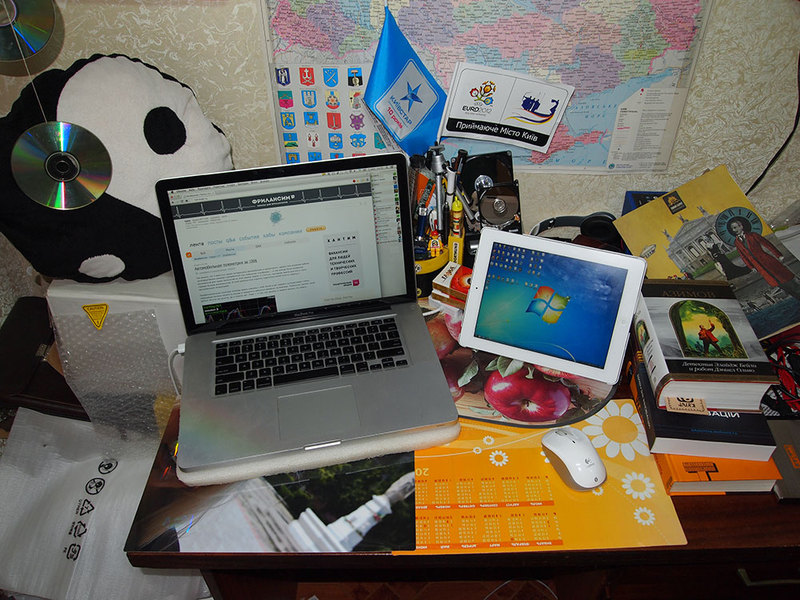
Ответ подобен «смерти Кощеевой» — ведь планшет (обычный iPad 3Gen) в нашем случае выступает в роли дополнительного монитора, на котором в полноэкранном режиме запущена виртуальная машина с Windows 7, и работает всё это для полного счастья по Wi-Fi. Такой себе второй небольшой IPS-монитор с высоким разрешением.
О том, как быстро и просто научить ваш планшет/смартфон под управлением Android/iOS работать в качестве дополнительного беспроводного дисплея для Windows/Mac OS X можно прочесть далее.
Так как дома у меня часто появляются устройства под управлением самых разных мобильных операционных систем, то главным критерием выбора «программы для превращения планшета/смартфона во второй монитор» для меня стали:
Приятным сюрпризом для меня стал тот факт, что выбранная в итоге программа iDisplay разрабатывается хорошо мне известной фирмой SHAPE, о продуктах которой на Хабрахабре я (по доброй воле и по собственной инициативе) уже писал и даже не раз.
Забегая наперед, отмечу, что уровень комфорта от использования программы я бы оценил как 80-85%, но альтернативные решения от широко известных AirDisplay и других производителей разочаровали меня куда больше.
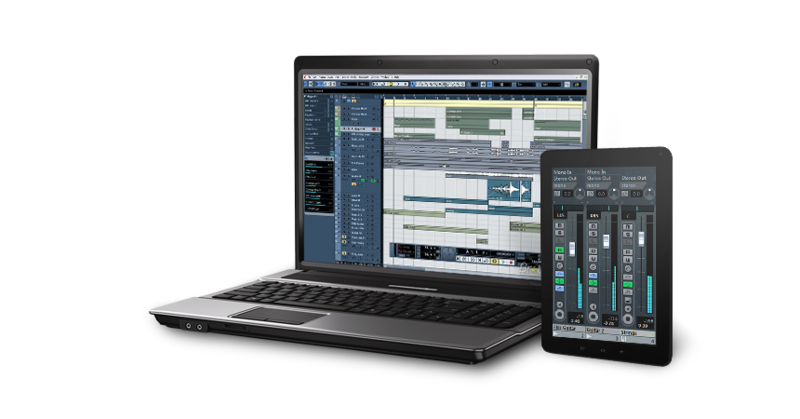
Описание преимуществ программы с официального сайта достаточно лаконичное, единственное что способно вогнать «в ступор», это упоминание про возможность одновременного подключения 36 (!) устройств под управлением iOS в случае если используется Mac OS X версия iDisplay.
Других вариантов использования, кроме как для проведения флешмоба с отображением «длиннокотэ» на 36 айпадах размещенных в ряд, мне представить сложно. Ну или можно построить «плазму» из iPhone 🙂
Кстати в описании Windows-версии такой функционал не заявлен.
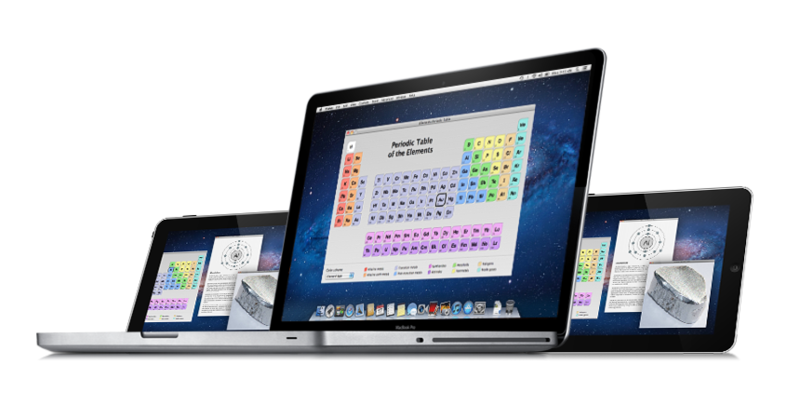
Как и на любом другом дополнительном мониторе, рабочая область может быть расширена на второй монитор или изображение может зеркалироватся. Есть поддержка выбора ориентации устройства — достаточно просто развернуть планшет или смартфон. Кроме прочего, возможен режим «удвоения» пикселей — т.е. экран 2048×1536 работает как 1024х768.
Прелестей такого решения я не ощутил — конечно изображение вчетверо больше, но чёткость теряется.
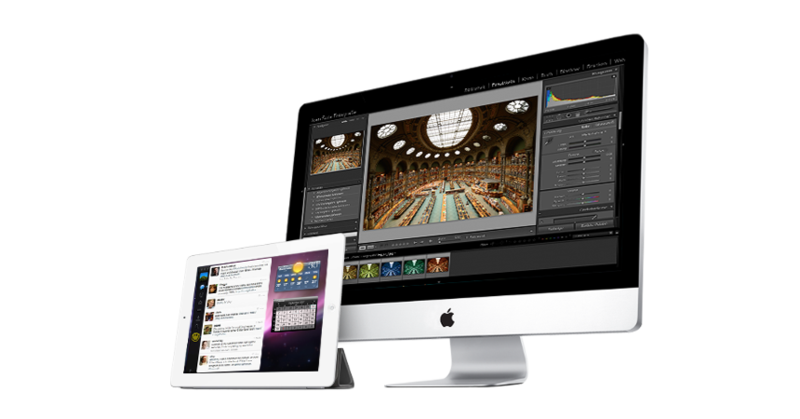
Для работы программа должна быть установлена как на планшете/смартфоне, так и на ноутбуке/десктопе. Ну и находится оба девайса должны в одной Wi-Fi сети.
В то время как Windows-версия работала без замечаний, после установки iDisplay на Mac OS X (к слову, установка требует перезагрузки), я столкнулся с удивительнейшим «багом» — на ноутбуке перестаёт работать Drag-and-Drop. Да-да! Схватить что-либо можно, а вот отпустить — нет.
Переписка со службой поддержки позволила мне выяснить причину этого удивительного эффекта — ему подвержены только MacBook’и с переключаемой графикой Nvidia (9400M/9600M GT). При установке альтернативного драйвера видео, в любой из версий Mac OS X, возникает такая вот удивительная проблема.
К счастью, нашлось и простое решение — достаточно на секунду ввести систему в спящий режим — и проблема чудесным образом исчезает (до следующей перезагрузки). Пожалуй, на фичу этот баг не тянет, но способов решения я, увы, не нашел.
В отличии от Windows-версии которая прячется в трее и кроме небольшого меню ничем не примечательна, Mac-версия более красива и удобна. В частности, есть отдельное окно с настройками производительности и даже иконкой устройства которое подключено в данный момент.
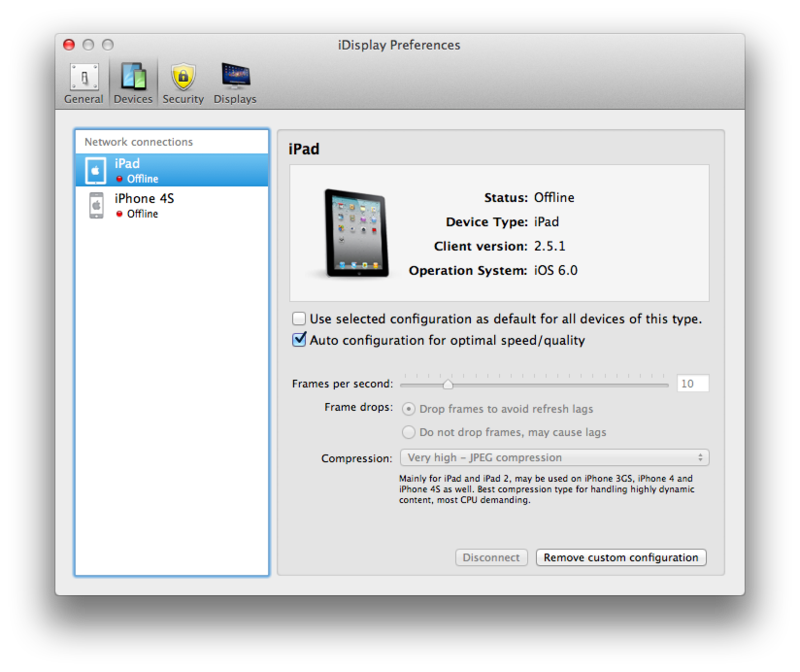
Все настройки запоминаются автоматически, есть автозагрузка при старте системы. Работает программа с Windows XP (только 32-битная версия), Windows Vista (32- и 64-битная), Windows 7 (32- и 64-битная) и даже Windows 8. Совместимость с Mac OS X — от версии 10.5 и выше. Язык программы по-умолчанию — английский, но в службе поддержки обещали добавить и русский перевод в новом релизе.
Что касается совместимости с устройствами — проверял работоспособность на Android 2.3 и 4.0, и на iOS 5 и 6й версии. Проблем не было, да и новые версии приложения выходили достаточно регулярно.
Производительности, конечно, не хватает, скажем, для просмотра видео (для этого есть другие приложения), но в качестве места куда можно «утащить» мессенджер, браузер с Хабрахабром или окно iTunes — работает замечательно.
Надеюсь мой опыт будет полезен всем владельцам планшетов — а с появлением в продаже Nexus 10 каждый сможет заполучить себе недорогой дополнительный экран со сверхвысоким разрешением. К слову Nexus 7 тоже весьма отлично работает в этом качестве. Ссылок на программу давать не буду — кто заинтересован без проблем найдёт её в App Store и Google Play.
Несмотря на описанные недостатки, считаю её наиболее удобной из опробованных лично. Если дочитали до этого места — спасибо, значит не зря старался.
UDP: Забыл упомянуть — конечно же тачскрин на планшетесмартфоне работает. Так что вы получаете не просто второй монитор, но и дополнительный монитор с тачскрином.
Нюансы для старых «айпадов»
В центре управления под шторкой опция называется именем тенологии.
Отображаться опция будет только при условии, что в той же сети находится хотя бы одно совместимое устройство с AirPlay.
После выбора телеприемника экран повторяться не будет. Устройства между собой синхронизируются таким образом, что на телевизор автоматически будет отправляться весь воспризводимый контент. А вот чтобы включить полноценный повтор содержимого экрана, нужно после подключения переключить тумблер «Видеоповтор» в активное состояние.
Остановить совместное использование экрана
Шаг 1: Щелкните значок Отображать значок, отображаемый в строке меню.
Шаг 2: Щелкните синий значок, отображаемый рядом с подключенным iPad.
IPad вернется к исходному домашнему экрану и вздремнет. В Отображать Значок в строке меню Mac исчезнет.
Подключение ipad через hdmi
Интерфейс HDMI есть на каждом современном телевизоре. Хотя бы один вход, но будет присутствовать на панели интерфейсов. В зависимости от модели «айпада», организовать физическое подключение через вход HDMI на телевизоре можно несколькими способами. Влиять на выбор кабеля/переходника будет версия iPad.
Рекомендуется всегда выбирать адаптер, на котором не один нужный выход, а минимум два. Один предназначен для необходимо подключения. Второй соединяется со шнуром питания для зарядки, чтобы во время подключения гаджет не выключился.
Подключение выполняется следующим образом:
- Выключите телевизор кнопкой на пульте.
- Соедините устройства между собой кабелем или системой с кабеля и переходника.
На телевизоре используйте порт, который не подписан лишними обозначениями (исключение составляет нумерация разъема). Например, старые телевизор может содержать на корпусе порт с приставкой «DVI». Интерфейс HDMI (DVI) предназначен для передачи только видеоканала. Следовательно, звук будет отсутствовать.
- Включите телеприемник.
- Если картинка сразу не дублируется, выберите источником изображения подключенный вход HDMI. На пульте нажмите кнопку «SOURCE», «INPUT». Среди возможных источников выберите задействованный HDMI.

Если на телевизоре надпись «Нет сигнала», то проблема заключается либо в неправильном выборе порта в меню источников, либо в повреждении кабеля/переходника. Не исключается неисправность разъема на ТВ-приемнике.
Подключение жк-панели от ipad к персональному компьютеру
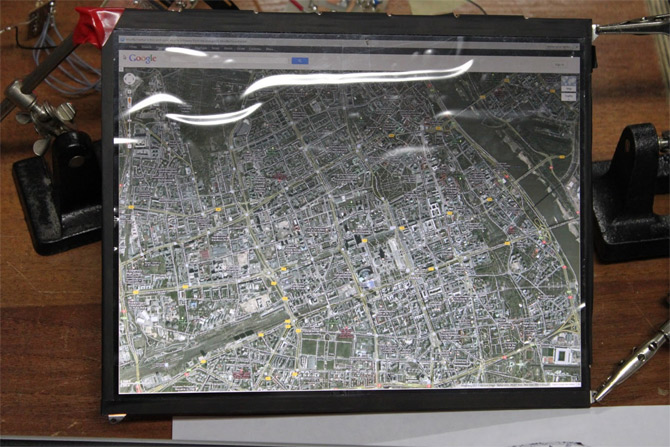
Сломанный ноутбук или планшет бывает жалко выкидывать, тем более если у него сгорела материнка/видеокарта/процессор, а дисплей в полном порядке. В этом случае есть выход: можно подключить ЖКИ от мобильного устройства как второй/третий экран к персональному компьютеру. Лучше всего для этого подходит ЖК-дисплей от последних моделей iPad с размером 9,7″ и разрешением сторон 2048х1536. Студент Варшавского университета Анджей Суровец (Andrzej Surowiec) сумел подключить retina-дисплей от iPad к ПК через DisplayPort на максимальном разрешении.
Сломанный iPad с рабочим дисплеем можно купить за смешные деньги. Более того, можно напрямую заказать эту деталь из Китая, она обойдётся примерно в 55 долларов. Так что этот трюк даже экономически выгоден: вы не сможете купить дисплей для ПК с таким разрешением ещё дешевле.
Польский студент для своего концептуального проекта купил панель LP097QX1-SPA1 производства LG. Это не эксклюзивная деталь для Apple. Кроме планшетов iPad, она ставится и в некоторые другие планшеты китайского производства.
ЖК-панель оснащается интерфейсом eDisplayPort, который пришёл на смену LVDS, и суть этого хака заключается в том, чтобы подключить eDisplayPort к стандартному DisplayPort на видеокарте персонального компьютера.
Автор не смог найти в интернете доказательства, что eDisplayPort совместим с DisplayPort, поэтому решил проверить это самостоятельно, соединив провода из кабелей через самодельную интерфейсную плату.
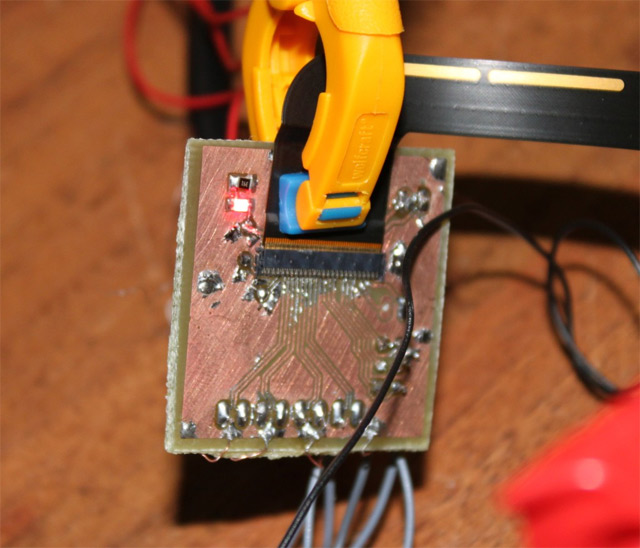
Самый дешёвый переходник для ЖК-панели iPad — это Molex 502250-5191 стоимостью около 7 долларов. Затем провода с каждой стороны просто припаиваются к соответствующим контактам на самодельной плате. Схему можно взять на github.
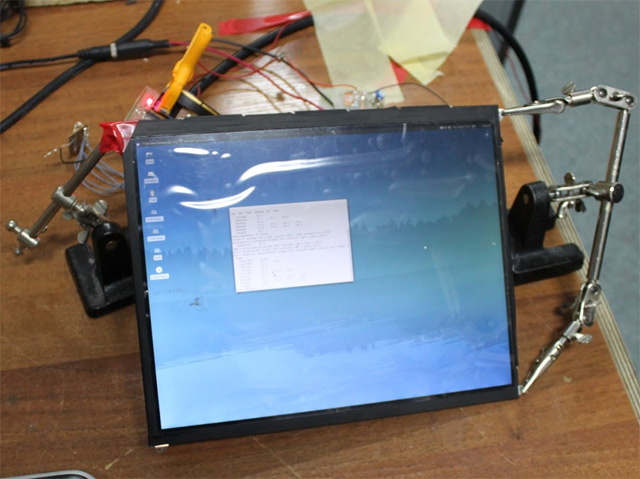
Сама электроника ЖК-панели может запитываться непосредственно через интерфейсную плату, ей нужно всего 3,3 В на 500 мА. Но для подсветки экрана требуется какой-то внешний источник питания, потому что подсветка потребляет до 4,4 Вт. Покопавшись в схемах iPad 3, автор сумел найти информацию, что подсветка экрана состоит из 12 рядов белых светодиодов по 6 штук в каждом, и все вместе им требуется источник питания на 20 В. В экспериментальной модели автор не заморачивался с красивой схемой, а просто поставил по резистору 68R на каждый катод, так что каждый ряд светодиодов тянул по 17 мА. Напряжение 20 В можно получить из пятивольтного источника через повышающий конвертер TPS61175.
Как ни странно, вся эта конструкция заработала без глюков как обычный компьютерный дисплей.

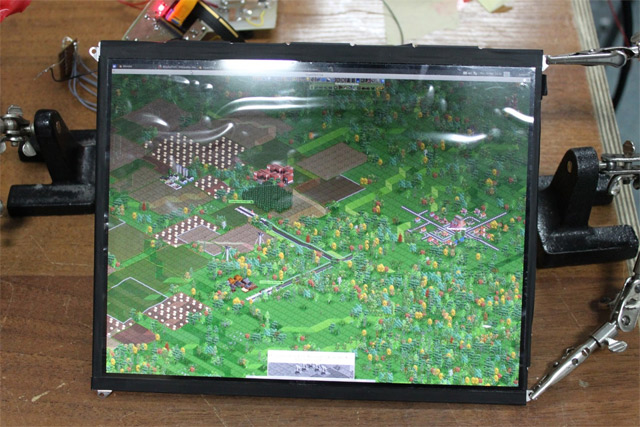
Подключение через usb
Вариант с «ЮСБ» не подходит, если нужно дублировать экран.
После подключения на экране телевизора появляется доступ к директориям «айпада». Значит, что открывать можно только предварительно загруженный в память планшета контент. Даже если способ вас устраивает, помните, что телевизор ограничен поддерживаемыми форматами файлов.
Принцип подключения аналогичен, потребуется подходящий под разъем iPad переходник или мультимедийный кабель.
Самое подключение делается известным способом:
Подключение через wi-fi (dlna)
Телевизор обязательно должен поддерживать технологию DLNA. Все современные Smart TV способны на воспроизведение мультимедийного контента через DLNA. На старых телеприемниках перед отправкой контента может потребоваться включить режим DLNA. Новые же устройства не требуют предварительного включения функции. Все внешние подключения доступны в фоновом режиме.
Про адаптер с выходом vga
Прямое назначение этого интерфейса – подключение графических карт компьютеров, ноутбуков, к внешним мониторам. Поэтому звук передаваться не будет, транслируется только видео. Альтернативой выступает HDMI, который передает цифровой видео и аудиосигнал в наивысшем качестве. Если все-таки решили подключиться «айпадом» через VGA, дополнительно потребуется подключить кабель для передачи аудио.
Проверяем наличие airplay
Убедиться, что телевизор работает с технологий «воздушной» передачи (AirPlay) можно через ознакомление с характеристиками техники.
- Узнайте код модели телевизора. Пишется на коробке, в документации и на этикетке, приклеенной сзади корпуса.
- Откройте поисковую систему Яндекс или Google. Пропишите запрос в поисковое поле «характеристики [модель]».

- Перейдите на несколько сайтов. Один ресурс может не содержать полный список характеристик. Через поиск по странице (нажмите Ctrl F на клавиатуре) введите часть названия «Air». Если функция встроена в телевизор, поиск непременно найдет совпадение на странице характеристик.

Советы по работе с ipad и mac
Хотя Sidecar можно использовать без проводов (нужно подключение к Wi-Fi), функция корректно работает только на расстоянии до 10 метров. Гораздо проще разместить iPad рядом с Mac с помощью специальной подставки и получить в свое распоряжение еще один монитор.
Вот пример такой подставки, но в Сети сейчас их много, можете выбрать, какая нравится. Кстати, поделитесь фото своего сетапа в комментариях или в нашем Telegram-чате (там еще удобнее), может другие что-то возьмут на заметку (и я тоже).
Многие покупают себе iPad Pro за 60-100 тысяч рублей, и мне кажется, что использование планшета в качестве второго монитора — хороший способ, чтобы отбить свои инвестиции. Все же когда мы работаем за компьютером, планшет преимущественно лежит рядом или в другой комнате на диване, а так он всегда будет при деле.
Совместное использование экрана mac с ipad
Здесь мы перечислим инструкции как для Биг-Сура, так и для Каталины.
MacOS 11 Big Sur
Шаг 1: Щелкните значок Центр управления значок в строке меню.
Шаг 2: Нажмите Отображать.
Шаг 3: Выберите свой iPad перечисленные в Присоединиться Заголовок.
MacOS 10.15 Каталина
Шаг 1: Щелкните значок AirPlay значок, отображаемый в строке меню.
Шаг 2: Выберите свой iPad в раскрывающемся меню.
Если вы не видите значок AirPlay, сделайте следующее:
Шаг 1: Щелкните значок Системные настройки значок в доке.
Шаг 2: Нажмите Дисплеи.
Шаг 3: Выбирать Показывать параметры зеркалирования в строке меню, когда они доступны.
Рабочий стол вашего Mac по умолчанию должен расширяться до экрана iPad. Легко, правда? Теперь вы можете наслаждаться большим рабочим столом, а если вы сделаете снимок экрана, MacOS захватит обе экраны, а не только основной дисплей, подключенный к вашему Mac.
Способ №1. с помощью официального адаптера apple lightning to hdmi
Начну с хорошей новости: у iPhone и iPad может выводить видео и есть поддержка зеркального отображения. Но, есть и плохая: чтобы использовать возможность вывода видео нужно купить специальный адаптер Lightning to HDMI от Apple.
Он стоит 4 566 pyб, что достаточно дорого, особенно если учесть, что HDMI кабеля в комплекте нет. Его придется купить отдельно или взять с другого устройства. Обратите внимание, что если у вас новый iPad Pro, то вам нужен USB Type-C на HDMI. Он, еще дороже и стат 6000 рублей.
Использование адаптера Lightning to HDMI для вывода мультимедийного содержимого на экран телевизора или монитора имеет ряд недостатков. Прежде всего, это провода! Кроме того, есть жалобы на несоответствие разрешения и ухудшения качества изображения при подключении iPhone к телевизору по кабелю.
Но если все равно решите использовать этот способ, просто подключите адаптер к iPhone. Подключите HDMI кабель для подключения iPhone или iPad к телевизору. Убедитесь, что вы переключили источник сигнал на HDMI вход, к которому подключен iPhone. Через несколько секунд ваше устройство автоматически начнет отправлять видео и аудио на телевизор.
Обратите внимание, что изображение, проецируемое на экран телевизора, идет слегка с задержкой. Эта задержка вызвана преобразованием сигнала адаптера и не является неисправностью.
С помощью адаптера Lightning to HDMI также можно подключать iPhone к монитору компьютера с входом HDMI. Если по какой-либо причине использовать HDMI невозможно, Apple продаст вам переходник Lightning to VGA за 4566 рублей. Он совместим с большинством телевизоров и мониторов, но не может передавать звук.
Трансляция картинки по airplay
AirPlay – технология быстрой передачи данных по беспроводной связи, используемая компанией Apple.
С 2021 года некоторые производители телевизионной техники внедрили функцию AirPlay в выпускаемые устройства. Это большой плюс, так как ранее синхронизировать «айпад» с телеприемником по «воздуху» возможно было только через внешнюю приставку Apple TV Box. Сейчас же, если телевизор поддерживает AirPlay, вывести изображение с iPad получится в несколько кликов.
Установка сервера air display на компьютер и программы клиента на ipad
В этом примере установка сервера будет происходить на PC с Windows 7. В установке нет ничего сложного — единственное, что вам нужно будет сделать, это одобрить установку драйверов дисплея по запросу Avatron Software и сделать перезагрузку после того, как драйвера установятся.
Пока компьютер перезагружается, устанавливаете себе приложения на iPad. Если вы запускаете его в первый раз, оно предложит вам инструкцию по подключению к вашему компьютеру. Если вы уже знакомы с приложением, просто оставляете его открытым и снова переключаетесь на ваш компьютер для того, чтобы запустить приложение Air Display уже на нем.
По идее, все должно пройти гладко. Но если у вас все-таки выскочило сообщение об ошибке, нужно будет переключить DNS сервер вашего хоста с настроек по умолчанию (вашего провайдера) на публично доступные Open DNS или Google DNS сервера.Если сообщения об ошибке не было, самое время приступить к подключению iPad к компьютеру.
Кликаете правой кнопкой мышки на иконке Air Display для того, чтобы попасть в контекстное меню. В дополнении к стандартным пунктам меню вы должны увидеть имя вашего iPad.
Если вы не видите в сети планшет, значит нужно еще раз проверить все соединения и к той ли сети вы подключены. Если устройство показано в сети, значит просто кликаете мышкой на него.
Как только вы кликнули на него мышкой на компьютере, на самом планшете должна начать мигать иконка подключения. После этого ваш рабочий стол должен начать мигать и переключиться с темы Aero Theme на Basic.
Если вы работаете на одном мониторе, экран iPad по умолчанию должен находиться с правой стороны. Если же вы работаете с несколькими мониторами, экран планшета будет находится с правой стороны на первом мониторе. Если вы работаете с двумя мониторами, и тот, который находится с левой стороны, является №1, а с правой — №2, тогда новый экран iPad расположится прямо посередине между ними. Если же на вашей машине установлено три монитора, тогда монитор iPad окажется между крайним левым и средним.
Но вы вполне можете выбрать место для расположения дополнительного монитора самостоятельно. Для этого нужно еще раз кликнуть правой кнопкой мышки на значке Air Display, выбрать Display Arrangemen для того, чтобы переместить монитор в указанное вами место.
После того, как вы настроили месторасположение своего дополнительного монитора, можете использовать его по назначению.
Это не новая функция.
Возможность отображать экран Айпада на внешнем мониторе существует уже несколько лет через адаптер HDMI (30-контактный или Lightning).
Новый Айпад Про упрощает это подключение — возможно, как мы увидим, благодаря порту USB-C. Он также позволяет работать с мониторами с разрешением до 5K.
Заметка о mirror vs. extend

Как и Windows 10, MacOS обрабатывает несколько дисплеев двумя способами. В режиме зеркала второй дисплей просто отражает основной дисплей. Это ты видишь что я вижу настраивает и сохраняет все приложения и программы в одном определенном виртуальном пространстве, несмотря на то, что они отображаются на двух дисплеях.

Extend растягивает рабочий стол на два экрана. Это идеально подходит для презентаций и просмотра мультимедиа, так как второй экран может непрерывно отображать мультимедиа, пока вы завершаете свою работу на главном экране.
Заключение
Дорогие друзья! Я надеюсь вы разобрались с вопросом, как подключить iPhone к телевизору. Если, что-то не понятно пишите в комментариях!


