

Как настроить умные часы под себя и использовать их возможности по максимуму.

- Обновите watchOS
- Установите ежедневную цель подвижности
- Вынесите показатели активности на циферблат
- Используйте все возможности «Тренировок»
- Как поменять язык на Apple Watch?
- Как настроить время на Apple Watch?
- Беззвучный будильник на Apple Watch
- Зарядка Apple Watch перед настройкой
- Несколько полезных функций по настройкам Apple Watch
- Общие выводы
- 1. Портретный циферблат
- 2. Кастомизация циферблата
- 3. Создание циферблатов через Watchsmith
- 5. Кастомизация домашнего экрана
- 6. Скрытие ненужных приложений
- 7. Управление хранилищем фото
- 10. Автоматические ответы на сообщения
- 11. Диктовка и Siri
- 12. Отчёты об активности
- 13. Принудительная перезагрузка
- 14. Веб-браузер на Apple Watch
- 15. Управление iPhone через Apple Watch
- 16. Музыка во время тренировок
- 17. Удобный доступ
- 18. Apple Music на Apple Watch
- 19. Фоновое обновление
- 20. Службы геолокации
- 21. Единицы измерения
- 22. Режим энергосбережения
- 23. Разблокировка iPhone с помощью Apple Watch
- 24. Защитный чехол
- 25. Модный ремешок
- 26. Спортивный ремешок
- 27. Защитное стекло
- 1. Быстрая пауза тренировки
- 2. Запуск последнего приложения
- 3. Приглушение звука ладонью
- 4. Сообщение времени вибрацией
- 5. Ежечасные сигналы времени
- 6. Снимок экрана
- 7. Поиск iPhone по световому сигналу
- 8. Увеличение яркости фонарика
- 9. Показ приложений в виде списка
- 10. Скрытие содержимого уведомлений
- 11. Сортировка циферблатов
- 12. Просмотр времени в режиме настольных часов
- 13. Принудительная перезагрузка
- 14. Ускорение обновления
- 15. Экорежим
- Учимся пользоваться Apple Watch
- Боковая клавиша
- Кнопка (колесико) Digital Crown
- Навигация по главному экрану смарт-часов от Apple
- Функция «Поворот запястья»
- Что такое «Превью» в Apple Watch?
- Использование Siri на Apple Watch
- Что делать с уведомлениями, приходящими на Эппл Вотч?
- 8 бесплатных приложений, которые пригодятся каждому владельцу Apple Watch
- Приложения для здорового образа жизни:
- Приложения для решения повседневных задач:
- Быстрый и качественный ремонт Apple Watch в сервисном центре «X-Repair»
- Требования
- Как добавить друга
- Как удалить друга
- Как принять приглашение
- Как начать разговор
- Настройка и использование App Dock
- Сделать снимок экрана
- Разблокировка часов с Iphone
- Уведомление о повышении сердечного ритма
- Разблокировка Mac с помощью Watch
- Делитесь кольцами активности
- «Авто пауза» во время бега
- Проверка занятого объема памяти
- Изменение размера текста
- Удаление воды после плавания
- Ответ с запястья
- «Накрыть», чтобы убрать звук
- Использовать режим «театр»
- Перевести звонок на iPhone
- Возврат к последнему используемому приложению
- Активация режима «Резервное питание»
- Добавление музыки на Apple Watch
- Настройка для левши
- Организовать приложения на часах
- Удаляйте ненужные циферблаты
- Удаляем стандартные приложения Apple
- Настройка Apple Pay Cash
- Читайте еще массу полезной и интересной информации из мира носимой электроники!
Обновите watchOS
Проверьте, установлена ли у вас последняя версия операционной системы: откройте приложение Watch, найдите раздел «Основные» и выберите пункт «Обновление ПО». На экране появится название актуальной версии прошивки и, если вы давно не обновлялись, предложение установить новую.
Свежее ПО нужно для того, чтобы пользоваться всеми возможностями часов во время тренировок: многие функции появились только в watchOS 5, а мелкие баги системы закрываются с последующими обновлениями.
Не все версии часов поддерживают свежее ПО. Например, Apple Watch первого поколения обновляются только до watchOS 4. Если не знаете, какая у вас версия часов, воспользуйтесь инструкцией на сайте Apple.
Установите ежедневную цель подвижности
Активность измеряется в Apple Watch тремя показателями-кольцами. Зелёное кольцо заполняется, если вы тренируетесь или двигаетесь интенсивнее обычного в течение получаса. Синее — если вы двигаетесь хоть как-нибудь в течение 12 часов. А красное заполнится тогда, когда вы выполните дневную норму потраченных калорий — её можно установить самостоятельно при первой настройке Apple Watch.
Чтобы перенастроить норму калорий, нужно зайти в приложение «Активность», нажать на экран Apple Watch с удвоенной силой и выбрать «Изменить цель подвижности».
Какие-то рекомендации по поводу нормы подвижности давать трудно — всё индивидуально.
Но есть один лайфхак: можно узнать среднее количество потраченных калорий при повседневной активности и прибавить к ней столько калорий, сколько вы тратите на получасовую тренировку, которую сможете выполнять каждый день. Это и есть та норма, к выполнению которой вы можете стремиться.
Вынесите показатели активности на циферблат
Apple Watch поддерживают три циферблата с показателями активности. Чтобы установить какой-нибудь из них, нужно зайти в приложение Watch на iPhone, перейти в раздел «Циферблаты», найти категорию «Активность» и выбрать тот, что понравится.
Также числовые показатели колец активности можно вынести на циферблат «Инфограф», доступный на Apple Watch четвёртого поколения.
Используйте все возможности «Тренировок»
Отображение показателей на экране. Во время тренировки часы могут отображать на экране до пяти показателей. Чтобы выбрать нужные метрики и настроить их очерёдность, нужно зайти в Watch на iPhone — пункт «Тренировка».
Первым в открывшемся меню будет раздел «Вид». Там можно выбрать актуальные показатели для всех видов активности.
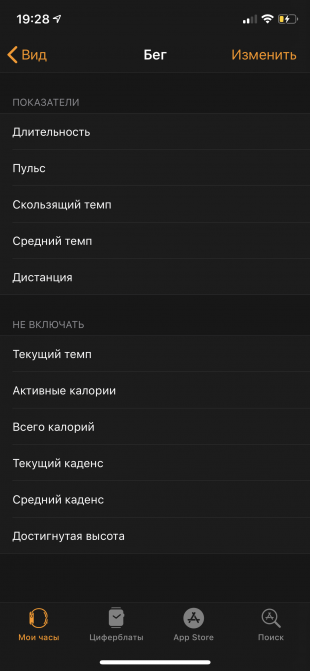
Например, для бега можно выставить норму по потраченным калориям, пройденной дистанции или времени активности. А ещё есть возможность настроить предупреждения об опережении или отставании от заданного после первого пройденного километра темпа.
Разделение тренировки на сегменты. Чтобы разбить тренировку на части, тапните дважды по экрану часов во время выполнения упражнения. И тогда вы сможете проанализировать данные каждой части занятия по завершении тренировки в приложении «Активность» на iPhone.
Временная остановка тренировки. Нажав одновременно на цифровую коронку (колёсико) и боковую кнопку, вы сможете поставить тренировку на паузу и передохнуть. Если тренировка включает выполнение нескольких упражнений, отмотайте до крайнего левого экрана и нажмите «+».
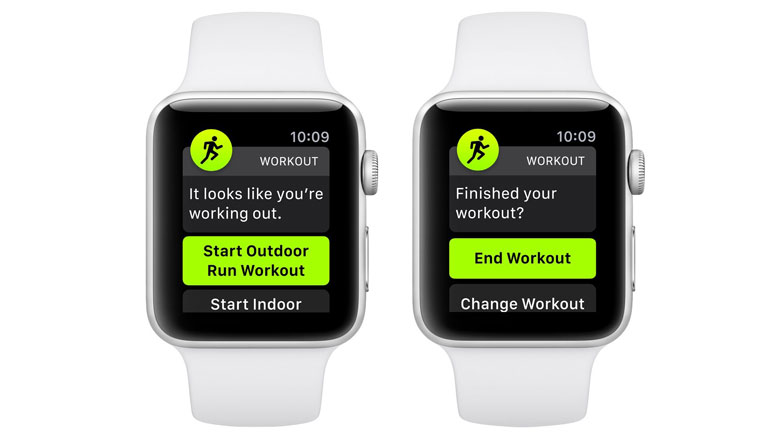
Автоматическое определение тренировок. Это нововведение watchOS 5. Если вы вышли на пробежку, но забыли включить соответствующий режим на часах, Apple Watch предложат записать тренировку сами, причём отсчёт начнётся примерно с того момента, когда вы начали забег. Эти напоминания можно отключить в приложении Watch на iPhone.
Автообнаружение тренажёров. Если в вашем спортзале есть беговые дорожки с поддержкой GymKit, не забудьте включить соответствующую функцию в разделе «Тренировка» приложения Watch на iPhone. Так вы сможете экспортировать данные с тренажёра.
Автоматическое включение музыки. Во время тренировки вы можете наслаждаться любимыми композициями — либо из своего плейлиста в Apple Music, либо из обновляемой подборки, составляемой стриминговым сервисом.
Эту функцию также можно включить в разделе «Тренировка» приложения Watch на iPhone. Чтобы добраться до панели воспроизведения аудио во время тренировки, листайте до самого правого экрана часов.
Синхронизация со сторонними фитнес-приложениями. Использование тренировочного режима Apple Watch допускает одновременную работу с Nike+ Run Club, Strava, Workouts++ и другими известными спортивными программами.
Приобретение часов Apple Watch позволяет попробовать на себе новую платформу, однако перед этим необходимо их настроить, а также правильно проверить гаджет перед покупкой.
Правильная настройка смарт-часов iWatch включает в себя следующие этапы:
- Зарядка — для полной отладки аккумулятор устройства должен быть полностью заряжен.
- Соединение Apple Watch с iPhone — необходимо выбрать язык, после чего запустить на iPhone приложение для Apple Watch. На iPhone необходимо найти в «Настройках» Bluetooth, затем включить его. Телефон должен быть подключен к сети Wi-Fi. Далее следует включить часы и поднести их к телефону. Необходимо дождаться, пока устройства не найдут друг друга. Далее, следуя подсказкам, создается пара.

- Выбор рабочей руки, на которой будут носиться часы — то есть та рука, на которой будут закреплены iWatch.
- Выбор параметров безопасности и приложения — на данном этапе необходимо выбрать, будут ли доступны часы все время или только одновременно с активностью смартфона. Это можно сделать в меню «Настройки» в разделе «Безопасность». Далее будет предложено установить приложения одним пакетом или выполнить их установку по одному.

- Настраивание циферблата — теперь следует начать работу с Force Touch. Для этого необходимо водить по циферблату, пока не выберете тот, который понравится. Настроить тему можно на iPhone в разделе «Мои часы» — «Циферблаты».

- Изучение устройства — устройство отличается большим количеством настроек, которые доступны как на часах, так и на телефоне. В приложениях SOS и «Активность» есть подсказки, при помощи которых можно настроить необходимые условия.
- Настройка Apple Pay — активация осуществляется двойным нажатием главной кнопки. Если пара телефон-часы разрывается, то информация на устройствах блокируется.


- Регулирование уведомлений в соответствии со своими потребностями — можно сделать таким образом, чтобы все приложения, которые предназначены для iPhone, будут осуществлять это через Apple Watch. Для каждого пункта из приложений есть свои настройки, которые можно регулировать. Отладку можно произвести и на часах.
- Конфигурация музыки — возможность прослушивания музыки является одной из тех функций, которые могут выполнять часы самостоятельно. Однако для этого необходимо синхронизировать плейлисты в iTunes или же в приложении на iPhone.
- Настройка Glances (которая представляет собой небольшой информационный экран) — это необходимо для того, чтобы на экране не появлялась лишняя и ненужная информация. Настройку можно произвести на телефоне в программе «Мои часы» в разделе «Карты». Здесь можно не только настроить геолокацию, но и поставить маршрут следования, выбрать места для отдыха или найти культурные центры. Производитель рекомендует для настройки пользоваться программой-помощником Siri. Просто следует дать приложению голосовую команду.
- Организация работы — все элементы на экране Apple Watch организованы в виде сот. «Основное» и «Часы» размещены в центре.
- Настраивание контактов (которые должны быть синхронизированы с контактами на смартфоне) — с этим пунктом вопросов не должно возникнуть. Для тех, кому необходимо более подробно изучить настройку экрана смарт-часов, советуем изучить пошаговое руководство по настройке экрана iWatch.
Что нужно сделать в первую очередь после покупки Apple Watch?
Как поменять язык на Apple Watch?
Для того, чтобы поменять язык на смарт-часах необходимо перейти в приложение «Apple Watch» на iPhone. Далее требуется перейти в раздел «Мои часы» и выбрать пункт «Основные». Здесь следует зайти в меню «Язык и регион». В этом разделе пользователь может поставить тот язык, который необходим (если он есть в списке языков).
Как настроить время на Apple Watch?
Следует зайти в программу «Мировые часы» на ручном устройстве. Затем выбрать из списка требуемые города. Если пользователь хочет настроить точное время в своем населенном пункте, в Настройках требуется поставить пункт «Автоматическое время» и выбрать регион. Здесь же можно перевести время на Apple Watch в путешествиях, и выбрать страну, в которой вы находитесь.
Беззвучный будильник на Apple Watch
Для установки будильника и выбора его режима, следует зайти в приложение «Будильник» на часах. Здесь можно поставить будильник на любое время, задать параметры работы (12 часовой или 24 часовой режим). Также здесь можно выбрать систему оповещения. Например, поставить iWatch на вибросигнал.
Зарядка Apple Watch перед настройкой
Как любой новый девайс, перед настройкой его необходимо поставить на зарядку и несколько часов не трогать, чтобы прокачать батарею, и она дольше держала.

Когда на вашем гаджете полная батарея, можно приступать к регулировке дисплея. Для этого требуется:
- Соединить смарт-часы с iPhone.
- В первую очередь гаджет запросит выбрать язык.
- Затем рекомендовано минуту подождать, чтобы он перенастроился во всех программах.
- Потом заходите в приложение Apple Watch с телефона. Как правило, это программа устанавливается автоматически при обновлении.
- Чтобы настройка тачскрина (сенсорного экрана) iWatch началась, нужно выбрать один из двух вариантов для сопряжения этих двух устройств:
- просканировать QR код;
- вручную ввести пароль.
Несколько полезных функций по настройкам Apple Watch
- Отвечайте на звонки. Правда, это не совсем удобно. При желании можете перевести разговор на телефон.
- Отвечайте на сообщения. Несмотря на то, что на Apple Watch не клавиатуры, у гаджета есть функция “Микрофон”, которая позволяет преобразовывать голоса (речь) в текст.
- Делаем скриншот, зажав одновременно колесико и боковую кнопку.
- Пользуйтесь встроенным фонариком. Он может быть обычным, красным и мигающим.
- Находите свой телефон. Например, вы выключили на нем звук и не можете найти. Откройте «Пункт управления» и нажмите на значок телефона, тем самым включив звук на телефоне.
- Управляйте камерой через приложение «Камера». Таким образом вы сможете сделать снимок на телефоне через часы.
- Меняйте громкость звука прокруткой бокового колеса.
- Проверяйте время незаметно. Допустим, вы в кино и не хотите, чтобы экран Apple Watch загорался ярко. Для этого медленно крутите колесико, и экран будет постепенно загораться. Для выключения экрана прокрутите колесико обратно.
- Измеряйте пульс с помощью встроенного пульсометра.
Общие выводы
Были кратко рассмотрены пункты, которые обязательны при настройке смарт-часов Apple Watch, но думаю даже их достаточно, чтобы понять общий как работает гаджет. В дальнейшем планируется рассмотреть подробнее каждый из пунктов.

Консультант сайта appleiwatch.name, соавтор статей. Работает с продукцией Apple более 10 лет.
У Apple Watch Series 7 появился увеличенный и более яркий дисплей, который привлёк немало покупателей. Кроме того, новые смарт-часы лучше защищена от царапин и других повреждений. Если вас тоже привлекла новая модель Series 7, то вам обязательно нужно прочесть эту статью с полезными советами по их использованию.

1. Портретный циферблат
В watchOS 8 есть разные хорошие новые функции, но ни одна из них так не бросается в глаза, как портретный циферблат. Если вы любите создавать циферблаты с собственными фотографиями, то этот вам точно понравится.
Чем портретный циферблат отличается от обычного циферблата с фото? Он анимирует портерный снимок с эффектом нескольких слоёв. Кроме того, с помощью колёсика Digital Crown вы можете приближать и отдалять фото циферблата.

Откройте приложение Watch на iPhone и выберите Галерея циферблатов > Портрет. Вы можете выбрать до 24 портретных снимков и кастомизировать циферблат. В конце нажмите кнопку «Добавить», чтобы сохранить свой циферблат.
2. Кастомизация циферблата
Вы можете кастомизировать все свои любимые циферблаты для Apple Watch на свой вкус. Можно выбирать дизайн, менять цвета и даже настраивать функции, которые отображаются на циферблате.

Зажмите дисплей с циферблатом и нажмите кнопку «Изменить». Пролистайте влево до самого конца и выберите нужное расширение. С помощью колёсика Digital Crown можно выбрать другое расширение. Когда будете довольны, нажмите колёсико Digital Crown для сохранения изменений. После этого коснитесь циферблата, чтобы переключиться на него.
3. Создание циферблатов через Watchsmith
В watchOS хорошая галерея стандартных циферблатов, но ничто не сравнится с полностью персонализированным циферблатом. Создавать такие можно через приложение Watchsmith. В этом бесплатном приложении есть огромное количество кастомизируемых расширений, которые можно полностью настроить на свой вкус.

Apple переименовала приложение «Дыхание» в «Осознанность». Теперь приложение поможет вам бороться со стрессом и не только. Вы можете полностью настроить приложение под свой график.
Просто запустите приложение на Apple Watch и выберите какую-нибудь из его секций. Теперь нажмите значок в виде трёх точек в верхнем правом углу и выберите нужную вам длительность сессии.

5. Кастомизация домашнего экрана
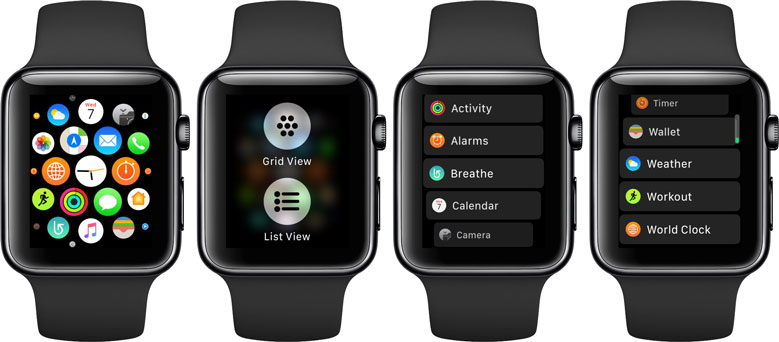
По умолчанию приложения на Apple Watch отображаются в виде пчелиных сот, но вы можете отображаться приложения в виде списка. Некоторым более удобным покажется именно второй вариант. Зайдите в настройки Apple Watch и выберите секцию «Внешний вид», а затем вариант «Список».
6. Скрытие ненужных приложений
В watchOS можно скрыть ненужные приложения, не удаляя их. К примеру, если вы не хотите, чтобы кто-то их заметил.
Откройте приложение Watch на iPhone и пролистайте до секции «Установлено на Apple Watch». Выберите ненужное приложение и отключите опцию «Показывать на Apple Watch». Вы в любой момент сможете вернуться сюда и вернуть приложение на смарт-часы.
7. Управление хранилищем фото
Если вы любите ставить свои фотографии на циферблаты, то вам нужно уметь управлять хранилищем фото на Apple Watch. Чтобы не занимать ценную память смарт-часов ненужными фотографиями, нужно настроить хранилище.
В приложении Watch на iPhone выберите секцию «Фото» > «Лимит фото». Установите лимит в 25 фотографий
В watchOS 8 можно включать режимы Фокусирования прямо на Apple Watch. Если вы захотите сосредоточиться на каком-то задании, чтобы вас ничего не отвлекало, можете запустить Фокусирование прямо с часов.
Для этого откройте пункт управления свайпом вверх от нижнего края экрана и нажмите на значок с Луной. Теперь выберите нужный вам режим и настройте его длительность.

Функция AssistiveTouch доступна в iOS уже несколько лет, а теперь она появилась и в watchOS. Функция позволяет удобнее управлять приложениями, просматривать меню и др., даже не касаясь дисплея.
Откройте приложение Watch на iPhone и зайдите в секцию «Универсальный доступ» > AssistiveTouch. Здесь вы можете включить функцию и настроить её.

10. Автоматические ответы на сообщения
Если у вас не всегда есть время отвечать на сообщения, вы можете настроить автоматические ответы. Для этого откройте приложение Watch на iPhone и зайдите в секцию «Почта» или «Сообщения». Выберите пункт «Ответы по умолчанию», а затем нажмите кнопку «Добавить ответ».
11. Диктовка и Siri
Диктовка – очень недооценённая функция. Apple её значительно улучшила. Найти функцию можно в настройках, выбрав секцию «Основные» и нажав «Включить диктовку». Функция позволяет быстро вводить текст голосом. С помощью Siri можно быстро и удобно управлять музыкой, отправлять сообщения, устанавливать таймеры, переводить и др.
12. Отчёты об активности
В приложении «Активность» можно следить за своей активностью в течение дня. Оно помогает понять, нужно ли вам больше двигаться. К тому же, в приложении есть удобные еженедельные отчёты, что очень удобно.

Откройте приложение «Активность» на своих Apple Watch и пролистайте вниз. Здесь выберите пункт «Недельный отчёт» для просмотра отчёта об активности за прошлую неделю.
13. Принудительная перезагрузка
Принудительная перезагрузка (хард ресет) помогает в решении разных проблем watchOS. Для принудительной перезагрузки Apple Watch достаточно зажать боковую кнопку одновременно с колёсиком Digital Crown, пока на экране часов не появится логотип Apple.
14. Веб-браузер на Apple Watch
В watchOS нет браузера, но есть небольшая хитрость, позволяющая просматривать веб-сеть на Apple Watch. Чтобы добавить браузер на Apple Watch, отправьте себе же сообщение iMessage с ссылкой на Google Поиск, а затем откройте ссылку на Apple Watch.
15. Управление iPhone через Apple Watch
Вы знали, что с помощью Apple Watch можно управлять камерой iPhone? Это очень удобно для групповых снимков. Просто откройте приложение Camera Remote на смарт-часах и нажмите кнопку съёмки, чтобы сделать фото на iPhone. Также можно попросить Siri на Apple Watch сделать фото.

16. Музыка во время тренировок
Если вы любите тренироваться под музыку, то вам понравится эта функция. Вы можете автоматически включать плейлист с любимой музыкой при активации тренировки. Чтобы настроить функцию, зайдите в приложение Watch на iPhone и выберите секцию «Тренировки». Там можно выбрать плейлист, который будет активироваться вместе с тренировками.
17. Удобный доступ
Вы можете использовать удобный доступ для быстрого включения AssistiveTouch и других функций. В приложении Watch на iPhone зайдите в секцию «Удобный доступ» и выберите функцию, которую будет активировать тройное нажатие колёсика Digital Crown.
18. Apple Music на Apple Watch
19. Фоновое обновление
Фоновое обновление приложений расходует много энергии, так что лучшего его отключить для тех приложений, которым это не нужно. Зайдите в настройки своих Apple Watch и в секции «Основные» выберите пункт «Фоновое обновление приложений».

20. Службы геолокации
Службы геолокации тоже расходуют немало энергии смарт-часов. Отключить их можно через настройки в секции «Конфиденциальность».
21. Единицы измерения
Вы можете изменить единицы измерения для тренировок и т.п. В приложении Watch на iPhone выберите секцию «Тренировки». Здесь и находятся настройки единиц измерения.
22. Режим энергосбережения
Теперь режим энергосбережения есть и на Apple Watch. Если ваши смарт-часы быстро разряжаются, следует иногда им пользоваться. В приложении Watch на iPhone выберите секцию «Тренировки» и включите опцию «Режим энергосбережения».
23. Разблокировка iPhone с помощью Apple Watch
Чтобы включить функцию, на iPhone откройте приложение «Настройки» > «Face ID и код-пароль» и активируйте опцию «Apple Watch» в разделе «Разблокировка с Apple Watch».
Когда вы включите новую опцию, вы сможете разблокировать свой iPhone с помощью смарт-часов при следующих условиях:
- Face ID распознала на вас маску.
- Ваши Apple Watch рядом со смартфоном.
- Ваши Apple Watch на вашей руке.
- Apple Watch разблокированы.
- На Apple Watch включен пароль.
24. Защитный чехол
Дорогие Apple Watch Series 7 нуждаются в надёжной защите от ударов и царапин. Мы рекомендуем купить для них чехол Supcase Unicorn Beetle Pro.

25. Модный ремешок
Хотите, чтобы ваши Apple Watch выглядели ещё дороже? Тогда можете купить для них модный ремешок, и совсем необязательно переплачивать за него, покупая ремешок у Apple. У нас есть целая подборка лучших ремешков для Apple Watch Series 7.

26. Спортивный ремешок
Если вы любите комфорт, следует выбирать спортивный силиконовый ремешок. Их очень удобно носить благодаря приятной текстуре. У таких ремешков есть специальное покрытие с защитой от пота, и рука под ними не будет чесаться.
Можете купить недорогой ремешок SWAS, который обладает довольно неплохим качеством.
27. Защитное стекло
Замена экрана Apple Watch стоит дорого, так что не стоит пренебрегать его защитой. Вы можете купить защитное стекло для своих Apple Watch Series 7, чтобы потом не тратиться на ремонт.

Apple Watch Series 7
Пользоваться часами станет ещё удобнее и приятнее.

1. Быстрая пауза тренировки
Когда по какой‑то причине вам необходимо приостановить тренировку, для этого необязательно искать соответствующий пункт меню на экране. Достаточно просто одновременно нажать на колёсико и боковую кнопку. Повторение комбинации возобновит занятие с того места, на котором вы закончили.
2. Запуск последнего приложения
Не тратьте время на поиски в меню, чтобы вернуться к последнему открытому приложению. Вместо этого дважды нажмите на колёсико, и программа, с которой вы работали, моментально появится на экране.
3. Приглушение звука ладонью
Если вы забыли включить режим «Не беспокоить», то для быстрого отключения звука звонка или уведомления просто накройте дисплей Apple Watch ладонью на три секунды.
Если у вас эта функция не работает, перейдите в настройки часов, откройте раздел «Звуки, тактильные сигналы» и убедитесь, что включён тумблер «Накрыть для выкл. звука».
4. Сообщение времени вибрацией
Если пункт не активен, нужно активировать «Время вслух», выбрать для него настройку «Зависит от бесшумного режима» и снова отключить «Время вслух».
Работает функция так: коснитесь циферблата двумя пальцами и сосчитайте вибрации. В режиме «Цифры» длинные сигналы означают десятки часов, короткие — единицы, затем длинные — десятки минут, короткие — единицы. В режиме «Краткое» время округляется до четверти часа, а при выборе «Азбука Морзе» цифры, как легко догадаться, передаются морзянкой.
5. Ежечасные сигналы времени
Apple Watch могут отмерять время, подавая сигналы в начале каждого часа, как электронные наручные часы в прошлом. Для активации этой функции откройте настройки на Apple Watch, перейдите в раздел «Часы» и включите параметр «Перезвон». В пункте «Звуки» можно выбрать один из двух вариантов: «Колокольчики» или «Птицы».
6. Снимок экрана
Как и на смартфонах, на Apple Watch можно делать скриншоты. Для этого сначала откройте приложение Watch на iPhone, перейдите на вкладке «Мои часы» в раздел «Основные» и включите тумблер «Снимки экрана».
Теперь одновременно нажмите на колёсико и боковую кнопку часов. Экран мигнёт, и скриншот тут же появится в приложении «Фото» на iPhone.
7. Поиск iPhone по световому сигналу
О том, что обнаружить завалившийся между диванными подушками смартфон легко с помощью звукового сигнала, знают многие. Однако мало кто в курсе, что можно заставить гаджет ещё и дополнительно помигать вспышкой для облегчения поисков в темноте.
Для этого откройте «Пункт управления» на Apple Watch свайпом вверх, а затем задержите палец на значке с вибрирующим iPhone.
8. Увеличение яркости фонарика
Несмотря на отсутствие светодиодов, в Apple Watch очень продуманный фонарик. Он работает за счёт заливки экрана белым или красным фоном и включения подсветки на максимальную яркость. Функция запускается из «Пункта управления» по нажатию на соответствующую иконку, но светит не на полную мощность сразу, чтобы не слепить вас.
Если не хотите ждать около трёх секунд, пока фонарик станет ярче, просто тапните по экрану или отверните экран на запястье от себя.
9. Показ приложений в виде списка
По умолчанию иконки установленных приложений отображаются в виде масштабируемой сетки. Она выглядит красиво, но затрудняет навигацию. Если вам больше удобен упорядоченный список, откройте настройки на часах, перейдите в раздел «Просмотр приложений» и выберите «Вид списком».
10. Скрытие содержимого уведомлений
Когда на экран Apple Watch приходят уведомления, их хорошо видно не только вам, но и находящемуся поблизости человеку. Если вы часто бываете в людных местах, то, возможно, захотите скрыть сообщения от чужих глаз.
Перейдите в настройки часов, найдите пункт «Уведомления» и включите тумблер «Только обзор при блокировке». После этого при поступлении оповещений будет отображаться лишь иконка приложения, а содержимое раскроется после разблокировки.
11. Сортировка циферблатов
Наверняка у вас есть любимые циферблаты. Чтобы не выискивать их среди других, можно передвинуть часто используемые в начало. Для сортировки достаточно задержать палец на одном из вариантов в меню выбора и перетащить его как иконку на рабочем столе iPhone.
12. Просмотр времени в режиме настольных часов
Когда вы ставите Apple Watch на зарядку, они переключаются в режим прикроватных часов, но не отображают время постоянно. Чтобы узнать, который час, нужно разблокировать гаджет, прикоснувшись к экрану или нажав на колёсико. Вместо этого можно просто легонько постучать по столу или прикроватной тумбочке, на которой находится устройство.
Если функция не работает, откройте настройки на Apple Watch, перейдите в раздел «Основные» и убедитесь, что тумблер «Ночной режим» включён.
13. Принудительная перезагрузка
Для перезапуска часов достаточно подержать боковую кнопку и сдвинуть ползунок «Выключить». Это не получится сделать, если Apple Watch зависли и не отвечают. В таком случае выручит принудительная перезагрузка. Чтобы выполнить её, одновременно зажмите и удерживайте колёсико и боковую кнопку, пока на экране не появится изображение яблока.
14. Ускорение обновления
Установка обновлений занимает немало времени, а всё потому, что данные передаются через Bluetooth. Для ускорения процесса можно воспользоваться нехитрым трюком и отключить Bluetooth в «Пункте управления». Это заставит часы перейти на Wi‑Fi и повысит скорость загрузки.
15. Экорежим
Apple Watch нужно заряжать примерно раз в два дня. Если вы путешествуете или у вас нет возможности подпитать часы по другой причине, энергию аккумулятора можно сэкономить, переведя устройство в экорежим. Для этого откройте «Пункт управления», тапните по значку процентов, а затем сдвиньте бегунок «Экорежим» и нажмите «Далее».
В таком состоянии перестают работать все приложения, и часы только показывают время. Для отключения экорежима нужно удерживать боковую кнопку, пока Apple Watch не перезагрузятся.
Итак, вы стали счастливым обладателем Apple Watch. Поздравляем! Теперь дело за малым — научиться пользоваться своим новым «умным» гаджетом. Поначалу это может показаться довольно сложной задачей, не зря компания Apple считается одним из ведущих мировых создателей передовых технологий в области электроники. Чтобы процесс освоения iWatch прошел быстро, эффективно и легко, специалисты нашего сервисного центра «X-Repair» разработали простую и понятную инструкцию по эксплуатации высокотехнологичного аксессуара с наглядными картинками.

Учимся пользоваться Apple Watch
Создатели постарались сделать часы максимально продуманными и функциональными. Несмотря на то, что у Apple Watch Series 1, 2 и 3 всего два физических инструмента управления (колесико и боковая кнопка), с их помощью можно управлять огромным количеством опций. Рассмотрим основные из них подробнее.
Боковая клавиша
Кнопка мультифункциональна. С ее помощью можно выключать, перезагружать часы, переходить в режим энергосбережения и т.д. В зависимости от количества нажатий она выполняет разные задачи.

- Удерживание боковой кнопки позволяет отключить смарт-часы или перевести их в режим энергосбережения. С его помощью отключаются все функции гаджета кроме показа времени. Чтобы вернуться в обычный режим нужно перезагрузить часы. Для перезагрузки или отключения Apple Watch достаточно нажать и пару секунд удерживать кнопку.
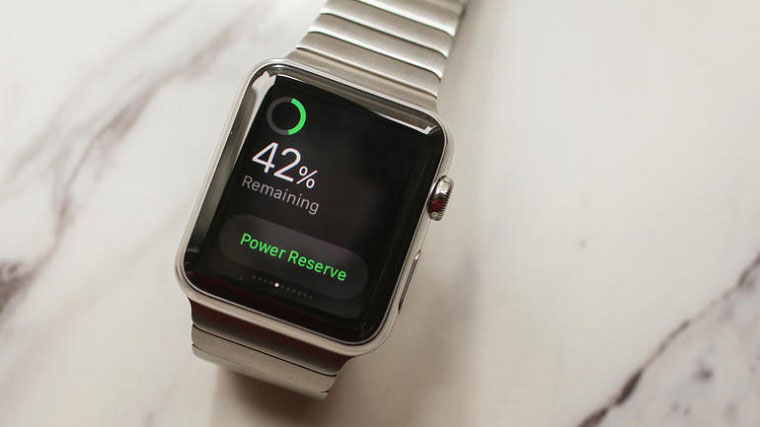
- Однократно нажав на клавишу вы попадете в Меню друзей (для его настройки нужно в приложении на iPhone зайти в Мои часы ⇒ Друзья, а затем добавить друга из списка Контактов). В нем выбираете человека, с которым хотите связаться. Если у друга также есть Эппл Вотч, вы сможете общаться с ним используя функцию Digital Touch.
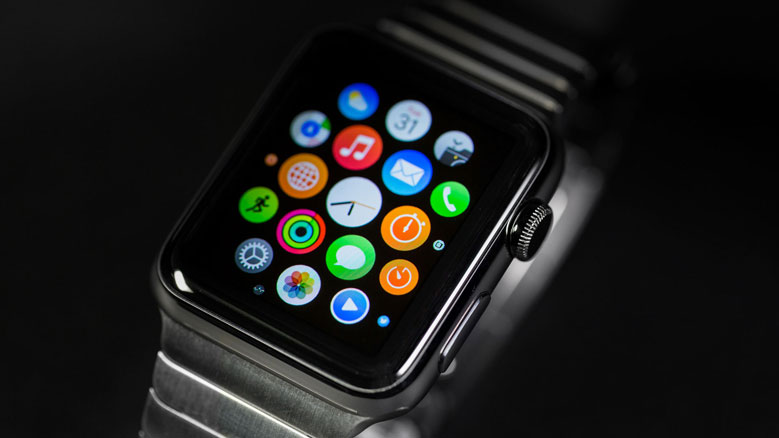
- Двукратное нажатие дает вам возможность расплачиваться за покупки, открывая доступ к картам Apple Pay. Для выполнения оплаты поднесите дисплей часов к бесконтактному устройству считывания и удерживайте на расстоянии нескольких сантиметров до тех пор, пока не ощутите небольшую пульсацию.
*Транзакции возможны только в странах, где есть Apple Pay.

- С помощью боковой кнопки и колесика Digital Crown вы можете делать скриншоты, которые сразу будут отправляться в приложение Фото или Photo Stream на iCloud. Для этого нажмите на колесико, затем на боковую клавишу, после чего отпустите обе кнопки.
Кнопка (колесико) Digital Crown
Внешне Digital Crown очень похоже на заводное колесико в обычных механических часах, но только на первый взгляд. На самом деле это базовый инструмент управления, который выполняет различные функции. Нажимая на него или поворачивая можно заходить в меню «Home», включать Siri, просматривать фотографии и многое другое.

С помощью однократного нажатия на колесико Digital Crown вы можете:
- включить дисплей;
- перейти в меню «Домой»;
- активировать Siri (при длительном нажатии);
- просмотреть контакты;
- переключиться между домашним экраном и циферблатом часов;
- вернуться на главный экран.
Если вы дважды нажмете на колесико, сможете переключиться с часов и открыть последнее используемое приложение (программу). Чтобы вернуть циферблат снова дважды нажмите на Digital Crown.
Тройным нажатием вы получите доступ к «Универсальному доступу», позволяющему управлять функциями VoiceOver, циферблату X-Large, «Увеличению» и другим.
Навигация по главному экрану смарт-часов от Apple
Чтобы запустить нужное приложение кликните на иконку. Если нужно увидеть больше иконок, уменьшите масштаб экрана, покрутив колесико Digital Crown по часовой стрелке, и наоборот, если нужно уменьшить масштаб. При максимальном увеличении с каждой последующей прокруткой будет открывать приложение, расположенное по центру дисплея.
Если хотите переместить приложение, зажмите выбранную иконку и удерживайте до тех пор, пока оставшиеся не начнут покачиваться, после чего переместите ее в новое место. Для того чтобы сделать крупную перестановку иконок, лучше зайти в «Мои часы», а затем «Раскладка на iPhone».
Чтобы удалить ненужные приложения, удерживайте любую иконку пока остальные не начнут покачиваться, после чего нажмите на появившиеся «крестики» и во всплывшем сообщении выберите опцию «Удалить приложение».
Функция «Поворот запястья»
С помощью этой функции загорается или гаснет экран «умных» часов. По задумке разработчиков дисплей должен реагировать на движение запястья владельца — каждый раз загораться при подъеме руки на 15 секунд и выключаться при ее опускании или отсутствии контакта с часами спустя несколько секунд. Но так бывает не всегда. Часы могут ошибочно принимать любые ваши движения за команду включить или выключить экран, поэтому придется немного потренироваться, чтобы привыкнуть к гаджету и научиться пользоваться этой функцией.
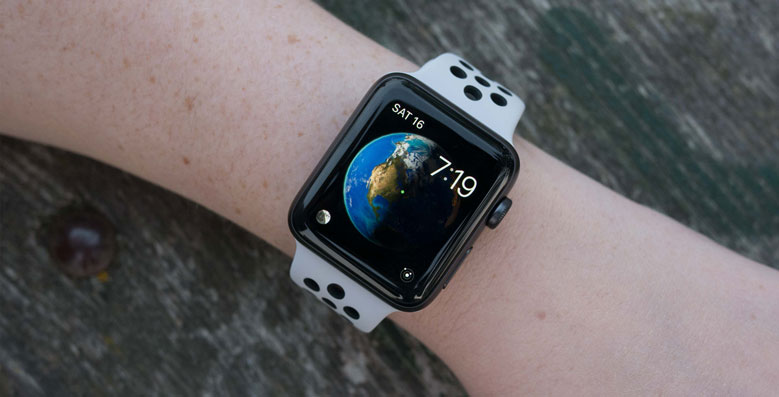
Если подсвечивания экрана в течение стандартных 15 секунд недостаточно, зайдите в общее меню на телефоне, выберите соответствующее приложение и измените время подсветки с 15 на 70 секунд.
Что такое «Превью» в Apple Watch?
«Превью» в Эппл Вотч — это список наиболее часто используемых приложений и функций. Каждый владелец создает один или несколько списков под себя. С их помощью можно быстро проверить уровень заряда, сделать звук громче или тише, управлять музыкой и т.д. Те приложения, которые используются чаще всего, находятся на вершине списка (ненужные или малоиспользуемые можно удалить, нажав «-», а затем «Удалить»). Благодаря «Превью» можно быстро получить доступ к необходимой информации, не тратя время на открытие приложения.
Чтобы быстро открыть список сразу с циферблата, проведите пальцем вверх по экрану. Если нужно открыть другое Превью, проведите пальцем вправо или влево.
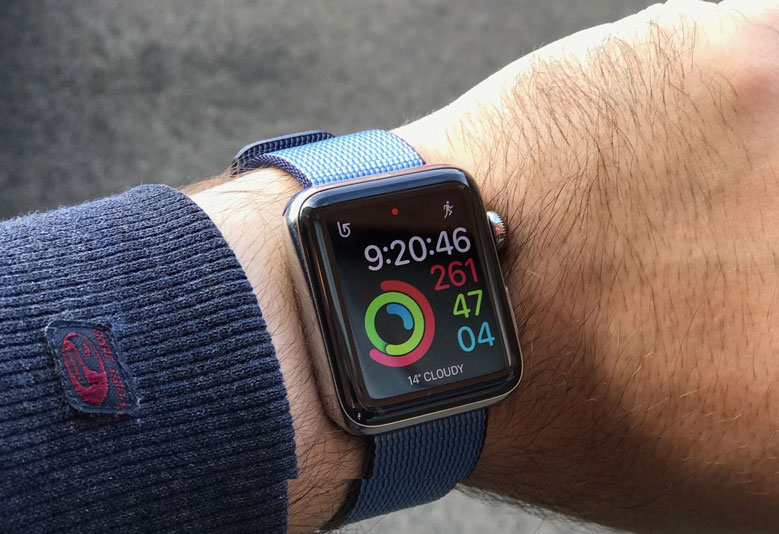
Чтобы быстро получать доступ к необходимой информации создавайте сразу несколько активных Превью.
Использование Siri на Apple Watch
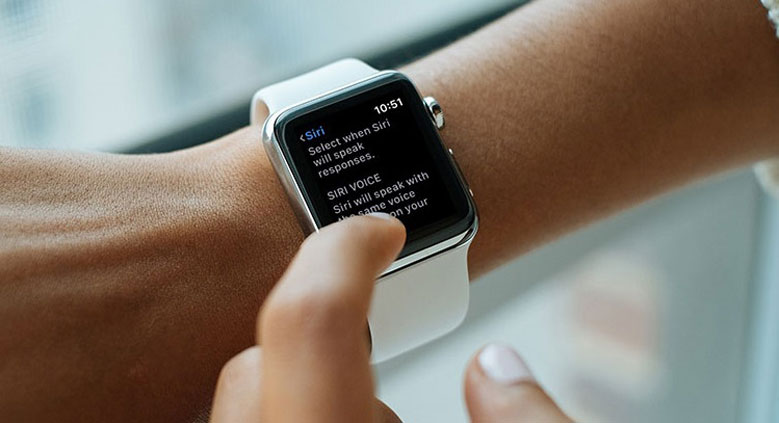
Siri — это уникальный голосовой помощник, который быстро найдет в интернете информацию о погоде, узнает курс валют, составит маршрут или наберет нужный контакт. Для его активации нажмите и удерживайте Digital Crown или произнесите «Привет, Siri!». После этого умный помощник предоставит перечень команд и инструкции, с помощью которых вы настроите оповещения, сможете работать с приложениями и т.д.
Что делать с уведомлениями, приходящими на Эппл Вотч?
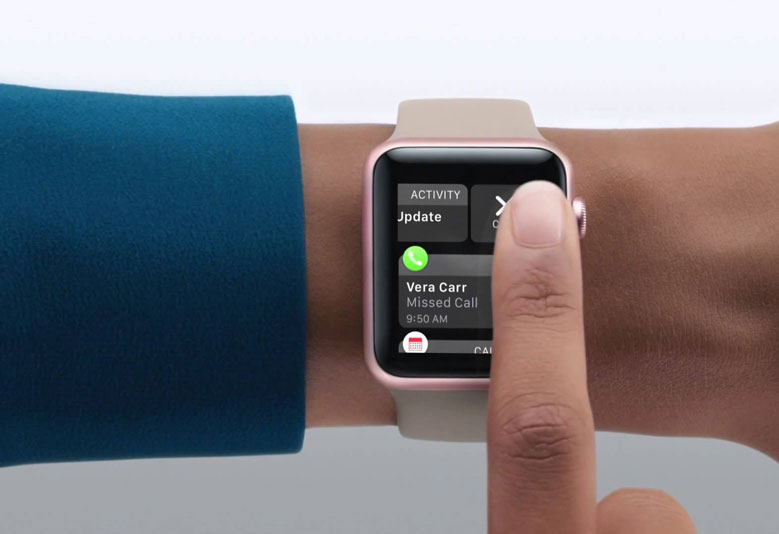
Каждый день на смарт-аксессуар приходят различные уведомления. На наличие непрочитанных сообщений указывает красная точка, светящаяся в нижней части экрана. Чтобы их прочесть достаточно кликнуть на нее. Для удаления списка оповещений нужно нажать на него и удерживать до появления опции «Очистить все». Обратите внимание, если вы выбрали эту команду, отменить действие будет невозможно!
Если открывшееся сообщение больше размера дисплея, его можно уменьшить с помощью колесика Digital Crown. Для отклонения уведомление нужно 1 раз нажать на колесико, кликнуть «Закрыть» или провести пальцем по экрану вниз.
8 бесплатных приложений, которые пригодятся каждому владельцу Apple Watch
Мы подобрали 8 простых, удобных и полезных приложений, которые помогут заботиться о здоровье, быстрее справляться с повседневными задачами и просто помогут упростить вашу жизнь.
Приложения для здорового образа жизни:
- «Workout». В нем можно выбрать один из видов спорта, которым планируете заниматься (бег, велоспорт, треккинг) и приложение «Workout» будет на экран часов выдавать информацию о вашей активности, количестве потраченных калорий и т.д.
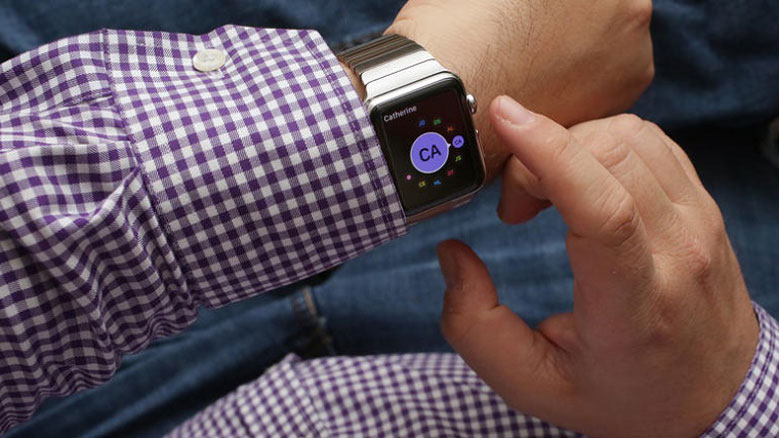
- «Lose It!». Это счетчик калорий с большой базой продуктов и напитков. Он за вас подсчитает калории, составит оптимальный рацион питания, поможет контролировать или сбросить вес. На экран будет выводиться дневной отчет по потребленным калориям и статистика за последнюю неделю.
- «Stepz». Приложение «Stepz» — шагомер, который поможет отследить количество шагов и пройденное за день расстояние. С его помощью можно ставить индивидуальную цель и достигать ее. На дисплей часов будут выводиться количество пройденных шагов, потраченные калории и статистика последних часов. Также можно просмотреть историю за последние дни и пройденное расстояние.
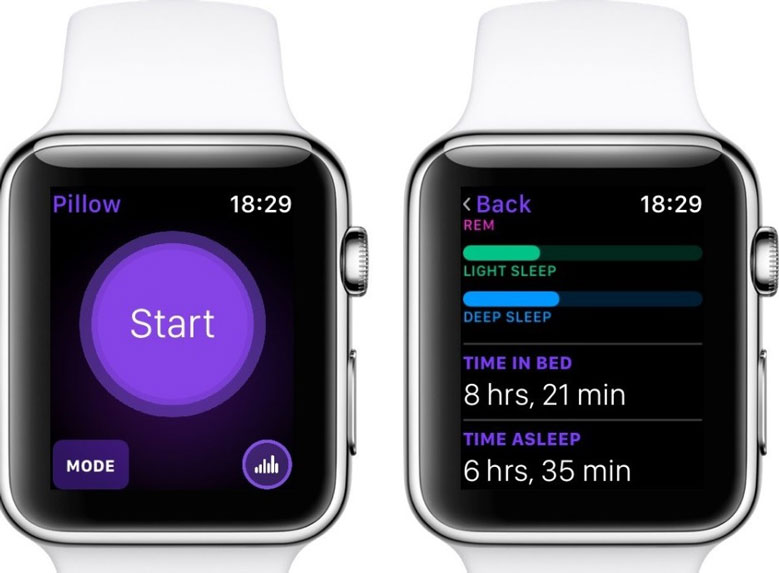
- «Pillow» — трекер, определяющий фазы сна. С помощью специальных датчиков на смарт-часах он отслеживает фазы сна и определяет, насколько крепко вы спите и как часто ворочаетесь.
Приложения для решения повседневных задач:
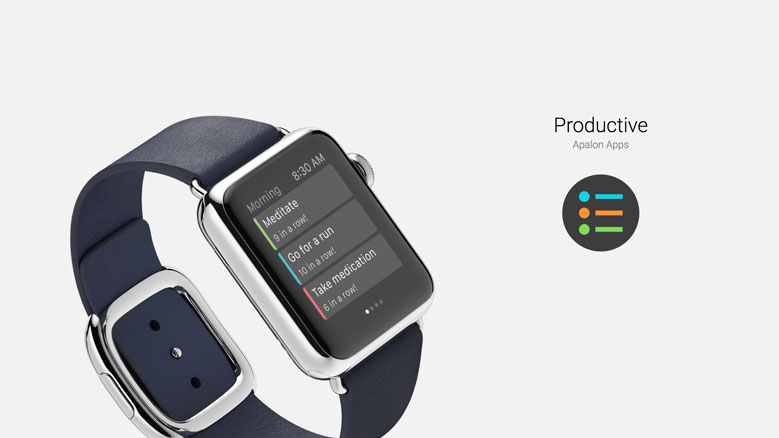
- Productive». Более удобный аналог стандартных «напоминаний». С помощью этого планировщика дел вы выработаете полезные привычки, сможете проанализировать прогресс и точно не забудете про важные дела.
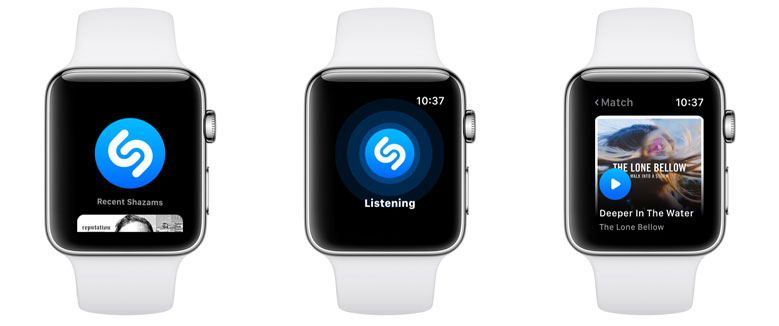
- «Shazam». Услышали классную песню, но не знаете исполнителя? Приложение быстро отследит трек и определит его название, а также того, кто его исполняет. Вам больше не нужно доставать телефон, гораздо быстрее определить аудиотрек с помощью экрана iWatch.
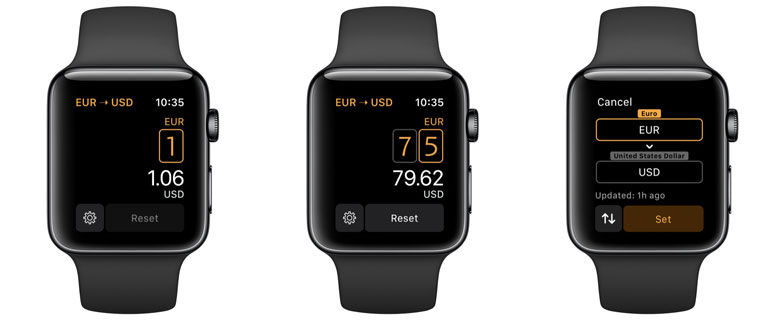
- «Elk». Умное и полезное приложение для конвертации валюты с удобным интерфейсом, которое однозначно пригодится тем, кто часто путешествует. В нем вы можете выбрать валюту, нужную в данный момент, или «Elk» определит ее сам по геолокации.
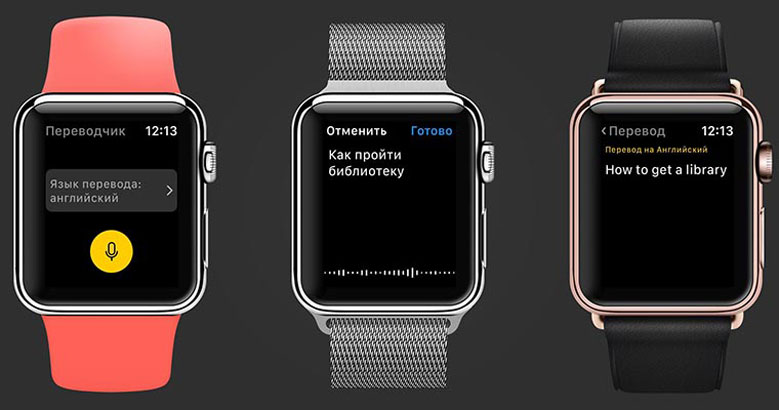
- «Яндекс.Переводчик». Доступно 95 языков. Чтобы поговорить с иностранцем на его родном языке нужно проговорить фразу вслух, а аксессуар подскажет его перевод.
Быстрый и качественный ремонт Apple Watch в сервисном центре «X-Repair»
Возникли сложности с настройкой Apple Watch Series 1, 2, 3 или срочно требуется их ремонт (замена стекла, экрана, аккумулятора)? Специалисты нашего сервисного центра оперативно выполнят настройки гаджета, устранят любые неполадки и проконсультируют по любым вопросам. Для получения более подробной информации свяжитесь с нами по телефону или закажите обратный звонок. Возможна курьерская доставка.
С помощью нового приложения «Рация» на Apple Watch вы можете общаться со своими родными и близким за счёт лишь одного касания экрана. Ниже мы расскажем, как настроить и использовать приложение.

Требования
Чтобы пользоваться приложением «Рация», у обоих пользователей должны быть Apple Watch Series 1 и новее с watchOS 5. Кроме того, на ваших iPhone должен быть настроен сервис FaceTime для аудио-звонков.
Учтите, что приложение «Рация» доступно не во всех странах и регионах.
Приложение «Рация» предназначено для переговоров друг с другом. Для начала нужно добавить друга и дождаться, пока он примет приглашение.
Как добавить друга
1) Для начала откройте на смарт-часах приложение Рация.
2) Нажмите значок «+», а затем найдите нужный контакт.
3) Выбранному контакту отправится приглашение. Когда пользователь примет приглашение, карточка его контакта в приложении Рация превратится из серой в жёлтую.
Как удалить друга
1) Чтобы удалить друга из приложения, проведите влево по его карточке.
2) Нажмите «X».
Удалять контактов можно и в приложении Apple Watch для iPhone:
1) Выберите Рация на главном экране, а затем нажмите Изменить.
2) Нажмите «-« рядом с контактом, которого хотите удалить.
3) Нажмите «Удалить».

Как принять приглашение
Если вам пришло приглашение от кого-то в приложении Рация, делайте следующее:
1) Найдите уведомление с приглашением, зажав верх циферблата, а затем проведя вниз по экрану, чтобы открыть Центр уведомлений.
2) Найдите уведомление и коснитесь его.
3) Нажмите Всегда разрешать.
Не можете найти уведомление? Убедитесь, что у вас выключен режим «Не беспокоить».
Как включать/отключать Рацию
1) Откройте приложение Рация на Apple Watch.
2) Включите доступ, чтобы пользователи смогли присылать вам приглашения.
Если у вас включен беззвучный режим, вы всё равно будете слышать уведомления и сообщения пользователей. С режимом «Не беспокоить» и режимом «Театр» приложение Рация работать не будет.
Как начать разговор
1) В приложении найдите и выберите нужный контакт.
2) Зажмите кнопку и начинайте говорить. Когда закончите, отпустите кнопку.
Если Apple Watch в данный момент на получателе, он получит уведомление о вашем сообщении.
Вы можете менять громкость сообщений с помощью колёсика Digital Crown.
Приложением Рация очень легко пользоваться, как и обычной рацией. Для общения достаточно всего лишь коснуться экрана.
Apple Watch watchOS 5
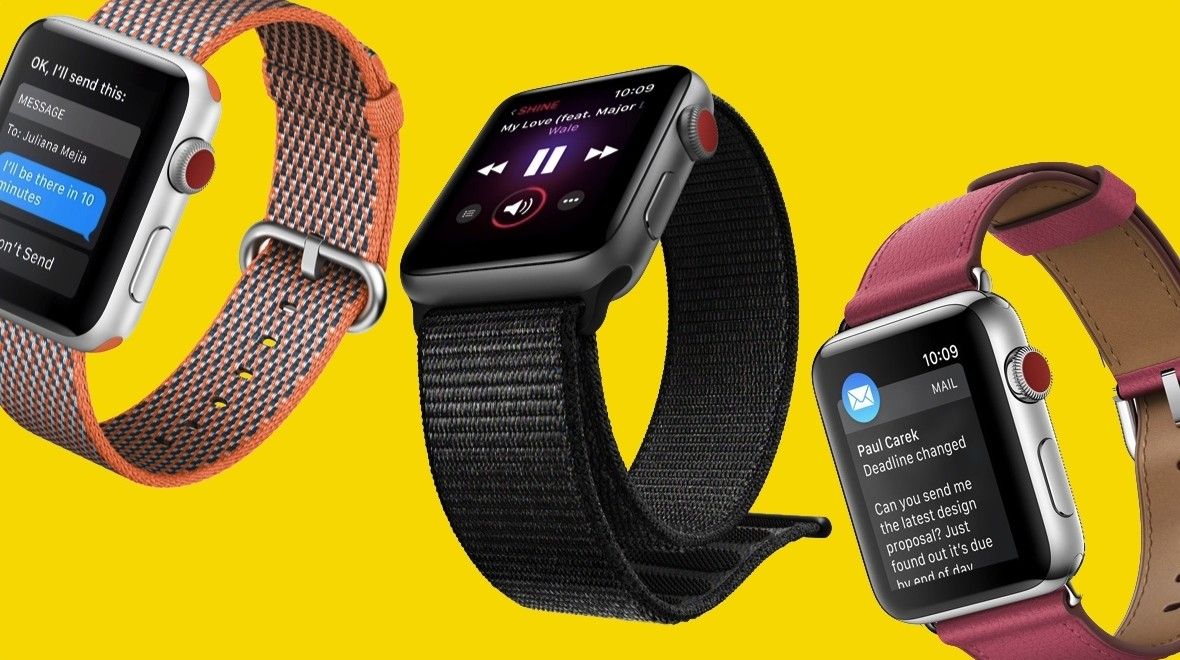
Тем, кто только приобрел свои первые умные часы Apple и тем, кто уже давно ими пользуется, может быть полезно прочитать наш обзор возможностй и фишек, которые предоставляют смарт-часы от именитого производителя.
Операционная система Apple watchOS 4 на сегодня является одной из самых распространенных на рынке. Именно поэтому мы решили рассказать о способах настройки гаджета и некоторых сценариях использования.
Итак, друзья, если у Вас есть вопросы по взаимодействию с вашими любимыми Apple Watch читаем далее!
Настройка и использование App Dock
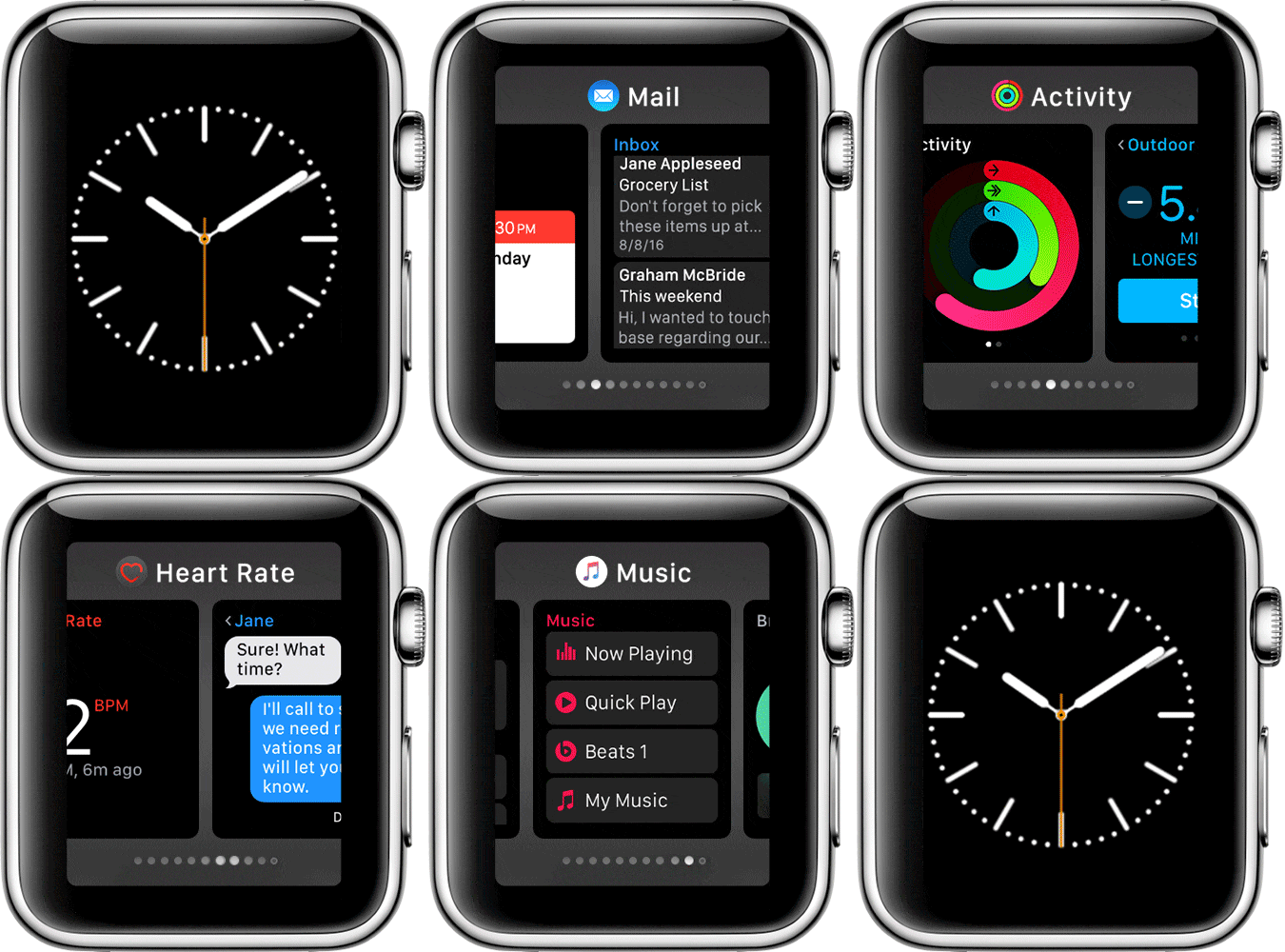
Начиная с watchOS 3, нажатие на боковую кнопку позволяет просматривать открытые приложения. Есть смысл настроить Dock по своему вкусу, добавить в избранное, потому что пользоваться этим приложением очень удобно.
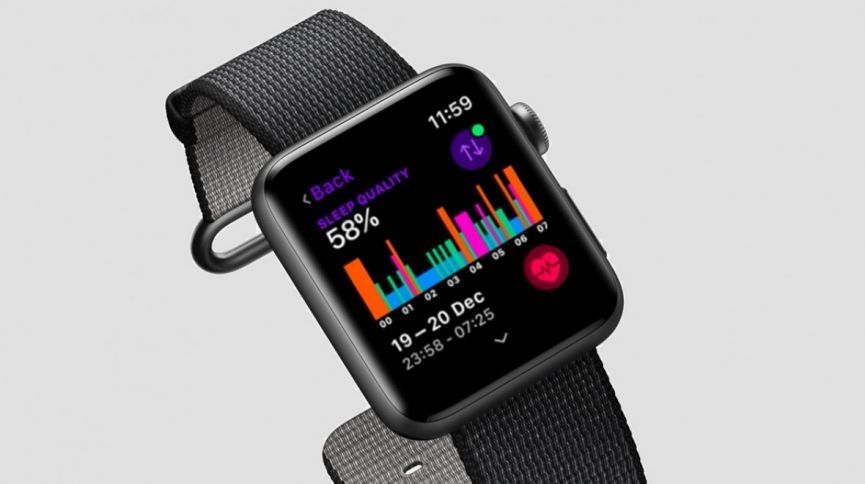
К сожалению, встроенного режима мониторинга качества сна в смарт-часах Apple Watch нет. В этом, гаджет купертиновской компании проигрывает своим конкурентам от Fitbit и Garmin . К счастью, есть множество приложений, которые могут могут обеспечить функцию мониторинга сна в часах. Мы выбрали лучшие приложения для отслеживания сна для Apple Watch, поэтому вам не нужно искать их в App Store.
Одно из подобных приложений — AutoSleep. Особенность приложения в том, что измерить продолжительность сна можно даже не надевая часы! Конечно, качесвто сна подобным образом определить невозможно, однако общее время определить сможете. Ну а если надеть Apple Watch перед сном, AutoSleep определяет продолжительность и качество сна, следит за пульсом, фиксирует уровень беспокойства и пр. Собранные данные отображаются в стиле Активностей штатного приложения Здоровье.
Второе приложение, на которое стоит обратить внимание — Sleep Tracker. Перед AutoSleep у него есть две отличительных особенности. Во-первых, оно дешевле. Ну а во вторых, разобраться в нем гораздо проще. Приложение позволяет определять продолжительность фаз быстрого и глубокого сна, подсчитывать время, потраченное на засыпание, и т.д. Еще одна фишка – «умный» будильник, срабатывающий лишь тогда, когда вы находитесь в быстрой фазе сна. Вот сейчас, думаю, любители фитнес-трекеров Xiaomi, которых лишили подобной удобной фишки несколько лет назад, очень заинтересуются.
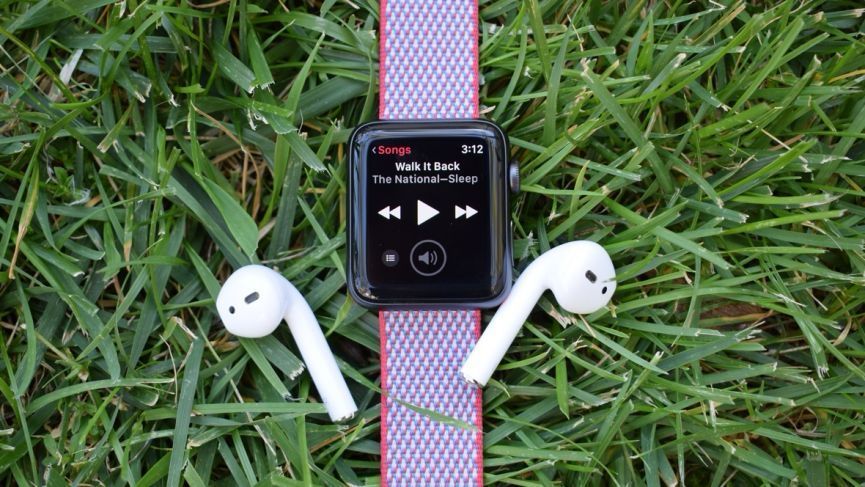
Чтобы изменить громкость беспроводных наушников Airpods не вынимая iPhone, достаточно попросить об этом Siri. Однако это не всегда удобно. А если у Вас есть Apple Watch, то Вам повезло!
При проигрывании музыки, можно посмотреть какой трек сейчас воспроизводится на экране смарт-часов. Чтобы регулировать уровень громкости, достаточно вращать «корону» часов. В некоторых ситуациях это очень удобно, и даже удобнее, чем Siri.
Сделать снимок экрана

Любые Apple Watch могут сделать снимок экрана. Для этого необходимо одновременно нажать «корону» и кнопку действия под ней. После чего снимок будет сохранен в галерее вашего iPhone. Однако подобная возможность не доступна по умолчанию. Ее необходимо активировать. Для этого необходимо перейти в Watch на Iphone, выбрать раздел «Мои часы», нажать на «Основные», а затем на «Включение снимков экрана
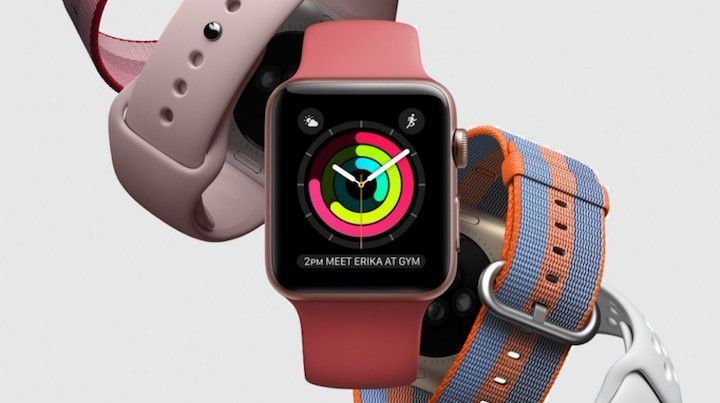
Пару слов о каждом:
очень практичны, удобны. сделаны из качественного гипоаллергенного силикона. Их отличает широкая цветовая гамма.
. Высокое качество материалов и ручная работа позволяют получить ремешки высокого качества. Эксклюзивная технология изготовления гарантирует долгий срок службы. Со временем каждый ремешок Bullstrap становится уникальным.
Разблокировка часов с Iphone
Даже если во время первоначальной настройки смарт-часов вы не настроили эту очень удобную функцию, у Вас есть возможность сделать это в любое время. И больше не придется вводить код. Функция настраивается в приложении-компаньоне на Iphone. Нужно включить или отключить функцию «Разблокировать с iPhone». Однако необходимо помнить, чтобы функция работала, Apple Watch должны находится рядом с Iphone.
Уведомление о повышении сердечного ритма
Apple все больше внимания уделяет мониторингу процессов жизнедеятельности. Одной из возможностей, которые предоставляет гаджет, стала уведомление о превышении средних показателей сердцебиения. Активировать данное уведомление можно в приложении-компаньоне, в разделе пульса.
При активации функции Вам будет предложено выбрать диапазон от 100 до 150 ударов в минуту. Гаджет будет предупреждать Вас о превышении установленного порогового значения. При этом, смарт-часы умеют отличать резкие кратковременные скачки пульса (например, при просмотре фильма ужасов). Соответственно, умные часы определяют лишь долговременные превышения выбранных значений, что может быть сигналом для необходимости обращения к врачу для дальнейшей диагностики.
Если Вы поклонник триатлона, то начиная с watchOS 4 у Вас есть возможность объединения тренировок по триатлону в одну. Данная возможность серьезно сэкономит Ваше время и избавит от необходимости лишний раз свайпать потными или мокрыми пальцами по небольшому экрану часов.
Чтобы сменить тип тренировки, больше не нужно останавливать одну и начинать другую. Достаточно во время активной тренировки, сделать свайп вправо и нажать «+», чтобы добавить новую тренировку. Позднее, по окончании, объединение произойдет автоматически.
Разблокировка Mac с помощью Watch
Если у Вас набор техники Apple, включая Mac, то данная возможность станет для Вас очень удобной. Вы можете использовать Apple Watch вместо пароля на вашем Mac, чтобы получить доступ к компьютеру. Данная возможность предусмотрена для компьютеров, младше 2013 года, на которых установлена macOS Sierra 10.12 или более поздняя версия.
Естественно, учетная запись должна быть одинаковой.
Для настройки доступа на Mac, нужно перейти в «Системные настройки», затем выбрать «Безопасность и конфиденциальность» и перейти на вкладку «Общие». Здесь нужно установить Apple Watch для разблокировки Mac.
Также убедитесь, что на вашем Mac включена двухфакторная аутентификация (Apple > «Системные настройки» > iCloud > «Учетная запись»).
Делитесь кольцами активности
Приложение Activity предназначенное для сбора фитнес-данных из Apple Watch в последнем обновлении получило возможность делиться своими результатами с другими пользователями Apple Watch. Для этого нужно сначала добавить друзей, с которыми Вы планируете делиться своими достижениями. Чтобы сделать это, нужно перейти в приложение Activity на вашем iPhone. Затем выбрать «Общий доступ» и нажать значок «+» в углу, чтобы добавить контакты.
Далее, нужно вернуться к Apple Watch, зайти в приложение Activity и сделать свайп вправо, чтобы увидеть данные активности у ваших друзей. Вы также можете прокомментировать тренировки.
«Авто пауза» во время бега
Как и на Samsung Gear S3, Apple также позволяет поставить на паузу отслеживание беговой тренировки. Подобная функция очень удобна, если Вам пришлось остановиться по какой-то причине (например, на светофоре в ожидании разрешающего сигнала). Для активации этой функции, идем в приложение Apple Watch на iPhone, затем в раздел «Мои часы», и далее нужно выбрать раздел «Тренировка». Здесь можно настроить запуск «автоматической паузы».
Проверка занятого объема памяти
Вообще, в смарт-часах Apple Watch вполне достаточно свободного места для хранения различных программ. Если Вам хочется контролировать этот процесс, то достаточно в приложении-компаньоне Apple Watch перейти в раздел «Общие» и затем выбрать «Использование». Здесь вы сможете получить информацию о том, сколько места занимают установленные приложения.
Изменение размера текста
Если у Вас есть желание изменить размер текста, отображаемого на экране умных часов, то сделать это можно, перейдя в «Настройки»> «Яркость и размер текста». Далее, нужно просто настроить по своему желанию.
Удаление воды после плавания
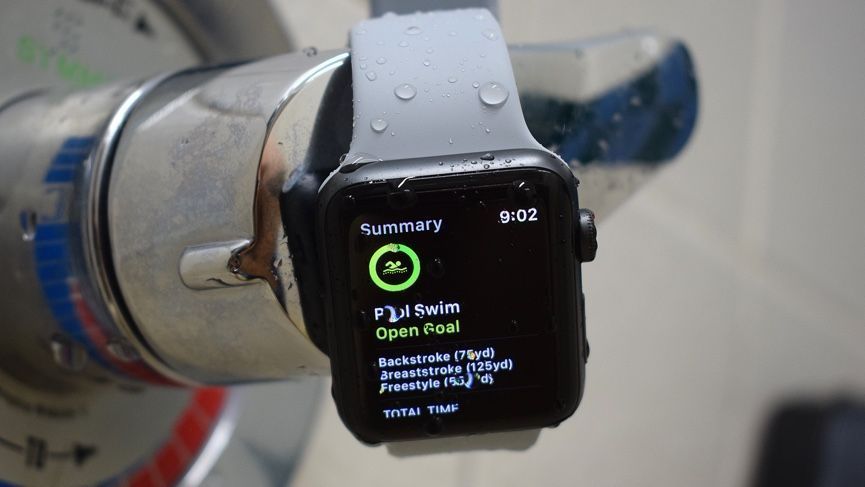
Начиная с Apple Watch Series 2, гаджет не только обладает высоким уровнем влагозащиты, который позволяет плавать не снимая часов, но еще и имеет в своем арсенале уникальную систему удаления остатков воды после водных процедур. Чтобы вручную использовать эту функцию, проведите по экрану вверх от главного главного экрана, чтобы попасть в Центр управления Apple Watch. Затем нужно выбрать значок капли. Далее следуйте инструкциям.
На самом деле, активировать эту функцию можно и до похода в бассейн. Ведь помимо удаления влаги, функция блокирует экран, избавляя от ложных срабатываний во время плавания.
Если забыли, куда положили ваш Iphone, с Apple Watch найти его не составит труда. Достаточно лишь активировать функцию Пинг (Ping), для поиска. Сделать это просто. Сделайте свайп вверх, чтобы попасть в Центр управления. Далее, найдите функцию «Пинг» и нажмите на нее. В это время на Iphone активируется звуковая сигнализация, которая позволит быстро найти смартфон. Если нажать и удерживать кнопку Пинга, то к звуковой сигнализации Iphone добавится и световая (активируется встроенная вспышка смартфона), что упростит поиск.
Ответ с запястья
На Apple Watch до сих пор отсутствует клавиатура (а нужна ли она?), однако и при ее отсутствии у пользователя есть возможность ответить на входящее сообщение и электронное письмо. Во-первых, можно использовать уже готовые шаблоны ответов. Во-вторых, можно надиктовать сообщение с помощью Siri. Это, конечно, нетривиальная задача, однако Siri становится умнее с каждым разом и все лучше понимает речь. Кстати мы заметили, что задача упрощается, если использовать подключенные Bluetooth-наушники.
Хоть Apple и утверждает, что перезапуск системы является крайним средством, однако иногда он необходим. Итак, если все другие варианты испробованы и эффекта не дали, то для перезагрузки нажмите и удерживайте «корону» вместе с боковой кнопкой в течение 10 секунд. Так же, как и на iPhone, появится логотип Apple, и часы должны перезагрузиться.
«Накрыть», чтобы убрать звук
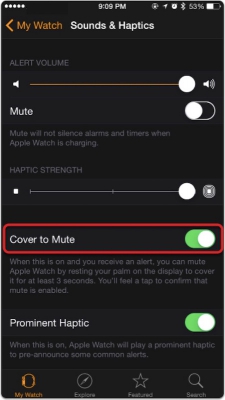
Очень часто пользователи устанавливают звуковые уведомления и будильники. И также часто бывают ситуации, когда звуковые сигналы неуместны. Если вы не позаботились заранее о переводе гаджета в беззвучный режим, есть способ быстро убрать звук часов. Достаточно просто накрыть часы ладонью.
Для того, чтобы активировать данную функцию, необходимо на iPhone открыть программу Apple Watch, перейти на вкладку «Мои часы» и нажать «Звуки, тактильные сигналы». Далее, нужно выбрать Cover to mute.
Использовать режим «театр»
Вы наверняка когда-нибудь сидели в темном кинотеатре, делали случайный взмах рукой, чтобы выбрать позицию поудобнее, а затем включался экран на ваших Apple Watch? Так вот мы Вас обрадуем — купертиновцы предусмотрели и это.
Режим «театр» как раз и предотвращает случайную активацию дисплея, чтобы ничего не отвлекало Вас от просмотра фильма или спектакля.
Активируется режим в часах, начиная с watchOS 3.2. Поднимите запястье или коснитесь экрана, чтобы активировать экран Apple Watch, или нажмите на колесико Digital Crown. Вызовите «Центр управления», проведя пальцем вверх по экрану. Затем нужно снова провести по экрану пальцем вверх, пока не увидите иконку в виде двух театральных масок. Затем нажимаем на указанную иконку. Появится описание функции. Чтобы активировать ее, необходимо еще раз нажать.
Apple GymKit — это целая программная платформа для фитнеса, представленная компанией Apple в рамках выставки WWDC 2017. Смысл платформы в том, чтобы стереть границы между спортивным оборудованием тренажерных залов и фитнес-центров и Apple Watch.
Работает это следующим образом. Перед началом тренировки вы подключаете к кардиотренажеру свои Apple Watch через NFC и Bluetooth, и часы в реальном времени начинают получать самые актуальные и необходимые данные, такие как скорость и угол подъема. Надемся, не нужно рассказывать, что это лучше, чем просто смотреть на экран тренажера? Учет данных тренировки ведь никто не отменял.
Превратить часы в прикроватный будильник

Когда Вы оставляете часы на зарядке, достаточно наклонить их на бок и это активирует специальный режим, который превратит ваши часы в отличный прикроватный будильник. Нам очень нравится.
Если у Вас слишком много уведомлений и это начинает Вас напрягать, то на Apple Watch легко можно очистить историю уведомлений. Чтобы сделать это, нужно попасть в Центр уведомлений, свайпом сверху вниз. С усилием нажмите на экран (только не переусердствуйте). Выберите «Х», чтобы удалить все уведомления.
Перевести звонок на iPhone
Если звонок пришел на смарт-часы, однако есть желание продолжить общение уже с помощью смартфона, достаточно лишь принять вызов на часах, а затем свайпом сверху вниз отправить его на телефон. Просто и быстро.
Возврат к последнему используемому приложению
Переключаться между приложениями смарт-часов не составляет труда. Чтобы перейти в последнее приложение, достаточно лишь дважды нажать на «корону».
Активация режима «Резервное питание»
По умолчанию, Apple Watch транслирует любые уведомления вашего Iphone. Однако, чтобы избавить себя от большого количества уведомлений и оставить лишь нужные, можно вручную настроить список приложений, которым будет разрешено присылать уведомления на ваши смарт-часы. Для настройки списка, откройте программу Apple Watch на iPhone. Затем, перейдите на вкладку «Мои часы» и выберите «Уведомления». Далее, выберете приложение. Если требуется, чтобы параметры уведомлений приложения дублировали параметры на iPhone, нажмите «Повтор iPhone». Если необходимо использовать другие параметры уведомлений только для Apple Watch, нажмите «Настроить».
Добавление музыки на Apple Watch
С выходом последней версии смарт-часов, Series 3, пользователям доступен сервис потоковой мызки непосредственно с умных часов, благодаря сотовой связи. И несмотря на то, что популярность потоковых сервисов постоянно растет, возможность загрузки привычных MP3-треков до сих пор остается наиболее распространенным способом прослушивания музыки с помощью Apple Watch. Особенно, если вы подключаете Apple Airpods напрямую к часам.
Для просмотра и управления переходим в раздел «Музыка» на Iphone. Далее Моя музыкаПлейлисты» и выбираем пункт «Создать» для создания нового плейлиста. После этого добавляем в новый плейлист всю музыку, которую хотим загрузить на Apple Watch и присваиваем плейлисту название. Нажимаем кнопку «Готово».
Теперь нужно синхронизировать данные с часами. Запускаем приложение Watch на iPhone, переходим в раздел «Мои часы», выбираем «Музыка» и затем «Синхронизированный плейлист». Здесь выбираем плейлист, который создавали. После окончания синхронизации, можно пользоваться.
Из-за довольно медленной загрузки, собственно, музыку с iPhone на Apple Watch можно загружать только при активной зарядке смарт-часов. Также обратите внимание что по умолчанию, максимальный размер загружаемого на смарт-часы плейлиста, ограничен 1Гб.
Хотите увеличить размер зранилища? ОК, идем в приложение Watch, выбираем «Музыка», затем «Лимит хранилища» и выбираем: 100 МБ, 500 МБ, 2 ГБ. Здесь же можно установить лимит хранилища по количеству песен (15, 50, 125 или 250 песен). Наслаждайтесь.
Настройка для левши
Организовать приложения на часах

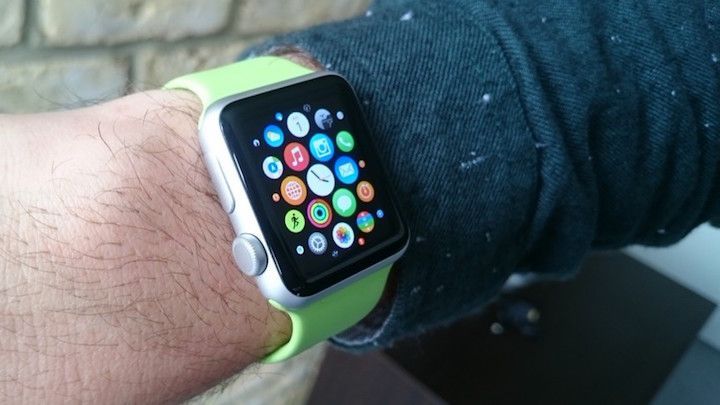
Такая возможность есть в watchOS 4. Не нравится, как приложения расположены по умолчанию? Настройте так, как будет удобно лишь Вам. Удобнее, чтобы приложения отображались списком? Нет проблем. В «Часах» просто коснитесь экрана выбора приложения, чтобы выбрать нужный параметр. «Сетка», например.
Удаляйте ненужные циферблаты
Хотя циферблат с Микки Маусом является безусловно милым и популярным, нанаш взгляд, он не очень удобен и функционален. Время видно плохо.
Чтобы удалить неиспользуемые циферблаты с iphone, то в приложении Apple Watch идем на вкладку «Мои часы» и выбираем опцию редактирования в секции циферблатов. Здесь напротив ненужного циферблата нажимаем на красный значок и подтвердить действие.
Можн сделать это и с помощью часов. Зажимаем цифровую корону чтобы открыть циферблат, затем задерживаем палец на экране, чтобы появились дополнительные опции. Выбираем ненужный циферблат и смахиваем его вверх. Затем подтверждаем действие. Готово!
Удаляем стандартные приложения Apple
В iOS 10, Apple добавила возможность удалять приложение Акции с вашего iPhone. К счастью для вас, удаление этого приложения также удаляет их из Apple Watch. Радуемся.
Настройка Apple Pay Cash
Однако есть одна маленькая проблема — Apple Pay Cash пока неактивна в России. однако мы очень ждем, что уже в ближайшем будущем, компания активирует этот, безусловно очено удобный способ оплаты.
Читайте еще массу полезной и интересной информации из мира носимой электроники!
 — Наш канал в Telegram
 — public чат Viber


