

- Что умеет флешка для iphone
- Основные возможности
- Camera apple connection kit
- Ipad pro с usb-c
- Lightning to usb camera adapter
- Где купить и сколько стоит флешка для iphone
- Как быть, если отформатировать флешку не получается
- Как выбрать адаптер для подключения внешних накопителей к ipad или iphone
- Как записать данные на usb-флешку, отформатированную в ntfs на mac
- Как использовать флешку вместе с iphone
- Как к «айпад» подключить флешку ?
- Как переместить файлы с ipad на внешний диск
- Как переместить файлы с внешнего диска на ipad
- Как перенести фотографии с ipad на внешний диск
- Как провести форматирование на защищенной флешке
- Как работать с данными напрямую?
- Как стереть и отформатировать флешку или внешний диск на mac?
- Можно ли в айфон вставить карту памяти
- Огромный выбор
- Подключение к компьютеру или файловому серверу
- Полезные советы
- Процесс подготовки
- Руководство пользователя ipad
- Смотрите похожее
- Требования
- Отзывы пользователей
- Краткий вывод
Что умеет флешка для iphone
Прочитав параграф выше, каждый из вас вспомнит ту боль, которая возникает при переносе фотографий, фильмов, музыки и другого контента как c компьютера на iPhone, так и в обратном направлении.
В сравнении с телефонами на Android, некоторые вещи на iPhone реализованы мягко говоря через Жопу. Простите меня некультурного, но по другому сказать я не могу.
Ведь все что нужно пользователям, это простая возможность “закидывать” нужные файлы на носитель, и без танцев с бубном открывать их на своих переносных устройствах.Apple WTF?
Все… Забудьте этот кошмар! Несмотря на закрытость файловой системы APFS (Apple File System) вашего iPhone, флешка без проблем к нему подключается и позволяет делать следующее:
- Перенос и хранение файлов. Перенос фото, фильмов и документов между iPhone и компьютером.
- Проигрывание медиа файлов. Возьми свою медиатеку с собой и проигрывай на iPhone/iPad в удобном месте.
- Видео или фото съемка. Сохраняй отснятые кадры прямо на флешку не засоряя память iPhone
- Резервное копирование. Создавай резервные копии контактов и фото, хранящихся в iPhone.
- Безопасность. Используй числовой пароль (или Touch ID) для ограничения доступа к данным, которые записаны на флешку
Как же все это работает? Да очень просто! У флешки на одном конце разъем lightning, а на другом привычный USB-A версии 3.0. Каким бы концом вы не тыкали в свои гаджеты (фу, что вы там себе подумали?), вы получаете доступ ко всем файлам на этой флешке.
Флешка должна быть отформатированна в FAT32 (изначально так и поставляется с завода). Замерив скорость копирования с флешки в память iPhone, могу сказать что фильм размером 1.4Гб переписался ровно за 1 мин 30 секунд. Т.е. имеем примерно 1Гб/мин.
Небольшой нюанс… Так как файловая система iPhone APFS не позволяет сторонним приложениям вольготно себя чувствовать и без разрешения получать доступ к другим приложениям и файлам хранящемся на iPhone, использование флешки осуществляется через специальное приложение компаньон.
У каждого производителя флешек свое приложение, которое будет скачано из AppStore при первом подключении флешки к iPhone.
В следующем параграфе я подробнее остановлюсь на использовании данного чудо носителя и приведу пару примеров с картинками… Ну все как вы любите.
Основные возможности
«Айпад» может выступать в качестве самостоятельного флеш-накопителя. Для этого достаточно подключить устройство к компьютеру и установить приложение Documents. После установки необходимо найти пункт меню «External Hard Drive», а затем скопировать в программу необходимые данные.
Следует учитывать, что пользователь не сможет открыть файлы, поскольку «Айпад» будет выступать только в роли флешки. Можно воспользоваться приложением Cydia, которое предоставляется платно. Однако данная программа отличается безопасностью и удобством. Пользователю откроются каталоги с необходимой информацией для работы iOS.
Вопрос о том, как подключить флешку к iPad, интересует многих владельцев устройств компании Apple. Оптимальным вариантом является приобретение накопителя Leef iBridge, обладающего двумя выходами — USB и Lightning. Пользователь сможет подключить один из разъемов к компьютеру, а через другой — просматривать медиафайлы с накопителя. Отзывы отмечают в качестве недостатка устройства лишь высокую стоимость.
Camera apple connection kit
Многие владельцы сталкиваются с вопросом о том, как подключить флешку к iPad и работать с интересующей информацией. Для этого, достаточно приобрести специальный проводник. Съемный накопитель можно подключить с помощью Camera Apple IPAD Connection Kit или Lightning to USB Camera Adapter.
Такой переходник станет отличным приобретением для пользователей, которые часто бывают в длительных поездках. Пользователи отмечают, что данный проводник позволяет сохранять большие объемы информации. Переходник обладает компактным размером, поэтому его удобно подключать не только к планшету, но и к другим устройствам.
Ipad pro с usb-c
Если вы купили iPad Pro 2021 с портом USB-C, то процесс очень прост. Если у вас есть внешний накопитель или флэш-накопитель, который использует USB-C, то это так же просто, как подключить его к порту USB-C iPad Pro, и все готово к работе.
Однако, если ваш внешний накопитель по-прежнему зависит от подключения USB-A, вам потребуется найти переходник USB-A на USB-C. Apple продает официальный адаптер на своем сайте но это не совсем дешево, но быстрый поиск на Amazon покажет вам несколько сторонних альтернатив это будет работать так же хорошо.
Lightning to usb camera adapter
Компания Apple не приветствует подключение любых периферических устройств к планшетам и мобильным устройствам. Поэтому пользователи не устают искать ответ на вопрос о том, как подключить флешку к iPad. Существует специальный аксессуар с названием «Lightning to USB Camera Adapter».
Оригинал устройства можно приобрести в официальном магазине, или заказать китайский вариант. Выбирая более дешевый переходник, не стоит надеяться на его корректную и длительную работу. Данный переходник для флешки для «Айпада» предназначен для работы с камерой, однако зная некоторые тонкости можно подключить многое другое. Особая распайка кабеля позволяет использовать нестандартный разъем только для устройств компании Apple.
Где купить и сколько стоит флешка для iphone
Существуют флешки для iPhone и от других производителей. Наиболее популярная и раскрученная это Leef от iBRIDGE. Правда стоит она как самолет да и габариты имеет неприлично большие.
Как я уже говорил, функционал у всех флешек один в один одинаковый. Различия только в дизайне и, наверное, наличии каких-либо плюшек в приложении-компаньоне.
Сколько подобные флешки стоят в России? Я специально поинтересовался этим вопросом и ниже привожу средние цены из онлайн магазинов РФ на флешки (с разъемом lightning) объемом 32Гб.
- Leef iBRIDGE 32Gb — 6990руб (123$)
- SanDisk iXpand 32Gb — 4990руб (88$)
- Elari SmartDrive 32GB — 4990руб (88$)
- PQI iConnect mini 32GB — 5540руб (97$)
- Transcend JetDrive 32GB — 3761руб (66$)
- Ugreen 32GB USB 3.0 — 2350руб (38.5$)
Во время написания этой статьи, я так, невзначай, показал своим друзьям флешку от Ugreen… и что вы думаете? Трое из них сразу же заказали себе такие же! В Российских онлайн магазинах продают флешки один в один похожие на Ugreen, но под другим названием (Elari SmartDrive) и с ценником в 5000 рублей.
Тут, конечно, дело каждого, но если «вам не горит”, то немного подождав вы получаете идеальную флешку для iPhone, при этом сэкономите кучу денег… Из минусов только 2-3х недельная, но все еще бесплатная доставка из Китая.
Ну что вам еще рассказать? Данный девайс очень выручает в дальних поездках, например когда хочется посмотреть кино на iPad/iPhone, но нет времени разбираться с iTunes перед выходом из дома.
Да и в повседневной жизни флешка для iPhone — незаменимая штука… Скинул презентацию из PowerPoint, таблицу из Excel или документ Word на iPhone, а пока ехал на работу в метро, успел все просмотреть. Даже моя жена прониклась неподдельным интересом, когда увидела сие чудо устройство.
Ведь теперь не надо просить меня скачивать необходимые ей документы на ее iPhone.
Как быть, если отформатировать флешку не получается
Иногда Windows может сообщить о невозможности проведения форматирования. Причиной данного явления может быть сбой в работе как самой флешки, так и компьютера.
В подобной ситуации можно попробовать использовать специальное программное обеспечение для восстановления нормальной работы. Данное ПО часто находится на сайте компании-производителя флешки. Например, для накопителей, произведенных фирмой Transcend, доступна утилита JetFlash Online Recovery.
Кроме того, в интернете доступны универсальные программы, которые подходят для флешек от любого производителя, такие как USB Disk Storage Format Tool.
Если вы перепробовали все описанные выше методы, а отформатировать накопитель все равно не получается, возможно он неисправен и нуждается в замене или ремонте.
♥ ПО ТЕМЕ:Как установить macOS на внешний SSD, чтобы ускорить старый Mac (iMac, Mac mini и т.д.).
Как выбрать адаптер для подключения внешних накопителей к ipad или iphone
Тип адаптера зависит от модели вашего iPad или iPhone, а также устройства, к которому вы хотите подключиться.
1. Для iPad и iPhone (c Lightning):
- Адаптер Apple Lightning USB-3 (работает для iPhone, iPad, iPad Air, iPad mini, более старого iPad Pro, для подключения к USB-C)
- Адаптер Apple Lightning к USB-камере (совместим с iPhone, iPad, iPad Air, iPad mini, iPad Pro до 2021 года, для подключения к USB-A)
- Устройство чтения карт Apple Lightning на SD-карты (для iPhone, iPad, iPad Air, iPad mini, более старого iPad Pro, для подключения к устройствам чтения SD-карт)
2. Для iPad Pro (2021 года и новее c USB-C ):
Если ваш iPad или iPhone оснащено портом Lightning, вам понадобится адаптеры с Lightning (список под номером 1). Если устройство имеет порт USB-C, потребуется адаптер на основе USB-C (список под номером 2).
Если хотите сэкономить, можно заказать адаптер на AliExpress:
Для подключения внешнего носителя к iPhone и iPad устройства должны работать на iOS и iPadOS 13 — в более ранних версиях в приложении «Файлы» функции доступа к данным с внешнего жесткого диска нет.
С помощью приложения «Файлы» на iPad и iPhone можно подключиться не только к внешним накопителям, но и SMB-серверам.
Как записать данные на usb-флешку, отформатированную в ntfs на mac
Многие пользователи в процессе использования компьютеров Mac сталкиваются с ситуацией, когда на USB флешку или внешний накопитель невозможно записать данные (только для чтения). В этом случае, необходимо либо воспользоваться вышеуказанной инструкцией и отформатировать диск, например, в формат MS-DOS (FAT) или ExFAT (будет читаться и на Mac и на Windows), либо установить драйвер Paragon NTFS for Mac.
Как использовать флешку вместе с iphone
 По своему функционалу все флешки для iPhone практически идентичны. Независимо от производителя флешки, доступ к контенту, который на нее записан, происходит через определенное приложение.
Для сегодняшнего примера, я взял флешку фирмы Ugreen, которая имеет отличный дизайн, компактный металлический корпус и совершенно доступную цену.
Я покупал версию на 32 Гб с USB 3.0 всего за 38$ на AliExpress. Всем настоятельно рекомендую именно эту модель, но об этом ниже.
Давайте теперь ближе к теме… Как же использовать флешку с iPhone? Собственно, вот пошаговое руководство с картинками:
Шаг 0 — Переписываем с компьютера на флешку любую информацию, которую хотите открыть на iPhone.
ШАГ 1 — Подключаем флешку к iPhone.
ШАГ 2 — Скачиваем и устанавливаем на iPhone программу SanDisk iXpand Drive.
ШАГ 3 — Запустив приложение SanDisk iXpand Drive, перед вами сразу откроется содержимое флешки.
Здесь же из нижнего меню можно выбрать одну из следующих кнопок:
ШАГ 4 — Нажав в верхней строке “Дополнительно”, получаем набор команд для работы с файлами: Новая папка, Таблица, Сортировать, Поиск.
ШАГ 5 — Нажав в верхней строке по “Изменить”, получаем список действий над файлами и папками: Копировать, Переместить, Удалить.
ШАГ 6 — И вот здесь начинается самое интересное. По сути флешка является просто “переносчиком” информации… Но это не означает что вы не сможете просмотреть какой-либо документ или даже фильм с флешки прямо на iPhone или iPad. Если хотите — пожалуйста.
Для проигрывания музыки, фильмов или открытия документов в формате pdf, xls, doc, ppt и др. вам НЕ ПОТРЕБУЕТСЯ КОНВЕРТИРОВАТЬ файлы в формат, поддерживаемый iPhone.
Приложение Greendisk без проблем открывает mkv, avi, mov, mp3, pdf и многие другие форматы.
ШАГ 7 — Если же вы хотите переписать файлы с флешки в память iPhone, и просмотреть их позже, воспользуйтесь командами для работы с файлами (смотри картинку выше). Для копирования нажмите “Изменить”, а затем выберите файлы для копирования.
ШАГ 8 — Как только вы закончили отмечать файлы, нажимаем «Копировать» или “Переместить” (по вашему усмотрению). После этого откроется страница Назначение, где можно выбрать носитель, на который будут помещены скопированные объекты: App (т.е. в память телефона) или SanDisk Drive (на флешку).
ШАГ 9 — После выбора носителя, можно также указать в какую папку вставить файлы или же создать новую. В завершение нажмите “Вставить” внизу экрана, и отмеченные ранее файлы будут скопированы.
Но это я уж чересчур в подробности углубился. Приложение SanDisk iXpand Drive полностью переведено на русский язык и разберется в нем каждый.
В итоге получается, если ты умеешь копировать файлы из одного места в другое — ты суперюзер. Это единственный навык, который тебе понадобится при работе с флешкой для iPhone.
Все просто, и в двух предложениях сводится к следующему — записываешь на флешку фильмы, музыку, документы и прочее, вставляешь ее в iPhone и просматриваешь/копируешь все это в приложении SanDisk iXpand Drive.
Я не стану подробно расписывать Настройки в приложении SanDisk iXpand Drive. Их не так много и понять что к чему довольно просто.
Скажу только что в Настройках можно сделать следующее: Создать резервную копию Контактов, Восстановить Контакты, Указать качество видео (снимаемое в приложении), установить защиту в виде пароля или отпечатка пальца на файлы (хранящиеся на флешке).
Если вас интересует, какие форматы файлов можно открыть в приложении SanDisk iXpand Drive на iPhone, то вот таблица с поддерживаемыми расширениями:
Как к «айпад» подключить флешку ?
Подключение к устройству съемного накопителя вызывает некоторые проблемы у пользователей. Американский производитель навязывает определенные ограничения на использование гаджетов. Конечно, это не делает жизнь пользователей проще. В данной статье поговорим о некоторых хитростях, которые помогут владельцам iPad свободно загружать необходимые данные на съемный накопитель.
Как переместить файлы с ipad на внешний диск
- Запустите приложение «Файлы» и выберите расположение файлов.
- Нажмите «Выбрать» и выберите все файлы, которые вы хотите переместить
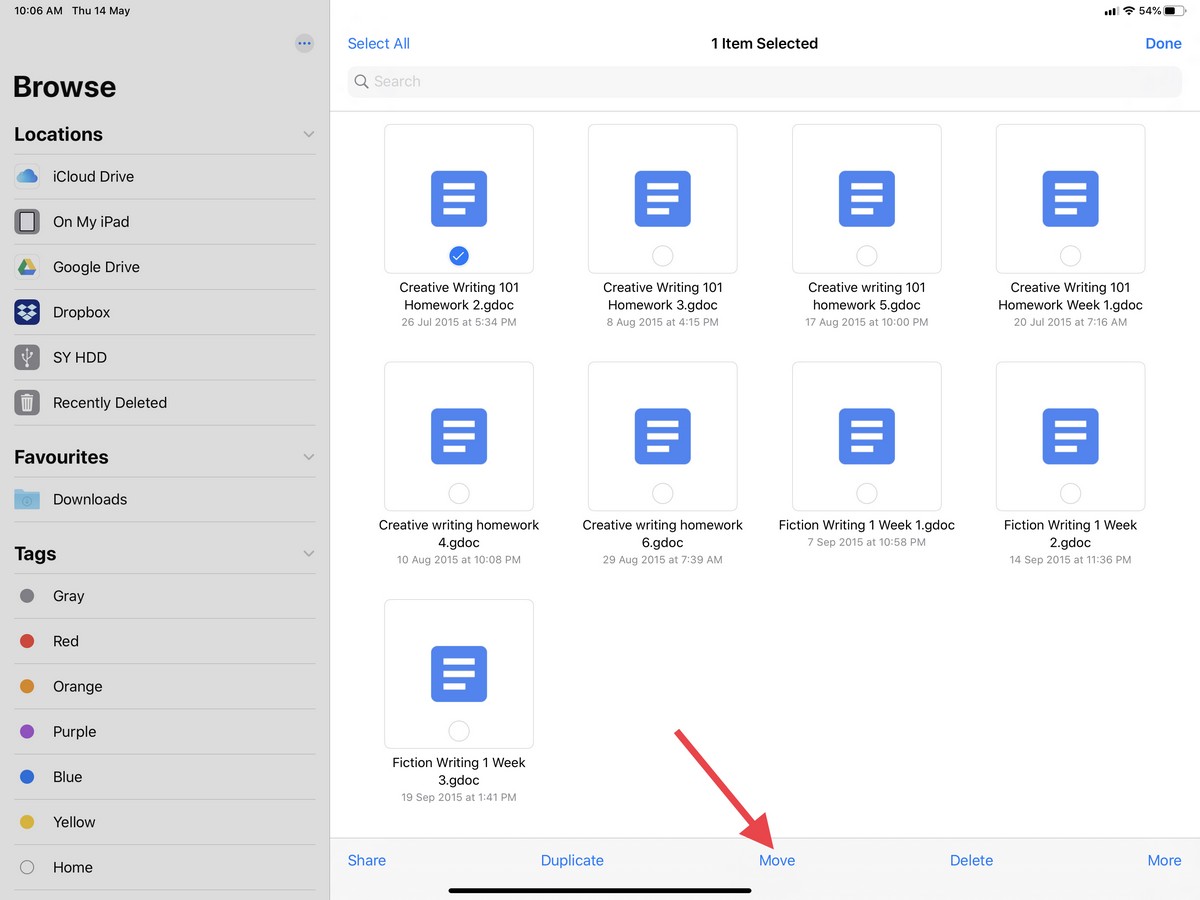
- Нажмите Переместить
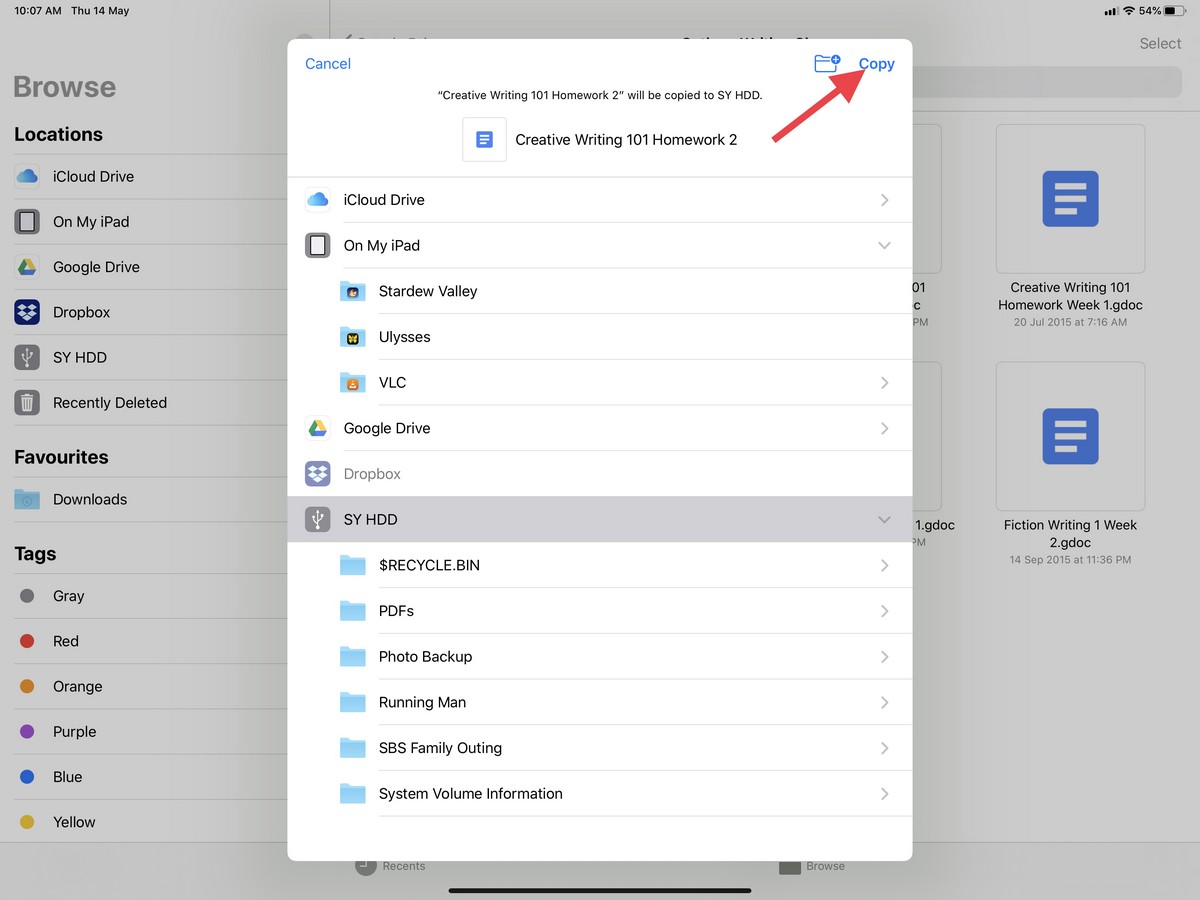
- Выберите свой внешний диск из меню и расположение папки
- Нажмите «Копировать» и дождитесь передачи файлов
Как переместить файлы с внешнего диска на ipad
- Запустите приложение «Файлы» и выберите внешний диск.
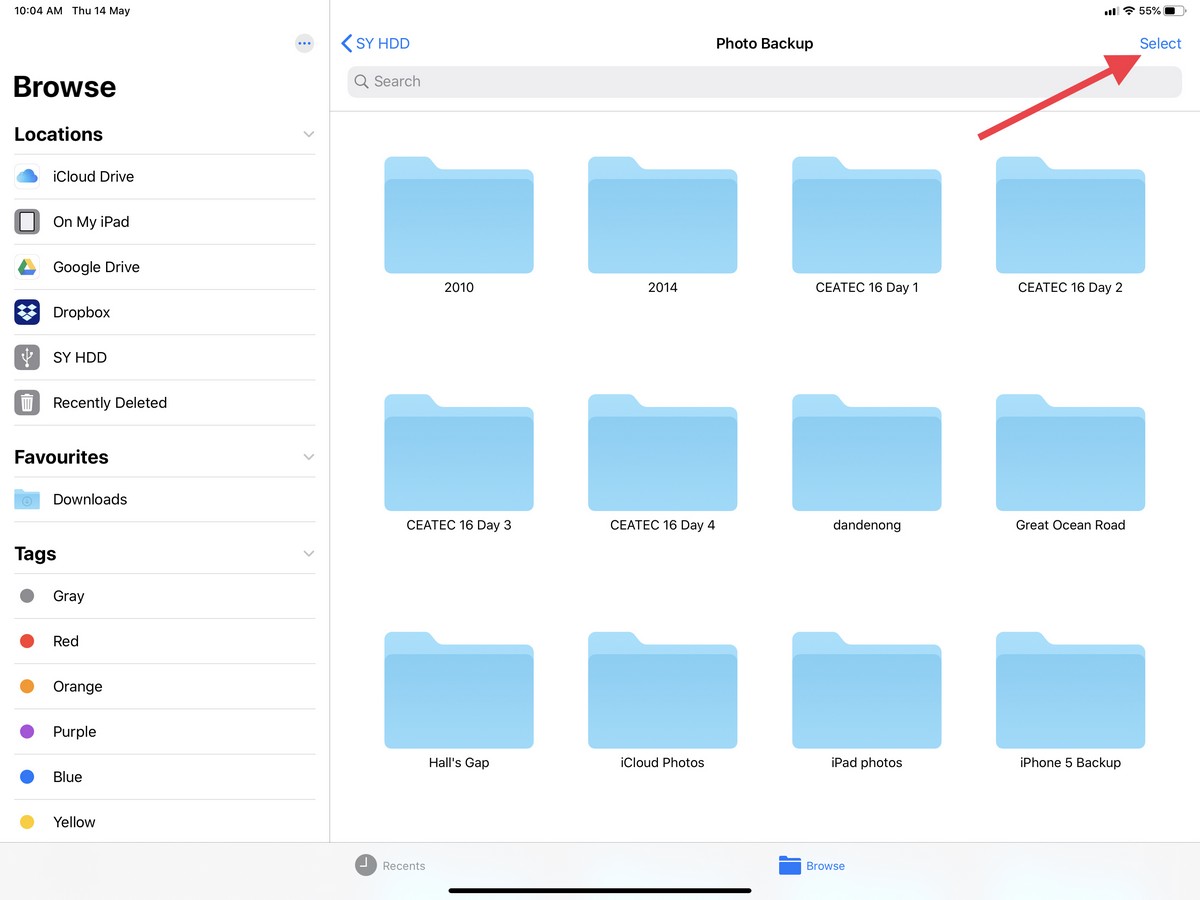
- Нажмите Выбрать
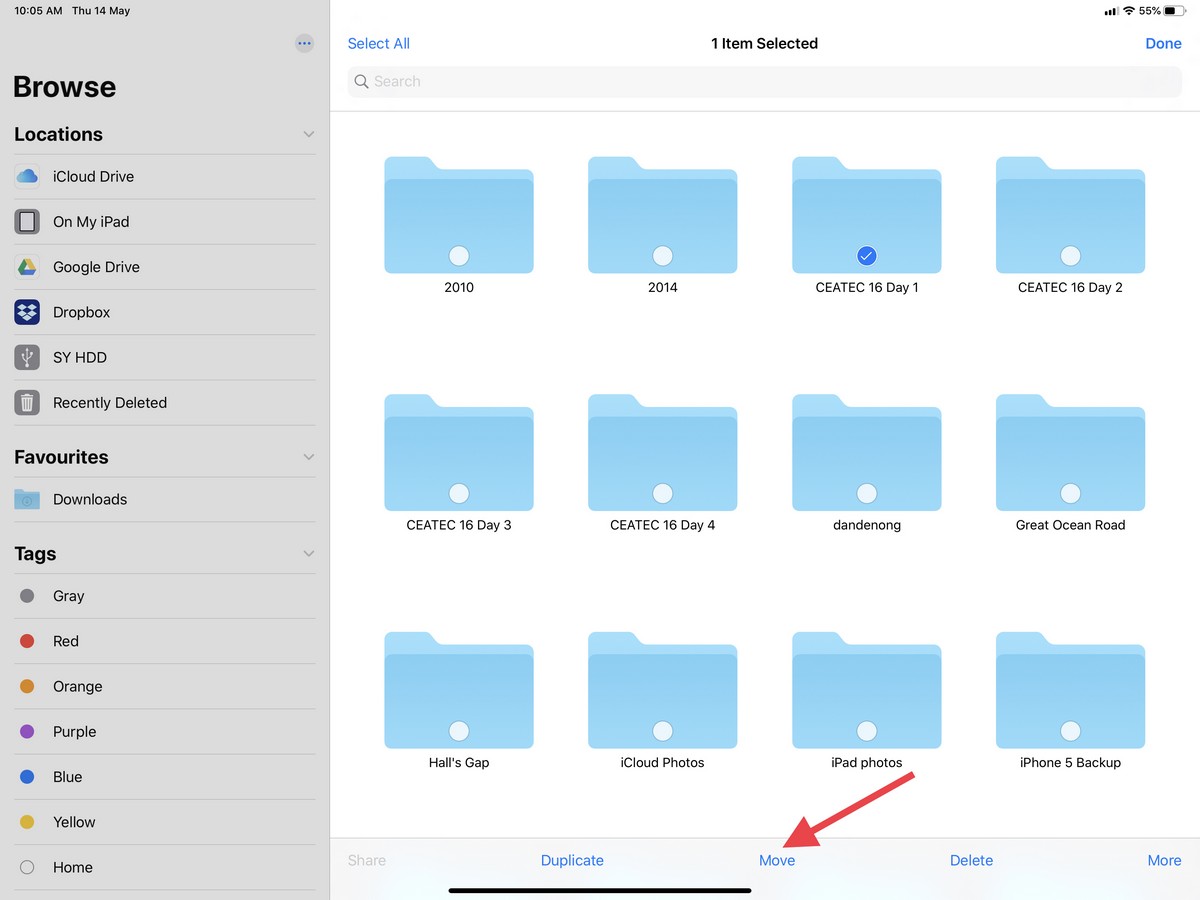
- Нажмите на все файлы, которые вы хотите переместить
- Нажмите «Переместить» и выберите «На моем iPhone / iPad» (вы также можете перенести его непосредственно в другое место, например Dropbox, iCloud или Google Drive).
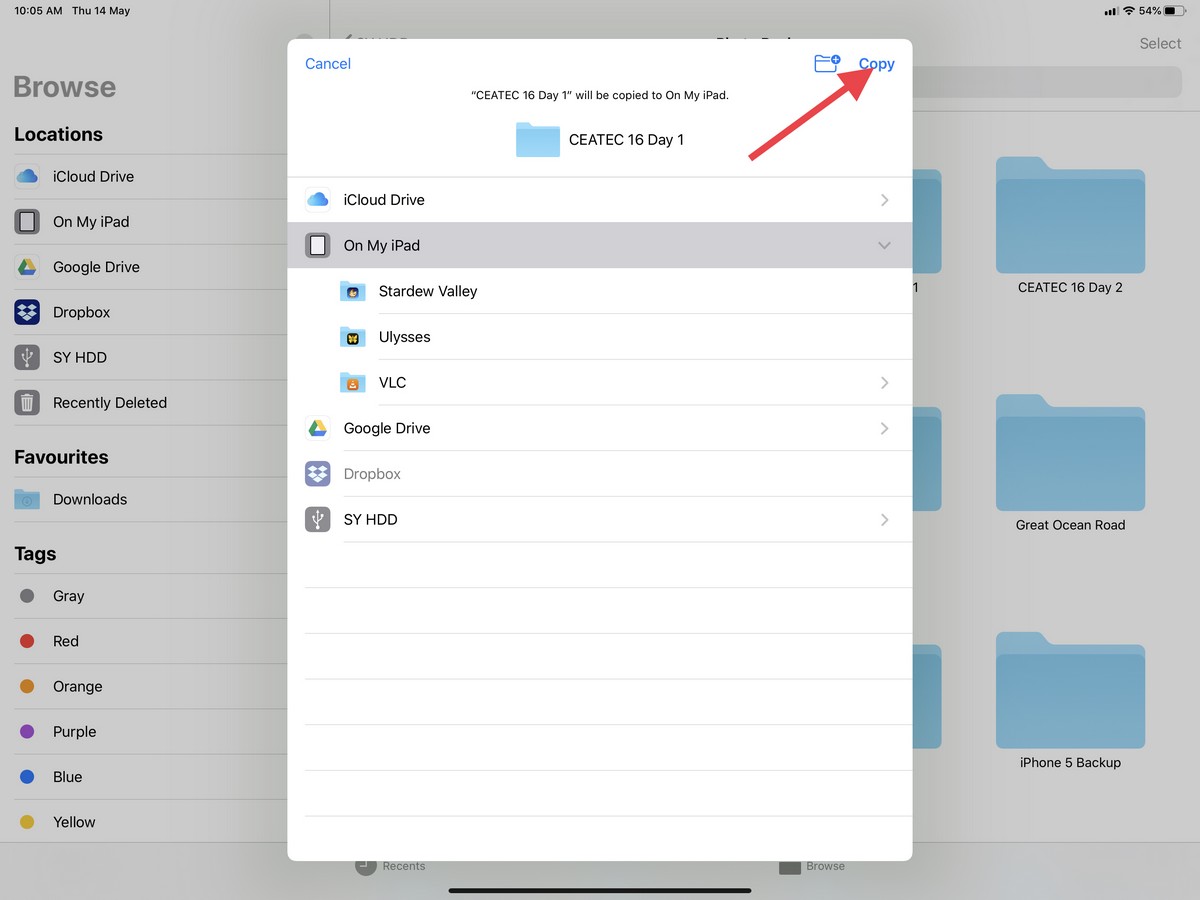
- Выберите папку, в которой вы хотите хранить файлы
- Нажмите «Копировать» и дождитесь передачи файлов, и все готово
Как перенести фотографии с ipad на внешний диск
Помимо копирования и перемещения файлов с внешнего жесткого диска на iPad и наоборот, вы также можете перемещать фотографии непосредственно из приложения «Фотографии» на внешний жесткий диск, если хотите быстро и легко создавать резервные копии. Это идеально, если вы предпочитаете использовать собственное хранилище вместо облачного сервиса хранения, такого как Apple iCloud.
- Откройте приложение «Фотографии» и выберите фотографии, которые хотите перенести на внешний диск.
- Нажмите кнопку Поделиться
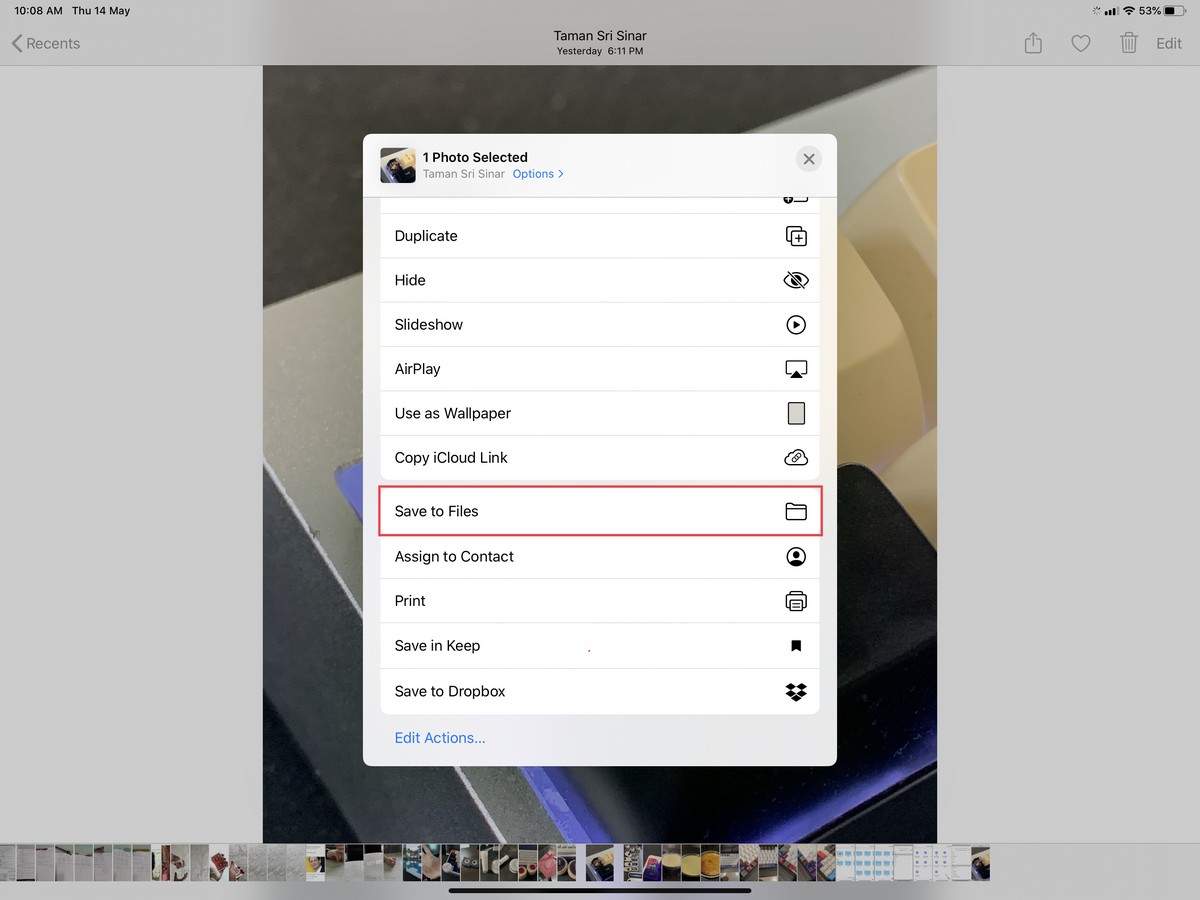
- Выберите «Сохранить в файлы»
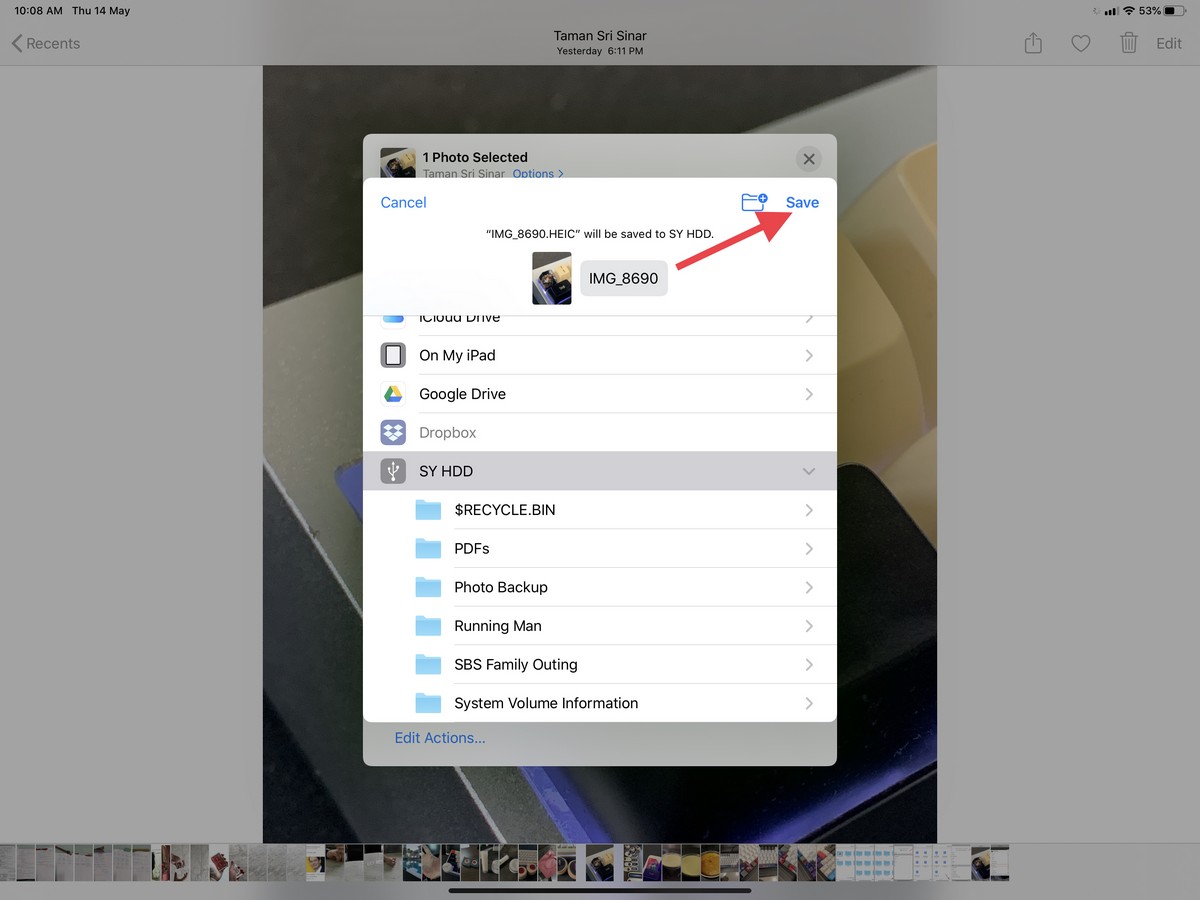
- Выберите внешний диск и папку и нажмите «Сохранить»
Как провести форматирование на защищенной флешке
Функция форматирования может оказаться недоступна из-за включенной защиты от записи. Ее можно отключить с помощью редактора реестра. Для этого выполните следующие действия:
1. Зайдите в редактор реестра с помощью комбинации клавиш Windows R и вставьте в появившуюся строку regedit, после чего нажмите Enter.
2. Пройдите по следующему пути в дереве папок: HKEY_LOCAL_MACHINE → SYSTEM → CurrentControlSet → Control → StorageDevicePolicies (последний каталог может отсутствовать).
3. В папке StorageDevicePolicies откройте параметр WriteProtect и измените значение с 1 на 0, после чего нажмите «Сохранить».
4. Отключите флешку и перезагрузите компьютер.
Некоторые флешки имеют физическую защиту от записи в виде переключателя. В данном случае нужно просто перевести переключатель в другое положение.
В случае отсутствия каталога StorageDevicePolicies его необходимо создать. Для этого нажмите правой кнопкой мыши по каталогу Control и выберите «Создать» → «Раздел». В качестве названия укажите StorageDevicePolicies.
Далее нажмите правой кнопкой мыши по разделу StorageDevicePolicies, а затем «Создать» → «Параметр DWORD» или «Параметр QWORD».
В качестве имени параметра укажите WriteProtect и убедитесь, что его значение равно 0.
Затем закройте редактор реестра, отключите флешку и перезагрузите компьютер.
♥ ПО ТЕМЕ: На Windows или Mac не читается флешка. Как исправить?
Как работать с данными напрямую?
После изучения рекомендаций у многих пользователей наверняка остался вопрос о том, как подключить флешку к iPad и работать с данными без форматирования видео в необходимый формат и переименования файлов. Для этого достаточно провести процедуру Джейлбрейк.
Она позволяет считывать информацию с флеш-карты, но не позволит на нее что-то скопировать. Можно назвать это своеобразным хакерским приемом, который открывает массу возможностей для установки на девайс различных программ. Важно помнить о том, что проведение данной процедуры влияет на гарантию аппарата, которая просто аннулируется.
Провести установку данного софта для упрощенной работы с операционной системой совсем не сложно. В зависимости от той или иной версии прошивки, процедура может несколько отличаться. В результате установки софта, на iPad появится приложение Cydia, из которого потребуется установить менеджер файлов.
Таким образом, владелец гаджета сможет работать без проблем с любыми данными. Важно помнить о том, что просматривать видео в качестве 1080р можно только с использованием высокоскоростной карточки micro-SD не ниже 10-го класса, а в идеале – UHS 3.
Как стереть и отформатировать флешку или внешний диск на mac?
Если вы используете один или несколько внешних накопителей для хранения данных за пределами основного диска Mac вам обязательно надо знать как с ними обращаться в среде macOS. Далее в этом материале мы расскажем. как правильно стирать и форматировать подключённые к компьютеру USB-флешки или внешние диски используя штатный набор инструментов macOS, а также сторонние утилиты.
macOS — самодостаточная ОС. Программисты Apple внедрили в нее продвинутые утилиты для комфортной работы системы прямо из коробки. Для решения задач, связанных с управлением внутренними или внешними дисками, имеется стандартное приложение «Дисковая утилита».
1. Откройте «Дисковую утилиту» любым удобным для вас способом (через Dock, Launchpad, проводник Finder (Программы → Утилиты), или поиск Spotlight).
2. В левом боковом меню выберите интересующий внешний накопитель подключённый к Mac (он будет отображаться в разделе «Внешние»).
Обратите внимание на то, что в структуре левого бокового меню отображаются и диски, и разделы. Диск может содержать несколько отдельных разделов (их названия отображаются несколько правее названия диска). Стирая раздел вы уничтожите лишь файлы которые хранятся непосредственно на нём. При форматировании диска стираются все разделы и все данные которые находятся на данном диске. Будьте внимательны!
3. Нажмите кнопку «Стереть». Укажите название для раздела или диска и выберите интересующий формат:
- APFS — стандартная файловая система macOS, внедренная в 2021 году, используется в macOS 10.13 и новее;
- APFS (зашифрованный) — файловая система с дополнительным шифрованием тома;
- APFS (чувствительный к регистру символов) — файловая система определяет, к примеру, папки с названиями «Яблык» и «ЯБЛЫК» как две совершенно разные папки;
- APFS (чувствительный к регистру символов, зашифрованный) — комбинированная файловая система со всеми нюансами описанных выше форматов;
- Mac OS Extended (журналируемый) — стандартная файловая система macOS, использующаяся в macOS 10.12 и ранее;
- Mac OS Extended (журналируемый, зашифрованный) — файловая система с дополнительным шифрованием тома;
- Mac OS Extended (чувствительный к регистру символов, журналируемый) — файловая система определяет, к примеру, папки с названиями «Яблык» и «ЯБЛЫК» как две совершенно разные папки;
- Mac OS Extended (чувствительный к регистру символов, журналируемый, зашифрованный) — комбинированная файловая система со всеми нюансами описанных выше форматов;
- MS-DOS (FAT) — используется на PC под управлением Windows или в среде macOS с дисками объёмом до 32 ГБ;
- ExFAT — используется на PC под управлением Windows с дисками объёмом более 32 ГБ. Применяйте данный способ при необходимости форматирования в формат NTFS.
В случае, если в списке предложенных форматов не оказалось APFS, отформатируйте диск в формат Mac OS Extended (журналируемый), а затем кликните правой кнопкой мыши по накопителю в боковом меню и в контекстном меню выберите пункт Преобразовать в APFS.
Обычно пользователи Mac форматируют внешние накопители (внутренние тем более) в формат Mac OS Extended (журналируемый). Форматирование в MS-DOS (FAT) или ExFAT идеально подойдёт если вы собираетесь использовать флешку или внешний диск как с компьютерами на базе macOS, так и с Windows.
ВНИМАНИЕ! Выбрав опцию шифрования вам понадобится придумать пароль и запомнить его. Если вы забудете пароль, то вы не сможете никакими способами дешифровать диск и получить данные.
♥ ПО ТЕМЕ: Mac для чайников: 10 полезных советов по macOS для новичков.
4. Если вы форматируете внешний диск целиком с несколькими разделами, то в пункте «Схема» выберите схему размещения (подробно):
- Схема разделов GUID — выберите эту опцию для использования дисков с компьютерами Mac на базе процессоров Intel;
- Master Boot Record (или «fdisk») — используйте эту схему если вы собираетесь использовать диск как второстепенный накопитель с Windows на Mac установленной через Boot Camp;
- Схема разделов Apple — совместима с компьютерами Mac на базе PowerPC с macOS версией 10.4 или более ранней.
5. Опционально вы можете указать параметры шифрования. Чем проще защита, тем быстрее будет работать диск, но он будет менее защищён от третьих лиц.
6. Нажмите кнопку «Стереть» и дождитесь окончания процесса форматирования. Когда иконка с диском пропадёт с рабочего стола беспокоиться не стоит. После завершения форматирования всё отобразится вновь.
7. После окончания процесса форматирования нажмите кнопку «Готово» и выйдите из «Дисковой утилиты».
Для правильного извлечения диска в проводнике Finder подведите курсор мыши к названию диска и справа нажмите на специальную иконку. На рабочем столе кликните правой клавишей мыши по диску и выберите в контекстном меню пункт «Извлечь «название диска»».
♥ ПО ТЕМЕ: Автозагрузка на Mac, или как добавить (удалить) программы для автоматического запуска при загрузке macOS.
Можно ли в айфон вставить карту памяти
Если уж речь пошла о флешках, то следующий закономерный вопрос: можно ли в айфон вставить карту памяти microSD или SD. И ответ на него будет положительным.
Огромный выбор
Многие интересуются, как выбрать флешку для айфона. На сегодняшний день владельцам «яблочной» продукции предлагается немаленький спектр внешней памяти для телефона.
Чаще всего предпочтение отдается следующим картам:
- iKlips.
- iFlashDrive.
- Leef iBridge.
- SanDisk iXpand.
На самом деле нет никакой существенной разницы по всех этих устройствах. Для выбора конкретной модели необходимо обратить внимание только на стоимость и объем внешней памяти для «яблочного» телефона. В остальном принцип работы и эффективность подключения всех перечисленных карт памяти одинаков. На практике чаще всего используется универсальная карта iFlashDrive.
Подключение к компьютеру или файловому серверу
Коснитесь кнопки
 в верхней части бокового меню «Обзор».
Если боковое меню «Обзор» не отображается, коснитесь параметра «Обзор» в нижней части экрана.
Коснитесь параметра «Подключение к серверу».
Введите имя локального хоста или сетевой адрес, затем коснитесь «Подключиться».
Совет. После подключения к компьютеру или файловому серверу этот параметр появится в списке «Недавние серверы» на экране «Подключение к серверу». Для подключения к недавнему серверу коснитесь его имени.
Выберите тип подключения.
Гость. Вы можете подключиться, как Гость, если на основном компьютере разрешен гостевой доступ.
Зарегистрированный пользователь. Если Вы выбрали вариант «Зарегистрированный пользователь», введите имя пользователя и пароль.
Коснитесь «Далее», затем выберите серверный том или общую папку в боковом меню «Обзор» (под параметром «Общий»).
Чтобы отключиться от файлового сервера, коснитесь кнопки  рядом с сервером в боковом меню «Обзор».
Чтобы узнать, как настроить общий доступ к файлам на Mac, обратитесь к статье Настройка общего доступа к файлам на Mac в руководстве пользователя macOS.
Полезные советы
Не рекомендуется покупать флеш-карту большого объема, поскольку iPad не выдает подходящую мощность. В результате, съемный накопитель не будет корректно запускаться. Помимо этого, формат FAT не позволяет записывать на флешку файлы с объемом более 4 Гб. Поэтому нет смысла покупать накопитель с большой памятью и сохранять на нем множество небольших файлов.
При использовании «Lightning to USB Camera Adapter», рекомендуется создать папку с названием DCIM в корневом каталоге. Поскольку данный кабель рассчитан на подключение видеокамер и фотоаппаратов, то устройство быстро распознает файлы с таким названием. Если iPad не видит медиафайлы, необходимо проверить их формат.
Процесс подготовки
Желающих приобрести современные и удобные планшеты компании Apple становится все больше. Но многие владельцы сталкиваются с вопросом о том, как подключить флешку к iPad и работать с интересующей информацией. Для этого достаточно приобрести специальный проводник. Съемный накопитель можно подключить с помощью Camera Apple IPAD Connection Kit или Lightning to USB Camera Adapter.
Перед тем, как подключить флешку к iPad, необходимо отформатировать съемный накопитель. Для этого можно воспользоваться ПК или ноутбуком. На рабочем столе потребуется кликнуть по иконке «Мой компьютер» и нажать на съемное устройство правой кнопкой мыши.
Затем, необходимо открыть команду «Форматировать» и выбрать вид FAT. В результате флеш-накопитель будет читать видеофайлы формата MPEG AVI и JPG. Рекомендуется создать отдельную папку и присвоить ей определенное название, например DCIM. Это позволит «Айпаду» быстро найти флеш-память при включении. Затем владелец гаджета может скопировать на съемный накопитель видео- или аудиофайлы.
Руководство пользователя ipad
- Добро пожаловать!
- Поддерживаемые модели
- 12,9‑дюймовый iPad Pro (5‑го поколения)
- iPad Pro (12,9 дюйма, 4-го поколения)
- iPad Pro (12,9 дюйма, 3-го поколения)
- iPad Pro (11 дюймов, 3-го поколения)
- iPad Pro (11 дюймов, 2-го поколения)
- iPad Pro (11 дюймов, 1-го поколения)
- iPad Pro (12,9 дюйма, 1-го и 2-го поколения)
- iPad Pro (10,5 дюйма)
- iPad Pro (9,7 дюйма)
- iPad Air (4-го поколения)
- iPad Air (3-го поколения)
- iPad Air 2
- iPad (9‑го поколения)
- iPad (8-го поколения)
- iPad (7-го поколения)
- iPad (6-го поколения)
- iPad (5-го поколения)
- iPad mini (6‑го поколения)
- iPad mini (5-го поколения)
- iPad mini 4
- Что нового в iPadOS 15
- Быстрые команды
- Акции
- Советы
- Авторские права
Смотрите похожее
Требования
Вам понадобится iPhone или iPad с установленной iOS 13 или более новой версией. Это связано с тем, что официальная поддержка внешнего хранилища была добавлена только в iOS и iPadOS 13.
Ваш внешний диск также должен быть отформатирован в ExFAT, FAT32, HSF или APFS.
Отзывы пользователей
Став обладателем iPad, у вас может возникнуть множество вопросов по его эксплуатации. Многие пользователи интересуются тем, как подключить флешку к iPad, ведь очень удобно изучать документы и смотреть медиафайлы, находясь в пути. В данной статье рассмотрим основные варианты, которые позволяют соединить планшет с флеш-накопителем.
Уже после выхода первого планшета компании Apple пользователи задавались вопросами о том, как расширить его память и как подключить флешку к iPad. Отзывы отмечают, что существенным недостатком всех гаджетов «яблочной» фирмы является отсутствие поддержки карт Micro SD, USB и т.п.
Владельцы сообщают о том, что пользоваться переходником для iPad на флешку удобно и легко. Другие отзывы отмечают, что съемный накопитель Leef iBridge позволяет копировать, хранить и перемещать большие объемы медиафайлов. В отзывах содержится информация о том, что операционная система iOS требует установки специальной программы для каждой флешки.
Переходники для «Айпада» на флешку необходимы каждому владельцу гаджетов компании Apple, поскольку без них невозможна работа с любыми файлами. Многие рассказывают о том, что только файловый менеджер из Cydia и возможности джейлбрейк позволяют привычно работать с флеш-накопителем. Отзывы отмечают, что флешки способны полностью заменить иные аксессуары, вроде CCKit.
Краткий вывод
Для подключения USB-носителя необходимо приобрести OTG-кабель и провести джейлбрейк, который позволяет убрать некоторые ограничения. Переходник для флешки для «Айпад» позволяет смотреть медиафайлы напрямую. Подключение флешки к iPad требует определенных подготовительных процедур, с которыми может справиться любой пользователь.


