

Поставить новый циферблат на часы Apple Watch очень просто – благо любая техника Apple сделана для людей и используется, буквально, на интуитивно понятном уровне.
Есть два варианта смены циферблата на ваших Apple Watch:
- Сменить циферблат с самих часов – используя этот метод вам не придется доставать, привязанный к часам, iPhone и использовать его, вся процедура делается на самих часах – простым смахиванием экрана. Причем выбрать можно только те циферблаты, которые вы предустановили в Айфоне. Сразу хочу заметить, что таким способом вы сможете выбрать заранее предустановленные циферблаты, добавить новые в библиотеку Apple Watch вы сможете только через привязанный к часам телефон;
- Изменить циферблат вы можете также используя привязанный к Apple Watch смартфон. Эта процедура немного дольше, но такая же простая, плюс у вас имеется возможность не только выбрать циферблат, но и добавить на часы новый. Помимо стандартной процедуры замены циферблата, вы можете добавлять новые в библиотеку часов, а также удалять и настраиватьтекущие циферблаты.
Ниже мы рассмотрим каждый из способов в отдельности, а также научимся не только менять циферблат, но и настраивает его отображение, размер и цвет – в общем полностью подстраивать его под вас и ваши нужды.
- Как поменять циферблат в Apple Watch
- Как поменять циферблат через iPhone
- Как настроить циферблат
- Настройка на Apple Watch
- Настройка через iPhone
- Как добавить новые циферблаты в Apple Watch
- Как удалить циферблат Apple Watch
- Откуда у Jing Watch Face растут ноги
- Сначала нужно установить Jing Watch Face на Apple Watch
- Теперь важно включить Jing Watch Face при подъеме запястья
- У Jing Watch Face есть принудительное использование циферблата
- Jing Watch Face предлагает массу сторонних циферблатов
- Недостатки использования Jing Watch Face на Apple Watch
- Как установить на Apple Watch новый циферблат
- Николай Грицаенко
- Как надеть ремешок Apple Watch на руку?
- Какой стороной надевать ремешок Apple Watch?
- Как правильно одеть браслет на Apple Watch?
- Чем можно почистить белый ремешок от часов?
- Как отмыть белый силиконовый браслет?
- Как надевать ремень на Эпл Вотч?
- Как одеть ремень на часы?
- Как подобрать ремешок для часов Apple watch?
- Какое стекло стоит на Apple Watch SE?
- Какие Эпл Вотч выбрать девушке?
- Какой размер Apple Watch выбрать 40 или 44?
- Нужно ли клеить пленку на Apple watch?
- Можно ли носить Apple watch?
- Выбор другого запястья или ориентации колесика Digital Crown
- Был найден правильный способ ношения Apple Watch
- Левшам будет удобно с Apple Watch
- Решенная проблема «правшей и левшей»
- Изменение языка и ориентации
- На какую руку лучше надеть Apple Watch?
- С какой стороны должен находиться Digital Crown?
- Насколько плотно должен быть затянут ремешок Apple Watch
- Как правильно надеть ремешок Эпл Вотч?
- Как правильно надевать ремешок на часы?
- Какие виды застежек для часов бывают?
- На чем крепится ремешок часов?
- Как правильно носить Apple Watch на руке?
- Как сильно царапается Apple watch?
- Можно ли ставить Apple Watch на зарядку на ночь?
- Сколько держат заряд Apple Watch 6?
- Как понять что часы Эпл Вотч заряжаются?
- Как слушать музыку на Эпл Вотч без телефона?
- Почему на Эпл Вотч не слышно собеседника?
- Как отключить звонки на Apple Watch?
- Как поменять мелодию звонка на смарт часах?
- Как слушать музыку на Apple Watch без телефона Spotify?
- Как слушать музыку на Эпл Вотч 3 без телефона?
- Можно ли слушать Яндекс музыку на Apple watch?
- Можно ли звонить с Эпл Вотч без телефона?
- Как отключить звонки но оставить интернет на айфоне?
- Как отключить все входящие звонки?
- Как синхронизировать Apple Watch с iPhone?
- Как открывать приложения на Apple Watch?
- Как увеличить звук Apple Watch?
- Как убрать режим показа на Apple Watch?
- Как изменить меню Apple Watch?
- Что такое цифровая корона на Apple Watch?
- Где я могу найти настройки Apple Watch?
- Как изменить приложения на Apple Watch?
- Сортировать циферблаты можно просто на самих часах
- Заглушить звук Apple Watch можно с помощью ладони
- Контролировать время на часах можно сугубо тактильно
- Apple Watch могут отсчитывать каждый час сигналом
- Вводить пароль Apple Watch можно с помощью iPhone
- Для приостановки тренировок достаточно боковых кнопок
- Последнее активное приложение можно быстро запустить
- Apple Watch отлично справляются с ролью фонарика
- С помощью Apple Watch можно просто найти iPhone
- Циферблаты умных часов Apple очень просто дублировать
- Срок действия гарантии на Apple Watch просто проверить
- Перечень приложений на часах проще смотреть списком
- Содержимое Push-уведомлений на экране можно скрыть
- Часы Apple Watch важно периодически калибровать заново
- К iPhone можно привязать сразу несколько умных часов
- В режиме настольных часов гаджет следит за вибрацией
- В Apple Watch есть крутой режим энергосбережения
- Apple Watch тоже можно принудительно перезагрузить
- Установку обновлений на часы Apple можно ускорить
- Как поставить свою мелодию на Эпл Вотч?
- Как загрузить музыку на Apple Watch без Apple Music?
- Можно ли слушать музыку на Apple Watch без iPhone?
- Как подать звук с телефона на Эпл Вотч?
- Как поменять звук рингтона?
- Как настроить звонки WhatsApp на Apple Watch?
- Как настроить WhatsApp на Apple Watch?
- Можно ли использовать Apple Watch без телефона?
- Можно ли прослушивать голосовые сообщения на Apple Watch?
Как поменять циферблат в Apple Watch
Для того чтобы максимально подробно и понятно ответить на вопрос “Как поменять циферблат на Apple Watch” – расскажу о способах выполнить эту простую операцию. Поменять циферблат используя сами часы – дело 1 секунды:
- Активируйте экран часов – для этого прикоснитесь к экрану (если у вас стоит режим “Театр” или поднимите руку в рабочее положение);
- Смахните пальцем, сделайте свайп, влево или свайп вправо по экрану. В зависимости от того в какую сторону вы смахнете такой циферблат и будет выбран.
Чтобы понять как изменить циферблат другим способом читайте следующий раздел.
Как поменять циферблат через iPhone
Этот способ поменять циферблат на часах немного дальше, но и предоставляет более гибкие настройки и варианты выбора. Итак, как установить циферблат с помощью iPhone:
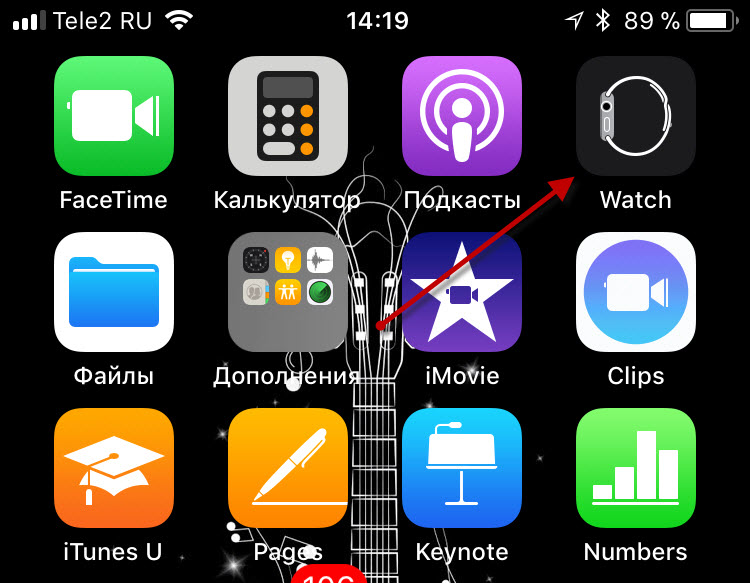
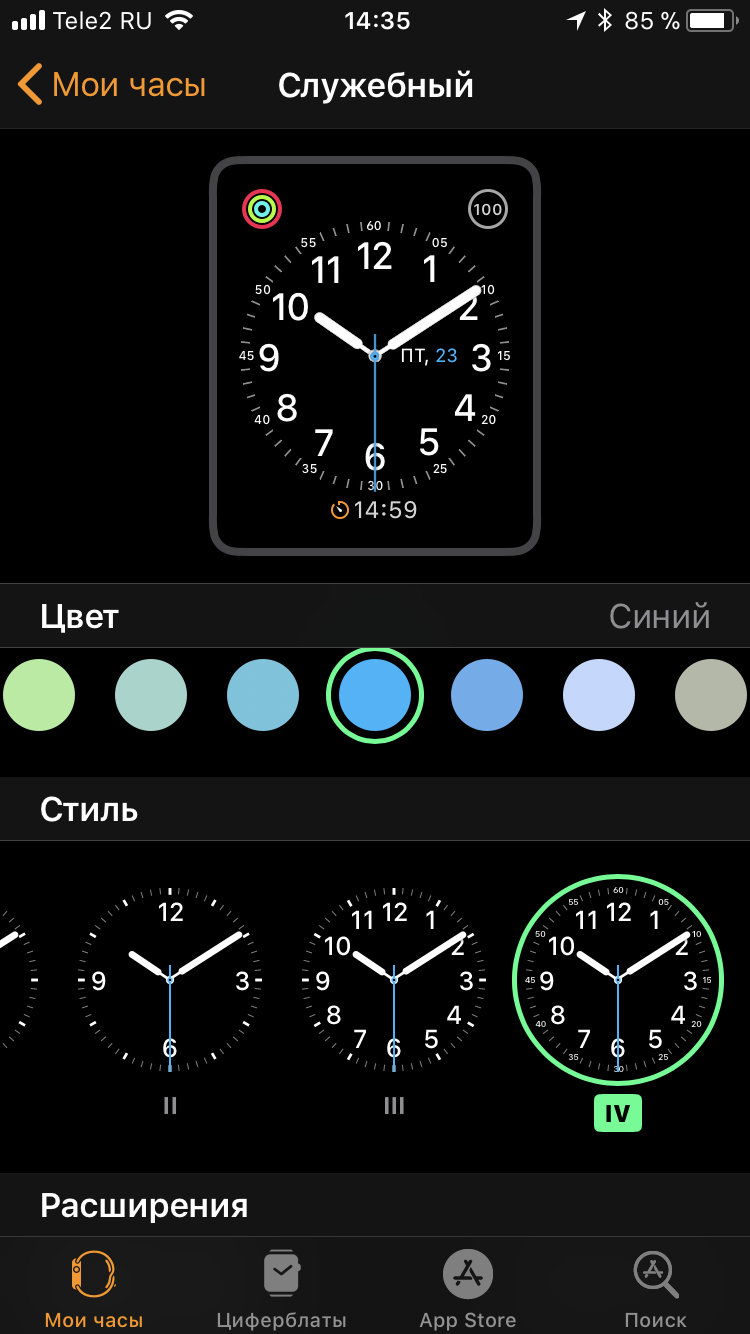
Все, циферблат будет установлен в качестве текущего на ваших часах. Я рекомендую пользоваться этим простым способом сменить циферблат.
Как настроить циферблат
Циферблаты в Apple Watch можно не только выбирать, но и можно дополнительно настроить.
В настройку входят такие возможности как:
- Замена стиля текузего циферблата – данный раздел позволяет вам заменит стиль отображения циферблата на ваших Apple Watch. На некоторых циферблатах есть несколько различных стилей оформления;
- Цвет – поменять цветовую гамму также можно с легкостью поменять. Есть несколько предустановленных цветов оформления и различных цветовых схемах;
- Расширения – одна из самых полезных настроек в циферблатах Apple Watch. С помощью данной настройки вы сможете добавить на необходимый циферблат различную информацию, а также кнопки быстрого запуска. Например очень удобно выводить на экран часов информацию о погоде, уровне заряда батареи, а также кнопки быстрого запуска музыкального плеера или приложения тренировки.
Сделать настройку циферблата вы можете как с самых часов Apple Watch, так и с привязанного к часам телефона. Давайте разберем каждый способ в отдельности, изменения циферблатов:
Настройка на Apple Watch
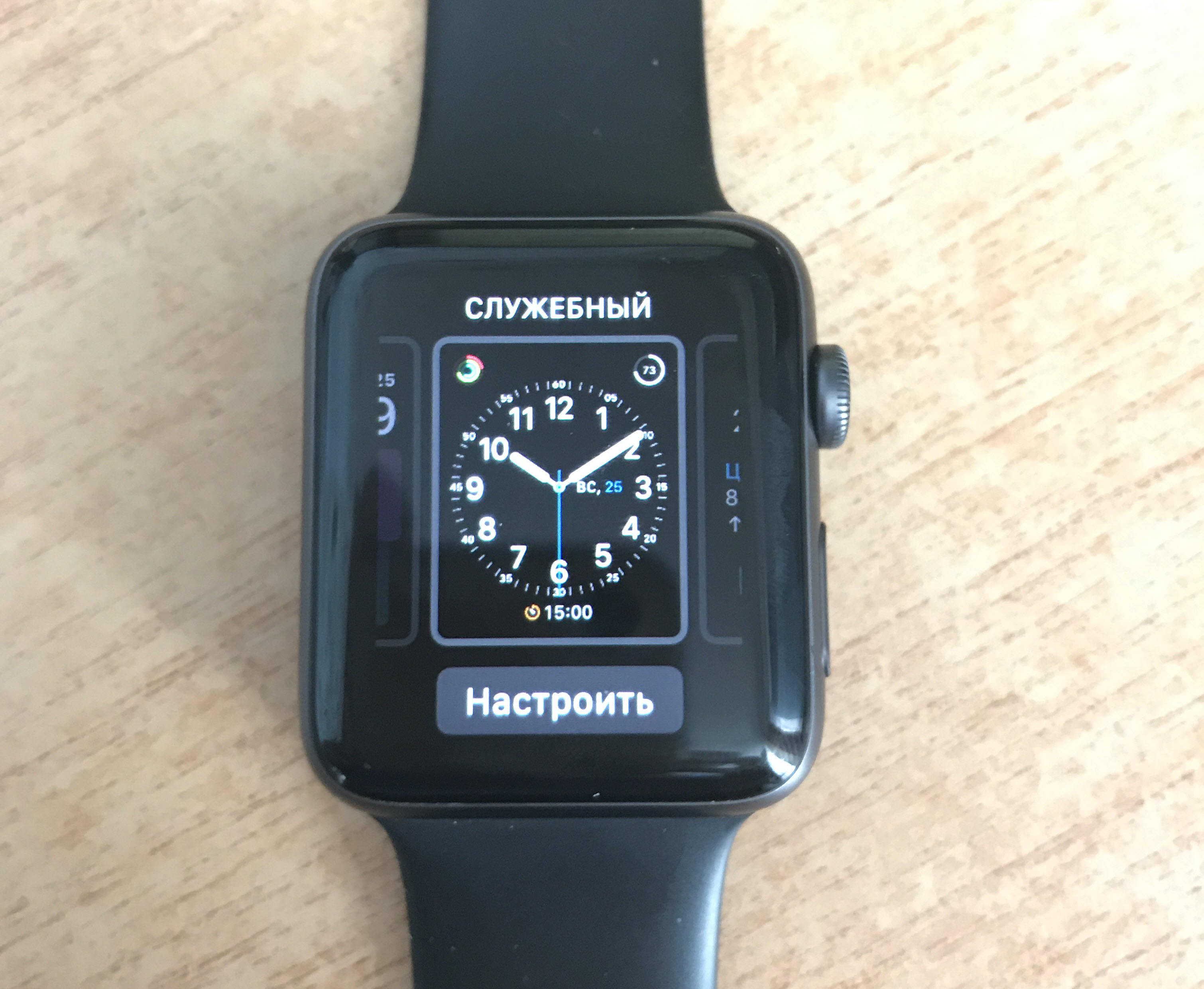
Настройка через iPhone
- Запустите приложение Watch;
- В поле “Мои циферблаты” выберите циферблат, который вы хотите настроить и коснитесь его;
- В открывшемся разделе замените цвет, стиль, расширения или данные циферблата так как вам нужно;
- Для того чтобы изменения вступили в силу и циферблат синхронизировался с часами Apple Watch вам нужно нажать кнопку “Назначить текущим циферблатом”.
Как добавить новые циферблаты в Apple Watch
Также, в рамках данной статьи отвечу на вопрос: “Как добавить новые циферблаты на Apple Watch”. В библиотеке циферблатов есть множество различных циферблатов, которые вы можете добавить в свои часы Apple Watch.
В данный момент времени, к сожалению, Apple не разрешает устанавливать на часы сторонние циферблаты – т.е. решения, которые выполнены сторонними разработчиками не относящимися к компании Apple. Надеемся, что такая политика будет в скором времени пересмотрена. Все описанные в интернете способы поставить сторонний циферблат небезопасны и могут навредить вашему устройств, поэтому применять их я вам крайне не рекомендую.
Выполните следующие действия:
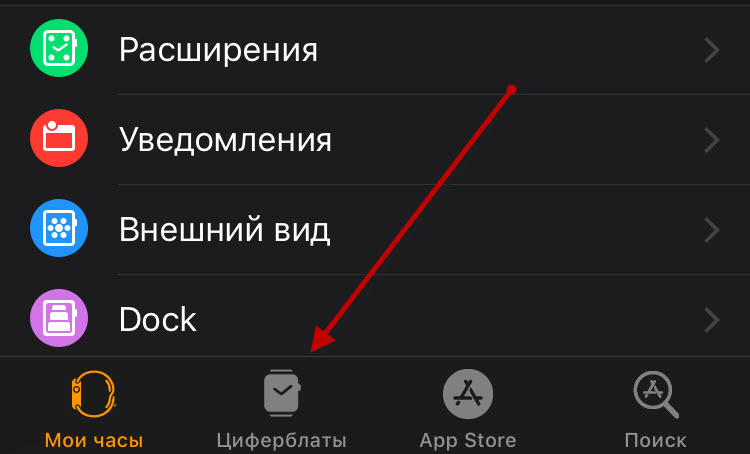
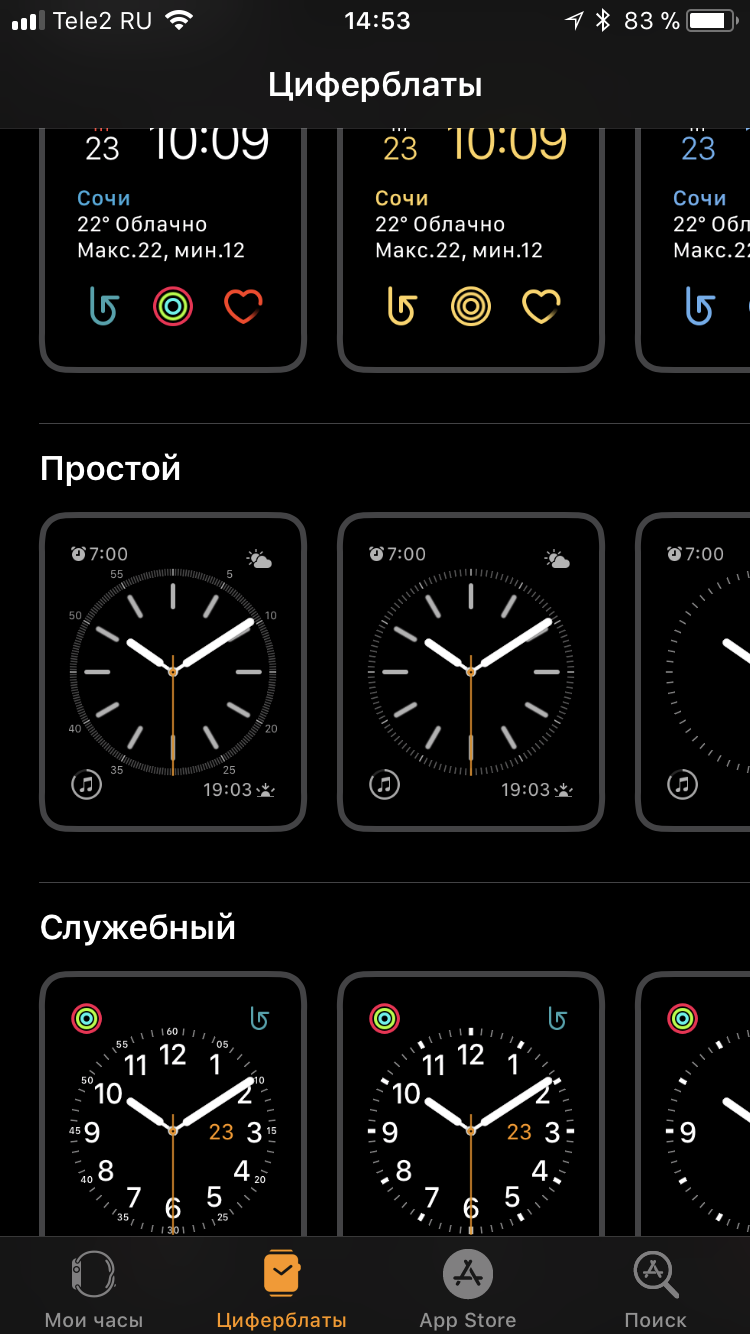
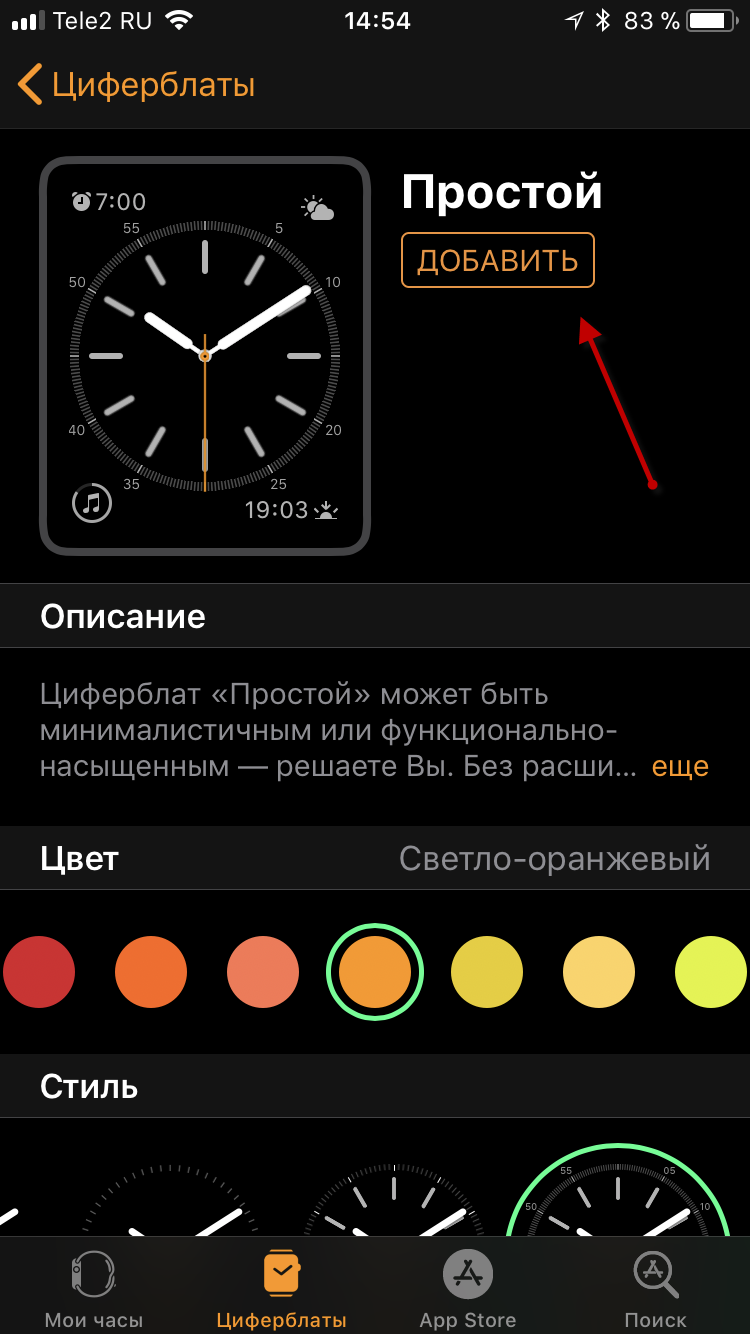
После вышеописанных нехитрых операций, выбранный вами циферблат будет установлен и доступен на Apple Watch.
Как удалить циферблат Apple Watch
Помимо всего прочего вы можете не только добавит нужный циферблат и настроит его, но также можете удалить ненужный или неиспользуемый циферблат. Для этого выполните следующие действия:
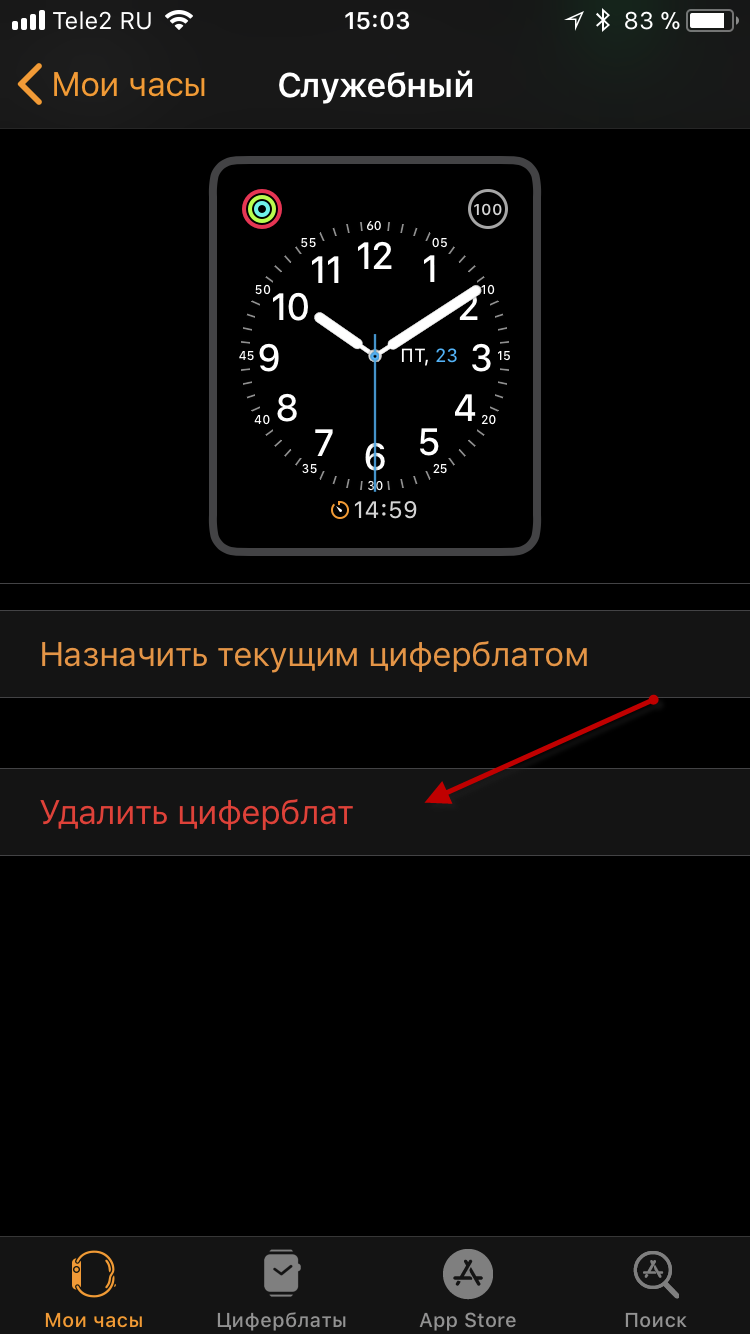
После вышеописанной операции ненужный циферблат будет удален.
Верю, что когда-то Apple Watch должны получить сторонние циферблаты. Кстати, на это даже намекали слухи до анонса watchOS 7. Но в ходе WWDC 2020 стало ясно, что этому не суждено было случиться: часы научили передавать настройки стандартных вотчфейсов, но не более того.
Тем не менее, выход есть, и не один. Для начала можно попробовать циферблаты-картинки, а потом поиграть с «Калейдоскопом». Следующим этапом станет использование китайского магазина циферблатов Jing Watch Face. Его и обсудим.
Откуда у Jing Watch Face растут ноги
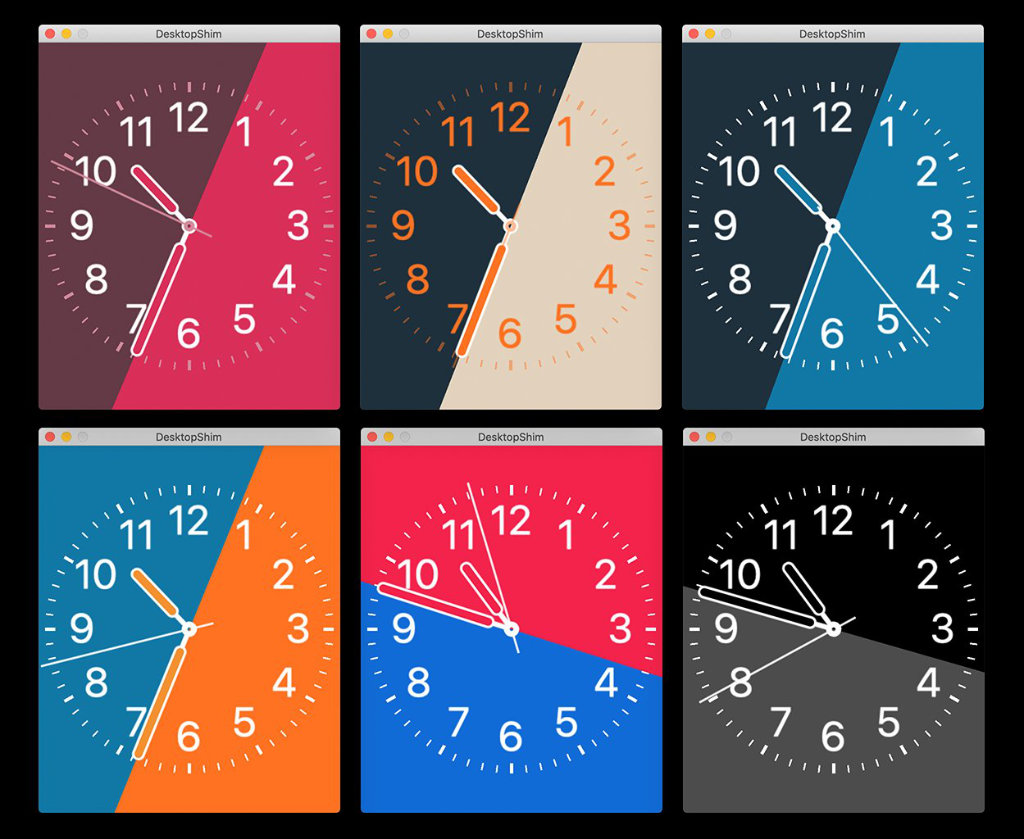
Первые кастомные циферблаты для Apple Watch, созданные через Xcode на базе SpriteKit
В октябре 2018 года в сети начали появляться обзоры релизной сборки watchOS 5. Очередную версию операционной системы для умных часов снова ругали за то, что она не получила поддержку сторонних циферблатов. Сегодня ничего особенно не изменилось: даже способ обхода данного ограничения сохранился.
Он не первый год копается во внутренностях операционных систем Apple и публикует любопытные находки, которые связаны с новыми аппаратными и программными наработками компании. Тогда он объяснил миру, как создать кастомный циферблат в виде отдельного приложения для Apple Watch.
Для этого нужно было разобраться в Xcode и изучить SpriteKit. Более того, без платной подписки разработчика циферблат не работал больше недели. Хорошо, что способ взяли на вооружение китайцы, которые создали платформу Jing Watch Face.
Сначала нужно установить Jing Watch Face на Apple Watch
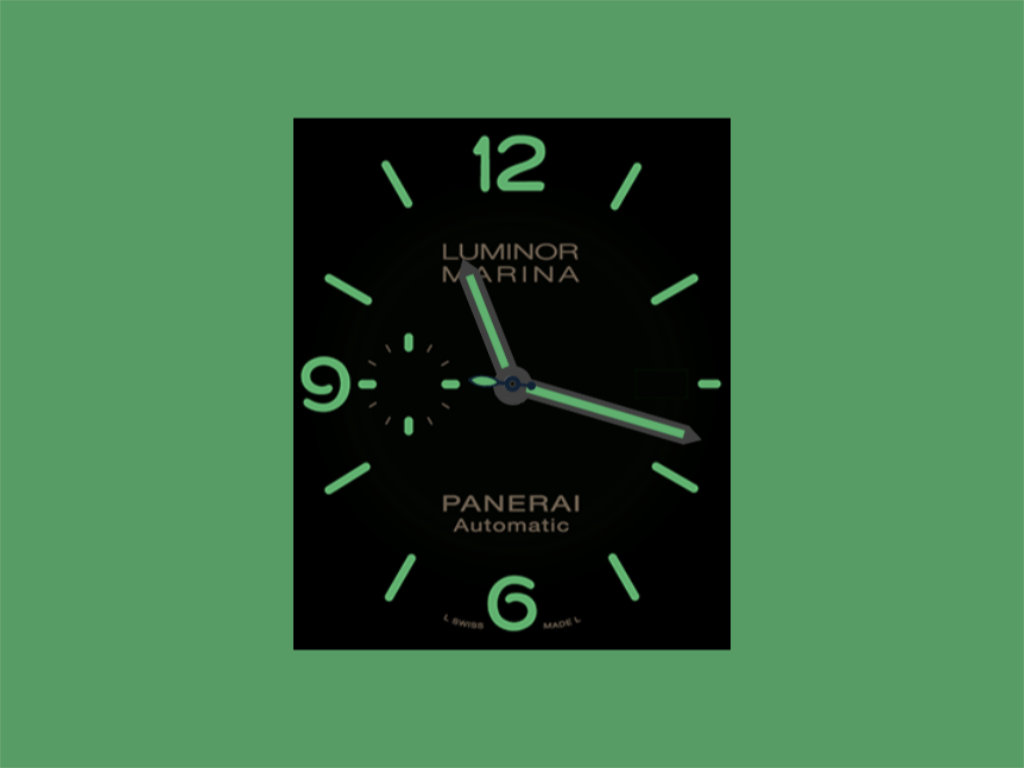
Обратите внимание: все действия, которые представлены дальше, теоретически могут повредить ваш iPhone. Они были проверены автором данного материала, но мы не несем ответственности за их безопасность. Вы используете их на свои страх и риск.
Шаг 1. Для начала нужно установить бесплатное приложение JingMotion из App Store по ссылке.
Шаг 2. Теперь нужно убедиться, что приложение также было установлено на ваши Apple Watch через приложение Watch на iPhone.
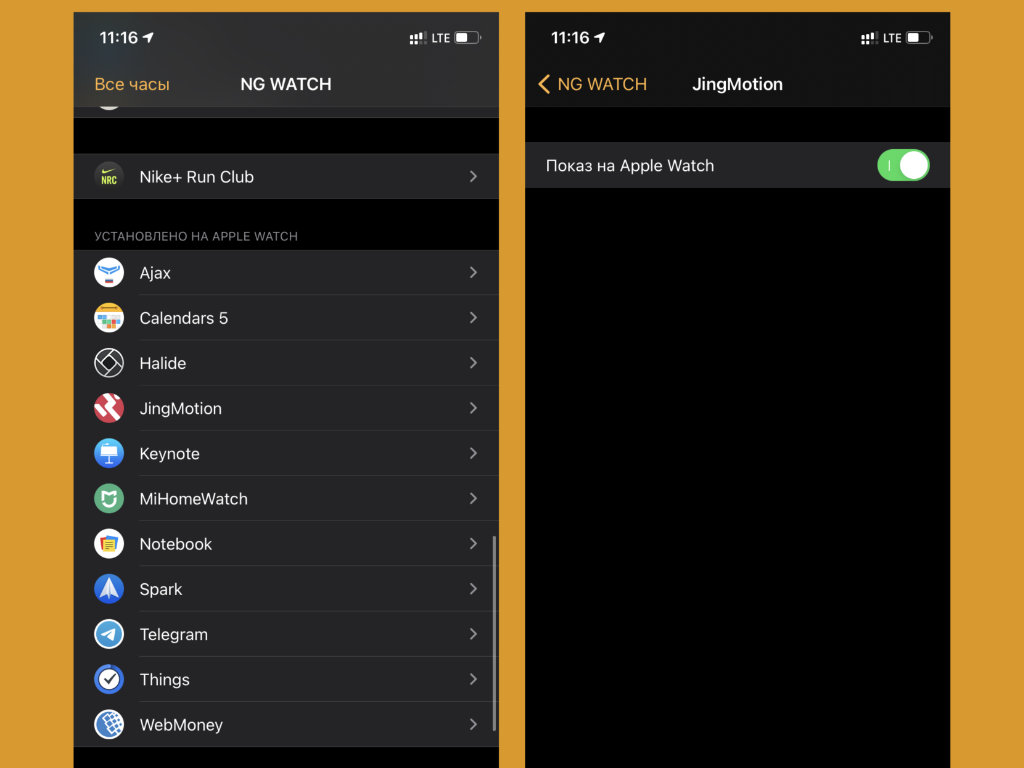
Шаг 3. Далее нужно открыть приложение JingMotion на Apple Watch.
Шаг 4. Последним шагом станет длительное удержание экрана умных часов и обновление информации на нем.
После указанного набора действий при открытии приложения JingMotion на экране носимого гаджета будет отображаться базовый сторонний циферблат из набора Jing Watch Face. В дальнейшем вы сможете установить новые из набора, который регулярно пополняет сообщество.
Этот магазин сторонних циферблатов для Apple Watch постоянно маскируется в App Store под видом разнообразных информеров, которые вроде как выдают в удобном виде информацию об активности и другие «полезные» для пользователя данные.
Именно поэтому модераторы магазина приложений Apple то и дело удаляют из него приложения, связанные с Jing Watch Face. Тем не менее, разработчики находят новые способы обхода ограничений iPhone и Apple Watch. Обычно они появляются на официальном сайте компании по ссылке.
Теперь важно включить Jing Watch Face при подъеме запястья
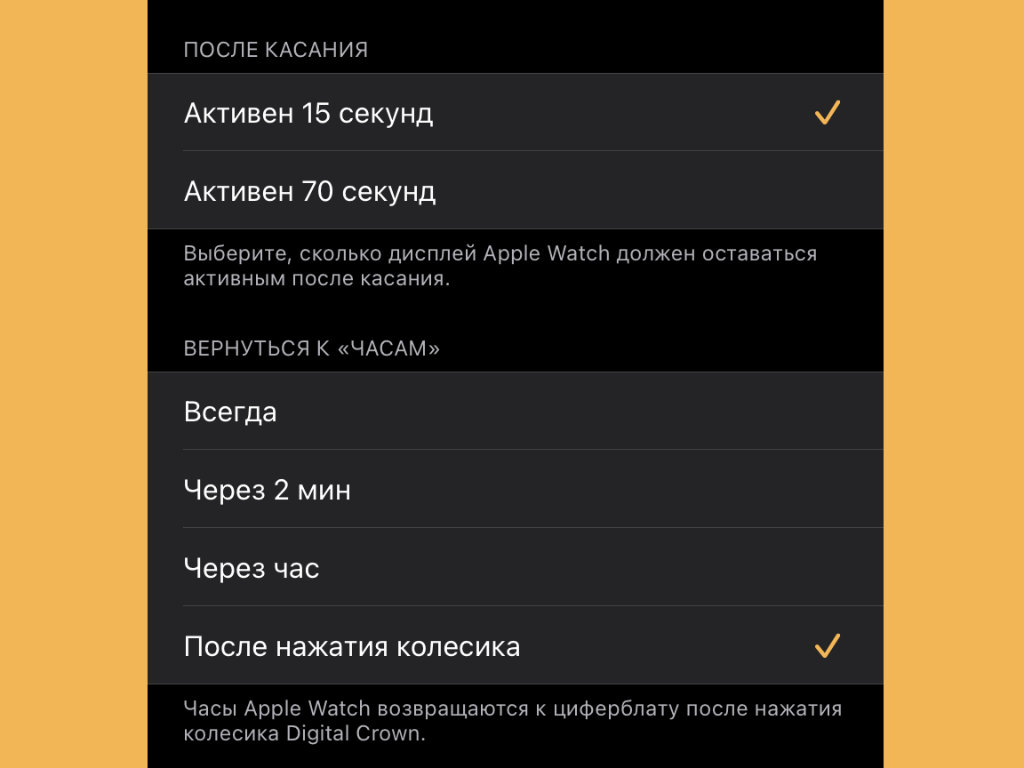
Apple Watch могут держать в памяти последнее приложение, которое вы использовали на своих умных часах, и автоматически показывать его при каждом подъеме запястья. Это как раз то, что нужно, для использования Jing Watch Face.
Шаг 1. Откройте приложение Watch на iPhone.
Шаг 2. Перейдите в раздел «Основные».
Шаг 3. Разверните меню «Активация экрана».
Шаг 4. Выберите вариант:
- «После нажатия колесика» в пункте «Вернуться к «Часам»», если используете iOS 14 и watchOS 7;
- «Всегда» в пункте «При активации экрана показывать последнее приложение», если используете iOS 13 и watchOS 6.
Теперь достаточно открыть приложение JingMotion на Apple Watch и использовать его вместо стандартного лончера циферблатов умных часов. Он будет продолжать находиться на экране, пока вы сами из него не выйдете.
У этого способа есть недостаток, если вы активно используете сторонние приложения. После выхода из них с помощью колесика Digital Crown вы будете автоматически возвращены к базовым циферблатам.
Но вы можете ускорить запуск приложения JingMotion с помощью расширения для одного из базовых вотчфейсов.
У Jing Watch Face есть принудительное использование циферблата
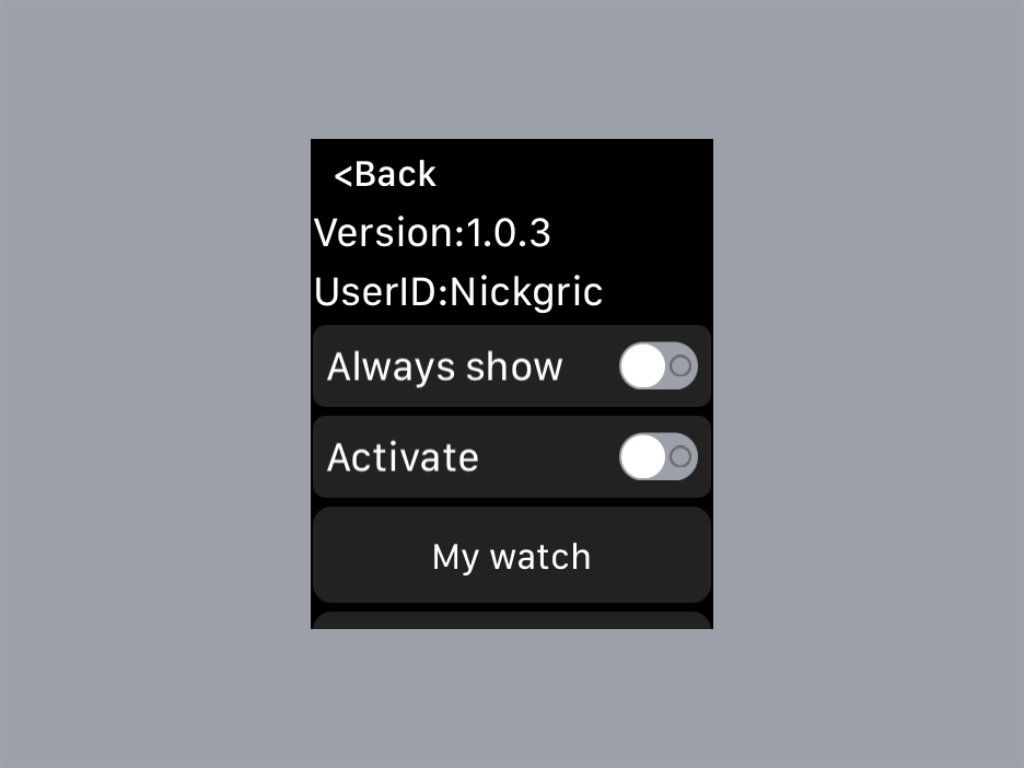
В приложении JingMotion на Apple Watch есть пара параметров, получить доступ к которым поможет кнопка More, появляющаяся после длительного удержания экрана часов: Always Show и Activate. Они помогут принудительно использовать циферблаты Jing Watch Face.
Практически сразу после перехода к любому из приложений или системному меню часы будут автоматически возвращаться к приложению JingMotion и показывать установленный циферблат.
Это полезно, если вы используете Apple Watch в качестве модного аксессуара и не заморачиваетесь с их дополнительными возможностями вроде трекинга тренировок, управления музыкой и так далее.
Jing Watch Face предлагает массу сторонних циферблатов
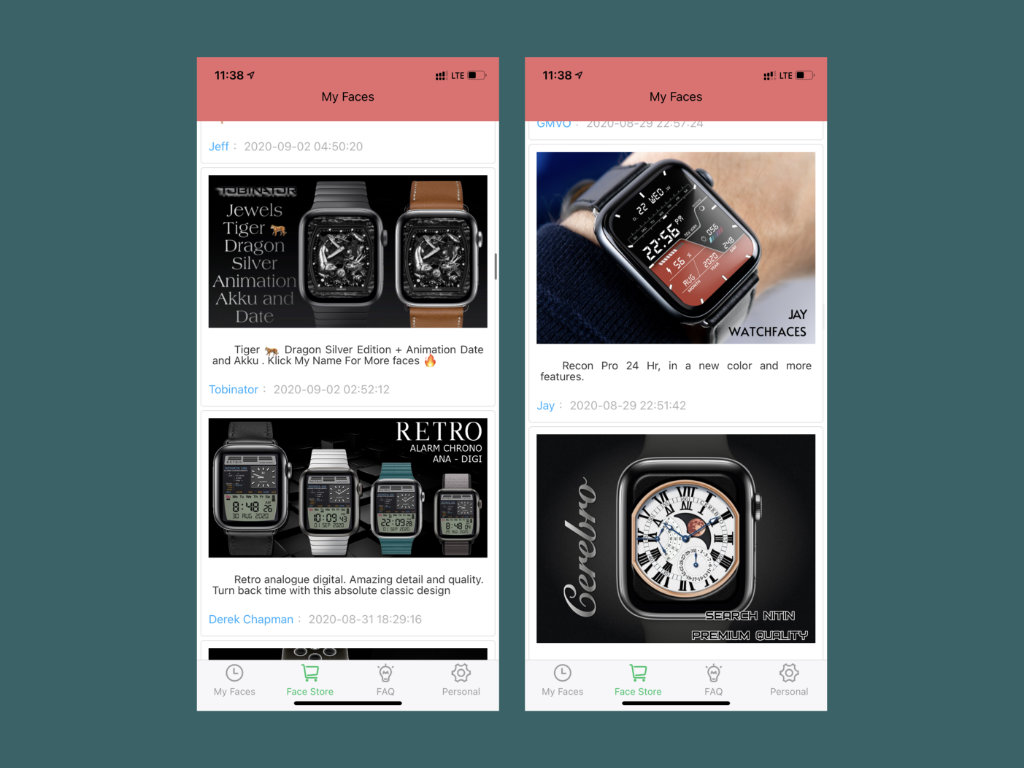
Для добавления новых и установки загруженных циферблатов в виде текущих используется приложение JingMotion на iPhone. Оно представляет собой внушительный магазин с самыми разнообразными вариантами. И, благодаря действительно активному сообществу, этот набор регулярно пополняется.
Я называю JingMotion магазином неслучайно, ведь большинство циферблатов в нем доступны на платной основе. Для их приобретения используется специальная валюта J Currency, приобрести которую получится с помощью банковской карты или PayPal. Курс: $1 = 5 J Currency.
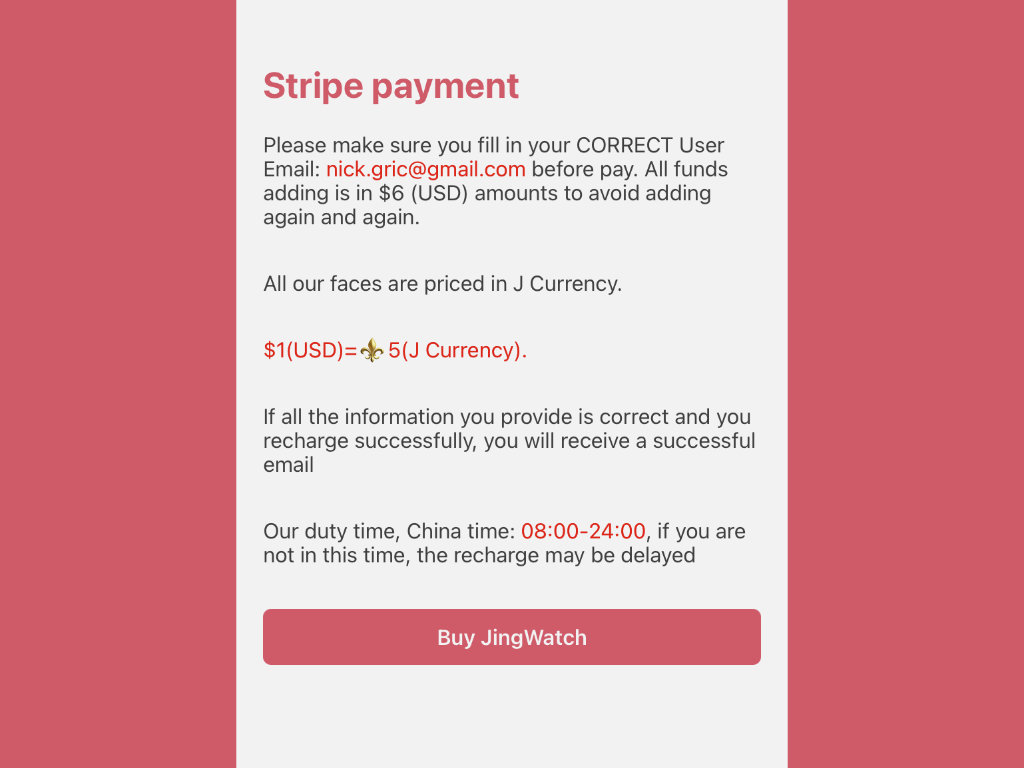
Стоимость одного циферблата редко превышает 2—3 J Currency, поэтому он нечасто обойдется в более чем 40–50 рублей. Как мне кажется, не так и много за возможность установки уникального циферблата на Apple Watch.
Недостатки использования Jing Watch Face на Apple Watch
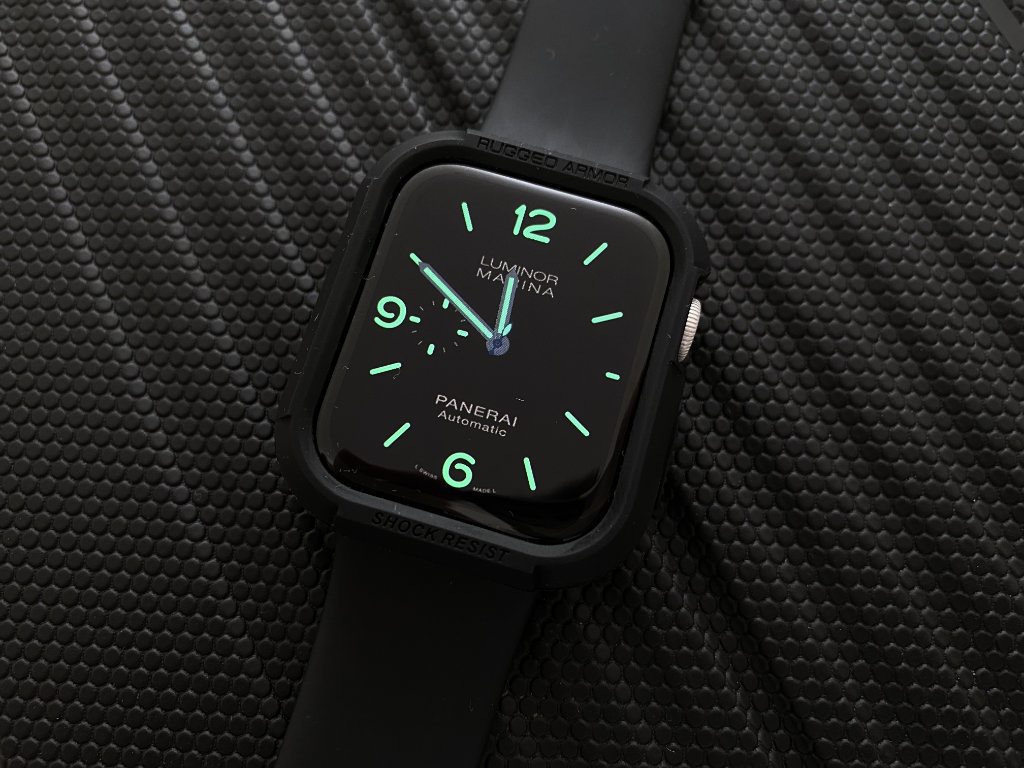
Мои Apple Watch Series 5 с базовым циферблатом Jing Watch Face
Во-первых, установленные через JingMotion циферблаты не поддерживают расширения, которыми так удобны Apple Watch. Именно поэтому Jing Watch Face больше подходит для использования умных часов именно в виде модного аксессуара, а не реально полезного гаджета.
Конечно, общее удобство использования системы Jing Watch Face вообще мало похоже на то, что мы привыкли ждать от Apple. Но это плата за использование недокументированной возможности устройства.
Во-вторых, со многими циферблатами Apple Watch выглядят крайне колхозно. Чтобы найти что-то толковое во встроенном магазине, нужно потратить не так мало времени.
После активного теста Jing Watch Face лично я точно понял, почему Apple для сих пор не открыла возможность создания сторонних циферблатов для Apple Watch и публикации их в App Store. Ума не приложу, какие требования она должна была бы предъявлять разработчикам.
В-третьих, всегда активный экран Apple Watch Series 5 абсолютно бесполезен вместе с Jing Watch Face. Созданные на его базе циферблаты никак не отображаются в режиме ожидания. Иначе и быть не могло.
Как установить на Apple Watch новый циферблат
❶ Установить приложение для использования Jing Watch Face на iPhone. Наиболее релевантная информация по поводу этого процесса должна быть на официальном сайте создателей данной системы по ссылке.
❷ Убедитесь, что приложение также установилось и на Apple Watch, запустите его и пройдите процесс активации. Сегодня для этого нужно просто зажать экран часов и выбрать функцию обновления информации.
❸ Разберитесь с активацией Jing Watch Face. Это можно сделать как встроенными возможностями iOS и watchOS, так и средствами JingMotion, о которых мы уже говорили.
❹ Выберите подходящий циферблат через JingMotion на iPhone. Большинство из них платные, но стоят очень недорого.
Сам я поигрался с Jing Watch Face всего несколько часов. Так как активно использую Spotify и другие сторонние приложения на Apple Watch, не хочу ограничивать себя, несмотря даже на интерес к сторонним циферблатам.
Чтобы разобраться в этом, нужно не больше 5 минут времени.
Николай Грицаенко
Кандидат наук в рваных джинсах. Пишу докторскую на Mac, не выпускаю из рук iPhone, рассказываю про технологии и жизнь.
Удерживая нажатой кнопку фиксации ремешка, сдвиньте его в сторону, чтобы снять. Если ремешок не сдвигается, еще раз нажмите кнопку фиксации и убедитесь, что удерживаете ее. Убедитесь, что ремешок расположен к вам той стороной, на которой напечатан текст, и вставьте новый ремешок до щелчка.
Внешние поверхности часов Apple Watch, а также монобраслеты, спортивные ремешки, спортивные ремешки Nike и металлические браслеты можно аккуратно протирать салфетками с 70%-ным раствором изопропилового спирта, салфетками с 75%-ным раствором этилового спирта или салфетками Clorox Disinfecting Wipes.
Как надеть ремешок Apple Watch на руку?
Если вы выбрали монобраслет или плетеный монобраслет, размер ремешка должен обеспечивать удобство ношения, но при этом ремешок должен плотно прилегать к запястью. Просто потяните за нижнюю часть ремешка, чтобы немного растянуть его, когда вы надеваете или снимаете часы. Со временем монобраслет может растягиваться.
Какой стороной надевать ремешок Apple Watch?
Через несколько дней после выхода самых первых Apple Watch неординарным мнением по поводу их ношения поделился разработчик Крейг Хокенберри. Он отметил, что часы нужно носить, расположив управляющее колесико Digital Crown не к кисти, а в обратную сторону — вверх ногами.
Как правильно одеть браслет на Apple Watch?
Носите Apple Watch правильно — затяните ремешок не слишком туго, чтобы Ваша кожа дышала, но часы плотно прилегали к руке. Так Вам будет удобно носить их, а датчики будут работать максимально точно. Кроме того, датчики работают только тогда, когда Вы носите Apple Watch на верхней стороне запястья.
Чем можно почистить белый ремешок от часов?
Ремешки можно поместить в теплую воду на 15-30 минут и добавить в нее мыло или моющее средство. Для белых браслетов можно использовать разведенную в воде соду, зубную пасту с эффектом отбеливания. Чистить лучше всего кухонной губкой, мягкой зубной щеткой или ватной палочкой.
Как отмыть белый силиконовый браслет?
Что делать, если испачкался силиконовый браслет:
- Вынуть капсулу из браслета;
- Приготовить раствор: вода, жидкое мыло и нашатырный спирт;
- Поместить браслет в раствор на 15-20 минут;
- Почистить зубной щеткой средней жесткости;
- Вытереть мягкой тканью и оставить до полного высыхания.
Как надевать ремень на Эпл Вотч?
Для обеспечения точности измерений старайтесь носить часы на расстоянии не более ширины одного пальца от косточки запястья. Убедитесь, что ремешок плотно и надежно закреплен. Устройство изготовлено из безопасных материалов.
Как одеть ремень на часы?
Поменять ремешок на смарт часах просто:
- часы необходимо положить на мягкую материю лицевой стороной вниз;
- нажать кнопку разъединения в нижней части циферблата, удерживая ее;
- снять браслет, сдвинув его в сторону;
- вставить другой аксессуар.
Как подобрать ремешок для часов Apple watch?
Нужно сделать следующие шаги:
- Если у вас есть рулетка (или сантиметр), измерьте запястье.
- Оберните эту полоску вокруг запястья, чтобы она сидела плотно и комфортно.
- Положите полоску рядом с линейкой и измерьте расстояние от начала полоски до вашей отметки — это и есть ваш размер ремешка.
Какое стекло стоит на Apple Watch SE?
Дисплей из стекла Ion‑X у моделей с корпусом из алюминия. Корпус такого же размера, что и у Apple Watch Series 6, изготовлен из переработанного алюминия. Apple Watch SE с дисплеем из стекла Ion‑X. Apple Watch Series 3 с дисплеем из стекла Ion‑X.
Какие Эпл Вотч выбрать девушке?
Как сообщает компания, 40-миллиметровая версия Apple Watch Series 6 рассчитана на запястья обхватом 130‑200 мм. Средний размер часов хорошо подойдет девушкам и женщинам. Весьма органично Apple Watch с диаметром циферблата 40 мм будут смотреться и на руках мужчин хрупкого и среднего телосложения.
Какой размер Apple Watch выбрать 40 или 44?
Коротко: если привыкли заряжать часы раз в день-два, смело берите 40 -мм модель, разницу не заметите. Если от Apple Watch нужны только циферблаты и уведомления, подумайте о 44 -мм версии – в таком сценарии она работает дольше на треть.
Нужно ли клеить пленку на Apple watch?
Пленка пытается защищать дисплей Apple Watch от царапин, но не весь. Так как экран Apple Watch накрывает стекло формата 2,5D, пленка находится только в его центре и не заходит на боковые части. Против ударов пленка не поможет.
Можно ли носить Apple watch?
Если задать вопрос на какой руке правильно носить Apple Watch? Ответ: да на какой вам удобно. Умные часы Apple вещь универсальная, и перед тем как начать использовать необходимо настроить подходящий для себя вариант. В инструкции, кстати есть очень четкие рекомендации по выбору руки для носки.
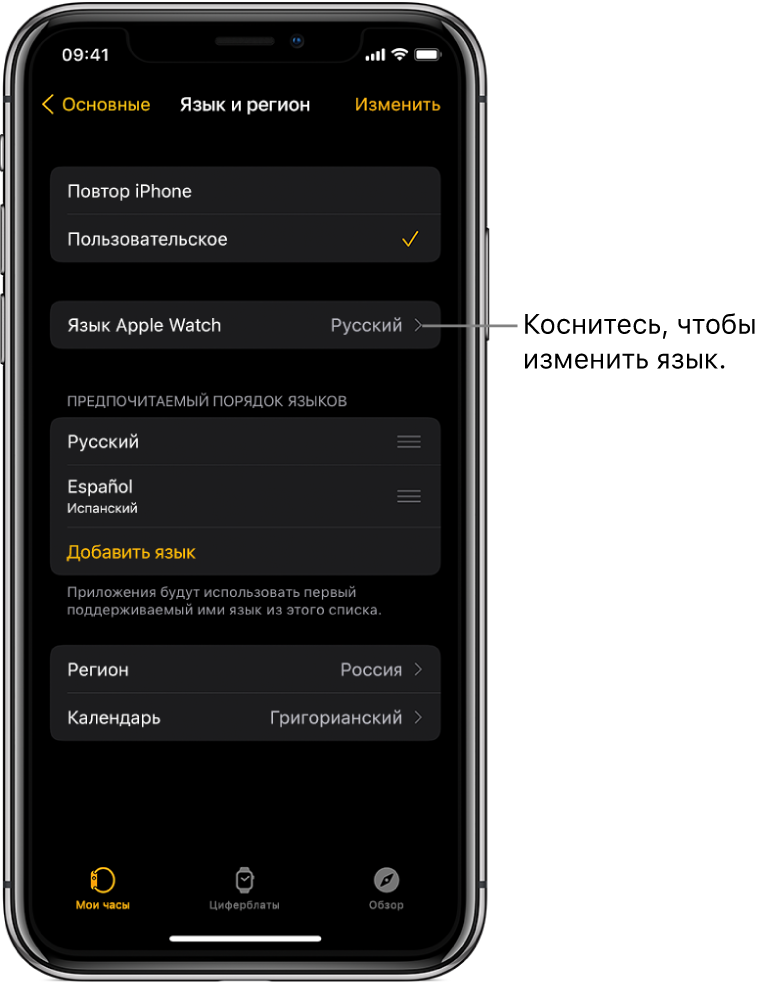
Выбор другого запястья или ориентации колесика Digital Crown
Если Вы хотите надеть Apple Watch на другое запястье или повернуть часы так, чтобы колесико Digital Crown оказалось с другой стороны, измените настройки ориентации, чтобы при поднятии запястья Apple Watch выходили из режима сна, а при прокручивании колесика Digital Crown элементы на дисплее перемещались в нужном направлении.
Откройте приложение «Настройки»

Был найден правильный способ ношения Apple Watch

По словам энтузиаста, именно в таком положении управление часами выходит на абсолютно иной уровень за счет анатомически комфортного расположения Digital Crown прямо под большим пальцем вместо указательного. Отныне Digital Crown обретает еще большую ценность.
Этот далеко не самый очевидный способ управления устройством позволяет многократно облегчить процесс скроллинга и гораздо реже обращаться к сенсорному дисплею. К тому же, как отмечает редактор издания iMore Сиренити Колдэулл, альтернативное расположение часов сказалось на повышении количества распознаваемых Siri голосовых команд. Причиной столь позитивных изменений, судя по всему, стала смена положения встроенного микрофона.
Левшам будет удобно с Apple Watch
«Цифровая коронка» (Digital Crown) — физический элемент управления новыми смарт-часами Apple Watch, которые были представлены купертиновской корпорацией вместе с двумя новыми iPhone — сразу же породила вопрос: «А как же быть левшам?» Для тех, кто носит часы на левой руке — все удобно, но левши предпочитают носить их на правой. На самом деле решение существует и проблема не столь велика, как показалось на первый взгляд.
«Цифровая коронка» располагается справа вверху, имитируя колесико завода традиционных механических часов, и именно она обеспечивает значительную часть управления девайсом. Если вы перевернете часы, то колесико «цифровой коронки» сместится вниз, но окажется на левой кромке часов. Может быть, это и не самое элегантное решение, но оно все же лучше, чем необходимость пытаться достать до «цифровой коронки», расположенной с обратной от ладони стороне часов.
Найти такое устройство, которое было бы удобно абсолютно всем, просто невозможно. Например, фаблеты, в числе которых свое место занял iPhone 6 Plus. Новинку сравнивают с наиболее известными флагманами этой категории. Все они по-своему хороши. Но будет ли хоть один из них удобен тем людям, чьи ладони невелики?
Решенная проблема «правшей и левшей»
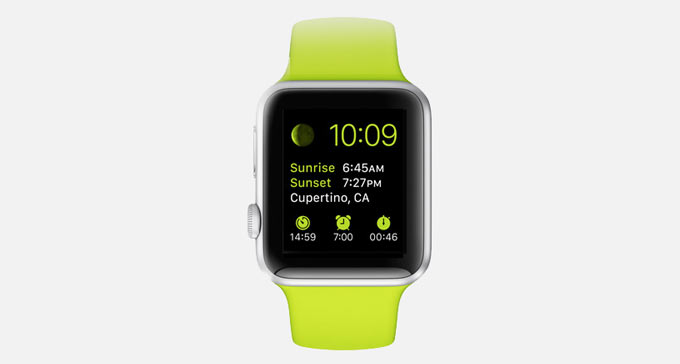
Эйфория от презентации Apple уже прошла. Кто-то остался в полном восторге от представленных компанией новинок, для кого-то она стала разочарованием. В числе последних было и много скептиков, придравшихся к анонсированным часам Watch: «Толстые, странные и совершенно не предназначены для тех, кто привык носить часы на правой руке». Apple не стала тянуть с ответом: «Watch можно носить на любой руке – достаточно изменить программную ориентацию экрана и, при желании, перестегнуть ремешок.
«Привычка свыше нам дана», и если раньше было единое правило: «Настоящий мужчина должен носить часы на левой руке», то сейчас совершенно не имеет значения на какую руку их надевать. Главной «проблемой» Apple Watch для левшей является немаленькое колесо управления «корона». И именно это стало зацепкой для конкурентов.
Apple подтвердила, что часы можно носить как на правой, так и на левой руке. В настройках часов есть подобная смена ориентирования. Более того, любой из внушительного ассортимента ремешков, легко перестегивается. Так что, тем, кто привык носить часы на правой руке, а писать левой, больше нет повода беспокоиться.
Изменение языка и ориентации

Выбор другого запястья или ориентации колесика Digital Crown. Если Вы хотите надеть Apple Watch на другое запястье или повернуть часы так, чтобы колесико Digital Crown оказалось с другой стороны, измените настройки ориентации, чтобы при поднятии руки Apple Watch выходили из режима сна, а при прокручивании колесика Digital Crown элементы на дисплее перемещались в нужном направлении. Откройте «Настройки»


Может показаться странным, но на простой вопрос о том, как правильно и на какой руке лучше носить смарт-часы Apple Watch однозначного ответа нет. Да и самого этого вопроса у пользователей, в большинстве случаев, тоже не возникает. Любой человек, привыкший носить обычные часы, автоматически наденет гаджет на ту же руку, вообще ни о чём не задумываясь.
Но выяснилось, что не все пользователи Apple Watch уверены в том, на каком именно запястье нужно носить этот электронный девайс, и в какую сторону должен быть направлен его Digital Crown.
Чтобы не полагаться только лишь на собственную интуицию и на авось, можно попытаться выяснить, есть ли на этот счёт официальные инструкции от Apple или от иных профессионалов.
На какую руку лучше надеть Apple Watch?

Постоянно носимые миниатюрные электронные устройства должны быть функциональными и удобными, не мешающими в привычных повседневных делах. Руководствуясь этим принципом, правши носят часы на левом запястье, а левши на правом, чтобы не стеснять свободы действий доминирующей руки.
Во времена СССР леворукость считалась отклонением от нормы. Левшей с детства терпеливо, но настойчиво переучивали. Иногда родители даже фиксировали левую руку ребёнка повязкой, чтобы вынудить малыша действовать так же, как все.
Если за границей в продаже имелись вещи, предназначенные специально для левшей, то в Советском Союзе «нестандартным» людям приходилось выкручиваться самостоятельно. Впрочем, никаких карательных мер к ним никогда не применялось, но стандартные механические часы, надетые на правую руку, вызывают некоторый дискомфорт в пользовании.
С Apple Watch таких проблем нет. Для переключения в удобный режим отображения поступают следующим образом:
- Входят в настройку «Мои часы».
- Выбирают пункт «Основные».
- Переходят в «Положение часов».
Поэтому выбрать руку для ношения гаджета можно, ориентируясь на личные ощущения. Но по отзывам пользователей, иногда некоторые функции, связанные с измерениями параметров состояния здоровья, становятся недоступными из-за имеющейся на запястье татуировки.
С какой стороны должен находиться Digital Crown?

При ношении на левом запястье выступ Digital Crown направлен в сторону кисти. Но если надеть устройство на правую руку без переключения в настройках, то выступающее колёсико будет смотреть в обратную сторону, мешать и натирать кожу. Если же при смене руки ношения ориентироваться только на правильность расположения колёсика, то изображение на экране окажется перевёрнутым.
С переключениями в «Положении часов» регулировочное колёсико, и изображение будут приобретать правильную ориентацию и на левом, и на правом запястье.
Насколько плотно должен быть затянут ремешок Apple Watch
В инструкции Apple есть упоминание о том, как плотно должны соприкасаться часы и кожа запястья. Эти рекомендации можно свести к следующим пунктам:
- Смарт-часы должны прилегать к руке, но не слишком туго. Надо добиться того, чтобы ремешки обеспечивали прилегание, но не стягивали запястья.
- Контакт устройства с кожей руки обеспечивает нормальную работу функции контроля над показателями здоровья. Чрезмерно перетянутый ремешок вызывает не только чувство дискомфорта, но и способствует искажению снятых показателей. Кроме того, под плотно стянутым ремешком, независимо от материала его изготовления, скапливается пот, что повышает вероятность образования кожных раздражений.
- Неудобно будет и в случае слишком слабой затяжки, когда часы свободно болтаются на руке. Незаметно для владельца устройство может даже соскользнуть и потеряться. Поэтому в периоды физически активных действий ослаблять ремешки не стоит.
- По-настоящему идеальным случаем можно назвать тот, при котором часы хорошо прилегают, но их владелец не испытывает никаких неудобств, а иногда даже забывает, что к его запястью пристёгнуто что-то постороннее.
- Как и с ношением обычных часов, Apple Watch тоже не рекомендуется пристёгивать на доминирующую руку, но это необязательное условие.
- Ремешки на смарт-часах легко регулируются, также их можно поменять местами для более удобного застёгивания.
В отличие от обычных механических хронометров, со смарт-часами Apple Watch нет разницы, на какую руку их решат надеть. Главное, чтобы пользователю было комфортно. Стоит попробовать поносить гаджет поочерёдно то на левой, то на правой руке, чтобы выбрать лучший вариант. Никаких особых инструкций здесь не требуется. Достаточно прислушаться к собственным ощущениям и к здравому смыслу. Умный девайс должен приносить пользу, а не раздражать возникновением неудобств.
Как правильно надеть ремешок Эпл Вотч?
Носите Apple Watch правильно — затяните ремешок не слишком туго, чтобы Ваша кожа дышала, но часы плотно прилегали к руке. Так Вам будет удобно носить их и датчики будут работать максимально точно. Вы можете затягивать ремешок Apple Watch более туго перед тренировками, а после тренировок ослаблять его.
Как правильно надевать ремешок на часы?
Подключите адаптер к электрической розетке. Зарядный кабель также можно подключить к порту USB. Положите Apple Watch тыльной стороной на зарядное устройство. Магниты зарядного устройства выровняют Apple Watch, и на циферблате появится значок зарядки аккумулятора.
Какие виды застежек для часов бывают?
Основные виды застежек на наручные часы
- бабочка;
- раскладывающаяся;
- клипса;
- раскладной замок;
- классическая.
На чем крепится ремешок часов?
Стандартный — ремешок состоит из двух половинок и надевается на шпильку. 90% стандартных часовых ремешков надеваются на часы именно так. Для нейлоновых ремешков, стандартное крепление на шпильку, это скорее, наоборот — нестандартное крепление, ведь в большинстве своем нейлоновые ремни сплошные.
Как правильно носить Apple Watch на руке?
Правильно Часы Apple Watch должны плотно облегать руку, не вызывая неудобств. Если вы выбрали монобраслет или плетеный монобраслет, размер ремешка должен обеспечивать удобство ношения, но при этом ремешок должен плотно прилегать к запястью.
Как сильно царапается Apple watch?
По минералогической шкале твердости (шкале Мооса) его твердость оценивается до 7 баллов. Такое стекло хорошо переносит удары, но легко царапается. В стальных моделях Apple Watch используется сапфировое стекло, твердость которого составляет до 9 баллов по шкале Мооса.
Можно ли ставить Apple Watch на зарядку на ночь?
Например, если вы регулярно заряжаете часы ночью, пока вы спите, устройство (основываясь на ваших привычках) будет ограничивать зарядку на отметке 80 процентов (далее часы не будут заряжаться), а затем примерно за час прежде чем вы проснетесь, снова автоматически запустит процесс зарядки для накопления оставшихся 20
Сколько держат заряд Apple Watch 6?
Series 6, как и Series 5, держат около 15-16 часов в зависимости от использования, в то время как при выключенном Always-On можно добиться 20-24 часов автономности. Как ни крути, а заряжать их придется каждый день.
Как понять что часы Эпл Вотч заряжаются?
Вы услышите характерный звук (если на Apple Watch не включен бесшумный режим) и увидите значок зарядки на циферблате. Когда у этого значка красный цвет, Apple Watch нужно зарядить. Когда Apple Watch заряжаются, значок становится зеленым.
Мы уже рассказывали о многочисленных предложениях по превращению обычных Apple Watch в Apple Watch Edition. Одни энтузиасты предлагают покрасить корпус часов в золотой цвет с помощью краски из баллончика, другие компании превращают простые Apple Watch в золотые, покрывая их корпус позолотой. Другой вариант это комплект за 97 долларов США, при помощи которого вы сможете самостоятельно превратить свои обычные смарт-часы в золотые. Комплект стоимостью от 97 долларов позволяет самостоятельно превратить стальные Apple Watch в подобие Apple Watch Edition, для чего используется 24-каратное золотое покрытие. Использовать этот комплект с алюминиевой Sport-версией не удастся. Ещё одним преимуществом комплекта является и то, что вы можете в любой момент подправить покрытие, если оно начало стираться, что неизбежно для большинства позолоченной продукции. Также при желании можно снять позолоту абразивной пилкой, вернув стальные Apple Watch в первозданный вид.
Сейчас на Kickstarter была запущена кампания по сбору средств для запуска массового производства комплекта для золочения Apple Watch. Сейчас создателю удалось собрать свыше 9000 долларов, тогда как изначально требовалось всего 1500 долларов. Кампания продлится ещё 15 дней, до 10 июня.
Экономьте время: все самое интересное каждый день
по почте
Откройте приложение Apple Watch на iPhone и перейдите на вкладку «Мои часы». Прокрутите до пункта «Музыка» и нажмите его, а затем нажмите «Добавить музыку». Найдите музыку для синхронизации. Нажмите кнопку добавления рядом с необходимой музыкой.
Как слушать музыку на Эпл Вотч без телефона?
Для этого нужны подписка на Apple Music и подключение к интернету. Вы можете использовать мобильный интернет с iPhone или же Wi-Fi, если смартфон не рядом. Если эти условия соблюдены, откройте на часах программу «Музыка» и запустите подходящие композиции из «Медиатеки».
Почему на Эпл Вотч не слышно собеседника?
Просто убедитесь, что у вас есть прикрытие для отключения включен—откройте Apple наблюдать приложение на вашем iPhone, выберите Мои часы, нажмите звуки и тактильные ощущения от устройства, затем нажмите на крышку, чтобы отключить. , чтобы отключить ваш разговор (если вы слушаете на селекторном совещании, например).
Как отключить звонки на Apple Watch?
Как поменять мелодию звонка на смарт часах?
Как изменить рингтон
- Если экран часов затемнен, коснитесь его.
- Проведите по экрану сверху вниз.
- Выберите «Настройки» .
- Прокрутите экран вниз и нажмите Звук или Звуки и уведомления.
- Нажмите Рингтон часов.
- Выберите мелодию.
Как слушать музыку на Apple Watch без телефона Spotify?
Как слушать музыку офлайн
Как слушать музыку на Эпл Вотч 3 без телефона?
Как слушать музыку через Apple Watch без телефона
- Далее переходите в меню приложений, а затем откройте «Настройки».
- Нажмите на «Bluetooth», чтобы выбрать наушники для подключения.
Можно ли слушать Яндекс музыку на Apple watch?
У потокового сервиса «Яндекс. Музыка» появится приложение для Apple Watch.
https://youtube.com/watch?v=BoUoMDcEELA
Можно ли звонить с Эпл Вотч без телефона?
Если Apple Watch подключены к сети Wi‑Fi
совершать аудиовызовы на Apple Watch (Вы можете совершать телефонные вызовы или аудиовызовы FaceTime, если у Вас включены вызовы по Wi‑Fi и Вы находитесь в зоне действия сети Wi-Fi);
Как отключить звонки но оставить интернет на айфоне?
Блокировка входящих вызовов
- Откройте стандартное приложение «Настройки» и перейдите в раздел «Не беспокоить».
- Включите опцию «Вручную».
Как отключить все входящие звонки?
Как заблокировать входящие звонки на смартфоне, не включая режим полёта
- Зайдите в «Телефон»;
- Откройте раздел «Правила блокировки вызовов» и включите «Блокировать» все входящие вызовы;
- Также можно отключить вызовы от всех незнакомых и/или скрытых номеров.
Кстати, как открыть настройку на Apple Watch?
Итак, как мне отобразить меню Apple Watch?
Доступ к меню На Apple Watch нажмите на цифровую корону, расположенную в правом верхнем углу часов.
Сказав это, как правильно настроить Apple Watch?
Как увеличить громкость Apple Watch?
— На Apple Watch откройте приложение «Настройки».
— Прокрутите вниз и коснитесь Звуки и вибрации.
— Нажмите кнопку уменьшения громкости, чтобы уменьшить громкость, или нажмите кнопку увеличения громкости. чтобы увеличить его.
Нажмите боковую кнопку, затем поверните колесико Digital Crown, чтобы пролистать приложения Dock. Коснитесь приложения, чтобы открыть его.
Как синхронизировать Apple Watch с iPhone?
Откройте приложение Apple Watch на своем iPhone. Нажмите «Мои часы», затем нажмите «Все часы» вверху экрана. Нажмите «Подключить новые часы» и следуйте инструкциям на экране.
Как открывать приложения на Apple Watch?
Как выключить водный режим и удалить воду. Поворачивайте колесико Digital Crown на боковой стороне Apple Watch, пока на экране не отобразится «Разблокировано». Вы можете вращать колесико Digital Crown в любом направлении.
Как увеличить звук Apple Watch?
Откройте приложение «Настройки» на Apple Watch. Коснитесь «Звуки и вибрации». Коснитесь элементов управления громкостью в разделе «Громкость предупреждений» или коснитесь ползунка, затем поверните колесико Digital Crown, чтобы отрегулировать громкость.
Как убрать режим показа на Apple Watch?
В этом режиме яркость экрана снижается даже при использовании функции «Всегда включен». Чтобы отключить режим шоу, откройте Центр управления и коснитесь значка. Когда Apple Watch подключаются к сети Wi-Fi вместо iPhone, в Центре управления появляется значок Wi-Fi.
Как изменить меню Apple Watch?
Как изменить время, отображаемое на Apple Watch. Откройте приложение «Настройки» на часах и нажмите «Часы». Коснитесь +0 мин. Поверните колесико Digital Crown и установите время на часах по своему усмотрению.
Что такое цифровая корона на Apple Watch?
Часы оснащены «цифровой короной», которая представляет собой универсальный инструмент, позволяющий, в частности, увеличивать контент на маленьком экране. Вы можете прокручивать, масштабировать и перемещаться в Apple Watch. Доступ к приложениям осуществляется нажатием цифровой коронки.
Где я могу найти настройки Apple Watch?
Откройте приложение «Настройки» на Apple Watch. Коснитесь «Часы», прокрутите вверх, затем коснитесь «Время». Включите тактильное время, затем выберите настройку: «Цифры», «Краткое» или «Морзе».
Как изменить приложения на Apple Watch?
Коснитесь цифровой короны, удерживайте палец на значке приложения, пока все они не начнут двигаться, затем перетащите его в новое место.
Пользуюсь Apple Watch пять лет. За это время сменил несколько моделей умных часов Apple и изучил все их возможности вдоль и поперёк. Впрочем, это не мешает мне находить в гаджете новые фишки с завидной регулярностью. Даже сам удивляюсь.
К примеру, до недавнего времени не знал, как изменить последовательность циферблатов на самих умных часах, и делал это только с помощью своего iPhone. Что уж говорить про быструю приостановку любой тренировки кнопками.
Собрал все фишки Apple Watch, которые нашёл за последние месяцы. Уверен, о многих вы даже не догадывались.
Сортировать циферблаты можно просто на самих часах
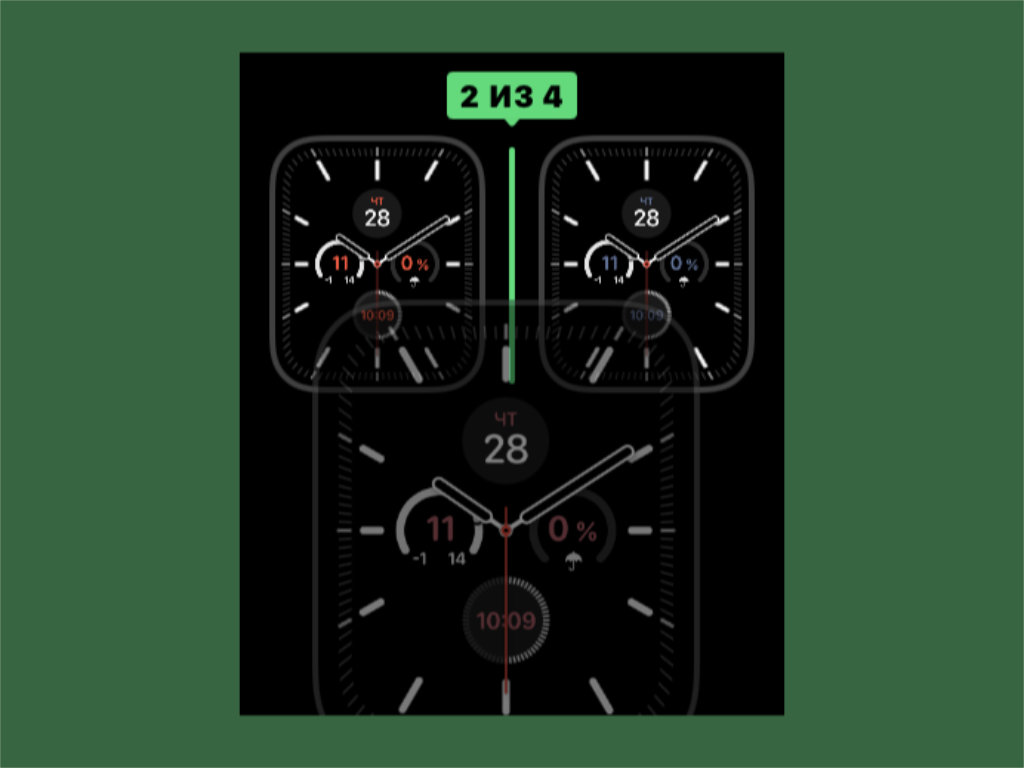
Узнал про эту фишку буквально вчера
✓ Что сделать: зажмите циферблат Apple Watch, чтобы активировать меню его редактирования, а потом зажмите ещё раз, чтобы изменить последовательность циферблатов.
Всегда считал, что сортировать циферблаты можно только с помощью приложения Watch на iPhone. Как оказалось, очень сильно ошибался.
Заглушить звук Apple Watch можно с помощью ладони
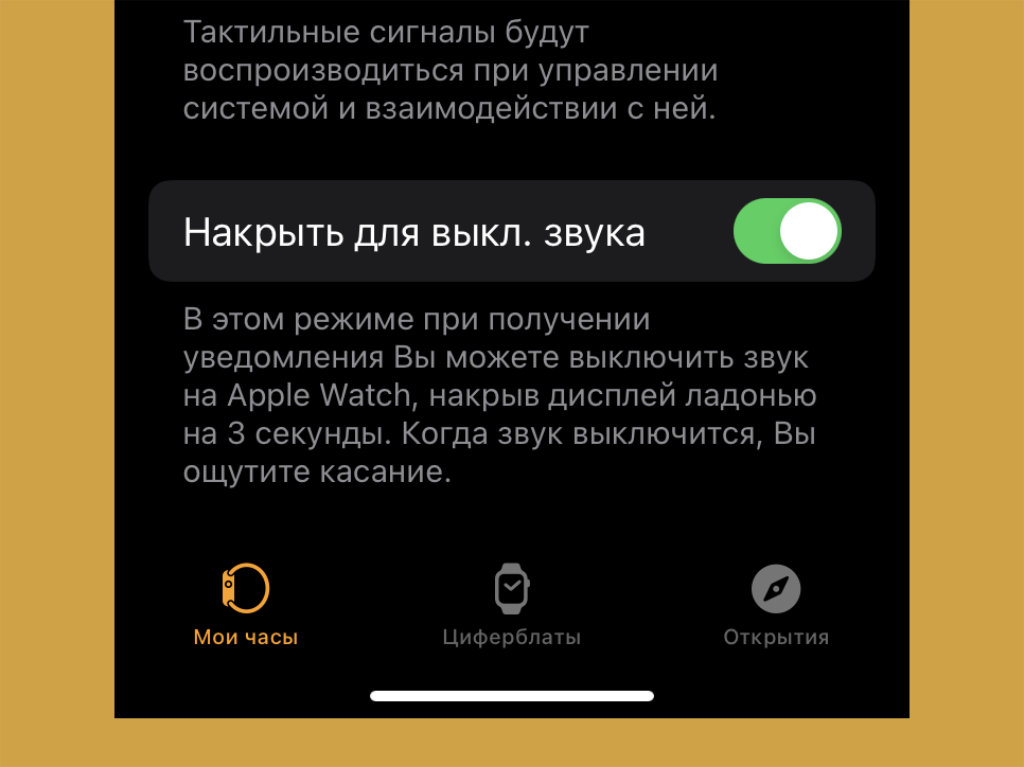
Нужно просто накрыть циферблат часов
Очень удобно просто закрыть циферблат часов ладонью второй руки. Все их звуки тут же будут заглушены.
Контролировать время на часах можно сугубо тактильно
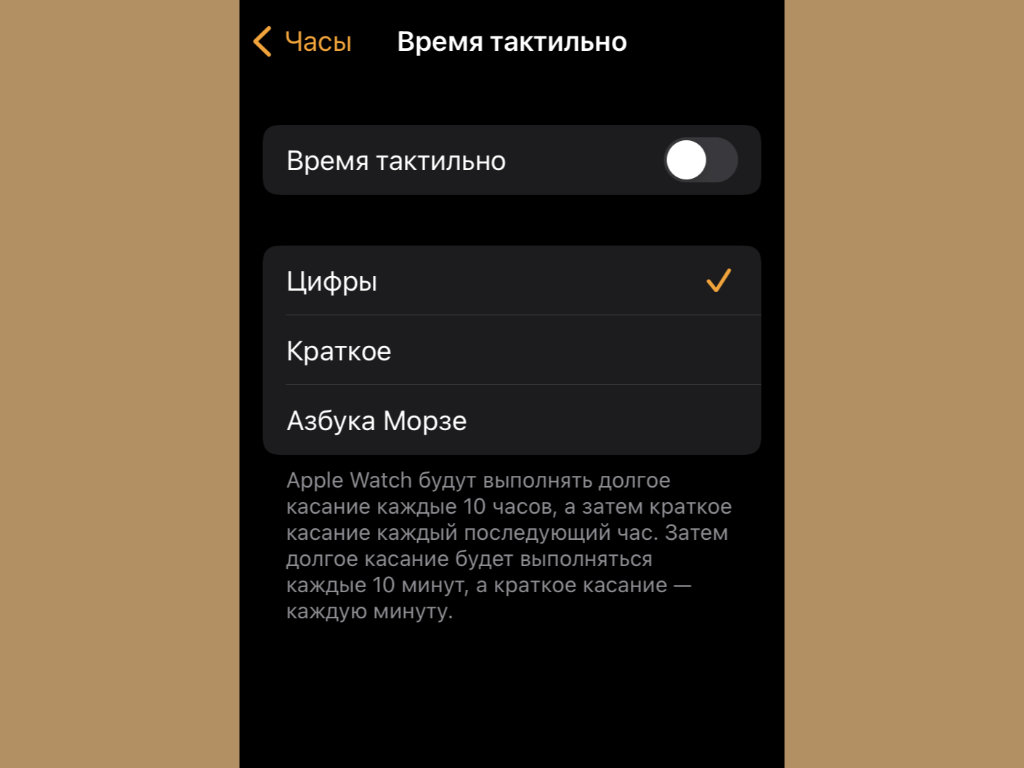
Часы будут вибрировать в руку
Часы будут отбивать временные промежутки тактильными сигналами, и на них даже смотреть не придётся.
Apple Watch могут отсчитывать каждый час сигналом
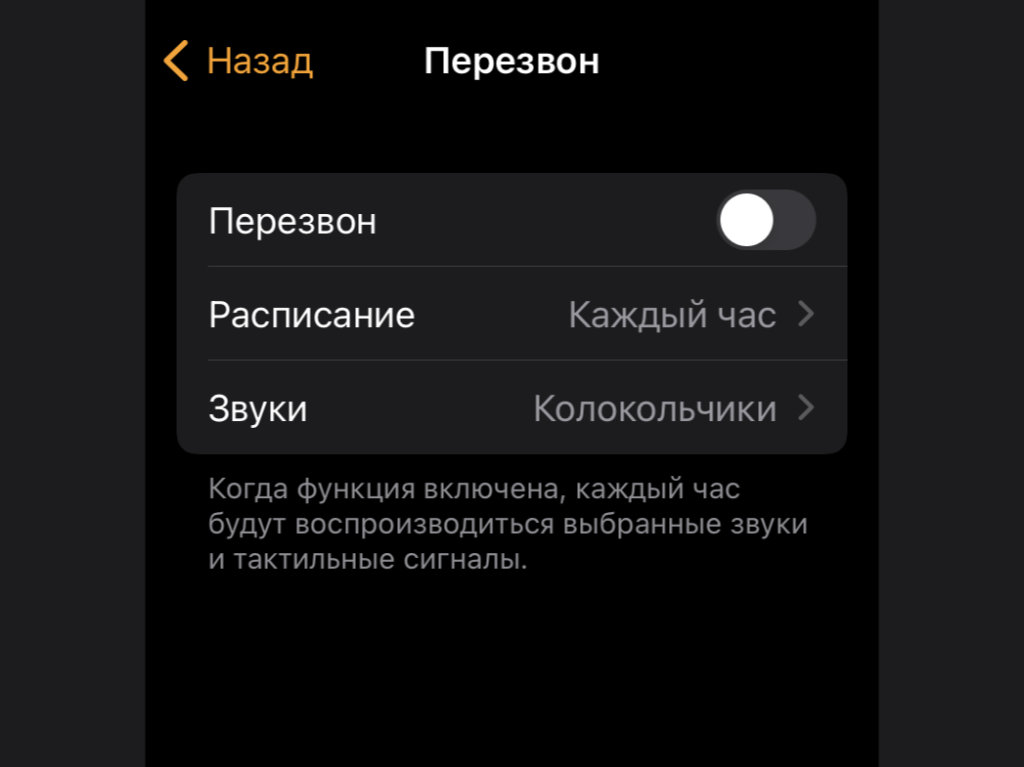
Обязательно включите эту фишку
Когда часы сообщают о наступлении каждого часа, это даёт возможность заметно лучше ориентироваться во времени.
Вводить пароль Apple Watch можно с помощью iPhone
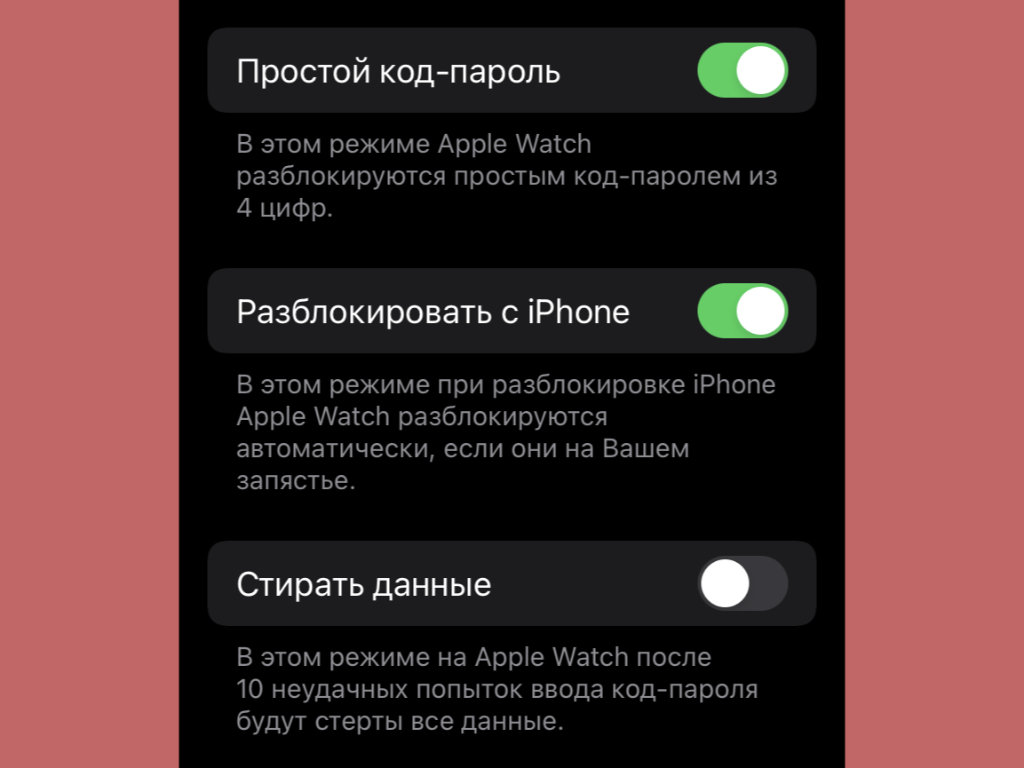
На часах это делать не нужно будет
Во время разблокировки смартфона одновременно также будет сниматься и пароль на умных часах.
Для приостановки тренировок достаточно боковых кнопок
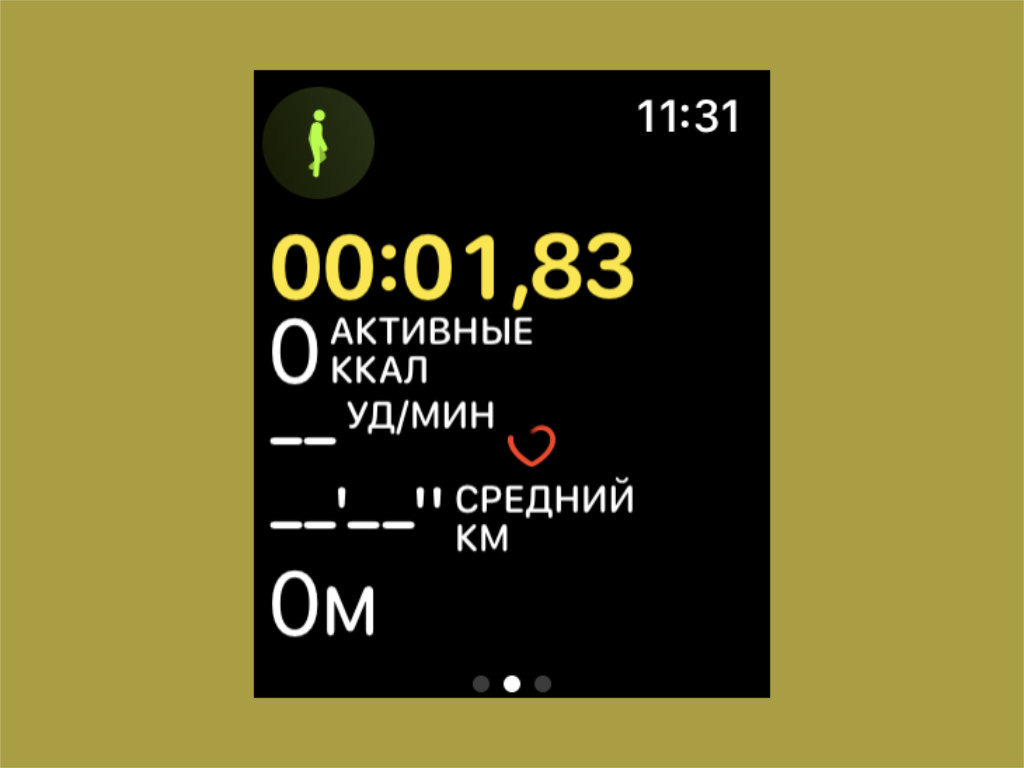
Одного нажатия достаточно
✓ Что сделать: быстро нажмите боковую кнопку и колёсико Digital Crown во время тренировки.
Приостанавливать тренировку таким образом куда удобнее, чем искать отдельный пункт для паузы на экране.
Последнее активное приложение можно быстро запустить
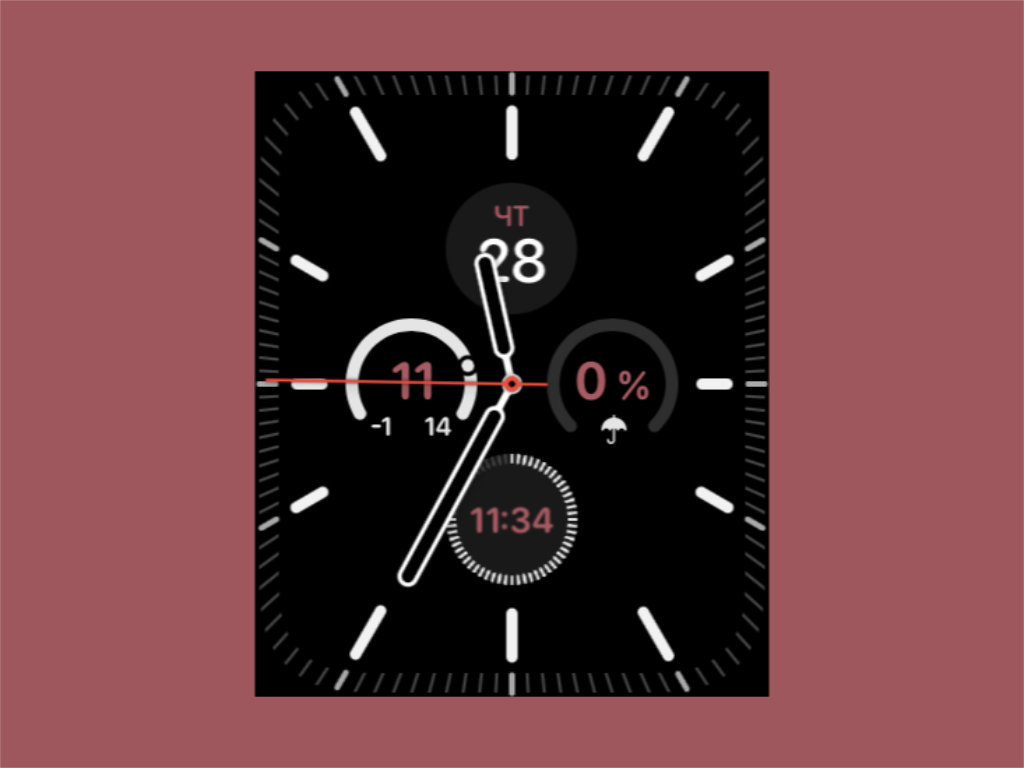
Больше не придётся искать приложение
✓ Что сделать: достаточно просто быстро дважды нажать на колёсико Digital Crown.
После использования указанного действия тут же запустится приложение, которое использовалось последним.
Apple Watch отлично справляются с ролью фонарика
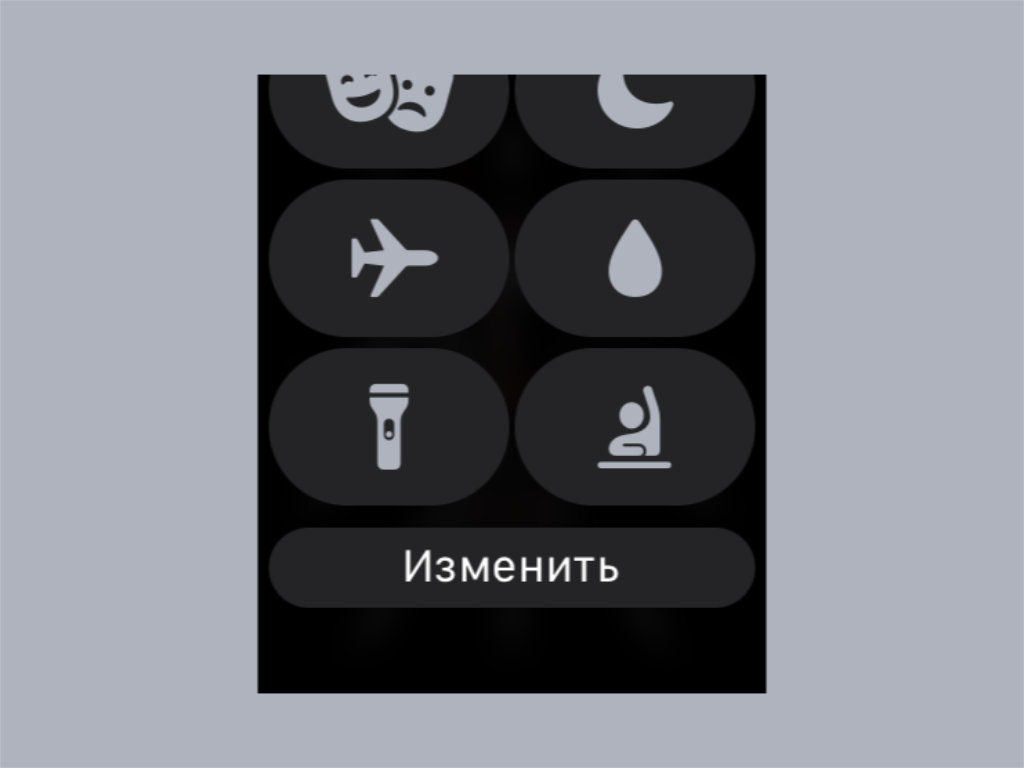
После запуска подсветка приглушена
✓ Что сделать: запустите фонарик с помощью «Пункта управления» Apple Watch, а потом нажмите на экран и отверните часы от себя, чтобы задать максимальную мощность.
Сначала часы активируют минимальную яркость, чтобы не слепить владельца. После повторного нажатия она тут же повышается.
С помощью Apple Watch можно просто найти iPhone
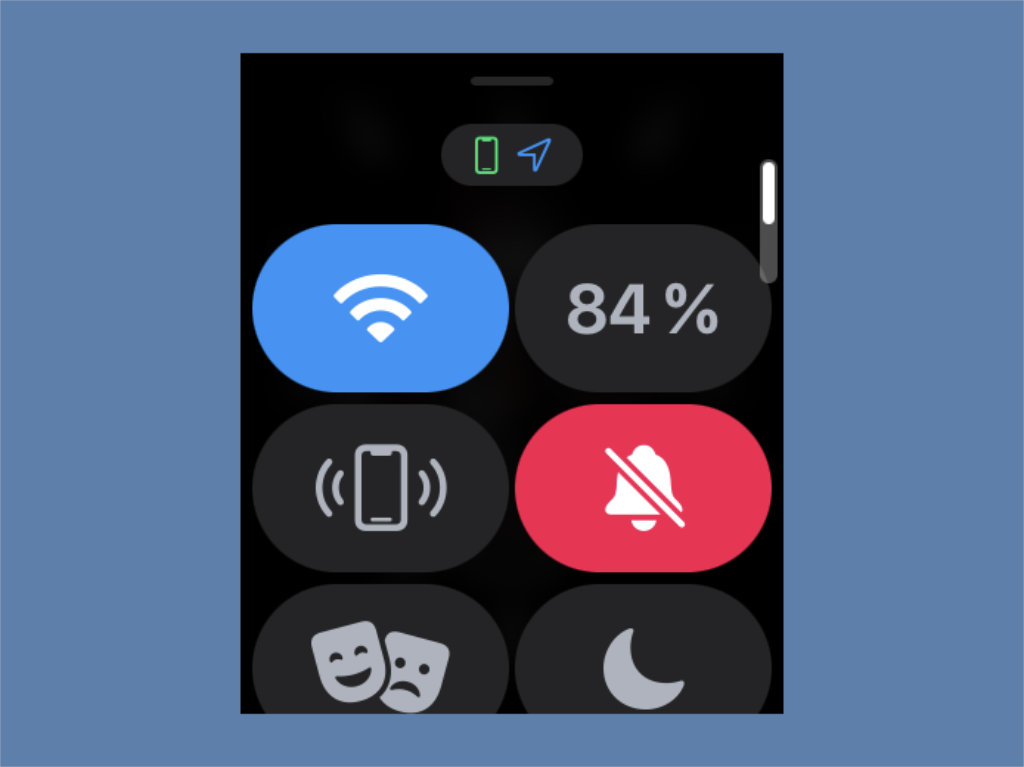
У кнопки есть два действия
✓ Что сделать: можно просто нажать на кнопку поиска iPhone в «Пункте управления», но куда более эффективно зажать этот значок на пару секунд.
Если задержать палец на соответствующей пиктограмме, смартфон не только подаст звуковой сигнал, но и будет мигать вспышкой.
Циферблаты умных часов Apple очень просто дублировать
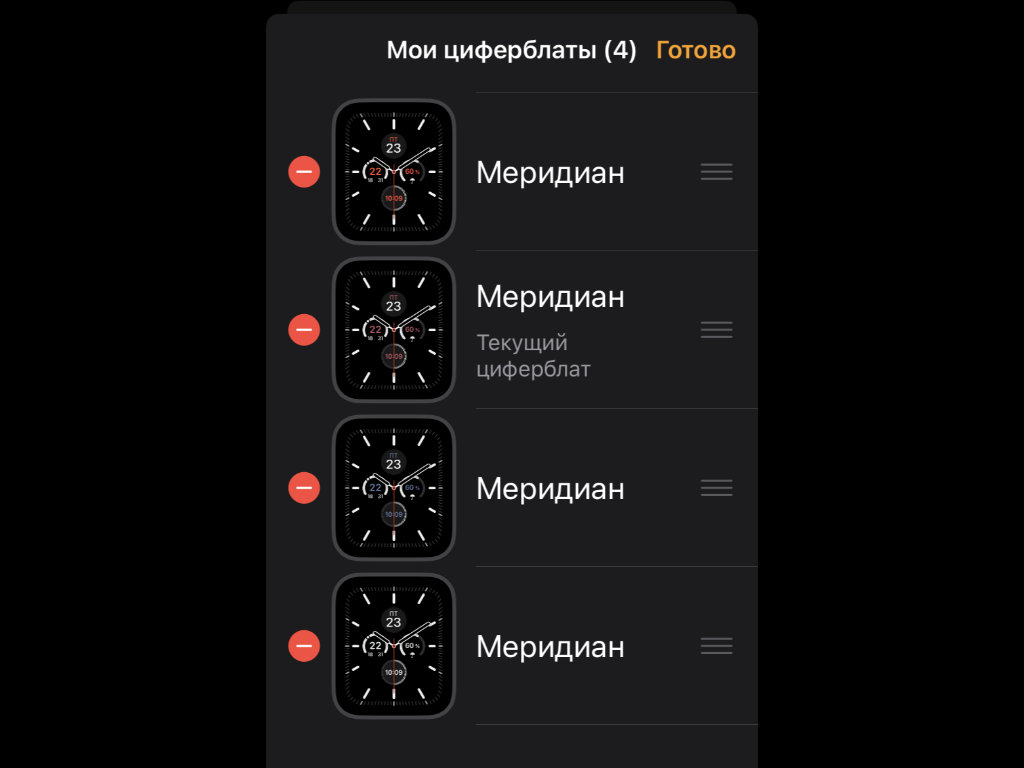
Дублирую циферблаты, чтобы изменить цвета
✓ Что сделать: откройте циферблат, который необходимо дублировать, в приложении Watch, нажмите на кнопку дополнительных действий в правом верхнем углу, сохраните его в приложение «Файлы», а затем откройте его оттуда и добавьте на часы.
Чаще всего использую один и тот же циферблат, но в разных цветах под установленный ремешок. Чтобы не настраивать все их по отдельности, в этом случае проще всего использовать подобный лайфхак для дублирования.
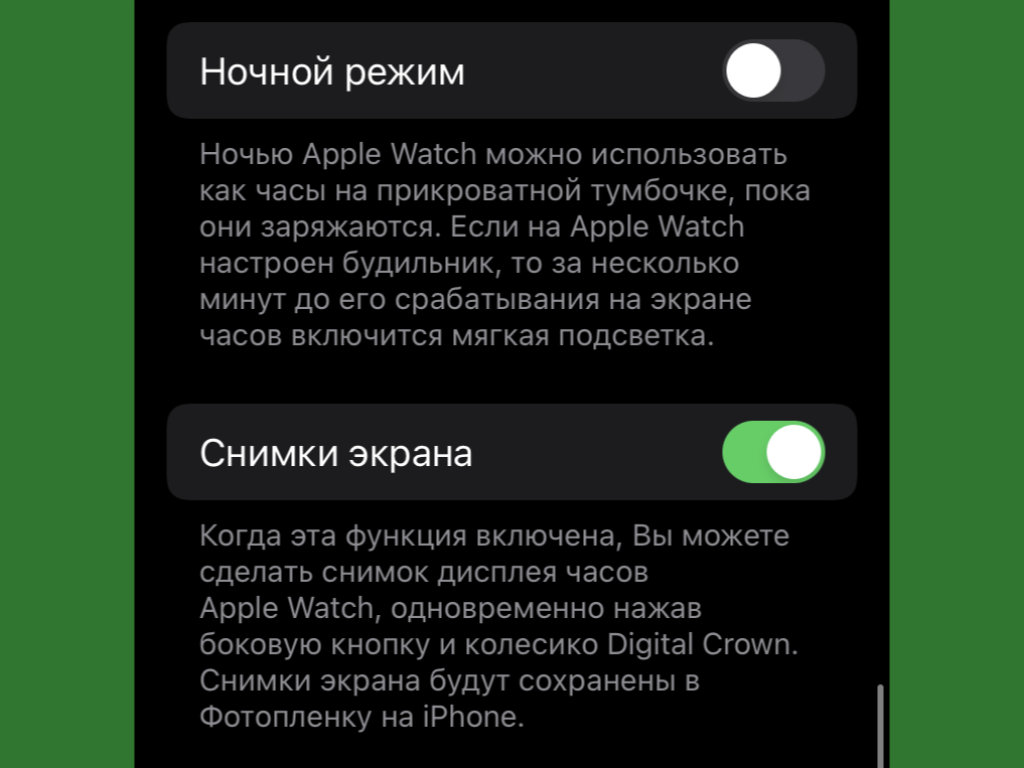
Многие вообще не знают про скриншоты
Как оказалось, далеко не все вообще знают, что на часах есть функция снимков экрана. А она бывает полезной.
Срок действия гарантии на Apple Watch просто проверить
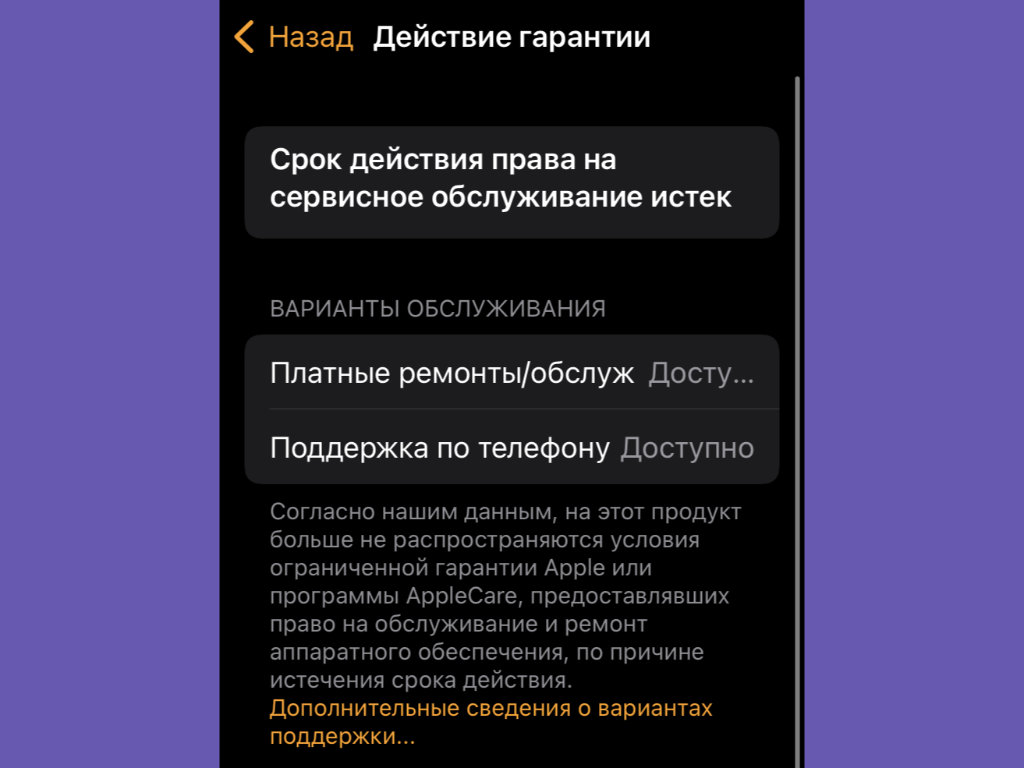
Он указан в отдельном меню
В данном меню отображается дата окончания гарантии на часы и появляется сообщение о том, что она уже закончилась.
Перечень приложений на часах проще смотреть списком
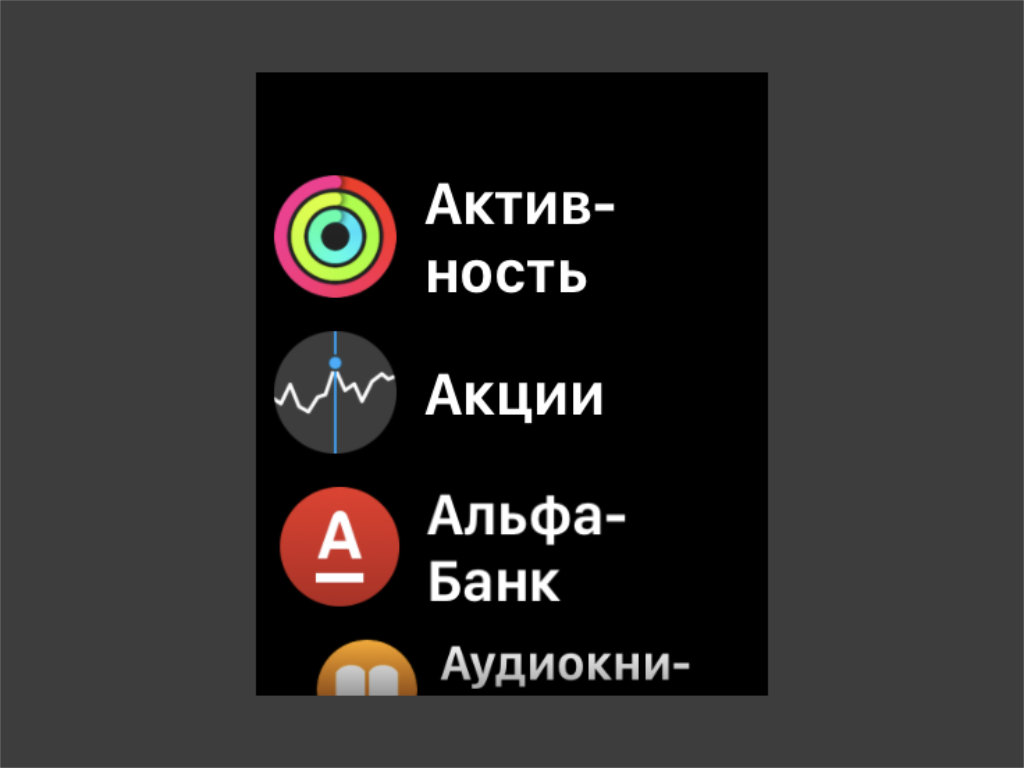
Приложения отсортированы по алфавиту
✓ Что сделать: переключиться на него можно на самих часах — нужно перейти в меню приложений, зажать экран и выбрать вариант «Вид списком».
Когда приложения в соответствующем списке отсортированы по алфавиту, находить необходимые лично мне удобнее.
Содержимое Push-уведомлений на экране можно скрыть
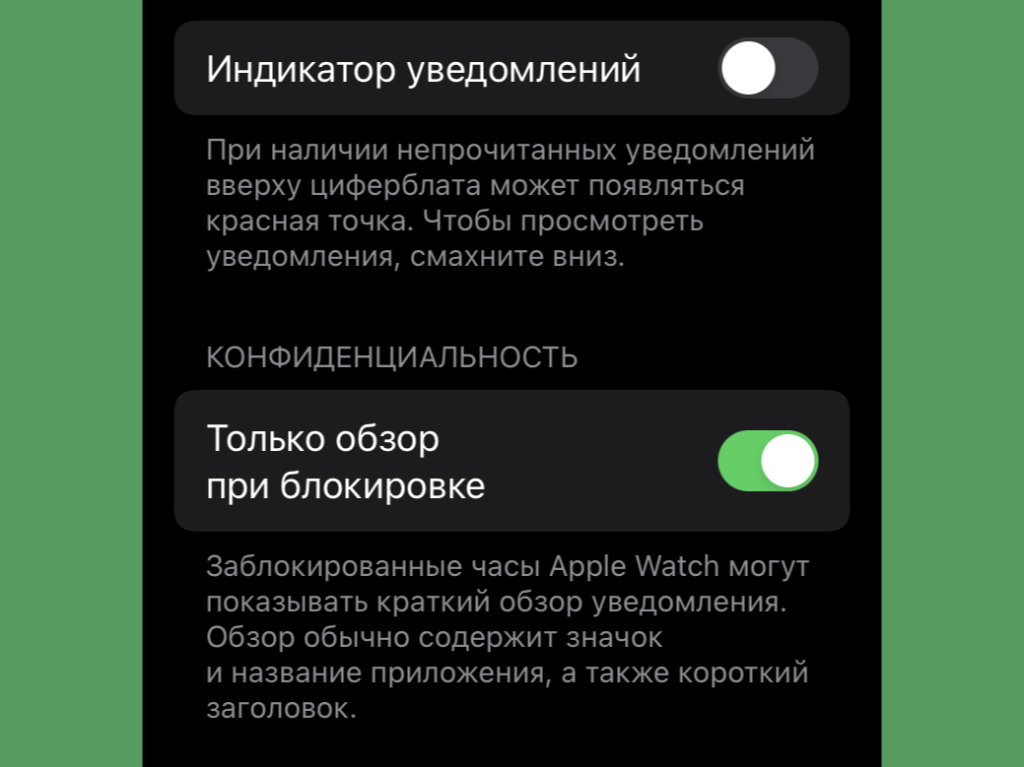
Теперь никто не будет подсматривать
После активации этой функции на экране часов будет появляться только заголовок уведомления.
Часы Apple Watch важно периодически калибровать заново
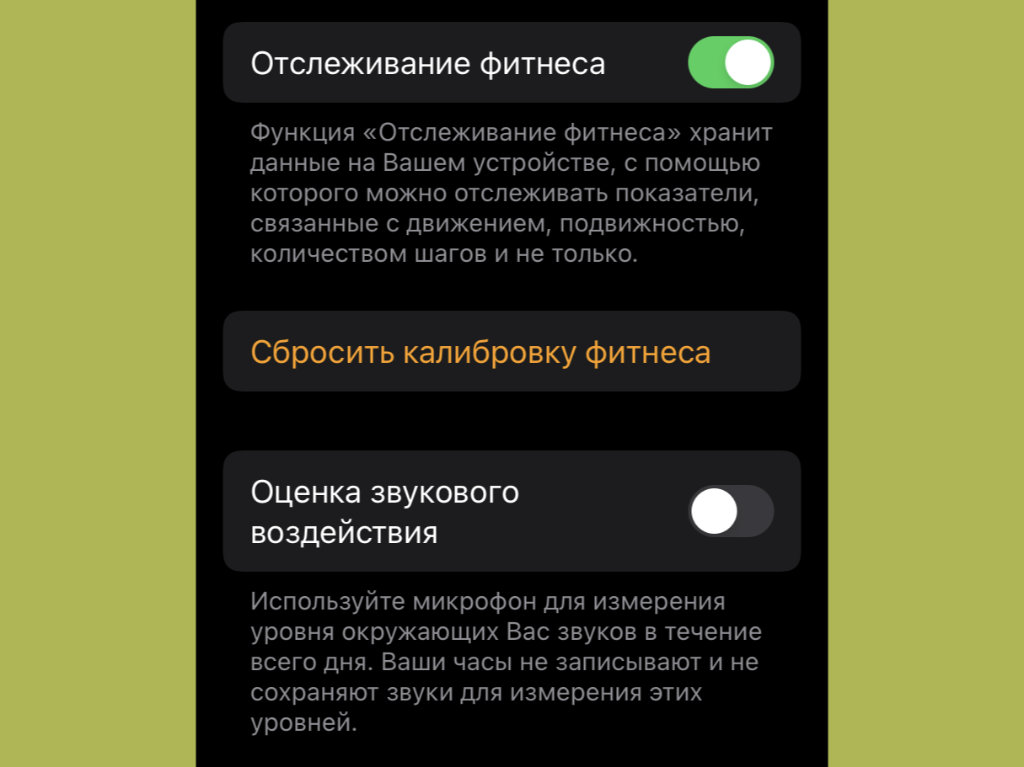
Сначала нужно сбросить калибровку
Как показывает практика, калибровать Apple Watch лучше всего не реже одного раза в год. Так они будут куда более чётко контролировать физическую активность владельца.
К iPhone можно привязать сразу несколько умных часов
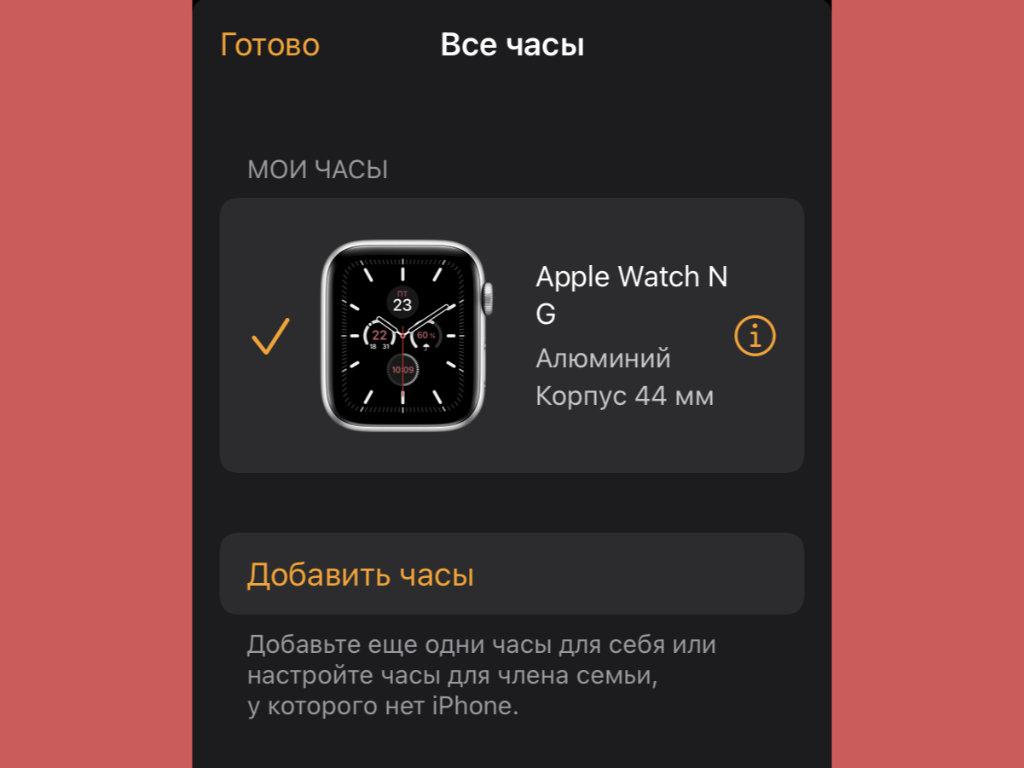
Классно иметь сразу несколько умных часов
✓ Что сделать: нажмите на кнопку «Все часы» в верхнем левом углу главного меню приложения Watch и выберите здесь вариант «Добавить часы».
Далеко не все в курсе, что к iPhone можно привязать сразу несколько умных часов и переключаться между ними с помощью соответствующего меню. Это очень удобно, если приобрели несколько моделей в разных цветах под конкретную одежду.
В режиме настольных часов гаджет следит за вибрацией
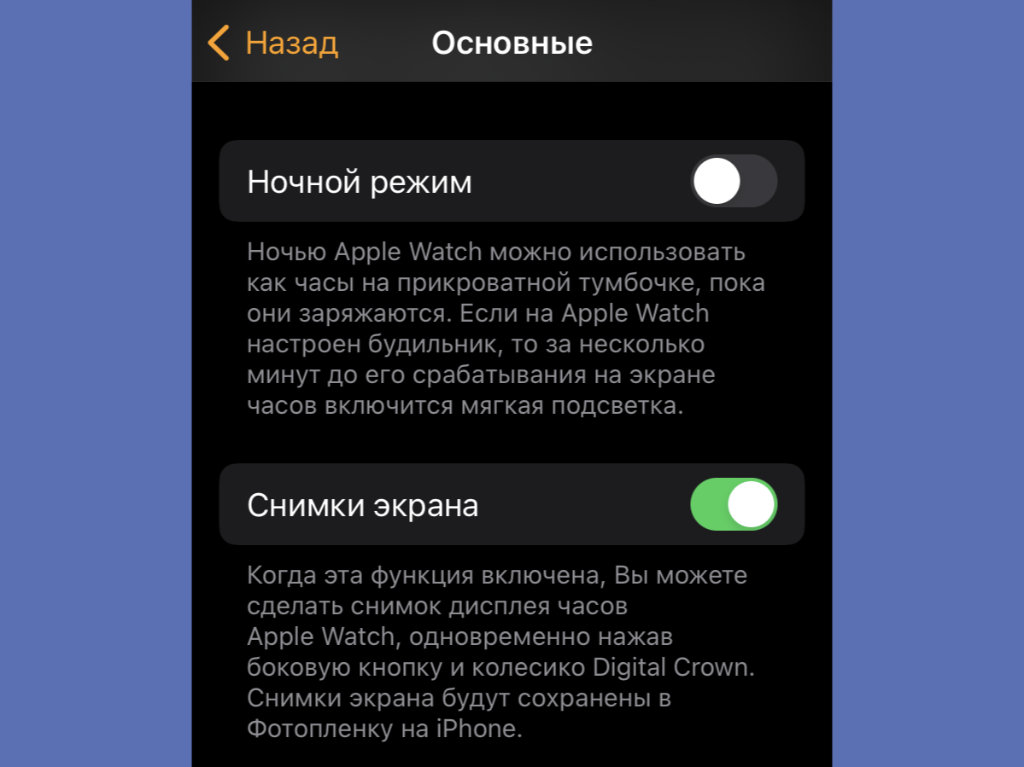
Для начала режим нужно активировать
Когда Apple Watch работают в роли прикроватных часов и показывают текущее время мягким зелёным цветом, который не мешает спать, их экран периодически гаснет. Чтобы активировать, на него не нужно нажимать, достаточно просто постучать по тумбочке рядом с гаджетом.
В Apple Watch есть крутой режим энергосбережения
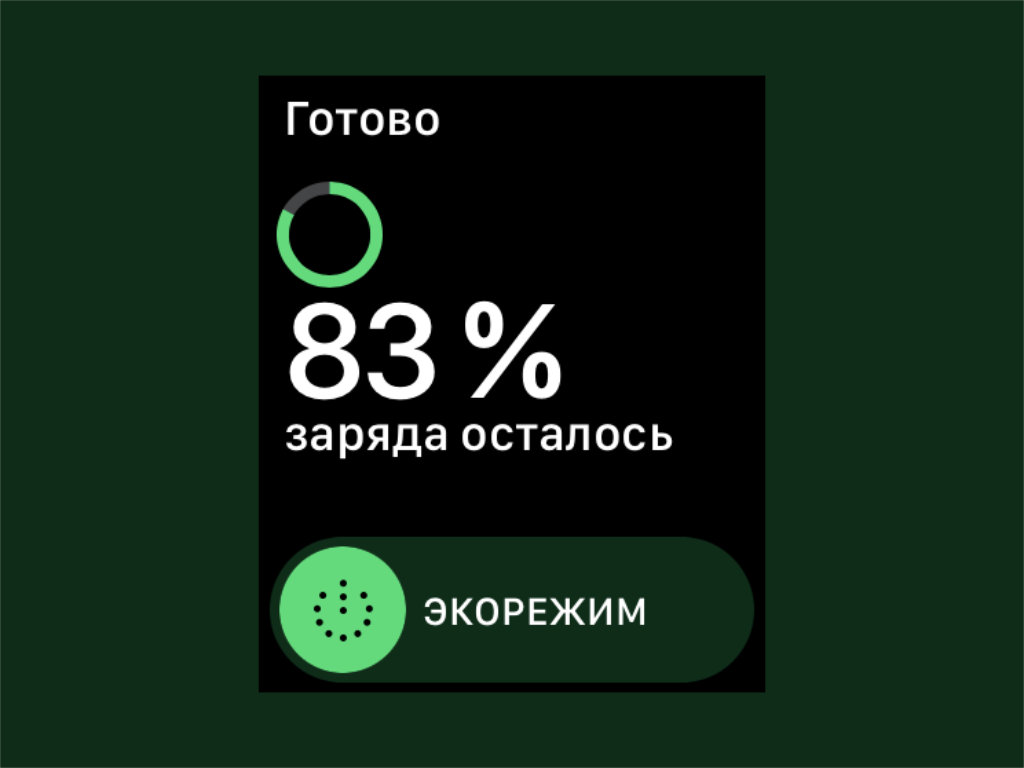
Он значительно сокращает энергопотребление
✓ Что сделать: нажмите на значок с процентами заряда аккумулятора Apple Watch в «Пункте управления» часов, а потом проведите по ползунку «Экорежим».
В Apple Watch встроен экстремальный режим экономии энергии, который особенно полезен в поездках. С ним часы могут показывать время на протяжении нескольких дней.
Apple Watch тоже можно принудительно перезагрузить
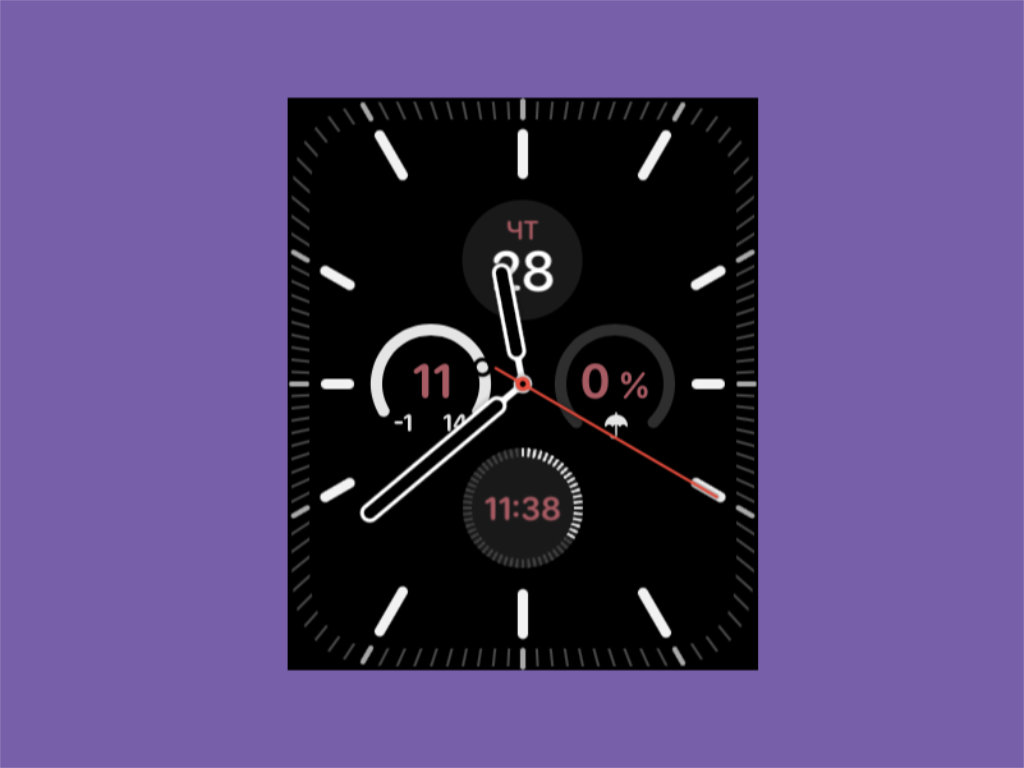
Эта фишка нужна, если часы зависнут
✓ Что сделать: зажмите и удерживайте боковую кнопку и Digital Crown на протяжении нескольких секунд.
Apple Watch очень редко, но периодически всё же зависают. Чтобы привести их в чувство, нужно перезагрузить указанным выше способом.
Установку обновлений на часы Apple можно ускорить
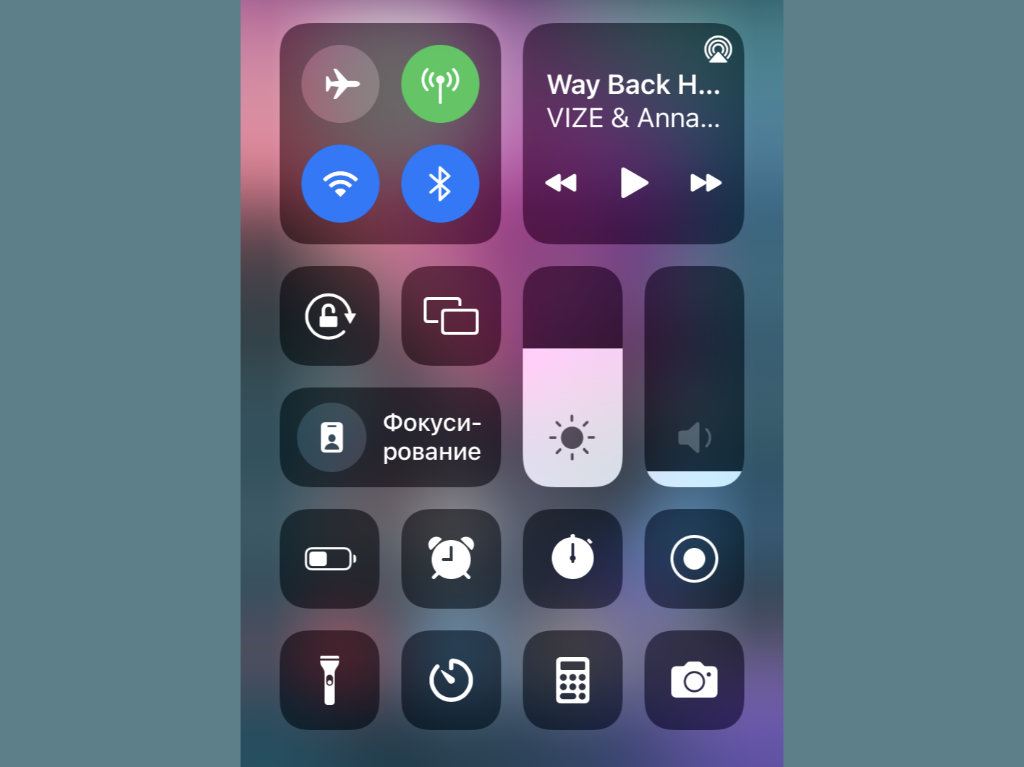
При отключении Bluetooth передача данных пойдёт по Wi-Fi
✓ Что сделать: во время обновления выключите Bluetooth в «Пункте управления» своего iPhone.
- 20 важных настроек, которые надо сделать при покупке нового iPhone любой модели
- 20 способов использовать iPhone на 100%. Например, ставим пароль на заметки и смотрим фильмы в окне
- 20 способов продлить автономную работу Apple Watch. Особенно не самых свежих
- 20 рабочих советов, как увеличить время работы iPhone от аккумулятора. Пробуйте
- 20 полезных сочетаний клавиш Mac, которые стыдно не знать. Они сэкономят массу времени
Казалось бы, пользуюсь умными часами Apple уже несколько лет, но сам узнал о них совсем недавно. Удивлению нет предела.
- Apple,
- Apple Watch,
Измените настройки с вашего iPhone
На вашем iPhone откройте приложение Apple Watch, перейдите на вкладку «Мои часы» и нажмите «Звуки и тактильные ощущения».
Как поставить свою мелодию на Эпл Вотч?
Как изменить рингтон:
- Если экран часов затемнен, коснитесь его.
- Проведите по экрану сверху вниз.
- Коснитесь значка «Настройки».
- Нажмите Звуки и вибрация. Wear OS 2.0. Выберите Звук или Звуки и уведомления.
- Нажмите Рингтон часов.
- Выберите мелодию.
Как загрузить музыку на Apple Watch без Apple Music?
- Поставьте часы на зарядку.
- На вашем Айфоне откройте приложение Watch.
- Далее перейдите во вкладку Мои часы в нижней части дисплея.
- Пролистайте до раздела Музыка и тапните на него.
- Нажмите кнопку Добавить музыку и выберите нужные вам композиции.
Можно ли слушать музыку на Apple Watch без iPhone?
Как слушать музыку офлайн:
Как подать звук с телефона на Эпл Вотч?
Воспроизведение звукового сигнала на iPhone, iPad, iPod touch, Mac или Apple Watch:
- В приложении «Поиск устройств» на сайте iCloud.com нажмите «Все устройства» и выберите устройство, на котором необходимо воспроизвести звуковой сигнал.
- Нажмите «Воспроизвести звук».
Как поменять звук рингтона?
Как изменить настройки звука и вибрации:
- Откройте приложение «Телефон».
- Нажмите на значок «Ещё» Настройки.
- Откройте раздел Звуки и вибрация. Чтобы выбрать один из доступных рингтонов, нажмите Рингтон. Чтобы телефон вибрировал при входящем вызове, нажмите Вибросигнал при вызове.
Как настроить звонки WhatsApp на Apple Watch?
При получении вам нужно будет нажать на него и выбрать «Ответить».Сообщение в Ватсапе на Apple Watch:
- На iPhone зайдите в приложение Watch.
- На вкладке «Мои часы» нажмите «Уведомления и найдите WhatsApp.
- Активируйте переключатель.
- После этого уведомления из WhatsApp будут приходить на Apple Watch.
Как настроить WhatsApp на Apple Watch?
Перейдите на вкладку «Мои часы». Прокрутите до приложения, которое требуется добавить. Приложения, которые можно установить, отображаются в разделе «Доступные приложения». Чтобы добавить приложение на часы, нажмите «Установить».
Можно ли использовать Apple Watch без телефона?
При подключении к сети Wi-Fi или сотовой сети часы Apple Watch могут выполнять следующие действия, даже если iPhone нет рядом. Совершение и прием телефонных вызовов.1. Отправка и получение сообщений.2. Использование Siri для построения маршрутов, отправки сообщений iMessage и других действий.
Можно ли прослушивать голосовые сообщения на Apple Watch?
Использование AirPods и других аксессуаров Bluetooth вместе с Apple Watch:
- Переведите аксессуар Bluetooth в режим создания пары, следуя инструкции в комплекте с ним.
- Выберите аксессуар Bluetooth.
- Если появится запрос, введите пароль или PIN-код.


