


Даже самые красивые обои со временем приедаются. Если вы уже устали от вариантов предложенных Apple и сторонними открытыми ресурсами, то пора брать дело в свои руки и создавать обои для своих смарт-часов самостоятельно. Помощь в этом окажет наша инструкция, где мы показали лучший способ создания красочных обоев для Apple Watch.
Хотим сразу же вас успокоить, прибегать к помощи Photoshop и прочих графических редакторов не придется. Процесс создания качественных обоев для Apple Watch является очень простым, конечно же, благодаря специализированным приложениям.
- Как самому создавать обои для Apple Watch?
- Где скачать качественные обои для Apple Watch?
- Какое разрешение имеют дисплеи Apple Watch?
- Поиск потерянных устройств с помощью Apple Watch
- Просмотр геопозиции устройства
- Воспроизведение звука на iPhone, iPad, iPod touch, Mac или Apple Watch
- Воспроизведение звука на наушниках AirPods или Beats
- Маршрут к геопозиции устройства
- Получение уведомления о забытом устройстве
- Пометка устройства как пропавшего
- Как найти потерянные часы Apple шаг за шагом
- Что делать, если вы потеряли Apple Watch
- Как найти Apple Watch на карте?
- Я потерял это, что я могу сделать?
- Что я могу сделать, если мои Apple Watch не отображаются на карте?
- Что нужно сделать перед продажей, передачей или сдачей часов Apple Watch либо их покупкой с рук
- Действия перед продажей, передачей или сдачей Apple Watch
- Когда стираются данные с Apple Watch
- Действия перед покупкой часов у стороннего продавца
- Блокировка активации на Apple Watch
- Проверка состояния блокировки активации
- Действия в случае потери Apple Watch
- Отключение блокировки активации перед отправкой Apple Watch на обслуживание, продажей или передачей другому пользователю
- Как разблокировать Apple Watch двумя способами
- Как снять блокировку Apple Watch при помощи самих часов
- Как выполнить разблокировку Apple Watch используя для этого iPhone
- Как обезопасить свои Apple Watch. Заблокировать часы если их украли
- Если Apple Watch украли
- Related collections
- Скачать бесплатные картинки для Apple Watch series 2
- Как найти Эпл Вотч если он выключен?
- Как узнать где находятся Apple Watch?
- Как найти часы Apple Watch через телефон дома?
- Как найти айфон Если функция отключена?
- Как найти Watch?
- Как посмотреть перемещение Эпл Вотч?
- Как включить GPS на Apple Watch?
- Что делать если украли Apple Watch?
- Как найти часы айфон дома?
- На каком расстоянии от телефона работают Apple Watch 7?
- Как найти айфон если у него выключен звук?
- Как звонить с Apple Watch?
- Как включить Apple Watch без создания пары?
- Как найти часы по серийному номеру?
- Можно ли удаленно включить функцию найти айфон?
- Можно ли следить за человеком через Apple Watch?
- Как можно разблокировать Apple Watch?
- Как проследить за женой через айфон?
- Как заблокировать часы Apple?
- Как разорвать связь с Apple Watch без телефона?
- Что делать если у тебя украли айфон?
- Почему айфон издает звук сирены?
- Как найти Apple Watch по звуку?
- Зачем сбрасывать Apple Watch до заводских настроек
- Как сбросить Apple Watch до заводских настроек с помощью iPhone
- Как сбросить Apple Watch до заводских настроек без iPhone
- Как сбросить Apple Watch до заводских настроек без iPhone, если забыл пароль
- Как отвязать Apple Watch от учетной записи iCloud (Apple ID)
- Как пользоваться приложением «Локатор»
- Как на карте увидеть, где находятся часы
- На компьютере
- Что делать, если часы не видны на карте
- Как включить режим пропажи, если украли Apple Watch
- Как выключить режим пропажи
- Как найти хозяина часов
- Как отвязать iPhone от Apple Watch (через смартфон)
- Как отвязать Apple Watch от iPhone (через смарт-часы)
- Как отвязать Apple Watch без телефона и часов (через компьютер)
- Что делать, если купили б/у Apple Watch с активной привязкой
- Когда это нужно
- Как отвязать часы с iPhone
- Как выполнить процедуру с Apple Watch
- Если забыли пароль от Appe Watch
- Артём Суровцев
- Что делать если нашел apple watch
Как самому создавать обои для Apple Watch?
Самый удобный способ создания обоев для Apple Watch, безусловно, предоставляет приложение Watch Faces для iPhone. У средства, релиз которого состоялся совсем недавно, 16 октября, недостаток всего один — оно является платным. Разработчики просят за приложение 119 рублей, поэтому если вы ищете бесплатный способ создания качественных обоев для Apple Watch, обратите внимание на альтернативное приложение указанное ниже.
Шаг 1. Найдите изображение, которое вы хотите установить в качестве обоев для рабочего стола (разрешение изображения не имеет значения). Кроме этого, выбрать изображение можно и из базы приложения Watch Faces
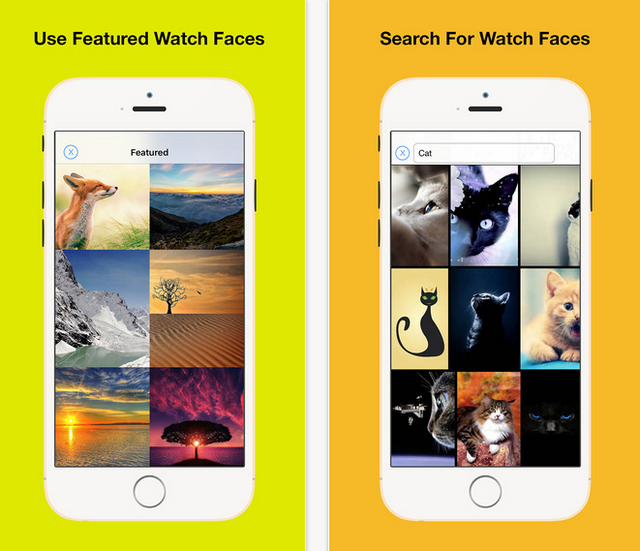
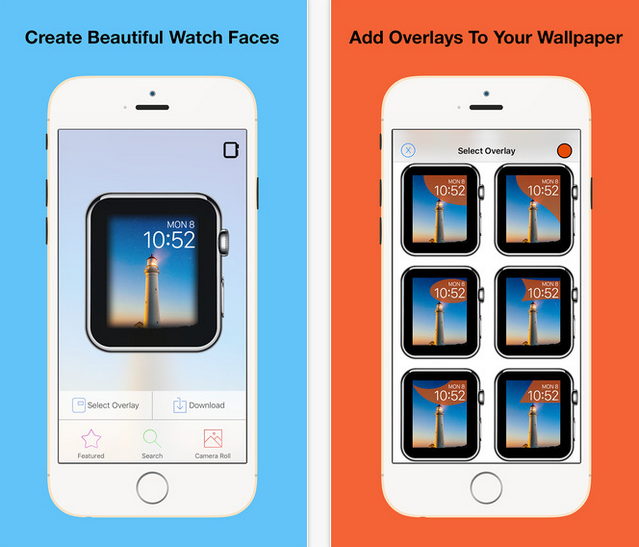
Шаг 3. Отредактируйте параметры: рамку, цвет фона, цвет часов и форму слоя для циферблата
Шаг 4. Сохраните полученное изображение
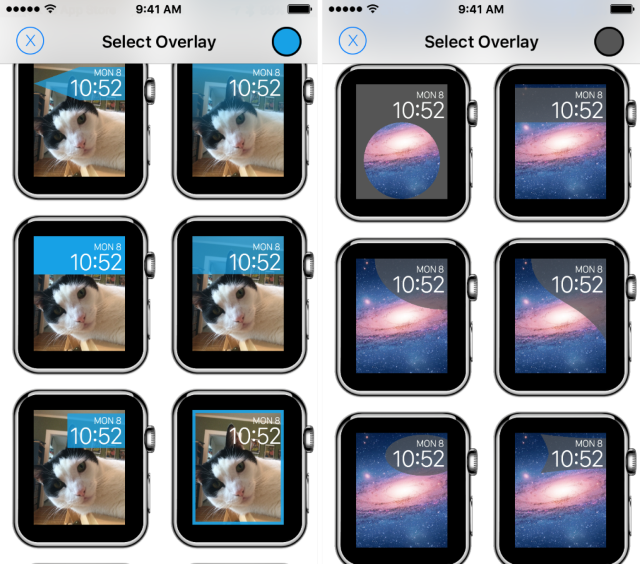
Шаг 5. Установите картинку в качестве обоев ваших Apple Watch через приложение Часы
В качестве альтернативы приложению Watch Faces можно использовать бесплатное средство Faces. Оно обладает практически той же функциональностью, однако, ту же форму слоя циферблата в нем редактировать нельзя.
Где скачать качественные обои для Apple Watch?
Ниже мы написали несколько открытых источников, с которых можно загрузить уже готовые к установке обои для Apple Watch:
Какое разрешение имеют дисплеи Apple Watch?
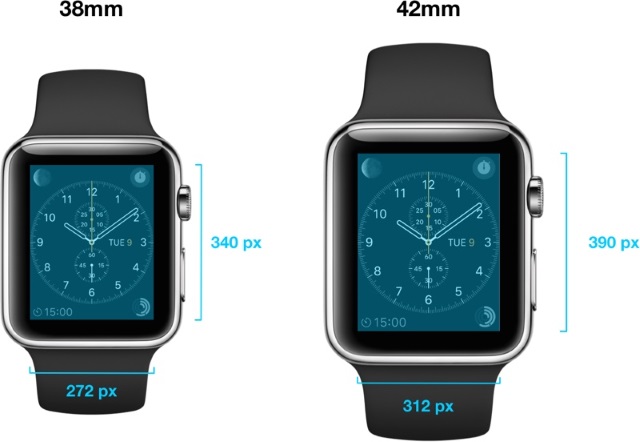
Если вы хотите обрезать необходимые изображения при помощи графического редактора, то следует знать разрешение дисплеев различных моделей Apple Watch.
- 38 мм Apple Watch — 272×340 пикселей
- 42 мм Apple Watch — 312×390 пикселей
Поиск потерянных устройств с помощью Apple Watch
Приложение «Найти устройства»

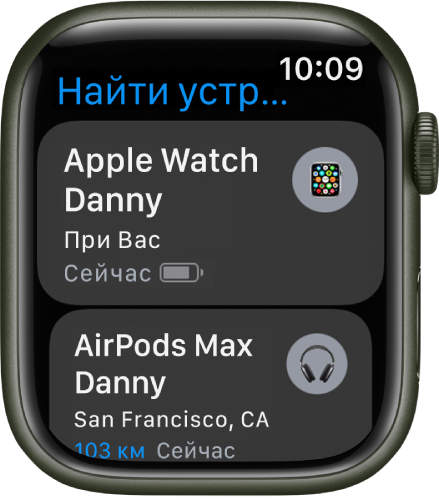
Просмотр геопозиции устройства
Если Ваше устройство подключено к интернету, Вы можете просмотреть его геопозицию в приложении «Найти устройства». Для поддерживаемых устройств приложение «Найти устройства» позволяет находить устройство, даже если оно выключено, находится в режиме энергосбережения или на нем включен Авиарежим.
Откройте приложение «Найти устройства»
на Apple Watch и коснитесь устройства.
Если устройство найдено. Она отображается на карте, и Вы можете увидеть, где она находится. Над картой также отображается приблизительное расстояние до устройства, время последнего подключения к Wi‑Fi или сотовой сети и уровень заряда. Под картой отображается приблизительная геопозиция.
Если устройство не найдено. Под именем устройства отображается надпись «Без геопозиции». В разделе «Уведомления» включите параметр «Уведомить о находке». Вы получите уведомление, когда устройство будет найдено.
Воспроизведение звука на iPhone, iPad, iPod touch, Mac или Apple Watch
Коснитесь «Воспроизвести звук».
На Ваш адрес электронной почты, используемый для Apple ID, отправляется письмо с подтверждением.
Если устройство не подключено к интернету. Вы видите надпись «Ожидание воспроизведения звука». Звук будет воспроизведен, как только устройство будет подключено к Wi-Fi или сотовой сети.
Воспроизведение звука на наушниках AirPods или Beats
Если Ваши AirPods объединены в пару с Apple Watch, можно воспроизвести на наушниках звук, используя функцию «Найти устройства».
На поддерживаемых моделях AirPods можно воспроизвести звук, даже когда они находятся в футляре.
Коснитесь «Воспроизвести звук». Если наушники AirPods или AirPods Pro разделены, можно заглушить один из наушников, коснувшись «Левый» или «Правый», чтобы найти их по очереди.
Если устройство подключено к интернету. Звук начинает воспроизводиться немедленно и длится две минуты.
Если устройство не подключено к интернету. Когда устройство будет находиться в зоне доступа Apple Watch, Вы получите уведомление.
Маршрут к геопозиции устройства
Можно проложить маршрут к текущей геопозиции устройства в приложении «Карты»

на Apple Watch и коснитесь устройства, к которому хотите проложить маршрут.
Коснитесь «Маршруты», чтобы открыть Карты.
Коснитесь маршрута, чтобы получить маршрут от своего местонахождения до местонахождения устройства.
Получение уведомления о забытом устройстве
Чтобы не потерять устройство, можно включить уведомление о забытом устройстве. Можно также указать доверенные геопозиции, в которых можно оставлять устройство и не получать после этого уведомление.
Откройте приложение «Локатор» на iPhone, затем коснитесь «Устройства».
Коснитесь устройства, для которого хотите настроить уведомление.
В разделе «Уведомления» коснитесь «Уведомлять, когда забыто».
Включите параметр «Уведомлять, когда забыто», затем следуйте инструкциям на экране.
Если Вы хотите добавить доверенную геопозицию, выберите одно из предложенных мест или коснитесь «Новая геопозиция», выберите геопозицию на карте и коснитесь «Готово».
Также можно открыть приложение «Найти устройства» на Apple Watch, коснуться устройства, прокрутить вверх, коснуться «Уведомлять, когда забыто», затем включить параметр «Уведомлять, когда забыто».
Пометка устройства как пропавшего
Если устройство потеряно или украдено, можно включить режим пропажи для iPhone, iPad, iPod touch и Apple Watch или заблокировать Mac.
Коснитесь «Режим пропажи», затем включите параметр «Режим пропажи».
Когда Вы помечаете устройство как пропавшее, происходит следующее.
На экране блокировки устройства отображается сообщение, что устройство потеряно, и дается информация о том, как с Вами связаться.
Устройство не отображает предупреждения и не воспроизводит звуки, когда Вы получаете сообщения или уведомления либо когда срабатывает будильник. Устройство по-прежнему может принимать телефонные вызовы и вызовы FaceTime.
Apple Pay отключается для устройства. Все кредитные или дебетовые карты, настроенные для Apple Pay, студенческие билеты и транспортные экспресс‑карты удаляются с устройства. Кредитные, дебетовые карты и студенческие билеты удаляются, даже если устройство отключено от интернета. Транспортные экспресс‑карты будут удалены, как только устройство будет подключено к интернету. См. статью службы поддержки Apple Управление картами, используемыми в Apple Pay.
Для iPhone, iPad, iPod touch или Apple Watch можно посмотреть текущую геопозицию устройства и все его перемещения на карте.
Как найти потерянные часы Apple шаг за шагом
Это должно было случиться когда-нибудь. У тебя есть потерянный зрение вашего Apple Смотреть и, лучше сказать, время остановилось. Успокойтесь, сделайте глубокий вдох и продолжайте читать, потому что мы собираемся указать необходимые шаги, чтобы вы могли найти ваши любимые часы как можно скорее или, по крайней мере, вы можете связаться с человеком, который их нашел.
Что делать, если вы потеряли Apple Watch
Прежде чем тревога заберет ваше терпение, первое, что вы должны сделать, это пойти к своему Ios устройство и откройте Поиск заявление , или откройте браузер компьютера, чтобы ввести свою учетную запись iCloud, а точнее, Поиск раздел . Именно там мы сможем управлять всеми нашими устройствами, зарегистрированными в нашем iCloud. e-mail.
То есть при первоначальной настройке устройства Apple нам пришлось настроить пароль и пароль iCloud для доступа к таким службам, как электронная почта iCloud, фотографии, контакты или календарь, включая функции отслеживания в режиме реального времени. с функцией поиска.
Очень важно, чтобы при настройке компьютера или устройства Apple в первый раз мы активировали функцию поиска, поскольку в противном случае не будет другого типа службы, которая не предназначена для определения местоположения устройства.
Как найти Apple Watch на карте?
Если вы потеряли Apple, часы и хотите точно знать, где он находится в мире, вы можете сделать это из приложения «Поиск». Будь то официальное приложение или веб-браузер, вы можете увидеть местоположение ваших зарегистрированных устройств с помощью Apple Maps, чтобы вы могли немедленно найти себя.
Чтобы получить доступ с компьютера, посетите icloud.com/find и войдите под своей учетной записью Apple ID.
Я потерял это, что я могу сделать?
Этот режим будет отвечать за размещение персонализированного сообщения на часах с указанием того, что оно было потеряно и что они могут связаться с вами по номеру телефона. Таким образом, если кто-то найдет Apple Watch, он увидит сообщение и сможет немедленно связаться с вами. Чтобы активировать этот режим, вы должны сделать это из приложения поиска или из браузера.
Как на iOS, так и на компьютере вы должны выбрать Apple Watch и активировать опцию «Пометить как потерянные». При его выборе интерфейс запросит у вас контактный телефон и сообщение, которое вы можете отобразить на экране. После этого вы получите электронное письмо с подтверждением активации.
Чтобы отключить его, вам нужно будет только повторить те же шаги и выбрать деактивацию. Часы вернутся в нормальное состояние.
Что я могу сделать, если мои Apple Watch не отображаются на карте?
Если ваши часы полностью отключен У вас нет выбора, кроме как подготовить почву для возможного соединения. Для этого он активирует режим Lost и подготавливает сообщение так, что, если кто-то находит часы и подключается к какой-либо сети, он вынуждает устройство переходить в режим Lost, чтобы запросить пароль для любого действия по восстановлению.
Вам также следует изменить пароль для своего Apple ID, чтобы они не могли использовать другие службы, связанные с часами. И наконец, свяжитесь с полицией, чтобы сообщить о потерянном предмете. Не забудьте взять с собой серийный номер часов, вы можете найти его в оригинальной коробке.
Что нужно сделать перед продажей, передачей или сдачей часов Apple Watch либо их покупкой с рук
Следуйте инструкциям в этой статье, чтобы удалить личную информацию с устройства, даже если оно уже не у вас. Либо убедитесь, что часы, которые вы собираетесь купить с рук, готовы к использованию.
Действия перед продажей, передачей или сдачей Apple Watch
Необходимо отключить блокировку активации и удалить все личные данные с устройства. Для этого необходимо выполнить следующие действия.
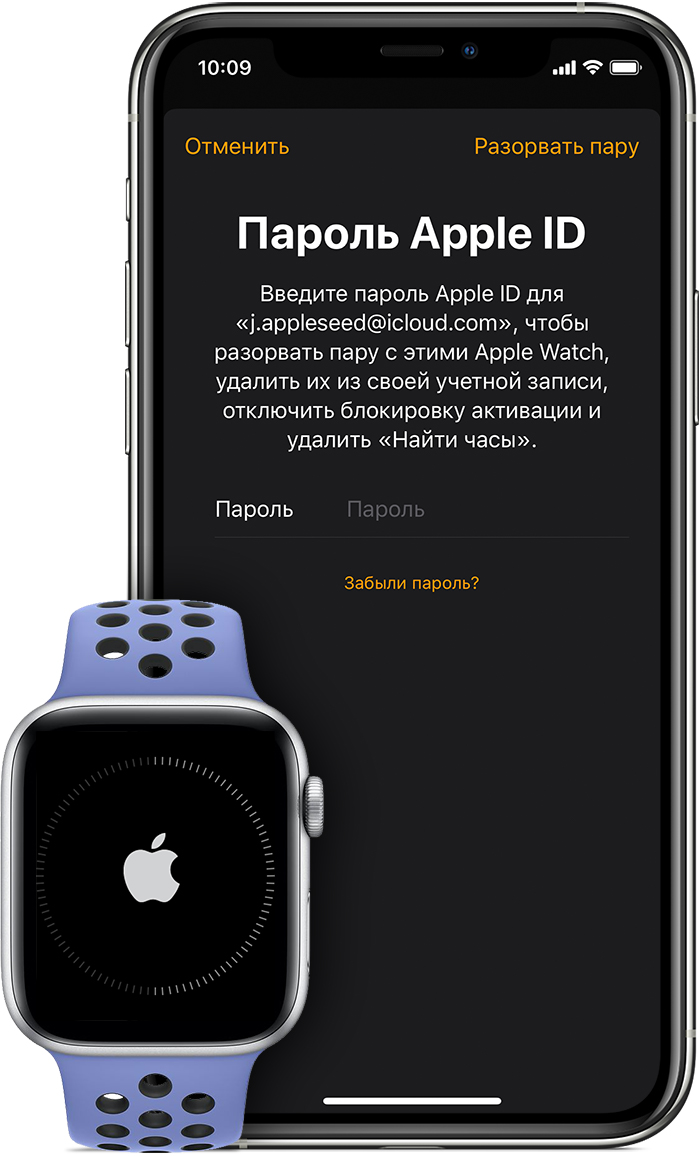
Если вы уже передали свои часы Apple Watch, можно стереть с них личные данные и отключить блокировку активации через iCloud.com. Для этого необходимо выполнить следующие действия.

Когда стираются данные с Apple Watch
При выборе команды «Стереть контент и настройки» с устройства удаляются все данные, в том числе карты в Apple Pay, фотографии, контакты, музыка и приложения. Кроме того, отключаются службы iCloud, iMessage, FaceTime, Game Center и другие. При удалении данных с устройства его содержимое не будет удалено из хранилища iCloud.
Действия перед покупкой часов у стороннего продавца
Приобретая Apple Watch не у компании Apple или авторизованного дилера компании Apple, убедитесь, что устройство больше не привязано к учетной записи предыдущего владельца.
Блокировка активации на Apple Watch
Приложение «Локатор» содержит функцию «Блокировка активации», предназначенную для предотвращения использования посторонним лицами часов Apple Watch в случае их потери или кражи.
Функции «Локатор» и «Блокировка активации» для Apple Watch включаются автоматически при настройке функции «Найти iPhone» на сопряженном устройстве iPhone. Когда блокировка активации включена, для выполнения приведенных ниже действий требуется ввести ваш идентификатор Apple ID и пароль.
Это помогает защитить устройство даже при его попадании в руки посторонних лиц и может повысить шансы на его восстановление. Даже после удаленного стирания данных на устройстве блокировка активации может продолжать препятствовать повторной активации устройства без вашего разрешения. Достаточно не выключать приложение «Локатор» и помнить свой идентификатор Apple ID и пароль.
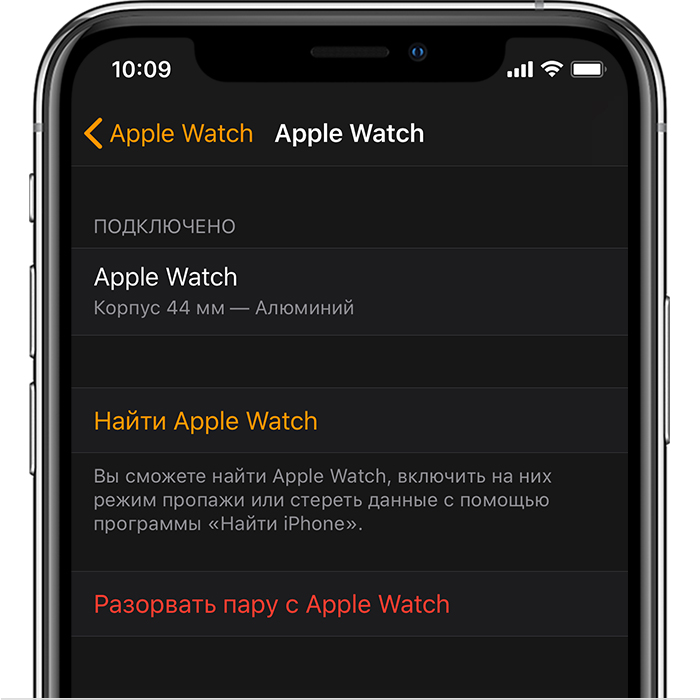
Проверка состояния блокировки активации
Чтобы узнать, включена ли блокировка активации, выполните на сопряженном iPhone следующие действия.
Если присутствует строка «Найти Apple Watch», функция «Блокировка активации» включена.
Действия в случае потери Apple Watch
Если ваши часы Apple Watch потеряны или украдены, приложение «Локатор» может помочь вам определить их местонахождение и защитить вашу информацию. Просто выполните вход на сайте iCloud.com или войдите в приложение «Локатор», чтобы увидеть потерянные часы на карте, воспроизвести звуковой сигнал для их обнаружения, использовать режим пропажи для блокировки устройства или дистанционно стереть все личные данные.
Отключение блокировки активации перед отправкой Apple Watch на обслуживание, продажей или передачей другому пользователю
Прежде чем отправлять часы Apple Watch на обслуживание, продавать или передавать их другому пользователю, следует отключить на них блокировку активации. Просто разорвите пару между Apple Watch и iPhone, выполнив следующие действия.
Если у вас нет доступа к своему iPhone или Apple Watch или если часы Apple Watch не сопряжены с iPhone и необходимо отключить блокировку активации, выполните следующие действия.
* Оператор связи может взимать плату. Для получения подробных сведений обратитесь к оператору связи.
Как разблокировать Apple Watch двумя способами

Apple Watch получили достаточно большую популярность несмотря на свою немалую стоимость. Многие согласятся с тем, что несмотря на наличие достаточно большого количества функций и многих других преимуществ, вводить пароль на таких часах далеко не всегда удобно. Нередко случается так, что они блокируются, поэтому вопрос как быстро разблокировать Apple Watch интересует очень многих их пользователей.
В данной статье мы постараемся найти ответ на этот важный вопрос и предложим несколько вариантов их разблокировки.
Разблокировка Apple Watch возможна с помощью любого из двух вариантов:
Как снять блокировку Apple Watch при помощи самих часов
Apple Watch разработаны таким образом, что в случае их снятия с руки они автоматически блокируются, делается это для того, чтобы защитить личные данные их владельца. Исправить данное положение можно, если ввести специальный защитный код, на что владельцу часов даётся 6 попыток.
Если за 6 попыток человек не сможет ввести нужный код, то окно для его ввода станет недоступным.
После этого, через небольшой промежуток времени появится возможность ввести ещё 4 раза защитный код. Если же за эти 4 попытки правильный пароль не был введён, то устройство будет полностью блокировано, а все личные данные стёрты. Однако, так произойдёт только в том случае, если данная функция будет включена в самом устройстве.
Если ваши часы заблокировались, то снять блок вы сможете только полностью стерев весь контент и настройки. Разблокировка осуществляется так – разрывается пара Apple Watch с iPhone и часы настраиваются заново. Чтобы восстановить работу после этого необходимо осуществить его обнуление, делается это следующим образом:

Процесс стирания данных с Apple Watch
Как выполнить разблокировку Apple Watch используя для этого iPhone


Как обезопасить свои Apple Watch. Заблокировать часы если их украли
В том случае если устройство было утеряно или его украли, всегда можно осуществить блокировку активации умных часов воспользовавшись встроенной функцией “Найти iPhone” что можно сделать в любой удобный для вас момент. Это подойдёт для того чтобы осуществить разрыв связи между смартфонов и самими часами. Таким образом, если даже кто-либо посторонний осуществит сброс настроек устройства, данная функция не разрешит их активировать без участия их владельца.
Для того, чтобы узнать включена ли функция “Найти iPhone” следует в меню “Watch” осуществить нажатие на вкладку Мои часы, выбрать требуемое название, после чего кликнуть на значок i. В том случае если после этого вы сможете увидеть название “Найти iPhone” это говорит о том, что блокировка активации умных часов работает.

Если Apple Watch украли
Заблокировать часы вы можете следующим образом:


Активация режима пропажи Apple Watch
Как видите сам процесс разблокировки умных часов при помощи айфона довольно прост и занимает совсем немного времени. Именно поэтому, если ваши умные часы связаны с айфоном у вас не возникнет никаких проблем при их разблокировке с его помощью. По этой причине многие люди оказавшись в такой ситуации предпочитают воспользоваться именно этим вариантом. Однако, всегда следует учитывать тот момент, что если часы не связаны с айфоном, то разблокировать их можно только воспользовавшись первым вариантом описанным выше.
Надеемся, что данная статья смогла вам помочь и теперь вы точно знаете как разблокировать Apple Watch используя как обычный способ их разблокировки, так и айфон. И в случае такой необходимости всегда сможете это сделать.

In collaboration with Nappy
electronicsHd laptop wallpapersHd screen wallpapers
timeHd apple watch wallpaperswristwatch
Apple images & photosbusinessessential
ceske budejovicečeská republikaHd winter wallpapers

In collaboration with Getty Images
digital watchelectronicWhite backgrounds
Hd grey wallpapersapple watch 6Hd ipad wallpapers
apple watch series 5watchesHd wallpapers
Hd black wallpapersmacroapplewatch
photographyHd minimalist wallpapersray ban
Related collections
Make something awesome
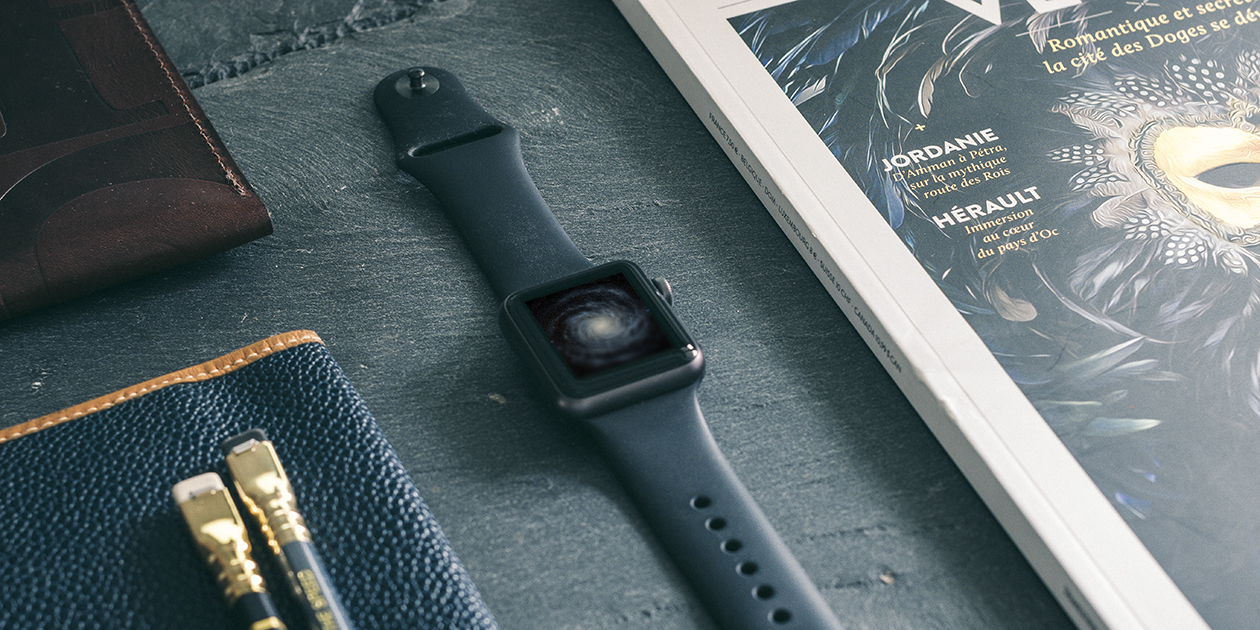
С выходом watchOS 2 у пользователей появилась возможность использовать выбранные картинки в качестве заставки на Apple Watch. iDownloadblog.com подготовил более 60 обоев для умных часов, которые раньше вы уже могли видеть в iOS.
Для загрузки картинки нажмите «Посмотреть в полном размере» при просмотре галереи. Файл откроется в отдельной вкладке, откуда его можно загрузить.

10 / 0

11 / 0

12 / 0

13 / 0

14 / 0

15 / 0

16 / 0

17 / 0

18 / 0

19 / 0

20 / 0

21 / 0

22 / 0

23 / 0

24 / 0

25 / 0

26 / 0

27 / 0

28 / 0

29 / 0

30 / 0

31 / 0

32 / 0

33 / 0

34 / 0

35 / 0

36 / 0

37 / 0

38 / 0

39 / 0

40 / 0

41 / 0

42 / 0

43 / 0

44 / 0

45 / 0

46 / 0

47 / 0

48 / 0

49 / 0

50 / 0

51 / 0

52 / 0

53 / 0

54 / 0

55 / 0

56 / 0

57 / 0

58 / 0

59 / 0

60 / 0
61 / 0

62 / 0
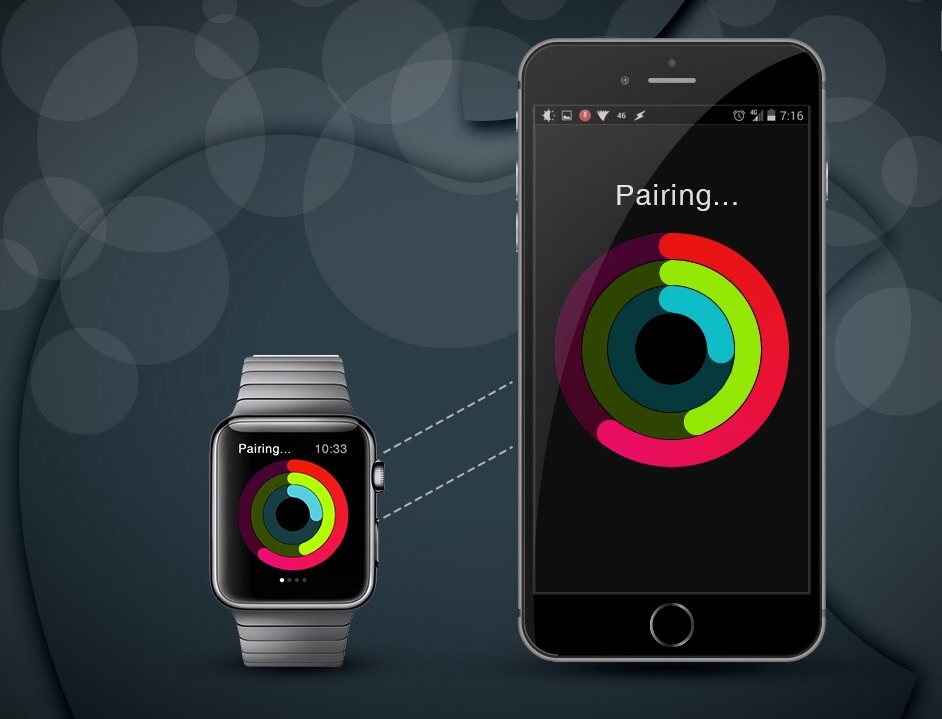
Представляем вашему вниманию мини-инструкцию – как отсоединить Apple Watch от текущего смартфона. Она понадобится вам перед продажей часов другому владельцу.
Первый шаг. Убедитесь, что Apple Watch и iPhone расположены достаточно близко. Затем зайдите в соответствующее приложение на смартфоне.
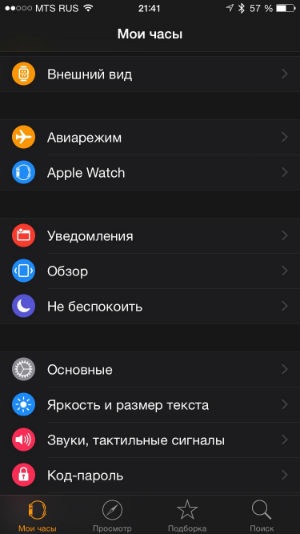
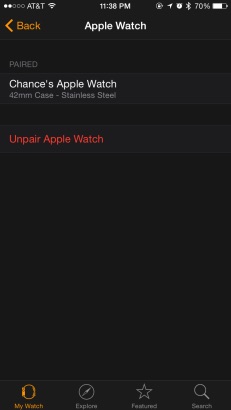

Второй шаг. Заходим в «Мои часы» в нижних вкладках. Затем открываем там «Apple Watch». Нажимаем «Разорвать пару с Apple Watch» и ждем отсоединения.
Внимание: при отсоединении часов от смартфона весь контент и настройки на них будут удалены. На iPhone будет сохранена копия часов (аналогично бэкапу iPhone в iCloud).
Вот и всё! Часы отсоединены и полностью очищены. Можете продавать.
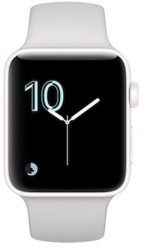
Для того чтобы увидеть картинки для Watch series 2, жми на кнопку:






























Скачать бесплатные картинки для Apple Watch series 2
- mob.org
- Картинки на телефон
- Список производителей
- Apple
Выберите производителя
Выберите разрешение экрана
Помощь (FAQ)
Приложение «Найти iPhone» будет бесполезно, если Apple Watch выключены или находятся вне зоны Wi-Fi. В таком случае воспользуйтесь режимом пропажи в «Найти iPhone» для блокировки устройства и отслеживания его геопозиции. Когда кто-нибудь найдет и включит ваши часы вы немедленно получите соответствующее уведомление.
- Откройте приложение «Локатор»
- Выберите вкладку «Устройства»
- Выберите часы Apple Watch, чтобы посмотреть их местоположение на карте
Как найти Эпл Вотч если он выключен?
С помощью функции «Локатор» можно найти пропавшие часы Apple Watch и защитить свою информацию.
Как узнать где находятся Apple Watch?
Откройте приложение «Найти устройства» на Apple Watch и коснитесь устройства:
- Если устройство найдено. Она отображается на карте, и Вы можете увидеть, где она находится.
- Если устройство не найдено. Под именем устройства отображается надпись «Без геопозиции».
Как найти часы Apple Watch через телефон дома?
Как найти айфон Если функция отключена?
На портале iCloud.com/find геопозиция устройства недоступна, если оно выключено, разряжено или прошло более 24 часов с момента последней отправки геопозиции в Apple.
Как найти Watch?
Проверьте, доступны ли часы в приложении «Найти устройство» На телефоне или компьютере откройте страницу android.com/find. Войдите в аккаунт Google, который используете на часах. Если появится несколько устройств, выберите часы в верхней части экрана.
Как посмотреть перемещение Эпл Вотч?
Как узнать маршрут или связаться с другом при помощи Apple Watch:
- Откройте приложение «Найти людей» на Apple Watch.
- Коснитесь имени друга, прокрутите вниз и коснитесь «Маршруты», чтобы открыть приложение «Карты».
- Коснитесь маршрута, чтобы получить пошаговый маршрут от своего местонахождения до местонахождения друга.
Как включить GPS на Apple Watch?
Как активировать уведомления на Apple Watch о забытом iPhone:
- Шаг 1. Откройте «Локатор».
- Шаг 2. Перейдите в раздел «Устройства».
- Шаг 3. Разверните меню своего iPhone.
- Шаг 4. Переведите в активное положение переключатель «Уведомлять, когда забыто» в одноименном пункте.
Что делать если украли Apple Watch?
Также вы можете сделать это через браузер:
- Войдите в iCloud.com в браузере и выберите «Локатор».
- Перейдите сначала во все устройства, затем Apple Watch.
- Активируйте режим потери.
- Введите номер телефона для отображения на экране Apple Watch.
- Введите сообщение, отображаемое на дисплее.
Как найти часы айфон дома?
Воспроизведение звукового сигнала на iPhone, iPad, iPod touch, Mac или Apple Watch. В приложении «Найти iPhone» на сайте iCloud.com нажмите «Все устройства» и выберите устройство, на котором необходимо воспроизвести звуковой сигнал. Если список «Все устройства» отсутствует, значит, вы уже выбрали устройство.
На каком расстоянии от телефона работают Apple Watch 7?
Расстояние, на котором смогут работать часы при включенном блютузе составляет около 30-ти метров.
Как найти айфон если у него выключен звук?
А если на нём выключен звук, то поиск телефона превращается в настоящий квест.С помощью приложения «Найти iPhone»:
- Откройте приложение «Найти iPhone» на другом устройстве или зайдите на официальный сайт iCloud. Введите Apple ID, выберите «Найти iPhone».
- Выберите нужное устройство.
- Нажмите «Воспроизвести звук».
Как звонить с Apple Watch?
Откройте приложение «Телефон» на Apple Watch. Коснитесь «Контакты» и прокрутите колесико Digital Crown для пролистывания. Коснитесь контакта, которому Вы хотите позвоните, затем коснитесь кнопки телефона. Коснитесь «Аудиовызов FaceTime», чтобы позвонить через FaceTime, или коснитесь номера телефона.
Как включить Apple Watch без создания пары?
В рамках семейного доступа можно настроить часы при помощи одного айфона.Как настроить Apple Watch для члена семьи:
- Необходимо надеть часы на руку и включить их.
- Нужно поднести часы к своему разблокированному iPhone и подождать.
- На стартовом экране настройки следует выбрать пункт Настроить для члена семьи.
Как найти часы по серийному номеру?
Как правило, чтобы проверить часы по номеру, нужно зайти на официальный сайт бренда. Находите специальный раздел для аутентификации, вводите серийник и получаете результат. Кроме того, некоторые интернет-магазины имеют свой внутренний сервис по проверке часов на подлинность.
Можно ли удаленно включить функцию найти айфон?
Как включить функцию «Найти iPhone»
Можно ли следить за человеком через Apple Watch?
Откройте приложение «Найти людей» на Apple Watch, чтобы увидеть список друзей, их приблизительное местонахождение и расстояние от Вас. Прокрутите колесико Digital Crown, чтобы увидеть остальных друзей. Коснитесь имени, чтобы увидеть местонахождение друга на карте и его примерный адрес.
Как можно разблокировать Apple Watch?
Разблокировка Apple Watch:
- Ввод код-пароля. Выведите Apple Watch из режима сна, затем введите код-пароль часов.
- Разблокировка Apple Watch при разблокировке iPhone. Откройте приложение Apple Watch на iPhone, коснитесь «Мои часы», коснитесь «Код-пароль» и включите параметр «Разблокировка с iPhone».
Как проследить за женой через айфон?
Нажмите «Все устройства» в приложении «Найти iPhone» на сайте iCloud.com. Выберите устройство, геопозицию которого требуется определить. Имя устройства отобразится в центре панели инструментов. Если можно обнаружить устройство: устройство отображается на карте, и вы можете посмотреть, где оно находится.
Как заблокировать часы Apple?
Шаг 1. Отключите часы и сбросьте их настройки:
- На телефоне Android откройте приложение Wear OS. или сопутствующее приложение для вашего устройства. Примечание.
- В нижней части экрана выберите Расширенные настройки.
- Внизу экрана нажмите Отключить часы Отключить часы.
Как разорвать связь с Apple Watch без телефона?
Как стереть данные с Apple Watch при отсутствии iPhone:
- Введите свой пароль, если появится соответствующий запрос.
- Для моделей GPS + Cellular можно сохранить или удалить тарифный план сотовой связи.
Что делать если у тебя украли айфон?
Что делать, если iPhone потерян или украден:
- Самое главное: как можно быстрее включите режим пропажи в приложении «Найти iPhone».
- Не забудьте подать заявку оператору на блокировку SIM-карты.
- Как только станет ясно, что телефон вам не вернут, активируйте режим удаления информации.
Почему айфон издает звук сирены?
Во второй бета-версии iOS 10.2 (пока доступна только по регистрации в бета-программе Apple) iPhone обзавёлся функцией сирены. Если на устройстве с iOS 10.2 beta 2 быстро пять раз подряд нажать кнопку выключения, смарфон начнёт издавать громкий неприятный звук, напоминающий сирену.
Как найти Apple Watch по звуку?
Воспроизведение звукового сигнала на iPhone, iPad, iPod touch, Mac или Apple Watch:
- В приложении «Найти iPhone» на сайте iCloud.com нажмите «Все устройства» и выберите устройство, на котором необходимо воспроизвести звуковой сигнал.
- Нажмите «Воспроизвести звук».
Умные часы от яблочной корпорации в буквальном смысле завоевали рынок носимой электроники. Так исторически сложилось, что Apple не была первой среди брендов, производящих фитнес-браслеты и смарт часы, но именно ей удалось составить достойную конкуренцию Garmin и Samsung и оставить далеко позади практически все, что работает под управлением Android Wear. Сегодня Apple Watch активно используют спортсмены во время тренировок, деловым людям они позволяют не пропустить важные уведомления, а мне, например, помогли похудеть, так как регулярно стимулировали закрывать “кольца активности”.
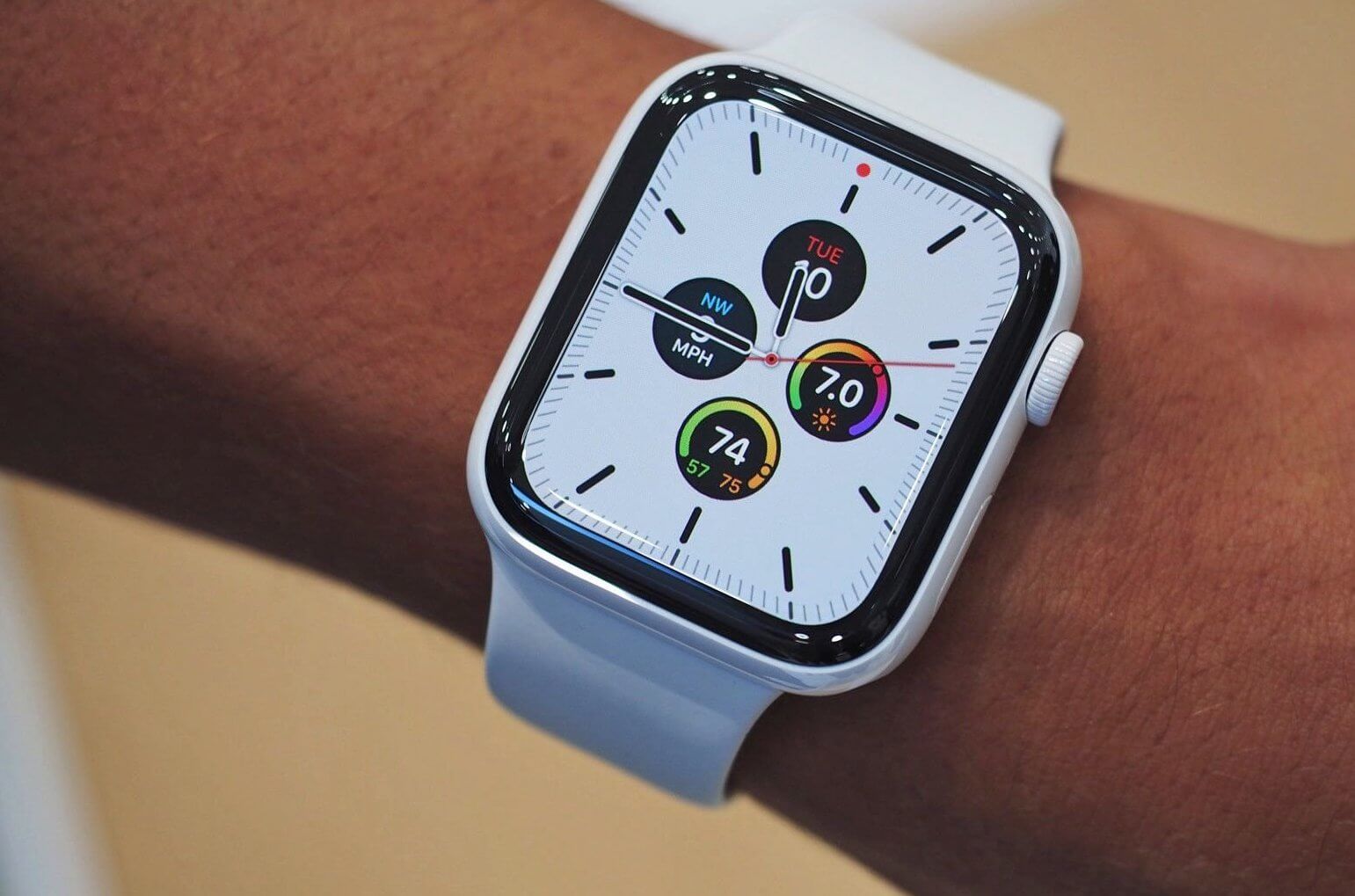
Apple Watch являются самыми популярными умными часами в мире
Пользователи уже могут снимать с помощью часов электрокардиограмму, не посещая медицинские центры, а новая версия гаджета получила еще и функцию определения уровня кислорода в крови. Тем, кто уже подумывают о приобретении новой модели, и о том, как «пристроить» в хорошие руки старую, пригодится эта статья.
Зачем сбрасывать Apple Watch до заводских настроек
Обычно Apple Watch работают вполне стабильно, но, как и с любой техникой, у них иногда возникают проблемы и сбои, которые при невозможности пофиксить обычной перезагрузкой проще решить полным сбросом и последующим восстановлением из резервной копии. Бывают нелепые случайности, когда пользователь может забыть четырехзначный код-пароль для разблокировки гаджета, либо его может изменить своими шаловливыми ручками ребенок. И в этом случае сброс часов — единственный способ получить к ним доступ.
Ну, и безусловно, самая распространенная причина — передача гаджета в третьи руки. Происходит это, как правило, в связи с продажей, сдачей в магазин по trade-in, подарком другому человеку, либо сдачей в сервис на диагностику и ремонт. А бывает и такое, что пользователь меняет iPhone. В этом случае от старого телефона потребуется отвязать часы и привязать их к новому, что тоже повлечет за собой сброс часов до заводских настроек.
Как сбросить Apple Watch до заводских настроек с помощью iPhone
Скажу сразу — это самый правильный из трех возможных способов, так как при этом часы полностью отвязываются от iPhone, с которым они спарены, и также отвязываются от учетной записи iCloud (Apple ID) пользователя. Таким образом, только этот способ не требует последующих дополнительных действий, чтобы убрать Activation Lock и, тем самым, вернуть часы к изначальному состоянию “из коробки”. Для сброса Apple Watch до заводских настроек и полного отвязывания их от учетной записи iCloud (Apple ID) пользователя нужно разместить рядышком с ними iPhone, к которому они привязаны, и проверить, включен ли на нем Bluetooth.
- На iPhone открываем программу Watch и заходим на вкладку «Мои часы»;
- В верхней части экрана выбираем наши часики и тапаем букву i в кружочке;
- На открывшемся экране нажимаем “Разорвать пару с Apple Watch”.
После этого модели из нержавеющей стали, а также Watch Edition могут задать вопрос о сохранении тарифного плана оператора мобильной связи, но поскольку ни в России, ни в СНГ смарт часы от Apple не могут работать с ESIM, да и продаются у нас официально только алюминиевые часики без GSM (cellular) модуля, наш пользователь этого вопроса не увидит. Зато всем без исключения придется ввести пароль от учетной записи iCloud (Apple ID).
Требуется это с целью отключения функции Activation Lock и полной отвязки гаджета от учетной записи пользователя. Вводим пароль и нажимаем «Разорвать пару». Далее по центру темного экрана часов закрутится белая «ромашка», а затем на часиках появится тонкий круг, поверх которого по часовой стрелке будут накладываться деления. Процесс займет некоторое время, и когда круг полностью заполнится, появится изображение, свидетельствующее о возможности начать сопряжение с новым iPhone.
Как сбросить Apple Watch до заводских настроек без iPhone
Может случиться ситуация, что iPhone пользователя утерян, продан или поврежден, а часы необходимо сбросить, чтобы подключить к другому iPhone. Тогда по причине отсутствия смартфона сброс можно выполнить на самих часах, но при этом не получится полностью отвязать их от учетной записи iCloud (Apple ID) и отключить Activation Lock. Как поступить в этой ситуации, мы расскажем в конце статьи.
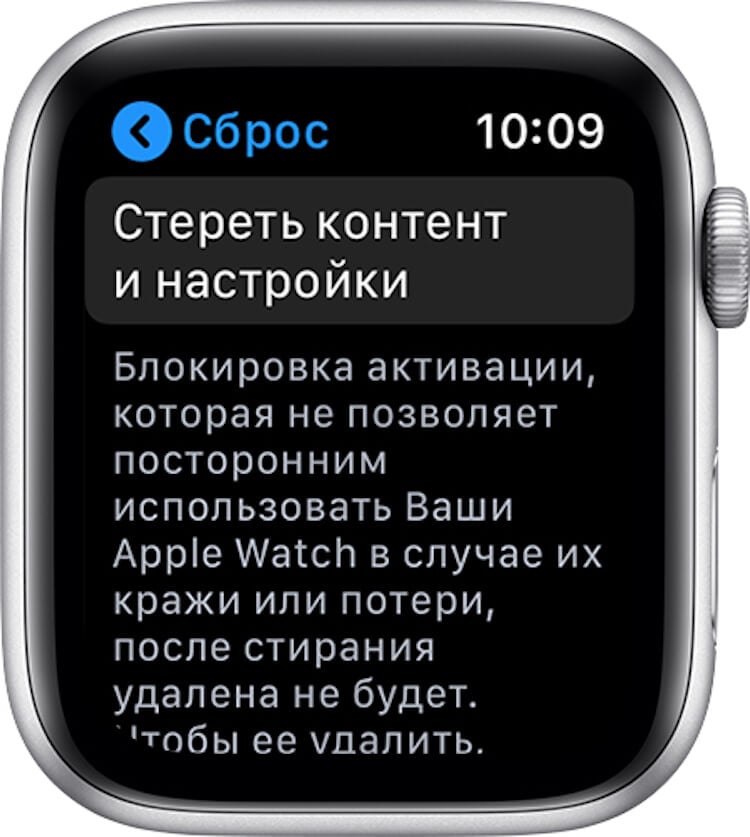
Часы потребуют ввести четырехзначный код-пароль разблокировки и подтвердить свое намерением тапом по надписи “Стереть все”. Появится описанная выше анимация и начнется процесс сброса.
Как сбросить Apple Watch до заводских настроек без iPhone, если забыл пароль
Если пароль разблокировки часов неизвестен, а iPhone, с которым они спарены отсутствует, необходимо включить часы и положить их на зарядное устройство. Без подключения к зарядному устройству произвести процедуру не получится. Далее при появлении цифровой клавиатуры для ввода четырехзначного кода-пароля нажимаем и удерживаем боковую кнопку, пока не появится экран выключения часов и вызова экстренной помощи. Используя технологию Force Touch с усилием нажимаем на ползунок «Выкл.» и отпускаем палец. На появившемся экране тапаем «Стереть контент и настройки».
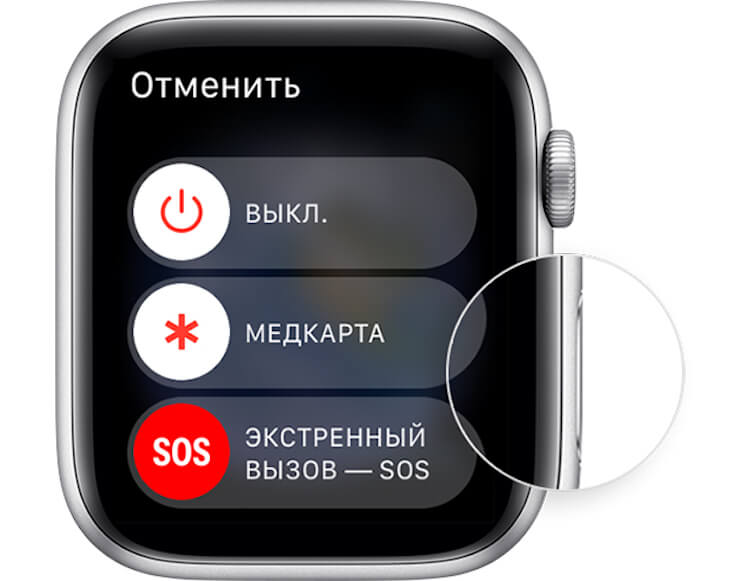
Зажимаем боковую кнопку, а затем с усилием нажимаем на ползунок “Выкл.” и отпускаем палец. Тапаем на “Стереть контент и настройки”
Выскакивает экран предупреждения, на котором внизу справа нужно нажать на зеленую галочку. Начнется процесс сброса устройства до заводских настроек.
Как отвязать Apple Watch от учетной записи iCloud (Apple ID)
В последних двух случаях, рассмотренных выше, когда сброс часов выполняется без iPhone, при попытке связать часы с новым iPhone потребуется ввести данные учетной записи iCloud (Apple ID), связанной с iPhone, к которому были привязаны часы до сброса. Это так называемая блокировка активации. Если человек не знает данных учетной записи iCloud, использовавшейся на iPhone, к которому были привязаны часы, он не сможет их активировать и привязать к любому другому iPhone.
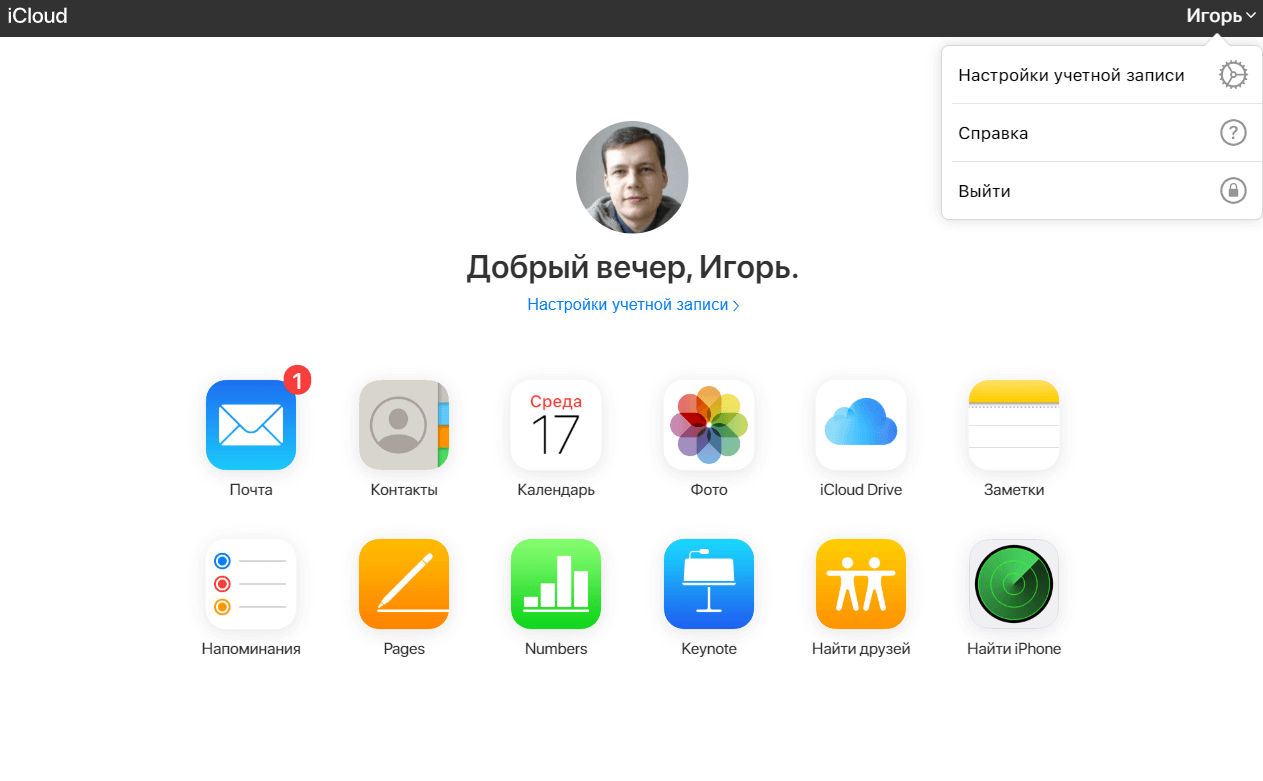
Но если данные об учетной записи известны, то отключить Activation Lock можно и в случае сброса часов без iPhone. Для этого нужно зайти на сайт iCloud.com и авторизоваться под нужной учетной записью. Далее в правом верхнем углу сайта кликнуть по имени пользователя и выбрать «Настройки учетной записи».
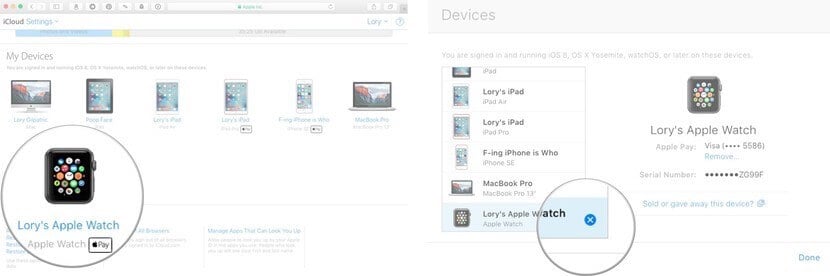
Удаляем Apple Watch в списке устройств на iCloud.com
На открывшейся странице в секции «Мои устройства» кликнуть по любому из перечисленных, а в открывшемся окне уже выбрать конкретно Apple Watch и напротив них нажать на крестик для удаления из учетной записи.
Надеюсь, данная инструкция поможет пользователям Apple Watch, а обо всех нюансах использования умных часов есть масса статей в нашем Яндекс Дзене, где порой публикуются эксклюзивные материалы, на которые однозначно стоит взглянуть.
Apple Watch 6iOS 14Советы по работе с Apple

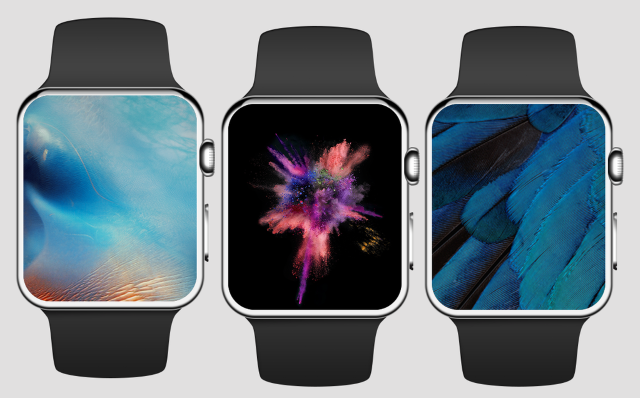
С выходом watchOS 2 владельцы Apple Watch получили уникальную возможность по установке в качестве фона рабочего стола сторонних изображений. В Сети тут же стали появляться целые сайты с различными подборками обоев для Apple Watch, а дизайнеры начали создавать крайне оригинальные изображения, подходящие для экрана смарт-часов Apple. Собрать лучшие из этих изображений мы решили в этой статье.
Найти изображение, которое подошло бы в качестве фона рабочего стола Apple Watch на самом деле несложно. Единственным параметром является разрешение картинки — оно должно составлять 312×390 пикселей. Однако по-настоящему красивые изображения, тем более выполненные в стиле iOS 9, через средства поисковиков найти сложно.
Чтобы вам не метаться по Сети в поисках наиболее подходящих изображений для фона рабочего стола Apple Watch мы собрали ниже 51 наиболее красивую и оригинальную картинку, уже приведенную к необходимому для смарт-часов разрешению.












Если у вас украли Apple Watch или вы их потеряли, можете не беспокоиться о персональных данных. Часы можно легко заблокировать, чтобы ими не воспользовались посторонние люди, а благодаря специальным приложениям вы с большой вероятностью найдете потерю.
Как пользоваться приложением «Локатор»
Для начала вам нужно включить опцию «Найти iPhone» на вашем смартфоне, а после сделать сопряжение часов со смартфоном. Если у членов вашей семьи также есть Apple Watch, воспользуйтесь «Семейной настройкой». Такая опция сопрягает один смартфон и заданные apple watch вместе. Далее вы сможете пользоваться приложением «Локатор». В нем вы можете делать следующее:
- быстро искать часы, если украли apple watch;
- блокировать часы. Если у вас решат украсть часы, злоумышленники ничего с них не сотрут, потому что вы сможете включить блокировку активации.
Вы можете проверить, работает ли блокировка активации, выполнив несколько шагов:
- Откройте приложение Watch на телефоне.
- Зайдите в «Мои часы».
- Перейдите во «Все часы».
- Найдите потерянное устройство и нажмите на значок i.
- Если появляется фраза «Найти Apple Watch», значит, блокировка активации включена.
Даже если вы удаленно стерли информацию с часов, посторонние люди не смогут ими полноценно воспользоваться из-за включенного режима блокировки активации. Просто держите «Локатор» включенным, чтобы функция продолжала действовать. Также вам нужно помнить идентификатор Apple ID и пароль. Их нужно будет ввести, чтобы вернуть часы в рабочее состояние после того, как их удастся найти.
Обратите внимание на следующую особенность Apple Watch: от модели устройства зависит то, как оно показывает свою геопозицию. Новые модели найти просто: они задействуют и Wi-Fi, и сотовую связь, и GPS. В старых же устройствах модуля GPS нет. Из-за этого они не показываются на картах, и это делает поиск таких часов сложным.
Как на карте увидеть, где находятся часы
В «Локаторе» или на веб-сайте iCloud.com вы сможете узнать, в каком месте находятся часы. Вы можете воспользоваться двумя функциями: «Воспроизвести звук» и «Маршрут». Первая функция нужна, если часы рядом с вами. Apple Watch будут воспроизводить звук, пока вы сами не выключите его. Местоположение устройства можно увидеть со смартфона, ноутбука или компьютера:
Здесь вам понадобится «Локатор»:
- Далее коснитесь кнопки «Устройства».
- Выберите Apple Watch, и вы увидите, где они сейчас.
На компьютере
Находить часы с ПК можно при помощи сайта iCloud.ru. Для этого:
- Пройдите идентификацию на сайте.
- Включите «Найти iPhone».
- Во вкладке «Все устройства» выберите потерянные Apple Watch.
Возможно, вы не увидите геолокацию часов. Это может произойти, если устройство не подключено к Wi-Fi, сотовой сети или iPhone.
Что делать, если часы не видны на карте
Когда вы только купили часы, подключите опцию «Найти устройство» и сделайте сопряжение со смартфоном. Если кто-то захочет их украсть или вы потеряете часы, Apple Watch получится без проблем найти. Но даже если не делать этого, вы сможете защитить персональную информацию в случае утери apple watch. Для этого:
- Активируйте режим пропажи на устройстве.
- Поменяйте пароль идентификатора Apple ID. Так человек, который нашел часы, не сможет получить вашу информацию.
- Обратитесь в полицию. Возможно, сотрудники смогут узнать серийный номер часов и помогут с поиском.
Без «Локатора» не получится узнать местоположение часов.
Как включить режим пропажи, если украли Apple Watch
Эту опцию стоит активировать не только в случае, если часы украли, но и если вы их сами потеряли. Для этого нужно воспользоваться iCloud.ru. Другой вариант – использовать сопряженный смартфон. Вы сможете добавить на экран Apple Watch номер вашего телефона. По нему вам позвонят люди, нашедшие устройство. Чтобы включить режим пропажи, нужно сделать следующее:
- Найдите утерянное устройство.
- Нажмите на «Отметить как пропавшее»
- Нажмите на кнопку активации, далее – продолжить;
- Введите ваш действующий номер телефона.
- Напишите текст. Он будет высвечиваться на Apple Watch, когда их будут включать. Там вы можете указать, например, свой адрес.
Также проверьте электронную почту. Туда вам придет сообщение, где вас попросят подтвердить все описанные выше действия.
Как выключить режим пропажи
Вернуть свои часы в обычное рабочее состояние не составит труда. На ПК нужно делать следующее:
- Зайдите на iCloud и авторизуйтесь на сайте.
- Нажмите на «Найти Iphone».
- Откройте раздел «Все устройства».
- Найдите нужные вам Apple Watch.
- Отключите режим пропажи
Если вы заходите с iPhone, делайте все по следующей инструкции:
- Зайдите в «Локатор».
- Выберите найденные Apple Watch.
- Выберите «Отметить как пропавшее».
- Нажмите на «Активировано».
- Выключите режим пропажи и подтвердите действие.
Далее устройством можно пользоваться как и прежде.
Как найти хозяина часов
Если вы нашли часы на улице, не оставляйте их себе. С большой вероятностью владелец сможет их найти, поэтому лучше сразу их вернуть. Есть несколько способов сделать это:
- Посмотрите на экран устройства. Если высветились данные владельца, позвоните ему;
- Если на Apple Watch нет никакой информации о владельце, можете отнести устройство в полицию;
- Вы можете оставить находку у себя. Главное – не выключайте часы. Возможно, человек найдет их при помощи «Локатора».
- Также можете дать объявления в социальных сетях в пабликах вашего города.
Если вы потеряли часы или у вас их украли, не стоит беспокоиться. Главное – чтобы они были сопряжены с iPhone. Далее с помощью специальных приложений вы сможете их быстро найти. Даже если не повезло и Apple Watch утеряны навсегда, никто из посторонних не сможет ими воспользоваться.

Apple Watch – это достаточно дорогие умные часы наручного типа. Их высокая цена во многом обусловлена тем, что эти часы имеют одновременно шикарный внешний вид и большой набор функций. При этом среди всех гаджетов подобного типа Эппл Вотч выделяются преимущественно не функционалом, а стабильностью работы. Также стоит отметить, что часы Apple можно подключить только к iPhone под управлением операционной системы iOS (подключить Apple Watch к Android на данный момент невозможно). Однако в этой статье речь пойдет не о подключении Apple Watch к телефону, а, наоборот, об их отвязке от мобильного устройства. Мы расскажем Вам, зачем нужна отвязка смарт-часов от Айфона, как отвязать Apple Watch без телефона, а также предоставим подробную инструкцию по отвязке Эпл Воч от iPhone.
Бывают разные ситуации, требующие отвязки Эппл Воч от Айфона. Самой распространенной причиной является продажа iPhone или Apple Watch. Либо Вы приобрели новые смарт часы Apple или iPhone, и хотите осуществить синхронизацию с новым гаджетом. Также отвязку Эпл Воч осуществляют в следующих случаях:
- во время обновления прошивки Apple Watch произошел какой-либо сбой;
- смарт-часы Эппл нуждаются в сбросе настроек до заводских;
- возникли какие-то проблемы с подключением Apple Watch к iPhone.
Также отвязка может понадобиться, если Вы потеряли гаджет или он полностью вышел из строя (не подлежит ремонту). В таких случаях нужно будет воспользоваться инструкцией по отвязке Apple Watch от iPhone без наличия одного из указанных устройств.
Как отвязать iPhone от Apple Watch (через смартфон)
Самый простой способ отвязки Apple Watch от телефона, осуществляется при непосредственной близости обоих устройств. Иными словами, желательно иметь под рукой смарт-часы и Айфон, к которому они привязаны. Далее необходимо выполнить следующее:
- положите iPhone и Apple Watch как можно ближе друг к другу (нужно для улучшения сигнала, а также для исключения его случайного разрыва);
- откройте на телефоне приложение для смарт-часов Apple (название приложения – Watch);
- перейдите на вкладку «Мои часы» (находится в левом нижнем углу);
- выберите модель часов, которые требуется отключить от iPhone (актуально при наличии нескольких различных соединений);
- нажмите на кнопку справочника, которая находится правее от выбранных смарт часов (имеет вид литеры «i», помещенной в круг);
- нажмите на «Разорвать пару с Apple Watch» (находится внизу списка);
- введите пароль от Apple ID и нажмите на кнопку «Разорвать пару» (пароль нужно вводить для того, чтобы не только отключить Apple Watch от Айфона, но и удалить их из учетной записи, а также для отключения блокировки активации).
Важно: При эксплуатации Эппл Вотч с поддержкой eSIM, дополнительно следует нажать на кнопку «Удалить тариф оператора» (вместо «оператора» будет конкретное наименование сети). Кроме того, если в дальнейшем не планируете использовать часы Apple, то рекомендуем связаться с оператором и отменить предоставление соответствующих услуг (к сожалению, на данный момент Apple Watch с eSIM не работают на территории Российской Федерации).

Как отвязать Apple Watch от iPhone (через смарт-часы)
Если по какой-то причине у Вас нет под рукой iPhone, при этом нужно срочно отвязать от него умные часы Apple, то не спешите расстраиваться. Выполнить данную процедуру можно и при помощи самих смарт-часов. Чтобы отвязать часы от Айфона, без наличия самого мобильника, сделайте следующее:
- нажмите кнопку на Apple Watch, чтобы открыть меню устройства;
- найдите и откройте настройки Apple Watch;
- выберите в списке раздел «Основные»;
- найдите в списке пункт «Сброс» и нажмите на него;
- нажмите на меню «Стереть контент и настройки»;
- введите пароль от Apple Watch;
- ознакомьтесь с тем, какие данные будут стерты с Apple Watch и нажмите кнопку «Стереть все».
Если все сделаете правильно, то смарт-часы перезагрузятся. При этом на дисплее Apple Watch появится специальный заполняющийся индикатор, указывающий на успешное осуществление сброса данных и отвязку часов от Айфона.
Как отвязать Apple Watch без телефона и часов (через компьютер)
Если так случилось, что у Вас нет под рукой Apple Watch (при этом даже наличие iPhone не обязательно), то отвязку данного девайса можно выполнить через компьютер. Чтобы это осуществить в адресной строке браузера наберите iCloud.com. Войдите в него при помощи Apple ID и пароля от него. Далее воспользуйтесь функцией «Найти iPhone». В открывшемся окне обратите внимание на верхнюю часть и нажмите на пункт «Все устройства». В списке найдите Apple Watch и нажмите на него (или другое устройство, требующее отвязки). Далее следует нажать на «Стереть Apple Watch» или «Удалить из Найти iPhone». Подтвердите выбранное действие, дождитесь удаления данных и нажмите на кнопку «Закрыть» (имеет вид литеры «X» в круге), находящуюся рядом со смарт-часами Apple.

Что делать, если купили б/у Apple Watch с активной привязкой
Если Вам достались Апл Вотч, которые уже привязаны к Айфону, то, даже не зная его данных, можно осуществить отвязку часов от телефона. Подобное может произойти по разным причинам. Например, при покупке Apple Watch бывших в употреблении. Старый владелец банально забыл отвязать устройство от iPhone (или не знал, что так нужно делать), а Вы, в свою очередь, потеряли с ним всякие контакты. В общем, не важно, из-за чего возникла проблема, отвязать Apple Watch без Apple iD и iPhone можно следующим образом:
- включите Apple Watch и установите их на зарядное устройство;
- зажмите боковую кнопку Apple Watch;
- дождитесь, пока появится меню экстренного вызова;
- зажмите и отпустите сенсор между пунктами меню «Выкл» и «SOS»;
- выберите «Стереть контент и настройки»;
- подтвердите выбранное действие;
- дождитесь окончания процесса сброса настроек Apple Watch.
Обратите внимание: Во время вышеуказанной процедуры осуществляется полное форматирование Apple Watch. Если на них хранились какая-либо важная информация, то перед форматированием Apple Watch рекомендуем создать резервную копию данных (резервная копия данных Apple Watch сохраняется на iPhone, сопряженном с устройством, с него можно перенести копию в iCloud).
Многие владельцы iPhone уже обзавелись стильным аксессуаром и во всю пользуются им. Рано или поздно появляется необходимость отвязать часы от смартфона, и тут начинаются проблемы.
Вот несколько правильных способов отключить девайсы друг от друга.
Когда это нужно
- при продаже смартфона или часов обязательно нужно разрывать сопряжение;
- при возникновении проблем с обновлением ПО на Apple Watch;
- при необходимости сбросить часы до заводских настроек;
- когда нужно устранить проблемы с подключением смартфона и часов.
Как отвязать часы с iPhone
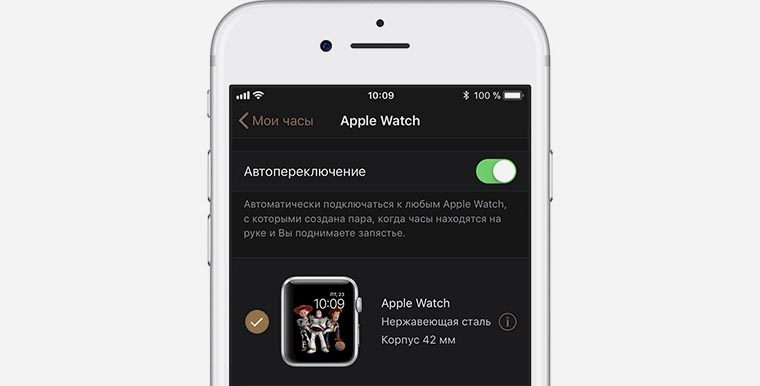
Обратите внимание, что для разрыва связи между iPhone и Apple Watch оба устройства должны находиться рядом.
1. Запустите приложение Watch на iPhone.
2. Перейдите в раздел Мои часы и выберите устройство.
3. Нажмите кнопку информации рядом с часами.
4. Нажмите Разорвать пару с Apple Watch и подтвердите действие.
Перед стиранием данных приложение создаст новую резервную копию Apple Watch, её можно будет использовать для восстановления данных на старых или новых часах.
Как выполнить процедуру с Apple Watch
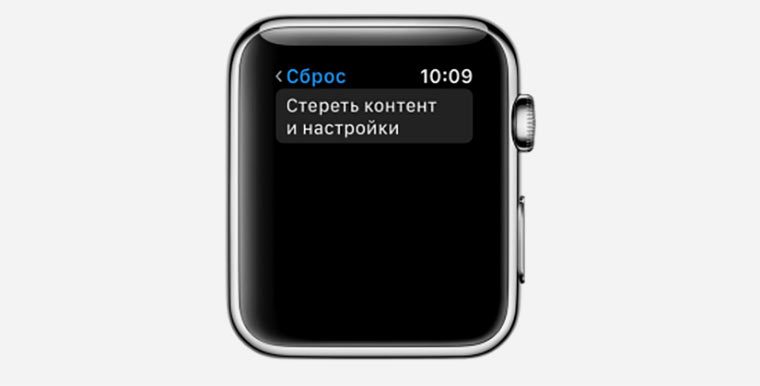
Если смартфона нет поблизости, можно произвести отключение с самих часов.
1. Перейдите в приложение Настройки.
2. Откройте раздел Основные – Сброс и выберите пункт Стереть контент и настройки.
3. Введите пароль и подтвердите сброс.
Через несколько минут часы будут сброшены до заводских настроек и весь контент с них будет удален.
Если забыли пароль от Appe Watch
Можно и вовсе стереть все данные с часов без iPhone и ввода пароля на устройстве. Часы при этом должны быть подключены к зарядному устройству.
1. Нажмите и удерживайте боковую кнопку до отображения меню выключения.
2. С усилием зажмите Выключить пока не появится кнопка Стереть контент и настройки.
3. Нажмите Стереть контент и настройки.
Процедура займет несколько минут, часы будут сброшены до заводских настроек.
⭐ Спасибо re:Store за полезную информацию.
Запомни — пригодится.
Артём Суровцев
Люблю технологии и все, что с ними связано. Верю, что величайшие открытия человечества еще впереди!
Что делать если нашел apple watch
Если ваш Apple часы пропали, Найти мой iPhone может помочь вам найти его и защитить ваши данные.


