

Начиная с iOS 10 приложение «Фото» начало преображаться, превратившись из обычной галереи фотографий в полноценный мультимедийный центр. Одна из главных фишек, которая нравится всем пользователям — Воспоминания. С ее помощью в автоматическом режиме iOS группирует фотографии и видео по разным критериям в слайдшоу, а с выходом iOS 15 в Воспоминания можно добавлять музыку из Apple Music. Вообще, функция имеет множество нюансов и настроек. Рассказываем о том, как настроить Воспоминания, создать их вручную из фотографий и добавить в них свою музыку.
Здесь все, что нужно знать про Воспоминания на iPhone
У Apple есть одна традиция — ежегодно обновлять приложение Фото, добавляя в него странные и весьма бесполезные функции. Несколько лет подряд разработчики не могли остановиться и накачивали галерею с фотографиями всякими воспоминаниями и подборками, но в этом году остановились, внеся лишь несколько малозаметных изменений помимо удаления фона с фотографии. Да, их практически никто не заметил, зато они серьезно улучшают взаимодействие пользователя с изображениями, сводя количество нажатий на экран до минимума. Поговорим о том, как изменилось приложение Фото в iOS 16 и удобно ли им теперь пользоваться.
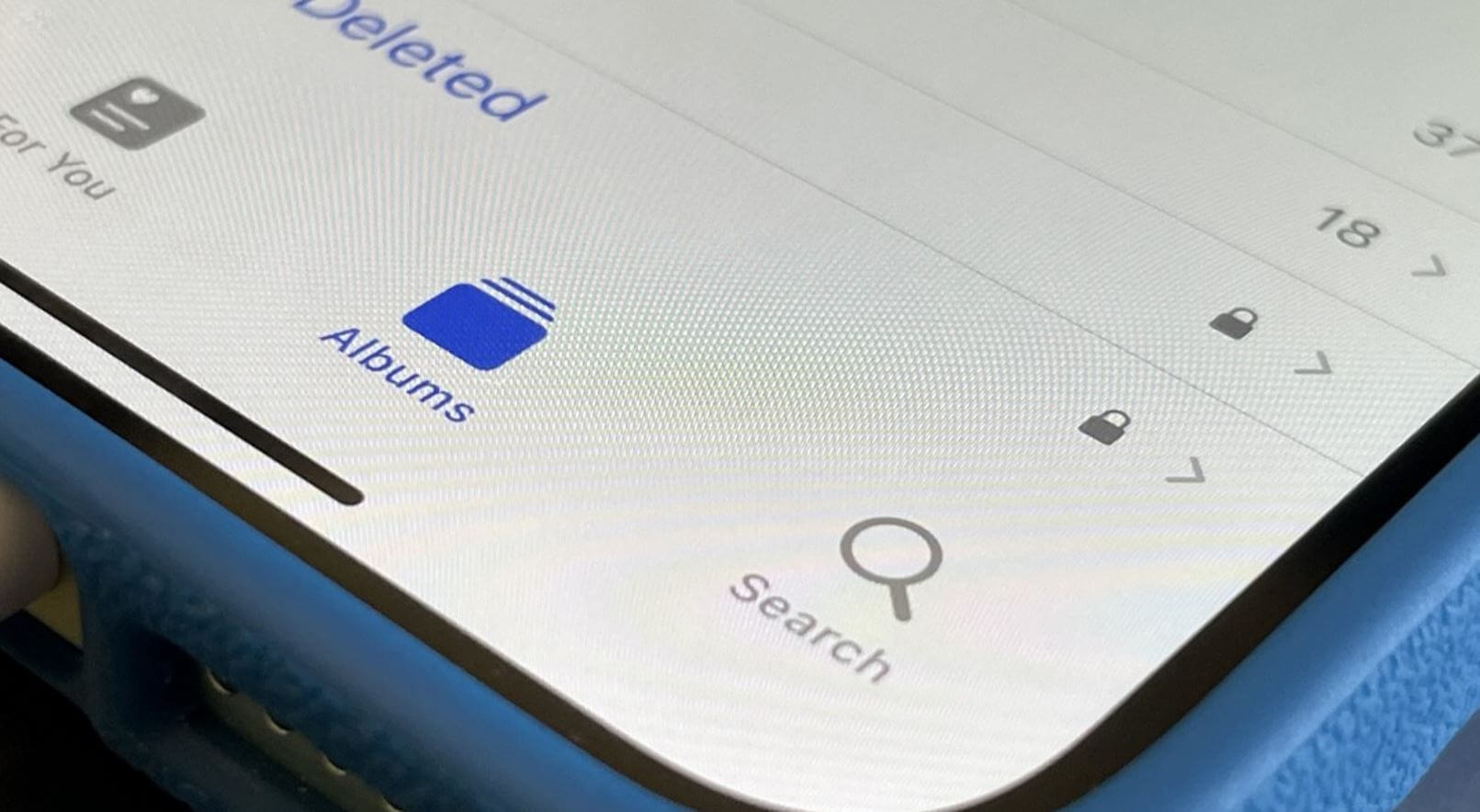
Рассказываем об основных изменениях приложения Фото в iOS 16
ЧИТАЙТЕ ЕЩЕ БОЛЬШЕ ИНТЕРЕСНЫХ СТАТЕЙ В НАШЕМ ДЗЕНЕ
Виджет «Фотографии» в iOS 14 показывает случайные изображения из разделов «Воспоминания» и «Избранные фотографии». Алгоритм работает в фоновом режиме и продолжает отображать разные изображения, которые, по его мнению, могут вам понравиться. Однако иногда некоторые изображения могут отображаться на главном экране, которые вам не нравятся или не нужны по личным причинам или по соображениям конфиденциальности. В таких случаях у вас есть возможность легко изменить избранную фотографию в iOS 14. Вот как.
- Нажмите на картинку в виджете. Он откроется в приложении «Фото».
- Нажмите на значок «Поделиться», а затем нажмите «Удалить из избранных фотографий». На вкладке «Для вас» в приложении «Фото» вы также можете нажать и удерживать изображение, чтобы увидеть эту опцию.

- Если в виджете отображается «Память», нажмите значок «Еще» в правом верхнем углу. Затем нажмите «Предлагать меньше таких воспоминаний» → Если отображается, выберите «Предлагать меньше на этот день» или «Меньше предлагать это место» → «Подтвердить».


Изображение будет немедленно удалено из виджета, а следующее изображение (если есть) займет его место. Вы можете выполнить описанные выше действия, чтобы удалить столько изображений, которые вам не нравятся, из раздела «Для вас». Они не будут отображаться в виджете «Фото».
К сожалению, на данный момент вы не можете выбрать или установить, какие фотографии будут отображаться. Но в будущем (мы надеемся) Apple добавит опцию, позволяющую создавать альбом с желаемыми изображениями только для виджета «Фотографии».
Вот как вы можете удалить нежелательное изображение из виджета iOS 14 Photos. В случае, если есть несколько нежелательных изображений, и у вас нет времени удалять их по отдельности, вам может сойти с рук сам виджет.
Что вы думаете о новых изменениях в iOS 14 — таких как Back Tap, App Library и т. Д. Они захватывают или вам не нравятся? Пожалуйста, поделитесь своим мнением в разделе комментариев ниже.
Виджет «Фотографии» в iOS 14 и более поздних версиях отображает случайные изображения из «Воспоминаний» и раздела «Избранные фотографии». Алгоритм работает в фоновом режиме и стремится показать вам изображения, которые могут вам понравиться.
Однако иногда вам могут не нравиться отображаемые изображения или они могут не отображаться на главном экране по личным причинам или по соображениям конфиденциальности. В таких случаях у вас есть возможность легко изменить избранные фотографии в iOS 15 или 14. Это объясняется ниже.
К сожалению, в настоящее время нет возможности редактировать фотографию, которую вы хотите добавить в виджет «Фотографии». Он автоматически выбирается алгоритмом распознавания. Но если вам это не нравится, вы можете удалить фотографии из виджета, чтобы они больше никогда не появлялись на вашем домашнем экране. Это объясняется ниже.
- Коснитесь изображения в виджете. Он откроется в фотографиях.
- Нажмите значок «Поделиться», а затем нажмите «Удалить из избранных фотографий». На вкладке «Для вас» в приложении «Фотографии» вы также можете нажать и удерживать изображение, чтобы увидеть эту опцию.

- Если в виджете отображается «Память», нажмите значок «Еще» в правом верхнем углу. Затем нажмите «Предлагать меньше таких воспоминаний».

- Если отображается, выберите «Предлагать на этот день меньше» или «Меньше предлагать это место» → «Подтвердить».

Это немедленно удалит изображение из виджета, и следующее изображение (если есть) займет его место. Вы можете выполнить описанные выше действия, чтобы удалить любое количество изображений из раздела «Для вас». Они не будут отображаться в виджете «Фото».
К сожалению, на данный момент вы не можете выбрать или установить, какие фотографии будут отображаться. Мы надеемся, что в будущем Apple добавит опцию, которая позволит вам создать альбом с изображениями, которые вам нужны, только для виджета «Фотографии».
Вот как вы можете изменить избранную фотографию в iOS 15 или 14. Если есть несколько нежелательных изображений, и у вас нет времени, чтобы удалить их по отдельности, вы можете отказаться от самого виджета.
Что вы думаете о новых изменениях в iOS 15 или 14 — таких как Back Tap, App Library и т. Д. Они захватывают или вам не нравятся? Пожалуйста, поделитесь своим мнением в разделе комментариев ниже.
- Альбом «Люди» в Айфоне: как он работает
- Что значит альбом «Люди» в Айфоне
- Как добавить фото в альбом «Люди»
- Как найти человека по фото Айфон
- Воспоминания на Айфоне
- Полное руководство по редактированию Live Photo на iPhone, iPad Pro, iPad
- Установить ключевые живые фотографии на iPhone
- Как использовать инструмент разметки в Live Photo
- Как отключить звук живых фотографий на iPhone?
- Применение новых эффектов к Live Photo на iPhone
- Как обрезать живые фотографии на iPhone и iPad Pro
- Отменить / вернуть живые фотографии к исходным на iPhone / iPad
- Как отредактировать живые фотографии на iPhone?
- Как зациклить живые фотографии на iPhone?
- Как выбрать рамку из живых фотографий на iPhone?
- Как преобразовать живые фотографии в неподвижные?
- Как добавить текст в Live Photo на iPhone?
- Как делать «живые» фото на айфон
- Создать Воспоминание в Айфон
- Отключите «Показывать дату в виджете» (необязательно)
- Вкладка «Для вас»
- Добавьте виджет на экран iPhone
- Как использовать расширенный поиск
- Подборка фото и Предложение эффектов
- Выберите стороннее приложение для установки виджетов
- Live Photo на iPhone
- Как управлять фото на Айфоне
- Как сохранить Воспоминания на Айфоне
- Редактировать Воспоминания iPhone
- Меняем изображение в виджете «Фото» на iPhone с iOS 14
- Как изменить музыку в Воспоминаниях
- Возможности приложения Live Photos в iPhone
- Выберите фотографии для виджета
- Как сделать виджет с определенными фото (альбомами) на iPhone
- Возможно ли просматривать «живые» фото на разных моделях айфона
- Удалить альбом на Айфоне
- Воспоминания на Айфоне
- Как использовать новые функции
- Как вернуть оригинал фото на Айфоне
- Совместное использование
- Как посмотреть Воспоминания на Айфоне
- Как поделиться Воспоминанием на Айфоне
- Как настроить фотки для вас на айфоне
Альбом «Люди» в Айфоне: как он работает
Apple мощно прокачала приложение Фото в iOS 15, добавив ему множество полезных функций. Несмотря на то, что галерею фотографий в iPhone перегрузили не самыми полезными функциями, распознавание лиц на фотографиях в iOS 15 заметно улучшилось: снимки попадают в альбомы, а карточки людей почти не задваиваются. Даже если алгоритмы неправильно идентифицируют лица, то это можно легко исправить, а также удалить нежелательных людей из подборок фотографий. Сегодня расскажем вам о том, как работает распознавание лиц на фотографиях в iPhone, как им управлять и искать людей по фотографиям в iPhone.
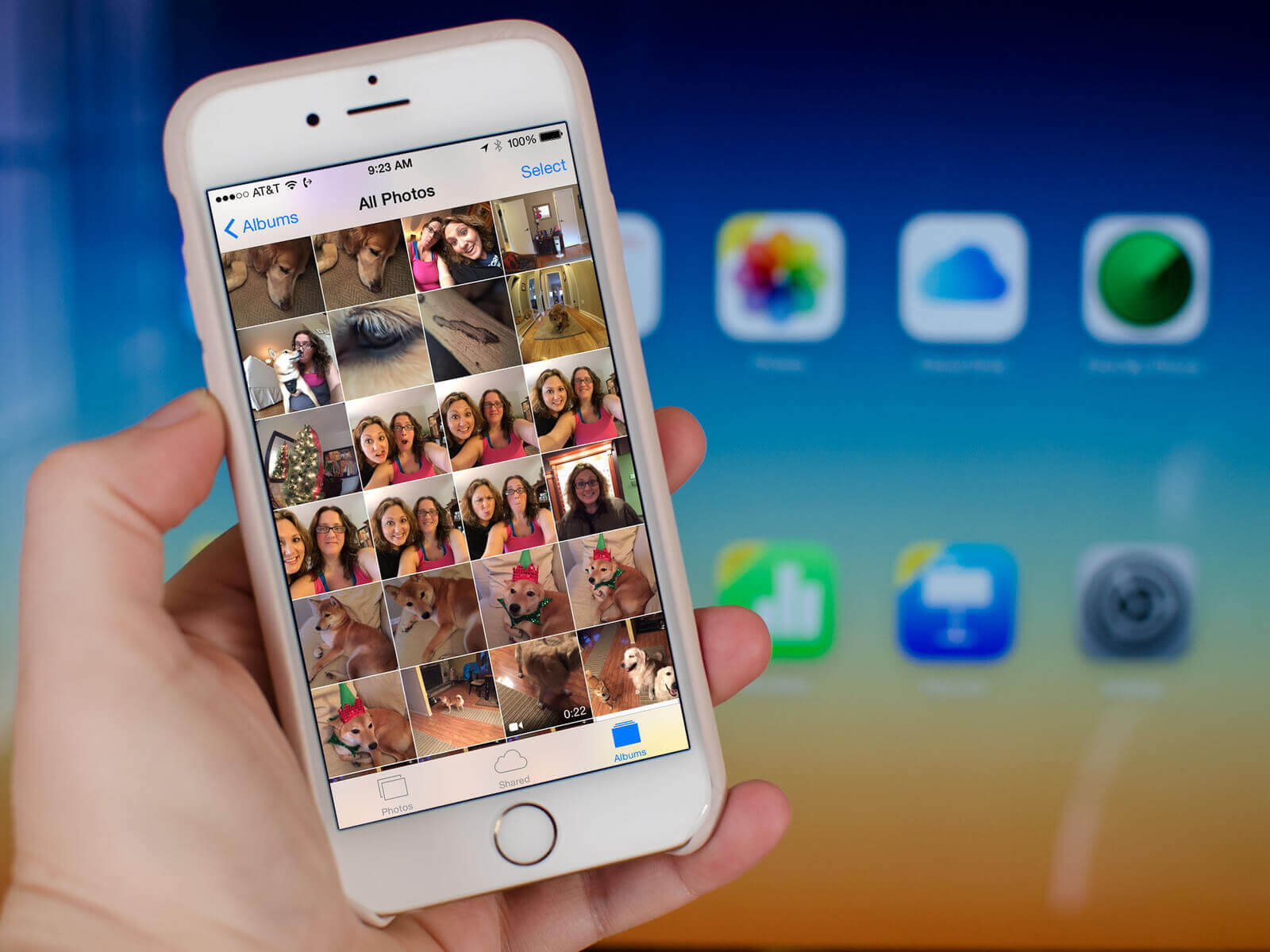
Рассказываем, как работает альбом «Люди» в iPhone
Что значит альбом «Люди» в Айфоне
Этот альбом отличается от обычной папки с фотографиями, который вы создаете сами. Приложение Фото просматривает ваши снимки и распознает лица людей на картинках, объединяя в отдельный альбом. У каждого человека есть своя карточка, которая упрощает просмотр всех снимков, где есть этот человек. Это намного проще, чем искать снимки по всей библиотеке.
Альбом «Люди» позволяет не только просматривать снимки, но и искать их по имени
Вы можете просмотреть слайдшоу «Воспоминания» под музыку, которая вам больше нравится. А возможность персонализировать позволяет удалять нежелательных людей из подборок. Иногда алгоритмы не могут распознать людей из-за ракурса или попросту из-за отсутствия лиц на фотографии. Что делать?
Как добавить фото в альбом «Люди»
Если снимок по каким-то причинам не был распознан приложением, его можно добавить в альбом «Люди» вручную.
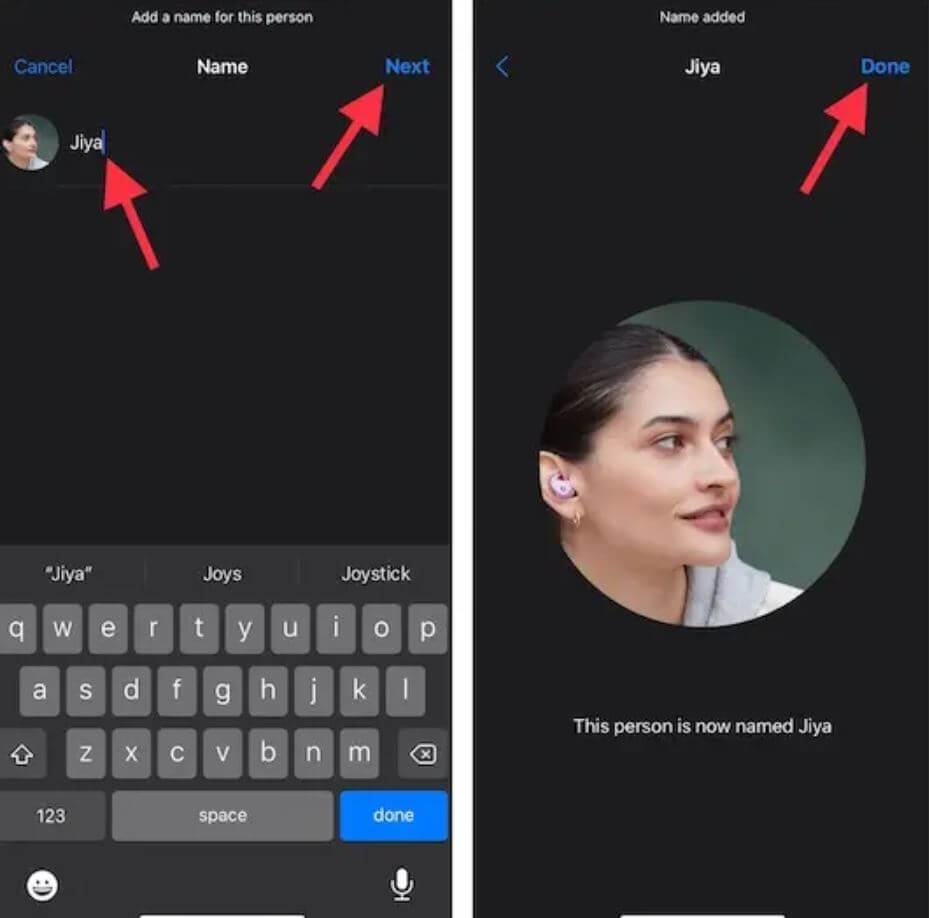
Добавьте имя человека, чтобы было проще искать человека
- Откройте приложение «Фото».
- Выберите изображение, которое хотите добавить и откройте его.
- Нажмите значок «i», затем маленькую иконку со знаком вопроса.
- Введите имя человека, нажмите «Далее» и «Готово».
Иногда приложение «Фото» неправильно определяет человека, но перепутанные имена и фотографии можно исправить.
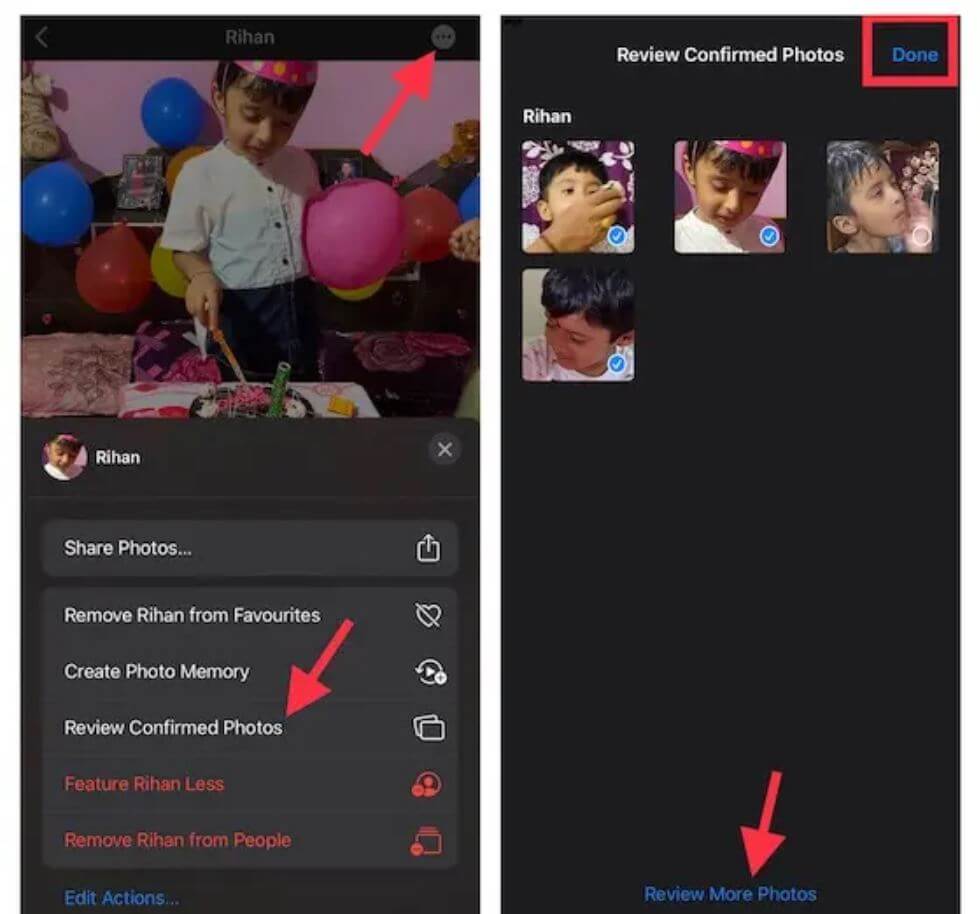
Можно исправить ошибку в альбоме, если фотографии отображаются не так
- Зайдите в альбом «Люди», выберите профиль человека.
- В верхнем правом углу экрана нажмите «Еще» и выберите «Просмотреть подтвержденные фотографии». Уберите флажки с неверно идентифицированных фотографий. Можно просмотреть еще больше снимков: нажмите «Просмотреть больше фотографий».
С помощью этой опции вы сможете искать людей на iPhone.
Как найти человека по фото Айфон
Приложение «Фото» позволяет позволяет искать снимки по ключевым словам: например, по тому, что изображено на фотографии. Это работает не только с поиском времен года, но и людей.
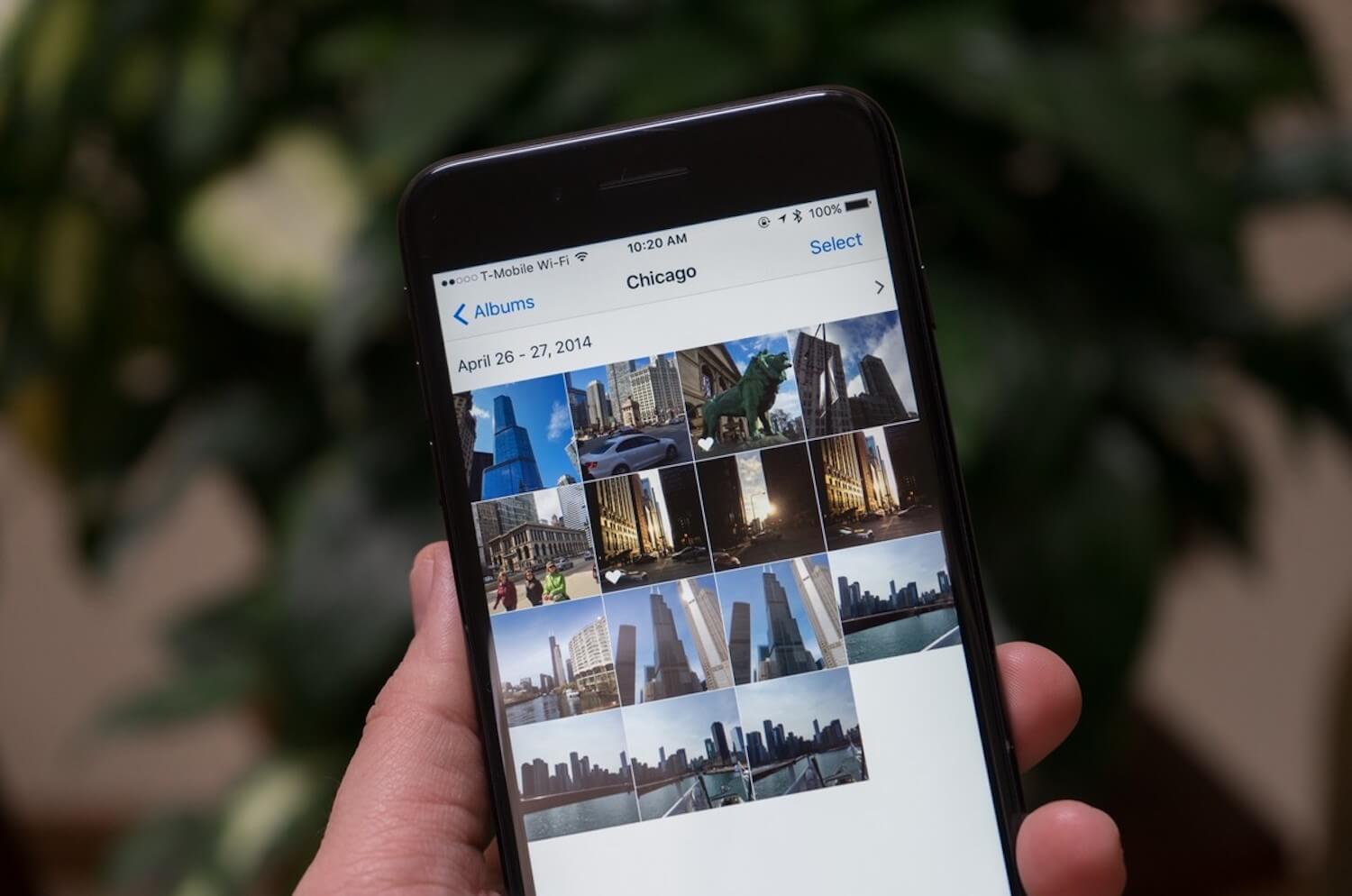
Искать можно не только места, но и людей в «Фото»
- Откройте приложение «Фото», выберите «Альбомы» и нажмите «Люди».
- Нажмите на изображение человека. В верхней части экрана тапните под строке «Добавить имя».
- Введите имя человека и нажмите «Далее» и «Готово». Приложение «Фото» может отображать несколько карточек одного и того же человека и предлагать их объединить, подтвердив, принадлежат ли они этому человеку.
- Теперь вы можете искать человека по снимкам, зайдя в «Фото» и нажав внизу «Поиск».
6 функций Айфона, которыми пользуются по ошибке
Кроме того, можно сделать так, чтобы iPhone рекомендовал фото определенных людей реже. После включения ограничений приложение сортирует Избранное, Воспоминания и даже виджет фотографий на домашнем экране, чтобы реже показывать человека.
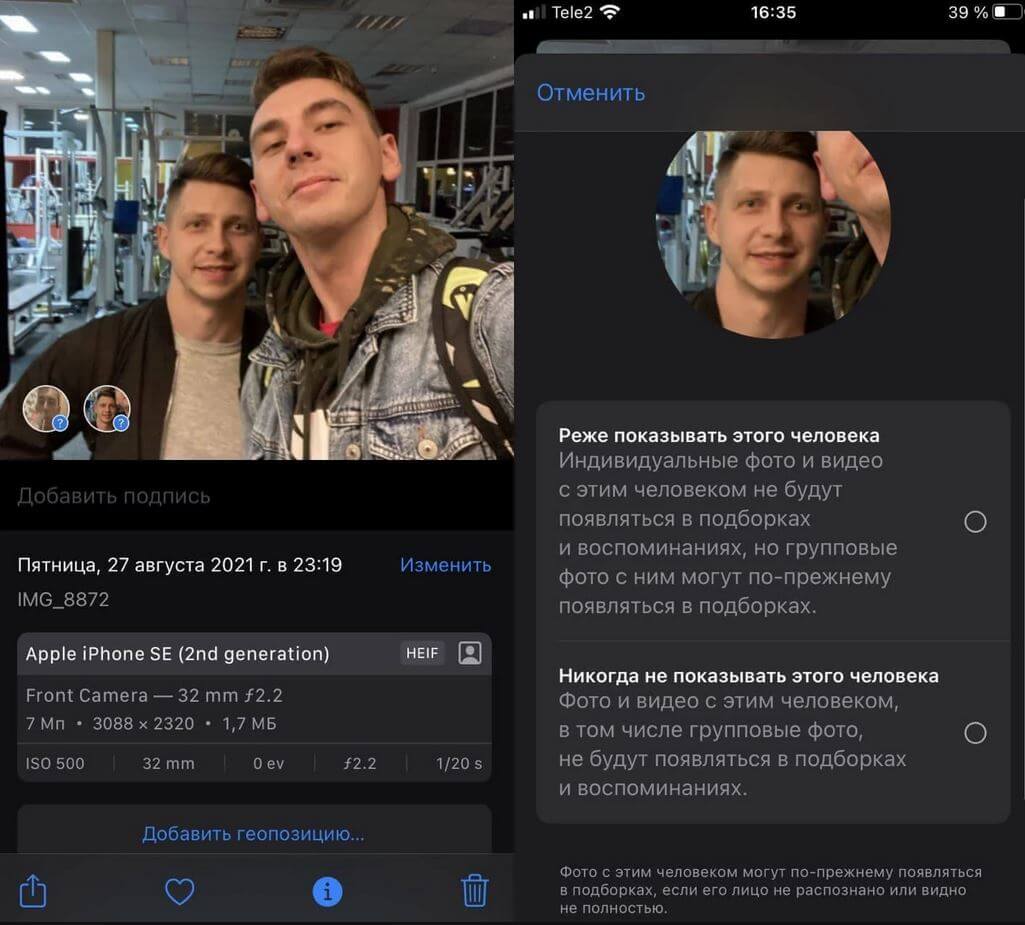
С помощью этой функции можно скрывать людей из подборок
- Зайдите в «Фото», выберите альбом «Люди».
- Нажмите на карточку человека, которого не хотите видеть.
- Нажмите на три точки в правом верхнем углу.
- Выберите «Реже показывать этого человека» или «Удалить этого человека из альбома».
Воспоминания на Айфоне
Из фотографий можно составить Воспоминания, добавив к ним музыку из Apple Music. Рассказываем, как собрать классное слайдшоу с саундтреком.
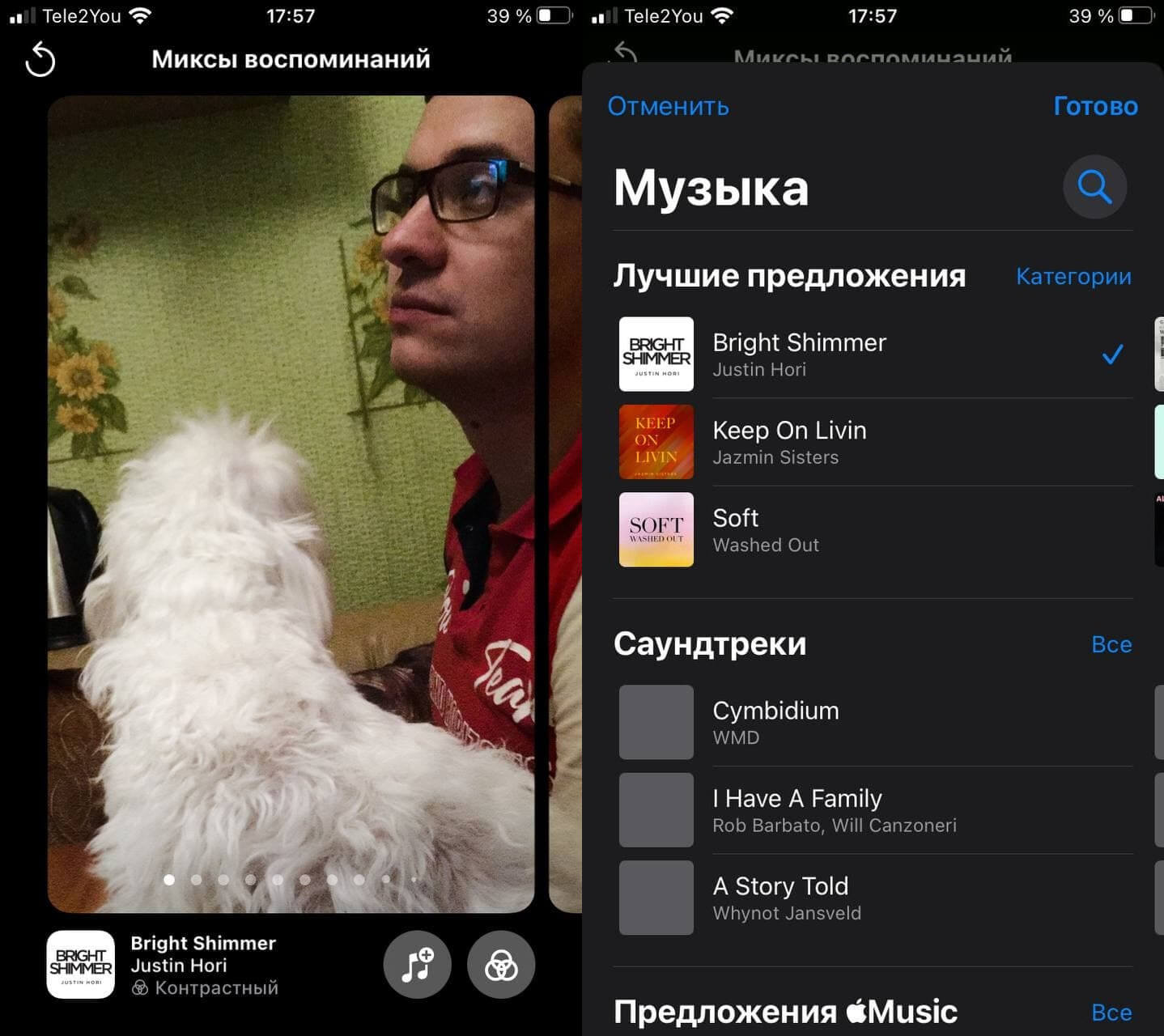
Воспоминания в iOS 15 можно настраивать
- Зайдите в «Фото», выберите альбом «Люди».
- Выберите нужный профиль человека. В углу эскиза нажмите кнопку воспроизведения.
- Коснитесь значка музыки в нижнем углу экрана. После этого нажмите его снова.
- Выберите трек из предложенных и нажмите «Готово».
Акссессуары к технике Apple, которые точно стоит купить
Еще вы можете изменить эффекты при просмотре Воспоминаний.
Используйте фильтры, чтобы сделать «Воспоминания» интереснее
- Коснитесь значка музыки в нижнем левом углу.
- Теперь нажмите значок «Эффекты» в правом нижнем углу.
- Выберите нужный эффект из списка и нажмите «Готово».
Мне всегда казалось, что «Фото» в iPhone перегружены функциями. Но идентификация людей на снимках — это очень удобно. Особенно, если все это можно настраивать, если возникли ошибки.
iOS 15Смартфоны AppleСоветы по работе с Apple
В этой статье вы можете узнать все об основных функциях Live Photo, в том числе о том, как делать Live Photo, извлекать изображение из Live Photo, обрезать Live Photo, редактировать Live Photos в iOS на iPhone и iPad Pro. Живые изображения — это не просто традиционная фотография, но и звук до и после съемки, который дает немного живых эмоций. Таким образом, ваши фотоальбомы в приложении «Фото» станут незабываемыми и потрясающими. Делать живые фото так же просто, как и делать стандартные фото. Но до сих пор редактировать живые изображения было сложно в прошлую iOS.
Перед тем, как начать, вам нужно знать, какое фото является ключевым для живых фотографий? Ключевое фото — это отдельный кадр конкретной живой фотографии, который выглядит как избранное изображение в фотоальбоме.
Полное руководство по редактированию Live Photo на iPhone, iPad Pro, iPad

Установить ключевые живые фотографии на iPhone
- Шаг 1. Откройте приложение «Фото» с домашнего экрана iPhone.
- Шаг 2. Теперь выберите Live Photo, которое вы хотите отредактировать.
- Шаг 3. Нажмите кнопку «Изменить».
- Шаг №4. Теперь на ползунке, который появляется внизу экрана, вам нужно выбрать рамку, которую вы хотите установить в качестве новой ключевой фотографии.
- Шаг №5. Коснитесь Готово и сохраните изменения.
Я думаю, что редактирование ваших Live Photos еще не завершено. Чтобы сделать ваши живые фотографии довольно крутыми, вы можете использовать встроенный инструмент и функции редактирования фотографий, такие как кадрирование фотографий, поворот фотографий, новые фильтры, свет / цвет / черно-белый и разметка, а также сторонние инструменты, например, You Doodle для наложения текста на картинку.
Как использовать инструмент разметки в Live Photo
Действительно, нет никакого способа использовать разметку при редактировании живых фотографий, но вам будет предложено преобразовать неподвижный кадр для обработки инструмента разметки.
- Шаг 1. Запустите приложение «Фото», затем выберите «Живое фото» и нажмите «Изменить».
В iOS 13: кнопка «Еще» перемещена в верхний правый угол экрана iPhone.
- Шаг 2. Нажмите на опцию Еще (три точки в круге). На экране появится всплывающее окно с сообщением, что Live Photo будет отключено, и изменения будут применяться только для просмотра неподвижных фотографий.
- Шаг 3. Теперь нажмите «Разметка» и используйте все доступные функции бесплатно.
Как отключить звук живых фотографий на iPhone?
Да, можно удалить помехи, которые могут испортить ваше идеальное изображение.
- Запустите приложение «Фото»> «Открыть живое фото»> «Редактировать»> «Нажмите на значок звука».
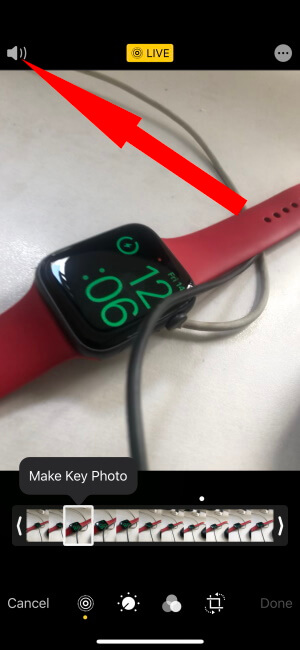
Отключить звук живых фотографий на iPhone
Применение новых эффектов к Live Photo на iPhone
- Шаг 1. Запустите приложение «Фото» → «Выбрать живое фото».
- Шаг 2. Затем вам нужно провести пальцем вверх по своей фотографии.
- Шаг 3. Здесь у вас есть четыре варианта: Live, Loop, Bounce и Long Exposure; нажмите на эффект, который хотите использовать.
Как обрезать живые фотографии на iPhone и iPad Pro
- Шаг 1. Сделайте живое фото или откройте приложение «Фото» и выберите живое фото, которое вы хотите обрезать.
- Шаг 2. Нажмите кнопку «Изменить».
- Шаг 3. на ползунке, который появляется внизу экрана, вам нужно установить рамку слева и справа, как вы хотите.
- Шаг №4. После обрезки живых фотографий не забудьте нажать Готово, потому что это помогает сохранить изменения.
Отменить / вернуть живые фотографии к исходным на iPhone / iPad
- Шаг 1. Откройте приложение «Фото» — выберите живое фото — нажмите кнопку «Изменить».
- Шаг 2. В правом нижнем углу экрана появится опция «Вернуть», а затем снова нажмите «Вернуть к исходному состоянию», чтобы подтвердить отмену.
Live Photo сразу же вернется к исходным живым фотографиям.
Как отредактировать живые фотографии на iPhone?
Чтобы добавить эффект отскока в Live Photo на iPhone, вам потребуется не больше минуты, выполнив следующие действия. После того, как вы выберете опцию Bounce, iPhone потребуется 2-3 секунды для преобразования Live Photo в Bounce.
- Откройте Live Photo, которое хотите отредактировать.
- Теперь проведите вверх от середины
- Найдите и коснитесь Bounce.

Проведите вверх и выберите эффект отскока
Как зациклить живые фотографии на iPhone?
Так же, как добавление эффекта Bounce к Live Photos, вы можете зацикливать Live Photos на iPhone.
- После открытия Live Photo проведите пальцем вверх от середины.
- Выберите Loop.

Проведите вверх и выберите эффект петли
Как выбрать рамку из живых фотографий на iPhone?
Если вам не нравится рамка Live Photo по умолчанию, у вас есть возможность выбрать рамку для живых фотографий и установить ее в качестве ключевого изображения Live Photo.
- Перейдите в приложение «Фото» и откройте Live Photo.
- Чтобы открыть параметры редактирования, нажмите «Изменить».
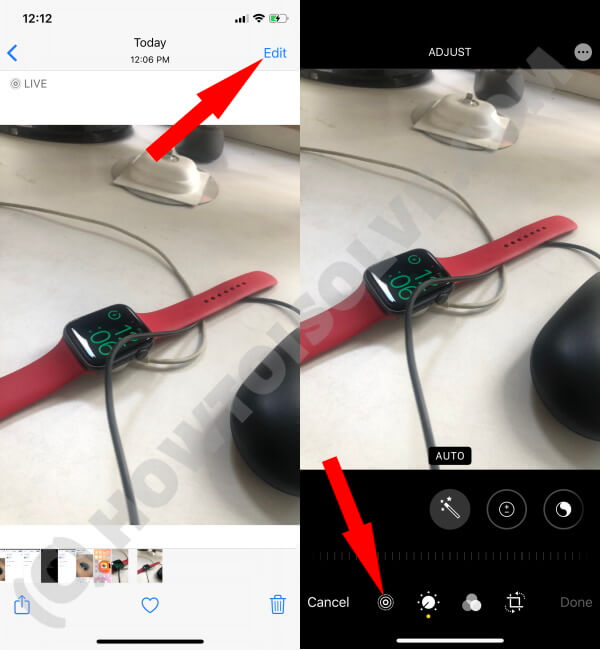
Нажмите Edit, а затем Live Photos.
- Выберите опцию Live.
- И теперь появится рамка живого фото, перетащите живое фото, чтобы установить его в качестве нового кадра. Освободив белое поле, нажмите «Сделать ключевую фотографию», чтобы установить новый кадр из живой фотографии.
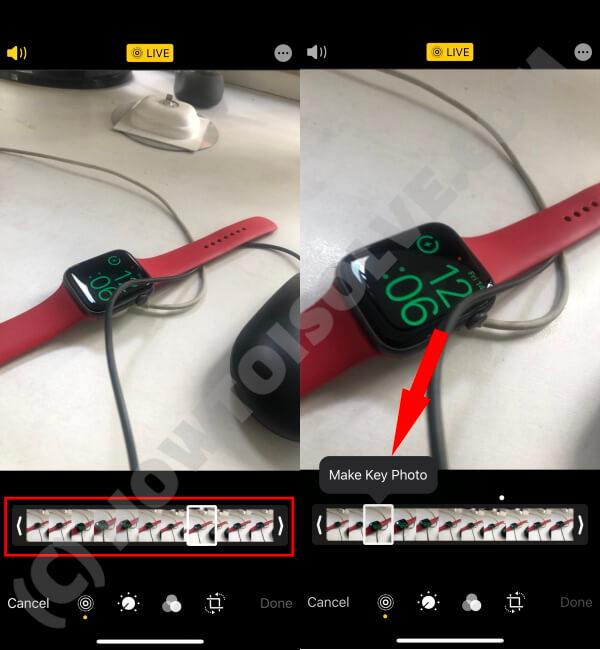
Установить рамку и сделать ключевую фотографию
- Нажмите Готово, чтобы сохранить Live Photo.
Как преобразовать живые фотографии в неподвижные?
Нет прямого способа преобразовать живые фотографии в статические или неподвижные; однако у нас есть трюк, чтобы это сделать. Узнай, как это можно сделать.
- Нажмите на Live Photo, чтобы открыть его.
- Нажмите на Меню, как показано на изображении.
- Выберите разметку.
- Добавление текста в Live Photos не разрешено, поэтому при появлении всплывающего окна «Live Photo будет отключено, и изменения будут применяться только к неподвижному фото», нажмите OK.
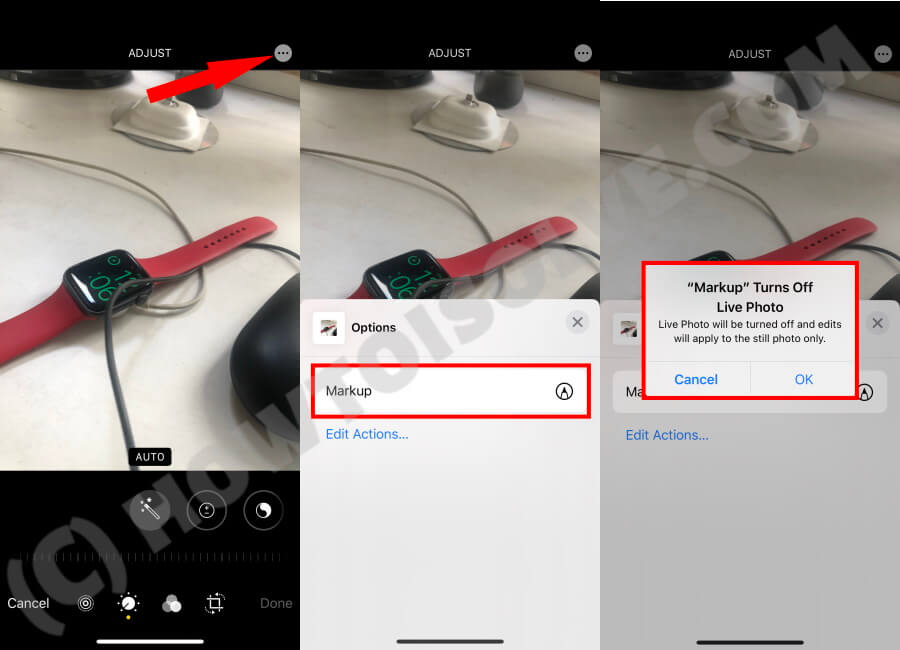
Добавить текст к живым фотографиям на iPhone
- Теперь Live Photo преобразуется в неподвижное фото, если вы не хотите добавлять разметку, нажмите «Готово», чтобы сохранить его.
Как добавить текст в Live Photo на iPhone?
В настоящее время iPhone не предоставляет какой-либо конкретной опции для добавления текста в живые фотографии, и даже если вы попытаетесь это сделать, Live Photo будет преобразовано в обычное изображение, а затем вы сможете добавить в него текст. Вот как добавить текст к фотографиям на iPhone.
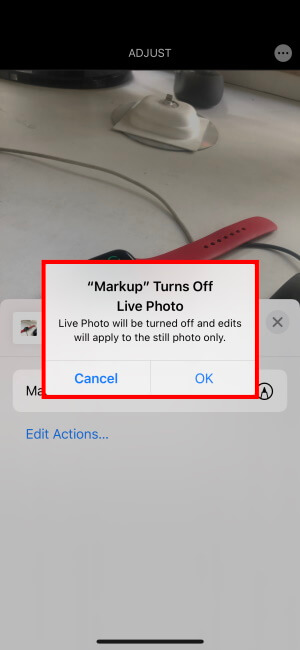
Отключите живые фотографии, чтобы сделать их неподвижными
- Перейдите в Live Photo и нажмите на три точки.
- Коснитесь Разметка.
- Прочтите инструкцию и все же, если вы хотите добавить текст, нажмите «ОК» и найдите свой стиль и размер шрифта, чтобы добавить текст.
Все действия применимы к живым фотографиям. Поддерживаемые iPhone (iPhone 11 Pro Max, iPhone 11 Pro, iPhone 11, iPhone XS Max, iPhone XS, iPhone XR, iPhone X, 8 Plus, iPhone 6S / 6S +, iPhone 7/7 Plus, iPhone SE и более поздних версий) и iPad Pro. И наслаждайтесь новыми декоративными живыми фотографиями на все времена.
Как делать «живые» фото на айфон
Август 15, 2018
— Mimihack, Факты
Сегодня в нашей статье мы поговорим о новой программной функции в приложении «Камера» в iOS. Благодаря опции можно получать анимированные фотографии на iPhone, которые напоминают двигающиеся фотоснимки из «Гарри Поттера». Live Photos, представляет собой небольшие видео с низкой частотой кадров – 15 в секунду. За счет такого эффекта и создается впечатление, будто люди, животные или объекты на фотографиях двигаются и меняются.

Как делать «живые» фото на айфон? Нужно начать с того, что Live Photos можно снимать только на устройствах с поддержкой 3D Touch, к которым относятся модели iPhone 6s, 6s Plus, 7, 7 Plus, 8, 8 Plus и X. «Живые» фотографии можно делать с помощью задней или фронтальной камеры. Анимированные изображения (это не видеофайлы) представляют собой комбинацию из 45 12-мегапиксельных снимков в формате JPG с файлом MOV и воспроизводятся 3 секунды. Рассмотрим подробнее, как на айфоне делать лайв фото, особенности и доступные эффекты приложения.
Создать Воспоминание в Айфон
Вы можете создавать небольшие ролики вручную, добавив к нему фоновую музыку, чтобы не ждать, пока iOS сама их сгенерирует.
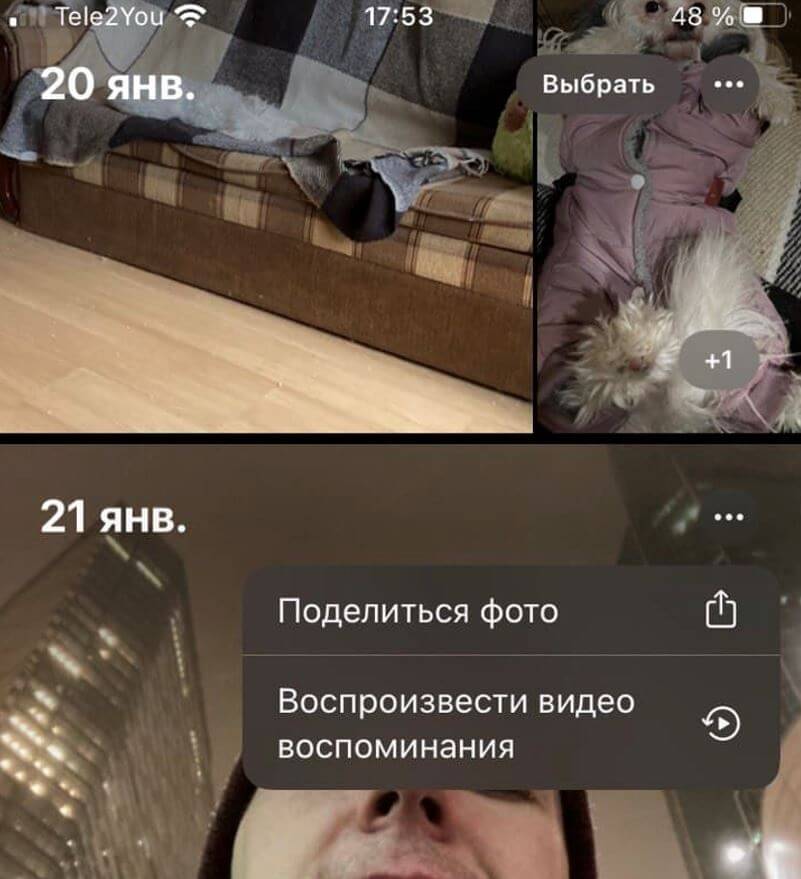
Прямо в Фото вы можете создать собственное Воспоминание и отредактировать его
- Откройте «Фото» и выберите «Медиатека».
- Переключитесь на режим просмотра «Годы/месяцы/дни», чтобы создать Воспоминание за этот период.
- Прокрутите ленту до фотографий, с которыми хотите создать Воспоминание.
- В правом верхнем углу нажмите три точки и выберите «Воспроизвести видео воспоминания».
Вопрос недели: Стоит ли покупать б/у Айфон прямо сейчас
Отключите «Показывать дату в виджете» (необязательно)
По умолчанию приложение Фото виджет показывает дату при отображении фотографий. Если вам это подходит, переходите к следующему шагу. Однако, если вы хотите, чтобы на главном экране была простая чистая фотография, эту функцию нужно отключить. Откройте в виджете вкладку «Настройки» (Settings) и деактивируйте переключатель рядом с «Показывать дату в виджете» (Show Date in Widget). Кроме того, здесь же можно выбрать интервал для смены фотографий – раздел Photo Refresh Interval.

Вкладка «Для вас»
Сразу же под «Предложением поделиться» вы найдете «Воспоминания», в которых хранятся различные фотографии и видеоролики, объединенные в коллекции. «Воспоминания» автоматически создают фильм из фотографий семейных собраний или отпуска, не требуя никаких действий со стороны пользователя.
Коснитесь воспоминания, чтобы увидеть список всех содержащихся в нем фотографий и видеороликов, географическое местоположение, где были сделаны снимки, а также снятые поблизости фотографии и связанные с ними воспоминания.
Нажмите кнопку воспроизведения, чтобы начать просмотр воспоминания, либо отредактируйте его с помощью настроек.

Обратите внимание, что нажатие кнопки-ссылки «Выбрать» или меню-многоточия на данной странице и удаление фотографии не просто удаляет ее из «Воспоминаний», но также из iPhone и Медиатеки iCloud.

Вы также можете быстро добавить воспоминание в Любимые или Удалить с помощью длинного нажатия.

Добавьте виджет на экран iPhone
Для этого нажмите и удерживайте пальцем на фоне главного экрана, пока не войдете в режим покачивания иконок. Теперь нажмите кнопку «плюс» (+) в верхнем левом углу экрана.

В списке найдите Фото виджет. Он может сразу появиться в качестве предлагаемого виджета, но, если нет, нужно прокрутить вниз и выбрать его из списка.
Как только вы это сделаете, то увидите три предполагаемых размера виджета (маленький, средний и большой). Когда вы определитесь, какой из них подходит, нажмите «Добавить виджет» или перетащите его прямо на домашний экран в нужное место.
Как использовать расширенный поиск
В iOS 12 появилась усовершенствованная функция поиска фотографий на вкладке «Поиск», позволяющая найти наиболее релевантные фото с интересующими вас событиями, людьми и местами.
Подборка фото и Предложение эффектов

В нижней части вкладки «Для вас» можно увидеть новые подразделы: Подборка фото и Предложение эффектов. Последний предлагает использовать конкретный эффект к определенному фото.

Выберите стороннее приложение для установки виджетов
Когда вы сталкиваетесь с необходимостью выбрать сторонний виджет для демонстрации фотографий, выбор конечно же имеется. Некоторые приложения предоставляют возможности для выбора нескольких изображений, а другие позволяют добавлять текст. Есть даже виджеты, которые накладывают поверх картинки информацию из календаря. Но если вам требуется лишь виртуальная рамка для показа фотографии на главном экране, с большой вероятностью вам подойдет любой виджет такого рода, продвинутый или не очень.
Некоторые из доступных сторонних виджетов для показа фотографий
Custom Widgets – Photo & Text: вы можете использовать всего три изображения, одно из которых будет выведено на виджет. Вы можете вносить изменения в формат показа фотографии, развернув ее, изменив цвет фона или используя вверху аналоговые часы, текст или текущую дату.
Home Photo Widget: вы можете добавить в приложение неограниченное число изображений, а затем создать статический виджет для каждого из них.
Locket – Photo Widgets (99 рублей): вы выбираете альбом для каждого виджета, число изображений, которые вы хотите видеть из него, и как часто виджет должен менять изображения.
Photobox Widget: вы можете использовать виджет трех разных размеров, кроме того виджет позволяет выбрать несколько фотографий, которые случайным образом будут меняться каждые десять минут. Есть возможность добавления сообщения и обрезки фотографий.
PHOTO ALBUM (Photo Widget): для каждого создаваемого виджета формируется свой фотоальбом с любым числом фотографий. Вы можете изменить яркость изображения, периодичность его смены, показать название альбома виджета.
Photo Widget (99 рублей): для виджета вы создаете альбомы, в каждом из которых может храниться до шести фотографий, и вы можете одновременно показывать несколько изображений как по отдельности, так и в виде сетки.
Фото виджет: вы можете добавить одну или несколько фотографий в один виджет (трех разных размеров). Вы можете изменить интервал обновления фотографии, добавить наложение даты или заголовка.
Photo Widget – Pin Photo: вы можете создать виджет как для одного изображения, так и для альбомов, из которых будут выбираться изображения каждую минуту. Вы также можете добавить заголовок каждому виджету.
Photo Widget – Simple: необходимо создать альбомы с любым количеством фотографий, а затем задать виджет для каждой коллекции. В каждом виджете имеется шесть вариантов временного интервала для смены изображений.
Photo Widget – The best one: вы можете добавить одно или несколько изображений к каждому виджету, настроить его для использования одного из ваших фотоальбомов. Фотографии меняются по вашему индивидуальному таймеру. Можно настроить виджет так, чтобы при нажатии на него открывался веб-сайт.
PictureWidget: вы добавляете в приложение сразу пять фотографий. Для виджета домашнего экрана будет отображаться только одно изображение. Для виджета в старом стиле доступны дополнительные параметры настройки.
Все эти приложения в целом работают идентично. В этой статье мы рассмотрим создание фото-виджета на примере работы приложения Фото виджет.
Live Photo на iPhone
Чтобы сделать изображение анимированным, приложение записывает 1,5 секунды видео до и после того, как будет сделан снимок. Из этих небольших фрагментов создается «контекст» для «живых» обоев, и на выходе получается готовая двигающаяся картинка. Анимация воспроизводится по прикосновению к экрану.
открыть приложение «Камера»;
найти в верхнем меню опцию Live Photos;
нажать иконку затвора для создания снимка.
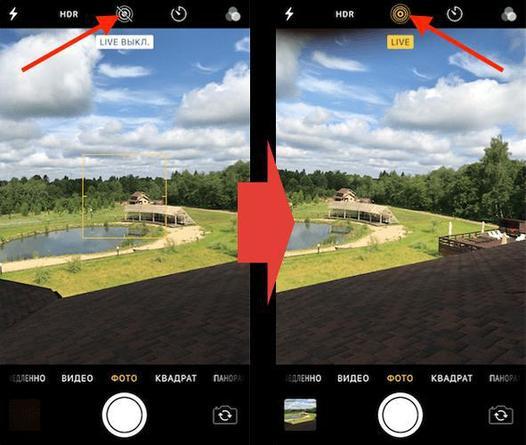
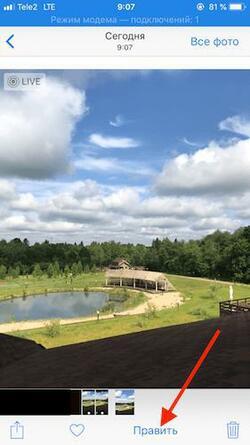
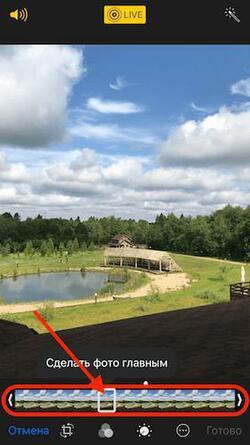
При этом необходимо постараться не перемещать камеру во время съемки. Нужно отметить, что из-за невысокой частоты смены кадров наиболее впечатляющего эффекта можно достичь, снимая неподвижные объекты с несколькими движущимися элементами на фоне. В результате получается атмосферное «живое» фото с особенным настроением.
Как управлять фото на Айфоне
Разработчики iOS в новой версии операционки упростили доступ к контекстному меню фотографий: теперь все функции, которые доступны для снимка доступны при нажатии на три точки в правом верхнем углу рядом с кнопкой «Редактировать». Прямо оттуда можно скопировать изображение, дублировать, скрыть или запустить слайд-шоу.
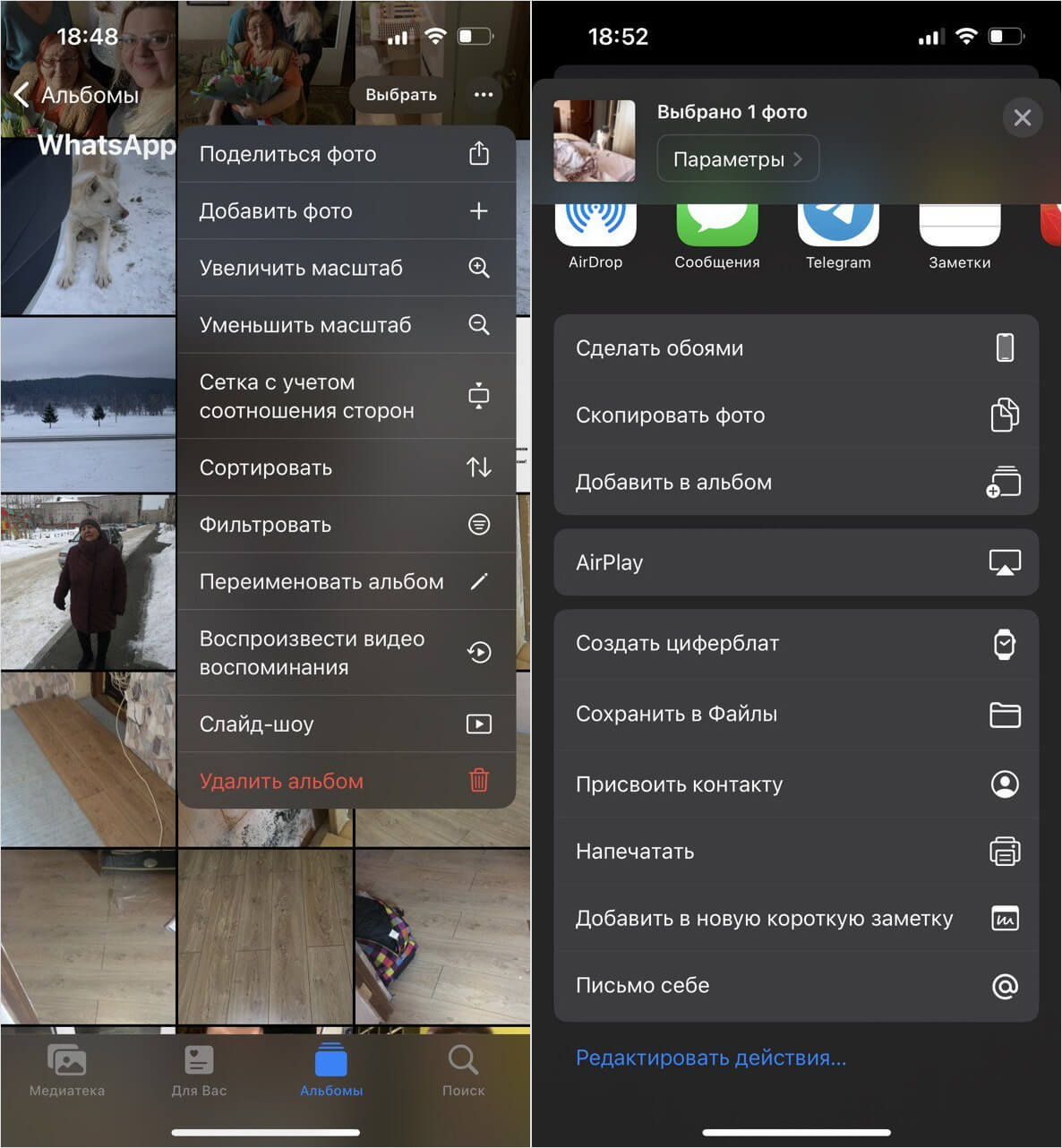
Контекстное меню расположили по-другому, убрав повторяющиеся пункты
Некоторые элементы, которые ранее были в меню «Поделиться», теперь там не отображаются, чтобы не повторяться. Теперь при одновременном выборе нескольких файлов вы увидите три точки, но выполняют они иную функцию, нежели в iOS 15: напомню, там это меню использовалось для фильтрации результатов или изменения масштаба эскизов фотографий.
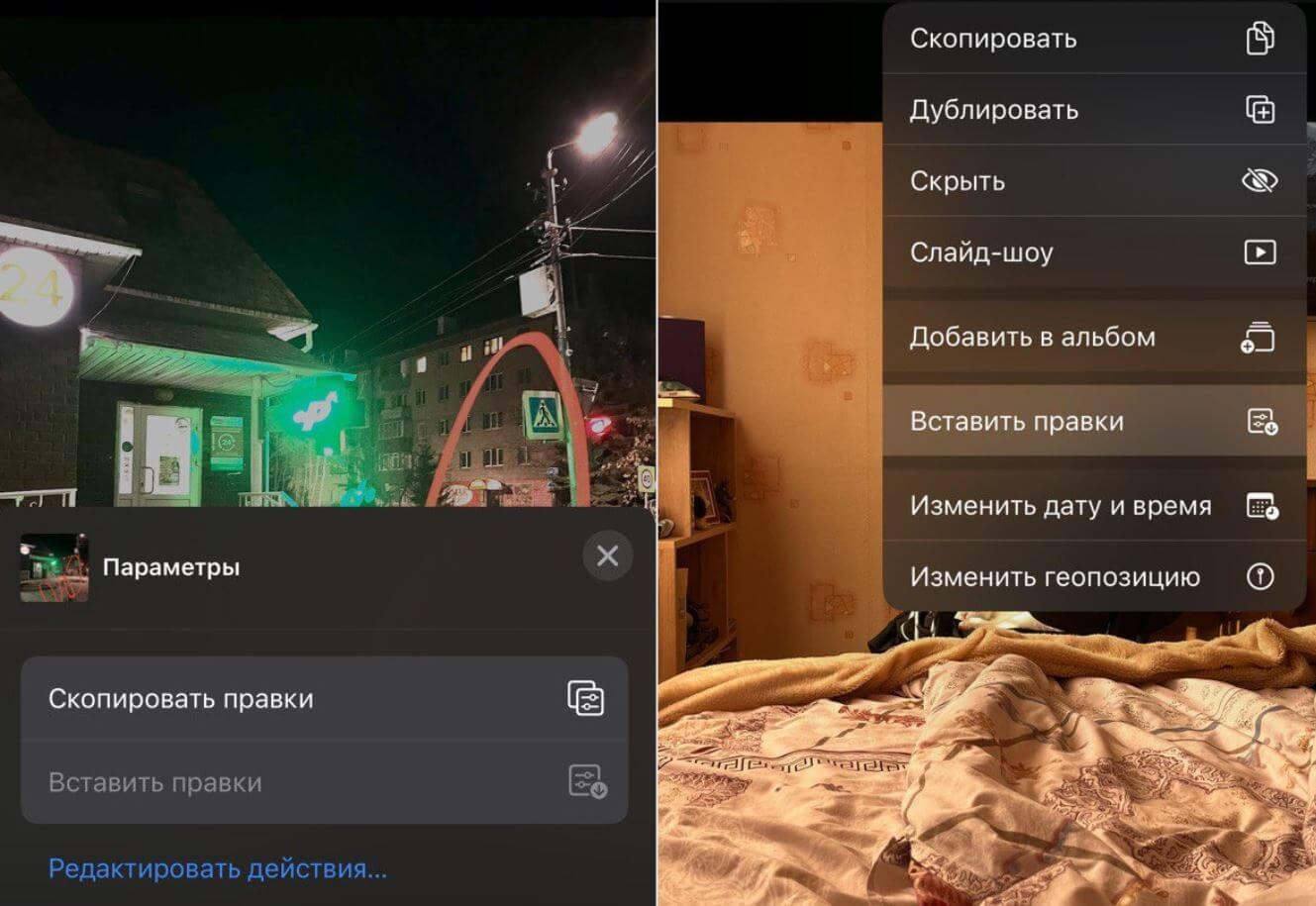
Можно копировать изменения с одного снимка на другой
Помимо этого, выдающаяся фишка iOS 16 при работе с фото или видео — возможность копировать и вставлять изменения из одного файла в другое. Например, изменения освещения, эффекты, надписи и многое другое. Для этого после обработки снимка нужно нажать три точки и выбрать «Скопировать правки», после чего открыть другое изображение и нажать «Вставить правки». Вы также можете использовать эти функции при работе во встроенном фото- и видеоредакторе. Удобно!
Это просто не работает. Как Apple забила на удобство своих гаджетов
Как сохранить Воспоминания на Айфоне
Иногда iOS выдает поистине крутые Воспоминания в iPhone, в которых идеально подобрана и музыка, и фотографии. Вы можете сохранить ее себе и пересматривать в любое время.

Добавляйте Воспоминания в Избранное, чтобы не потерять
- Откройте приложение «Фото».
- Выберите «Для Вас» и откройте понравившееся Воспоминание.
- Во время просмотра тапните по экрану и нажмите три точки в правом верхнем углу.
- Нажмите «Добавить в Избранное».
- Теперь вернитесь в раздел «Для Вас» и нажмите «Все», затем «Избранное» в правом верхнем углу.
Готово! Теперь понравившиеся Воспоминания будут сохранены, и вы сможете их пересмотреть в любое время.
Редактировать Воспоминания iPhone
Любое Воспоминание, которое появилось у вас в iPhone, можно отредактировать на свой вкус: удалить его из Избранного, подборку фотографий или наложить эффект на снимок. Как это можно сделать?
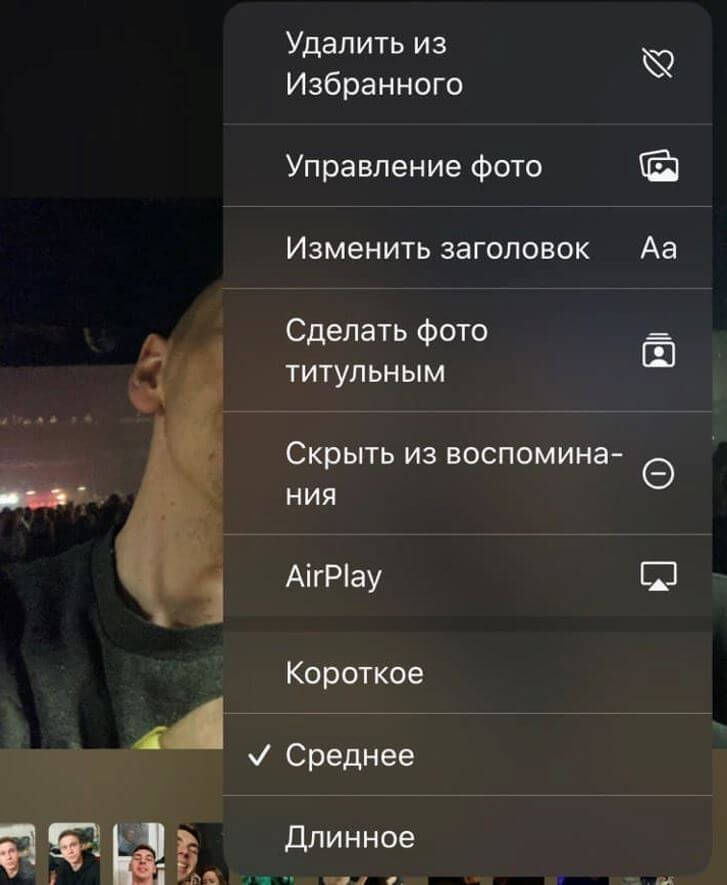
Настраивайте длительность и другие параметры в Воспоминаниях
- Зайдите в «Фото», выберите «Для Вас».
- Запустите понравившееся Воспоминание.
- Нажмите три точки в правом верхнем углу.
Теперь вы можете Управлять фотографиями, менять скорость воспроизведения слайдшоу, редактировать заголовок или даже скрыть подборку из Воспоминаний.
- Удалить из Избранного: нажмите, если хотите убрать ролик из Избранных Воспоминаний.
- Управление фото: выделите те фотографии, которые должны отображаться в подборке.
- Изменить заголовок: назовите Воспоминание так, чтобы было удобнее его найти в «Фото».
- Скрыть из Воспоминания: функция убирает текущую фотографию из слайдшоу.
- Нажмите «AirPlay», если хотите подключиться к внешнему устройству (например, к телевизору) и транслировать Воспоминание на нем.
Ошибка App Store: не скачиваются приложения на iPhone, iPad и Mac
Меняем изображение в виджете «Фото» на iPhone с iOS 14

Операционная система iOS 14 привнесла на домашний экран совершенно новую систему виджетов. Теперь вы можете настроить внешний вид своего рабочего стола с помощью сотен различных вариантов. Виджет «Фото» — один из самых популярных. Он является частью фирменной галереи Apple.
Этот виджет доступен в трех размерах. Отображаемое фото меняется каждый час. Однако, вы не можете повлиять на то, какой снимок будет отображаться в любой момент времени. Вместо этого приложение «Фото» динамически выбирает кадр для отображения в виджете.
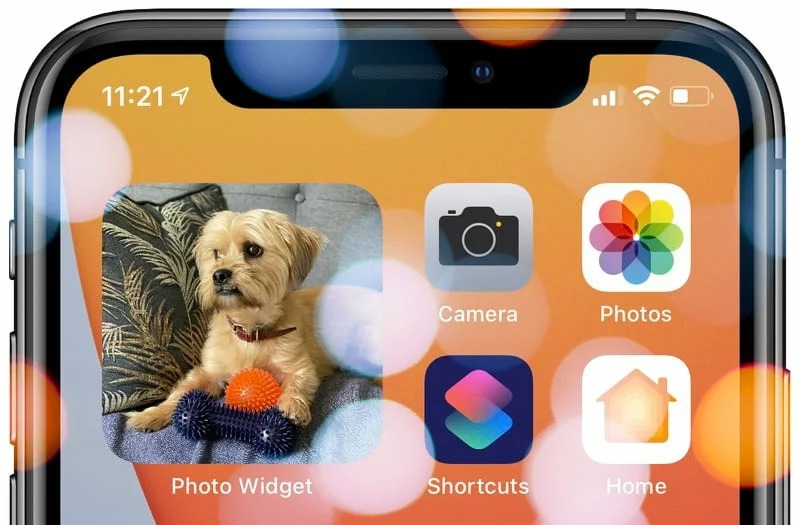
Одно из самых простых приложений называется Photo Widget: Simple . Оно позволяет выбирать до 30 фотографий для отображения на виджете для главного экрана. Приложение поддерживает все три размера, вы также сможете установить временной интервал для смены отображаемого снимка.
Следующие шаги объясняют, как настроить одной фотографии в виджете Photo Widget: Simple. Не забудьте, что у него также имеются аналоги в магазине приложений.
- Загрузите приложение Photo Widget: Simple .
- Откройте его,
- Коснитесь значка + в центре экрана.
- Выберите фотографию, которую хотите отобразить на главном экране.
- Вернитесь на главный экран.
- Удерживайте любое пустое пространство рабочего стола.
- Коснитесь + в верхнем левом углу.
- Перейдите к разделу Photo Widget: Simple.
- Просматрите три доступных размера виджета, проводя пальцем влево и вправо. Выберите один из доступных размеров в соответствии с вашими предпочтениями, нажав «Добавить виджет».
- Теперь вы можете перетащить виджет и разместить его в любом месте рабочего стола.
- Коснитесь кнопки «Готово».
Чтобы добавить более одной фотографии для отображения в виджете, просто повторите предыдущие шаги, выбрав нужные снимки. По завершению настроек вы можете скрыть иконку приложения с рабочего стала. После этого найти его можно будет в «Библиотеке приложений».
Как изменить музыку в Воспоминаниях
Слайдшоу в Воспоминаниях iOS 15 сопровождаются треками из Apple Music. Нейросеть подбирает их достаточно успешно: музыка соответствует цветопередаче фотографий и видео, а также эмоциям людей. Но вы с легкостью можете сменить ее.
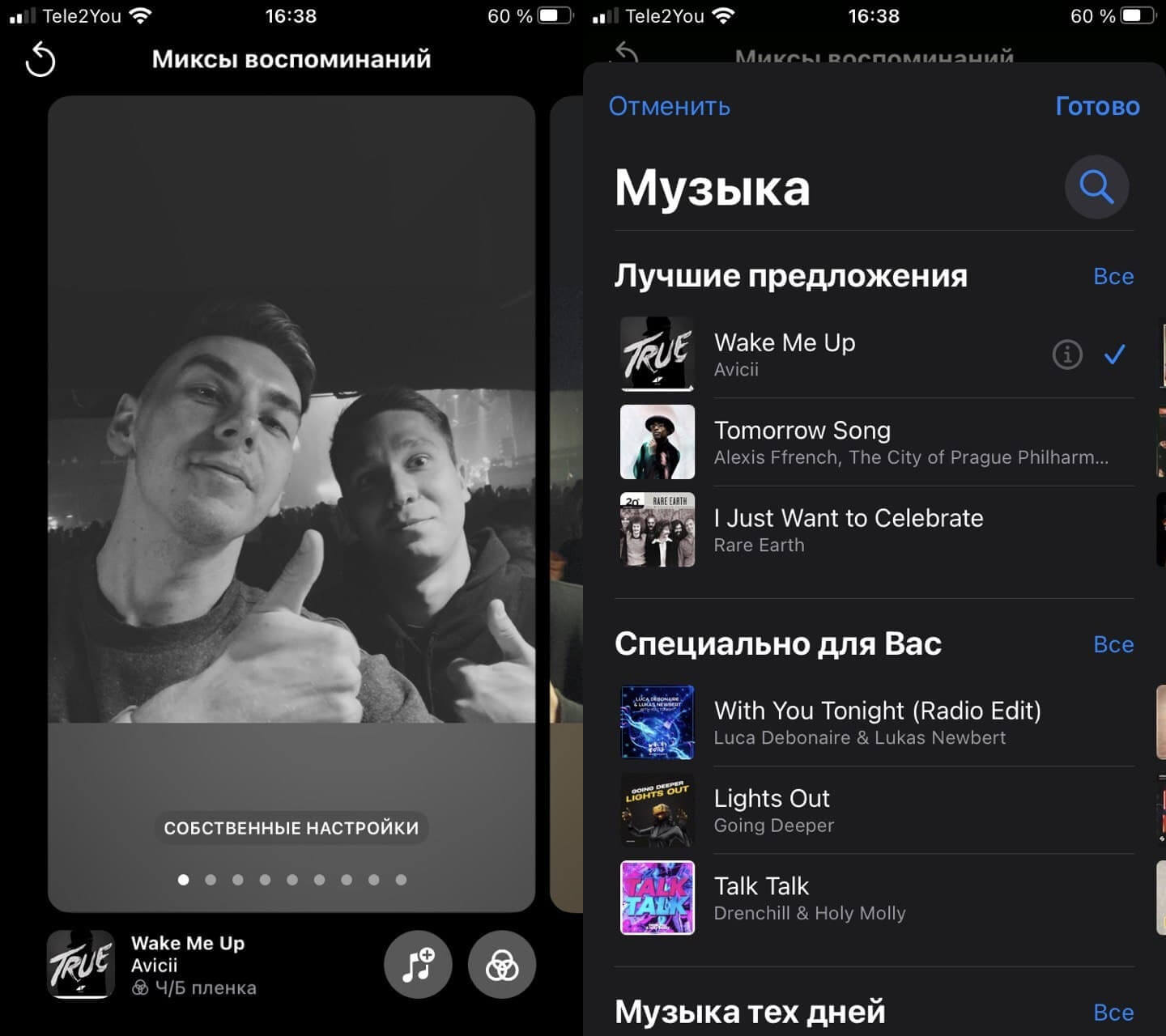
Музыку в Воспоминаниях всегда можно сменить вручную
- Откройте «Фото», зайдите в пункт «Для Вас».
- Запустите Воспоминание.
- Внизу нажмите на иконку ноты.
- В открывшемся окне Миксов воспоминаний снова нажмите на ноту справа внизу.
- Выберите трек из списка или введите в поиске название песни.
Менять музыкальное сопровождение можно и другим способом. Во время просмотра Воспоминаний нажмите на иконку ноты, а затем свайпом влево меняйте эффекты фотографий: вместе с этим будет меняться и музыка.
Возможности приложения Live Photos в iPhone
С выходом iOS 11 в приложении «Живые фото» добавились инструменты для редактирования. Каждый владелец смартфона имеет широкие возможности для создания великолепных анимаций.
Как на айфоне делать двигающиеся фото с использованием доступных функций:
Главный снимок для анимации теперь можно взять из видеоряда, что позволяет не снимать для этого множество дополнительных фотографий. Для этого нужно выбрать опцию «Изменить» в верхнем меню, установить ползунок на самом удачном кадре на тайм-линии внизу и сделать его главным.
К «живым» фотографиям можно применять несколько эффектов. Прокрутка страницы на необходимое меню происходит смахиванием вверх выбранного для редактирования анимированного изображения. На данный момент доступно 4 варианта: стандартное лайв фото без эффектов по умолчанию, зацикливание картинки – эффект «Петля», воспроизведение в обратном порядке – «Маятник», имитация длинной выдержки как на DSLR-камерах с приятным блюром – «Длинная экспозиция». Последняя опция позволяет создавать красивые изображения рек и ночных автомобильных огней без использования зеркальной камеры, установленной на штатив.
Как делать «живые» фото на айфон и обрезать их? Двигайте левую и правую стрелочку на тайм-линии в режиме редактора, назначая начало и конец ваших Live Photos.
В режиме «Изменить» можно отключить звук анимированной фотографии, что сделает ее более схожей с gif-анимацией.
Выберите фотографии для виджета
После того, как вы установите выбранное приложение на свой iPhone, откройте его. Необходимо найти нечто похожее на кнопку «Добавить». В приложении Фото виджет, например, она (Add Album) находится прямо посередине. Нажмите на кнопку и присвойте название создаваемому альбому.

Затем нажмите на кнопку для добавления фотографий в созданный альбом (Add Photos). Откроется окно, в котором вы можете просмотреть все фотографии в приложении «Фото», включая все свои альбомы.
Для выбора фотографии, которую вы хотите использовать, просто коснитесь ее. Если вы выберете несколько изображений, виджет будет циклически менять их, а не отображать статично только одну. Когда вы будете довольны своим выбором, просто нажмите «Добавить».


Как сделать виджет с определенными фото (альбомами) на iPhone
Виджеты, появившиеся на главном экране iPhone с выходом iOS 14 великолепны, однако у некоторых из них все-таки имеются недочеты. В частности, виджет приложения «Фото» вызывает разочарование. Этот инструмент дает приятное ощущение появления любимых фотографий на главном экране рядом со значками приложений. Но, с другой стороны, каждый час картинка меняется случайным образом без какого-либо нашего участия. И хотя изменить поведение самого этого виджета уже нельзя, все еще остается способ получить нужные вам изображения на главном экране.
Яблык в Telegram и YouTube. Подписывайтесь!

С момента выхода iOS 14 сторонние разработчики приложений создали немало новых виджетов, которые работают как на главном экране, так и на экране «Сегодня». Многие из них предназначены для одноцелевых приложений. Разработчики с радостью поспешили исправить те нюансы, которые Apple упустила в собственных виджетах. Нам придется обратиться к сторонним приложениям, которые позволят выбирать, какое изображение или изображения вы хотите отображать в виджете на главном экране iPhone и когда.
Возможно ли просматривать «живые» фото на разных моделях айфона
Мы разобрались с тем, как на айфоне делать лайв фото, редактировать их и добавлять разные эффекты. Насладиться созданным зрелищем из-за особенностей формата Live Photos (комбинация JPG + MOV) можно только на устройствах с iOS 9, Apple Watch с watchOS 2, Mac под управлением OS X El Capitan и выше. На технике, которая не поддерживает анимированные фотографии, они будут выглядеть как обычные фото в формате JPG. На одних гаджетах MOV-компонент будет просто убран, на других – будут отображаются два файла —с разрешением JPG и MOV.
Live Photos можно передавать без потери зрелищности с iPhone 8 Plus, например, на iPhone 6, если на нем установлена iOS 9. В таком случае проблем с воспроизведением анимации не возникнет. Для общей информации нужно добавить, что «живые» фото занимают больше памяти на телефоне, чем обычные снимки.
Вам также могут понравиться
Удалить альбом на Айфоне
Помните, как сложно было удалить альбом в Айфоне? Нужно было открывать его, а затем нажимать «Изменить». Но в iOS 16 это исправили: просто удерживайте альбом, после чего выскочит контекстное меню, на котором нужно выбрать «Удалить альбом». Кроме того, вы можете просто зайти в него и нажать на три точке — там тоже есть этот вариант.
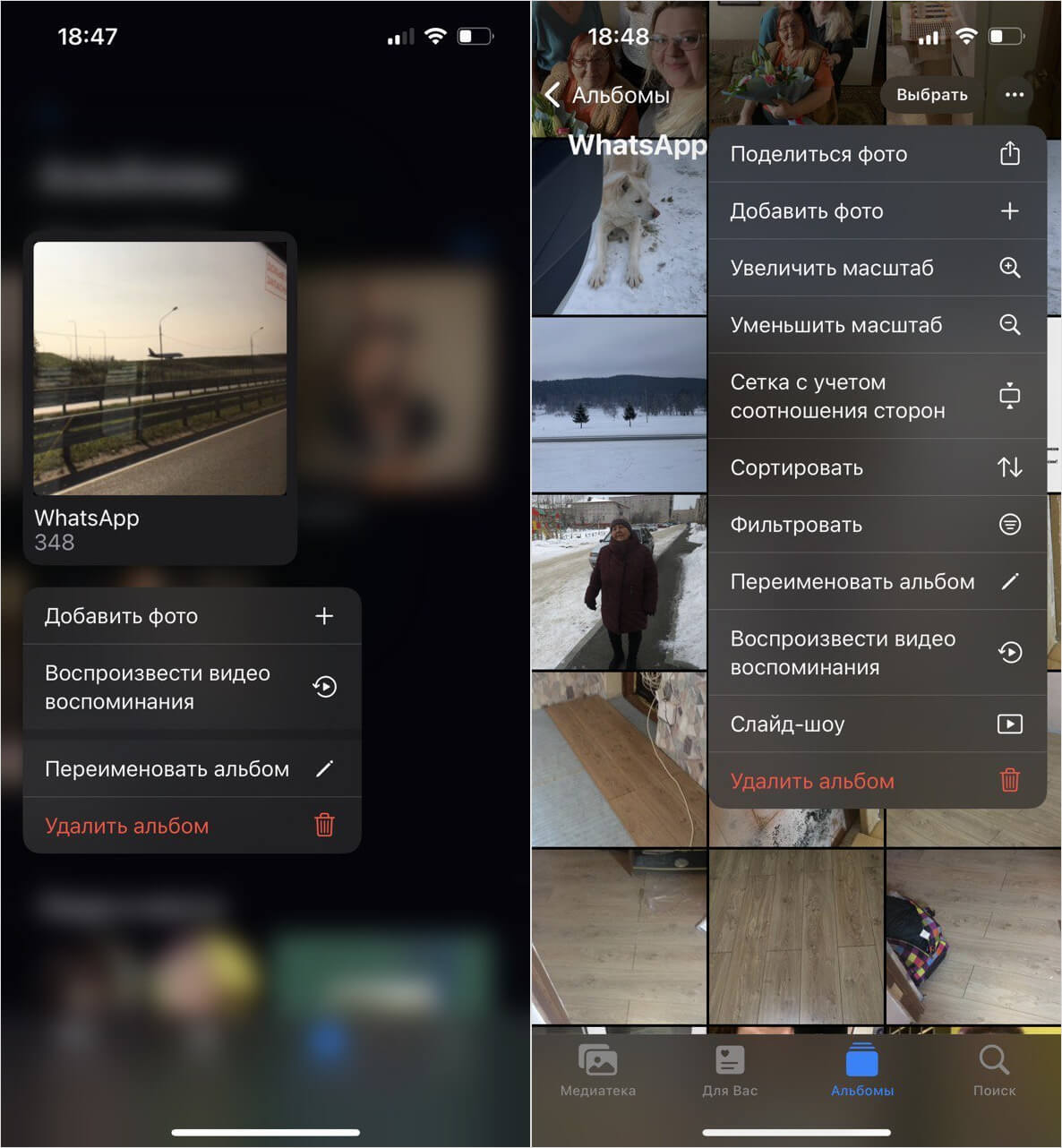
Удалять альбомы с фотографиями можно в одно касание
Говоря о контекстном меню для альбомов, нужно отметить, что теперь там очень много различных действий: можно поделиться файлами оттуда, добавить фотографии из Медиатеки, воспроизвести Воспоминание, состоящее из картинок в альбоме или переименовать.
Воспоминания на Айфоне
В прежние годы я ругал Воспоминания в iOS, так как это больше похоже на баловство. Так вышло, что в iOS 16 их практически не трогали — апдейт практически обошел их стороной. Но есть приятные изменения, которые давно ждали пользователи.
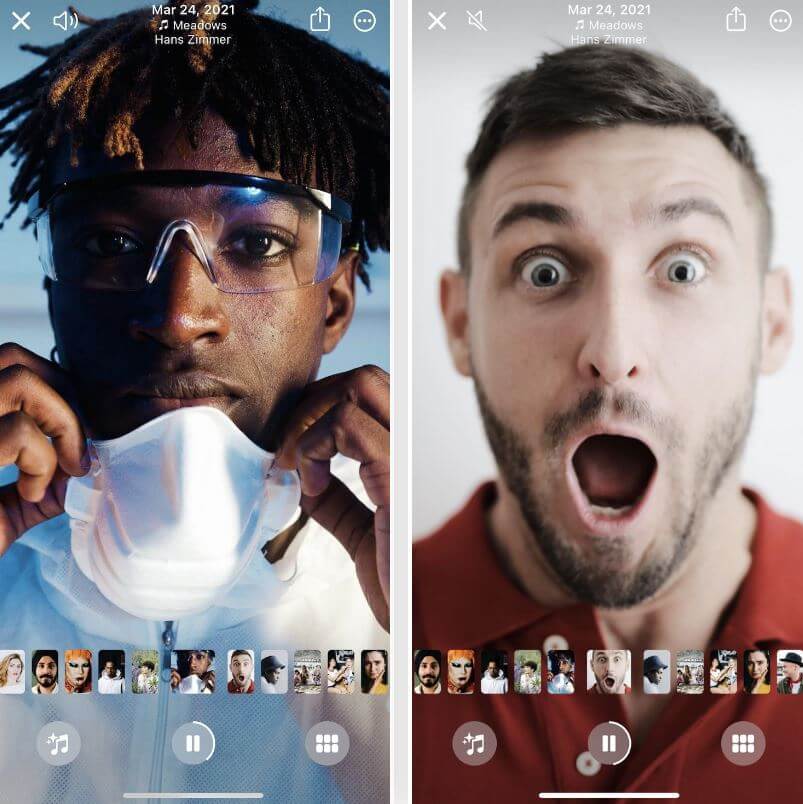
В Воспоминаниях теперь можно отключать звук
- Новые типы Воспоминаний: если есть изображения, сделанные в этот же день, но в прошлые годы, теперь создастся подборка «Этот день в истории».
- При просмотре Воспоминания нажмите на левую часть экрана, чтобы вернуть предыдущее фото — обратите внимание, что теперь музыка играет без пауз. При долгом нажатии снимок задерживается, а звук слегка затихает.
- В Воспоминаниях можно отключить звук: нажмите на динамик вверху экрана, чтобы отключить его — ранее переключателя не было.
- Теперь Воспоминания в Айфоне можно отключить: зайдите в Настройки — «Фото» и отключите ползунок «Отображение подборок».
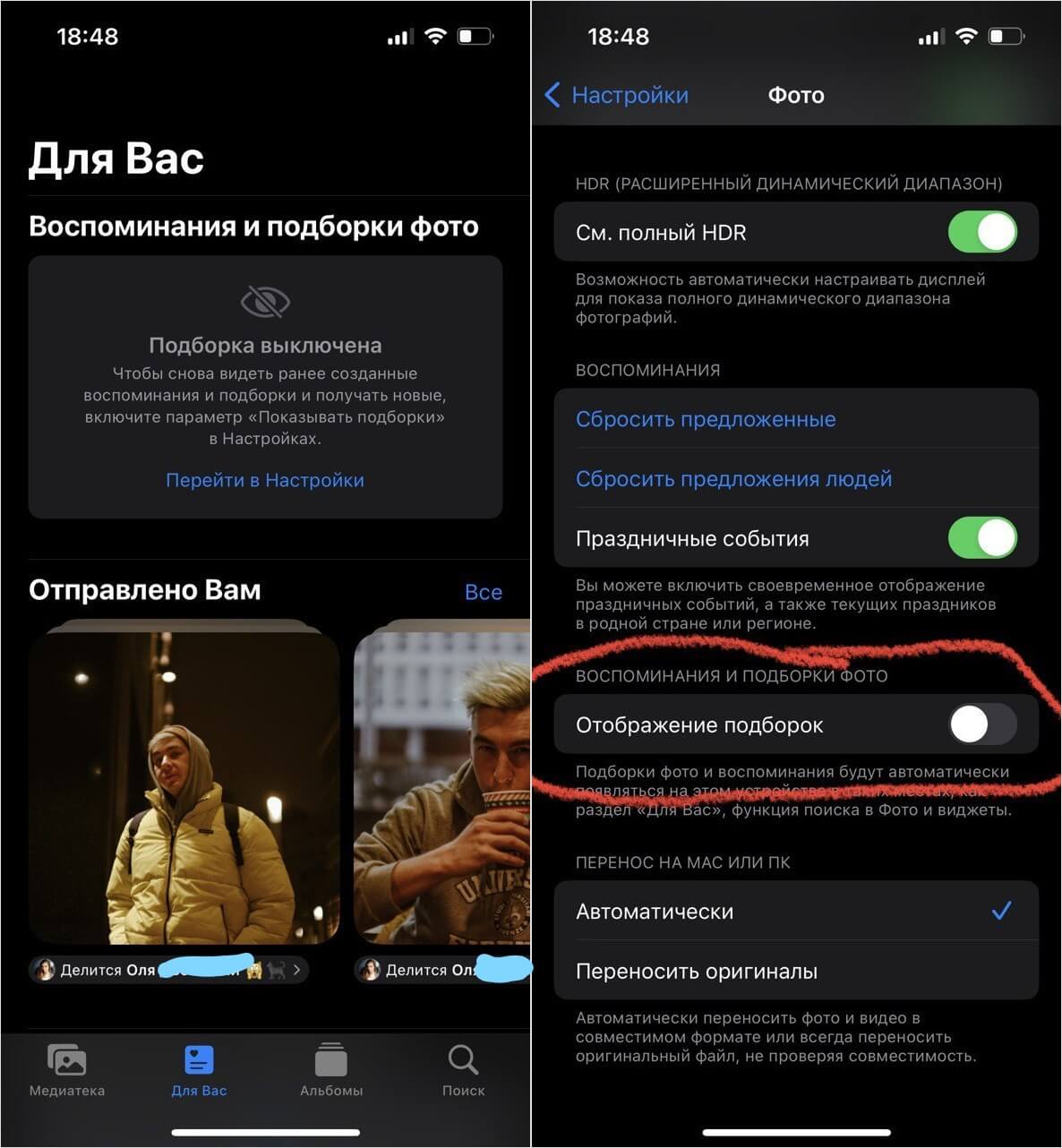
Надоели подборки и Воспоминания? Отключите их!
Остались вопросы? Задайте их в нашем уютном Телеграм-чате!
И еще одно интересное нововведение, связанное с распознаванием лиц на Айфоне: в iOS 15 вы могли заметить, что в альбоме «Люди» контакты отображались по мере распознавания. В iOS 16 этот недочет исправили: теперь вы можете удерживать контакт и перемещать его по странице, чтобы выстроить их по своему усмотрению. В случае, если хотите сортировать их по имени, нажмите две стрелочки вверху справа и выберите «Имя». Обратите внимание, что каждый контакт для этого должен иметь имя.
iOS 16Обзоры приложений для iOS и MacСоветы по работе с Apple
Как использовать новые функции
В iOS 12 (подробный обзор) Apple представила ряд новых функций для приложения «Фото», целью которых является упрощение поиска, совместного использования и получения фотографий.
Яблык в Telegram и YouTube. Подписывайтесь!

Самым заметным дополнением в приложении «Фото» является новая вкладка «Для вас», которая заменяет старые вкладки «Воспоминания» и «Общие» и объединяет их функции в одной панели прокрутки.

Как вернуть оригинал фото на Айфоне
В iPhone далеко не самый удобный фоторедактор: вы можете внести изменения, после чего тапнуть второпях «Сохранить», в результате чего сохраняется отредактированный текущий файл, а не новый. Но что делать, если срочно нужно вернуть оригинал фото безо всех правок и пометок? Теперь сделать это очень легко.
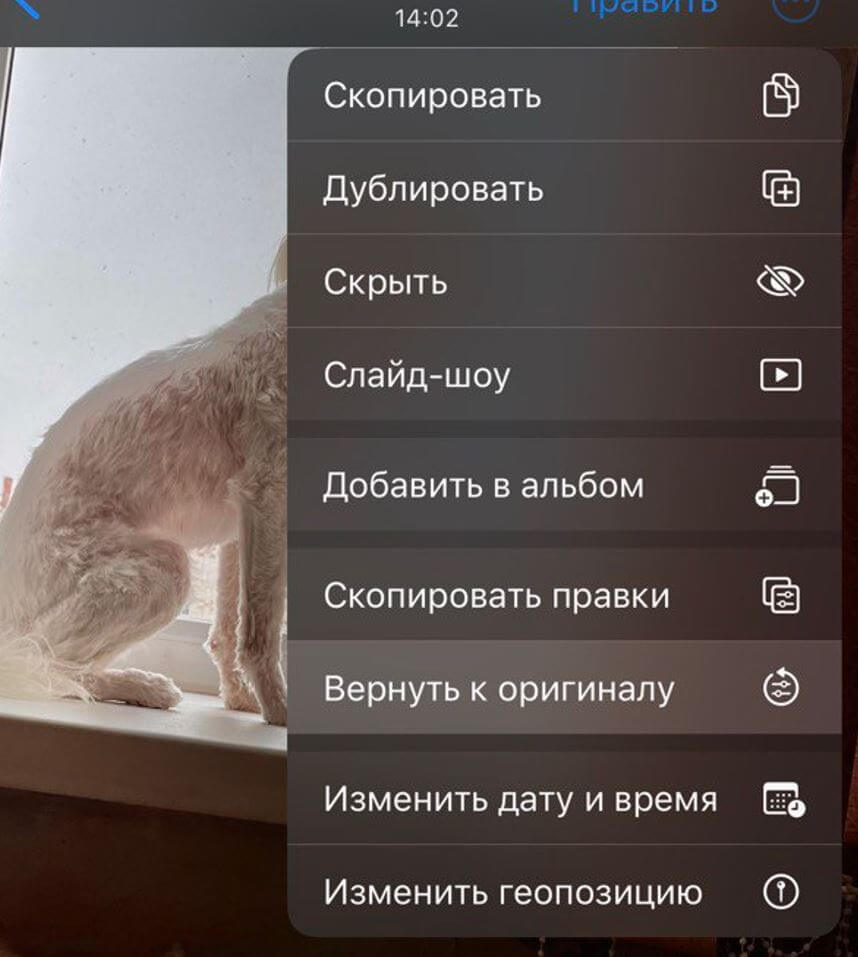
Если изменили изображение, то можете всегда вернуть его в исходное состояние
- Откройте приложение Фото.
- Выберите нужную фотографию и откройте ее.
- Нажмите три точки вверху.
- Выберите «Вернуть к оригиналу».
Ваше фото или любое другое изображение вернется к первоначальному виду, без изменений. Удобно, что работает это с любыми изображениями вне зависимости от того, давно ли вы вносили эти изменения!
4 приложения для повышения продуктивности на iPhone
Совместное использование
В верхней части вкладки «Для вас» отображаются последние предложения по совместному использованию. Если приложение распознает кого-то на фотографиях, оно спросит, хотите ли вы поделиться коллекцией изображений с данным человеком.
Необходимо отметить, что данная функция работает только при включенной Медиатеке iCloud (в iOS называется Фото iCloud).


Обмен фотографиями с помощью данной функции в iOS 12 удобен тем, что позволяет друзьям быстро обмениваться изображениями из одного и того же события, времени или местоположения.
Для того чтобы опробовать данную функцию, нажмите миниатюру в разделе «Предложения поделиться», выберите фотографии и которыми хотите поделиться.
Нажмите «Вперед», чтобы выбрать людей из списка контактов, с которыми вы хотите поделиться снимками. Нажмите «Поделиться в Сообщениях», однако стоит иметь в виду, что фотографии сможет просматривать любой, у кого есть ссылка.


Кроме того, начиная с iOS 12 в мобильной операционной системе, появился удобный инструмент, позволяющий отправить ссылку на фото или видео, хранящиеся на iPhone или iPad. Об этом мы подробно рассказали в этом материале.
Как посмотреть Воспоминания на Айфоне
iOS автоматически создает Воспоминания на iPhone, основываясь на разных критериях: например, берет за основу зиму прошлого года, погоду, Портреты, компании людей. Лучше всего у «Фото» получается создавать подборки, называющиеся «Вспомним этот год». Хотите посмотреть Воспоминания на iPhone? Сделать это очень просто.
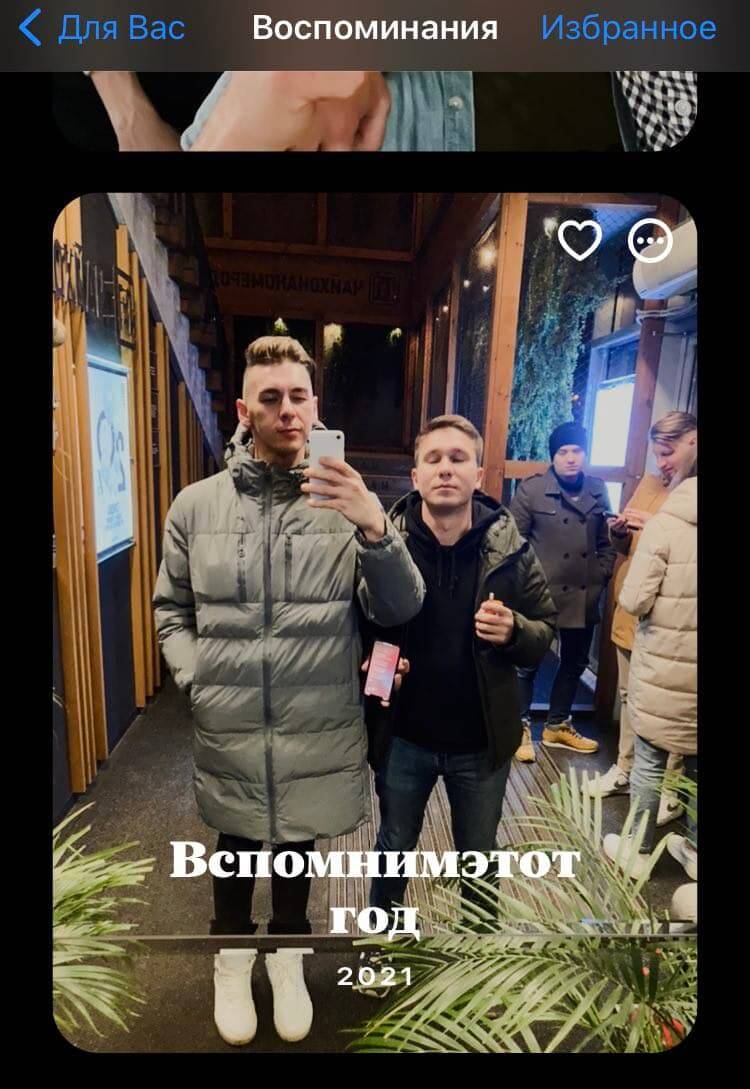
Все Воспоминания хранятся во вкладке «Для Вас»
- Зайдите в приложение «Фото».
- Нажмите внизу вкладку «Для вас».
- В самом верху выберите подборку, которую хотите просмотреть, и нажмите на нее.
- Пролистайте вправо все актуальные подборки. Если хотите увидеть еще, нажмите «Все» в правом верхнем углу — появится большой список из других подборок.
Как поделиться Воспоминанием на Айфоне

Воспоминанием в iPhone вы всегда можете поделиться с другими
- Зайдите в «Фото», выберите «Для Вас».
- Откройте нужное Воспоминание.
- Тапните по экрану и нажмите кнопку «Поделиться» в верхнем правом углу.
- Иногда приложение просит выбрать трек, которым можно поделиться с другими: доступны не все. Просто подберите его из списка предложенных.
Таким образом вы можете не только посмотреть Воспоминания на iPhone, но и редактировать их, создавать самостоятельно и даже делиться.
iOS 15Советы по работе с AppleФото на iPhone
Как настроить фотки для вас на айфоне
Будь в курсе последних новостей из мира гаджетов и технологий



