

- Что такое apple id и зачем он нужен
- Вариант 2: если нет возможности узнать пароль
- Изменение учётной записи
- Как изменить apple id. пошаговая инструкция | всё об ipad
- Как изменить страну в app store?
- Как изменить язык на bluetooth клавиатуре ipad
- Как переключиться между несколькими аккаунтами itunes & app store или как поменять магазин в app store на русский?
- Как поменять старый или создать новый apple id через itunes
- Как поменять язык на айфоне и айпаде
- Как просто заменить стандартную клавиатуру в iphone или ipad?
- Переключение между клавиатурами с ipad
- Пропала клавиатура на iphone (ну или на ipad)
- Способ 1: выход из apple id на iphone/ipad
- Способ 2: выход из apple id удаленно
- Способ 4. как узнать apple id или пароль apple id через 4ukey-password manager
- Установка android на ipad 2
- Утерянный пароль
Что такое apple id и зачем он нужен
Новый телефон на базе iOS, соответственно, и новый Apple ID, но иногда бывают ситуации, когда нужна смена только идентификатора, но не гаджета. ID – это своего рода имя пользователя, создающееся после регистрации и создания учетной записи. Только при таком условии можно получить доступ к ряду возможностей, например:
- Использовать iCloud для создания «облака»;
- Оформлять заказы в фирменных магазинах бренда Apple;
- Покупать софт в iTunes Store или App Store;
- Иметь обратную связь со службой техподдержки;
- Покупать приложения для гаджетов iPad, iPod и Mac;
- Активно участвовать в beta-тестированиях новых продуктов OS X и iOS;
- Покупать или арендовать фильмы в магазинах iTunes для Apple TV;
- Пользоваться электронной литературой iBooks Store;
- Совершать звонки при помощи FaceTime;
- Переписываться в iChat;
- В любое время прослушивать онлайн iTunes Radio;
- Пользоваться всеми возможностями iCloud и другое.
Для этого просто потребуется создать Apple ID на iPhone бесплатно. Основная цель смены уже имеющегося идентификатора заключается в повышении уровня защиты информации. Особенно это актуально для тех, кто активно пользуется интернетом, обменивается данными по Блютуз и т. п.
Вариант 2: если нет возможности узнать пароль
Не зная пароля от учетной записи, отключить блокировку айфона самостоятельно невозможно. Единственный реально работающий способ в таком случае — связь с официальной технической поддержкой Эппл.
Перейти на сайт техподдержки Apple
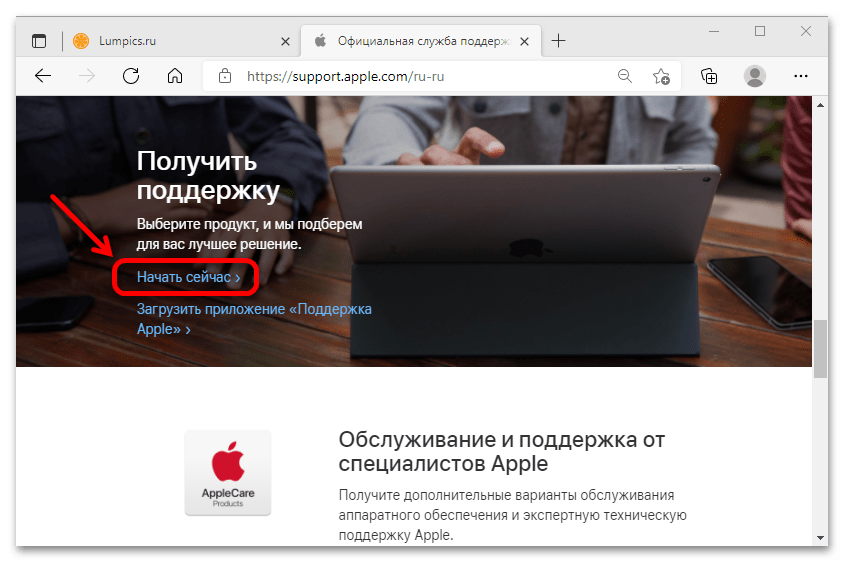
- Откройте страницу, прокрутите ее вниз до раздела «Получить поддержку» и нажмите на ссылку «Начать сейчас».
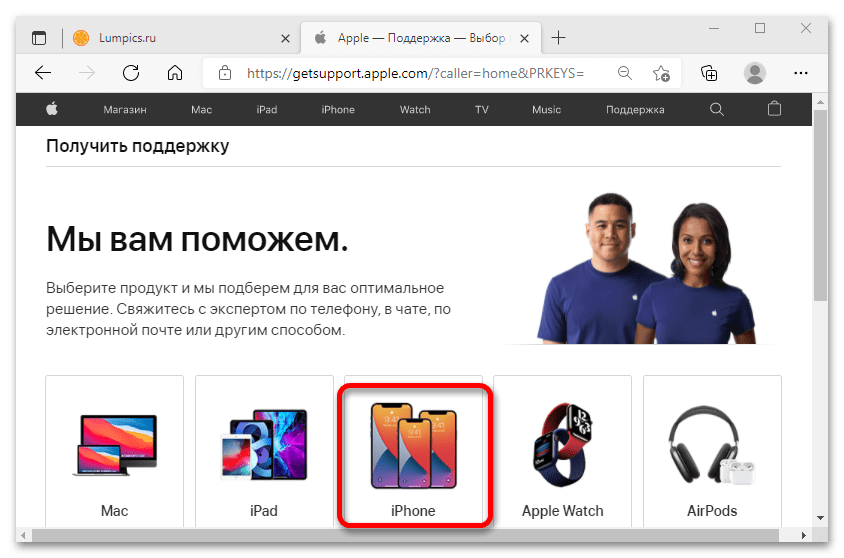
- Выберите нужное устройство.
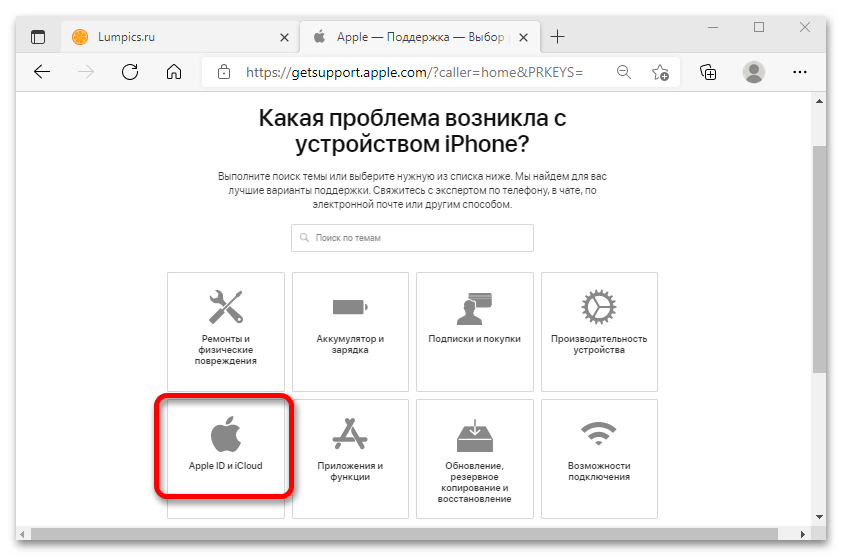
- Кликните по плитке «Apple ID и iCloud».
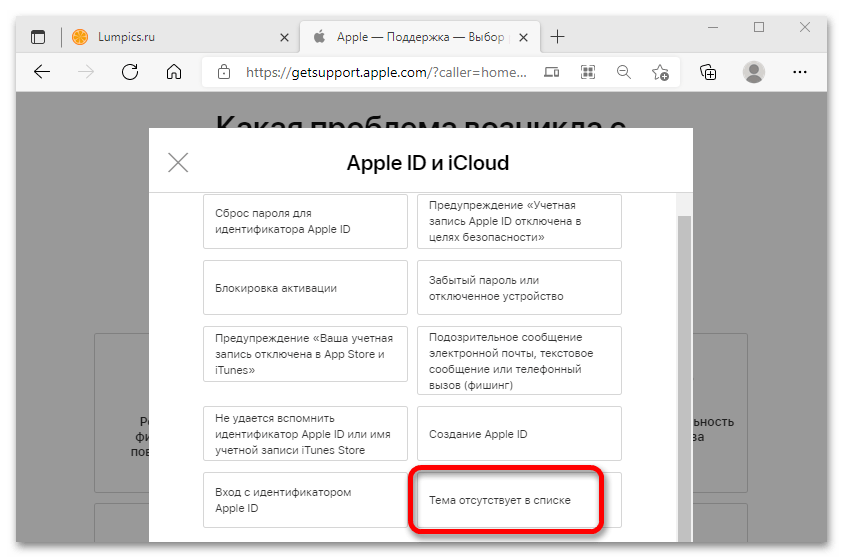
- Выберите вариант «Тема отсутствует в списке».
- Кратко опишите проблему (на русском языке) и нажмите «Продолжить».
- Выберите способ общения со специалистом: чат на сайте или телефонный разговор (звонок для вас будет бесплатным).
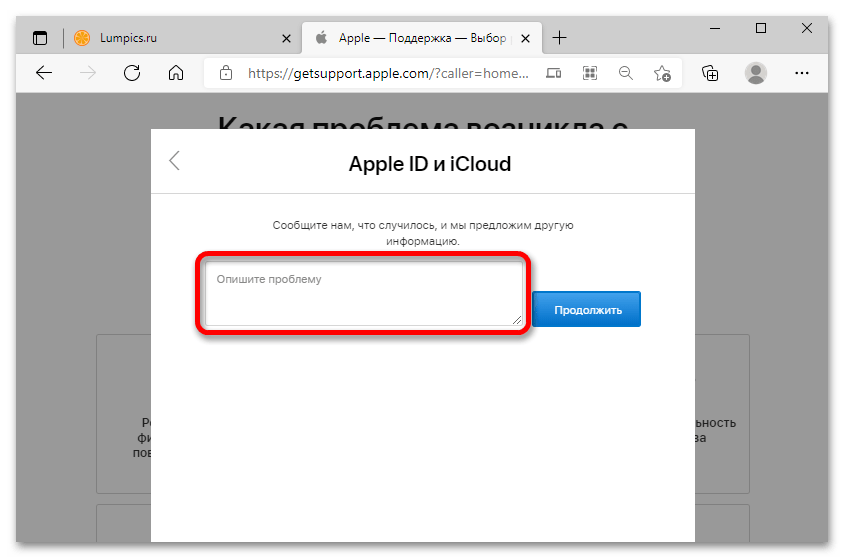
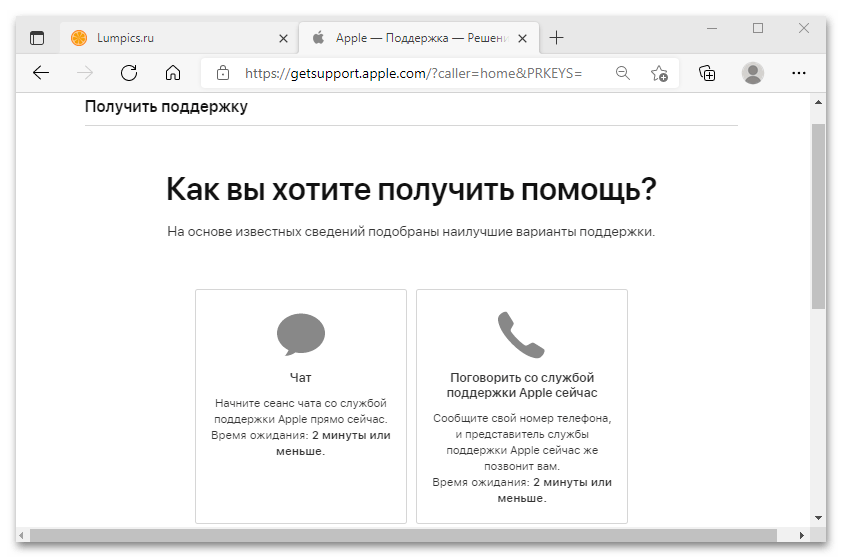
Объясните сотруднику поддержки ситуацию, подтвердив факт покупки устройства наличием коробки и чека, которые вам передал предыдущий владелец. Если компания пойдет вам навстречу, после проверки учетная запись будет сброшена, но процесс может занять несколько дней, к тому же каждый случай рассматривается индивидуально.
Изменение учётной записи
В случае необходимости сменить прежний Apple ID на своём iPhone, нужно ввести данные, которые позволяют использовать услуги iCloud. Современные гаджеты, в частности, iPhone, обладают, по меньшей мере, двумя местами, в которые можно вводить соответствующие данные.
Большее удобство юзеру обеспечит прохождение по следующему адресу: Настройки —> iCloud. После того как откроется окно приложения, на экране, вероятнее всего, появится прежняя учётная запись, в случае незнания существующего пароля ни одно известное ухищрение не позволит покинуть аккаунт.
Ввиду этого обстоятельства, приобретая поддержанный гаджет, есть смысл узнавать у бывшего владельца пароль от учётной записи, иначе поменять её в будущем у нового хозяина не выйдет. Если же пароль известен, следует пролистать открывшееся окно до кнопки «Выйти» и нажать на неё.
Третьим шагом, помогающим изменить аккаунт, является регистрация в приложении iCloud. Если по счастливой случайности поле для ввода данных в iCloud оказалось пустым, нужно попросту вести в него свои персональные данные и кликнуть по команде «Войти». Не следует ждать молниеносного ответа программы, так как проверка записи иногда может занимать больше минуты.
Итак, если поменять ID на Айфоне, можно получить свободный доступ к такому современному «накопителю» информации, как облачное хранилище. Стоит отметить, что для своих пользователей iCloud резервирует 5 Гб. Посредством iCloud можно сохранять копии информационных блоков, находящихся на iPhone.
Кроме всего прочего, тем, кто решит сменить Apple ID на iPhone, будет подвластна функция, позволяющая отыскать телефон при утере или краже. Активация этого приложения — это та самая стратегически важная вещь, которая поможет владельцу даже удалённо заблокировать гаджет, удалить с него все персональные данные, а также отследить его местонахождение по карте мира.
Услуга Find my iPhone (Найти iPhone) поможет отследить местонахождение устройства в случае его утери
Как изменить apple id. пошаговая инструкция | всё об ipad
Сколько лет я уже вместе с Apple, но для меня стала открытием возможность, о которой я сейчас напишу. Оказывается, пользователь в некоторых случаях может полностью изменить Apple ID, не теряя при этом историю покупок.
Делается это в 4 шага.
Шаг 1.
Выходим из iCloud, iTunes и App Store, FaceTime, “Найти моих друзей”, “Найти iPhone” и iMessage на всех устройствах, которые используют идентификатор Apple ID.
Список всех устройств можно найти в настройках учётной записи в iTunes.

Вводим Apple ID и пароль в новом окне. Далее в разделе “iTunes в облаке” нужно нажать ссылку “Управление устройствами” и вы получите список всех девайсов, привязанных к Apple ID.
Внимание! Можете этот шаг пропустить. Apple рекомендует его в своей справке, но на практике дальнейшие шаги тоже работают без шага 1.
Шаг 2.
Заходим на специальную страницу управления Apple ID. И логинимся под своим Apple ID, который нужно поменять.

Шаг 3.
В разделе «Учетная запись» выберите “Изменить”, а затем “Изменить адрес электронной почты”.

Укажите адрес электронной почты, который требуется использовать в качестве нового Apple ID. Проверочный код будет отправлен на новый адрес электронной почты.
Шаг 4.
Введите проверочный код из сообщения электронной почты в указанных полях, чтобы приступить к использованию обновленного идентификатора Apple ID.
Примечание:
Вывод:
Таким образом получается можно передать/продать Apple ID со всеми сделанными покупками другому лицу. Всякое ведь бывает. Например, человек решил окончательно перейти на Android. При этом не затрагивается электронная почта.
Как изменить страну в app store?
Если Вы переезжаете в другой город, или попросту хотите изменить настройки города в Вашей iTunes Store и App Store, выполните следующие действия:
Важно знать! Если у Вас есть актуальные подписки в Apple Music или iTunes Match, которые подключены к локальному аккаунту Apple ID, Вам следует отменить их, и повторно подписаться после смены региона или языка в эпп сторе на текущий.
1. Перейдите в раздел «Настройки».
2. Выберите iTunes & App Store.
3. Нажмите на Ваш Apple ID.
4. Введите действующий пароль от аккаунта или воспользуйтесь отпечатком пальца, при помощи Touch ID.
5. Перейдите в раздел «Страна и Регион».
6. Нажмите на «Изменить страну или Регион».
7. Выберите желаемое месторасположение, которое требуется для скачивания игр или приложений.
8. Нажмите «Далее».
9. Для смены локальной страны в эппл сторе, Вам требуется подтвердить условия использования.
10. Введите платежные реквизиты.
11. Укажите платежную информацию и нажмите «Далее».
Теперь, Вам удалось изменить язык и страну в настройках Вашего App Store.
Как изменить язык на bluetooth клавиатуре ipad

Если вам приходится часто набирать тексты на своем планшете iPad, то вы, наверняка, уже обзавлись Bluetooth клавиатурой для него. А если до этого вы не имели опыта работы с компьютерами Apple, то можете столкнуться с рядом проблем. Лично у меня в первые же пять минут появился вопрос: а как изменить язык ввода на беспроводной клавиатуре для iPad. После того, как я узнал это, начал искать клавиатурные сокращения для вставки, копирования, вырезания, отмены последнего действия, его возврата и т.п.
Ниже я перечисляю основные сокращения, которые значительно ускоряют работу с текстом при использовании беспроводной клавиатуры с планшетом айпад (указаны буквы английского алфавита):
- Command пробел: Сменить язык ввода (раскладку) на клавиатуре. На экране появляется всплывающее окно с установленными в системе раскладками, активная подсвечивается синим. Может потребоваться нажать пробел несколько раз, пока не подсветится нужная.
- Command C : Скопировать выделенный текст
- Command V : Вставить текст из буфера обмена
- Command X: Вырезать выделенный текст
- Command Z: Отменить последнее действие
- Command Shift Z: Вернуть отмененное действие
- Command Backspace: Удалить на текущей строке весь текст слева от курсора
- Option Backspace: Удалить слово слева от курсора
- Command Стрелка вверх: Переместить курсор вверх к началу документа
- Command Стрелка вниз: Переместить курсор вниз документа
- Command Стрелка влево: Переместить курсор к началу текущей строки
- Command Стрелка вправо: Переместить курсор в конец текущей строки
- (Fn) F1: Уменьшить яркость экрана
- (Fn) F2: Увеличить яркость экрана
- (Fn) F3: Показать экранную клавиатуру iPad
- (Fn) F7: Вернуться на одну композицию назад
- (Fn) F8: Начать / остановить воспроизведение
- (Fn) F9: Перейти к следующей композиции
- (Fn) F10: Включить / выключить звук
- (Fn) F11: Уменьшить громкость
- (Fn) F12: Увеличить громкость
- Esc: Повторяет функции кнопки Home
Надеюсь, теперь эффективность вашей работы с беспроводной клавиатурой для iPad заметно повысится.
Как переключиться между несколькими аккаунтами itunes & app store или как поменять магазин в app store на русский?
Если Вы действительно хотите это сделать, Вам следует выйти из текущего региона iTunes и App Store. Для смены языка или региона в эпп сторе, выполните следующие действия:
1. Перейдите в App Store с главного экрана, не заходя в «Настройки».
2. Нажмите на Apple ID.
3. «Выйти».
Далее необходимо изменить регион на Вашем iPhone или iPad:
1. Зайдите в «Настройки».
2. «Основные».
3. Нажмите на «Язык и Регион» в нижней части окна.
4. Выберите регион, который требуется для Вас.
5. Создайте новую учетную запись для требуемого региона App Store и приложения, которое доступно только в американском магазине.
Наши советы также помогут Вам без проблем поменять язык в эпп стор с английского на руский или наоборот. Выберите наиболее удобную инструкцию для себя.
Советуем Вам подробно ознакомиться с защитным стеклом для iPhone 7 и 7 от компании Benks. Скругленные края по 3Д технологии, защита на все 360 градусов. Прочитать обзор на закаленное бронестекло для айфон 7, Вы можете в этой статье.
Как поменять старый или создать новый apple id через itunes
Для сброса старого Apple ID на iPad c целью замены идентификатора на новый ID данным методом надо:
- Открыть приложение и перейти в раздел «Store».

- В меню найти пункт входа («Учетная запись»).

- Пройти процедуру авторизации.
- Во всплывшем подменю перейти в стадию редактирования учетной записи и ввести в поле электронный адрес.
- Кликнуть «Готово», после чего на вышеуказанную почту придет письмо с ссылкой подтверждения.
- Перейти по ссылке и подтвердить изменения.
Создать новый аккаунт на iPad можно также с помощью iTunes:
- Открываем программу.
- Пункт «Учетная запись».
- Подпункт «Войти», во всплывшем окне выбираем «Создать новый Apple ID».

- Заполняем форму и следуем инструкции на экране.

Как поменять язык на айфоне и айпаде
Приветствую! Операционная система iOS, на которой работают iPhone и iPad помимо классных фишек вроде резервных копий iCloud, имеет еще одну очень хорошую особенность – мультиязычность. Что это значит? В любом iPhone или iPad уже предустановленно большое количество языков. Среди которых, конечно, присутствует «великий и могучий». Не важно, где Вы приобрели телефон или планшет – хоть в Антарктике, там всегда будет русский язык в системе и на клавиатуре.
Однако случается так, что Вам в руки попадает устройство – а меню на другом языке, отличное от русского. И хорошо, если это английский – можно хоть что-то сообразить, а как быть если это китайский и кругом одни иероглифы? Как поменять язык на айфоне? Об этом и будет сегодняшняя инструкция.
Важное примечание: подобным способом можно воспользоваться на абсолютно всех моделях iPhone и iPad, плеерах iPod.
Для смены языка на iPhone, есть два пути:
- Его можно установить при первой загрузке (активации) гаджета.
- Если устройство уже включено и включено, то выполняем следующие действия.
Так как в иероглифах мы не разбираемся, то ориентироваться придется по картинкам. Итак, перед нами основное меню. Нажимаем на значок с шестеренками.

Далее ищем на открывшемся экране практически идентичную картинку.

Пролистываем экран вниз, видим надписи – «iTunes WiFi». Эти надписи всегда будут на английском, какой бы язык не был установлен. Нас интересует одна строчка выше этой записи. Обновлено! В современных версиях iOS (например, iOS 14) лучше ориентироваться на пункт «VPN» (и тогда искомое нами меню «Язык и регион» будет двумя строчками выше).

На новом экране – самый первый пункт меню. Открывается список языков.

Выбираем нужный, в данном случае русский и нажимаем на надпись (отмеченную на картинке стрелкой) в правом верхнем углу (непосредственно под индикатором батареи).

Происходит установка и все — Ваш айфон русифицирован!
Теперь вы знаете, как практически моментально произвести смену языка на iPhone и iPad, тем самым можно не бояться «заграничных» гаджетов. Ведь цены на них зачастую намного ниже, чем в России. А если покупать «американца», то можно сэкономить совсем уж неприличную сумму:)
P.S. Удалось перевести iPhone или iPad на русский? Ставь «лайки» и жми на кнопки социальных сетей — скажи своё решительное «нет» всевозможным иероглифам и прочим непонятным символам!:)
P.S.S. Остались или появились какие-то вопросы? Обязательно пиши в комментарии — постараемся решить проблему вместе!
Как просто заменить стандартную клавиатуру в iphone или ipad?
У стандартной клавиатуры iOS есть множество достоинств. Но если вы перешли на неё с Android, то поймёте, что в ней нет, пожалуй, главной фичи Gboard или её аналогов: набора текста свайпами.
Мне это очень не нравилось: печатать одной рукой неудобно и медленно. Не нравится стандартная клавиатура и из-за того, что она меняет цвет только в зависимости от интерфейса приложения, в котором она открывается. А я привык к тёмной теме клавиатуры.
Поэтому я заменил клавиатуру. Сейчас расскажу, как именно.
Для начала скачайте из App Store нужную вам клавиатуру. Я адепт «Гугла», поэтому скачал ту самую Gboard. Это может быть SwiftKey или их аналоги. Скачав, зайдите в приложение и выберите нужные вам языки:

Для этого вам нужно найти в «Настройках» скачанное приложение клавиатуры и дать ему полный доступ:

В разделе «Основные» в «Настройках» последовательно выберите пункты «Клавиатура» и «Клавиатуры»:

Затем «Новые клавиатуры», где вы найдёте скачанное приложение Gboard или его аналог. После этого нажмите на «Править» в правом верхнем углу экрана и удалите ненужные вам раскладки:

Готово! Теперь вы можете набирать текст вот таким вот образом:

Но надо понимать, что с этой клавиатурой есть пара проблем:
- Тут нет полноценного 3D Touch. Он работает только в рамках одной строки. Перекинуть курсор на другую строку невозможно;
- Если вы используете клавиатуру на айпэде со Smart Keyboard или Smart Keyboard Folio, то у вас не получится переключить язык ни в Gboard, ни в SwiftKey. Почему, неизвестно.
Переключение между клавиатурами с ipad
На внешней клавиатуре нажмите и удерживайте клавишу Control.
Нажимайте клавишу пробела, чтобы переключаться между клавиатурой языка для Вашего региона, клавиатурой эмодзи и клавиатурами для других добавленных языков.
На клавиатуре эмодзи можно выполнить следующие действия.
Поиск эмодзи. Введите обычно используемое слово или фразу, например «сердце» или «смайлик», в поле поиска над клавиатурой эмодзи.
Ввод эмодзи. Коснитесь эмодзи либо используйте клавиши со стрелками на внешней клавиатуре для выбора эмодзи, затем нажмите клавишу ввода.
Совет. Чтобы быстро переключиться на клавиатуру эмодзи, нажмите сочетание  -E на клавиатуре Magic Keyboard для iPad или Smart Keyboard.
На клавиатуре Magic Keyboard для iPad и Smart Keyboard также можно нажать , чтобы выбрать среди клавиатур нужную. Если Вы хотите использовать кнопку , чтобы выбрать среди клавиатур нужную. Если Вы хотите использовать кнопку для отображения только клавиатуры эмодзи вместо переключения раскладки, откройте «Настройки»  > «Основные» > «Клавиатура» > «Физическая клавиатура», затем нажмите > «Основные» > «Клавиатура» > «Физическая клавиатура», затем нажмите для отображения клавиатуры эмодзи.
Совет. Если Вы добавили клавиатуру для ввода на китайском, корейском, японском языке или иврите, Вы можете переключаться между клавиатурами с латинской раскладкой и другими клавиатурами, нажимая клавишу Caps Lock. Чтобы язык не переключался при нажатии клавиши Caps Lock, откройте «Настройки» > «Основные» > «Клавиатура» > «Физическая клавиатура», затем выключите параметр «Переключать языки клавишей Caps Lock».
Пропала клавиатура на iphone (ну или на ipad)
Причиной не появления клавиатуры может стать, как не очень корректная перепрошивка устройства, так и использование каких-либо твиков (если установлен джейлбрейк).
Вариантов исправить это недоразумение несколько:
- Самый простой — перезагрузите устройство.
- Посложнее — сбросьте настройки.
- Еще сложнее — сделайте полный сброс. Не забываем про резервное копирование (с помощью компьютера или облака) и последующее восстановление.
- Долгий (но самый действенный) — установите самое последнее программное обеспечение (прошивку), даже если у Вас и так самое новое ПО. Просто обновитесь еще раз.
Способ 1: выход из apple id на iphone/ipad
Если предыдущий владелец телефона/планшета сообщил пароль от учетной записи, вы сможете самостоятельно выйти из Apple ID, для этого:
- Перейдите в настройки и откройте меню учетной записи.
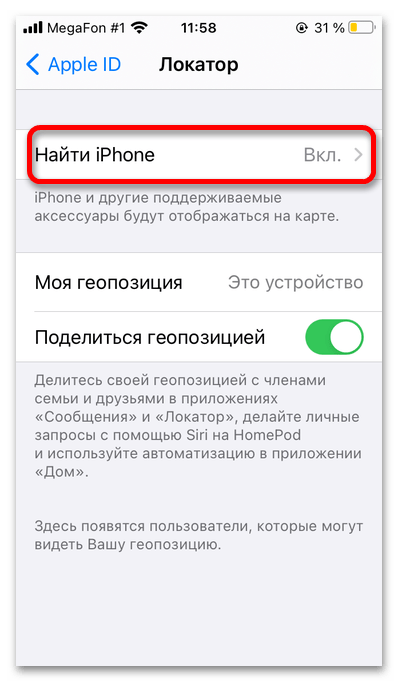
- Нажмите на строку «Локатор», чтобы проверить, включена ли функция «Найти iPhone».
- Тапните по первому пункту меню, чтоб отключить функцию.
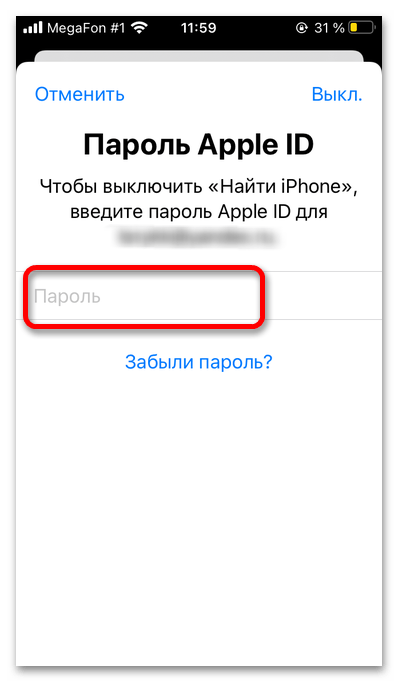
- Введите пароль от учетной записи.
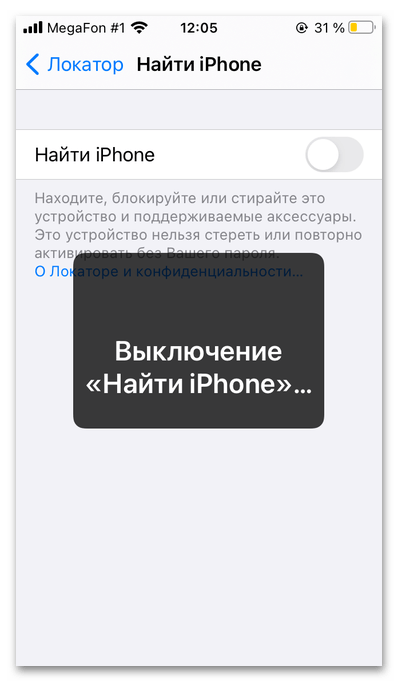
- Дождитесь окончания процесса и вернитесь в раздел Apple ID.
- Прокрутите до нижней строки и нажмите «Выйти».
- Убедитесь, что сохранение контактов и паролей отключено, и подтвердите действие.
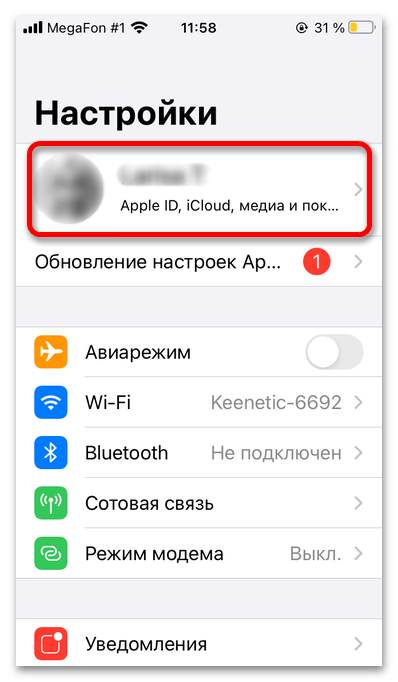
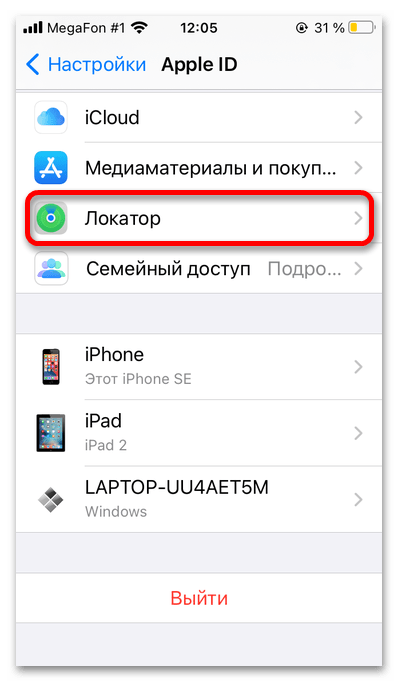


Если владелец устройства забыл выйти только из App Store, это можно сделать и без помощи пароля:
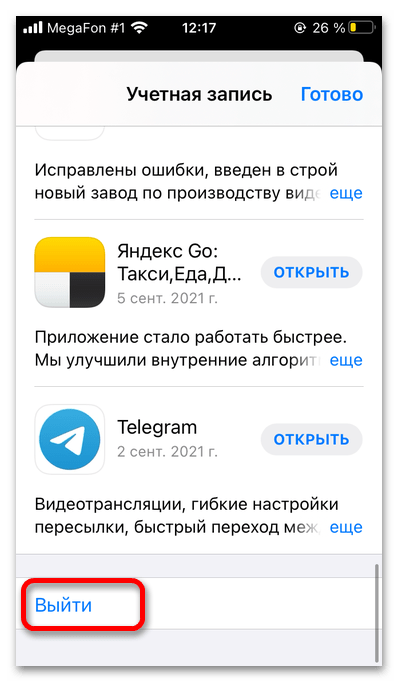
- Откройте приложение App Store и нажмите на аватарку в правом верхнем углу.
- Прокрутите страницу до конца и тапните «Выйти».

Способ 2: выход из apple id удаленно
Предыдущий владелец устройства может сбросить его через интернет при помощи функции «Найти iPhone».
Перейти на официальный сайт поиска устройств Apple
- Откройте сервис «Найти iPhone», введите свой Apple ID и нажмите кнопку со стрелочкой.
- Укажите пароль от учетной записи и подтвердите действие.
- Дождитесь окончания поиска.
- Кликните по строке «Все устройства».
- Выберите нужный девайс (если их несколько).
- Нажмите кнопку «Стереть iPhone».
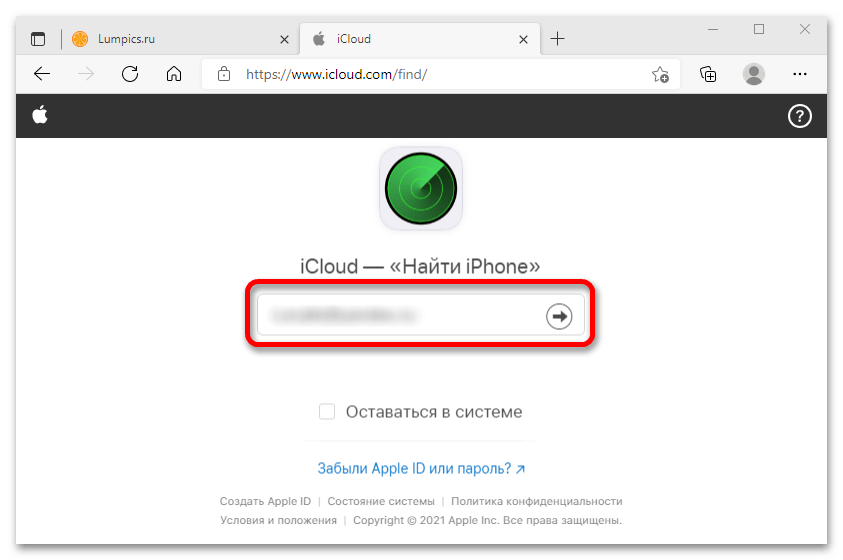
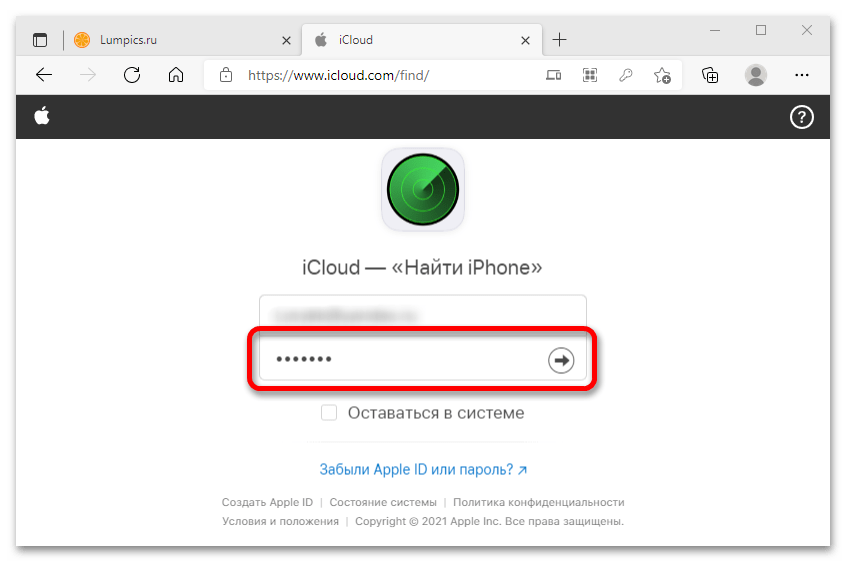
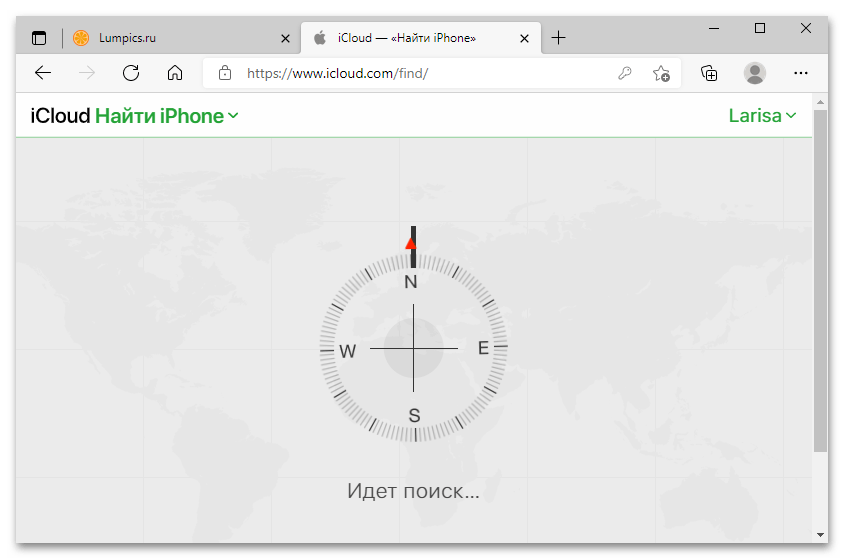
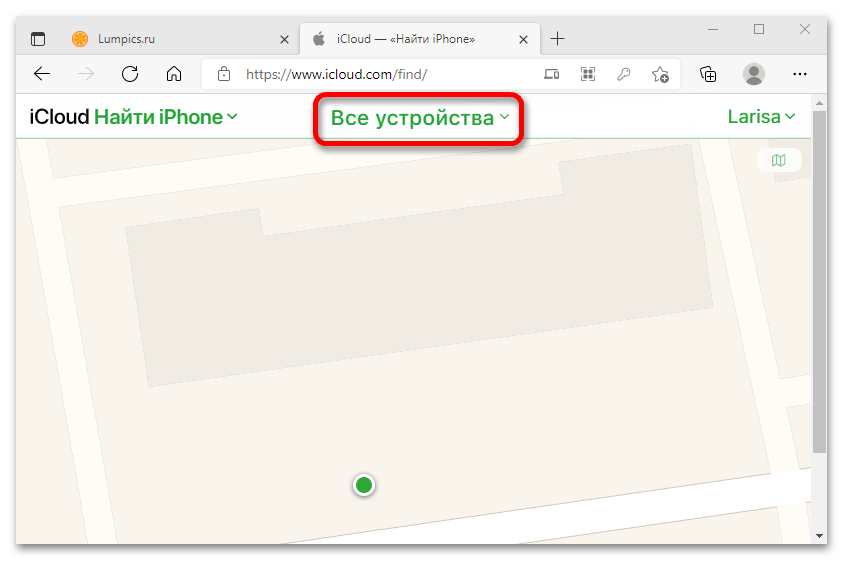
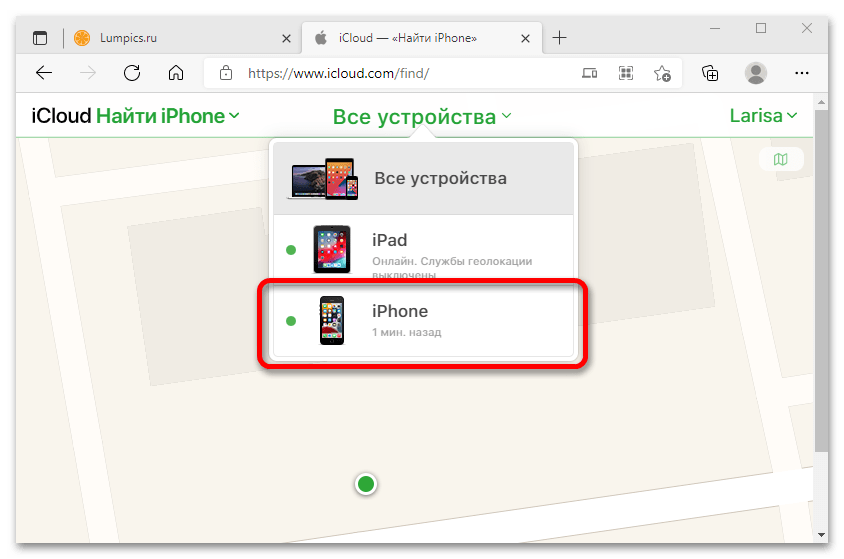
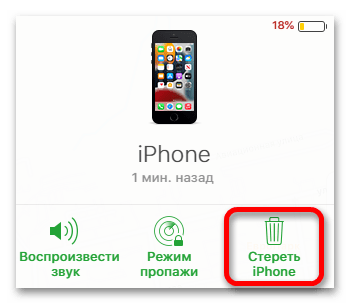
Чтобы вы могли пользоваться разблокированным устройством, прежний владелец должен подтвердить действие в появившемся окне с надписью «Удалить iPhone из списка?». Если нажать кнопку «Отменить», девайс останется в статусе потерянного, и для активации будет необходимо ввести пароль от Apple ID непосредственно на нем самом.
Способ 4. как узнать apple id или пароль apple id через 4ukey-password manager
В ситуации, когда Вы забыли Apple ID или пароль от него, но сбрасывать учетную запись окончательно не входит в Ваши планы, на помощь придет отличная утилита 4uKey-Password Manager. Вместо того, чтобы удалить учетную запись, данная программа позволит Вам найти забытые данные.
Шаг 1. Загрузите программу 4uKey-Password Manager с официального сайта разработчика и установите ее на Ваш компьютер.
Шаг 2. Запустите программу на ПК и подключите Ваше устройство к компьютеру с помощью USB-кабеля.
Шаг 3. Выберите опцию «Начать сканирование» для поиска на устройстве Apple ID и пароля (утилита сканирует и иные пароли, имеющиеся на устройстве и не связанные с Apple ID).
Шаг 4. После завершения процесса сканирования программа отобразит перечень обнаруженных Apple ID и других паролей для предварительного просмотра.
Шаг 5. Всего одним щелчком мыши Вы можете экспортировать все пароли и Apple ID – просто выберите опцию «Экспорт».
Шаг 6. Затем выберите требуемый формат сохранения данных.
Итак, в нашей статье мы представили несколько хороших и действенных решений в ситуации, когда Apple ID на iPad оказался забыт. Вы можете выбрать подходящий для Вас способ в зависимости от того, хотите Вы просто вспомнить Ваш Apple ID или удалить старую учетную запись окончательно. Делитесь в комментариях тем, какой способ оказался лучшим для Вас!
Установка android на ipad 2
С этим обновлением ваш iPhone, iPad и iPod приобрести улучшения для заметки, новости, ЗДОРОВЬЕ, Apple, музыки и новую функцию под названием Ночная Смена, которые могут даже помочь вам лучше спать ночью путем смещения цветов на вашем дисплее в теплой части спектра ночью. Новые функции, улучшения и исправления ошибок включают в себя:
Ночная Смена
- При включении ночной смены использует ваши iOS устройства часы и геолокации, чтобы определить, когда это закат в вашем регионе, то она автоматически сдвигает цвета в свой дисплей в теплее части спектра, и может даже помочь вам получить сон лучшей ночи.
Улучшения
- Защита отмечает, что содержат ваши личные данные с помощью Touch ID или пароля
- Сортировка заметок по алфавиту, по дате создания или по дате отредактированы
- Когда эскиз, быстро поднять свежий холст с два пальца, или, нажав на кнопку новый эскиз
- Новая кнопка, контрольный внизу каждой ноте упрощает создание списков
- Показывать эскизы вместо больших изображений и вложений при долговременном нажатии на любое изображение или вложение в заметке
- Выбрать, фотографии и видео, сделанные в примечаниях хранятся только в Заметках, или же добавил к фотографиям
- Длительное нажатие на файл экспорта Evernote, чтобы импортировать его содержимое в свой блокнот
Улучшения новости
- Раздел новые лучшие сказки для тебя освещает самые важные новости дня
- Откройте для себя что-то великое прочитать в разделе «Выбор редакции», выбор каналов и разделах отобраны нашими новости Apple Редакторы
- Проведите пальцем влево по истории В для вас на iPhone, чтобы быстро отправить или сохранить, или вправо для более вариантов
- Воспроизведение видео сюжеты прямо из Для вас, — не открывая статью
- Читать рассказы и смотреть видео в альбомной ориентации на iPhone
- Изменить размер текста в статьях, чтобы сделать чтение легче
Улучшение здоровья
- Обзоры сторонних приложений для некоторых типов данных, таких как вес, тренировки и сна отображаются в программе «Здоровье»
- Мониторинга здоровья добавляет поддержку для перемещения, упражнения, и стоять активности и целей данных от Apple, часы
- Легкий доступ к панели мониторинга и медкарта с помощью 3D Touch Быстрые действия на главном экране
- Сторонние приложения теперь имеют доступ к кольцам активности и сводки от Apple смотреть через аптечку
Музыка улучшений яблоко
- Добавить песни из музыкального каталога Apple для воспроизведения без необходимости добавлять их в свою библиотеку
- Смотреть музыкальные видеоклипы на iPad в полный экран
- Увидеть то, что играет на радио Beats 1, непосредственно на вкладке Радио — без того, чтобы настроиться на
- Нажмите на название проигрываемой песни в настоящее время играет, чтобы перейти в альбом
- Посмотрим, какие песни наиболее популярны на альбомы в Apple каталог музыки
Улучшение фотографий
- Извлечь неподвижное изображение из видео фото путем нажатия двух экземплярах, которые дадут вам возможность дублировать живые фото, или просто фото
- Улучшение скорости загрузки полный размер оригинальной фотографии или видео, хранящиеся в медиатеке iCloud
- Поделиться живые фотографии между iOS и OS X с помощью AirDrop и сообщения
улучшения в iBooks
- Добавлена возможность для iBooks хранить ваши PDF-файлы в iCloud, что делает их доступными на всех ваших устройствах
- Добавлена поддержка для загрузки ранее купленных аудиокниг в iBooks магазин
- Добавлена возможность поделиться своими покупками аудиокнига с любым из членов вашей семьи через Семейный доступ
- Новые элементы управления для чтения манги более комфортно с быстрой перелистываний и простые элементы управления для увеличения текста
- Добавлена поддержка Apple карандаш, чтобы выделить и сохранить ваши любимые места для позже
Улучшения образования
- Вводит предварительный просмотр общий для iPad, которое позволяет нескольким студентам использовать тот же iPad в разное время в течение дня
- Добавлена поддержка для входа в iCloud с управляемой компанией Apple
- Добавляет совместимость для нового приложения в классе
- Новые параметры конфигурации для управления организации приложений на домашний экран
- Новые элементы управления, чтобы определить, какие приложения будут отображаться на главном экране
- Добавляет поддержку новых ограничений для «Медиатека iCloud» и Apple Музыка
Улучшения CarPlay от
- Члены компании Apple теперь имеют доступ к их для вас и новое содержание в CarPlay
- Новые соседнем экране в карты, чтобы быстро найти газ, парковка, рестораны, кафе, и прочих вождения Essentials
- Сири говорит более емко при чтении обратно и составлении сообщений в CarPlay
- Выравненные уровни звука от различных источников звука в CarPlay
Dolby Цифровой Плюс
- Добавлена поддержка воспроизведения видео, закодированного в формате Dolby цифровой плюс аудио потоков с поддержкой многоканального вывода с помощью Apple молния цифровой AV адаптер
Улучшения аппаратной клавиатуры и исправления
- Позволяет использовать клавиши со стрелками для навигации по спискам в центре внимания, почты и сафари
- Позволяет использовать пробел для прокрутки в Почте
- Улучшает производительность при использовании пробел для прокрутки в Safari
- Добавляет возможность поднять виртуальную клавиатуру из контекстного бар, когда аппаратная клавиатура подключена
- Устраняет проблему, которая может предотвратить разблокировка iPad с помощью аппаратной клавиатуры
- Устраняет проблему, которая вызвала клавиатуры к зависанию на страницах вход в плен
- Устраняет проблему, которая может вызвать поле ввода сообщения исчезнет за панель при подключении аппаратной клавиатуры
Другие улучшения
- Карты добавлена поддержка для выделенного учетом направления и остановки для конкретного транзита, нажав на нее
- Карты теперь отображается ли существует несколько вариантов транзитной линии на каждый предлагаемый маршрут
- Бумажник приложение добавляет возможность просматривать приложения, связанные на карту или передавать в приложение «Кошелек», нажав значок на карту или передать
- Компания Apple платить добавляет поддержку для регистрации в магазине поощрительные программы с Apple, платное в точке продажи терминала
- Подкастов добавлена поддержка полноэкранного воспроизведения видео
- Деятельность приложение добавляет новую вкладку тренировки с ежемесячных сводок ключевых показателей и возможность фильтрации по типу тренировки
- Перейти к iOS теперь предлагает варианты приложения из магазина приложений на основе приложений, установленных на вашем Android устройстве
- системы хранения данных iCloud добавляет упреждающую информацию о состоянии и в приложение уведомления, чтобы вы знали, прежде чем запускать из космоса
- Теперь двухфакторная аутентификация доступна для всех аккаунтов iCloud
- Поддержка испанского (Латинская Америка) язык
- Поддержка Siri на финский (Финляндия), иврит (Израиль), Малайский (Малайзия)
Предприятие исправляет ошибку
- Устраняет проблему, которая может помешать некоторым ВПП приобретенные приложения от запуска после обновления
- Добавлена поддержка iCloud резервного копирования для устройства-назначенные приложения VPP
- Устраняет проблему, которая может помешать сертификаты от правильной установки при обновлении конфигурации профилей
- Устраняет проблему для некоторых сетей VPN IPSec, который может вызвать подключение к интернету, чтобы быть прерван после того, как сеанс закончился
- Устраняет проблему, чтобы предотвратить интерактивные книги с электронной почтой предприятия, управляемые PDF-файлов из неуправляемого счетов
- Исправлена ошибка для некоторых пользователей Exchange, который вызвал календарь, чтобы отправить несколько ответов на то же приглашение
- Улучшает надежность устройств подключение к OS X-сервер кэширования
Доступность исправления ошибок
- Улучшает 3D сенсорный надежность и возможность управления переключатель
- Устраняет проблему, в котором закадровый мешает речи после диктанта
- Исправления проблема, где пользователи закадровый голос не мог написать отзыв в магазине приложений
- Устраняет проблему, где закадровый голос перестает отвечать на запросы при получении телефонного звонка с Bluetooth гарнитуры
- Устраняет проблему, в котором был большой текст читается в напоминания
Другие исправления ошибок, улучшения производительности и стабильности
- Устранена проблема, при которой ручное изменение даты в мае 1970 года или раньше может помешать ваше устройство iOS с включением после перезагрузки
- Устраняет проблемы, которые могут предотвратить некоторых резервных копий iCloud от завершения
- Устраняет проблему для некоторых пользователей, где данные о состоянии здоровья была неполной после восстановления из резервной копии iCloud
- Устранена проблема, при которой неправильный процент заряда батареи может отображаться
- Решена проблема, не позволявшая активации iMessage или FaceTime для некоторых пользователей
- Устраняет проблему, которая может препятствовать отображению интерфейсом телефона во время приема вызова
- Устраняет проблему, которая включена переопределения ограничения для мобильной передачи данных переключения
- Устраняет проблему, которая вызвала Настройки Уведомления в приложении для приложений, которые не были установлены на Apple наблюдать
- Повышена надежность при использовании 3D Touch на клавиатуре
- Повышена стабильность приложения телефоне при настройке голосовой почты
- Улучшена стабильность приложения Почты, когда устройство находится низко на хранение
- Улучшает стабильность в Почте при использовании почты для отправки больших вложений
Некоторые функции могут быть доступны не во всех странах и местах, для получения дополнительной информации посетите: http://www.apple.com/ios/feature-availability
http://www.apple.com/ios/whats-new
Для получения информации о безопасности содержимого этого обновления, пожалуйста, посетите этот сайт: http://ipad-mobile.ru/kb/HT1222
Утерянный пароль
А как сменить пароль учетной записи, если вы забыли его? Для этого нужно выполнить сброс шифрования. Он может выполняться по-разному. Все зависит от типа защиты.
При двухфакторной аутентификации необходимо перейти в настройки смартфона. Далее нужно войти в учетную запись и раздел «Пароль и безопасность». После устройство укажет инструкцию по восстановлению.
Если при этом не выполнен вход в iCloud, то могут возникнуть сложности. В учетной записи нужно будет указать, что вы забыли пароль, а после снова следовать инструкциям.
Если для защиты выбрана электронная почта, то нужно использовать официальный сайт для восстановления пароля. Нужно перейти на страницу с учетной записью. Далее нужно ввести идентификатор и нажать «Продолжить». Система поймет, что вы забыли пароль, и предложит ответить на контрольный вопрос, использовать сообщение по электронной почте или запросить ключ восстановления.
Двухэтапная проверка также несколько отличается. Начальные этапы процедуры похожие. Необходимо указать в учетной записи то, что вы забыли пароль. Далее нужно ввести ключ двухэтапной проверки. Для этого пользователь указывает доверенное устройство. На него система отправляет сообщение с кодом. Его нужно ввести, чтобы продолжить смену пароля.


