

- Что происходит, когда дневной лимит на использование приложений исчерпан
- Все под контролем
- Дополнительные возможности родительского контроля
- Другие способы родительского контроля на iphone
- Железный занавес
- Как настроить гид-доступ
- Как настроить родительский контроль на старом айфоне
- Как ограничить посещение сайтов на iphone и ipad
- Кошелек на замок
- Маленький гномик
- Нет интернета — нет проблем
- Отчеты
- Родительский контроль на ipad. инструкция | всё об ipad
- Фокус с фокусом
Что происходит, когда дневной лимит на использование приложений исчерпан
За 5 минут до окончания лимита ребенок получит соответствующее уведомление.
После того, как дневной лимит на использование приложений будет исчерпан, приложения заблокируются. Рядом с иконками заблокированных приложений на главном экране (рабочем столе iOS) появятся значки с изображением песочных часов. При этом на экране открываемого приложения, появится сообщение о блокировке.
У ребенка будет возможность «попытать счастье» – на странице блокировки предусмотрена опция «Попросить продлить срок». При ее нажатии необходимо ввести родительский пароль, после чего появятся варианты продления лимита:
- Одобрить на 15 минут;
- Одобрить на час;
- Одобрить на день.
ПО ТЕМЕ: Как передать гостям пароль от Wi-Fi, при этом не называя его (QR-код).
Все под контролем
В режиме «Гид-доступ» есть и другие полезные фичи. Например, можно отключить сенсорный экран, кнопку «Домой», автоповорот, изменение громкости, виртуальную клавиатуру и даже выделить неактивные области экрана (например, кликабельные области приложения, на которые детям лучше не кликать).
Дополнительные возможности родительского контроля
Помимо описанных функций установки ограничений на использование iPhone (iPad) вы можете использовать следующие дополнительные средства:
Другие способы родительского контроля на iphone
Если целью родительского контроля является защита от необоснованных трат на покупку приложений, контента, предметов или «валюты» в играх, можно обойтись и без ограничений доступа. Достаточно создать для ребенка его собственный Apple ID, не привязанного к платежным системам.
Еще один способ, подходящий для старых айфонов — просто удалить все ненужные ребенку приложения. Хотя это и не ограничит его от использования всех остальных возможностей айфона.
Железный занавес
Чтобы одним махом покончить со всем, что есть в «Ограничениях», по секрету всему свету расскажу, что, наученный горьким опытом, в этих настройках я выключаю вообще все: установку и удаление приложений, доступ в iTunes, к FaceTime, камере и Siri. Если вдруг что-то из этого инструментария потребуется, всегда можно на время включить.
Как настроить гид-доступ
Начать использование Гид-доступа очень просто:
- Запустите приложение (игру) для ребенка на планшете или телефоне.
- Затем нажмите 3 раза на клавишу Домой.
- После этого на экране появится меню перехода в Гид-доступ.
В нижней части экрана можно настроить доступ к кнопкам планшета: блокировке и кнопкамгромкости, запретить или разрешить работу гироскопа, а также внешних клавиатур.
C помощью переключателя Нажатие можно отключить работу экрана планшета. Это будет полезно при просмотре ребенком мультфильмов — так он не нажмет нечаянно на какую-нибудь клавишу.
Родители также могут ограничить зону работы сенсорного экрана в произвольном порядке. Для этого достаточно просто выделить область окна программы — и она будет отключена.
Как настроить родительский контроль на старом айфоне
При наличии гаджета с iOS 12 проблем, как поставить родительский контроль на айфоне, не будет. Но эта операционная система поддерживается только смартфонами, начиная с iPhone 5s и iPad Air. Владельцам менее современной техники функция контроля не доступна. Но есть возможность добавить ее с помощью специальных приложений.
Как ограничить посещение сайтов на iphone и ipad
Шаг 1. Откройте «Настройки».
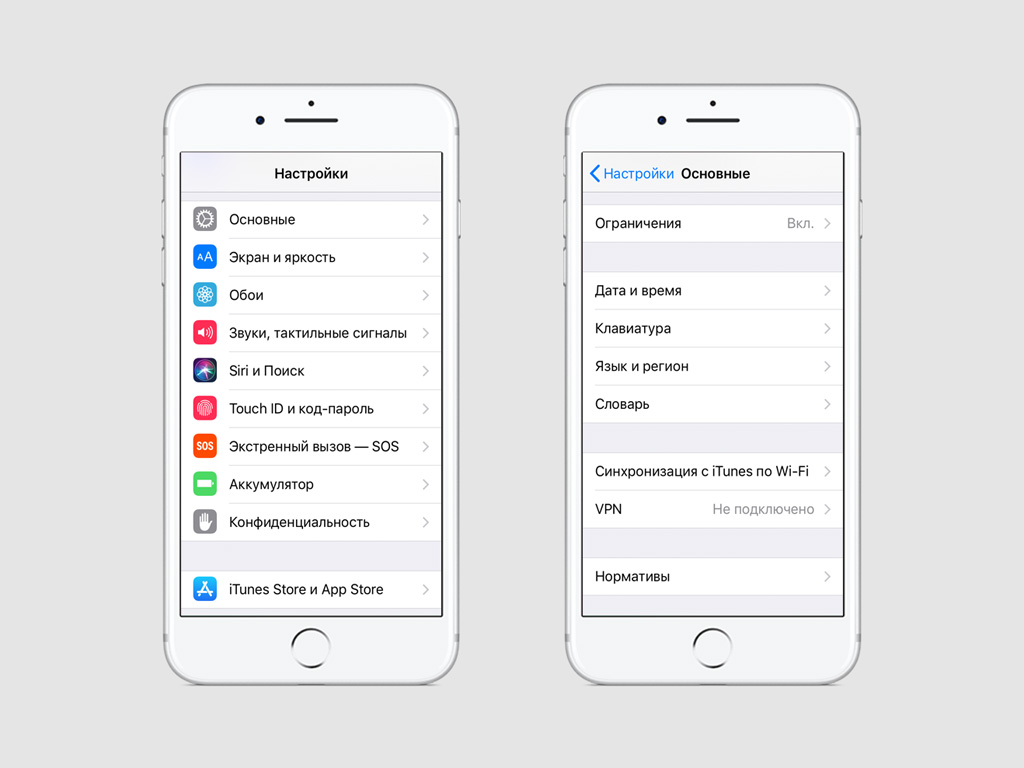
Шаг 2. Перейдите в раздел «Основные» и выберите меню «Ограничения».
Шаг 3. Введите пароль на доступ к этому меню или настройте использование пароля для него, если не делали этого раньше.
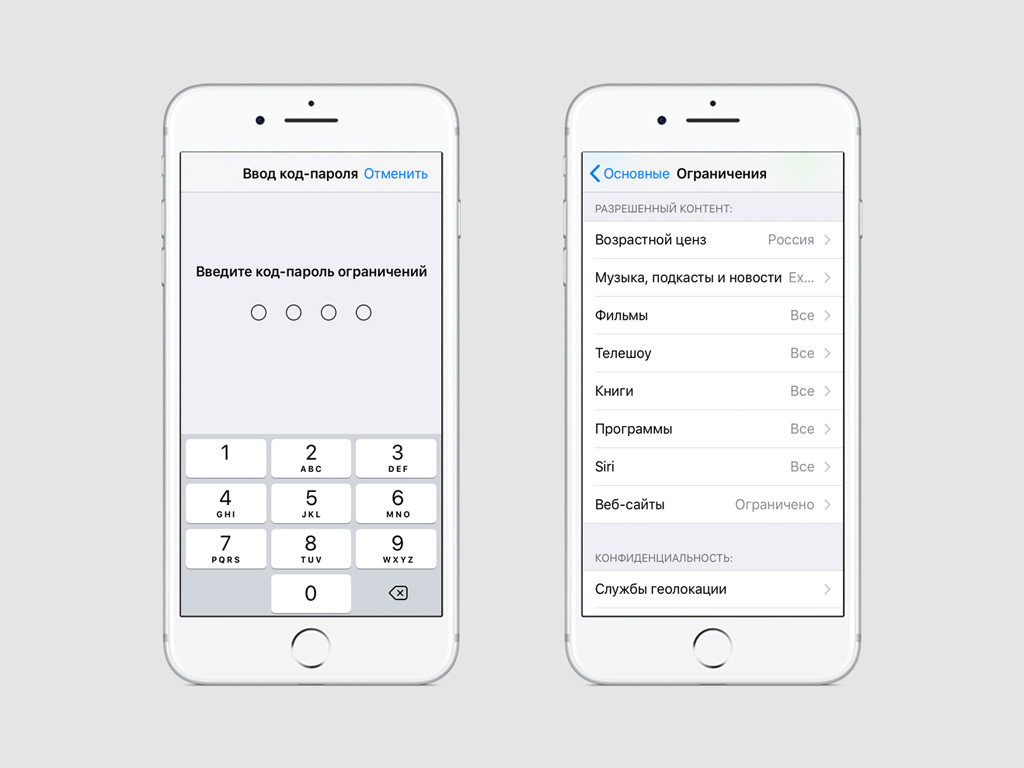
Шаг 4. Выберите возможность «Включить ограничения», если они выключены.
Шаг 5. Перейдите в меню «Веб-сайты».
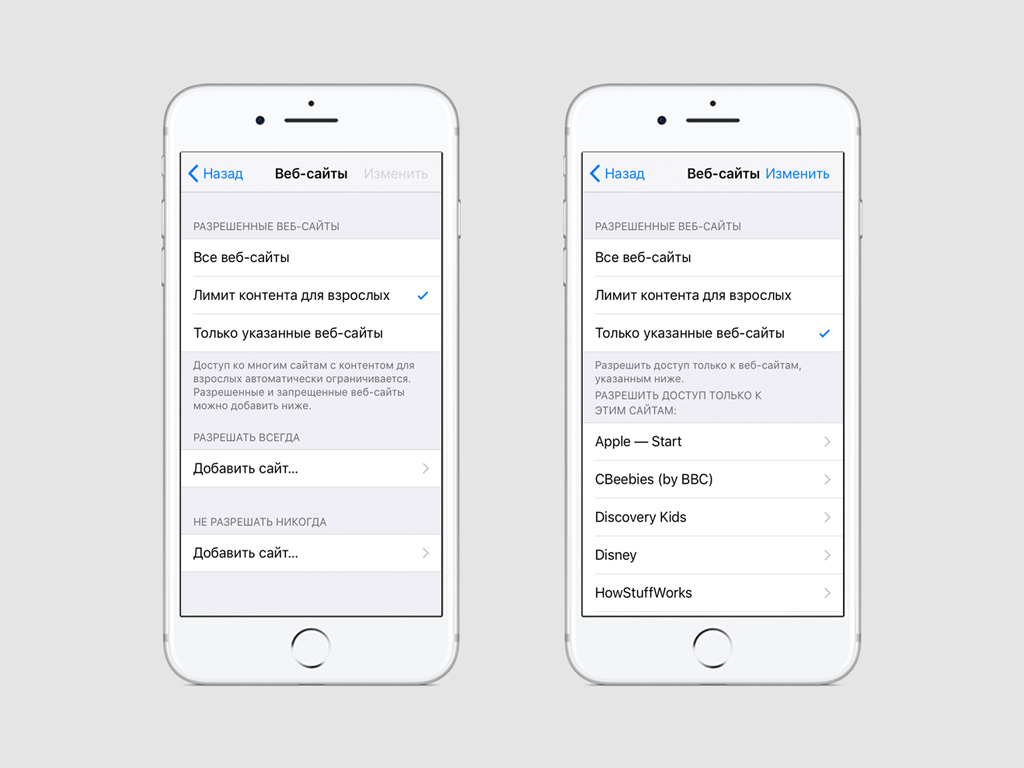
Шаг 6. Выберите один из трех предложенных сценариев:
«Все веб-сайты». Ограничений на сайты нет.
«Лимит контента для взрослых». Устройство будет автоматически ограничивать доступ ко многим сайтам для взрослых. Также вы сможете добавить определенные сайты в белый или черный список.
«Только указанные веб-сайты». Устройство ограничит доступ ко всем сайтам, кроме тех, которые вы укажете в белом списке.
Кошелек на замок
Бесплатный сыр — он известно где, и мобильные приложения в этом смысле не исключение. Разработчики тоже люди, им как-то надо зарабатывать на жизнь. Экономика бесплатной детской игры почти всегда подразумевает так называемые встроенные покупки. И при неправильных дефолтных настройках iOS шаловливые детские ручки очень быстро выпотрошат ваш банковский счет.
Что с этим можно сделать? Разумеется, надо сходить в волшебный раздел «Ограничения»! Там Apple заботливо прикрутила еще один полезный переключатель:
Подробнее про эту настройку можно почитать здесь.
Маленький гномик
Самый больной вопрос — как ограничить время работы ребенка с планшетом. Причем сделать это настолько изящно, чтобы не вызвать истерику и требований «продолжить банкет». Раньше я решал эту задачу сторонними приложениями, но это было не очень эффективно. Слава Apple — в iOS 8 в группе настроек «Гид-доступ» появился встроенный инструмент!
Этот инструмент у нас в семье мы называем «Маленький гномик». Это что-то вроде домового, но живущего в iPad («айпадный»). Он заботится о ребятах, показывает им фильмы, увеселяет играми, учит читать и писать, но иногда устает, и ему нужно отдохнуть. Функцией «Лимит времени» вы можете установить время работы планшета, а по истечении срока экран блокируется. Это гномик просится спать!
Нет интернета — нет проблем
Прежде всего я исключаю возможность случайно выйти в Интернет. Мои дети пока не читают, но нечаянно запустить браузер и там вслепую насмотреться недетского контента шаловливые ручки вполне способны.
Для решения этой (и многих других) задачи в настройках iOS есть волшебный раздел «Ограничения». А там — волшебный выключатель Safari. Имейте в виду, что выключатель работает только для этого браузера и если на планшете дополнительно установлен другой (например, «Яндекс.Браузер»), то, увы, вам придется его удалить.
А когда мои ребята подрастут и потянутся в Интернет, то я установлю им специальный браузер с хорошим контентным фильтром. Их в App Store достаточно много — например, наш Kaspersky Safe Browser.
Отчеты
Функция «Экранное время» создает еженедельные отчеты об активности ребенка (в приложении и в Центре уведомлений), в которых показано общее время, проведенное в каждом приложении, использование приложений по категориям, количество полученных уведомлений и сеансов работы с iPhone или iPad, а также активность устройства ребенка при использовании функции семейного доступа в iCloud.
Apple проделала неплохую работу, предоставив владельцам iOS-устройств возможность ограничивать время, которое их дети проводят за работой с iPhone или iPad.
Родительский контроль на ipad. инструкция | всё об ipad
В операционной системе iOS родительского контроля как такового нет. Но существуют “Ограничения”, которые выполняют как раз функции “Родительского контроля”. Ограничения позволяют владельцу iPhone, iPad или iPod Touch закрыть тот или иной функционал под пароль.
В данной инструкции я опишу наиболее важные и часто используемые пункты для родительского контроля. Бонусом дам советы по настройке родительского контроля с помощью домашнего роутера.
Содержание
- Как включить ограничения?
- Как изменить или выключить пароль ограничений?
- Забыл пароль ограничений. Что делать?
- Какие можно установить ограничения? Настройки ограничений
- Родительский контроль на роутере
Как включить ограничения?
Иногда полезно включить ограничения хотя бы ради того, чтобы вам самим не включили эти ограничения. Например, друзья-шутники.
Шаг 1. Заходим в Настройки->Основные->Ограничения.

Шаг 2. Жмём кнопку “Включить Ограничения”. Появляется окно создания пароля. Придумайте четырёхзначный код-пароль и обязательно запомните его. Пароль ограничений не обязан совпадать с паролем на вход в систему. Даже желательно для безопасности, чтобы ваш пароль ограничений был уникальным.


Как изменить или выключить пароль ограничений?
Выключение пароля ограничений происходит всё там же:
Настройки->Основные->Ограничения.
Нажимаем кнопку “Выключить ограничения”. Заметьте, что при этом все ограничения сбросятся. И при включении их придётся настраивать заново.
В этом плане по-дурацки выглядит изменение пароля ограничений. Нужно выключить Ограничения, а потом заново включить.
Забыл пароль ограничений. Что делать?
Если вы забудете пароль ограничений, то восстановить его официально не представляется возможным.
Официальный путь решения проблемы:
Стереть все данные с устройства. Например, можно подключить iPad/iPhone к компьютеру с iTunes и сделать прошивку по инструкции.
Далее нужно настроить устройство заново. При этом вы потеряете все данные. Если вы накатите резервную копию, то пароль ограничений снова появится в iOS.
Неофициальный путь решения проблемы:
Что делать, если забыл пароль ограничений на iPad. Эта инструкция написано ещё под iOS 7. Люди проворачивали её в iOS 8 и 9. Сработает ли в вашем случае – науке неизвестно.
Какие можно установить ограничения?
В первом и втором блоках (Разрешить) можно полностью выключить различные элементы системы.

Самые любопытные пункты:
- Установка и удаление программ – запрещает пользователям удалять или устанавливать любые стандартные приложения, а также программы из App Store.
- Встроенные покупки – отключение покупок внутри приложений. В том числе создание новых подписок. Обратите внимание, что старые подписки, сделанные ранее, будут работать.
Ниже блок Разрешённый контент:

Тут можно указать какой контент нужно блокировать. Например, в пункте Музыка, подкасты и новости можно выключить контент с матами (Explicit). Или в разделе Фильмы указать фильмы с какими возрастными ограничениями можно скачивать или брать напрокат в iTunes Store. Наиболее любопытны тут два пункта:
- Веб-сайты – позволяет заблокировать отдельные сайты на iPad. Либо наоборот составить белый список разрешённых сайтов.

- Настройки пароля – тут можно выставить важный параметр для покупок: запрашивать пароль от Apple ID всегда, либо через 15 минут отсутствия покупок. Также здесь можно отключить/включить запрос пароля на бесплатные загрузки.

В четвёртом блоке настроек ограничений, названном Конфиденциальность, находятся сервисы, к которым могут запрашивать доступ различные программы. Тут пользователь может запретить изменения настроек доступа (это проделывается только здесь!), а также разрешить/запретить доступ к сервису различным программам (аналогично, как в Настройки->Конфиденциальность).

Вот пример для Микрофона:

В пятом блоке Разрешить изменения находятся дополнительные настройки, которые позволяют разрешить/запретить изменения других настроек. Самое полезное для родителей: можно закрыть возможность изменять громкость планшета.
В разделе Game Center самые бесполезные настройки. Ибо непонятно зачем закрывать опции и без того не самой нужной программы.

Родительский контроль на роутере
Как и обещал бонусом расскажу про функции родительского контроля на роутере. Большинство нормальных роутеров позволяют сделать множество полезных штук, которые не реализованы в iOS… Настройки роутера обойти гораздо сложнее, чем многие ограничения в iOS.
Для примера возьмём мой Zyxel Keenetic Omni 2. Идеальный вариант для родительского контроля. Это не реклама и я никак не связан с компанией Zyxel. Смотрим возможности, связанные с ограничениями:
Зачем я рассказал про этих функциях в данной статье? Дабы любой читатель-родитель хотя бы узнал о них. А уж использовать что-либо или нет – это им решать.
Всем удачи!:)
Фокус с фокусом
Еще один элегантный способ держать шаловливые детские ручки под контролем — функция «Гид-доступ» (Настройки -> Основные -> Универсальный доступ -> Гид-доступ). Придумана эта функция для того, чтобы проще было сфокусироваться на текущей задаче, не отвлекаясь на другие.


