

Можно без визита в сервис: заберём через курьера и вернём отремонтированную технику!
В этой статье мы ознакомили вас лишь с основными и наиболее необходимыми горячими клавишами, используемыми в macOS. Если вы запомните и возьмете себе на вооружение хотя бы небольшую часть из них, работа и повседневное взаимодействие с операционной системой станут значительно более простыми и удобными.
Создали шпаргалку сочетаний клавиш для продвинутых маководов.
Советуем сохранить эту страницу в закладки, чтобы потом возвращаться и доучивать/освежать память. Используя клавиатурные сокращения, вы экономите по 5-10 секунд, которые за месяц работы с Mac запросто превратятся в один освобождённый день.
Меньше движений, больше результата. Поехали учить!

Как и любая операционная система для компьютера и ноутбука, macOS поддерживает управление посредством горячих клавиш. Комбинаций, которые могут быть использованы в ее среде, существует огромное множество. Мы же рассмотрим лишь основные и наиболее необходимые, способные существенно облегчить, да и просто ускорить работу в операционной системе и повседневное взаимодействие с ней.
Клавиатурные сокращения дают возможность значительно увеличить скорость использования любого Mac. К примеру, одним нажатием получится открыть каталог iCloud Drive в Finder или настроить передачу файлов через AirDrop. Это очень удобно.
Далеко не все запоминают сочетания клавиш и полагаются лишь на графический интерфейс macOS. Несмотря на то, что он очень продуманный и интуитивно понятный, так они воруют у себя время. Неоднократно убеждался в этом в интенсивной работе.
Собрал самые полезные клавиатурные сокращения, которые ускорят работу. Сначала самые важные и удобные, про которые знают немногие (особенно, если недавно перешли с Windows).
📌 Спасибо re:Store за полезную информацию. 👌
13 сентября 2018
macOS
Шпаргалка для тех, кто только перешёл на Mac и понял, что привычные сочетания клавиш не работают.

До того, как пересесть на Mac, я очень любил работать с текстом без помощи мыши, перемещаясь и внося правки исключительно при помощи клавиатуры. Да и сейчас я считаю этот навык незаменимым для разработчика, писателя и уж тем более для классического офисного самурая.
- Навигация по тексту
- Выделение текста
- Горячие клавиши для работы с текстом
- Копируем информацию на Маке
- Копирование файлов и папок
- Решение некоторых проблем
- Еще статьи по данной теме
- Манипуляции текстом в macOS
- Строка меню
- Контекстное меню
- Комбинации клавиш
- Быстрая очистка корзины
- Запустить поиск в «Справке» строки меню
- Сделать скриншот окна
- Создать новую папку для файлов
- Команды для работы с текстом без использования мыши
- Вячеслав
- Выделить все
- Настроить передачу файлов через AirDrop
- Как скопировать и вставить текст?
- Используем мышь
- Используем трекпад
- Закрыть окна открытой программы
- Закрыть открытое окно программы
- Быстрый переход в меню настроек приложения
- Копирование и вставка текста и файлов на Макбуке – сочетания клавиш и программные функции
- Скрыть или показать панель Dock
- Вырезать, копировать, вставить, отменить
- Как скопировать фото с айфона на макбуке?
- Выключить, перезагрузить или усыпить Mac
- Открыть параметры приложения
- Ещё 20 простых сочетаний клавиш macOS
- Выйти из приложения
- Николай Грицаенко
- Перетаскиванием
- Сочетание клавиш
- Перевести приложение в полноэкранный вид
- Жесты мыши
- Вставить или вставить и согласовать стиль
- Открыть папку iCloud Drive в Finder
- Как скопировать файл на Макбуке?
- Жесты трекпада
- Открыть Spotlight
- Свернуть открытые окна
- Сделать скриншот экрана
- Включить предварительный просмотр
- Принудительно завершить приложение
- Как копировать и вставлять текст и файлы на Макбуке
- Что можно копировать?
- Пролистывание документов, списков, файлов
- Принудительно выйти из программы
- Скрыть окна кроме открытого
- Сделать скриншот области
- Как скопировать и вставить текст на Макбуке без клавиатуры?
- Горячие клавиши в макОС
- Операции с файлами, папками и т.
- Работа с электронными документами
- Управление поведением системы
- Открыть поиск помощи
- Открыть новую вкладку
- Как копировать и вставлять текст на Макбуке без мышки?
- Как копировать текст на Макбуке клавиатурой
- Переключение между последними приложениями
- Копирование и вставка на компьютере Mac
- Копирование изображений
- Используем контекстное меню
- Создание снимков экрана встроенными инструментами
- Копирование или вырезание
- Использование жестов Multi-Touch на компьютере Mac
- Открыть дополнительную вкладку
- Свернуть открытое окно
- Быстрый переход в меню настройки мониторов
- Дублировать файлы или папки
- Переключиться между приложениями
- Добавить в текст специальный символ или эмодзи
- Выйти из текущего аккаунта
- Задайте вопрос
- Открыть папку рабочего стола в Finder
- Мгновенная блокировка экрана вашего Mac
- Удалить файлы, фотографии, композиции
Навигация по тексту
Добавив клавишу Shift, мы получим шесть сочетаний для быстрого выделения строк, слов и всего текста.
Выделение текста
Эти сочетания работают во всех версиях macOS, в приложениях на базе Cocoa, включая Safari, Chrome, TextEdit, Pages и весь пакет iWork, а также в большинстве приложений и текстовых редакторов для Mac. Что ещё замечательно, эти же сочетания клавиш работают и на iOS-устройствах с клавиатурой, подключённой через Bluetooth или док-коннектор.
Система Mac OS во многом схожа с Windows по управлению, но есть в ней определенные тонкости, в которых, начиная пользоваться Макбуком, стоит разобраться. Пользователям, регулярно работающим с текстом, первым делом стоит запомнить, как копировать текст на Макбуке клавиатурой.
Комбинации копирования относятся не только к тексту, но и к любым другим документам. На клавиатуре Макбука присутствует клавиша Ctrl, но если зажать ее в сочетании с C, ни текст, ни какой-либо файл не будет скопирован. В данном случае функции Ctrl заменяет другая клавиша, расположенная рядом с пробелом на клавиатуре — кнопка «Command», также известная как «Cmnd».
Горячие клавиши для работы с текстом
Основные сочетания клавиш на MacBook:
Для того, чтобы выделить часть текста в текстовом документе или на странице в интернете, ее нужно выделить. Сделать это можно с помощью мышки или тачпада. Если нужна вся область текста, для этого есть сочетание Cmnd с клавишей А на клавиатуре.
Можно сразу удалить текст или файл, скопировав его предварительно в буфер обмена. Если вам нужно просто перенести текст в другой текстовый файл, достаточно будет выделить его и зажать комбинацию Cmnd+X. Текст отправится в буфер обмена, в нужный файл вставляется комбинацией Cmnd+V.
Если вы вставили не тот текст или поняли, что удалять его сразу из предыдущего текстового файла было не нужно, можно команду отменить. Для этого существует комбинация Cmnd+Z, отменяющая действие предыдущей команды.
Если вам нужно скопировать определенную часть текста, но вы точно не знаете, где на странице или в документе она находится, можно воспользоваться поиском по странице. Зажимаете сочетание Cmnd+F, в появившемся поисковом поле набираете слово или сочетание слов, которое должно встретиться в нужной вам части текста. Переключаться между найденными одинаковыми словами и словосочетаниями на странице в интернете либо в текстовом документе можно с командой Cmnd+G, вернуться к предыдущему вхождению — Cmnd+Shift+G.
Горячие клавиши, направленные на то, чтобы копировать и вставлять текст на Макбуке (а с ними и остальные — выделение, поиск по странице, вырезание текста) практически идентичны с горячими клавишами Windows. Разница только в замене Ctrl на Cmnd в комбинациях. Потому привыкнуть и переучиться, если на Макбук вы пересели после Windows, будет очень просто.
Как переключать язык (раскладку) на MacBook

Пользователи, которые только познакомились с операционной системой Apple, порой попадают в затруднительное положение, не зная, как совершается та или иная операция. Сегодня мы заполним один из таких пробелов в знании, а именно, расскажем о копировании данных в макОС.
Копируем информацию на Маке
Обычно юзеров интересует создание копий и файлов, и текста. Процедуры для обоих случаев похожи, однако имеют различия, поэтому рассмотрим каждый отдельно.
Копирование файлов и папок
Для того чтобы скопировать один или несколько документов либо директорий, потребуется выполнить следующие действия:
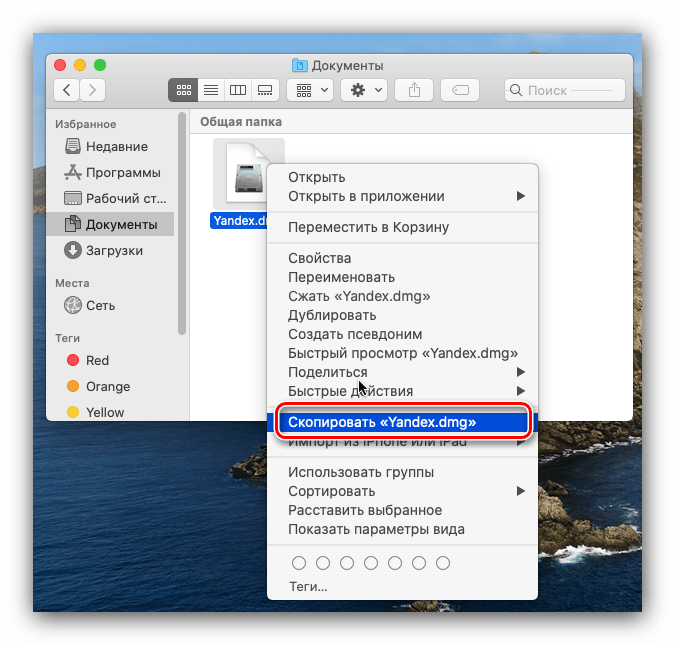
После выделения требуемых элементов воспользуйтесь панелью Файндера – выберите последовательно пункты «Правка» и «Скопировать *имя файла или файлов*».
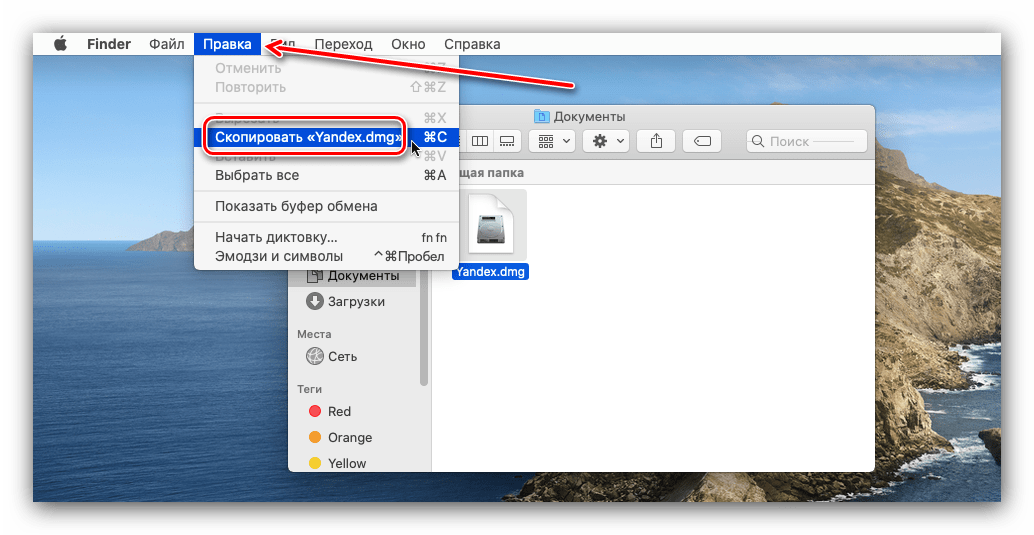
Горячие клавиши, которые отвечают за эти опции – Cmd+C.
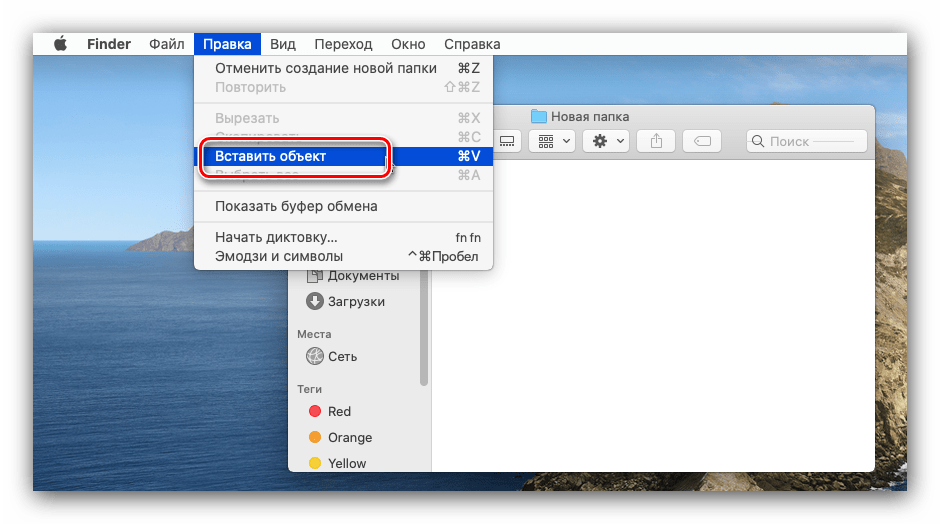
После создания копии переходите к папке или внешнему накопителю, на который хотите поместить созданную копию. Затем снова выберите «Правка», но на этот раз появившийся там пункт «Вставить объект».
Также доступен пункт «Показать буфер обмена», в нём пользователь может ознакомиться со списком скопированных элементов. Увы, но по умолчанию из буфера нельзя убирать отдельные позиции.

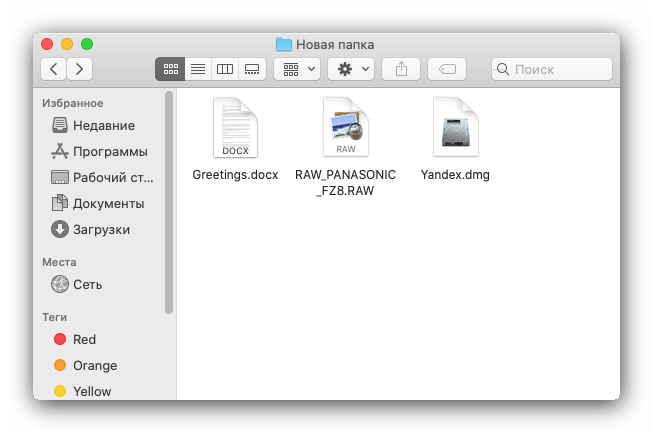
Как видим, копирование файлов в макОС не представляет собой ничего сложного.
Скопировать текст почти из любого места на Маке можно по тому же алгоритму, что и другие данные – отличаются лишь названия пунктов, которые нужно задействовать.
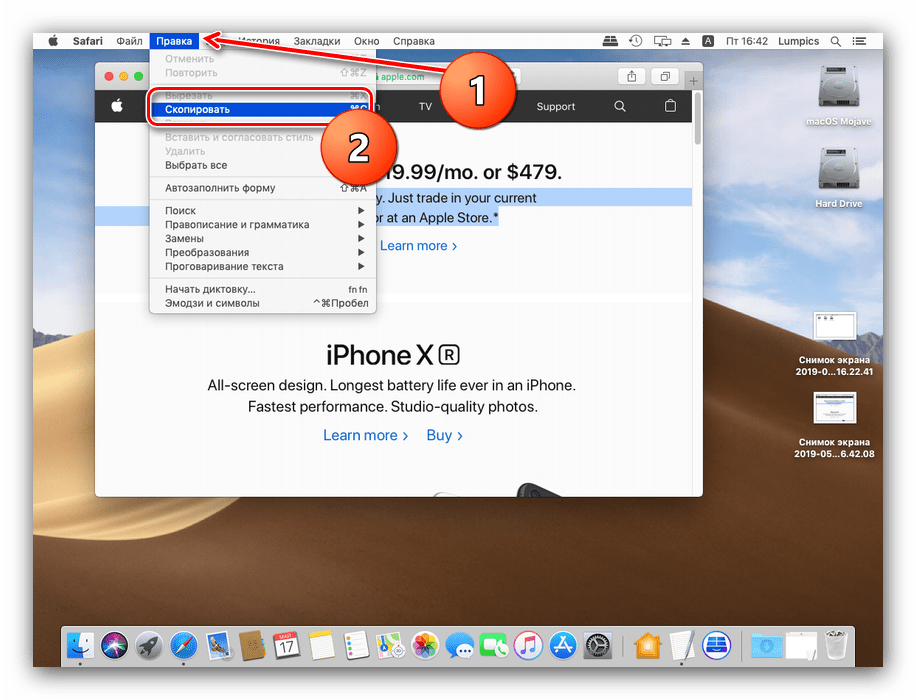
Подробнее: Копирование и вставка текста на Mac
Решение некоторых проблем
Иногда даже такая элементарная операция может происходить с проблемами. Рассмотрим наиболее распространённые из них.
Файлы не копируются, а система не сообщает причины ошибки
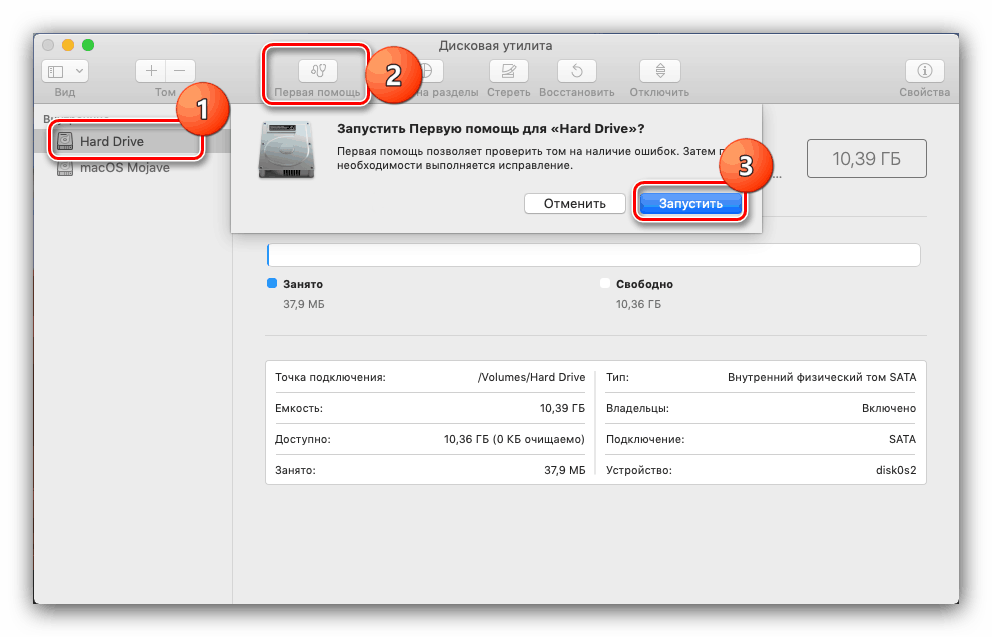
Обычно macOS сообщает причину проблемы при невозможности копирования или перемещения файлов в ту или иную директорию (например, накопитель переполнен или защищён от записи, у текущей учётной записи недостаточно прав доступа и прочее), однако в редких случаях никакой ошибки не отображается, а система не реагирует на команды вставки. Как правило, это признак проблем с накопителем – откройте «Дисковую утилиту» и проверьте HDD или SSD на наличие неисправностей.
Подробнее: «Дисковая утилита» в macOS
Не копируются файлы с флешки
Тут всё просто и очевидно – скорее всего, целевой USB-накопитель отформатирован в системе NTFS, с которой macOS не умеет работать «из коробки». Впрочем, возможности чтения такого носителя существуют, более подробно мы рассказывали о них в отдельной статье.
Урок: Открытие флешки на MacBook
На этом заканчиваем нашу инструкцию по копированию файлов, папок и текста на Маке. Как видите, освоить эту процедуру не составит никакого труда.
Еще статьи по данной теме

Пользователи, которые решили приобрести МакБук после опыта использования лэптопов на Windows, могут испытывать трудности с адаптацией к новой операционной системе. В сегодняшней статье мы хотим облегчить пользователям привыкание к macOS, и поговорим о методах копирования и вставки текста.
Манипуляции текстом в macOS
На самом деле макОС во многом похожа на Виндовс, поэтому способы копирования и вставки текстовых блоков подобны для обеих ОС. Доступно два основных способа совершения рассматриваемых операций: через строку меню или посредством контекстного меню. Также эти возможности дублируют комбинации клавиш, о которых мы тоже расскажем.
Строка меню
Одной из особенностей интерфейса macOS является строка меню: своего рода панель инструментов, отображаемая поверх рабочего стола. Она характерна для всех системных и некоторых сторонних приложений, причём набор доступных в ней опций зависит от конкретной программы. Тем не менее, большинство из них имеют в себе пункты для копирования или вставки текста. Использовать их можно следующим образом:

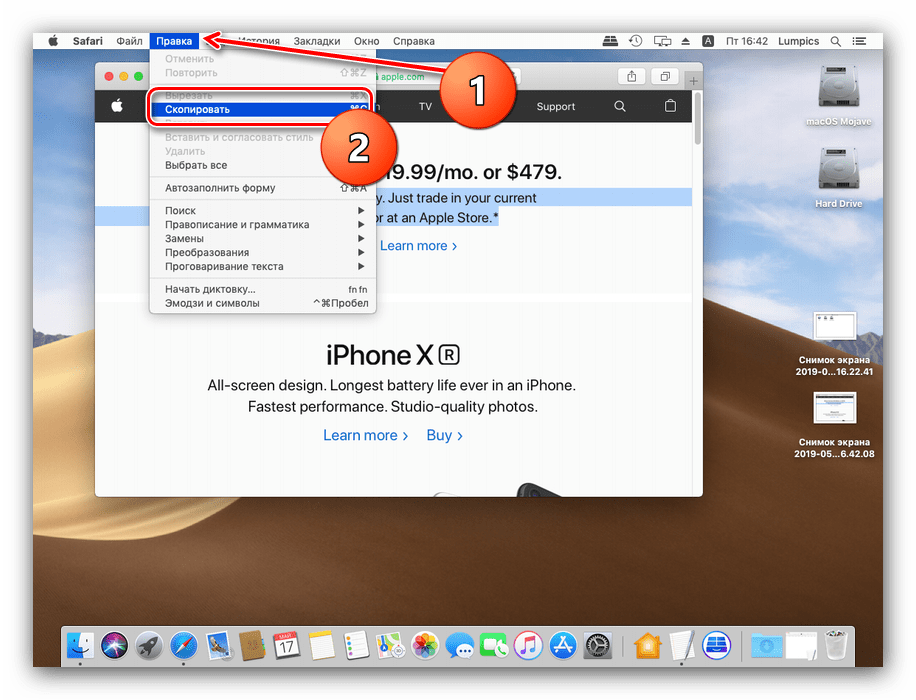
Далее откройте или выберите в Dock программу, куда желаете вставить скопированное – в нашем примере это будет редактор TextEdit.

Для вставки текста снова используйте пункт «Правка» строки меню, но на этот раз выберите вариант «Вставить».
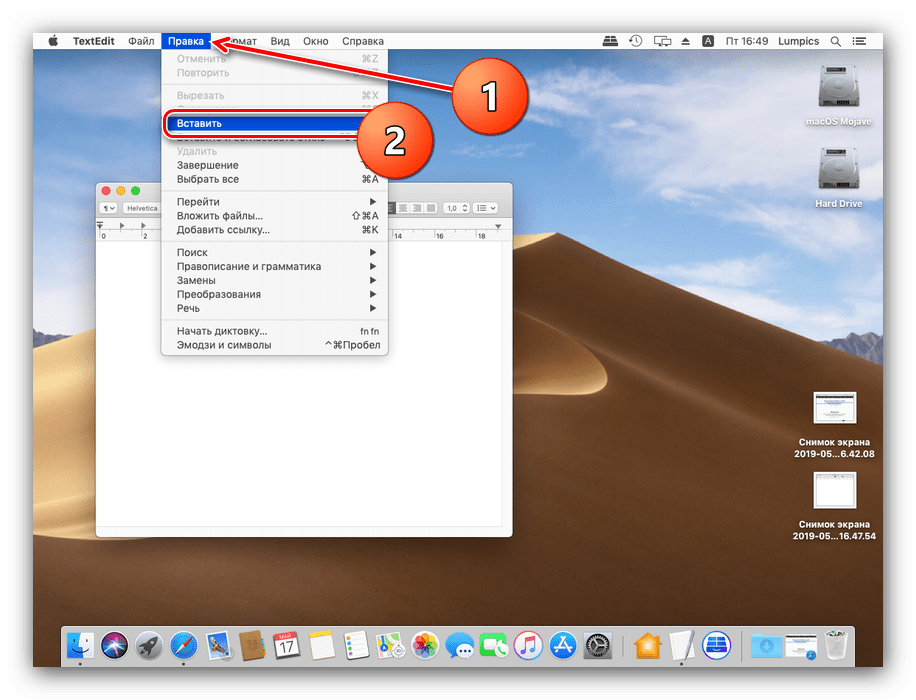

Как видите, ничего сложного эта операция собой не представляет.
Контекстное меню
Операционная система Apple, как и её конкурент от Microsoft, имеет в себе функцию контекстного меню. Как и в случае Виндовс, оно вызывается правой кнопкой мыши. Однако многие пользователи МакБуков используют свои устройства в дороге, где мышь заменяет сенсорная панель Multitouch. Она тоже поддерживает вызов контекстного меню, но следует убедиться, что включены жесты двумя пальцами.
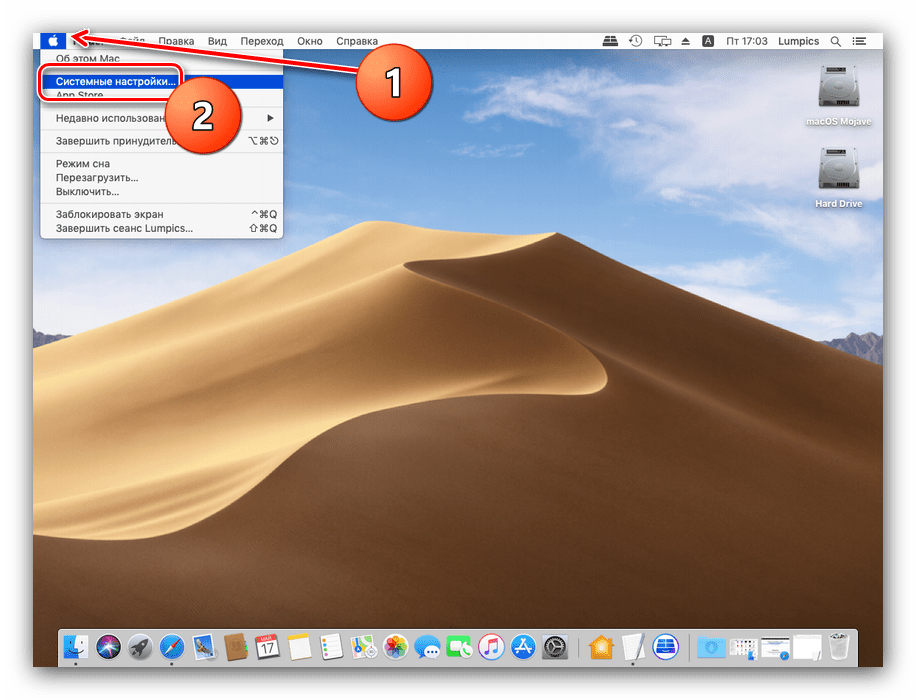
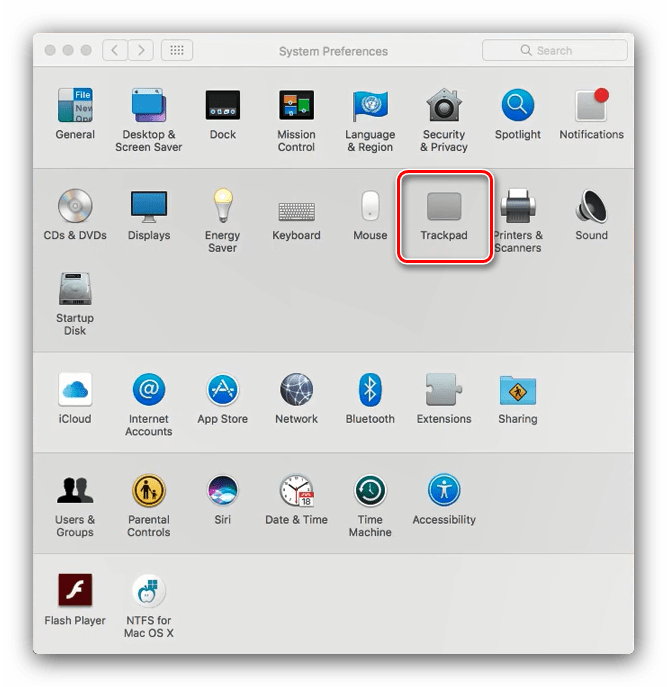

После этого можно переходить непосредственно к инструкции по использованию.

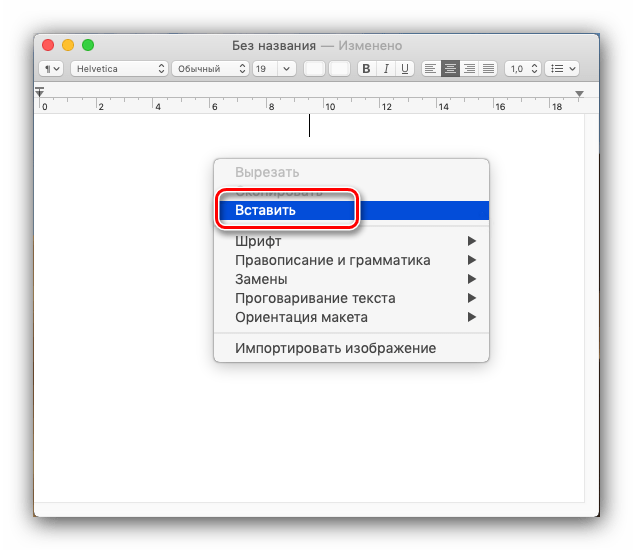
Этот вариант манипуляций с текстовыми блоками представляет собой более удобный вариант первого, с теми же преимуществами и недостатками.
Комбинации клавиш
Манипулировать текстом можно и с помощью разнообразных сочетаний клавиш. Забегая наперёд, отметим, что клавиша Ctrl, пусть и присутствует на клавиатурах современных MacBook, используется не так обширно. Её функции на себя взяла клавиша Command, поэтому комбинации для копирования и вставки текста используют именно её.
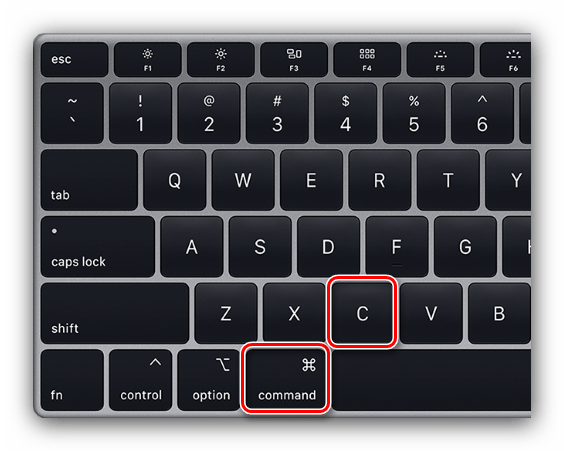
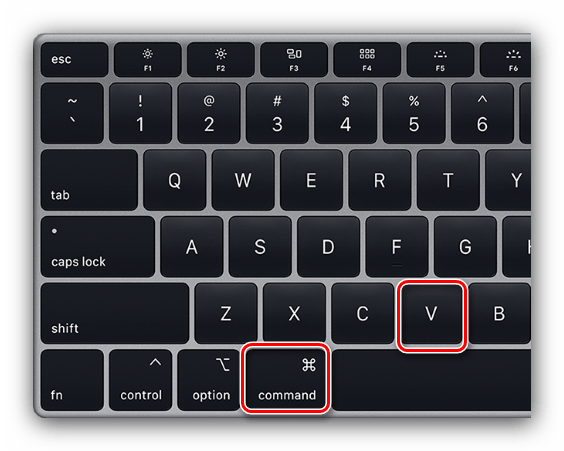
Эти комбинации работают практически везде в системе macOS.
Мы рассмотрели методы копирования и вставки текста на MacBook. Как видим, эти операции проводится не сложнее, чем на ноутбуках под управлением Microsoft Windows.
◉ Command(⌘) + Control(⌃) + Shift(⇧) + T в Finder
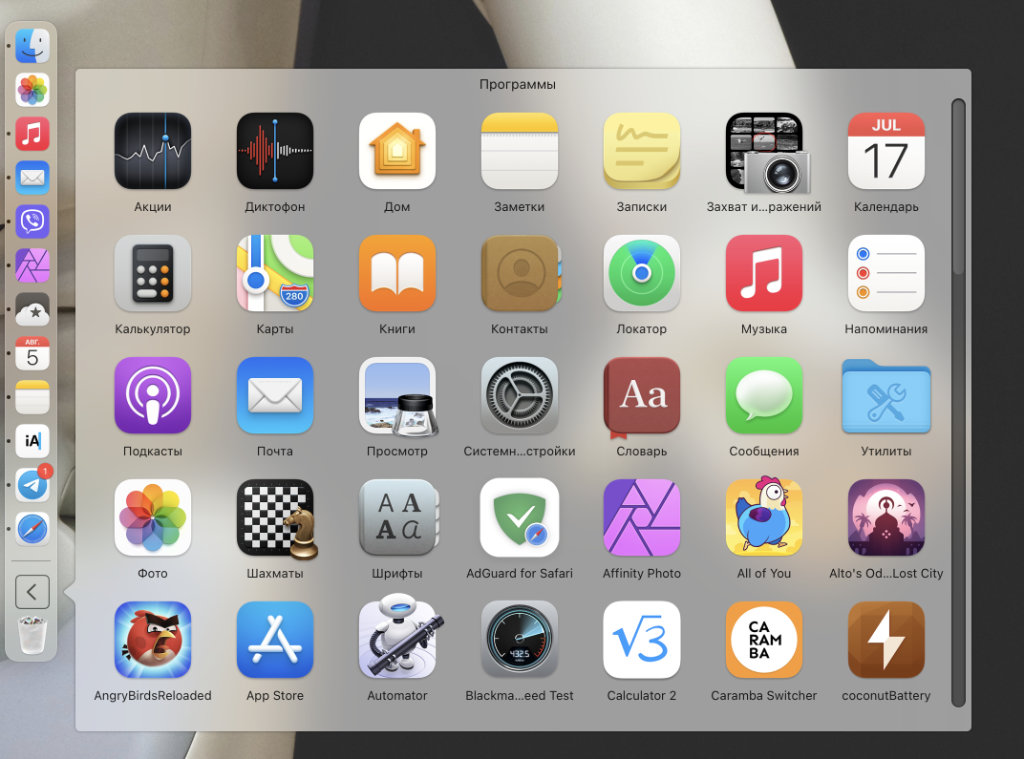
Отсюда выбранный элемент получится быстро запустить
Таким образом, к примеру, в Dock можно добавить папку с файлами, к которым нужен быстрый доступ в рамках текущего проекта.
Быстрая очистка корзины
◉ Command(⌘) + Shift(⇧) + Delete(⌫) в Finder

После использования сочетания клавиш появится предупреждение
Тянуться к ней курсором больше не нужно будет. Достаточно воспользоваться клавиатурным сокращением.
Запустить поиск в «Справке» строки меню
◉ Command(⌘) + Shift(⇧) + ?/ в любом приложении
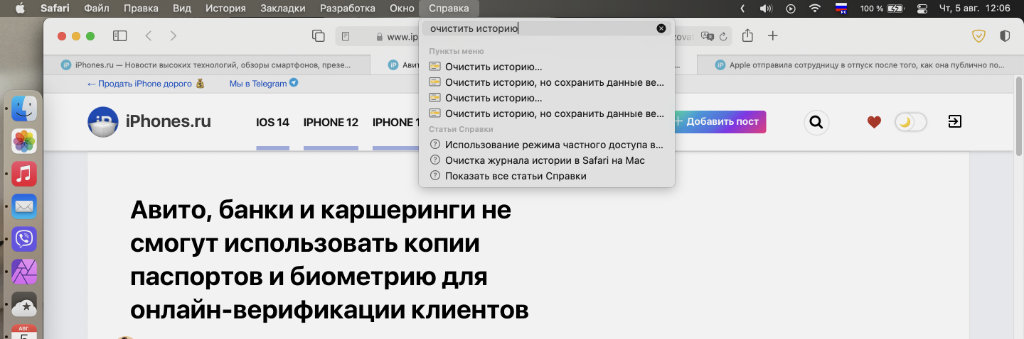
Отсюда можно быстро запустить любой пункт из строки меню
С помощью этой поисковой панели можно быстро найти любой пункт из разнообразия разделов в строке меню. Это особенно полезно как для быстрого запуска одного из них, так и в том случае, если не ясно, где находится какой-то.
Сделать скриншот окна
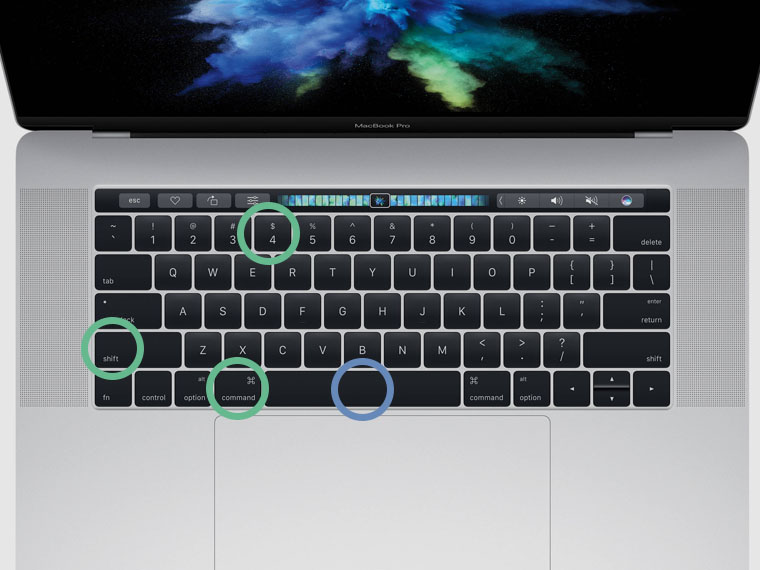
Нажмите Command + Shift + 4. После — пробел. Выберите окно мышкой-тачпадом и кликните-тапните.
Создать новую папку для файлов
◉ Command(⌘) + Shift(⇧) + N в Finder
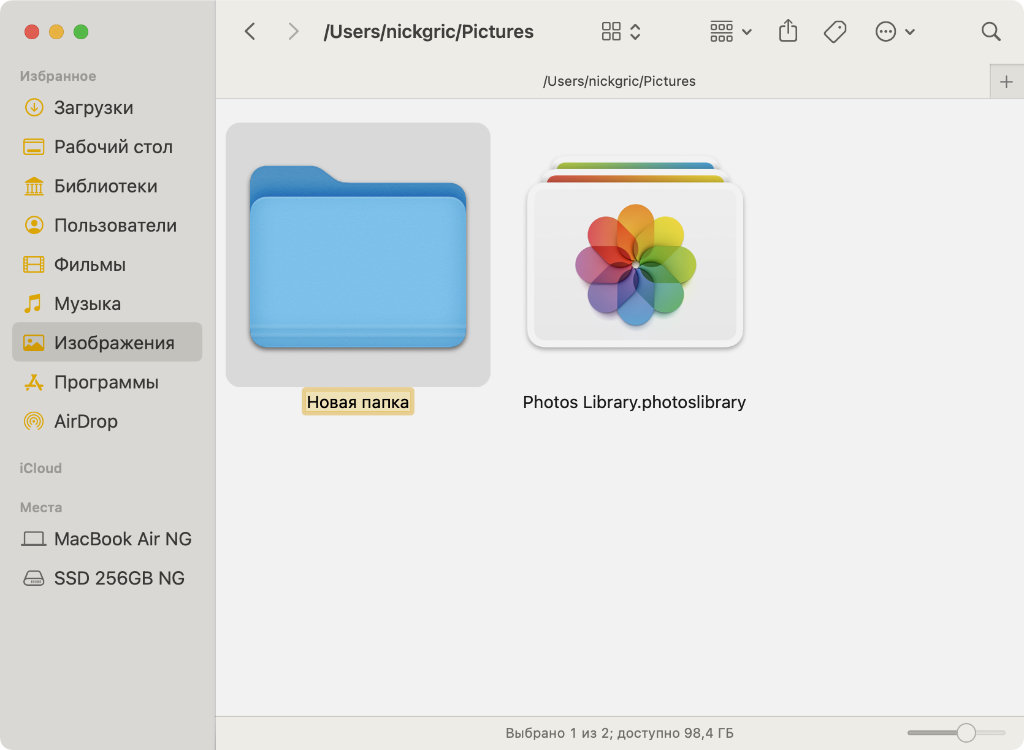
Максимально быстрый способ создать новую папку
Не нужно использовать контекстное и любые другие меню, когда для этого есть простое сочетание клавиш.
Команды для работы с текстом без использования мыши
Основные сочетания клавиш для работы с текстом:

Также существуют полезные команды, которые пригодятся перед тем, как копировать текст на Макбуке клавиатурой:
Команда Command+Z отменяет предыдущее действие и возвращает текст на место, если он был вырезан. Чтобы повторить отмененной действие, нужно нажать Command+Shift+Z. Как видите, на MacBook работать с текстом с помощью клавиатуры довольно просто. Это же можно сказать про работу с файлами.
Как сбросить MacBook на заводские настройки
Как скинуть фото с Айфона на Макбук (перенести)
Как сделать скриншот на MacBook
Как узнать модель MacBook по серийному номеру
Вячеслав
25 сентября 2018г. 17:05
Здравствуйте! Не могу скопировать на макбуке без мышки (на клавиатуре) недавно сбрасывал до стандарта настройки.
Добрый день , попробуйте двойным нажатием по тачпаду нажать .
Выделить все
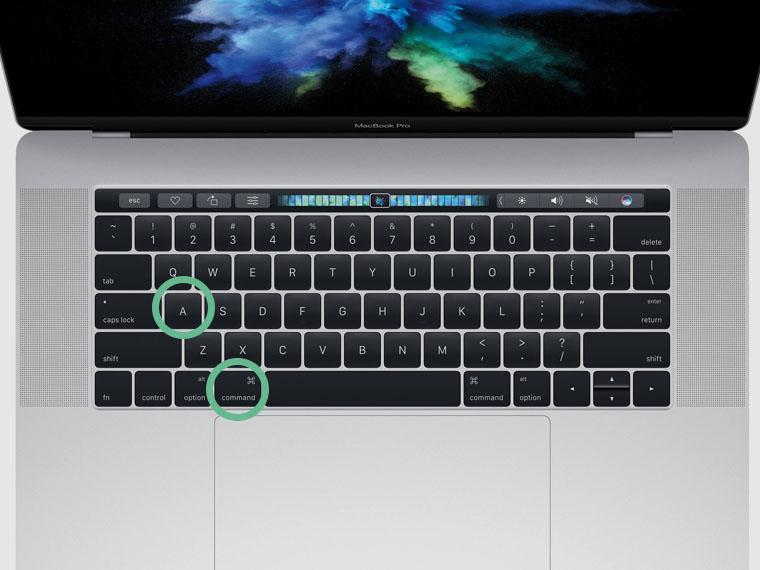
Нажмите Command + A.
Настроить передачу файлов через AirDrop
◉ Command(⌘) + Shift(⇧) + R в Finder
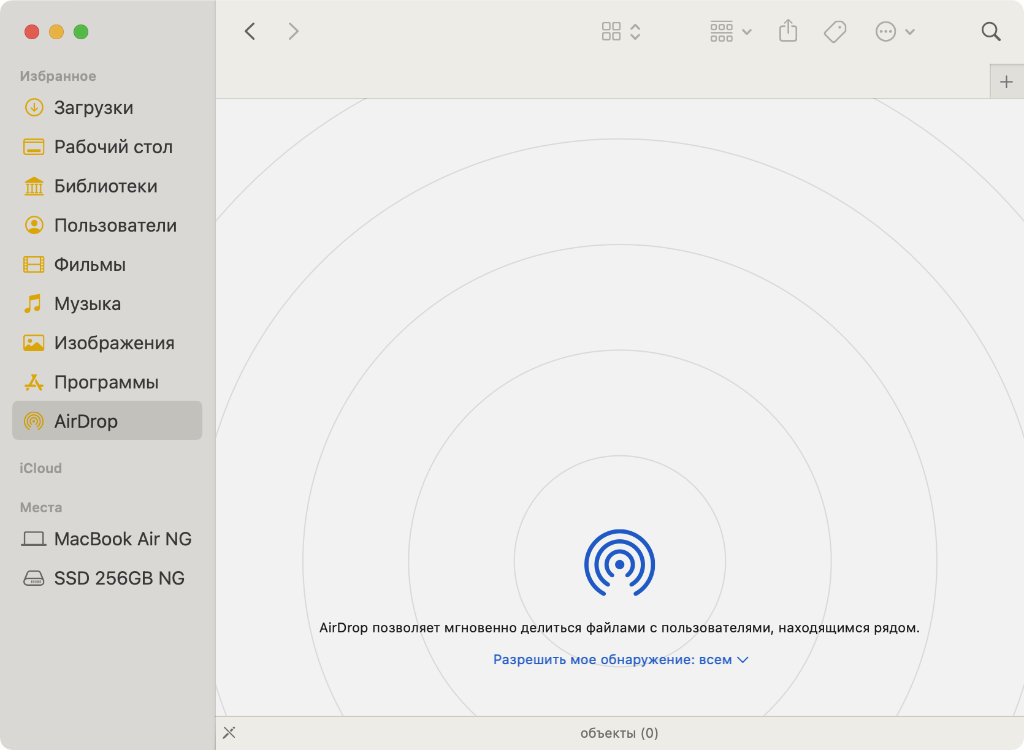
Можно открыть её или, наоборот, закрыть
При работе в офисе с другими людьми, сам предпочитаю отключать AirDrop, чтобы избежать регулярных случайных обращений. Впрочем, включить его можно очень быстро с помощью простого клавиатурного сокращения.
Как скопировать и вставить текст?
Для начала стоит разобраться с текстовым документом. Часто, возникает необходимость взять какой-либо отрывок, а затем вставить его в другом документе или приложении. Сделать это можно несколькими способами.
Используем мышь
Если у пользователя есть подключенная мышка, можно воспользоваться ею. В данном случае последовательность действий не будет отличаться от обычного компьютера. Так, необходимо выделить нужный текст в браузере или документе.
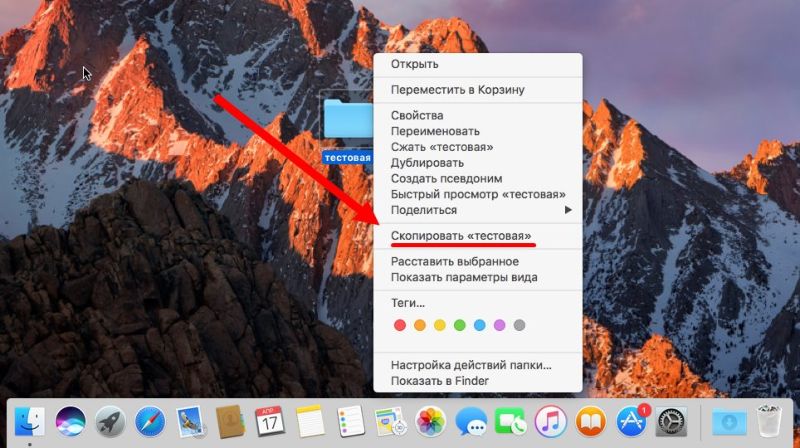
После этого следует нажать правой кнопкой мыши. В контекстном меню Макбука будет функция копирования, в некоторых случаях она может быть на английском языке. Пользователю нужно выбрать именно ее. Тогда, фрагмент будет скопирован в буфер обмена Макбука. Его можно будет вставить в нужное поле.

Используем трекпад
Тачпад или трекпад представляет собой прямоугольную область под клавиатурой в Макбуке. Она необходима для того, чтобы заменить мышку. Таким устройством удобно пользоваться в путешествиях, во время поездки.
Это значит, что скопировать текст можно и с помощью трекпада. Для начала следует выбрать нужный фрагмент. Делается это при помощи нажатия на тачпад и выделения его. После этого его получится скопировать.
После нажатия двумя пальцами на трекпад, будет вызвано контекстное меню. В нем содержится нужная команда. Скопированный текст содержится в буфере обмена до тех пор, пока не будет выбран новый.

Существуют специальные комбинации клавиш. С их помощью можно копировать текст без использования мышки или тачпада. Необходимо только подготовить фрагмент, который нужно сохранить в буфер обмена.
Так, чтобы скопировать текстовую информацию, следует кликнуть на «Command+C». Она заменяет привычное в Windows «Ctrl+C». Этого достаточно, чтобы сохранить текст.

Если пользователь просто нажмет на «Command», то на экране отобразится меню с перечнем функций. В нем также будет содержаться нужная. «Command+V» позволит разметить фрагмент из буфера обмена в нужное место.
Закрыть окна открытой программы
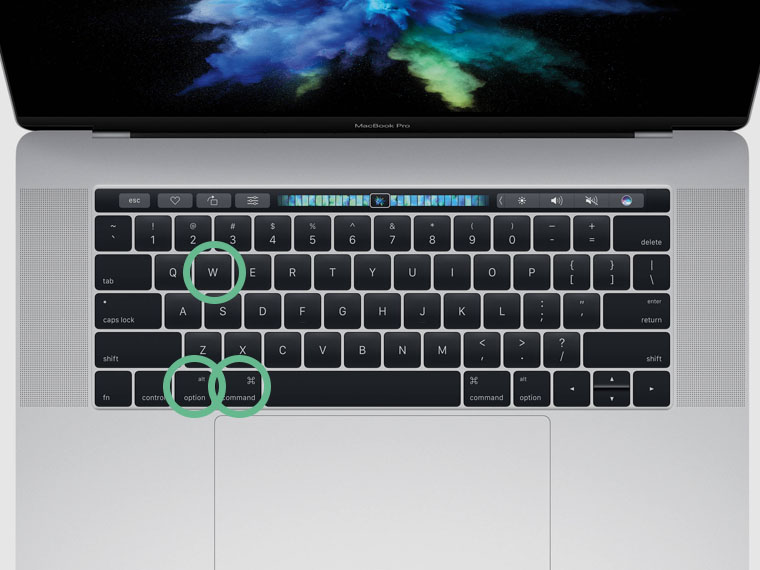
Нажмите Command + Options + W.
Закрыть открытое окно программы
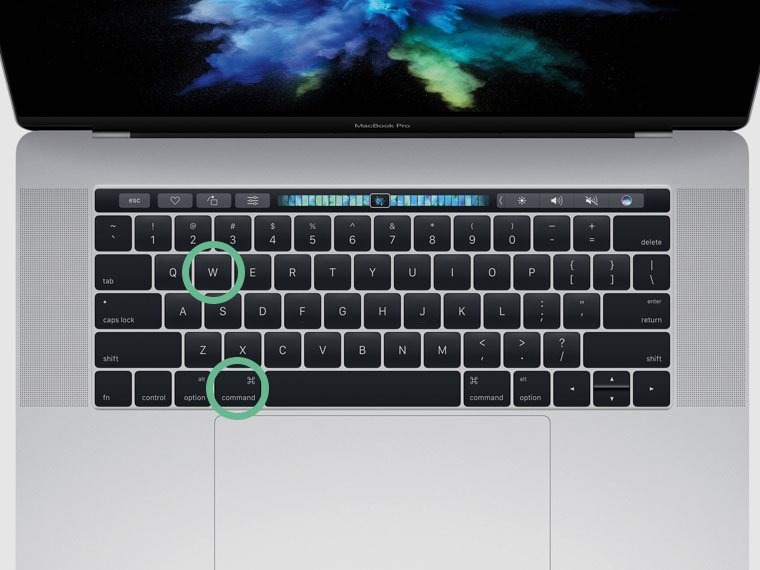
Нажмите Command + W.
Быстрый переход в меню настроек приложения
◉ Command(⌘) + <, в любом приложении
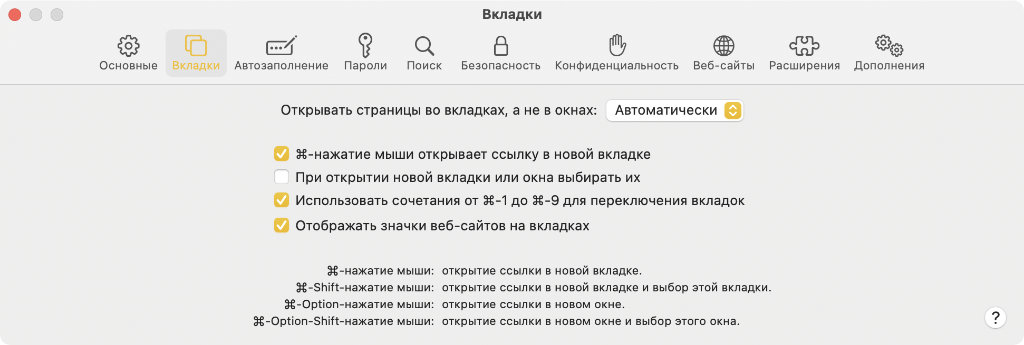
Самый быстрый способ запустить настройки
С помощью данного сокращения в любом приложении открываются его настройки. Очень удобно, если туда нужно регулярно заглядывать.
Копирование и вставка текста и файлов на Макбуке – сочетания клавиш и программные функции
Компьютеры и ноутбуки от компании Apple имеют отличия не только в операционной системе, но и в самом интерфейсе. Так, здесь нет привычных клавиш, меню и функций. Поэтому у многих возникает вопрос, как именно можно копировать информацию на Макбуке.

Скрыть или показать панель Dock
◉ Command(⌘) + Option(⌥) + D в любом приложении

Если на экране нужно дополнительное место, Dock можно и скрыть
Если Dock временно не нужен, его получится очень быстро скрыть с помощью простого сочетания клавиш.
Вырезать, копировать, вставить, отменить
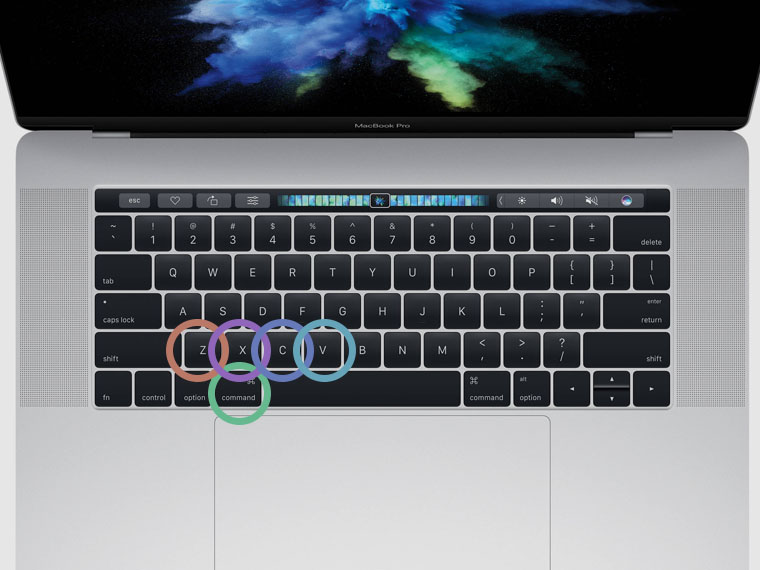
Нажмите Command + Z для отмены, Command + X для вырезки (только с текстом), Command + C для копирования и Command + V для вставки.
Как скопировать фото с айфона на макбуке?
Выключить, перезагрузить или усыпить Mac
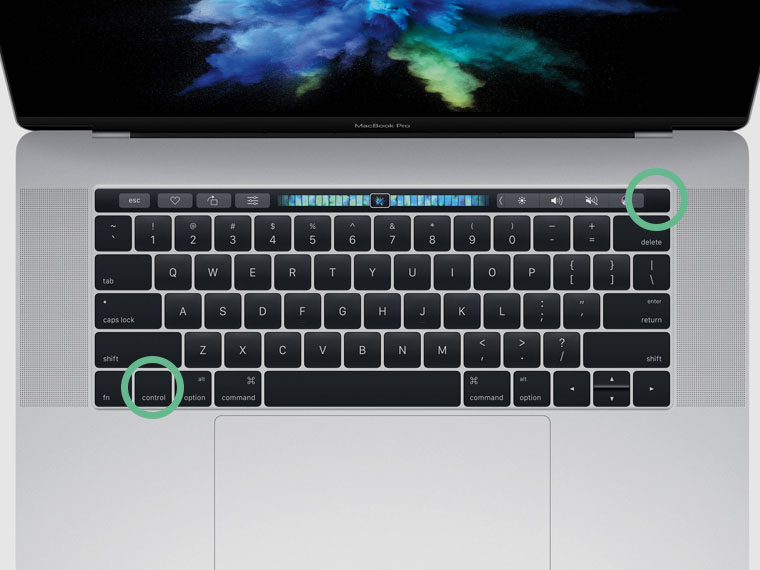
Нажмите Control + кнопка питания. После — выберите действие.
Открыть параметры приложения
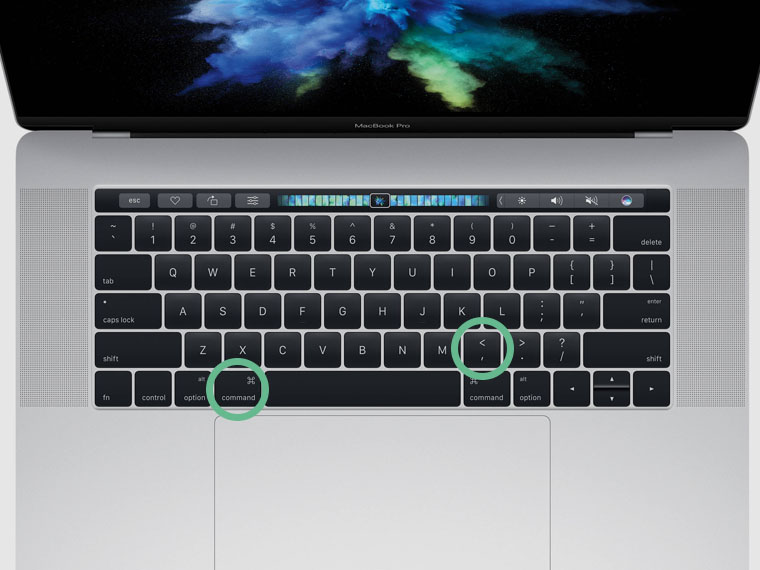
Нажмите Command + <.
Ещё 20 простых сочетаний клавиш macOS
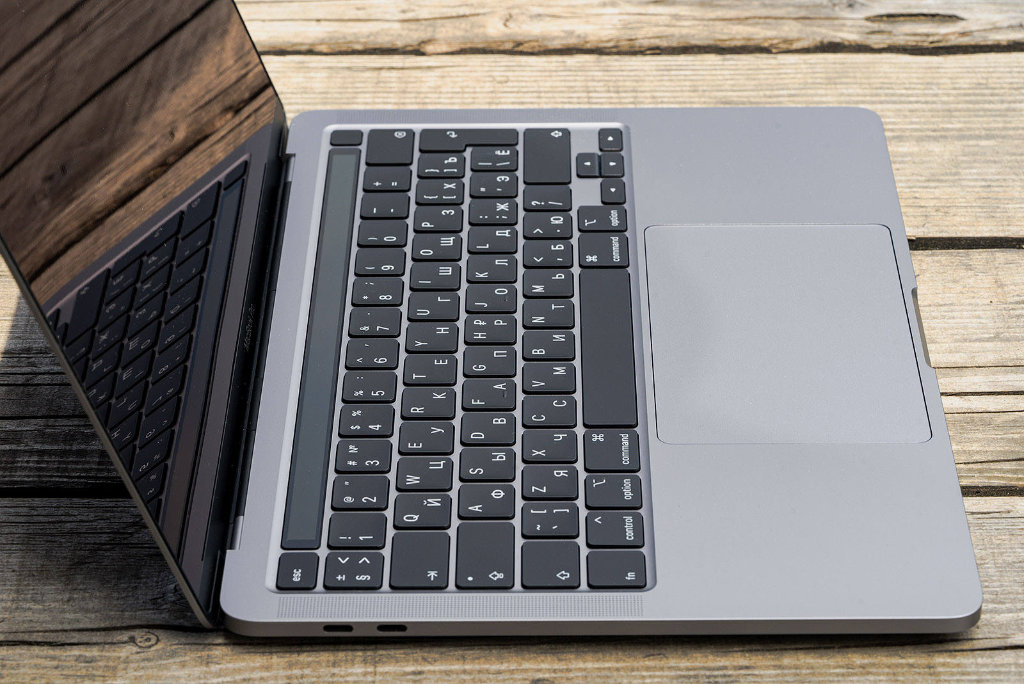
В macOS ещё очень много самых разнообразных сочетаний клавиш на любой вкус
◉ Command(⌘) + C — копировать выделенный элемент
◉ Command(⌘) + X — вырезать выделенный фрагмент текста
◉ Command(⌘) + V — вставить скопированный элемент
◉ Command(⌘) + Option(⌥) + V — переместить скопированные файлы
◉ Command(⌘) + Z — отмена предыдущего действия
◉ Command(⌘) + Shift(⇧) + Z — повтор отменённого действия
◉ Command(⌘) + A — выделить все элементы
◉ Command(⌘) + F — поиск файла или текста в документе
◉ Command(⌘) + M — свернуть текущее окно в Dock
◉ Command(⌘) + H — скрыть текущее окно
◉ Command(⌘) + O — открыть документ из приложения
◉ Command(⌘) + S — сохранить документ любого типа
◉ Command(⌘) + Shift(⇧) + S — сохранить документ любого типа как
◉ Command(⌘) + W — закрыть текущее окно, документ
◉ Command(⌘) + P — печать текущего документа
◉ Command(⌘) + B — сделать выделенный текст жирным
◉ Command(⌘) + I — сделать выделенный текст курсивом
◉ Command(⌘) + U — подчёркивание выделенного фрагмента
◉ Command(⌘) + K — добавление ссылки к выделенному фрагменту
◉ Пробел(␣) в Finder — быстрый просмотр выделенного файла
Важные клавиатурные сокращение, которые помогут значительно ускорить процесс работы с операционной системой macOS.
Выйти из приложения
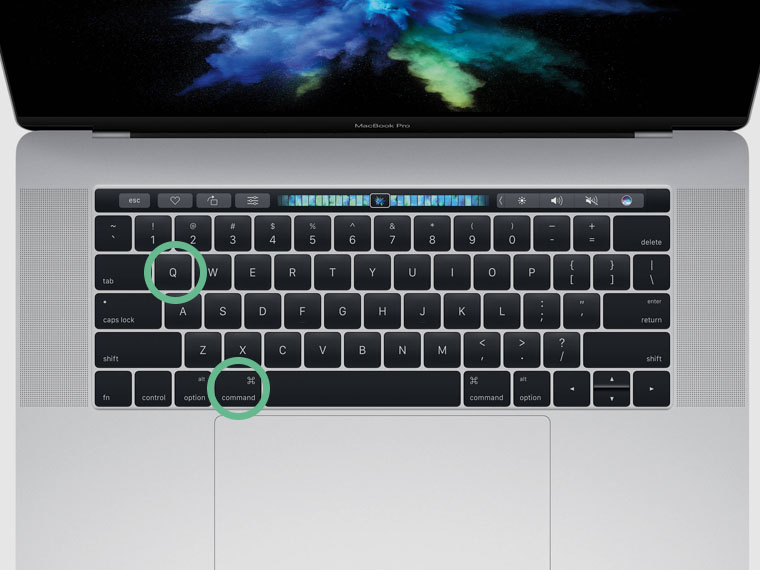
Нажмите Command + Q.
Николай Грицаенко
Кандидат наук в рваных джинсах. Пишу докторскую на Mac, не выпускаю из рук iPhone, рассказываю про технологии и жизнь.
Если нужно перенести несколько файлов или папку в новое место, следует их перетащить или воспользоваться сочетанием клавиш. У каждого способа есть как преимущества, так и недостатки. Воспользоваться первым методом будет удобно, если другая папка находится недалеко. Иначе, лучше запомнить сочетание клавиш.
Перетаскиванием
Перетаскивание работает так же, как и в случае с изображениями. Для начала нужно найти файлы и выбрать их. Также, рекомендуется заранее подготовить папку, в которую будут перемещены документы.
Затем следует перетащить файлы мышкой или с помощью трекпада. В последнем случае для удобства можно включить функцию перетаскивания тремя пальцами. Или же воспользоваться стандартными возможностями.
Сочетание клавиш
Существует также сочетание клавиш, с помощью которого можно скопировать и вставить документы в нужную папку на Макбуке. Они ничем не отличаются от тех, которые использовались для копирования. Пользователь может выбрать все файлы в папке или несколько.
Выделить все документы получится при помощи клавиши Shift, следует нажать на первый и последний файл. Также, можно кликнуть на «Command+A». Для копирования используется сочетание «Command+C». Затем их нужно добавить в другую папку при помощи «Command+V». При этом, оригинал не будет удален.
Перевести приложение в полноэкранный вид
◉ Command(⌘) + Control(⌃) + F во многих приложениях
Так оно будет использовать экран на 100% эффективно
Это особенно актуально при использовании ноутбуков с относительно небольшими экранами. Запуск приложений на все дюймы поможет увеличить рабочее пространство, а также оградиться от другого софта, который может отвлекать.
Жесты мыши
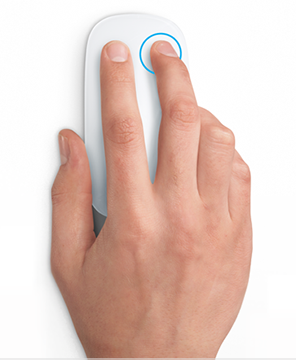
Вторичный щелчок (щелчок правой кнопкой мыши) Щелкните правой стороной мыши.
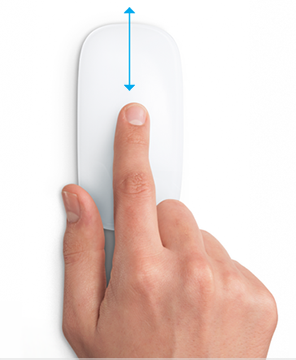
Прокрутка Проведите одним пальцем вверх или вниз для прокрутки. 1 .

Смарт-масштабирование Для увеличения и уменьшения масштаба веб-страницы или документа PDF используйте двойное нажатие одним пальцем.
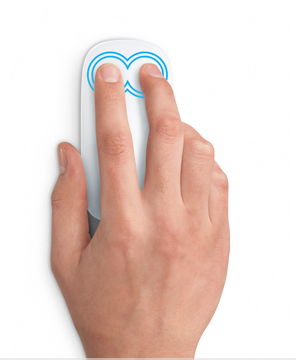
Mission Control Для открытия Mission Control используйте двойное нажатие двумя пальцами.
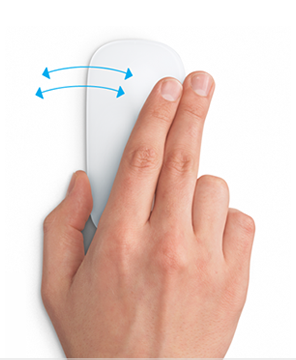
Смахивание для перехода между полноэкранными приложениями Смахните двумя пальцами влево или вправо для перехода между рабочими столами и полноэкранными приложениями.
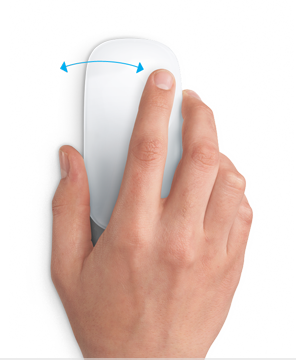
Переход между страницами смахиванием Для отображения предыдущей или следующей страницы смахните одним пальцем влево или вправо.
1. Отключить прокрутку с помощью трекпада можно в разделе «Универсальный доступ».
2. В некоторых версиях macOS для этого жеста используются три, а не четыре пальца.
Вставить или вставить и согласовать стиль
Сначала щелкните мышью, чтобы разместить точку вставки, а затем выполните одно из следующих действий, чтобы вставить скопированный объект в это место. При использовании функции «Вставить и согласовать стиль» шрифт, цвет, размер и другой стиль вставляемого объекта будут согласованы с окружающим его содержимым.


Открыть папку iCloud Drive в Finder
◉ Command(⌘) + Shift(⇧) + I в Finder
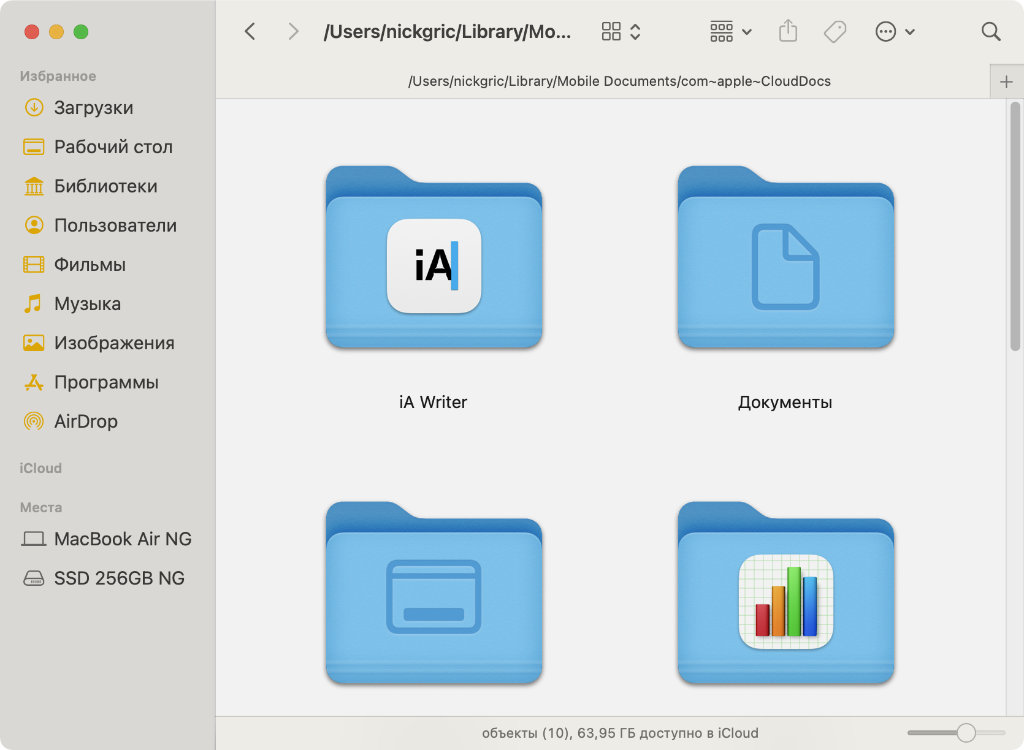
Одно нажатие, и вы в главной папке iCloud Drive
Если храните все свои рабочие документы в iCloud Drive, что я рекомендую вам делать, чтобы не потерять их, это сочетание клавиш окажется крайне полезным. Оно моментально переносит в корневой каталог фирменного облачного хранилища Apple.
Обратите внимание: клавиатурные сокращения здесь и дальше по тексту представлены в английской раскладке, но они обычно работают и в русской.
Как скопировать файл на Макбуке?
Теперь разберемся, каким образом можно копировать любой файл в операционной системе Mac OS. Принцип действий здесь точно такой же:
Жесты трекпада
Для поддержки жестов трекпада требуется Magic Trackpad или встроенный трекпад Multi-Touch. Если ваш трекпад поддерживает Force Touch, также можно использоватьнажатие с усилием и тактильный отклик.
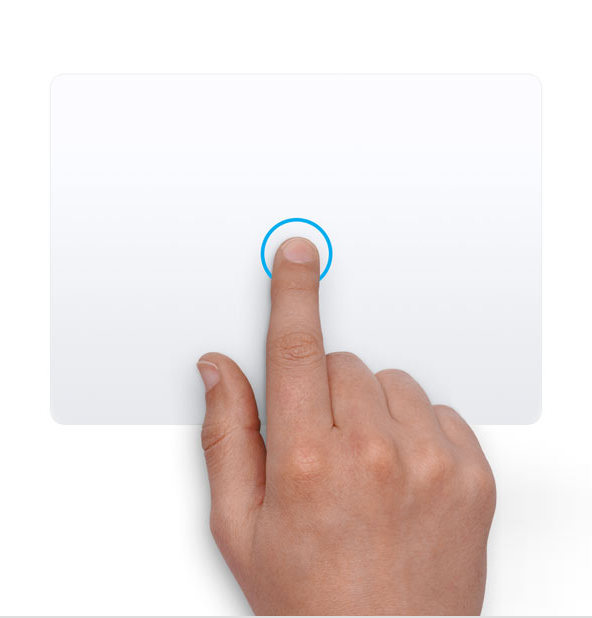
Щелчок нажатием Нажмите одним пальцем, чтобы щелкнуть.
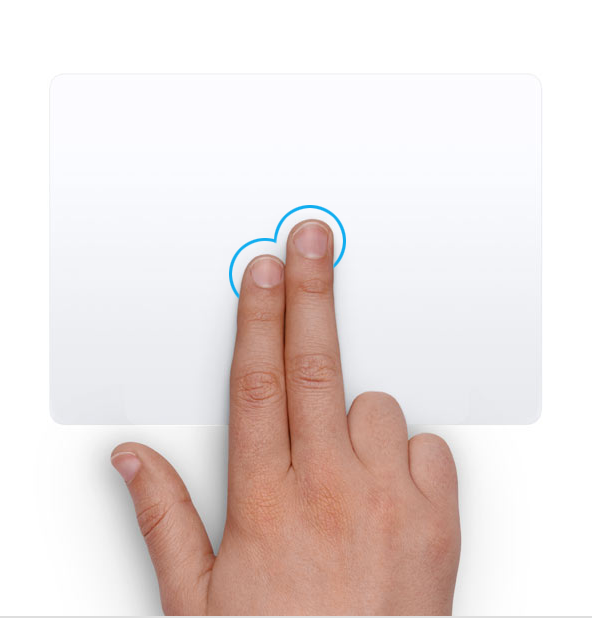
Вторичный щелчок (щелчок правой кнопкой мыши) Щелкните или нажмите двумя пальцами.

Смарт-масштабирование Для увеличения и уменьшения масштаба веб-страницы или документа PDF используйте двойное нажатие двумя пальцами.
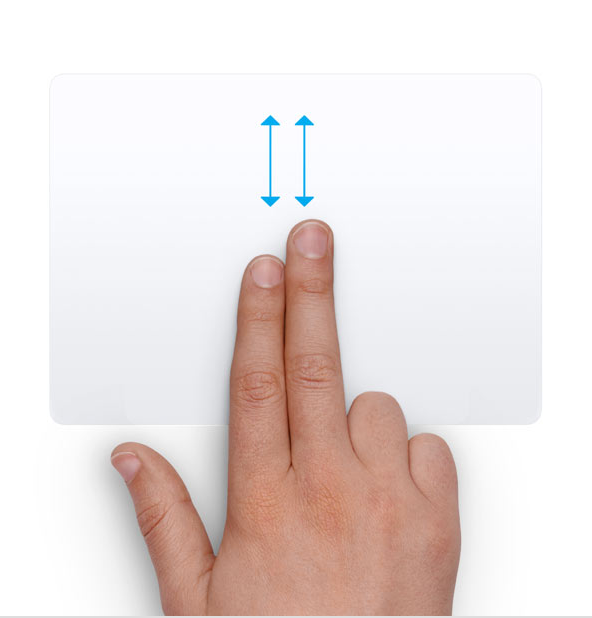
Прокрутка Для прокрутки экрана проведите двумя пальцами вверх или вниз. 1 .
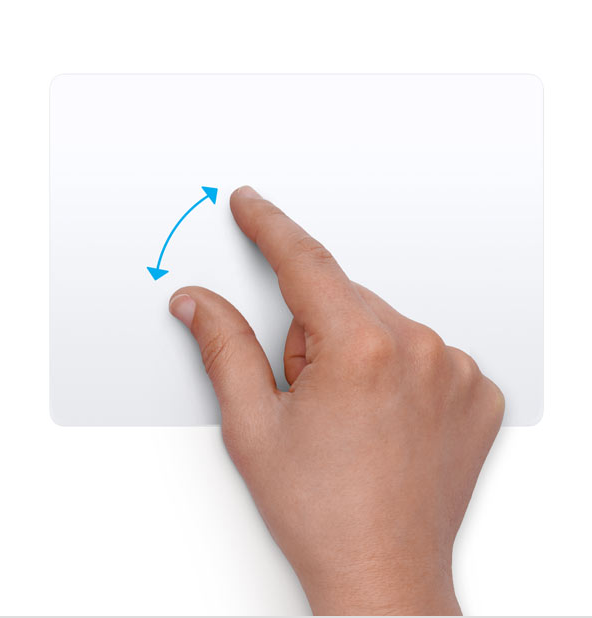
Масштабирование изображения Чтобы увеличить и уменьшить масштаб, разведите или сведите два пальца.
Поворот Чтобы повернуть фотографию или другой объект, поверните два пальца в нужном направлении друг относительно друга.
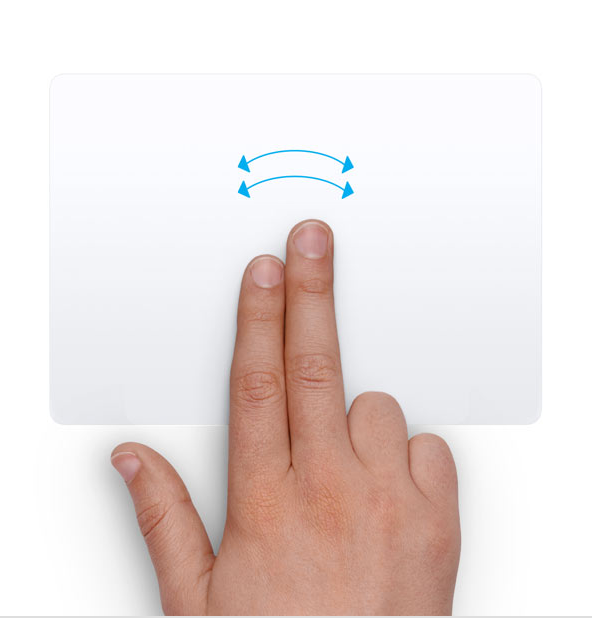
Переход между страницами смахиванием Для отображения предыдущей или следующей страницы смахните двумя пальцами влево или вправо.
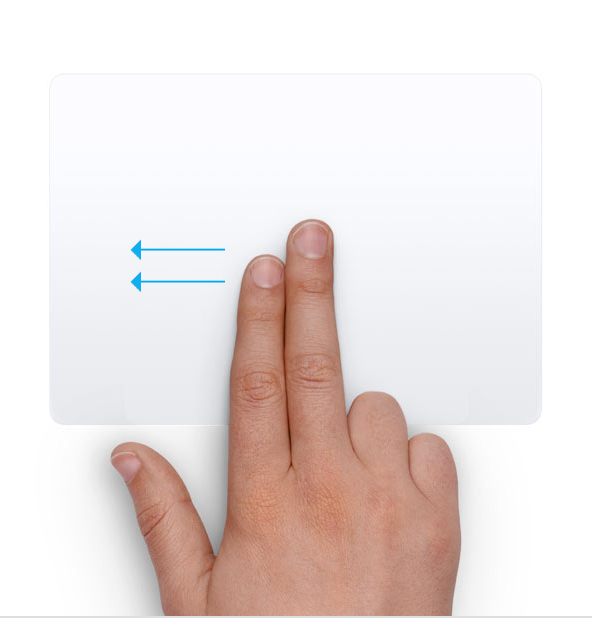
Открытие Центра уведомлений Чтобы открыть Центр уведомлений, смахните двумя пальцами влево от правого края.
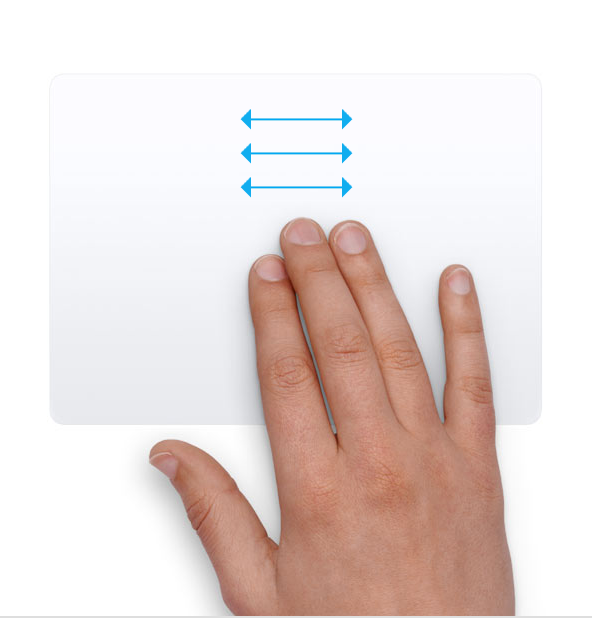
Перетаскивание тремя пальцами Используйте три пальца для перетаскивания объектов по экрану, затем щелкните или нажмите, чтобы отпустить перетаскиваемый объект. Эта функция включается в разделе «Универсальный доступ».
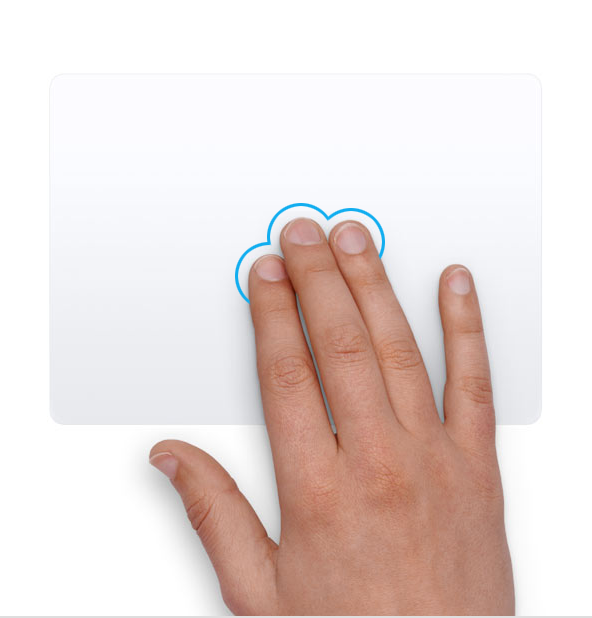
Поиск и детекторы данных Нажмите тремя пальцами для доступа к поиску слова или действиям с датами, адресами, номерами телефонов и другими данными.
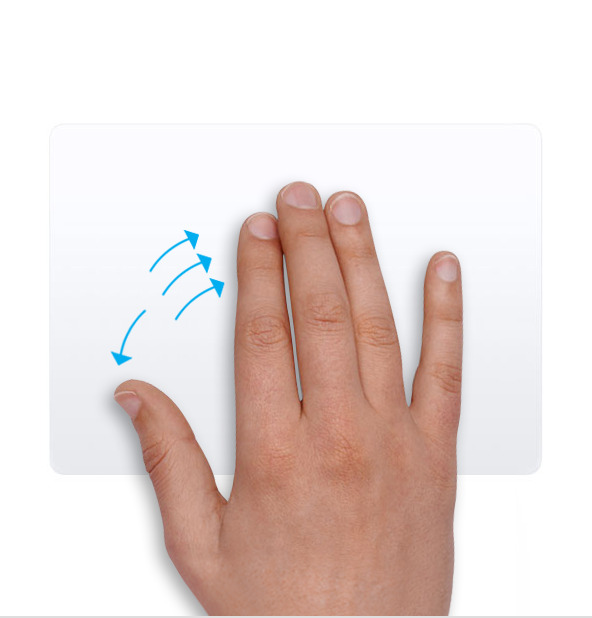
Отображение рабочего стола Разведите большой и три других пальца, чтобы отобразить рабочий стол.
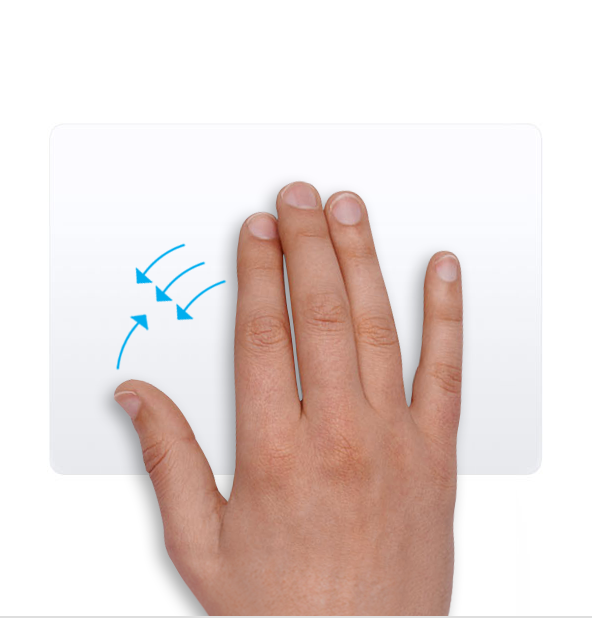
Launchpad Чтобы отобразить Launchpad, сведите большой и три других пальца.
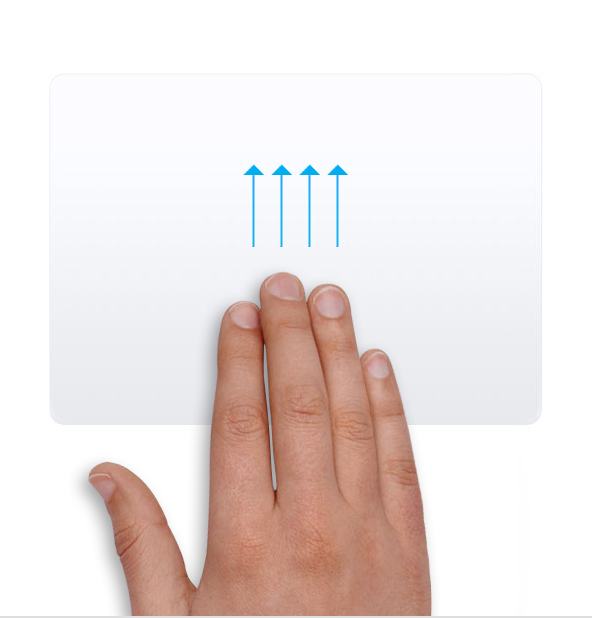
Mission Control Смахните четырьмя пальцами 2 , чтобы открыть Mission Control.
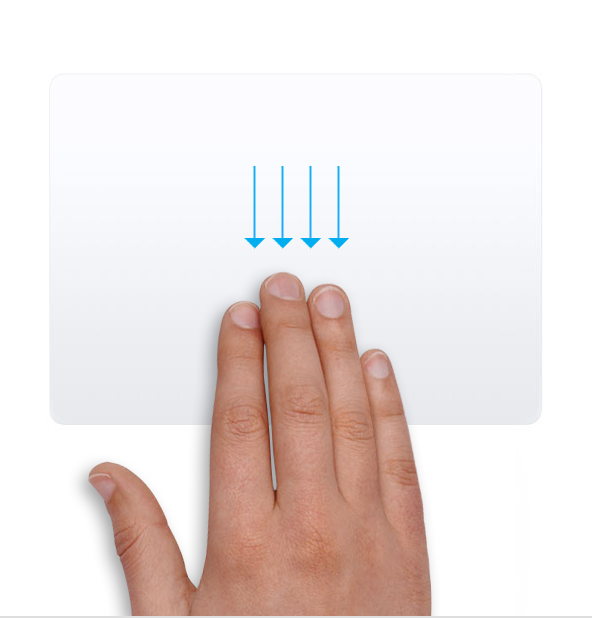
Exposé Смахните четырьмя пальцами 2 , чтобы отобразить все окна используемого приложения.
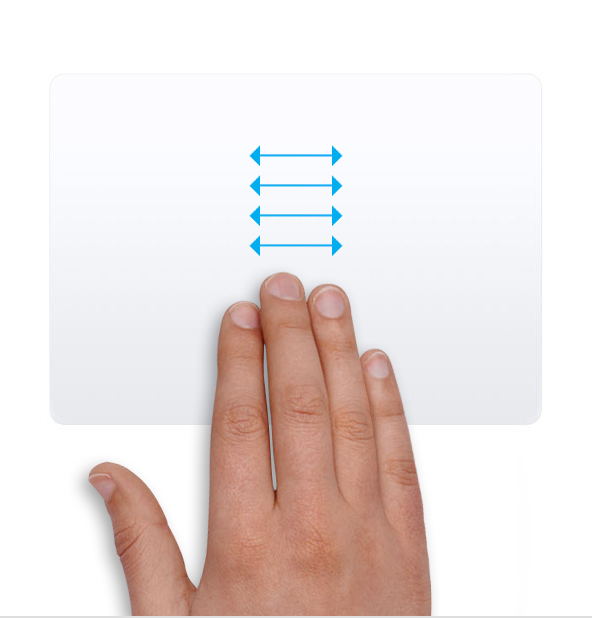
Смахивание для перехода между полноэкранными приложениями Смахните четырьмя пальцами влево или вправо 2 для перехода между рабочими столами и полноэкранными приложениями.

Открыть Spotlight
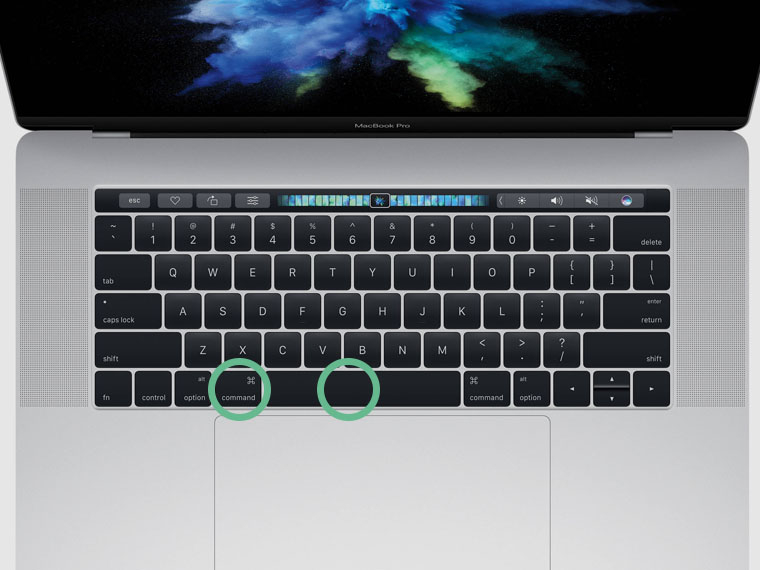
Нажмите Command + Пробел.
Свернуть открытые окна
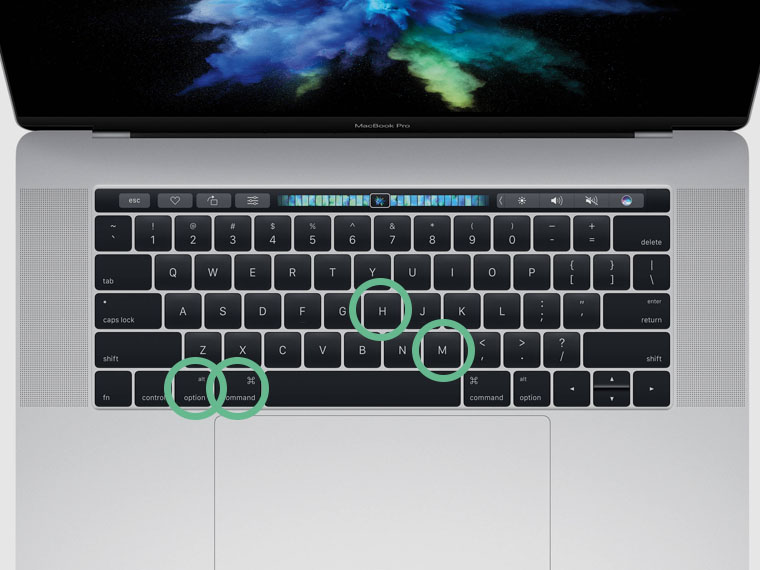
Нажмите Command + Options + M + H.
Сделать скриншот экрана
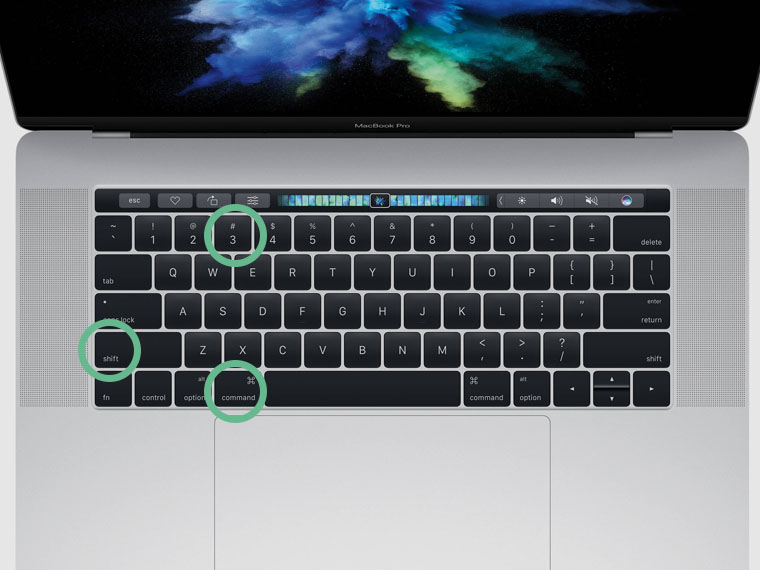
Нажмите Command + Shift + 3.
Включить предварительный просмотр
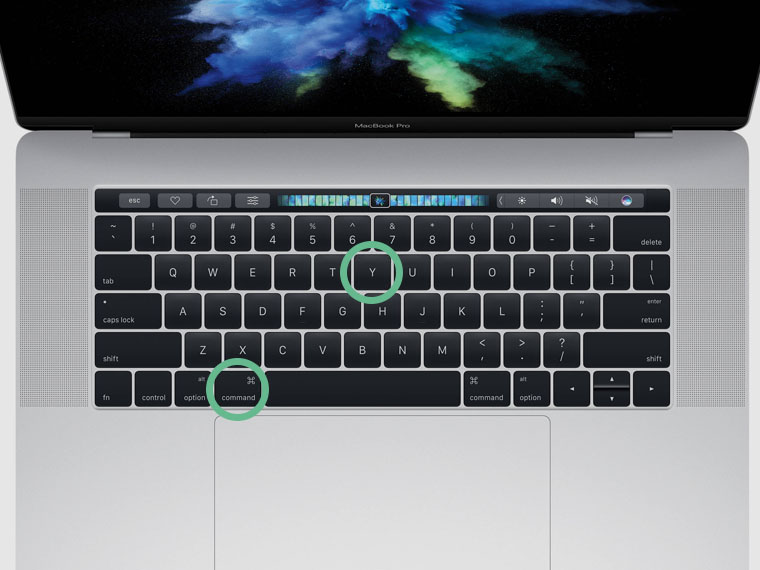
Нажмите Command + Y или пробел.
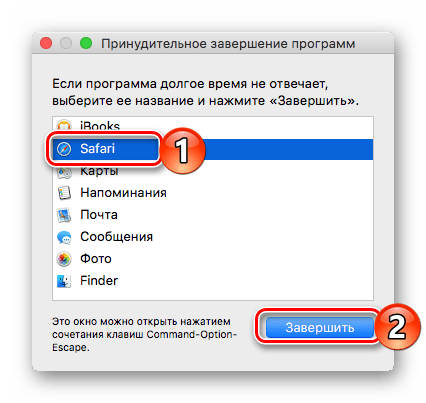
Принудительно завершить приложение
◉ Command(⌘) + Option(⌥) + Esc в любом приложении

Да, в рамках macOS приложения также иногда нужно завершать
Это сочетание клавиш открывает максимально упрощённую пользовательскую версию диспетчера задач, которая поможет завершить то, что неожиданно зависло.
Как копировать и вставлять текст и файлы на Макбуке
В операционной системе Mac OS все действия, выполняемые с помощью горячих клавиш на клавиатуре, отличаются от Виндовс. Поэтому новые пользователи данной платформы должны ознакомиться сданным материалом, чтобы узнать, как копировать на Макбуке.

Что можно копировать?
Далее будут рассмотрены способы копирования следующих объектов:
Во многом описанные методы похожи. Каждый из них подробно расписан далее в статье.
Пролистывание документов, списков, файлов
◉ Fn + стрелки ▲ и ▼ в любом приложении
Неизвестное никому сочетание клавиш листает страницы
Конечно, перелистывать любые списки удобно с помощью вертикальных смахиваний по трекпаду двумя пальцами. Впрочем, некоторым точно придётся по вкусу альтернатива, которая предполагает использование клавиатурного сокращения.
Принудительно выйти из программы
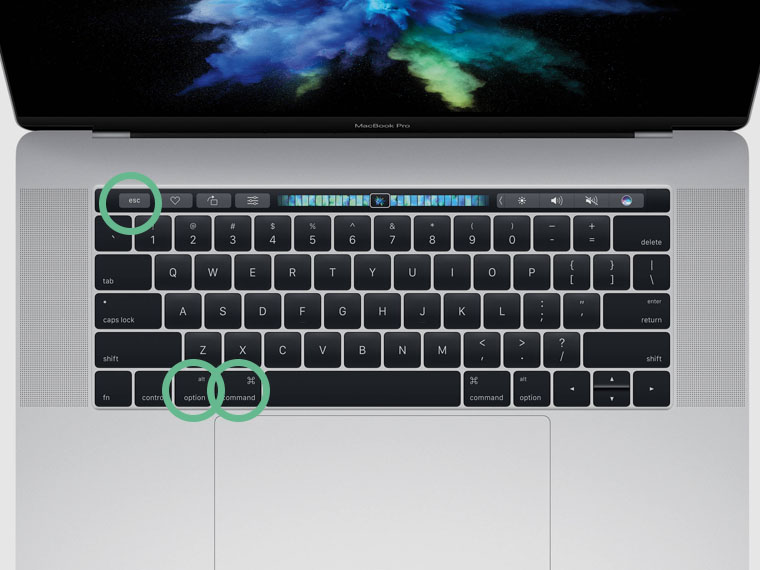
Нажмите Command + Options + Esc, чтобы закрыть приложение, которое зависло.
Скрыть окна кроме открытого
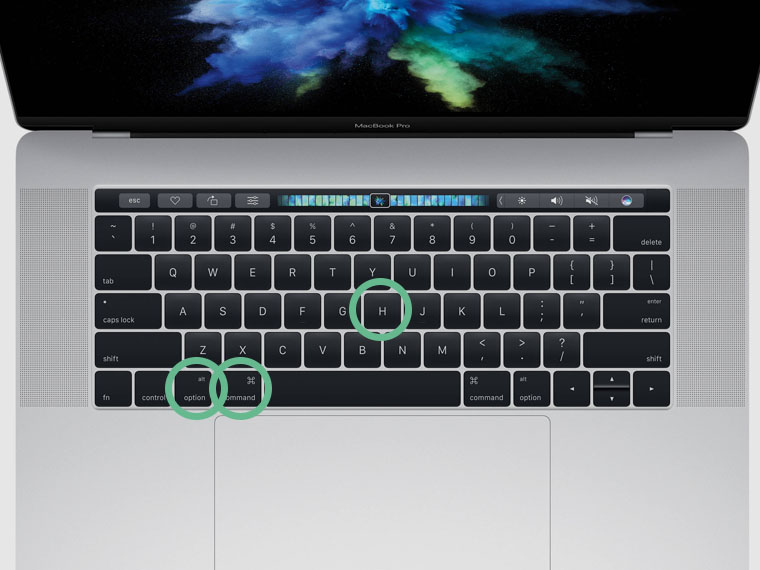
Нажмите Command + Options + H.
Сделать скриншот области
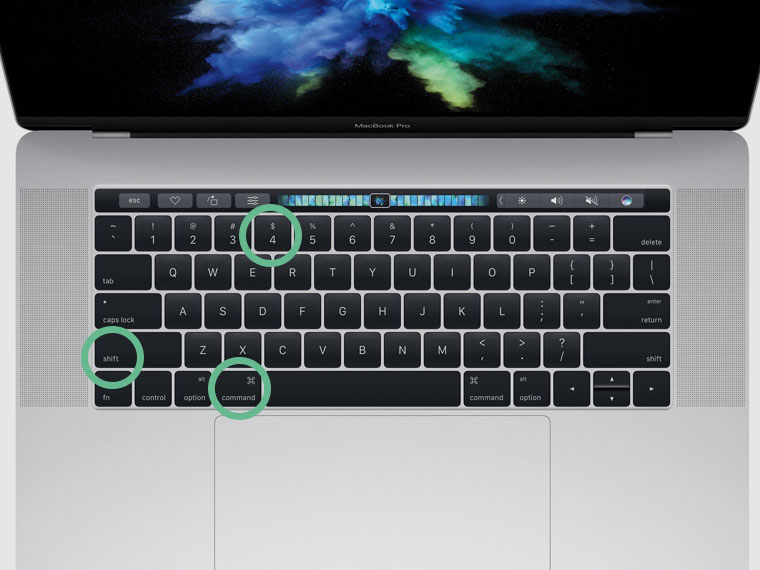
Нажмите Command + Shift + 4 и выделите область.
Как скопировать и вставить текст на Макбуке без клавиатуры?
Если вы пользуетесь подключенной компьютерной мышкой, то воспользуйтесь следующей инструкцией:
Горячие клавиши в макОС
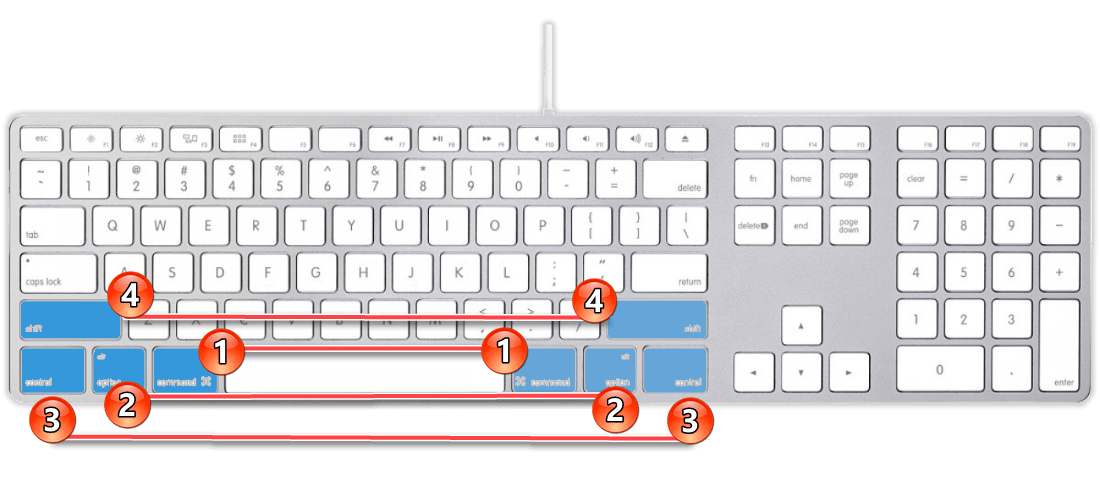
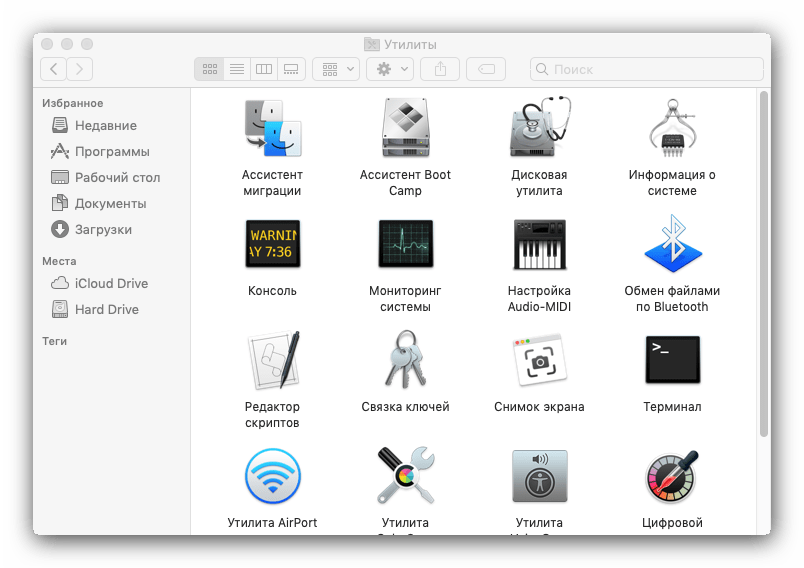
Для наиболее удобного восприятия и запоминания комбинаций, которые будут представлены далее, мы поделим их на несколько тематических категорий. Но прежде всего обозначим то, какие конкретно клавиши на клавиатуре Apple чаще всего задействуются в поддерживаемых macOS шорткатах – ниже представлено их название и показано фактическое расположение.
Операции с файлами, папками и т.
Первым делом рассмотрим комбинации клавиш, которые упрощают взаимодействие с файлами и папками в среде операционной системы
Комбинация Shift + Command + G используется для поиска предыдущего вхождения.

Работа с электронными документами
Если вам часто приходиться работать с текстовыми и другими электронными документами, полезно будет знать следующие хоткеи.

Управление поведением системы
Теперь ознакомим вас с горячими клавишами, благодаря которым можно быстро выполнить то или иное действие в macOS или запустить какой-то ее компонент.

Control + Command + Клавиша извлечения диска – закрытие всех программ и перезапуск компьютера. Если в открытых документах имеются несохраненные изменения, появится запрос на их сохранение.
Control + Command + Кнопка питания – принудительный перезапуск компьютера без запроса на сохранение открытых и несохраненных документов.
Control + Option + Command + Кнопка питания
или Control + Option + Command + Клавиша извлечения диска – закрытие всех программ и выключение компьютера. Если в открытых документах имеются несохраненные изменения, появится запрос на их сохранение.
Control + Shift + Кнопка питания или Control + Shift + Клавиша извлечения диска – перевод дисплеев в режим сна.
Control + Кнопка питания или Control + Клавиша извлечения диска – вызов диалогового окна для выбора между перезапуском, переводом в режим сна и выключением компьютера.
Option + Command + Кнопка питания или Option + Command + Клавиша извлечения диска – перевод компьютера в спящий режим.
Shift + Command + Q – выход из учетной записи пользователя с запросом на подтверждение.
Option + Shift + Command + Q – немедленный выход из учетной записи без запроса на подтверждения.

Кнопка питания (нажатие) – включить компьютер или вывести его из режима сна.
Кнопка питания (нажатие и удержание в течение 1,5 секунды) – перевод компьютера в режим сна.
Кнопка питания (удержание) – принудительное выключение компьютера.
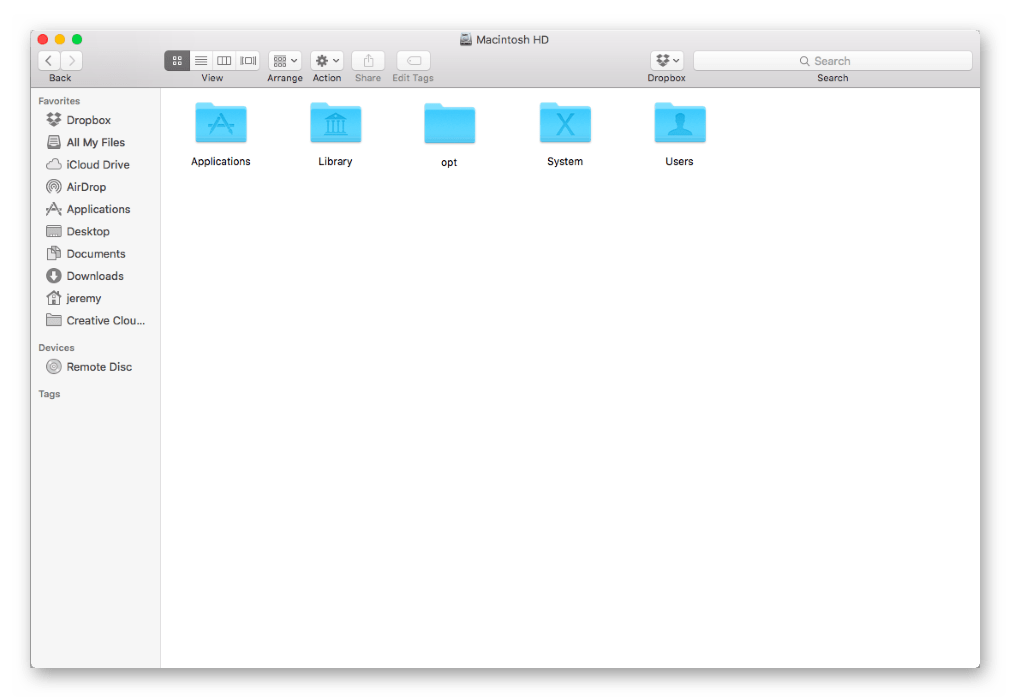
Finder – это основа «яблочной» операционной системы, ее графическая оболочка. Представленные ниже комбинации клавиш помогут более удобно взаимодействовать с элементами рабочего стола и непосредственно окнами.

Открыть поиск помощи
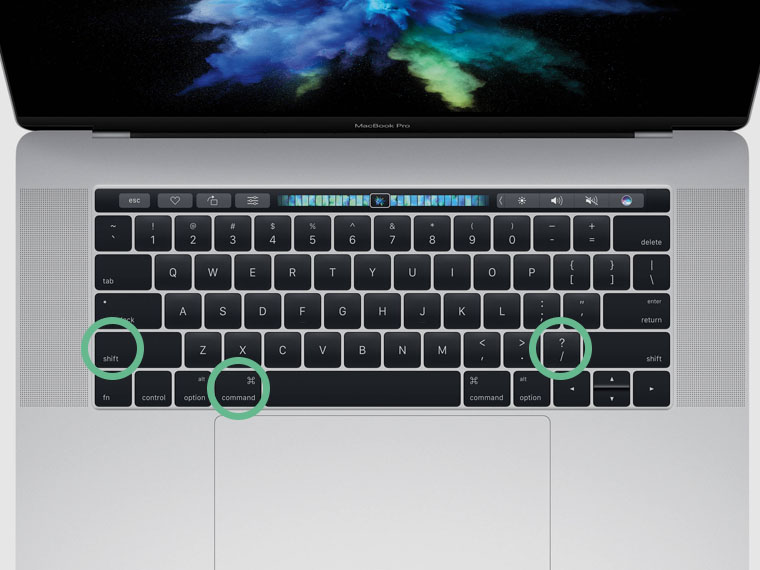
Нажмите Command + Shift + ?.
Открыть новую вкладку
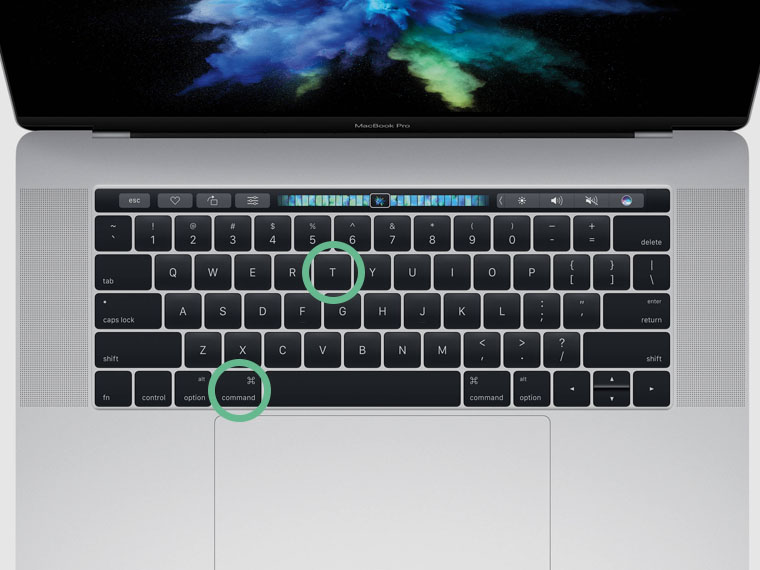
Нажмите Command + T.
Как копировать и вставлять текст на Макбуке без мышки?
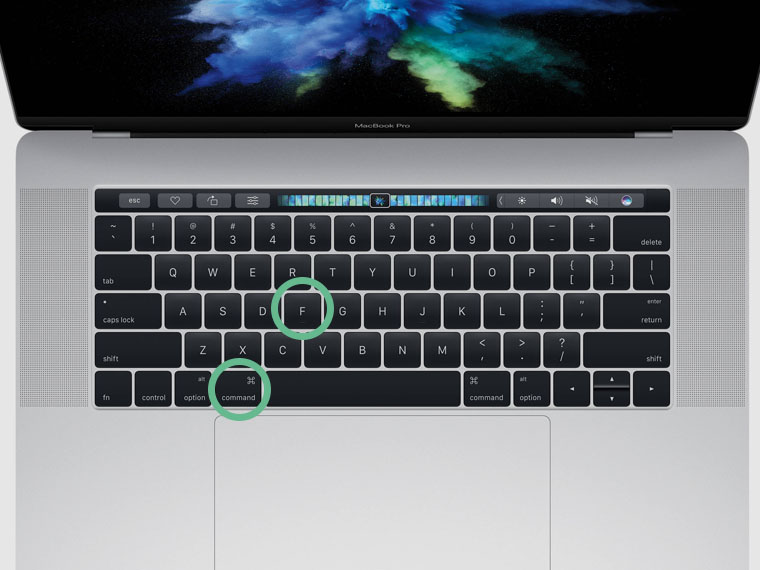
Нажмите Command + F.
Как копировать текст на Макбуке клавиатурой
Не очень удобно пользоваться мышью, чтобы скопировать текст. Операционная система на Макбуках позволяет использовать удобные сочетания клавиш, которые мгновенно приводят в действие определенные функции. Это касается и копирования текста, а также файлов.
С помощью горячих клавиш можно копировать и вставлять текст/файлы. Можно также вырезать, выделять весь текст и все объекты сразу. Также можно быстро отменить свои действия или найти нужный отрывок текста в файле. Итак, рассмотрим все самые необходимые команды.
Бесплатная консультация! Бесплатная диагностика! Гарантия на работу!
У нас можно починить всю технику Apple ☎ +7 (812) 953-94-11
+7 (812) 953-94-11, +7 (921) 984-75-12 (Каменноостровский пр-т, 42, м. Петроградская)
Переключение между последними приложениями
◉ Command(⌘) + Tab(⇥) в любом приложении

Можно быстро вернуться к одному из последних приложений
Это аналог меню многозадачности iPhone и iPad для быстрого доступа к последним приложениям, которые недавно использовались.
Копирование и вставка на компьютере Mac
Копируйте или вырезайте текст либо другие объекты в одном месте, а затем вставляйте их в другое место. Эти способы работают в большинстве приложений.
Копирование изображений
Копировать можно не только текст, но и картинку. Здесь последовательность действий будет немного отличаться. Так, существует два способа — перетаскивание картинки или же контекстное меню.
Для данного способа существует функцияDrag/Drop. Она реализуется несколькими способами. Сперва пользователю необходимо выбрать изображение, которое следует перенести. После этого нужно уменьшить размер окна, так, чтобы был виден рабочий стол и свободное пространство на нем.

Для первого метода понадобится зажать тачпад над выбранным изображением одним пальцем. Вторым, перемещать по устройству. Вместе с ним и будет перетаскиваться рисунок. Отпускать трекпад можно в тот момент, когда над картинкой появился значок «+» в зеленом круге.

Также, можно установить возможность активировать данную функцию тремя пальцами. Для этого понадобится перейти в настройки компьютера. После этого можно перемещать три пальца по трекпаду, а вместе с ними и нужное изображение.
Используем контекстное меню
Перенести картинку можно и при помощи контекстного меню. Так же, как и в первом способе, понадобится для начала найти нужный рисунок. Затем, на него стоит навести курсор мышки. Чтобы вызвать контекстное меню, нужно зажать клавишу «Control» и кликнуть по картинке.

В списке необходимо нажать на пункт «Сохранить изображение». Картинка будет находиться в папке «Загрузки». Оттуда ее можно перенести в любое место компьютера, как обычный файл.

Создание снимков экрана встроенными инструментами
◉ Command(⌘) + Shift(⇧) + 5 в любом приложении
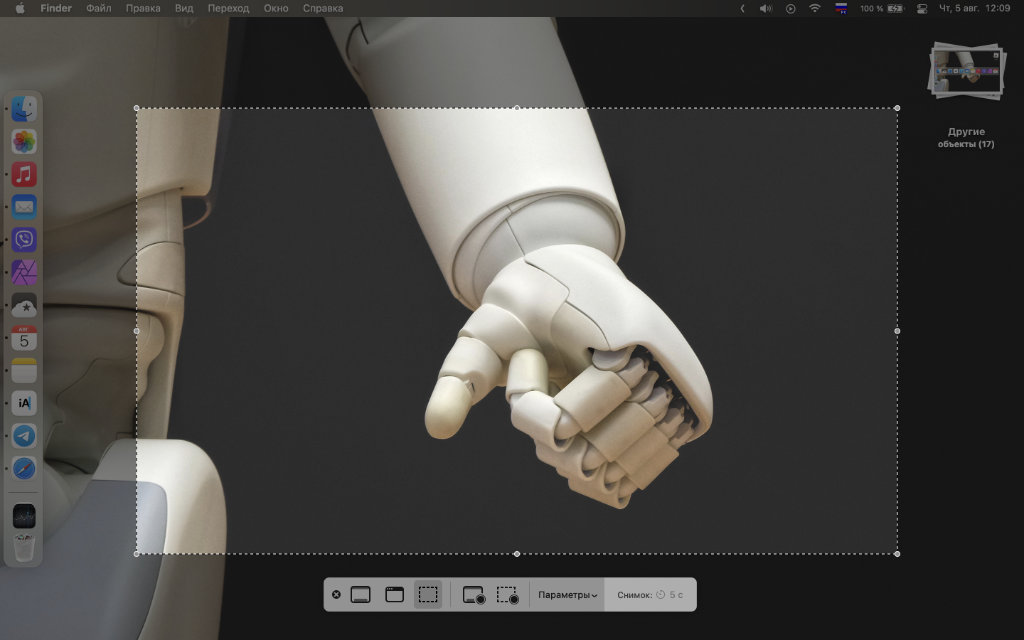
Максимально удобный инструмент для создания скриншотов
С помощью данного сочетания запускается отдельное приложение для создания скриншотов. Впрочем, их можно делать и быстро. Через Command(⌘) + Shift(⇧) + 3 получится сделать снимок всего экрана, а через Command(⌘) + Shift(⇧) + 4 лишь его части.
Копирование или вырезание
Сначала выберите текст или другой объект, который требуется копировать или вырезать. Затем выполните одно из следующих действий, чтобы сохранить объект в буфере обмена и вставить его в другом месте.


Использование жестов Multi-Touch на компьютере Mac
С помощью трекпада Multi-Touch или мыши Magic Mouse можно выполнять полезные действия нажатием, смахиванием, сведением или разведением одного или нескольких пальцев.
Открыть дополнительную вкладку
◉ Command(⌘) + T во многих приложениях
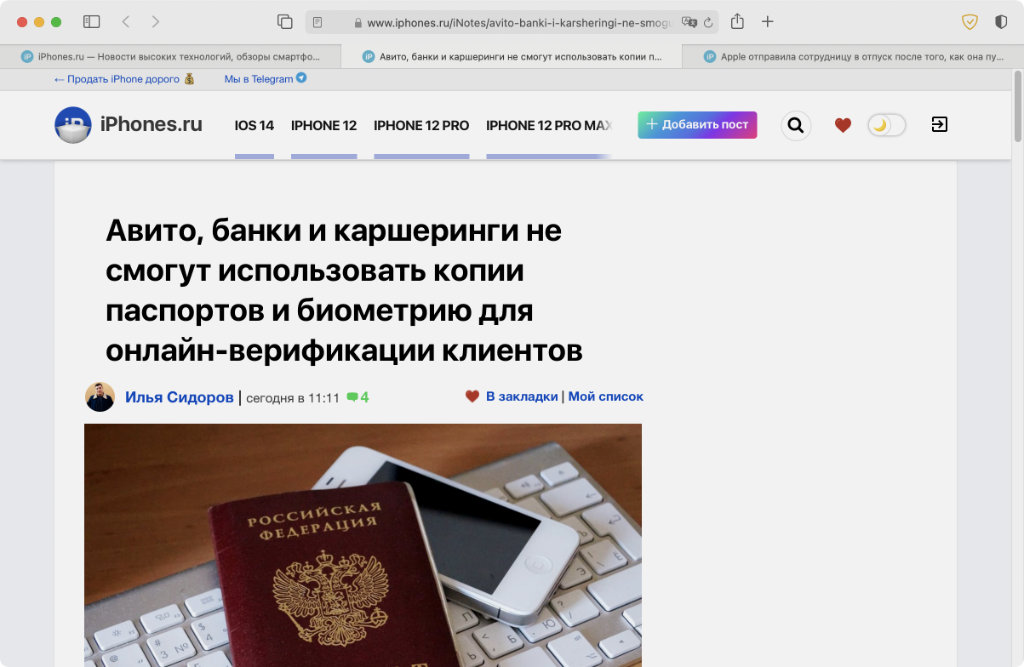
Большинство встроенных и сторонних приложений для Mac работают с системой вкладок
Вместо того чтобы создавать всё новые и новые окна, в рамках одного приложения с файлами проще работать во вкладках. Не весь софт поддерживает эту систему, но она вполне успешно функционирует в Safari, Finder и так далее.
Свернуть открытое окно
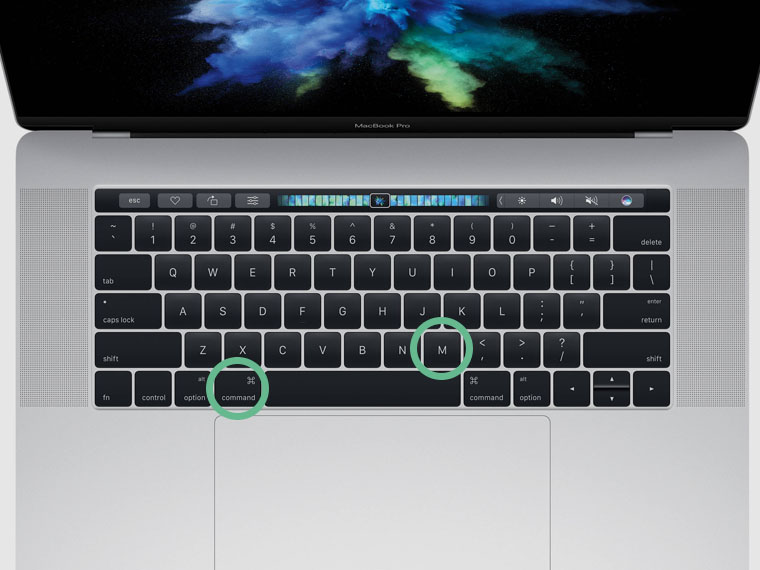
Нажмите Command + M.
Быстрый переход в меню настройки мониторов
◉ Option(⌥) + кнопка яркости в любом приложении
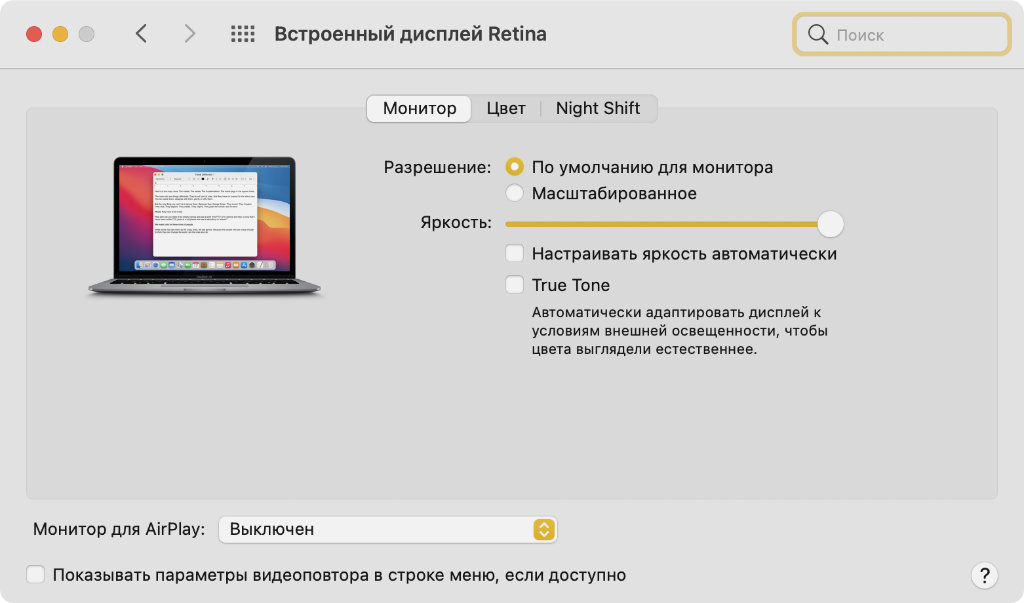
Можно быстро переключить профили или выключить нежелательные режимы
Если периодически занимаетесь обработкой снимков, отсюда, к примеру, получится быстро отключить режим True Tone, который искажает цвета, подстраивая баланс белого под окружающие условия эксплуатации компьютера.
При работе с текстом и чтении True Tone крайне полезен, но не при профессиональном взаимодействии с визуальным контентом.
Дублировать файлы или папки
◉ Command(⌘) + D в Finder
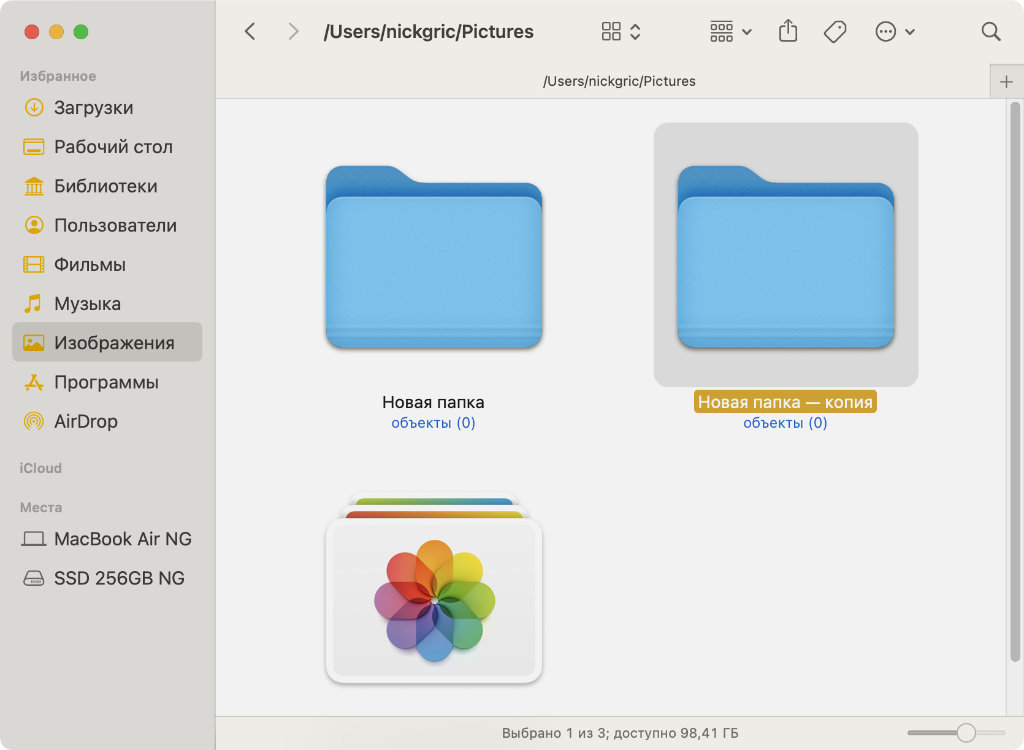
Дублированные файлы отлично подходят для тестовых корректировок всего и вся
Дублирование помогает создавать новые версии макетов любого плана для заказчиков. Да и не только.
Переключиться между приложениями
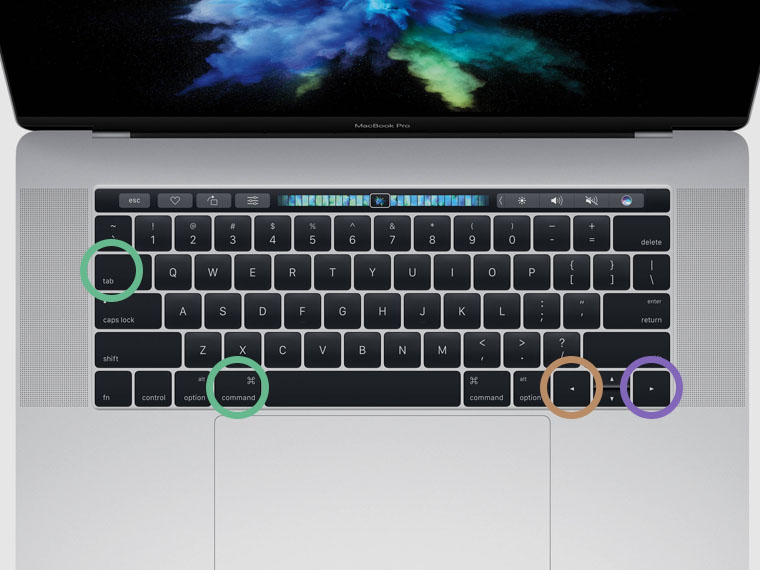
Зажмите Command + Tab и перемещайтесь между стрелками влево-вправо.
Добавить в текст специальный символ или эмодзи
◉ Command(⌘) + Control(⌃) + Пробел(␣) в любом приложении
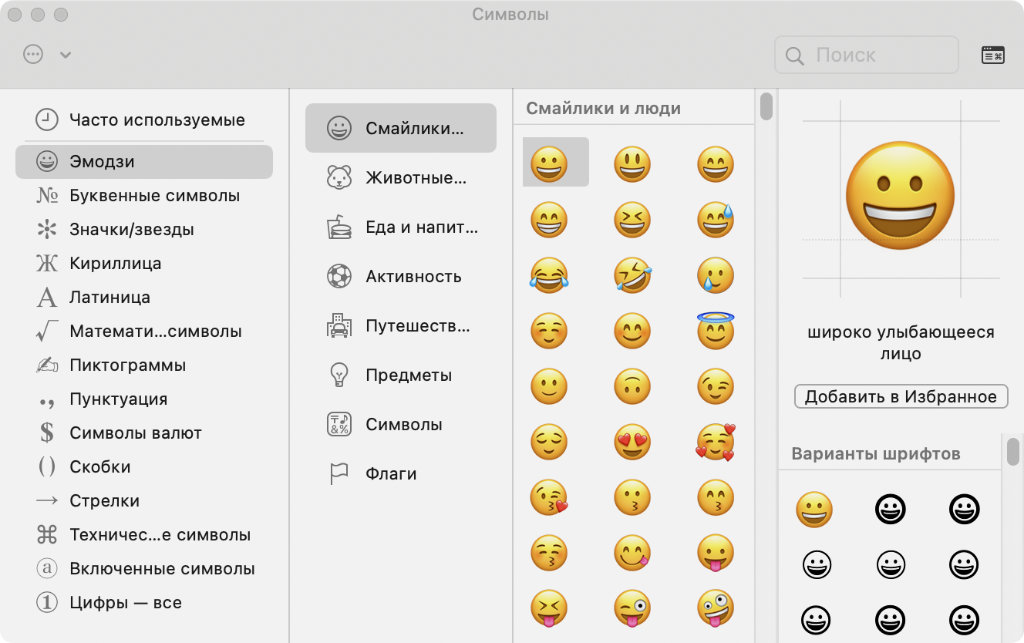
Они помогут разнообразить как переписку, так и рабочие документы
В macOS крайне удобно реализована система работы со специальными символами и смайликами. К ней есть и быстрый доступ.
Выйти из текущего аккаунта
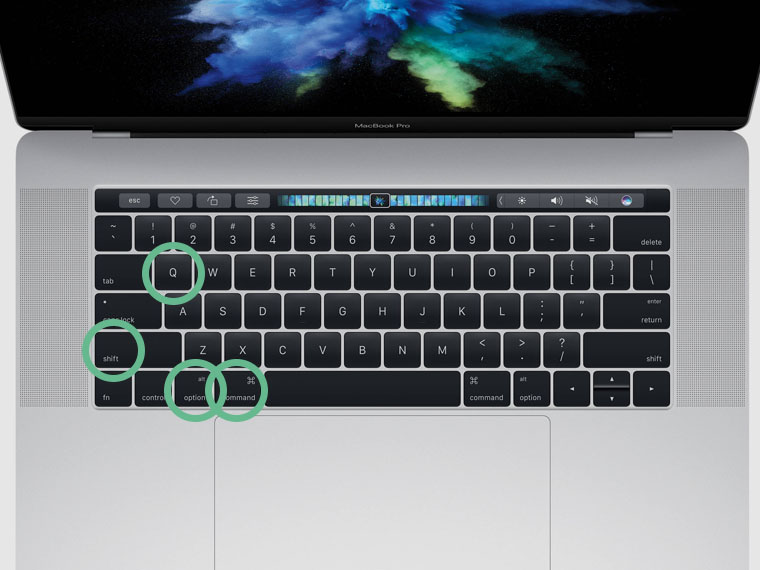
Нажмите Command + Options + Shift + Q.
Прочитай эту статью сейчас. Быстрее справишься с работой и раньше уйдёшь домой.
Задайте вопрос
Сервисный центр не не сет ответственности за ваши действия. Статьи носят лишь информационный характер и не являются инструкцией к действию.
Открыть папку рабочего стола в Finder
◉ Command(⌘) + Shift(⇧) + D в Finder
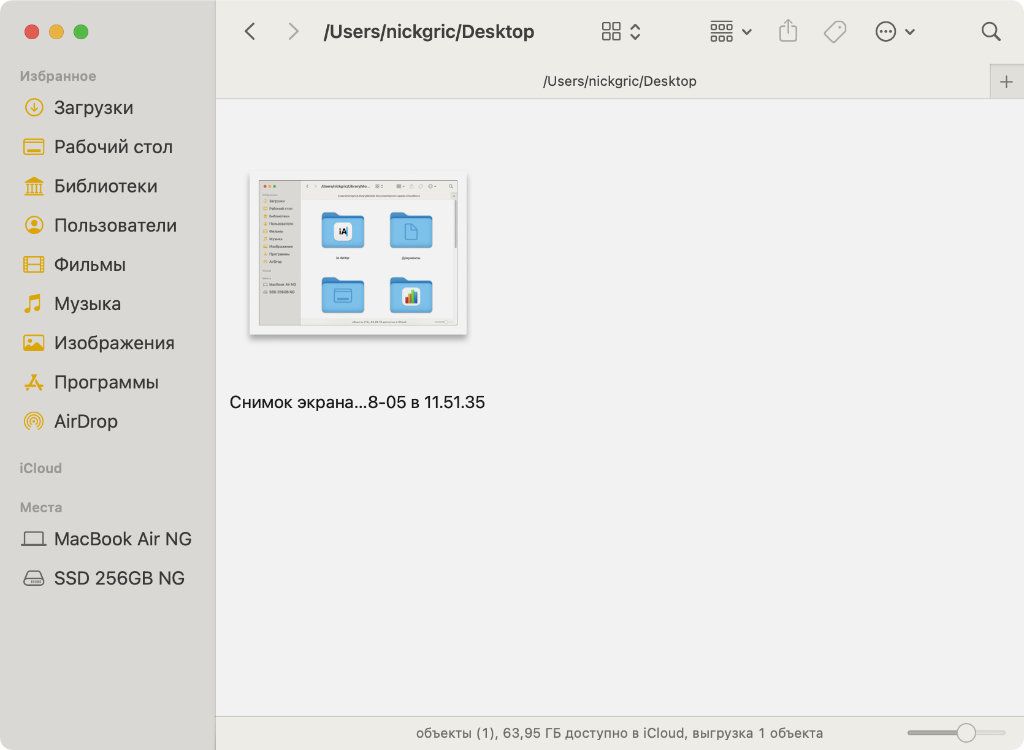
Отсюда можно быстро забрать файлы для перемещения
Если взаимодействуете с текущим проектом с использованием рабочего стола, а потом разносите созданные файлы по папкам в «Документах», вот отличный способ быстрого перемещения. Как показывает практика, очень удобно.
Мгновенная блокировка экрана вашего Mac
◉ Command(⌘) + Control(⌃) + Q в любом приложении

Она защитит данные на компьютере от недоброжелателей поблизости
Если работаете в офисе, рекомендую блокировать экран своего Mac каждый раз, когда оставляете его без присмотра.
Удалить файлы, фотографии, композиции
◉ Command(⌘) + Delete(⌫) во многих приложениях
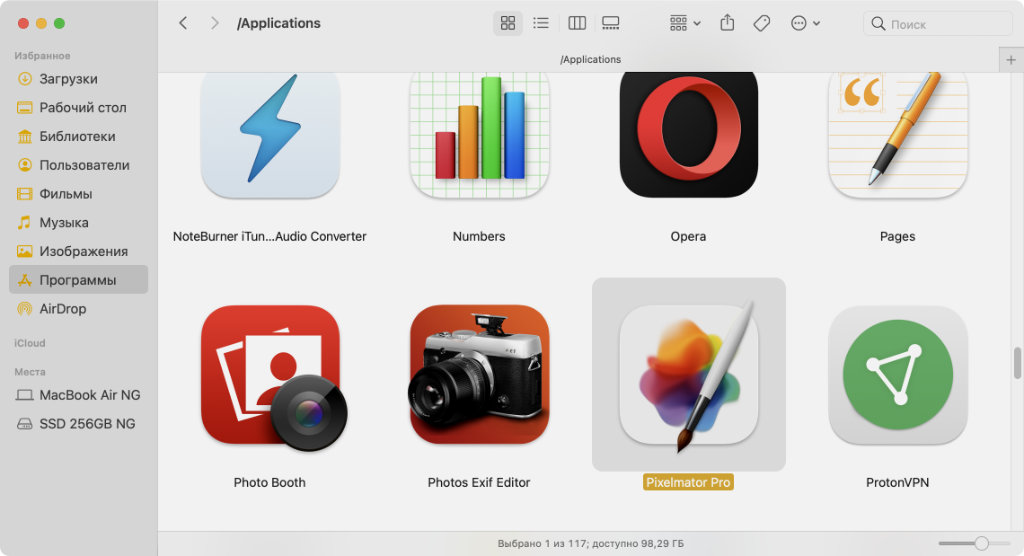
Далеко не все знают, как быстро удалять файлы
Те, кто только перешёл с Windows, удивляются, почему файлы не удаляются просто через Delete(⌫). В macOS другая система.

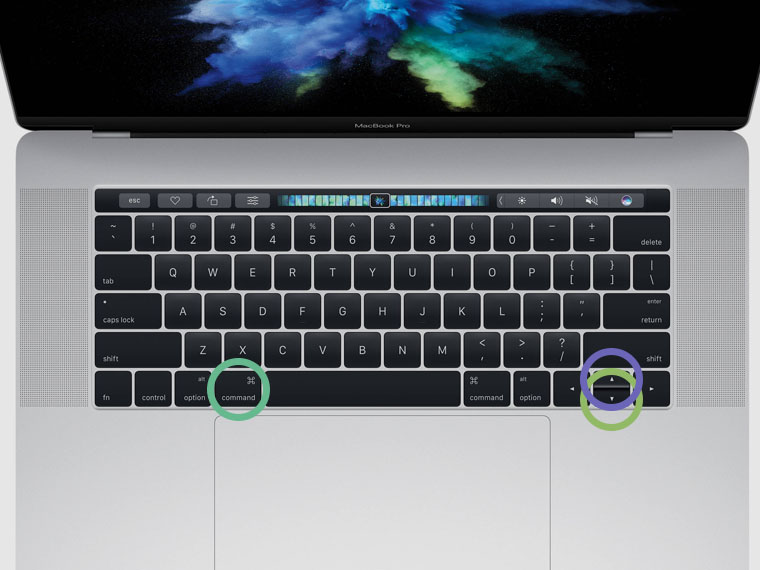
Нажмите Command + стрелка вверх для перехода в начало, и Command + стрелка вниз — в конец.


