

- Восстановление удаленных приложений на iPad
- Как переместить медиатеку iTunes на новый компьютер
- Найти документы для приложений iPad с iCloud Drive
- Восстановление с FoneLab для iOS
- Возврат ios в рабочее состояние
- Восстановление информации с iphone, ipad после перепрошивки
- Другие программы для восстановления данных на iphone или ipad
- Как восстановить ipad видео из резервной копии itunes
- Как восстановить случайно удаленные данные с mac, iphone или ipad
- Опция 1 восстановление данных ipad из резервной копии itunes
- Опция 2 восстановление данных ipad из резервной копии icloud
- Способ 2: восстановить фотографии iphone / ipad из «недавно удаленной папки»
- Устройство и данные, поддерживаемые ios data recovery
Восстановление удаленных приложений на iPad
На самом деле, вы можете снова установить купленные приложения на App Store без второго платежа. Просто выполните следующие шаги:
Шаг 1Нажмите, чтобы ввести App Store на iPad.
Шаг 2Перейдите в Купленный в нижней части главной страницы.
Шаг 3Выберите Не на этом iPad.
Шаг 4Наконец, нажмите значок iCloud рядом с каждым приложением, чтобы бесплатно восстановить приложение.
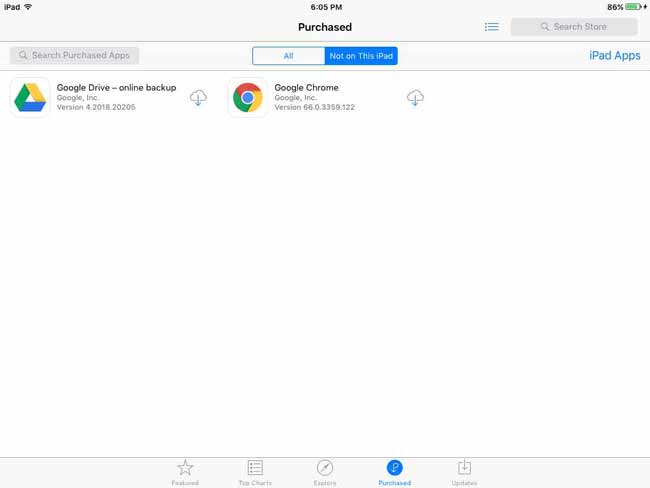
Даже лучшевы можете обнаружить, что данные все еще остаются в переустановленном приложении. Это происходит только с приложением, чья функция iCloud открыта.
Как переместить медиатеку iTunes на новый компьютер
Шаг 1Организовать библиотечные файлы
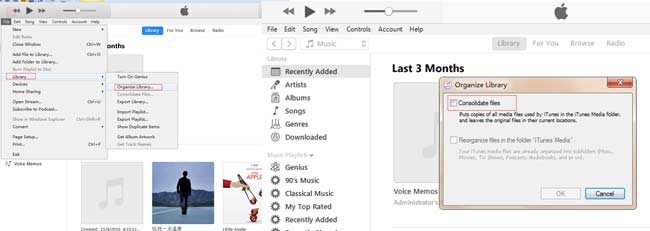
Видео и музыка, используемые iTunes, могут быть получены из разных файлов на компьютере, поэтому неудобно находить оригинальный файл один за другим. К счастью, iTunes может легко помещать копии всех файлов в папку iTunes Media.
В интерфейсе iTunes нажмите Файл > Библиотека > Организовать библиотеку, проверить Консолидация файлов и нажмите OK.
Шаг 2Переместить папку iTunes
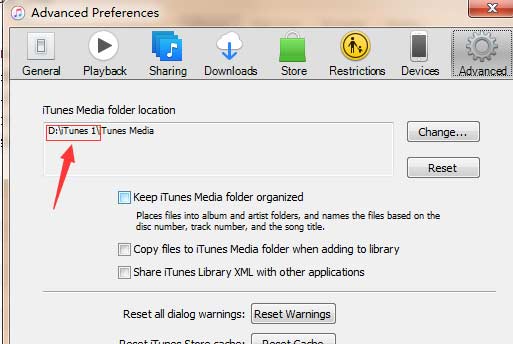
В интерфейсе iTunes нажмите Редактировать > Настройки > Дополнительно и посмотрите на Расположение медиа-папки iTunes, Затем перейдите, чтобы скопировать папку iTunes со старого компьютера на новый. Пожалуйста, скопируйте всю папку iTunes вместо папки iTunes Media.
Найти документы для приложений iPad с iCloud Drive
После того, как вы настроили ICloud Driveвсе документы, которые вы уже сохранили в iCloud, автоматически перемещаются в iCloud Drive. Ваш iPad хранит ваши файлы в приложении Файлы в дополнение к Страницы, Номераи Лейтмотив Программы.
Кроме того, удаленные документы в течение дней 30 можно найти по адресу Недавно удалено в Файлы приложение
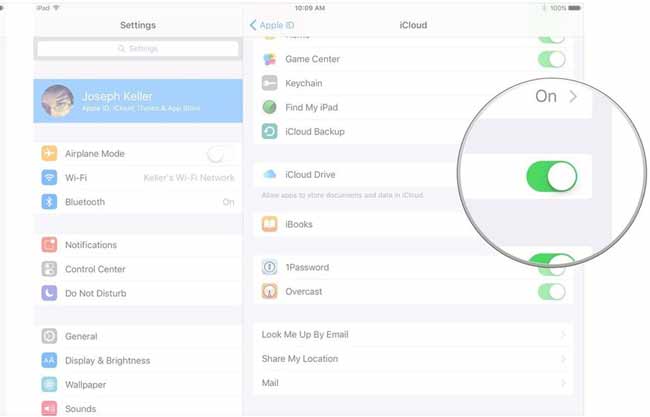
Ниже приведено руководство по настройке ICloud Drive.
Шаг 1На iPad коснитесь Параметры > [Ваше имя] > ICloud.
Шаг 2Проведите, чтобы включить ICloud Drive.
Восстановление с FoneLab для iOS
И iTunes, и iCloud просто делают резервную копию ФотопленкаТаким образом, восстановление из резервных копий iTunes или iCloud позволяет получить только удаленные снимки экрана и фотографии, сделанные встроенной камерой вашего iPad. Кроме того, как я упоминал ранее, восстановление из резервных копий удалит все вновь добавленные данные после последней синхронизации.
FoneLab для iOS не имеет ни одного из этих дефектов. Вы можете обратиться к пошаговому руководству ниже о том, как восстановить удаленные фотографии на iPad.
Кроме того, он также может помочь вам восстановить удаленные фотографии на iPhone.
Возврат ios в рабочее состояние
Помимо восстановления данных, iPhone Data Recovery умеет возвращать операционную систему в рабочее состояние в случаях, когда устройство не загружается.
Для восстановления работоспособности операционной системы достаточно подключить устройство к компьютеру, выбрать вкладку Fix iOS to Normal, нажать Start и дождаться завершения процесса. Пользовательские данные при этом остаются в полной сохранности.
Как видите, при обращении к правильному инструменту восстановление данных на iOS-устройстве не сложнее, а во многом даже проще аналогичной процедуры на прочих операционных системах. Безусловно, платить за полную версию программы захочет не каждый, но ценность информации вообще сложно оценить, поэтому решение о покупке каждый принимает сам исходя из ситуации. В целом же у iSkysoft iPhone Data Recovery есть несколько объективных преимуществ:
- Максимально возможная простота в работе. Никаких сложных команд в консоли, никаких запутанных меню и настроек. Программа всё делает сама.
- Не нужно ничего устанавливать на мобильное устройство.
- Сохранность данных. Приятно, когда, восстанавливая одно, программа не нарушает целостность прочей сохранённой на устройстве информации.
- Программа не вносит никаких изменений в операционную систему устройства и не оставляет следов деятельности. Если в дальнейшем вам придётся обращаться в сервис, манипуляции с iSkysoft iPhone Data Recovery никак не скажутся на гарантии.
- Поддержка всех типов данных, которые могут представлять ценность для пользователя.
Мы искренне надеемся, что вам никогда не придётся обращаться к программам для восстановления данных и вся ваша информация всегда будет оставаться с вами, но если форс-мажор всё-таки случился, то iSkysoft iPhone Data Recovery поможет.
iSkysoft iPhone Data Recovery
Восстановление информации с iphone, ipad после перепрошивки
Задача осложнена тем, что информация, хранящаяся на iOS девайсах начиная с версии iOS4 и более поздних зашифрована уникальным ключом, который имеет привязку к конкретному устройству. Все это осложняет восстановление фото, видео или контактов с Iphone и Ipad.
Механизм защиты информации использует два этапа шифрования, препятствующие получению доступа к файлам в случаях, когда гаджет заблокирован. Это достигается комбинацией аппаратного шифрования и программного ключа на основе UID и GID. Операционка не имеет доступа к этим ключам, но сохраняется возможность использовать сгенерированные на основе UID ключи для шифровки и расшифровки данных. Программный ключ имеет свою парольную защиту и используется при снятии блокировки с устройства.
Особенности устройства iOS (операционной системы, установленной и используемой на всех мобильных девайсах фирмы Apple) состоят в нескольких возможных вариантах загрузки. Классическая загрузка — normal mode, защищенный низкоуровневый режим DFU и Recovery Mode (когда на экране показывается значок Itunes и интерфейсный кабель, кагбэ намекая на необходимость подсоединить устройство к ПК с запущенным тунцом). В процессе любого типа загрузки ОС происходит поэтапная загрузка блоков, каждый из которых защищен RSA подписью.
Ipad в рекавери мод
Другие программы для восстановления данных на iphone или ipad
Существует и такой вариант восстановить удаленный файл на iPad или iPhone, как использование специализированного софта из приложения AppStore. У этого метода способа есть один недостаток – приложения данного типа платные.
Например, можно обратиться к программе iCare Format Recovery. С ее помощью выполнить сканирование и найти в появившемся списке нужные для восстановления файлы и вернуть их без повреждения. Скачивайте только из надежных сайтов.
Сегодня много программ, с помощью которых можно отыскать автоматически резервные копии и вернуть файлы достаточно легко.
Как восстановить ipad видео из резервной копии itunes
Вам известно, что iTunes будет создавать резервные копии ваших мультимедийных файлов (аудио и видео). Так что если вы делаете видео резервное копирование iPad в iTunesЗатем вы можете извлечь резервную копию iTunes на свой компьютер, чтобы извлечь из него видео.
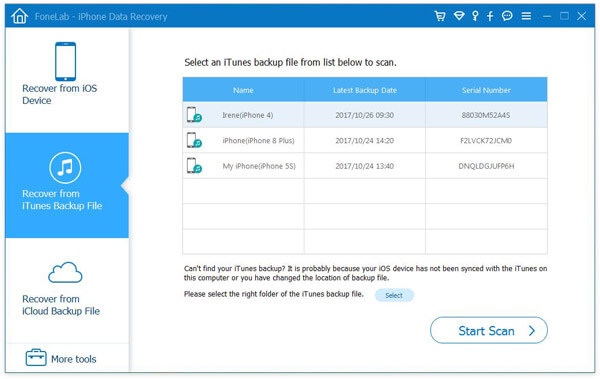
Шаг 1Сканирование резервной копии iTunes
В интерфейсе этого приложения нажмите «Восстановить из файла резервной копии iTunes», чтобы выбрать резервную копию iPad, в которой вы синхронизируете данные iPad, нажмите ее> «Начать сканирование», чтобы начать процесс сканирования.
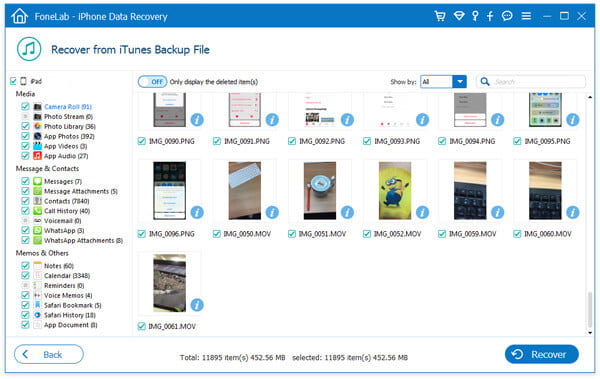
Шаг 2Восстановите удаленное iPad видео в iTunes
После завершения сканирования нажмите «Camera Roll». Отметьте видео, которое вы хотите вернуть, и нажмите кнопку «Восстановить». По завершении нажмите кнопку «Открыть», чтобы найти экспортированный видеофайл.
Как восстановить случайно удаленные данные с mac, iphone или ipad

Если вы удалили какой-то файл на компьютере, то его всегда можно восстановить из корзины. И только если очистить корзину вручную, он пропадет безвозвратно. Но на мобильных устройства нет корзины, удаляя файл там, он удаляется сразу и восстановить его потом уже нельзя. Точнее можно, но только используя облачные сервисы синхронизации данных.
Последние вообще работают достаточно странно и непрозрачно для пользователя. Например, если к iCloud подключено сразу несколько устройств, то удаляя контакт или событие календаря на одном из них, они пропадут и на других. При этом пользователю не будет показываться соответствующая подсказка, что данные удалятся со всех устройств. Часто бывает так, что данные удаляются случайно или по ошибке, но в iOS нет простой кнопки «Отменить». Для восстановления данных придется воспользоваться Web-версией iCloud.
Первое, что вам нужно знать – iCloud работает как универсальная «Корзина» для всех ваших устройств, но лишь за тем исключением, что её нельзя очистить вручную. Все что вы удаляете хранится ровно 30 дней, после чего удаляется автоматически. Это означает, что у вас есть 30 дней, чтобы восстановите любые удаленные данные, даже если вы стерли их на Mac, очистив корзину. Естественно, речь касается только тех данных, которые позволяет синхронизировать iCloud: фото и видео, контакты, события календаря, файлы в iCloud Drive.
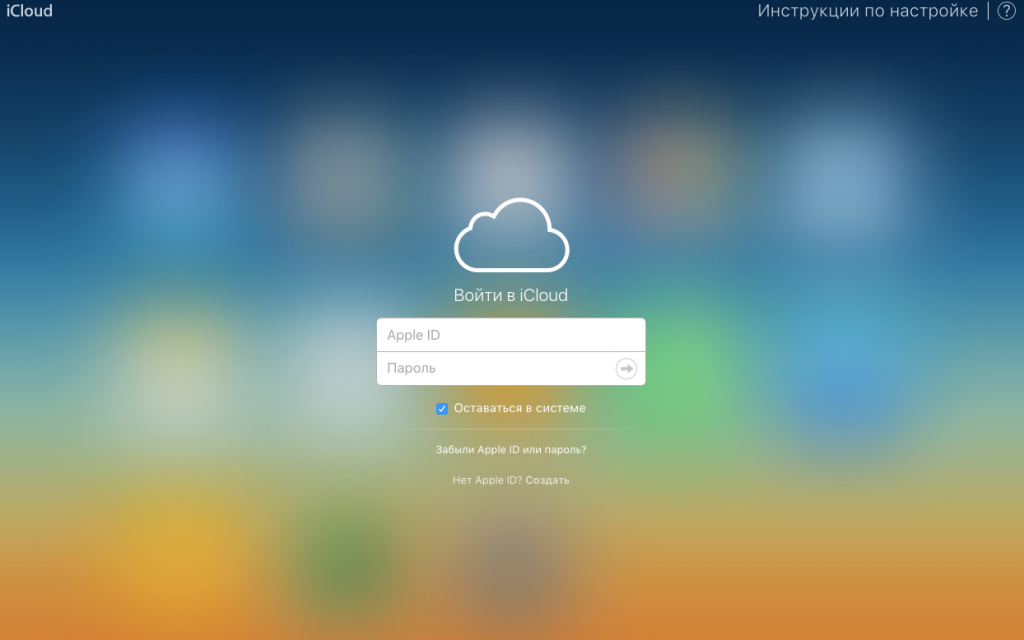
Для восстановления данных iCloud Drive, контактов и событий календаря отправляйтесь по адресу www.iCloud.com, войдите под своим Apple ID, перейдите в «Настройки» > «Дополнительные».
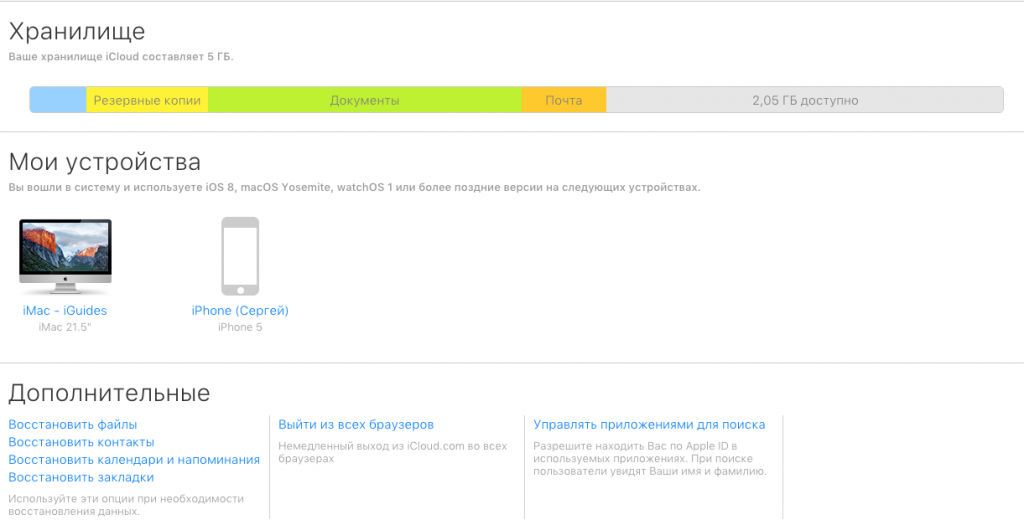
При восстановлении контактов, важно помнить, что нельзя восстановить один или несколько контактов, система делает автоматический бекап сразу всех. Это означает, что при восстановлении контактов вы откатитесь на свою версию записной книжки на какую-то конкретную дату, в которой не будет всех адресов, добавленных позже нее.
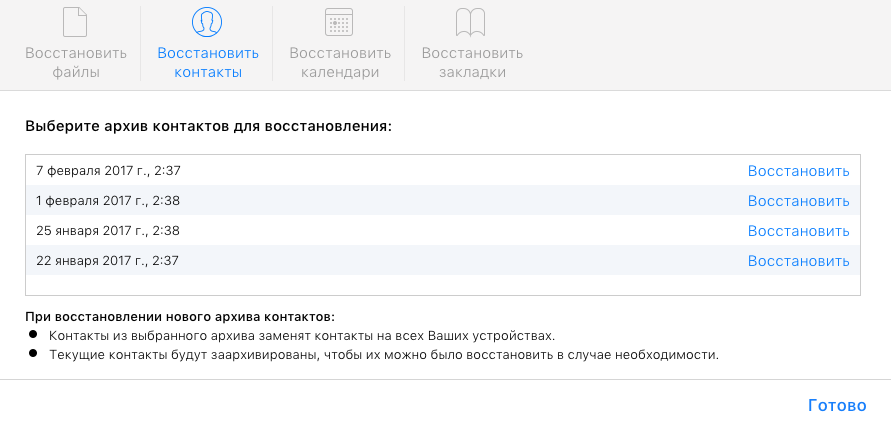
При восстановлении календаря автоматически восстанавливаются и заметки, созданные в приложении «Напоминания». «Календарь» и «Напоминания» тесно связаны друг с другом и нельзя восстановить их данные отдельно. Также, при восстановлении календаря всем пользователям, которым вы отправляли приглашения на события, повторно придет уведомление с приглашением.
Для восстановления удаленных фотографий и видео, откройте на iCloid.com приложение «Фото». В появившемся меню найдите пункт «Недавно удаленные» и восстановите данные. Интересно, что фотографии хранятся не 30, а 40 дней.
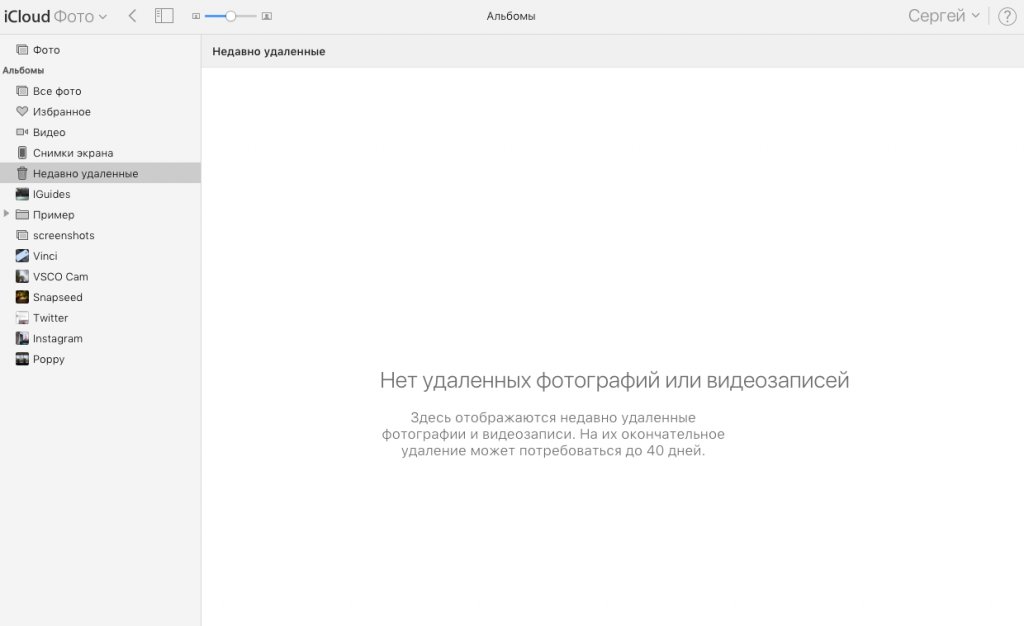
Здорово, что Apple предоставляет своим пользователям инструмент для восстановления данных, но плохо, что реализован он так непрозрачно. Многие пользователи даже не подозревают о существовании Web-версии iCloud.com и непонятно, почему при удалении файлов на устройстве, необходимо восстанавливать их не с него, а открывая страницу в браузере.
Опция 1 восстановление данных ipad из резервной копии itunes
Шаг 1 Откройте iTunes на компьютере с файлами резервных копий.
Шаг 2 Подключите устройство к компьютеру с помощью USB-кабеля.
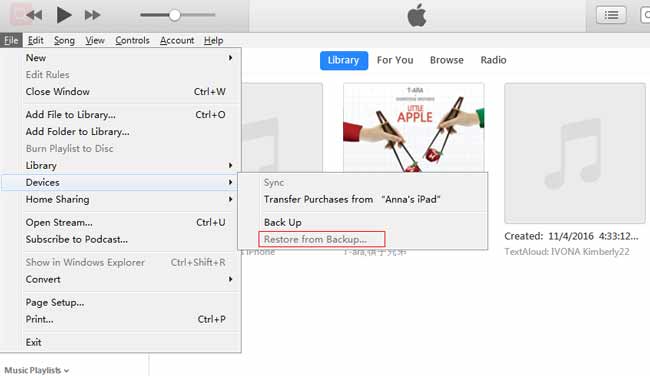
Шаг 3 Нажмите на Файл > Устройство > Восстановление из резервной копии.
Шаг 4 Выберите один для восстановления из списка истории резервного копирования.
Опция 2 восстановление данных ipad из резервной копии icloud
Получить видео из iCloud это еще один хороший вариант для вас.
Шаг 1 Нажмите Параметры > Общие > Сбросить > Удалить содержимое и настройки на вашем iPad.
Шаг 2Нажмите Стирать снова подтвердить.
Шаг 3Подождите, пока iPad перезагрузится автоматически.
Шаг 4 При достижении Приложения и данные интерфейс, выберите Восстановление из резервной копии iCloud.
Шаг 5 Введите свою учетную запись iCloud и пароль.
Шаг 6 В зависимости от даты и размера каждой резервной копии выберите одну для восстановления.
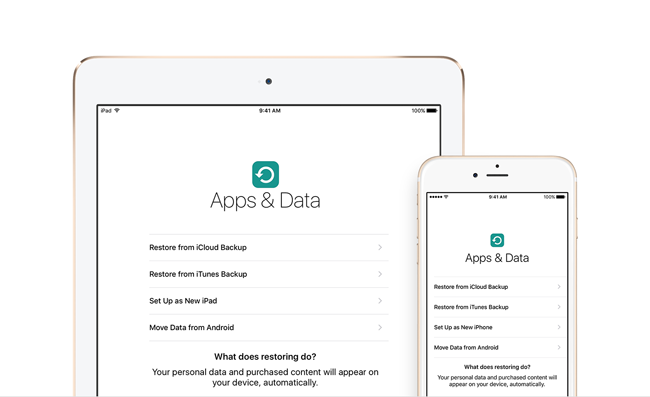
Теперь вы можете выбрать один из двух вариантов для восстановления видео на iPad.
Способ 2: восстановить фотографии iphone / ipad из «недавно удаленной папки»
Для iOS 8 или более поздней версии в альбомах есть «Недавно удаленная папка». Если вы случайно удалите свои фотографии после обновления iOS 15, ваши удаленные фотографии будут перемещены в «Недавно удаленную папку» и сохранены в течение 30 дней. Если у вас есть неправильно удаленные фотографии на iPhone или iPad, вы можете перейти в «Недавно удаленную папку» и легко восстановить их в своей библиотеке фотографий или альбомах.
Шаг 1. Разблокируйте свой iPhone / iPad и перейдите в его альбомы, затем нажмите «Недавно удалено».
Шаг 2. Вы можете просмотреть все фотографии, которые были удалены за последние 30 дней. Нажмите кнопку «Выбрать», чтобы выбрать фотографии, которые хотите вернуть, затем нажмите «Recover».
Шаг 3. Последний шаг, просто подтвердите свой выбор. Нажмите на значок «Recover», Чтобы восстановить выбранные фотографии, вы увидите все восстановленные фотографии в библиотеке фотографий или альбомах.
Устройство и данные, поддерживаемые ios data recovery
| Три режима | Поддерживаемые Устройства | Поддерживаемые данные |
|---|---|---|
 Восстановление с устройства iOS Восстановление с устройства iOS | iPhone 4 / 3GS, iPod touch 4, iPad 1 | Текстовое содержимое (10 типов): контакты, текстовые сообщения / iMessages, история вызовов, календарь, заметки, напоминание, закладка Safari, история Safari, WhatsApp, документ приложения Медиа-контент (10 типов): Фотопленка, Библиотека фотографий, Фотопоток, Вложения сообщений, Голосовые заметки, Вложения WhatsApp, Голосовая почта, Фотографии приложений, Видео приложений, Аудио приложений Советы. Что касается фотографий, FoneLab может восстанавливать их в виде миниатюр или изображений с этих устройств. |
| iPhone 11 Pro Max / 11 Pro / 11, iPhone X / 8/8 Plus / 7/7 Plus / SE / 6s / 6s Plus / 6/6 Plus / 5s / 5c / 5 / 4S, новый iPad, iPad 2 / 4, iPod touch 5, iPad Air 1/2, iPad с дисплеем Retina, iPad mini 1/2/3/4, iPad Pro | Текстовое содержимое (типы 9): контакты, текстовые сообщения / iMessages, история вызовов, календарь, заметки, напоминания, закладки Safari, история Safari, WhatsApp Медиа-контент (типы 4): Фотопленка, Библиотека фотографий, Голосовые заметки, ФотопотокСоветы: Что касается фотографий, FoneLab может восстановить их в виде миниатюр с этих устройств. | |
 Восстановление из резервной копии iTunes Восстановление из резервной копии iTunes | Все устройства iOS, такие как iPhone X / 8/8 Plus / 7/7 Plus / SE / 6s / 6s Plus / 6/6 Plus / 5s / 5c / 5 / 4S / 3GS, iPad и iPod touch 5/4 | |
 Восстановить из iCloud Backup Восстановить из iCloud Backup |


