

Вводимые ограничения усложняют процесс покупок контента и оплаты подписок в экосистеме гаджетов Apple. Мы уже рассказывали о резервном способе пополнения счета iTunes, а сейчас напомним, как можно использовать счет своего мобильного номера для совершения транзакций в App Store и iCloud.
📌 Спасибо re:Store за полезную информацию. 👌
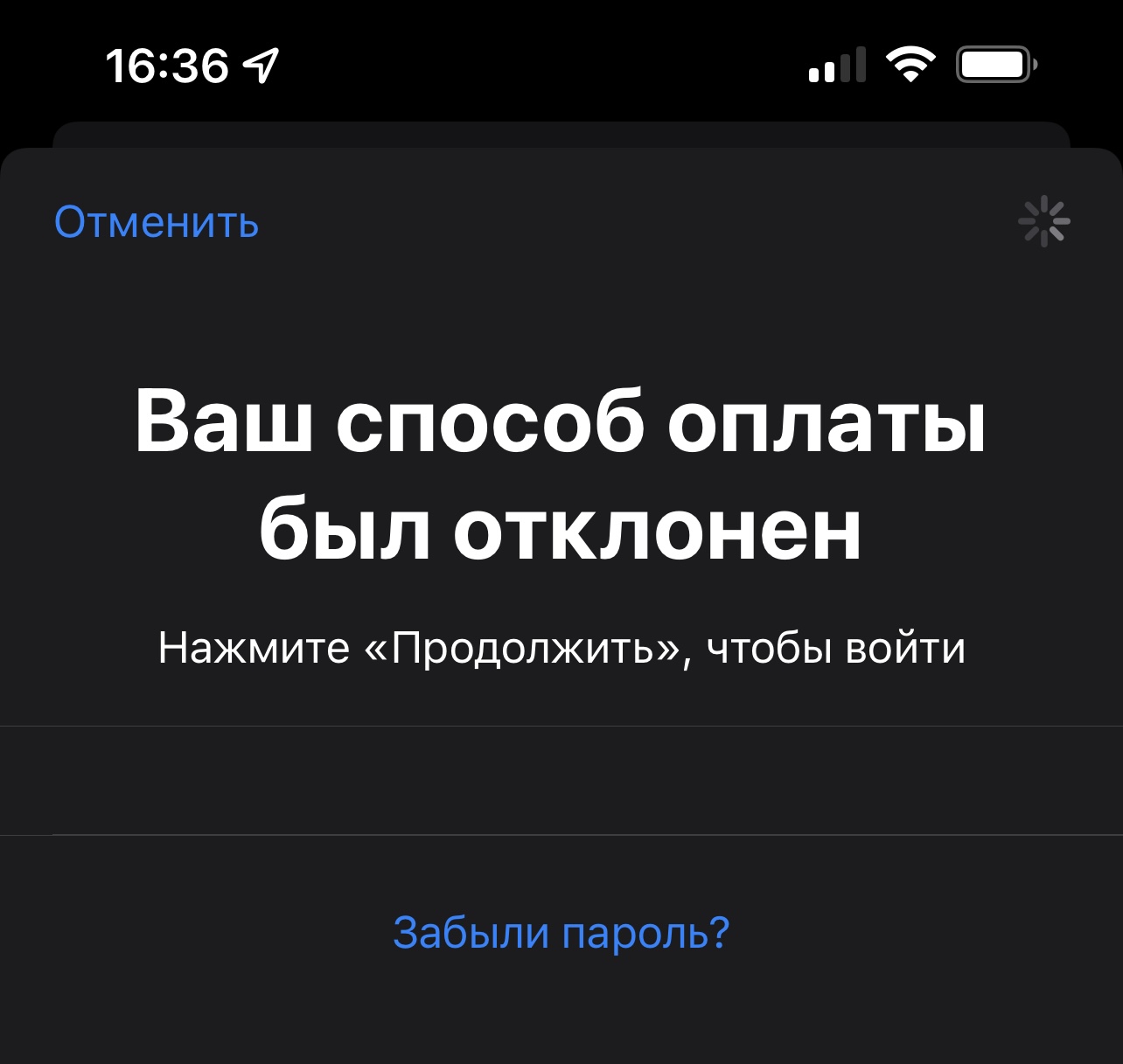
У многих россиян возникли проблемы с добавлением новых карт в аккаунт Apple ID.
Это важный момент, потому что в случае невозможности списания средств все подписки, включая App Store, Apple Music и тарифы iCloud, станут недоступны.
Единственный способ, сегодня доступный в России — подключение счёта мобильного телефона. Карты предоплаты, в том числе цифровые, с 10 марта не продаются в России.
Как это обычно происходит? Привязываете пластиковую карточку к аккаунту Apple ID и с нее списываются деньги за покупки. А как быть если кредитки нет? Или просто не хочется «светить» свой пластик? У Apple есть решение! Ведь существуют альтернативные способы оплатить покупку в iTunes и App Store, не используя банковскую карту.
О них сегодня и пойдет речь — поехали!
С 10 марта 2022 года App Store и Google Play больше не принимают оплату российскими банковскими картами. Но без паники: способ, как оплатить подписку на любимые приложения, есть.
Не все приложения в App Store и Google Play бесплатные: многие из нас оформляют подписки, чтобы в полной мере пользоваться тем или иным сервисом. Однако с марта 2022 года выпущенные российскими банками карты Visa и Mastercard перестали приниматься к оплате за рубежом и в иностранных интернет-магазинах. В связи с этим возникли вопросы, можно ли оплачивать подписки в магазинах приложений другим путем, если привычный стал невозможен? Рассказываем, как можно решить эту проблему.
- Почему способ может не работать
- Оплата с баланса мобильного телефона
- Пополнить счет Apple ID
- Подарочные карты
- Карты оплаты в долларах США
- Подключение карты «Мир»
- Через банковское приложение
- Как изменить способ оплаты в App Store и iCloud на Mac
- Как пополнить счет Apple ID
- Оплата в App Store и iTunes со счета мобильного телефона
- Как изменить способ оплаты в App Store и iCloud на iPhone
- Как оплачивать подписки в Google Play
- Китайская платежная система UnionPay
- Подарочная карта Google Play
- Как оплатить подписку в App Store
- Пополнение Apple ID через счет мобильного телефона
- Пополнение Apple ID через счет приложение банка
- Покупка подарочной карты App Store и iTunes
- Как теперь платить в России за iCloud, Apple Music и App Store
- Артём Суровцев
- ITunes Gift Card — покупаем игры и приложения без кредитки
- ✏️ Нам пишут
Почему способ может не работать
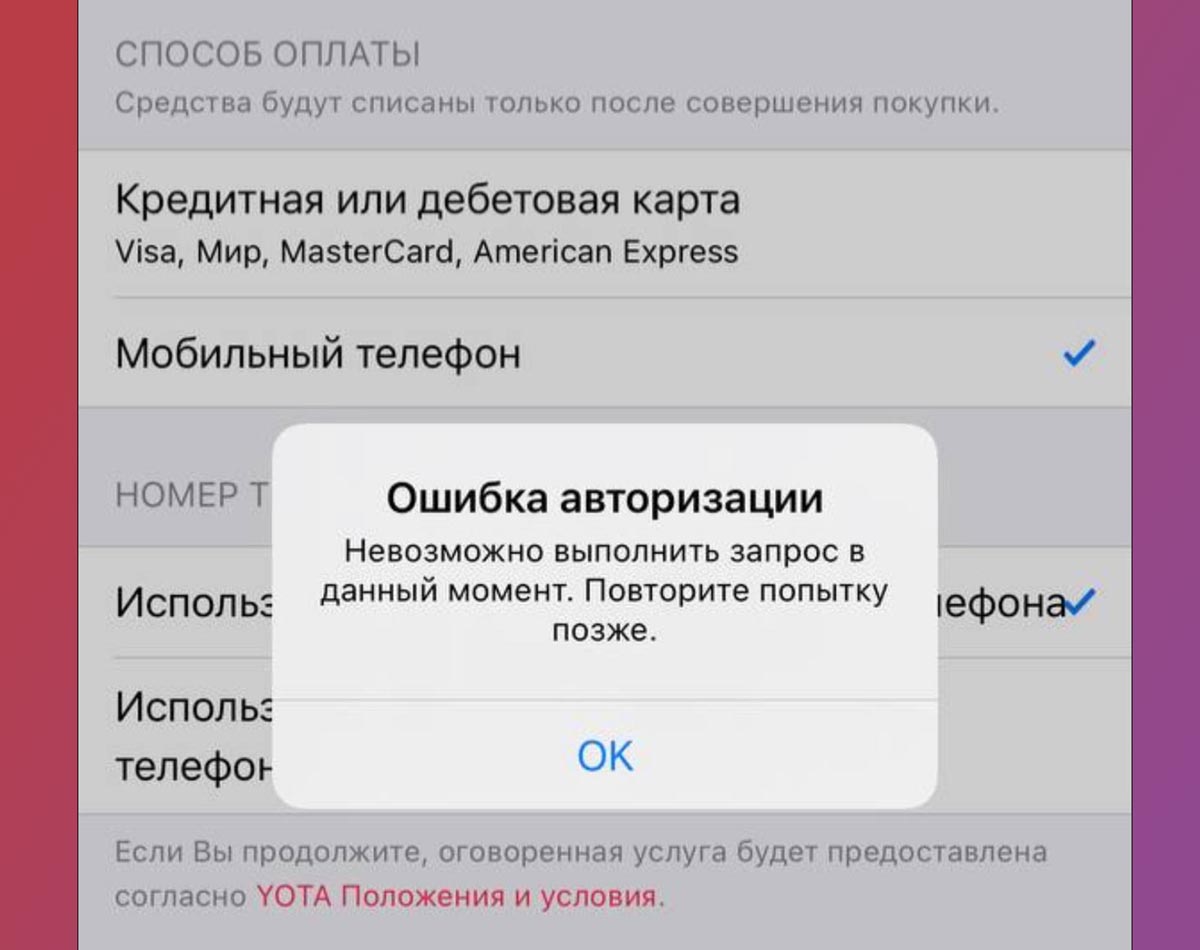
Некоторые пользователи при попытке изменить способ оплаты по данной инструкции сталкиваются с ошибкой. Система не дает установить номер мобильного в качестве средства оплаты.
Чтобы решить данную проблему, сделайте следующее:
▶ Убедитесь, что вы используете номер подходящего мобильного оператора Билайн, МегаФон, МТС, YOTA.
▶ Попробуйте повторить действие через определенное время. Возможно, в какой-то момент сервера испытывают большую нагрузку.
▶ Проверьте баланс счета, он должен быть положительным для привязки в качестве средства оплаты.
▶ Обратитесь в службу поддержки своего оператора. Возможно, используемый тариф не предусматривает возможность списания средств сторонними сервисами.
Вот так вы сможете обойти ограничение на использование банковских карт для покупки цифрового контента в экосистеме Apple.
<- назад в статью про подготовку к блокировке iCloud в России
Новую карту получать не потребуется.
Что, на мой взгляд, вообще не справедливо.
Ведь если за приложение не надо платить, то причем здесь какие-то сведения об оплате? Я же хочу загрузить бесплатную программу!!! Ребята из Apple, вы как там, ничего не перемудрили? Впрочем, что у них спрашивать — все равно никакого ответа не будет. Поэтому, давайте разбираться во всем этом безобразии самостоятельно. Поехали же!
Итак, вот полный текст ошибки:
Требуется подтверждение. Для просмотра сведений об оплате нажмите «Продолжить» и войдите в систему.
Исходя из этого можно сделать только один вывод — от нас хотят чтобы мы подтвердили тот способ оплаты (банковская карта, сим-карта) для своей учетной записи Apple ID, при помощи которого будем совершать покупки. Если говорить коротко — хотят денег. Но зачем это требуется даже при скачивании бесплатных приложений?
- Платное приложение.
- Подписка.
И таким образом, до момента погашения долга, все операции с App Store будут недоступны для вашего Apple ID. И что теперь со всем этим делать?
Перво-наперво, для предотвращения дальнейшего списания денег, необходимо:
- На своем iPhone открыть «Настройки — iTunes Store и App Store».
- В самом верху будет указан ваш Apple ID, жмем на него и выбираем «Просмотреть».
- Переходим в раздел «Подписки» и отменяем их.
Кстати, здесь же, в информации об учетной записи стоит заглянуть в раздел «История покупок» и посмотреть, не задолжали ли вы чего (строчка «Итого к оплате»)?
Все проверили, отменили, никому ничего не должны? Можно начинать полноценно пользоваться App Store! Однако, если долг все-таки есть и Apple продолжает настойчиво требовать подтвердить способ оплаты, то у нас есть два пути:
- Пополнить баланс платежного средства и все-таки сделать то, что от нас просят — заплатить.
- Забыть про учетную запись Apple ID и завести новую. Карту, привязанную к старой учетке не пополнять — деньги спишутся автоматически.
Если ваш выбор — оплатить, то впоследствии денежные средства можно попробовать вернуть (не затягивайте с решением этого вопроса!).
У меня есть отдельная статья про подписки, их отмену и возврат денег — в комментариях к которой люди пишут о том, что данная операция вполне реальна.
Правда, для этого придется обратиться к оператору технической поддержки Apple и немного поговорить с ним. Но, на мой взгляд, сохраненная учетная запись Apple ID и отсутствие на ней каких-либо задолженностей стоит того, чтобы потратить некоторое время на разбирательства.
P.S. Поставь «лайк», получи +23% к удаче во время разговора с оператором Apple! Думаете, шутка? Ничего подобного — это действительно работает. Проверяем!:)
Дорогие друзья! Минутка полезной информации:
1. Вступайте в группу ВК — возможно, именно там вы сможете получить всю необходимую вам помощь!
2. Иногда я занимаюсь ерундой (запускаю стрим) — играю в игрушки в прямом эфире. Приходите, буду рад общению!
3. Вы всегда можете кинуть деньги в монитор (поддержать автора). Респект таким людям!
P.S. Моя самая искренняя благодарность (карта *9644, *4550, *0524, *9328, *1619, *6732, *6299, *4889, *1072, *9808, *7501, *6056, *7251, *4949, *6339, *6715, *4037, *2227, *8877, *7872, *5193, *0061, *7354, *6622, *9273, *5012, *1962, *1687 + перевод *8953, *2735, *2760 + без реквизитов (24.10.2021 в 18.34; 10.12.2021 в 00.31; 16.02.2023 в 10.32)) — очень приятно!
Оплата внутри App Store и iTunes с помощью Visa и MasterCard с 10 марта стала недоступна в России. Однако для россиян осталось как минимум четыре способа оплачивать покупки в магазине приложений даже в условиях введенных ограничений. Все эти способы работоспособны и совершенно легальны. О том, как пополнить iCloud и купить подписку внутри приложений в условиях новых запретов, — в материале «Газеты.Ru».
Оплата с баланса мобильного телефона
В качестве обхода ограничений пользователям гаджетов Apple в первую очередь стоит рассмотреть оплату с помощью баланса на номере мобильного телефона.
Для этого на iPhone, iPad или iPod touch нужно открыть «Настройки», перейти в раздел «Apple ID», где будет указано имя пользователя устройства. Затем нажать на иконку профиля в верхнем правом углу, выбрать пункт «Оплата и доставка». Внутри откроется меню, в котором надо нажать на «Добавить способ оплаты» и выбрать «Мобильный телефон».
На iPhone нажатие «Использовать этот номер мобильного телефона» автоматически подтвердит оплату, а если нажать «Использовать другой номер мобильного телефона», то нужно будет подтвердить оплату после получения SMS-сообщения с одноразовым кодом.
Такой способ все еще работает и доступен для клиентов российских операторов связи «Билайн», «Мегафон», МТС и YOTA. Данный способ работает для оплаты онлайн-покупок внутри App Store и iTunes.
Пополнить счет Apple ID
Покупка приложений в App Store доступна и при помощи счета Apple ID. Его можно использовать практически для всех операций внутри магазина приложений, в том числе оплаты внутриигровых предметов, оплаты подписки, хранилища iCloud, фильмов и музыки в iTunes.
Что самое важное — деньги на балансе будут храниться и никуда не должны исчезнуть, то есть финансовые операции внутри App Store будут возможны даже при введении ограничений на другие способы оплаты.
Для этого необходимо открыть App Store, коснуться своего профиля в правом верхнем углу и найти раздел «Пополнить счет Apple ID». Далее можно выбрать сумму: 1 тыс., 1,5 тыс. или 3 тыс. руб. Также есть возможность указать любую другую сумму, нажав на пункт «Другое».
В разделе «Пополнить счет Apple ID» также есть возможность настроить автопополнение, чтобы определенная сумма для оплаты подписок или сервисов списывалась со счета мобильного телефона регулярно. На странице также всегда будет указываться сумма, которая в настоящее время присутствует на балансе аккаунта.
Подарочные карты
Система подарочных карт для покупок в App Store была популярна в России до появления более удобных способов оплаты, в том числе через карты Visa и MasterCard. Теперь этот способ оплаты стал проще — если раньше надо было покупать карты в магазине, то теперь достаточно сделать онлайн-заказ и получить код.
Например, в сервисе ЮMoney (бывшие «Яндекс.Деньги») до сих пор можно оформить такую покупку. Карты есть и у ритейлеров, и на торговых онлайн-площадках.
При приобретении подарочных карт у неофициального поставщика стоит быть осторожным и внимательно изучить отзывы у продавцов, а также следить за ценой. Порой за подарочную карту берут большую сумму, чем ее номинал.
Ввести карту можно через App Store. Нужно коснуться своего профиля в правом верхнем углу и найти раздел «Пополнить счет Apple ID», а там выбрать «Погасить подарочную карту или код».
Позже в пресс-службе сервиса ЮMoney сообщили «Газете.Ru», что подарочные коды пока перестали продаваться на их площадке. «По независящим от нас причинам на сайте ЮMoney временно недоступны подарочные коды для App Store», — добавил представитель компании.
Карты оплаты в долларах США
У многих давних владельцев техники Apple еще остались американские аккаунты, которые они использовали до появления всех возможностей для оплаты внутри магазина приложений в рублях. В текущей ситуации можно вернуться к ним.
Оплата и пополнение таких счетов похожа на оплату подарочными картами в рублях. Чтобы приобрести карты оплаты, надо найти проверенных продавцов, у которых есть отзывы и положительные оценки от других покупателей. Зачастую на маркетплейсах именно система рейтинга помогает определить надежного поставщика.
Стоит также внимательно следить за ценой карты и ее номиналом, учитывая текущие изменения курса валют.
Тем не менее, этот способ не стоит рассматривать тем, кто намерен продлевать самые простые подписки, вроде облачного хранилища iCloud. Карты в долларах стоит рассматривать в первую очередь тем пользователям гаджетов Apple, которые намерены оплачивать сервисы, которые приостановили работу в России.
Подключение карты «Мир»
Использование карт «Мир» для покупок в App Store и iTunes пока под вопросом. Судя по отзывам владельцев смартфонов, успех привязывания системы оплаты через карту «Мир» зависит от того, какой банк выпустил карту.
Некоторые карты Apple отказывается регистрировать, сообщая, что «Способ оплаты отклонен». «Обновите данные или укажите другой способ оплаты, а затем повторите попытку», — появляется такое сообщение с текстом красного цвета.
Однако в исключительных случаях карты «Мир» удается привязать к App Store.
Этот способ крайне ненадежный, и может сработать лишь у малого процента владельцев гаджетов компании из Купертино.
Через банковское приложение
Пополнение счета аккаунта для гаджетов Apple действовало и через приложения российских банков. Чаще всего для этого лишь необходимо найти раздел «Платежи» и вбить в поле поиска «App Store», а затем в результатах выбрать провайдера «App Store & iTunes».
Оплата работает следующим образом: в поле нужно прописать свой мобильный номер. На него придет код активации в СМС-сообщении. Предварительно надо выбрать сумму пополнения.
Однако в последние часы поступают сообщения от пользователей, что и этот способ оплаты стал работать со сбоями. Несколько клиентов банков отметили, что оплата прошла, но сертификат с кодом так и не пришел. В связи с этим стоит учитывать потенциальные проблемы с получением кода и проверять разные банковские приложения на работоспособность способа.
Как изменить способ оплаты в App Store и iCloud на Mac
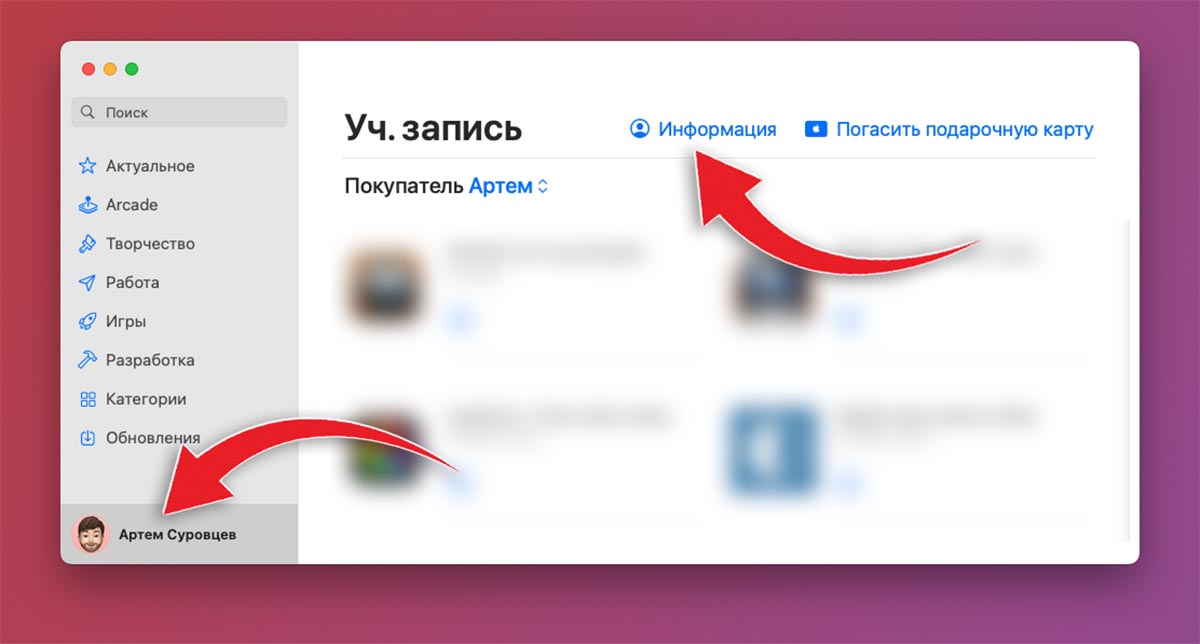
1. Запустите приложение App Store.
2. Нажмите на имя своей учетной записи в левом нижнем углу окна и перейдите в раздел Информация.
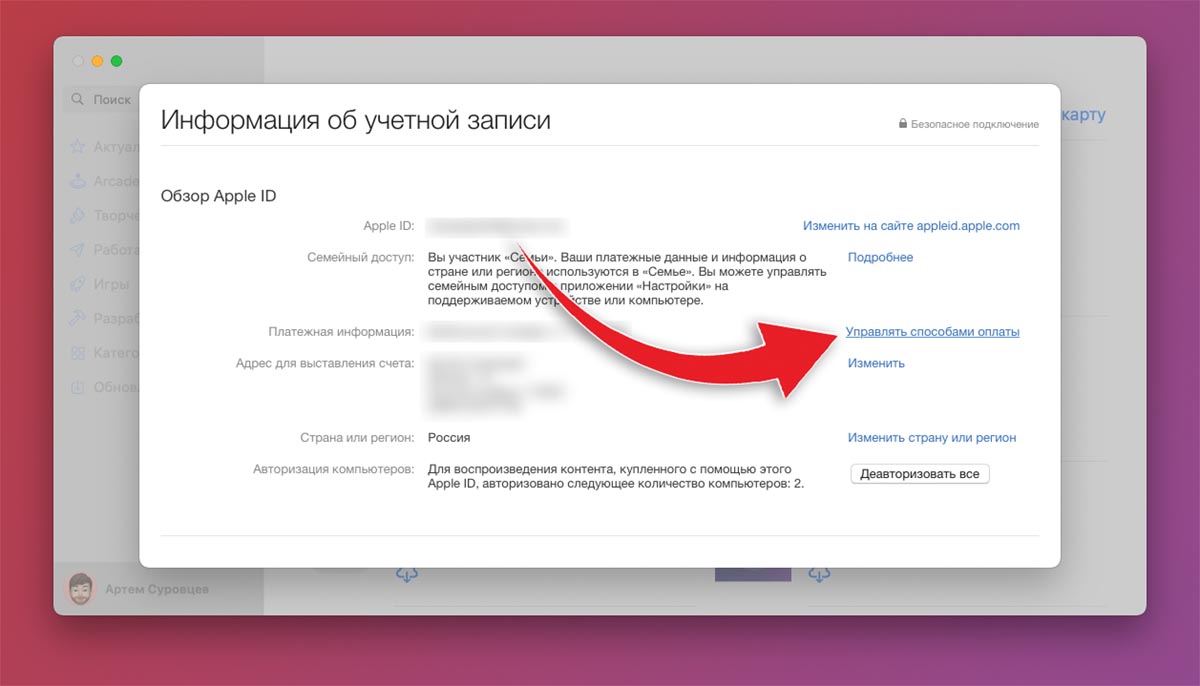
3. В открывшемся окне нажмите на кнопку Управлять способами оплаты.
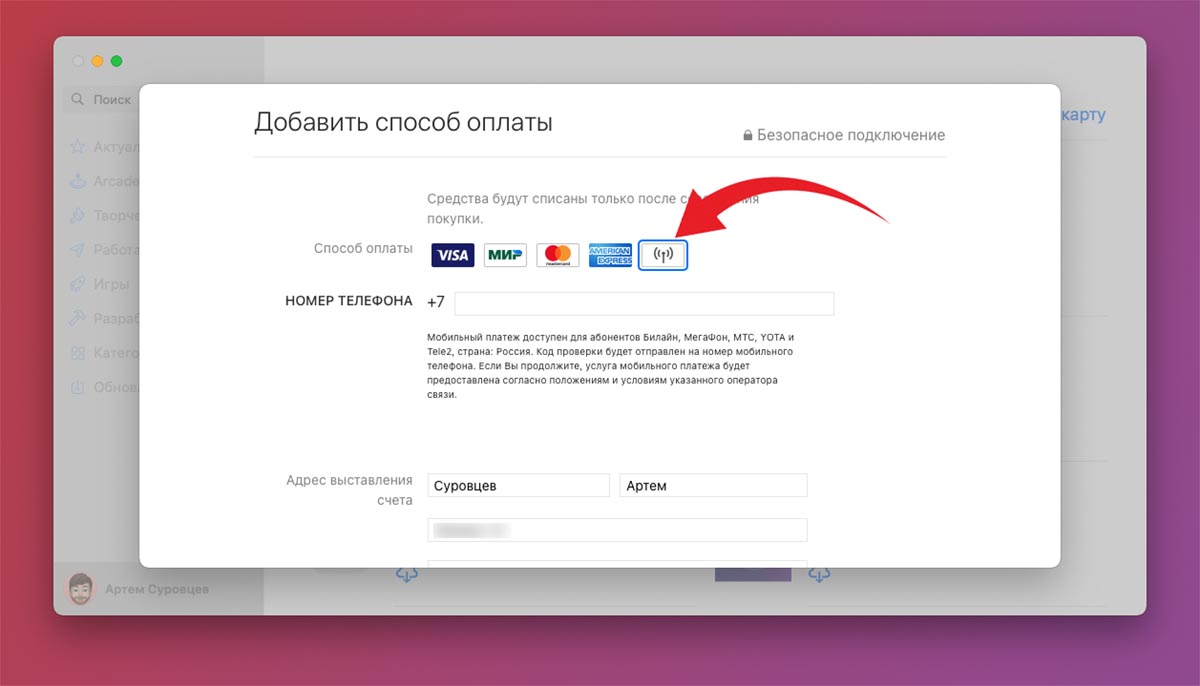
4. Нажмите кнопку Способ оплаты и добавьте новый способ при помощи номера мобильного.
5. Введите используемый номер и подтвердите действие проверочным кодом из СМС.
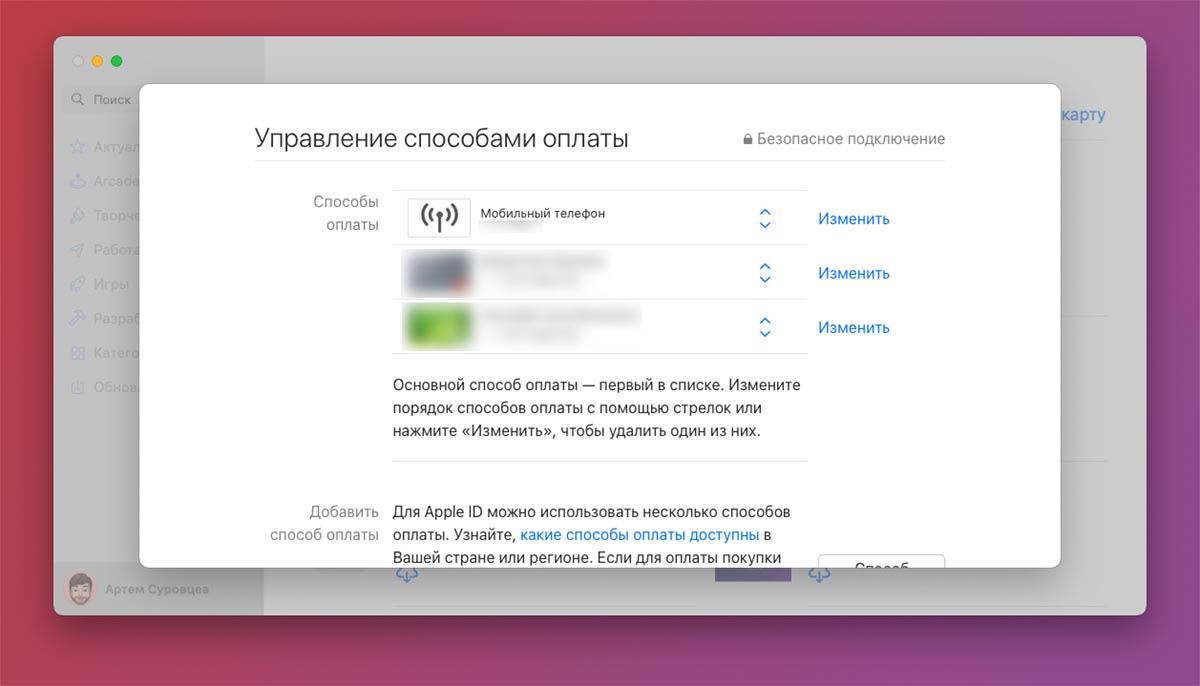
6. Переместите способ оплаты Мобильный телефон в самый верх списка.
Как пополнить счет Apple ID
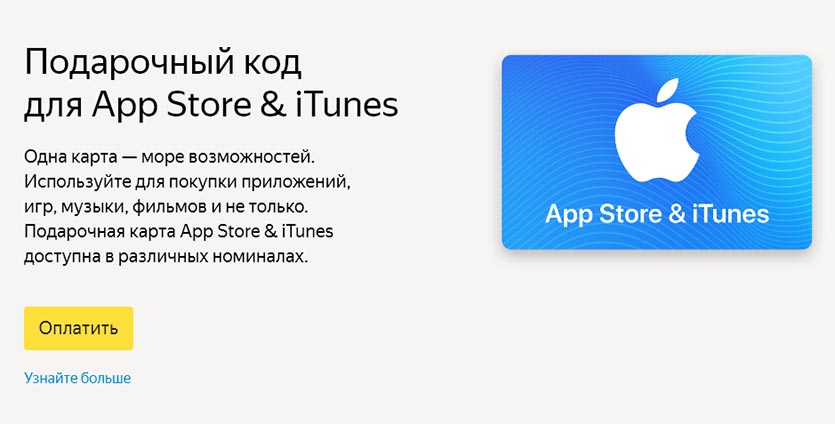
1. Регистрируем Яндекс кошелек.
2. Пополняем его любым доступным способом.
3. Приобретаем код пополнения App Store на любую сумму от 500 до 15 000 рублей.
4. На iPhone или Mac переходим в App Store – Учетная запись – Погасить подарочную карту или код.
5. Вводим полученный код и получаем деньги на счету Apple ID для покупок.
Это самый простой и быстрый способ. Приобрести коды пополнения iTunes и App Store можно на любом из многочисленных сайтов-обменников. Там не потребуется создавать учетную запись и пополнять счет, оплатить можно картой или электронными деньгами.
Либо используйте вот этот способ — оплату покупок со счёта мобильного телефона. Работает только у одного оператора.
Оплата в App Store и iTunes со счета мобильного телефона
Вот это уже поинтересней! Действительно, с недавнего времени в России появилась возможность совершать покупки в App Store и iTunes используя свой обычный мобильный счет — на данный момент, такую радость предоставляет любой российский мобильный оператор сотовой связи.
Как начать оплачивать игры и приложения для iPhone и iPad с лицевого счета номера SIM-карты? Необходимо изменить платежные данные для учетной записи Apple ID (если у Вас ее нет, то надо «завести»).
- Для этого переходим в Настройки — iTunes Store, App Store. Жмем на Apple ID и выбираем посмотреть.
- В следующем окне нас интересует — Информация о платеже, и в способах оплаты видим мобильный телефон.
- Вводим номер Билайн (Мегафон, МТС, Теле2 и т.д.) — приходит смс с кодом подтверждения, подтверждаем регистрацию.
И все! Можно смело начать скупать игры и приложения, без всяких кредитных карточек и прочих недоразумений:). Оплата будет списываться с симки.
Что важно помнить и знать:
- Сим-карта не обязательно должна стоять в iPhone или iPad.
- Стартовый баланс также поддается тратам, то есть купив симку с балансом нет необходимости сразу же его пополнять.
- Никаких комиссий нет!
Удобно? На мой взгляд — да.
Плюсов подобного решения масса — это и возможность пополнять на фиксированную сумму (именно ту, которая нужна для покупки) и относительная безопасность платежей (нет смысла «светить» банковскую карточку), и простота оплаты. Минус на мой взгляд один — на момент приобретения игры или приложения, данная сим-карта все-таки должна быть установлена в каком-либо устройстве, так как на нее приходит смс с кодом подтверждения.
P.S. А каким способом оплаты пользуетесь именно вы? Расскажите об этом в комментариях! Ну и конечно же — ставьте «лайки», жмите на кнопки социальных сетей, задавайте свои вопросы, делитесь личным опытом, будьте активными! Всем спасибо, всех обнял!:)
Как изменить способ оплаты в App Store и iCloud на iPhone
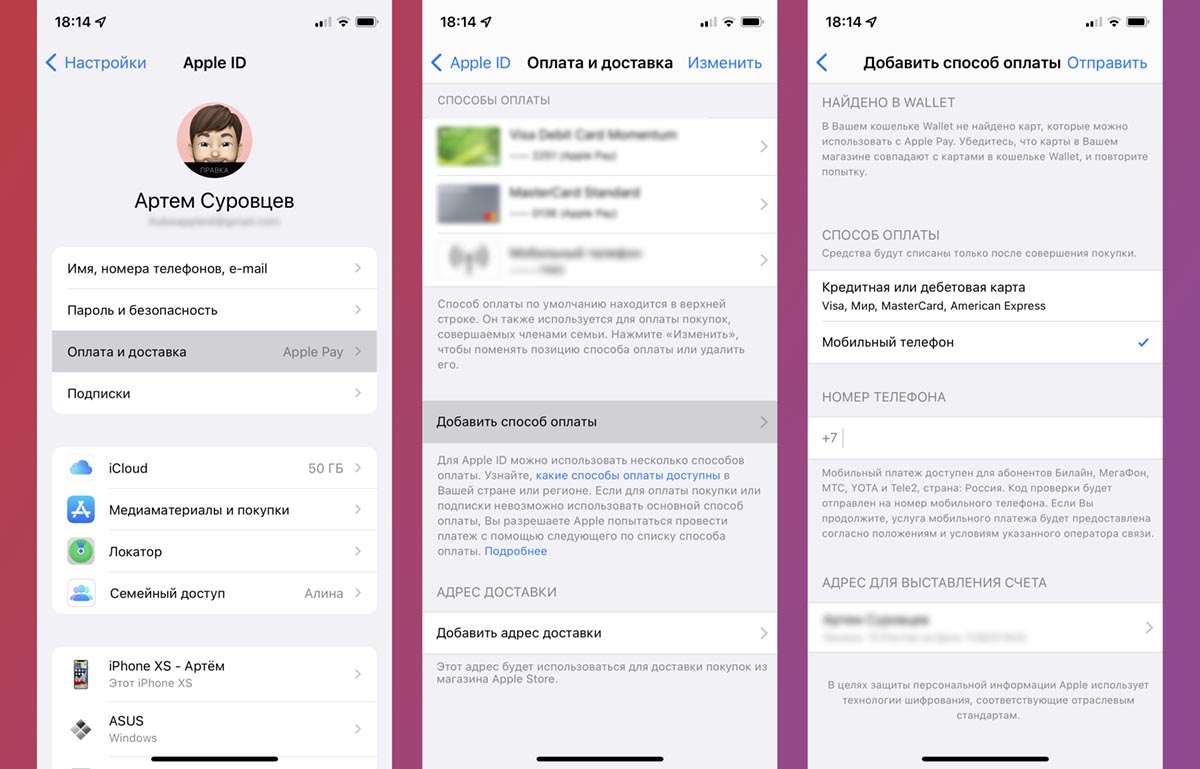
1. Перейдите в Настройки – Учетная запись Apple ID – Оплата и доставка.
2. Авторизуйтесь при помощи Face ID или Touch ID.
3. Выберите пункт Добавить способ оплаты. Если среди способов оплаты уже есть номер мобильного, пропустите данный шаг.
Поддерживаются мобильные номера операторов: Билайн, МегаФон, МТС, YOTA.
4. Выберите опцию Мобильный телефон, введите используемый номер телефона и подтвердите действие проверочным кодом из СМС.
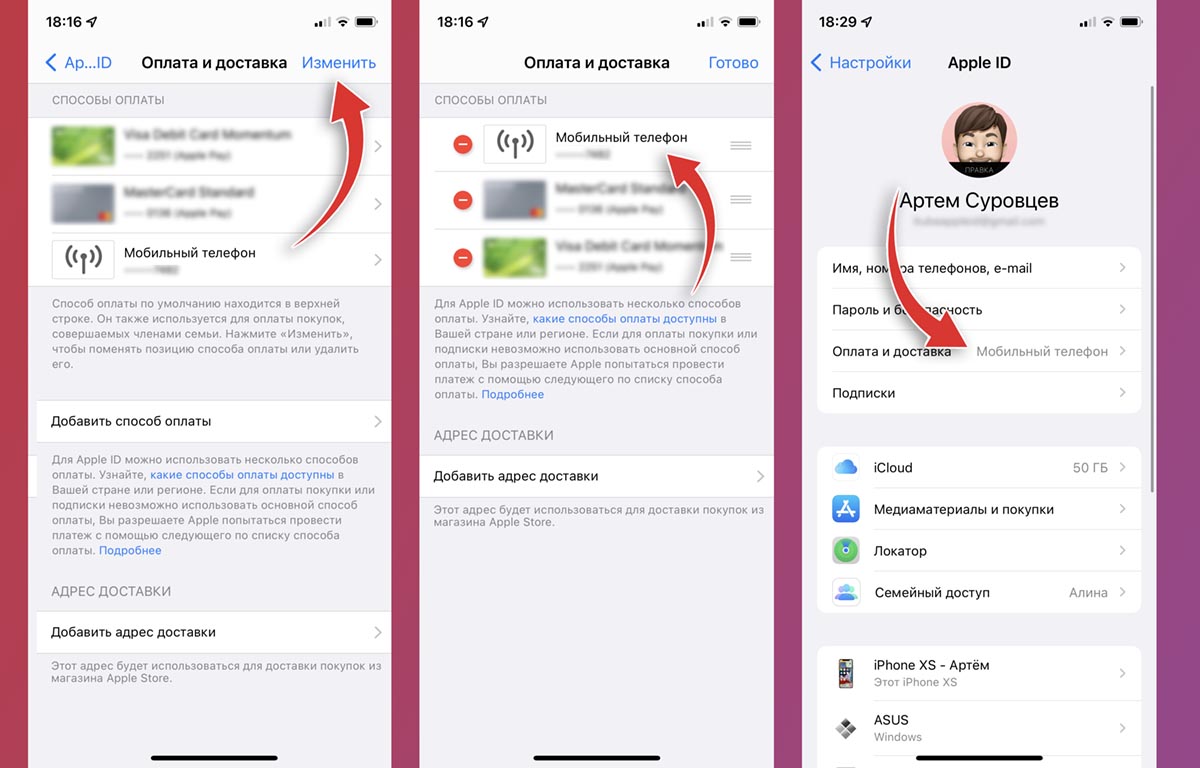
5. Когда номер мобильного будет подтвержден и появится в списке, нажмите кнопку Изменить и перетяните данный способ в самый верх списка.
6. Нажмите кнопку Готово для сохранения изменений и вернитесь в предыдущее меню. Если все было сделано верно, в качестве основного способа оплаты будет отмечен мобильный телефон.
Как оплачивать подписки в Google Play
В магазине приложений для Android дела обстоят несколько сложнее. В нем отключены все транзакции на территории России, но мы попробуем рассмотреть варианты, как оплатить подписку в 2022 году.
Оплачивать подписки в Google Play стало сложнее, но это можно сделать с помощью подарочной карты
Начнем с того, что в мае в Google выпустили обновления правил использования Google Play, которые запрещают российским пользователям обновлять любые платные игры и софт. При этом из магазина приложений пропала категория «Топ платных». Хотя оплата подписки в Google Pay проходить перестала, платные приложения продолжили действовать до срока их окончания.
Сразу отметим, что существующий ранее метод оплатить подписку в Google Pay как через счет мобильного телефона, так и через Qiwi-кошелек стал недоступен. Что же тогда нам остается?
Китайская платежная система UnionPay
В App Store, скорее всего, привязать новую карту к аккаунту уже нельзя (но ты всё равно попробуй), а в Google Play эта опция доступна. Российские карты в этих магазинах не работают, но есть китайская платежная система UnionPay, и такие карты выпускаются в некоторых банках. Только запомни, что перед привязкой в настройках Google-аккаунта нужно подменить название страны на ту, чьей платежной системой ты хочешь воспользоваться (к примеру, UnionPay для Китая).
Подарочная карта Google Play
Для оплаты подписки с помощью такого варианта нужно приобрести подарочную карту Google Play и активировать ее как не для российского аккаунта.
Читай также: Что такое SWIFT и как отключение России от нее отразится на простых людях
Как оплатить подписку в App Store
Накануне отключения многие судорожно стали пополнять баланс Apple ID, так как решили, что оплатить подписку в России будет теперь совсем непросто. Безусловно, всем хотелось продолжать свободно пользоваться не только приложениями, но и Apple Music, а также iCloud, без которых многие из нас не представляют жизни сегодня.
Если закинуть N-ную сумму на счет на многие месяцы вперед ты не успела, не расстраивайся. Пополнить свой баланс Apple ID, чтобы оплатить подписку, можно не только банковской картой. Хотя и с ней есть некоторые решения.
Оплатить подписку в App Store можно с помощью счета мобильного телефона
Пополнение Apple ID через счет мобильного телефона
Когда банковская карта в этом случае перестает работать, подскажем, как оплатить за подписку Apple без ее помощи. Один из самых доступных способов – снимать деньги со счета мобильного. Чтобы всё получилось, нужно просто изменить настройки оплаты.
Войди в AppStore, нажми на значок профиля, там перейди в раздел «Управлять способами оплаты», далее выбери «Добавить способ оплаты», жми на строчку «Мобильный телефон» и вводи свой номер. После этого придет смс с кодом, и после подтверждения произойдет оплата подписки в AppStore.
Пополнение Apple ID через счет приложение банка
Указанный выше вариант не единственный, как можно оплачивать подписки на Айфоне в 2022 году. Когда стоит запрет на платежи с мобильного телефон, попробуй следующее. В приложениях некоторых банков (например, «Тинькофф») есть раздел «Платежи», где достаточно в поиске вбить «App Store», и тут же появится соответствующий пункт. Далее — дело механики.
Оплатить подписку через приложение банка так же легко, как со счета мобильного телефона. Нужно авторизоваться в приложении по своему номеру или заполнить соответствующую графу. Далее ввести код активации, который тут же придет на телефон, и после этого указать сумму пополнения. И вуаля — деньги поступили на твой Apple ID.
Покупка подарочной карты App Store и iTunes
Тут всё просто: ты покупаешь подарочную карту App Store и iTunes любым номиналом, а дальше вводишь код активации, указанный на карте, в приложении App Store, кликнув на иконку своего профиля. Затем вводишь «Погасить подарочную карту или код».
Она позволяет оплатить подписку как на музыку, так и на различные стриминговые сервисы и другие приложения. Купить такую карту можно во многих магазинах техники или маркетплейсах, а также, например, приобрести прямо в приложениях банков.
Как теперь платить в России за iCloud, Apple Music и App Store
Подключите оплату через счёт мобильного телефона.
Для этого пользуйтесь следующей инструкцией: как подключить оплату в App Store и iCloud со счёта мобильного телефона
Некоторые читатели сообщают, что у них не удаётся подключить такой способ оплаты. В этом случае обратитесь к своему оператору в службу поддержки в чате официального приложения или по телефону. Возможно, у вас отключены опции, необходимые для совершения этих платежей. Либо, наоборот, подключены «запретительные» услуги.
Артём Суровцев
Люблю технологии и все, что с ними связано. Верю, что величайшие открытия человечества еще впереди!
ITunes Gift Card — покупаем игры и приложения без кредитки
По сути, это обычная карта, которую можно приобрести во многих магазинах или заказать он-лайн. Например, в приложении сбербанка, точно есть такая возможность. Кстати, в самой карточке нет большой необходимости, нужен код, который как бы пополняет Ваш виртуальный баланс в App Store и iTunes. И уже с него списываются деньги за покупки, а не с пластиковой карты.
Важно! При «физической покупке» код написан не на самой Gift Card, а на кассовом чеке. Не потеряйте его.
А теперь о плюсах и минусах iTunes Gift Card.
Минусы подобного решения:
- Фиксированный номинал — минимум 500 руб, затем 1000 руб и т.д. Очень неудобно если надо купить приложение или игру стоимостью 19 рублей. Остальные будут лежать и ждать своего часа.
- Приобрести можно далеко не везде.
- В некоторых местах продается с наценкой, которая зависит от наглости продавца.
- Можно использовать в качестве подарка.
- Некоторая обезличенность платежей — Ваших данных никто не спрашивает.
✏️ Нам пишут
Не хочу привязывать свою банковскую карту к Apple ID, чтобы избежать непредвиденных трат. Какие еще существуют способы для оплаты покупок?
Учетную запись Apple ID можно запросто создать вовсе без привязки банковской карты. Для этого необходимо следовать нашей инструкции.
Для того, чтобы в дальнейшем осуществлять покупки с данной учетной записи в App Store или iTunes, можно пополнять счет без банковской карты.


