

- Icould
- Вариант 1: easeus mobimover
- Вариант 1: itunes (до версии 12.6.3.6. включительно)
- Вариант 2: imobie anytrans
- Использование функции «фото icloud»
- Как закачать фото на iphone или ipad через icloud
- Как переместить фотоснимок на ipad
- Как перенести данные с ipad на компьютер с помощью icloud drive
- Как скинуть фотки с айпада на компьютер — pro-tablet
- Как удалить фотоснимок с ipad?
- Какие программы помогут
- Метод 6 скопируйте фотографии ipad на пк через проводник windows
- Напрямую через проводник windows
- Облачные хранилища
- Перемещение приложений
- Вам также может быть интересно
- Перенос контактов
- Перенос файлов между ipad и mac
- Перенос файлов между ipad и пк с windows
- Руководство пользователя ipad
- Часть 1 как перенести фотографии с ipad на компьютер с windows по беспроводной сети
- Часть 1: как перенести фотографии с iphone на ipad через mobiletrans — передача данных телефона
- Часть 2: как передавать файлы из ipad к пк с помощью tunesgo
- Часть 2: как синхронизировать фотографии с iphone на ipad через icloud
- Часть 3: как перенести фотографии с iphone на ipad с помощью airdrop
Icould
В iCould есть функция «Фотопоток». С ней изображения с планшета автоматически переправляются на все iOS-устройства и компьютер, если доступно подключение к Wi-fi. Чтобы активировать эту опцию, сделайте следующее:
- Зайдите в настройки iPad.
- Пункт «Фото и камера». Он находится в том же блоке, что «Музыка» и «Видео».
- В нём можно включить фотопоток и медиатеку.
- Установите iCould на ПК. Зайдите в C:Пользователи[Имя_Пользователя]Изображения. Там появится папка «Photo Stream» или «iCould». Откройте её. Если вы скопируйте снимок в «Выгрузки» («Uploads»), он окажется на планшете.
Вот как скинуть фото с iPad на компьютер при помощи iCould:
- Откройте галерею.
- Выделите файл.
- Наверху есть пиктограмма в виде квадрата со стрелкой. Нажмите её.
- В открывшемся меню выберите «Общий доступ к фото». Придумайте название альбома. Укажите, кто сможет его просматривать. Когда опубликуете изображение, оно появится на ПК в папке iCould/Общие. Вы всегда сможете его удалить.
Вариант 1: easeus mobimover
Этот софт – усовершенствованная альтернатива Айтюнс, бесплатная и с большим функционалом. Разработана специально для ПК на базе Windows. Скачивать ее лучше с официального сайта. Приложение поддерживает аудио-, видео-, фотофайлы, а также контакты, сообщения, закладки и др.
Чтобы передать все это добро с компьютера на Айпад (в том числе и модель mini 5), нужно:
- соединить кабелем оба устройства, запустить программу;
- подключить ее к Айпад;
- зайти во вкладку Click Transfer и выбрать направление передачи – всего 3 варианта: с ПК на гаджет Эппл, в обратном порядке, между двумя устройствами на iOS;
- определиться с папками и файлами для копирования;
- нажать Transfer для подтверждения своих намерений.
Теперь можно открывать галерею и просматривать видео.
Вариант 1: itunes (до версии 12.6.3.6. включительно)
Еще недавно в iTunes была доступна синхронизации фото, подразумевающая в том числе и возможность их передачи с компьютера на iPad, но в актуальных версиях эта функция отсутствует. Однако если вы пользуетесь устаревшей редакцией этой программы или по каким-то причинам хотите воспользоваться именно ею (например, чтобы иметь возможность установки и обновления приложений, а также передачи звуков (рингтонов) с компьютера), можете ознакомиться с представленной по ссылке ниже инструкцией и выполнить предложенные в ней рекомендации.
Вариант 2: imobie anytrans
Главное назначение этого софта – упростить передачу видео и другого контента с Айпада на компьютер и назад. Единственный его недостаток – англоязычный интерфейс, но особой проблемы это не создает. Нужно:
- подключить девайсы между собой;
- в меню кликнуть иконку с нужным действием (иконки настолько наглядны, что ошибиться сложно);
- определиться с элементами для передачи.
Информация молниеносно переносится с устройства на устройство. С помощью этой программы файлы также могут курсировать между двумя гаджетами Эппл, в iTunes и обратно, к любому прибору на iOS, заданному пользователем (например, iPhone).
Софт платный, подходит для Мак и Виндовс. Во время скачивания необходимо приобрести лицензию под свою ОС на компьютере. Лицензия понадобится для авторизации в системе.
Использование функции «фото icloud»
Функция «Фото iCloud» автоматически обеспечивает безопасность, актуальность и доступность ваших фотографий и видео на всех ваших устройствах Apple, на сайте iCloud.com и даже на компьютере с ОС Windows. При использовании функции «Фото iCloud» нет необходимости импортировать фотографии с одного устройства iCloud на другое. Функция «Фото iCloud» всегда отправляет и сохраняет исходные фотографии в полном разрешении. Оригиналы можно хранить в полном разрешении на всех устройствах или экономить место, используя версии, оптимизированные для устройств. В любом случае оригиналы можно всегда загрузить в нужное время. Любые вносимые изменения или правки всегда отражаются на всех ваших устройствах Apple. Узнайте, как настроить и использовать функцию «Фото iCloud».
Фотографии и видео, хранящиеся в «Фото iCloud», занимают место в хранилище iCloud. Прежде чем включить функцию «Фото iCloud», убедитесь, что в iCloud достаточно места для хранения всей вашей коллекции. Вы можете определить необходимый объем, а затем перейти к расширенному тарифному плану, если это будет необходимо.
Как закачать фото на iphone или ipad через icloud
Сразу после установки и настройки «iCloud для Windows» описанной выше, убедитесь, что в параметрах у вас включена опция «Выгрузить новые фото и видео с моего ПК с Windows». Также загляните в настройки мобильного устройств и в разделе «Фото и Камера» активируйте «Медиатека iCloud».
Затем, вновь на ПК, перенесите фотографии в папку «Фото iCloud» > «Выгрузки» и дождитесь появления файлов на iPhone/iPad, в противном случае синхронизацию можно инициировать вручную: отыщите в трее значок iCloud (голубое облако на белом фоне), кликните правой кнопкой мыши по нему и в открывшимся окне выберите «Выгрузить фото».
Как переместить фотоснимок на ipad
Если у вас есть iOS-устройство, и вы до сих пор не пользовались iTunes — самое время попробовать. Программа упростит все операции с внутренним хранилищем Айпада. В утилите можно синхронизировать устройства, сохранять файлы с другого носителя, работать с медиа и видео. С ней легко удалить ненужные снимки.
Чтобы скопировать изображения с ПК на планшет, сделайте следующее:
- Подключите гаджет к USB-порту.
- Установите на компьютер последнюю версию Айтюнс и запустите её.
- Перейдите в обзор гаджета. Для этого нажмите на кнопку с рисунком в виде планшета. Она находится наверху на одном уровне с надписью «Моя музыка».
- В закладке «Фото» отметьте галочкой «Синхронизация».

- В пункте «Скопировать из» кликните «Выбрать».
- Укажите путь к снимкам, которые надо скинуть на девайс.
- Примените изменения.
- Нажмите «Удалить и синхронизировать». Эта надпись предупреждает, что папка, из которой iTunes копирует данные, должна быть только одна. Если вы укажете другой путь, данные, синхронизированные ранее, будут стёрты с планшета. Их заменят файлы из «нового» места.
Можно разобраться, как перенести фото с Айпада на компьютер и обратно, не подключая каждый раз USB-кабель. Настройте автоматическое соединение через Wi-fi, если сеть доступна на всех ваших устройствах.
- Откройте обзор гаджета в iTunes.
- Найдите раздел «Параметры». Он находится в нижней части меню.
- Поставьте галочку в «Синхронизация через Wi-fi». Когда компьютер окажется в одной сети с iPad, они автоматически переправят друг другу данные.
Это не самый практичный способ. Он не подходит людям, у которых несколько ПК. Ведь фото надо копировать с разных носителей, а синхронизировать можно только одну папку.
Как перенести данные с ipad на компьютер с помощью icloud drive
Можно перенести с iPad на компьютер с помощью облочного диска iCloud. Накопитель iCould доступен для компьютеров с Windows 7/8/8.1/10 . Если вы хотите использовать iCould на Mac, ему требуется OS X или OS X Yosemite. Обратите внимание, что в iCloud имеется только 5 ГБ свободного места.
1. Во-первых, вам нужно иметь зарегистрированный аккаунт в iCloud. Чтобы начать работать, вы должны убедиться, что ваша операционная система – Windows 7 или более поздняя. Затем вы можете загрузить iCloud с веб-сайта Apple.
2. Откройте iCloud на вашем компьютере.
3. Чтобы обмениваться файлами с вашим iPad, вам нужно перетащить файлы в папку iCloud Drive. Имейте в виду, что учетные записи ограничены в 5 ГБ.
[dzs_videogallery id=”kak-perenesti-s-ipad-na-kompyuter” db=”main”]
Как скинуть фотки с айпада на компьютер — pro-tablet
Как скинуть фото с Айпада на компьютер? Довольно просто. Все фото, сделанные при помощи iPad, при условии наличия встроенной камеры, или сохраненные в фотопленке устройства, можно просто и легко перенести на стационарный компьютер, с помощью поставляемого в комплектации кабеля Dock Connector. Разница заключается в использовании пользователем PC или Macintosh компьютера. Любой из этих вариантов не представляет сложности. Так же рекомендую ознакомиться со статьями Как скачать фильм на Айпад и Как скачать музыку на планшет.
Применим методику передачи фото файлов с гаджета в Windows 7 PC или Windows Vista. Нужно подсоединить свой аппарат к компу. Вставить 8-контактный или 30-pin (30-контактный) разъем в устройство, вторая часть вставляется в свободный USB порт, который есть на ПК. Далее появляется окошко автозапуска. Нажимается функция импортирования фото и видео при помощи системы Windows. Нажимается клавиша импорта, дабы все изображения были перемещены с гаджета в папку изображений на компе. Импортированные фотографии можно посмотреть при помощи программы Windows Photo Gallery. 

Еще один метод, как скачать фотки с айпада на компьютер – передать изображения с гаджета на Macintosh. Нужно подключить мобильное устройство. Обеспечить подключение 8-контактного или 30-контактного разъема в iPad, второй конец подключается к любому свободному USB порту на компьютере. Далее, запускается программа iPhoto. В случае автоматических настроек программы, для подключения цифрового фотоаппарата, утилита сама запустится, и при соединении с iPad, можно будет импортировать фотографии. iPhoto покажет все не импортированные изображения, которые находятся у вас в Фотопленке. Нужно отдельно нажимать на выбранные изображения или на весь файл целиком, зависимо от того, что нужно пользователю. В начале и в конце процедуры нужно нажать и удержать кнопку shift, при желании импорта ряда фото, которые находятся друг за другом. Следует жать на требуемые изображения, одновременно удерживая клавишу command, дабы выбрать фото, которые расположены в разброс. После окончательного выбора, нажимается клавиша импорта выбранных файлов. Как скачать фотки с айпада на компьютер, если нужно перекинуть все имеющиеся фото файлы? Для этого нужно нажать черную клавишу импорта [n] фото. Фото будут импортироваться в iPhoto библиотеку компа. А далее следует запрос о том, хочет ли пользователь сохранить или ликвидировать только что переданные картинки.
При желании сохранить избранные фото файлы на гаджете, а некоторые из них удалить, после того, как они были перенесены на компьютер, изображения импортируются на протяжении двух этапов. Как скачать фотки с айпада на компьютер, на первом этапе – выбрать фото, подлежащие удалению, перекинуть их на комп, и удалить после выполнения всех задач. Второй этап – импорт всех оставшихся фотографий без их удаления с устройства после окончания работы.
В итоге получается, что для того, что бы скинуть фото с Айпада на компьютер, программа ITunes не нужна. Просто подключаем шнур Айпада к компьютеру, который видит наше устройство как флешку. Кликаем 2 раза и видим все фотографии и видео.
Как скинуть фотки с Айпада на компьютер. Видео
[youtube]5_u17QZyCe8[/youtube]
Как удалить фотоснимок с ipad?
Интерфейс iOS непривычен для тех, кто работает на ПК. И не всегда понятно, как удалить фото с Айпада. Чтобы стереть снимок из памяти гаджета, следуйте инструкции.
- Зайдите в галерею. Выберите изображения, от которых хотите избавиться.
- Нажмите на пиктограмму с мусорной корзиной (аналог кнопки «Удалить»). Фотографии больше нет. И для этого даже не понадобился компьютер или Айтюнс.
У iPad хорошая камера, с которой можно сделать потрясающие кадры. Но многие его опции неочевидны. При работе с фото на этом девайсе не обойтись без подсказок.
А какие файлообменники и хранилища посоветуете вы?
Какие программы помогут
Если вы решили скопировать фото с iPad на компьютер, помните, что для этого существуют специальные системные утилиты, например, официальная программа iTunes. Именно это основной софт для корректной работы устройств в данной ситуации. Однако нередки случаи, когда iTunes отказывается правильно реагировать на ваши команды. Именно в таком случае рекомендуется использовать дополнительный софт.
Продвинутые пользователи уже давно открыли для себя такую программу, как iFunBox, с помощью которой вы в считаные минуты сможете перенести необходимое количество фотографий.
Этот популярный файловый менеджер для «яблочных» девайсов позволяет скопировать медиатеку планшета полностью. Кстати, эта программа отлично работает не только с MacOS и iOS, но и с Windows. Если вы откроете в iFunBox вкладку под названием «Quick Toolbox», вы можете скопировать на свой компьютер весь фотоальбом iPad.
Метод 6 скопируйте фотографии ipad на пк через проводник windows
А вот и шестой метод — с помощью проводника Windows. Этот метод не требует загрузки, запуска и входа в какие-либо приложения. Все, что нужно, — это открыть папку на вашем компьютере. Прочитайте это:
Шаг 1 Подключите ваш iPad к ПК
Выньте USB-кабель и подключите iPad к ПК.
Шаг 2 Найдите фотографии iPad на этом компьютере
На вашем ПК запустите Этот компьютер, Под Устройства и диски, вы можете найти вкладку с именем Apple IPAD Там. Дважды щелкните по нему. В Внутренние хранения появляется, по-прежнему, дважды щелкните по нему. Следует за DCIM папку, откройте ее.
Наконец, 100APPLE папка выскакивает. Это папка, в которой Windows будет отображать все ваши фотографии iPad, а также это будет доступ для передачи фотографий iPad на этот компьютер с Windows.
Шаг 3 Копирование и вставка фотографий с iPad на ПК
Откройте эта папка 100APPLE и найти целевые изображения, щелкните правой кнопкой мыши на них и укажите Копировать. Затем откройте новую папку, в которой вы планируете сохранить эти фотографии iPad. макаронные изделия те скопированные фотографии в эту папку.
Windows начнет загружать фотографии iPad в эту папку. И когда процесс будет завершен, вы можете хранить фотографии iPad в этой папке.
Напрямую через проводник windows
Подключите планшет к порту USB. Операционная система должна определить внешний носитель.
- Откройте «Мой компьютер»
- Найдите раздел «Портативные устройства». Дважды нажмите на «iPad».
- Перейдите в Internal Storage — DCIM — 100APPLE. Там будут ваши снимки.
Есть и другой способ их переправить.
- Кликните правой кнопкой мыши на значок Айпада в папке «Мой компьютер» и выберите пункт «Импорт». Откроется одноимённое окно в нижней правой части экрана.
- Нажмите на «Параметры». Можете задать путь для сохранения снимков. Если отметите галочкой «Удалить содержимое с устройства после импорта», то файлы будут скопированы на ПК и стёрты с планшета. Выставите свои настройки и кликните «OK».
- В поле «Пометить эти изображения» задайте ключевое слово для снимков. Например, «Фото со дня рождения».
Скопируются все картинки и видео, находящиеся в iPad. После импорта придётся удалить ненужные.
Облачные хранилища
С облачными хранилищами можно перенести снимки на любые устройства. У вас будет доступ к вашим данным везде, где есть интернет. Некоторые из таких сервисов предоставляют ссылки для скачивания. Это самый удобный способ импорта-экспорта изображений. Чтобы понять, как перекинуть фото с Айпада на компьютер, не надо разбираться в функциях iTunes.
Для этого воспользуйтесь файлообменниками. Например, DropBox. Если установите это приложение на планшет и ПК, сможете свободно перемещать данные. Не нужно ничего синхронизировать. Просто скопируйте их в DropBox — они появятся на всех остальных устройствах. При условии, что есть доступ к сети.
Перемещение приложений
Если вы используете один Apple ID на iPhone и iPad, то проще всего переносить приложения через AppStore.
- Запустите AppStore на iPad.
- Перейдите к списку приобретенного контента.
- Откройте вкладку «Не на этом iPad».
Вы увидите список программ и игр, скачанных в AppStore на iPhone. Чтобы установить приложение на iPad, нажмите на кнопку в виде облака со стрелочкой. В принципе, это все, что нужно знать о том, как перенести приложения. Можно также воспользоваться функцией автоматической загрузки программ (Настройки – iTunes и AppStore), но для её работы также требуется одинаковый Apple ID, так что особой разницы нет.
Перенос контактов
Начнем рассматривать процесс перемещения информации с руководства о том, как перенести контакты. Если вы сохраняли номера на Айфон, но теперь хотите получить к ним доступ на Айпаде:
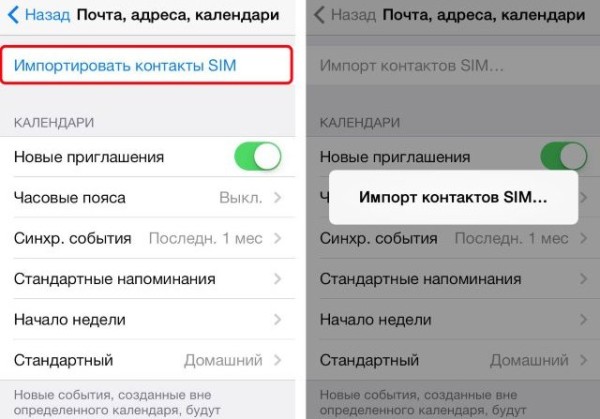
- Импортируйте контакты с SIM-карты. Откройте настройки, зайдите в подраздел «Почта, адреса, календари» и нажмите «Импортировать контакты SIM».
- Авторизуйтесь на iPhone и iPad через один Apple ID.
- Откройте на iPhone настройки iCloud, активируйте пункт «Контакты» и нажмите «Объединить».
- Повторите операцию на iPad, объединив контакты через iCloud.
Если синхронизация отключена, то есть еще один способ, как перенести контакты:
- Подключите iPhone к iTunes.
- Откройте страничку устройства, перейдите на вкладку «Информация».
- Отметьте пункты «Синхронизировать» и «Все».
- Нажмите «Синхронизировать».
- Подключите к iTunes iPad и повторите операцию.
Кроме того, данные телефонной книги можно переместить с помощью сторонних приложений – например, Easy BackUp.
Перенос файлов между ipad и mac
Подключите iPad к компьютеру Mac.
Можно установить подключение с помощью USB или, если у Вас настроена синхронизация по Wi-Fi, можно использовать подключение по сети Wi-Fi.
В боковом меню Finder на Mac выберите свой iPad.
Примечание. Чтобы использовать Finder для переноса файлов, требуется macOS 10.15 или новее. Если на Вашем компьютере установлена более ранняя версия macOS, используйте iTunes для переноса файлов.
В верхней части окна Finder нажмите «Файлы», затем выполните одно из описанных ниже действий.
Перенос с компьютера Mac на iPad. Перетяните один файл или несколько выбранных файлов из окна Finder на название приложения в списке.
Перенос с iPad на компьютер Mac. Нажмите треугольник раскрытия рядом с названием приложения, чтобы просмотреть относящиеся к нему файлы на iPad. Затем перетяните файл в окно Finder.
Чтобы удалить файл с iPad, выберите его в списке под названием приложения, нажмите сочетание клавиш Command-Delete, затем нажмите «Удалить».
Перенос файлов между ipad и пк с windows
Установите новейшую версию iTunes на ПК или выполните обновление до новейшей версии.
См. статью службы поддержки Apple Обновление приложения iTunes до последней версии.
Подключите iPad к ПК с Windows.
Можно установить подключение с помощью USB или, если у Вас настроена синхронизация по Wi-Fi, можно использовать подключение по сети Wi-Fi.
В приложении iTunes на ПК с Windows нажмите кнопку iPad в левом верхнем углу окна iTunes.
Нажмите «Общие файлы», выберите приложение в списке, затем выполните одно из приведенных ниже действий.
Перенос файла с iPad на компьютер. В списке справа выберите файл, который хотите перенести, нажмите «Сохранить», выберите место размещения файла и нажмите «Сохранить».
Перенос файла с компьютера на iPad. Нажмите «Добавить», выберите файл, который хотите перенести, затем нажмите «Добавить».
Для удаления файла с iPad выберите файл, нажмите клавишу Delete, затем нажмите «Удалить».
Руководство пользователя ipad
- Добро пожаловать!
- Поддерживаемые модели
- 12,9‑дюймовый iPad Pro (5‑го поколения)
- iPad Pro (12,9 дюйма, 4-го поколения)
- iPad Pro (12,9 дюйма, 3-го поколения)
- iPad Pro (11 дюймов, 3-го поколения)
- iPad Pro (11 дюймов, 2-го поколения)
- iPad Pro (11 дюймов, 1-го поколения)
- iPad Pro (12,9 дюйма, 1-го и 2-го поколения)
- iPad Pro (10,5 дюйма)
- iPad Pro (9,7 дюйма)
- iPad Air (4-го поколения)
- iPad Air (3-го поколения)
- iPad Air 2
- iPad (9‑го поколения)
- iPad (8-го поколения)
- iPad (7-го поколения)
- iPad (6-го поколения)
- iPad (5-го поколения)
- iPad mini (6‑го поколения)
- iPad mini (5-го поколения)
- iPad mini 4
- Что нового в iPadOS 15
- Быстрые команды
- Акции
- Советы
- Авторские права
Часть 1 как перенести фотографии с ipad на компьютер с windows по беспроводной сети
В первой части мы увидим два метода, которые позволят нам импортировать изображения с iPad на компьютер. без использования кабеля USB. Оба метода требуют от вас включите iCloud Backup на вашем iPad.
Об автоматическом резервном копировании iCloud:
Это очень удобная функция на iOS и iPadOS, которая каждый раз, когда вы Блокировка, заряд или подключить iDevice к WiFi, данные на этом устройстве будут автоматически сохраняется в iCloud.
Не уверены, включено ли автоматическое резервное копирование iCloud?
- Разблокируйте iPad и коснитесь Параметры, Идти к ICloud, прокрутите вниз и коснитесь Восстановлениепроверьте, если ICloud Резервное копирование опция включена или выключена. Если нет, поверните его и нажмите Назад Вверх.

Часть 1: как перенести фотографии с iphone на ipad через mobiletrans — передача данных телефона
MobileTrans — это интуитивно понятное и эффективное приложение для передачи данных, созданное для пользователей Windows и Mac. Пользователи iPhone могут использовать его для переноса фотографий с iPhone на iPad без особых усилий. Это универсальный инструмент для передачи файлов, позволяющий узнать, как передавать фотографии с iPhone на iPad.
Наряду с опцией передачи данных вы можете создавать резервные копии данных телефона, передавать мультимедийные файлы WhatsApp и делать многое другое, не взламывая телефон. Миллионы пользователей по всему миру используют это приложение для удовлетворения своих потребностей в передаче файлов, и пользователи iPhone также могут использовать его для синхронизации фотографий с iPhone на iPad.
Шаг 1: Установите MobileTrans
Часть 2: как передавать файлы из ipad к пк с помощью tunesgo
Wondershare TunesGo позволит вам переместить многочисленные типы файлов, такие как фотографии, видео или музыки между iOS устройствами и компьютером. С Wondershare TunesGo вы не должны использовать iTunes, чтобы закончить ваш перевод, который принесет вам много удобство передачи не приобретенные товары.
Поддерживаемые типы файлов:
Аудио файлы — включая музыку (MP3, AAC, AC3, APE, AIF, AIFF, АМР, AU, FLAC, M4A, MKA, MPA, MP2, OGG, WAV, WMA, 3 G 2), подкасты (M4A, M4V, MOV, MP3, MP4, M4B), iTunes U (M4A, M4V, MOV, MP3, MP4, M4B) и аудиокниги (M4B, MP3).
Видео — включая фильмы (MP4, 3GP, MPEG, MPG, DAT, AVI, MOV, ASF, WMV, VOB, MKV, FLV), ТВ-шоу (MP4, M4V, MOV), музыкальные видео (MP4, M4V, MOV), домашнее видео, подкасты и iTunes U.
Фотографии — включая Общие фотографии (JPG, JPEG, PNG, BMP, GIF), фото поток и Преобразование GIF фотографии из живых фотографий.
Контакты — включая vCard и контакты из Outlook Express/Windows адресной книги Windows Live Mail.
SMS — включает текстовые сообщения,MMS и iMessages с вложениями
Хотя вы можете выбрать из различных типов файлов, мы установить фотографии в качестве примера и показать вам, как перенести файлы из iPad к ПК с Wondershare TunesGo.
Часть 2: как синхронизировать фотографии с iphone на ipad через icloud
iCloud — лучший облачный сервис хранения данных, предлагаемый Apple для пользователей устройств iOS. Сервис позволяет пользователям хранить данные со своих устройств Apple и безопасно синхронизировать фотографии, фильмы, документы и многое другое. Более 900 миллионов пользователей используют его для доступа к содержимому своего устройства iOS на другом устройстве Apple.
- Откройте Настройки > iCloud, чтобы запустить его. Когда он откроется, введите свой Apple ID и пароль, чтобы войти в свою учетную запись.
- Выберите все данные, которые вы хотите передать. Прямо сейчас вы хотите переместить фотографии, поэтому нажмите на это, чтобы включить. Мы уже сделали это за вас, как вы можете видеть на картинке выше.
- Сделайте то же самое на своем iPad. Вот как синхронизировать фотографии с iPhone на iPad. Не забудьте включить интернет-соединение или Wi-Fi.

Часть 3: как перенести фотографии с iphone на ipad с помощью airdrop
Если вы задумываетесь, как передавать фотографии с iPhone на iPad по беспроводной сети, здесь мы расскажем вам подробно. Мы не хотим разочаровывать читателей, которые не могут найти полезными iCloud или такие программы, как MobileTrans. Тогда они могут попробовать AirDrop, который может быть надежным вариантом для передачи фотографий с iPhone на iPad.
Он обеспечивает быструю передачу файлов между пользователями iPhone, iPad и Mac. Быстрее и надежнее — это два лучших свойства функции Airdrop. Использование Airdrop не ограничивается отправкой только фотографий. Вы можете отправлять файлы других типов без использования Wi-Fi, почты, Bluetooth или запоминающего устройства.
- Включите AirDrop на обоих устройствах.
- Откройте приложение Фото на своем iPhone. Нажмите кнопку «Выбрать» в правом верхнем углу, чтобы выбрать изображения, которые вы хотите передать на iPad.
- Теперь вам нужно нажать кнопку «Поделиться» и выбрать AirDrop для передачи. Ваш iPhone будет отображать iPad как вариант, поэтому просто нажмите на него. На iPad примите отправленное вам изображение.
Включите AirDrop с помощью центра управления на обоих устройствах, проведя пальцем вверх снизу. Также включите Bluetooth и Wi-Fi при появлении запроса. Если этот человек находится в вашем контакте, выберите «Только Контакты», а если нет, нажмите «Все».


