

В операционных системах macOS и iOS есть большое количество мелких настроек, но нет такой банальной фишки, как автоматическая смена обоев. На Mac хоть и можно указать изменение фоновой картинки через установленный промежуток времени, но вот искать подходящие обои и загружать их на компьютер придется самостоятельно.
Предлагаем исправить ситуацию и настроить автоматическую смену фонового изображения на iPhone и Mac по расписанию. Изображения будут регулярно обновляться и скачиваться с популярных бесплатных фотобанков.
Купертиновцы предлагают разные параметры кастомизации и изменения внешнего вида macOS. Пользователи могут выбрать статическую или динамическую картинку для рабочего стола, но вот изменить внешний вид загрузочного экрана в настройках невозможно.
Система будет всегда использовать стандартные обои из установленной версии macOS. А ведь экран загрузки, блокировки или смены пользователя мы видим чаще чем рабочий стол компьютера.
Сейчас расскажем, как сменить надоевшее за долгое время фоновое изображение экрана загрузки.
📌 Спасибо re:Store за полезную информацию. 👌
По-прежнему пользуетесь «стоковыми» обоями для рабочего стола вашего Mac? Хватит это терпеть! Всего несколько кликов – и вы легко установите поверх рабочего стола изображение из интернета или даже слайд-шоу из сменяющих друг друга снимков.

♥ ПО ТЕМЕ: Как сделать функциональные F-клавиши на Mac действительно функциональными.
1. Наверное, самым простым вариантом является поиск обоев при помощи Google. Нажмите сюда – это запрос в Гугле на поиск обоев с изображением городов (можете изменить поисковый запрос, указав собственные предпочтения, например: «обои на компьютер звери», «обои с девушками на компьютер», «обои на компьютер эротика», «обои на компьютер природа», «красивые обои на компьютер» или что-то другое на Ваш вкус).


3. Выберите место для сохранения изображения, например, Рабочий стол и нажмите Сохранить.

♥ ПО ТЕМЕ: Mac для чайников: 10 полезных советов по macOS для новичков.
Если вам надоела стандартная заставка Apple на экране блокировки Mac, вы можете кастомизировть интерфейс, заменив картинку на другие обои, добавить забавные сообщения, мотиваторы, а также изменить иконку своего профиля или других аккаунтов в Mac. О том, как это сделать, пойдет речь в статье ниже.


Когда откроется папка кэша, перетащите изображение и нажмите «Заменить».

Теперь при выходе из системы на экране будет отображаться выбранная вами заставка. Однако если вы измените обои на рабочем столе, macOS заменит кастомное изображение стандартной размытой версией картинки, установленной на главном экране.

ПО ТЕМЕ: Диагностика Mac, или как самостоятельно обнаружить проблемы с железом на компьютерах Apple.
Пользователи всегда пытаются сделать свое рабочее пространство на компьютере максимально индивидуальным. Сделать это не так и сложно, начать можно хотя бы со смены обоев экрана блокировки и экрана входа в систему. Ведь именно с этих картинок и начинается работа с компьютером. Мы расскажем вам, как можно поменять данные заставки, в том числе выбрав для них понравившиеся вам картинки.

💚 ПО ТЕМЕ: Как выделять или перемещать элементы на Mac без нажатия на трекпад. Попробуйте, это очень удобно.
Возможно, эта информация вас удивит, и уж точно она способна запутать неподготовленного пользователя. Однако мы сделаем все возможное, чтобы помочь вам разобраться в этом вопросе. Ведь у Mac имеется несколько экранов, не все из которых можно настраивать!
- Экран загрузки
- Экран входа в систему
- Рабочий стол
- Экран блокировки
- Я очень надеюсь, моя статья помогла Вам! Просьба поделиться ссылкой с друзьями
- Как изменить фон рабочего стола Mac обоев с помощью системных настроек
- Установка обоев рабочего стола Mac OS X из изображений в Интернете с помощью Safari
- Навигация по записям
- Использование Finder
- С Safari
- Использование системных настроек
- Артём Суровцев
- Как настроить смену обоев на iPhone
- Как настроить смену обоев на Mac
- Как изменить обои на экране блокировки Mac?
- Как настроить слайд-шоу на Рабочем столе (автоматическая смена обоев) на Mac
- Как изменить фоновое изображение загрузочного экрана macOS
- Как установить новые обои на рабочий стол Mac из приложения Фото
- Как изменить иконку пользователя в учетной записи
- Как добавить сообщение на экран блокировки Mac
- Используйте разные обои для экрана блокировки и рабочего стола
Экран загрузки
Вы видите этот экран сразу же после включения вашего Mac. Здесь отображаются все пользователи, чьи учетные записи были созданы на этом компьютере. Обои здесь не могут быть изменены. А в качестве фона отображаются официальные обои macOS. Если на вашем Mac есть несколько учетных записей для пользователей, то именно тут вы выбираете с каким аккаунтом работать, а потом переходите к экрану 2, о котором мы поговорим далее.

Экран входа в систему
Этот экран вы видите после загрузки Mac и выбора пользователя. Если на вашем Mac он единственный, то вы увидите этот экран сразу. Здесь тоже показаны официальные обои Mac, изменить их нельзя, пока один из пользователей не войдет в систему (тут уже можно будет работать с шестым вариантом экрана).
Рабочий стол
Эту картинку вы видите уже при работе со своей системой. Конечно же, эти обои можно менять на любую понравившуюся вам картинку.

Экран блокировки

💚 ПО ТЕМЕ: Активные углы на macOS: что это, как настроить и пользоваться.
Для того, что бы изменить картинку рабочего стола на Мак, нажмите двойным прикосновением на тачпад, или правой кнопкой мыши (если у вас не родная Mac-овская мышь) или же зажмите клавишу Ctrl и нажмите на тачпад, вариантов как вы видите много. В результате нажатия появится контекстное меню, в котором необходимо выбрать «Изменить фон Рабочего стола»
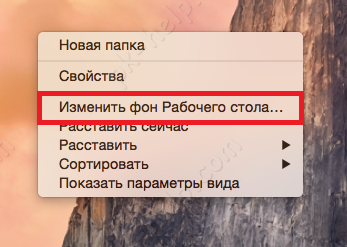
Откроется окно «Рабочий стол и заставка», слева в группе «Apple» — «Картинки» можно выбрать один из стандартных вариантов фона для рабочего стола. «Apple» — «Сплошные цвета» дает возможность «залить» рабочий стол одним цветом.
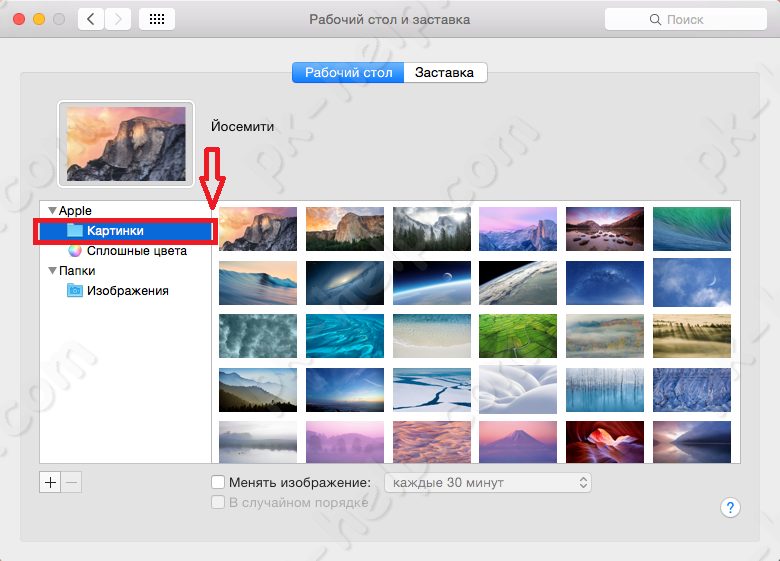
Помимо этого вы можете использовать свои картинки, если они расположены в папке «Изображения», просто выберите соответствующий пункт и изображение. Если вы хотите добавить свою папку с изображениями, то нажмите на знак «+» и добавьте соответствующую папку. Учтите, что если вы выберите папку, которая находится на внешнем носителе (USB флешке,внешнем жестком диске, SD карте) то после отключения его от Mac, изображение на рабочем столе будет заменено автоматически на стандартное (то которое используется при первом включении).
Для тех кто хочет, что бы изображения менялись автоматически, установите галочку «Менять изображение:» и укажите время через которое картинки будут меняться.
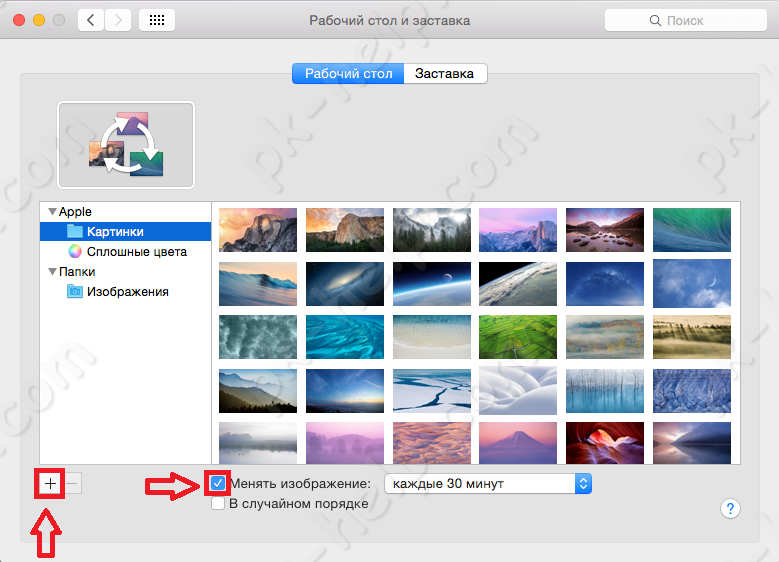
Как вы можете заметить изменить картинку на рабочем столе Mac, не сложнее, наверно даже легче чем изменить изображения на рабочем столе в Windows.
В окне «Рабочий стол и заставка» есть вторая вкладка, посвященная настройки заставки, выберите ее.
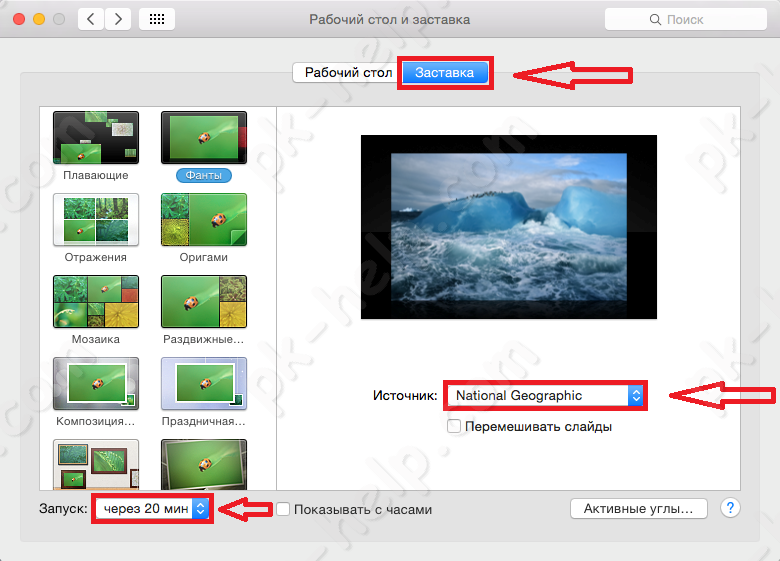
Слева вы увидите способы отображения заставки, ниже время, через которое будет появляться заставка, в строке «Источник» можете выбрать готовые изображения для заставки или же выбрать пункт «Выбрать папку» и указать свои изображения.
Я очень надеюсь, моя статья помогла Вам! Просьба поделиться ссылкой с друзьями
Создание привлекательного фона рабочего стола Mac — это не просто леденец для глаз, это может помочь улучшить ваше внимание или вдохновить. Мы собираемся показать вам, как вы можете легко изменить обои на вашем Mac, и вы можете установить фон рабочего стола на любое изображение, которое хотите.
Независимо от того, являетесь ли вы минималистом и просто любите простые однотонные или градиентные обои, или хотите великолепно выглядящий закат, или, может быть, просто семейное изображение в качестве фона, установить и настроить обои в соответствии с вашими предпочтениями совсем несложно.
Это относится ко всем версиям системного программного обеспечения Mac OS X, поэтому не имеет значения, какая версия Mac OS X работает на Mac, вы можете настроить фоновые изображения таким же образом, используя любой метод. Мы собираемся сосредоточиться на трех основных методах изменения фоновых обоев рабочего стола Mac в Mac OS. Во-первых, из файла изображения на рабочем столе Mac или в другом месте в Finder, во-вторых, рассматривается изменение значения по умолчанию или другой параметр из системных настроек, и, наконец, использование Safari с изображением, которое вы нашли в Интернете, для установки в качестве обоев Mac.
У вас есть файл изображения, который вы хотите использовать в качестве обоев? Это кусок пирога:

Это мой предпочтительный метод, если у вас есть файл изображения в Finder, который вы хотите использовать в качестве обоев.
Как изменить фон рабочего стола Mac обоев с помощью системных настроек
Хотите использовать один из обоев Apple по умолчанию или выбрать фон рабочего стола из папки?

В Mac OS X есть множество красивых обоев на выбор, этот метод позволяет вам просматривать их и выбирать тот, который вам нужен.
Кстати, если вы хотите получить отличные обои, просмотрите нашу коллекцию их.
Установка обоев рабочего стола Mac OS X из изображений в Интернете с помощью Safari
Если вы наткнулись на изображение в Интернете и используете браузер Safari, вы можете просто:
Это самый простой способ установить обои с изображениями, найденными в Интернете. В Safari встроена эта возможность, в то время как другим браузерам необходимо будет сохранить изображение локально, а затем установить обои вручную, используя один из других приемов, описанных выше.
Этот метод щелчка правой кнопкой мыши также подходит для использования изображений, которые уже хранятся на вашем рабочем столе Mac или в Finder.
Навигация по записям
Хотя фон Mac по умолчанию выглядит красиво и динамически меняется в зависимости от вашего местоположения, он не может придать этому индивидуальности. Чтобы ваш Mac стал действительно вашим, вы можете настроить его фон на любое изображение или сплошной цвет по вашему желанию. Позвольте мне показать вам 4 простых способа сменить обои на Mac.
Приведенные ниже действия применимы ко всем современным версиям macOS и всем настольным компьютерам Mac и MacBook. Кроме того, обои рабочего стола также действуют как фон экрана блокировки.
Использование Finder
Примечание. Если вы переместите изображение из этого места или удалите его, вы потеряете обои при следующей перезагрузке Mac.
Примечание для нескольких пользователей рабочего стола: описанные выше шаги изменят обои для текущего рабочего стола. Как и я, если у вас несколько рабочих столов, откройте расположение изображения на этом рабочем столе и выполните указанные выше действия. Или переместите папку на другой рабочий стол и следуйте инструкциям. Или вот совет от профессионала: Установите изображение в качестве обоев для первого рабочего стола. Теперь удалите все остальные рабочие столы и создайте их снова. У них будут те же обои, что и на первом рабочем столе.

Просматривая веб-страницы, вы нашли отличное изображение и хотите установить его в качестве фона для Macbook? Это просто, если вы используете Safari.
С Safari
Совет: хотите обрезать, осветлить или отредактировать изображение перед установкой его в качестве обоев? Дважды щелкните, чтобы открыть изображение в приложении «Фото», и нажмите «Изменить». Внесите изменения, а затем установите его как изображение рабочего стола Mac.
Теперь мы подошли к мощному модулю, в котором есть специальные опции, которые помогут вам выбрать желаемый фон. В нем есть стандартные обои для MacOS, сплошные цвета, динамические обои, а также вы можете выбрать свои собственные.
Использование системных настроек
Заставка скрывает рабочий стол, когда вы не используете Mac, а также неплохо иметь на экране часы, анимацию, слово дня или настраиваемое сообщение или изображение.
Чтобы настроить заставку:
Надеюсь, эта короткая статья помогла вам сменить обои и установить заставку на вашем Mac. Если у вас есть дополнительные вопросы, задайте их мне в разделе комментариев ниже.
Этот способ работает на всех компьютерах Mac, включая те, которые работают под управлением macOS Ventura или более поздней версии.

🍏 Мы в Telegram и YouTube, подписывайтесь!
Артём Суровцев
Люблю технологии и все, что с ними связано. Верю, что величайшие открытия человечества еще впереди!
Как настроить смену обоев на iPhone

На iPhone для автоматической смены обоев потребуется связка из приложении Быстрые команды и удобный утилиты Splashy.
▷ Установите оба приложения на iPhone.
▷ Откройте Splashy и перейдите в раздел Настройки – One Tap Wallpaper.
▷ Нажмите Enable One Tap Wallpaper и найдите кнопку Install Splashy Shortcut. Нажатие на кнопку приведет к добавлению нового скрипта для приложения Быстрые команды.
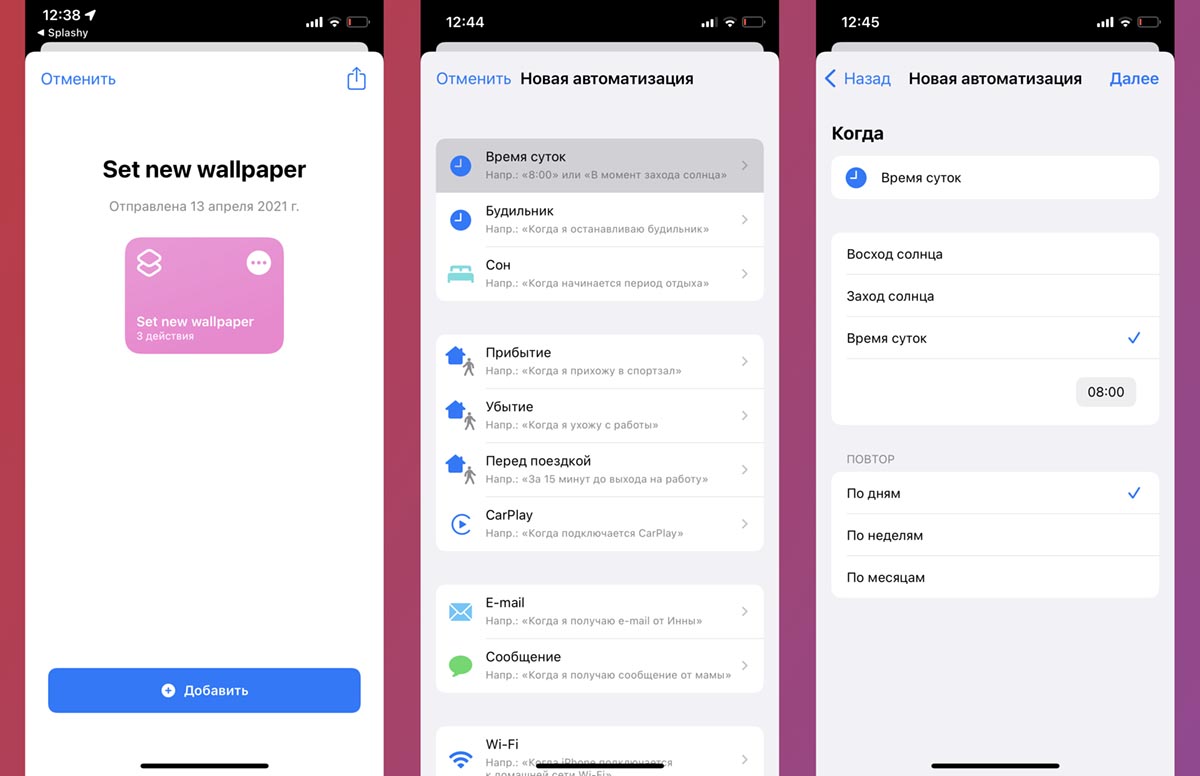
▷ В приложении Команды подтвердите установку команды Set New Wallpaper.
▷ Перейдите на вкладку Автоматизации и нажмите Создать автоматизацию для себя.
▷ Выберите удобный триггер для срабатывания автоматизации. Например, срабатывание по времени или вашему местоположению.
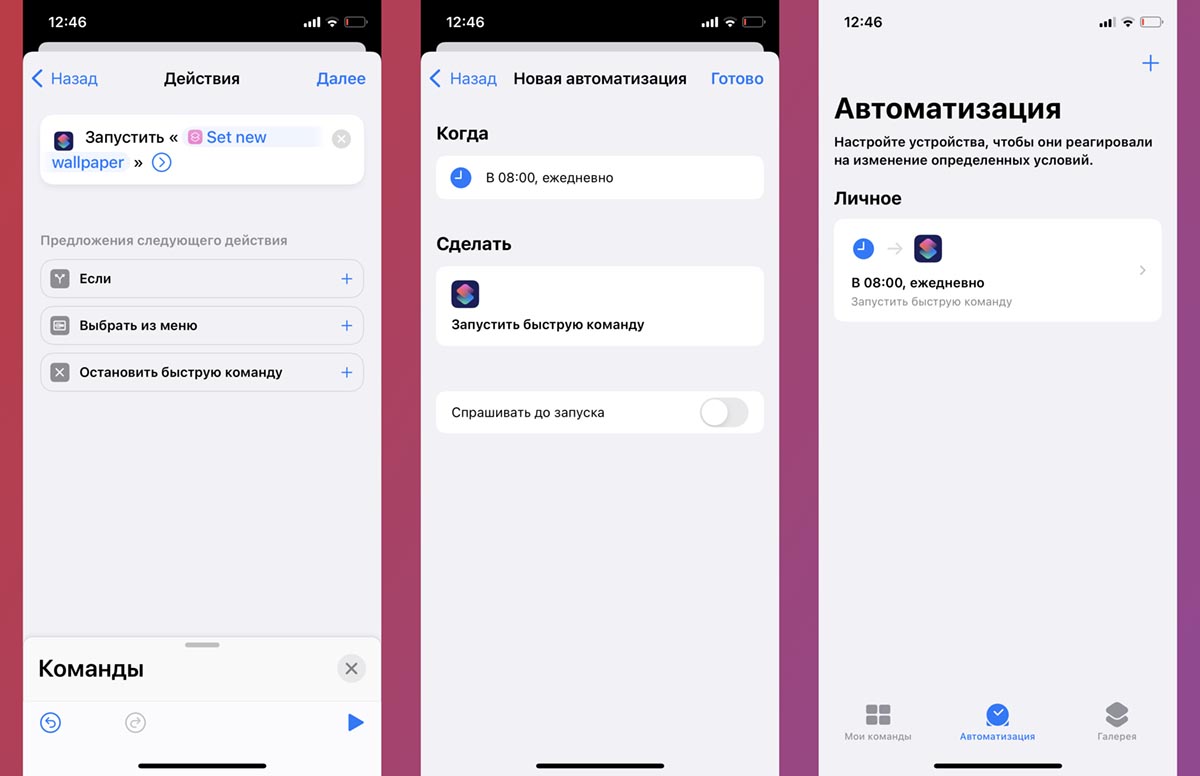
▷ В качестве действия установите Запустить быструю команду.
▷ Укажите загруженную команду Set New Wallpaper.
▷ Отключите тумблер Спрашивать до запуска на последнем шаге настройки.
После сохранения автоматизации обои на смартфоне будут меняться в указанное время или по другому заданному событию.
Теперь вы сможете каждый день радоваться новой фоновой картинке на своем смартфоне, планшете и компьютере.
Странно, что такой возможности нет по умолчанию.
Как настроить смену обоев на Mac
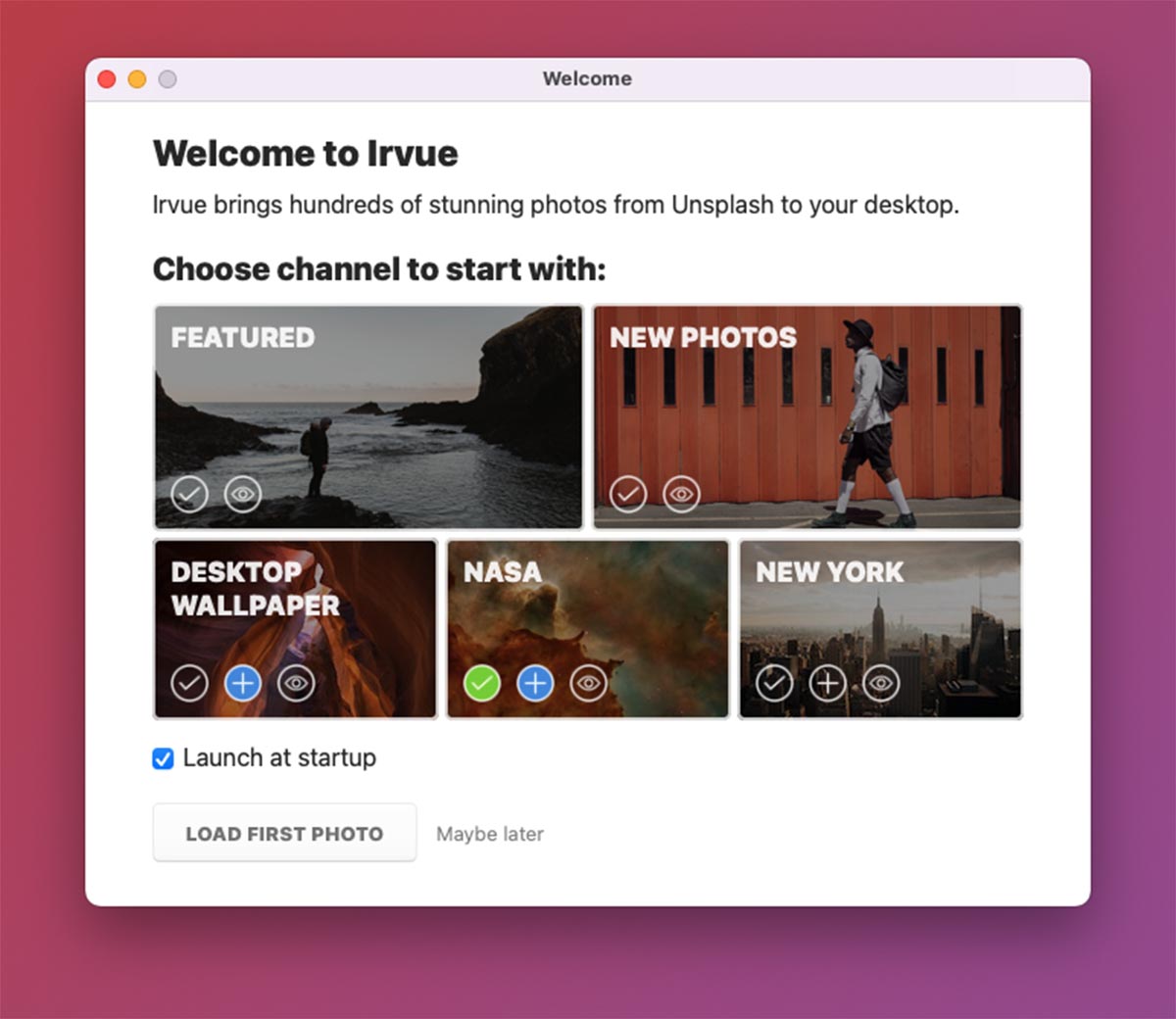
▶ Загрузите бесплатное приложение Irvue из Mac App Store.
▶ Запустите программу и укажите подходящие темы для обоев из предложенных вариантов.
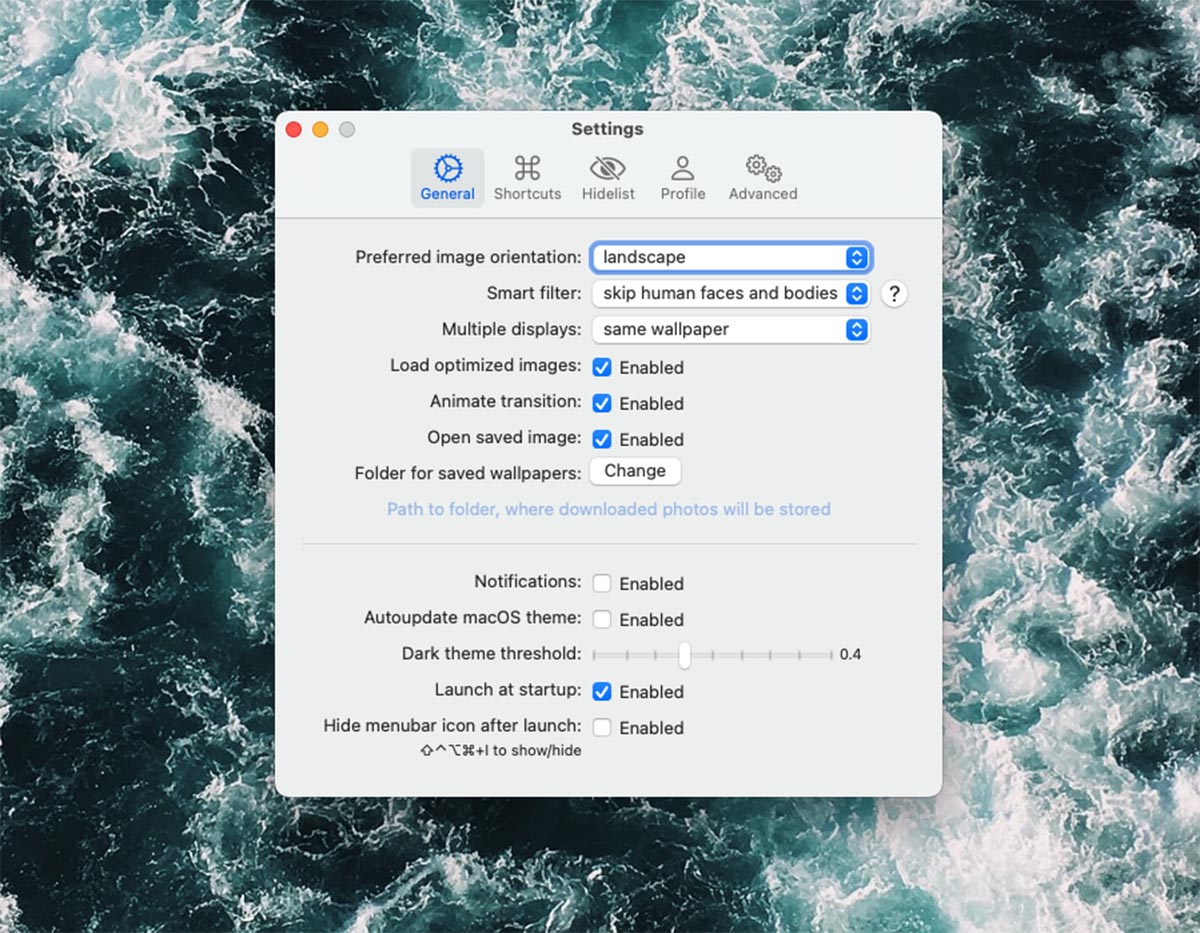
▶ Найдите иконку Irvue в строке меню и откройте параметры утилиты. Здесь можно включить автозапуск программы при старте системы и добавить сочетание клавиш для ручной смены обоев.
▶ Не забудьте настроить комфортное время смены обоев через меню Update interval.
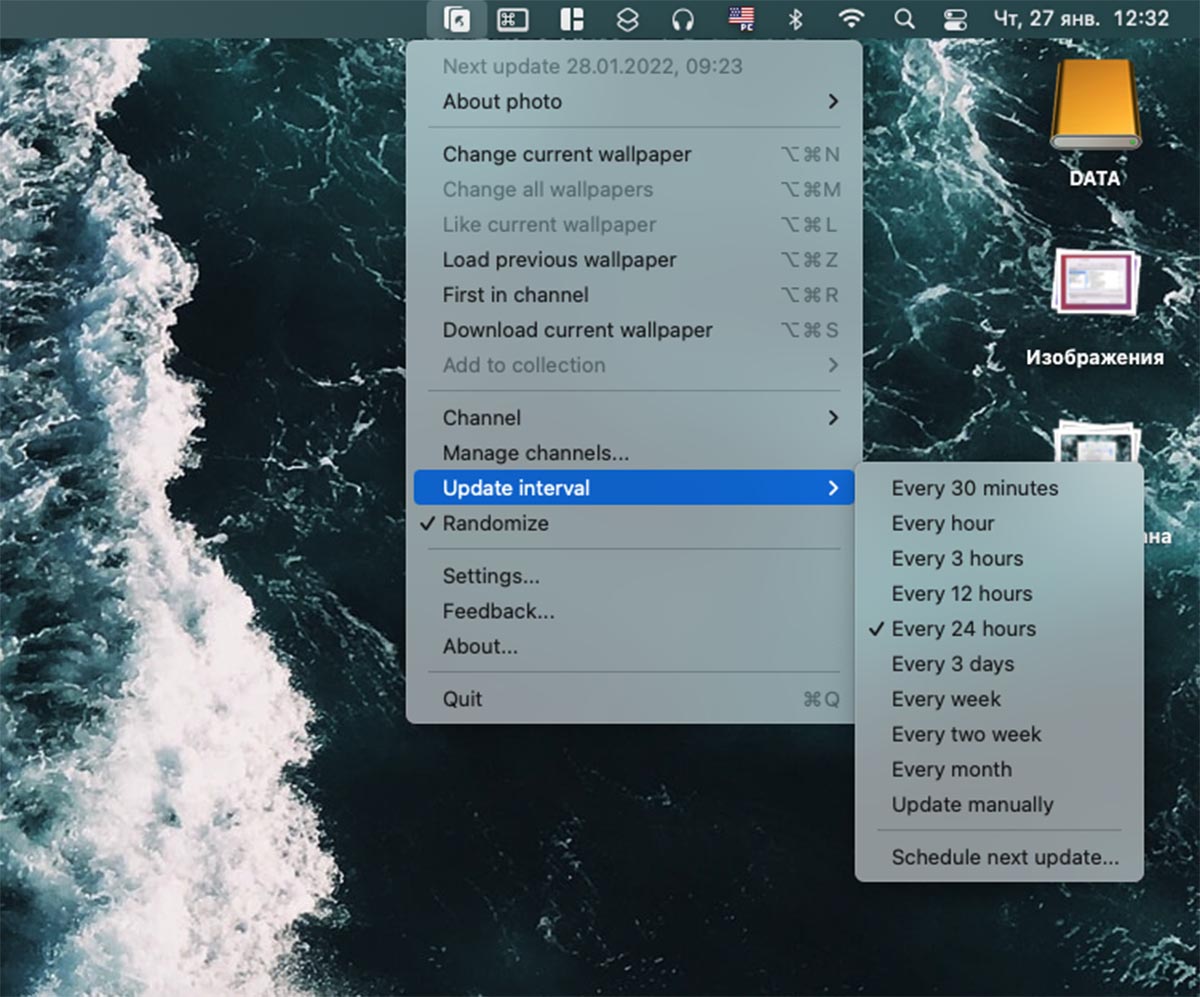
Теперь через указанный промежуток времени будете получать новую картинку на рабочем столе компьютера.
Как изменить обои на экране блокировки Mac?
Ваш Mac использует то же изображение, которое вы используете в качестве обоев рабочего стола для фона экрана блокировки. Сменив одну картинку, вы внесете изменения в фон двух экранов. Вот как это можно сделать:
1. Откройте приложение «Системные настройки» в macOS Ventura или более поздней версии.
2. Выберите пункт «Обои».
3. Тут вы можете сделать следующее:
Чтобы использовать обои Apple по умолчанию, изучите параметры в разделах «Динамический фон рабочего стола», «Светлый и темный рабочий стол», «Цвета» и «Картинки».
Чтобы использовать изображение из папки Finder, например, из «Загрузок», нажмите кнопку «Добавить папку», выберите папку на левой боковой панели и нажмите «Выбрать».


А чтобы использовать изображения из приложения «Фото», нажмите «Добавить фотоальбом» и выберите один из нужных.

4. Наконец, выберите обои, которые вам нравятся. Они станут фоном для рабочего стола вашего Mac и одновременно еще и для экрана блокировки.
А чтобы проверить ваш выбор, нажмите значок Apple в левом верхнем углу и выберите опцию «Заблокировать экран». Вы сразу же увидите, что изображение, которое вы выбрали на четвертом шаге, станет и вашим новым фоном экрана блокировки.

💚 ПО ТЕМЕ: Что такое Handoff на iPhone, iPad и Mac: как включить и пользоваться.
Как настроить слайд-шоу на Рабочем столе (автоматическая смена обоев) на Mac
Штатное приложение «Фото» в macOS обладает достаточно приятным функционалом и обширной интеграцией со сторонними приложениями. Ниже мы расскажем как установить альбомы, моменты, события или любые другие группы изображений в качестве десктопной заставки на Mac.
Согласитесь, наблюдать одно и тоже изображение иногда даже в течение дня надоедает, в таком случае необходимо установить группу изображений созданных в программе «Фото», а сделать это очень просто.
♥ ПО ТЕМЕ: Центр уведомлений в macOS. Как вызывать, настроить и оптимизировать.
2. Перейдите в раздел «Рабочий стол и заставка».

3. В левом боковом меню выберите интересующую группу фотографий. В случае, если необходимой папки с обоями здесь нет – добавьте ее нажатием на кнопку «+».


4. Поставьте галочку напротив пункта «Менять изображение».

5. Выберите интервал времени, по истечении которого произойдёт смена изображения на следующее (может варьироваться от 5 секунд до часа, а также при входе в систему или выходе из режима сна).


6. Далее укажите вид отображения изображений, выбранных в качестве заставки, ведь они могут иметь далеко неидеальный формат (во весь экран, по центру, заполнить и так далее).

♥ ПО ТЕМЕ: Как включить заставку (скринсейвер) из собственных фото на Mac.
7. В зависимости от того, активируете вы функцию «В случайном порядке» или нет, будет применяться порядок отображения фотографий.

Таким образом, вы сможете здорово оживить рабочее пространство, а не наблюдать одно и то же изображение на протяжении долгого времени.
Как изменить фоновое изображение загрузочного экрана macOS
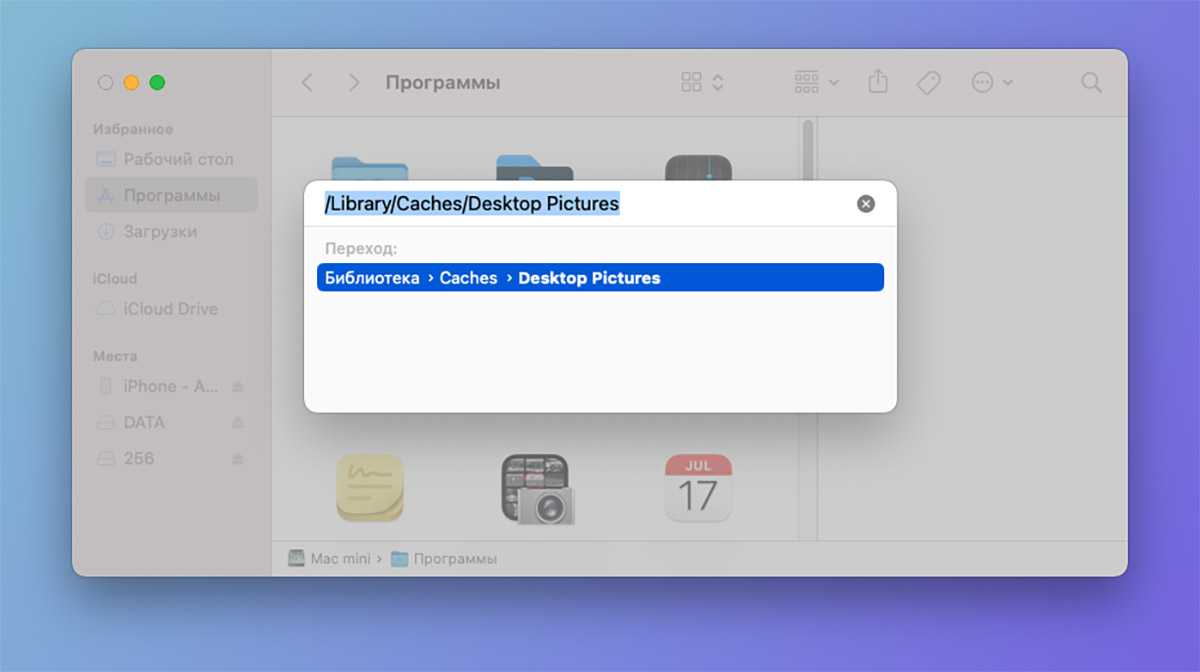
1. В строке меню Finder выберите пункт Переход — Переход к папке.
2. В открывшемся окне введите путь: /Library/Caches/Desktop Pictures и нажмите кнопку Ввод.
3. По указанному пути найдёте папку с названием из цифр и букв (это UUID вашего пользователя macOS), а в ней файл lockscreen.png.
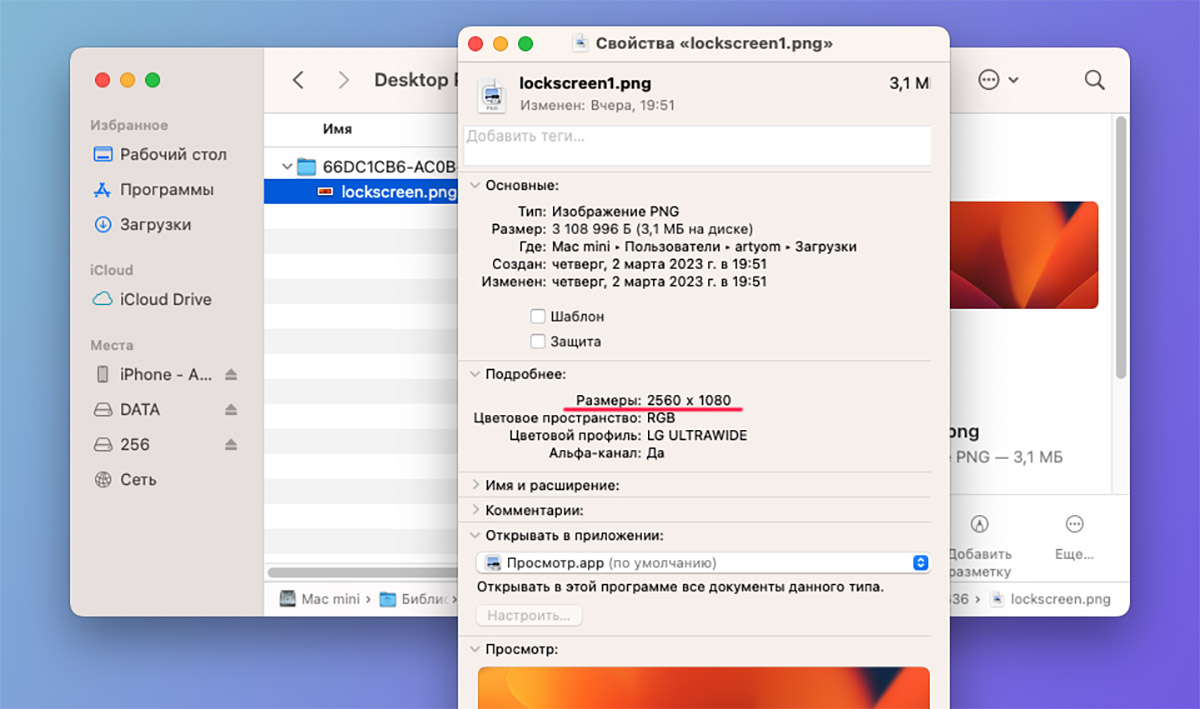
4. Скопируйте файл в любую другую папку на компьютере, например, в папку Загрузки.
5. Откройте свойства файла через контекстное меню или сочетание клавиш Command + I. В разделе Подробнее увидите точное разрешение картинки.
6. Найдите картинку, которую хотите использовать вместо стандартной. Она должна иметь такое же разрешение, название и формат *.png.
Изменить размер имеющегося изображения можно в любом графическом редакторе или на сайте iloveimg.com, поменять расширение файла можно стандартными средствами macOS.
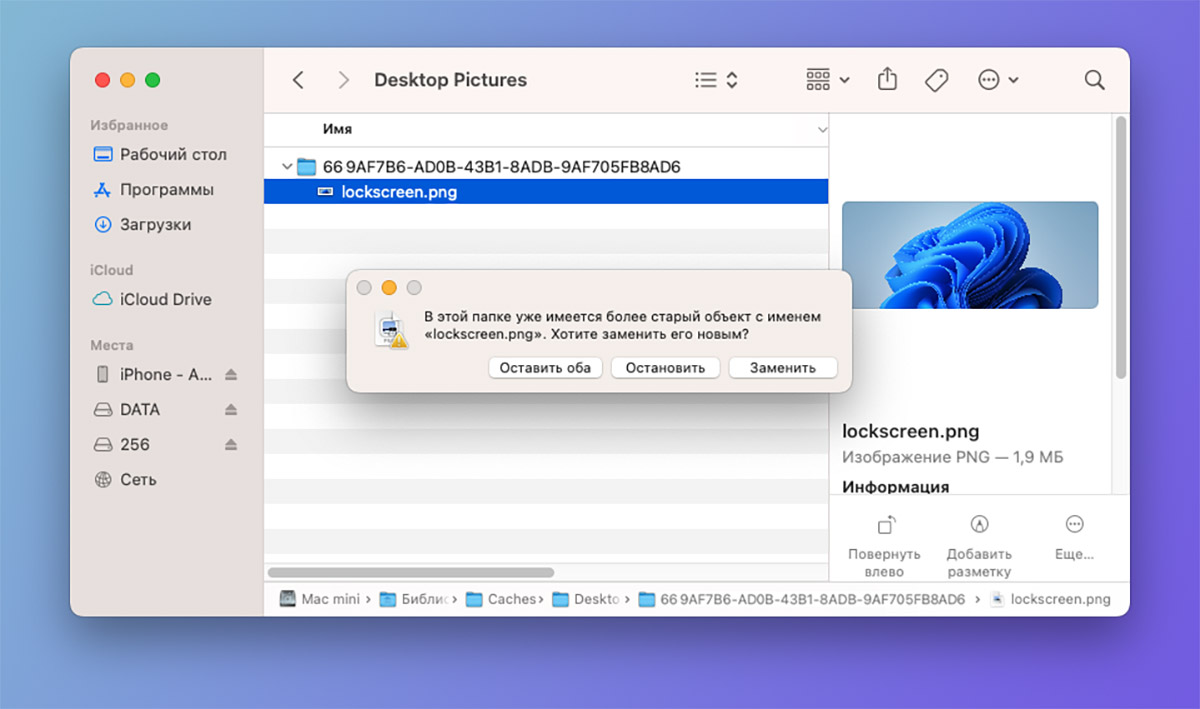
7. Замените стандартную картинку в открытой ранее папке новым файлом lockscreen.png и перезагрузите Mac.
8. Если хотите, чтобы обои изменились и на экране блокировки/выбора пользователя, то придется установить эту же картинку в качестве фонового изображения рабочего стола.
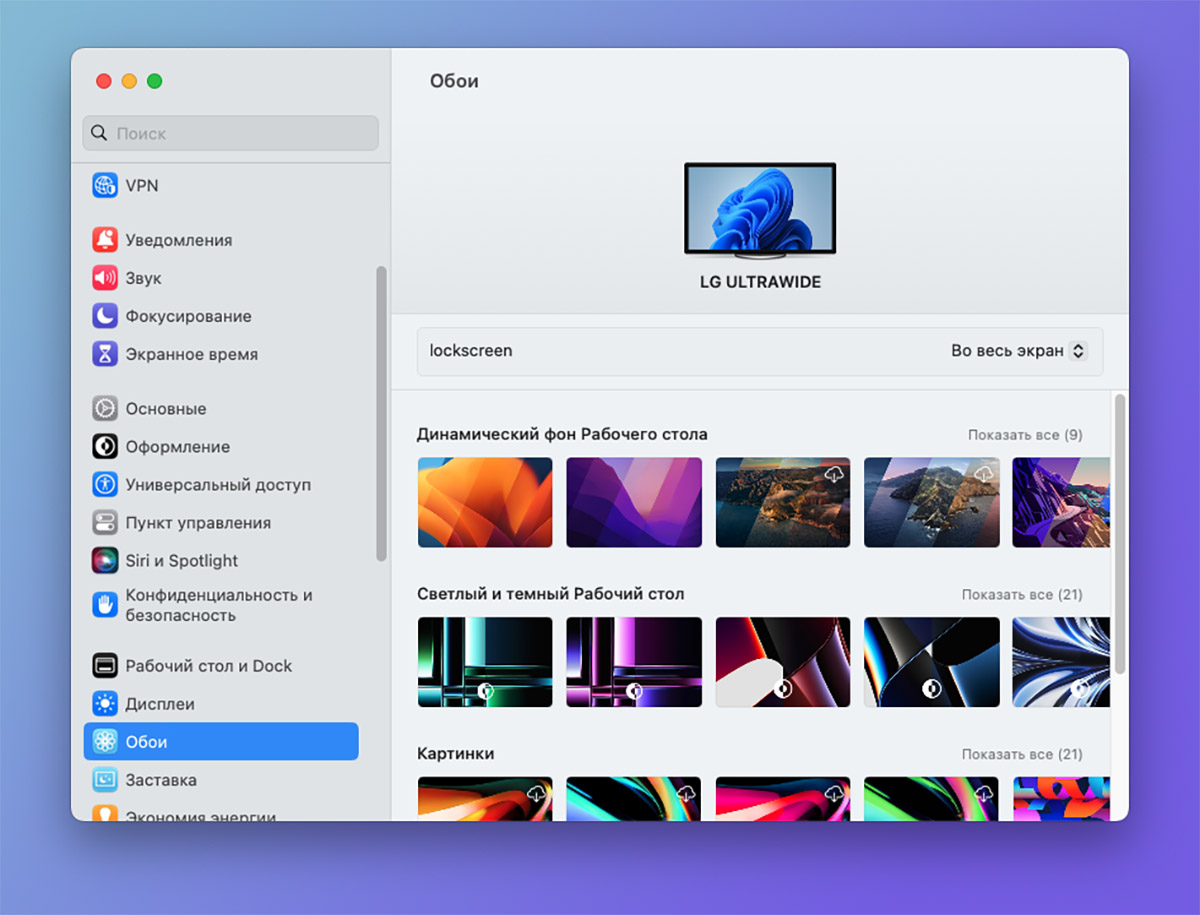
Для этого откройте Системные настройки — Обои и перенесите картинку на окно предпросмотра.
Теперь вы знаете, как заменить фоновое изображение не только на рабочем столе, но и в любом системном окне macOS.
Как установить новые обои на рабочий стол Mac из приложения Фото
1. Выделите фото (нажмите на него).

♥ ПО ТЕМЕ: Бесплатный редактор «Фото» на Mac (macOS): как накладывать фильтры и редактировать изображения.
Как изменить иконку пользователя в учетной записи
2. Нажмите на текущую иконку для редактирования;
3. Выберите новое изображение из предложенных, сделайте снимок при помощи веб-камеры Mac или используйте любую собственную картинку, предварительно добавив ее в приложение Фото;
4. Нажмите «Сохранить» для того, чтобы сохранить новую иконку профиля.
Как добавить сообщение на экран блокировки Mac

2. Перейдите во вкладку Основные, нажмите на замок в левом нижнем углу и введите пароль для того, чтобы произвести изменения;

3. Поставьте галочку рядом с опцией «Показывать сообщение, если экран заблокирован»;
4. Нажмите на кнопку «Задать сообщение блокировки»;

5. Наберите текст сообщения (содержащее, например, Ваши контактные данные, на случай, если компьютер будет утерян) и нажмите «ОК».

ПО ТЕМЕ: Как сделать функциональные F-клавиши на Mac действительно функциональными.
Используйте разные обои для экрана блокировки и рабочего стола
Приведенные ниже шаги не работают в последней версии macOS Ventura для изменения экрана блокировки. Но зато они работают для изменения экрана входа в систему, что мы и поясним ниже.
Однако, если вы используете более старую версию macOS, то можете использовать следующие шаги, чтобы установить разные фоны для экрана блокировки и рабочего стола вашего Mac:
Шаг 1. Получите размеры оригинальных обоев экрана блокировки.

Теперь откройте папку Desktop Pictures и перейдите в папку, в чьем названии будет присутствовать множество случайных цифр. Здесь вы найдете изображение в виде файла lockscreen.png. Скопируйте этот файл и вставьте его в любую другую папку, например, в «Загрузки», или прямо на рабочий стол.

В папке, куда вы скопировали ранее файл, выберите изображение lockscreen.png и нажмите комбинацию клавиш Command + I, чтобы просмотреть информацию о файле (или нажмите правую кнопку мыши и выберите Свойства).

Нажмите на крошечную стрелку для получения дополнительной информации и обратите внимание на размеры изображения экрана блокировки. Тут все зависит от модели устройства и от разрешения его экрана.
Примечание. Если вы не видите размеры картинки, перейдите в раздел «Общий доступ и права доступа» в нижней части экрана «Свойства» и разрешите «Чтение и запись» для всех. После этого закройте экран «Свойства» и снова откройте его.
Шаг 2. Подготовьте обои для экрана блокировки.
Убедитесь, что у вас есть изображение, которое вы хотите использовать в качестве обоев экрана блокировки, и вы видите этот файл в папке Finder.
Отрегулируйте размер изображения с помощью стандартного macOS-приложения Просмотр, в соответствии с размерами, которые вы узнали в пункте 4 выше (например, это может быть 3840 x 2160).

После этого убедитесь, что подготовленная вами картинка имеет формат PNG. Если вы упустили из виду этот момент, то преобразование файлов в PNG возможно с помощью все того же приложения Просмотр.
Далее переименуйте изображение в lockscreen.

Шаг 3. Замените изображение экрана блокировки на собственное.

Шаг 4. Перезагрузите Mac
Примечание. Если вы после этого измените фон рабочего стола, то это действие перезапишет ваши пользовательские обои экрана блокировки, так что вам придется снова выполнить описанные выше шаги!
💚 ПО ТЕМЕ: Скрытые файлы на Mac: как скрывать файлы и папки в macOS от посторонних: 3 способа.
Если вы скачали картинку из интернета, всё максимально просто:
1. Откройте Finder (найдите его на панели Dock или через строку поиска).
2. Найдите нужное изображение.
3. Кликните по нему правой кнопкой мыши или нажмите двумя пальцами на трекпад MacBook, чтобы вызвать контекстное меню.

♥ ПО ТЕМЕ: «Живые» (динамические) обои на Mac: как включить.


