

Сегодня мы поделимся с вами восемью лучшими приложениями, а я выскажу свое профессиональное мнение о том, насколько они полезны. Это лучшие приложения для изменения фоновых ошибок, замены фонов фотографий или создания прозрачного фона.
- Background Eraser
- Что такое студийный свет на айфоне
- 5 способов размыть фотографию на вашем iPhone (2022)
- Изменить размытие фона в портретных фотографиях на iPhone
- Размываем фон, приближаясь к объекту
- Используйте стороннее приложение для размытия фона фотографии на iPhone
- Используйте эффект размытой виньетки, чтобы сфокусировать объекты
- Размытие фона фотографий на вашем iPhone
- Приложения для удаления фона на Айфон
- Cut & Paste Photo
- Несколько видео-примеров работы «обрезалки»
- Как выполнить размытие фона на фотографии в любом iPhone?
- Фоновый ластик
- Blur Your Photos
- Easy Eraser
- Как удалить фон с картинки на Айфоне
- Fused
- Артём Суровцев
- Как удалить фон с любого фото
- Как выбрать лучшее приложение для смены фона
- Точность и эффективность инструментов для удаления фона
- Расширенные возможности редактирования
- Как просто использовать фоновое приложение
- Как настраивать степень размытия фона на готовом фото в iPhone
- Когда использовать приложение для смены фона
- Как размыть фон на айфоне
- Как обрезать фон у любых (почти) объектов на фотографиях в iOS 16
- 8 лучших приложений для изменения фонов фотографий
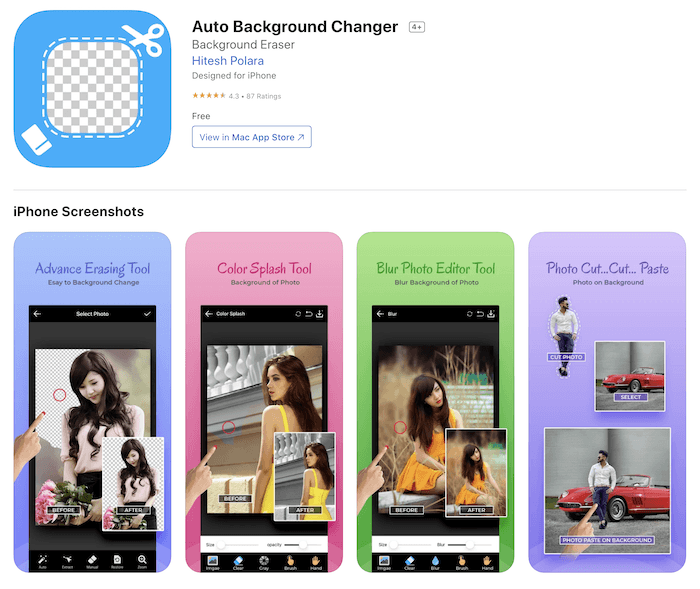
- Auto Background Changer
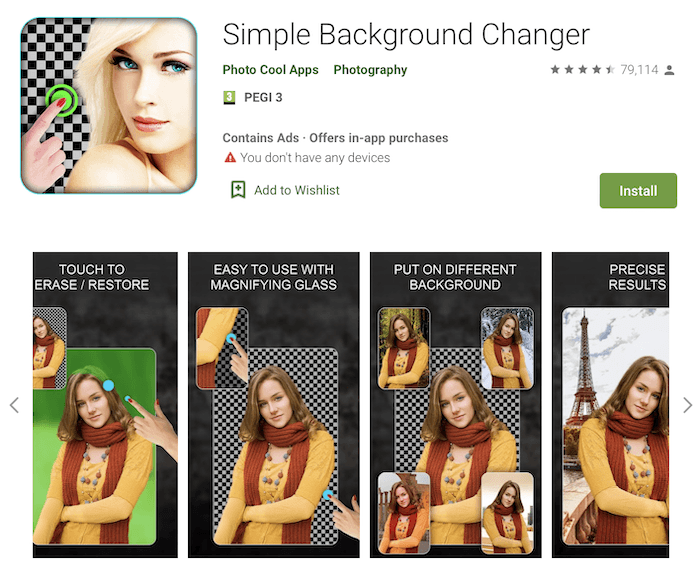
- Simple Background Changer
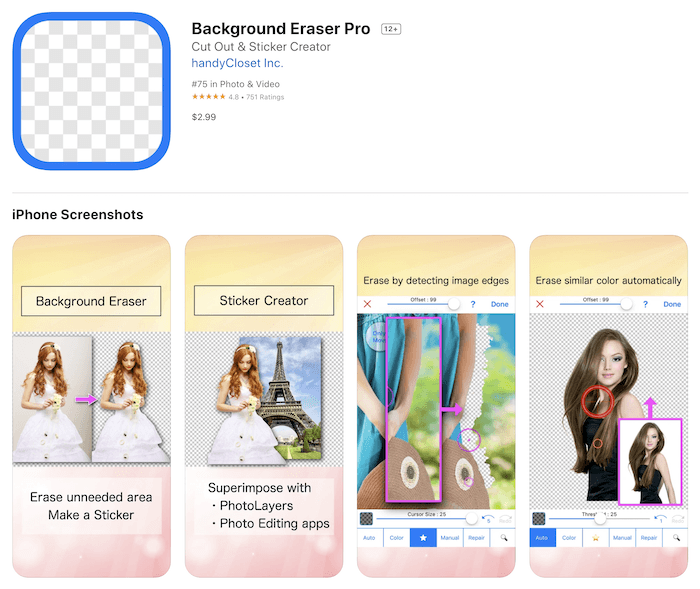
- Background Eraser Pro
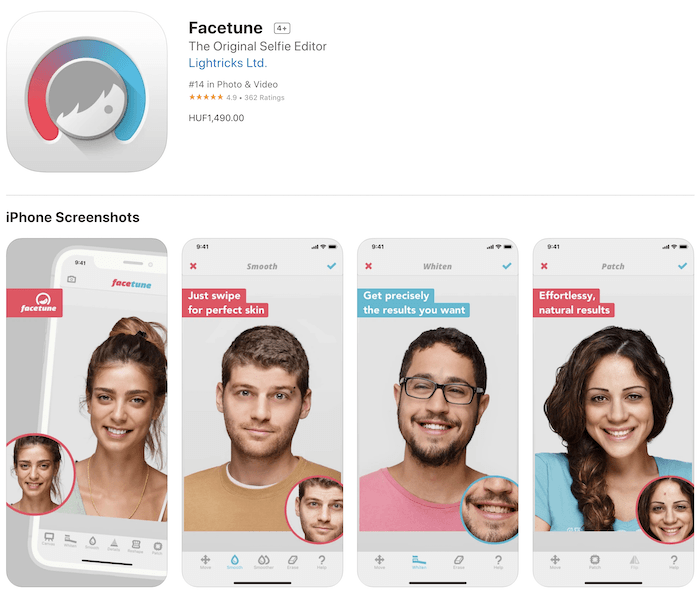
- Facetune
- Apowersoft
- Superimpose
- Adobe Photoshop Express
- LightX
- Pro KnockOut
- Как фотографировать портрет на айфон 7
- Наконец-то есть осязаемый «пруф» работы нейропроцессоров Apple
- Заключение
Background Eraser
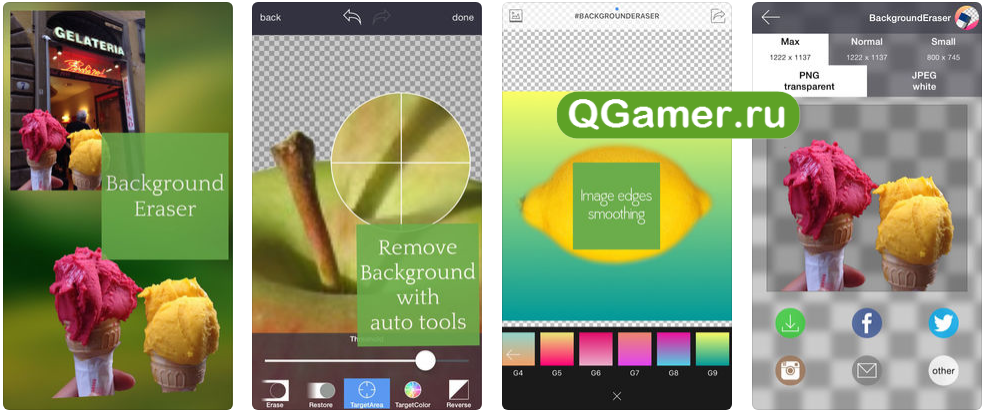
Еще один ластик для фона, со знакомым функциональным набором, и несколькими любопытными находками от разработчиков из SUNWOONG JANG: во-первых, в интерфейс интегрированы ссылки, которые ведут в социальные сети и помогают быстрее оформлять новые посты.
Для удаления фонового изображения с фотографии раньше требовалось несколько минут или даже часов работы на компьютере в программе Photoshop. Современные программы и утилиты для iPhone могут повторить это за секунды в автоматическом режиме.
Сейчас расскажем, как быстро и просто удалить фон с любого фото. На фотографии без “задника” можно быстро заменить фон, использовать ее для коллажа или монтажа видео.
? Спасибо re:Store за полезную информацию. ?
Даже профессиональные фотографы не застрахованы от снимков, на которых прекрасен каждый дюйм оцифрованного пространства, но за исключением фона. В глаза бросаются то толпы туристов, то зарисованная граффити стена, или же серость будней, мешающая созерцать семейный портрет или нестандартным образом составленный кадр.
Как результат – приходится дорабатывать практически идеальную фотографию сторонними инструментами – с помощью тех графических редакторов, которые способны закрасить, размыть и изменить фон буквально в два действия.
Я откровенно в восторге. Помимо нового экрана блокировки и поддержки распознавания русского текста, новая нейро-фича Фото в iOS 16 – одна из пяти причин обновиться если не на бета-версию прошивки, то уж точно на «финалку» этой осенью.
Пока за Западе за дело «пилят» Apple вокруг странных ограничений Stage Manager в iPad, я на выходных тестировал «обрезалку фона» в iOS 16. Это одно из самых практичных нововведений. То, как оно работает на системном уровне, вызывает уважение и к разработчикам фичи, и к «железу» девайсов компании.
Просто посмотрите сами. Или попробуйте, если уже тестируете бета-версию iOS 16.
Модели Айфон с двухмодульными камерами (7 Plus, 8 Plus, X, XS, XS Max) позволяют получать фотографии с так называемым эффектом «Боке» — эффектом размытия фона. Причем модели iPhone 2018 года поддерживают функцию регулировки степени размытия фона даже после получения снимка.
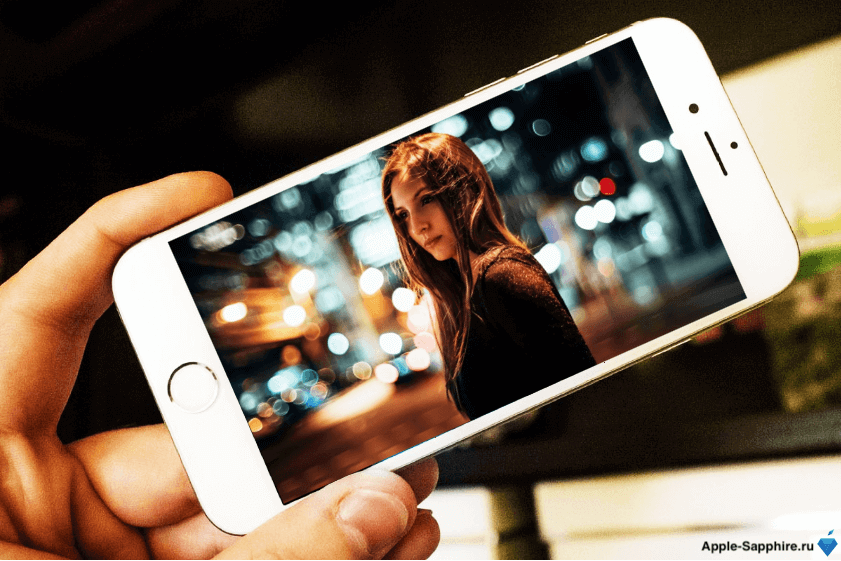
Стоит отметить, что данная опция является лишь программной, ведь фотографии с эффектом «Боке» можно получить на абсолютно любом iPhone, даже с одномодульной камерой. При этом слайдер, предназначенный для регулировки размытости фона, можно добавить с помощью специального приложения!
Благодаря функции Глубина в Портретном режиме камеры iPhone вы можете самостоятельно настраивать эффект размытия фона (заднего плана) на фотографиях, снятых в Портретном режиме.

💚 ПО ТЕМЕ: 20 функций камеры iPhone, которые должен знать каждый владелец смартфона Apple.
1. Откройте приложение камера.
2. Выберите режим Портрет.
3. Нажмите на значок ƒ со значением в правом верхнем углу (функция доступна на iOS 12.1 и позднее).
4. Установите желаемый уровень «блюра» (размытия фона) при помощи слайдера «Глубина», размещенного в нижней части экрана.

Камера автоматически запомнит выбранное вами значение диафрагмы и будет использовать его для последующих снимков.
5. Сделайте снимок.
Режим портретной съемки появился еще в iPhone 7 Plus, однако владельцы iPhone почему-то не часто снимают с его помощью. Когда начинаешь спрашивать пользователей, почему они не пользуются этой фичей, многие говорят, что боятся потерять важные детали на заднем фоне и что вообще-то человек красит место, а не место человека. Если вы считаете так же и не фотографируете в режиме портрета на айфоне только из-за сложностей с настройками, вы не правы. Фотографировать с размытием фона на iPhone — легко и просто. И сегодня мы в этом убедимся.
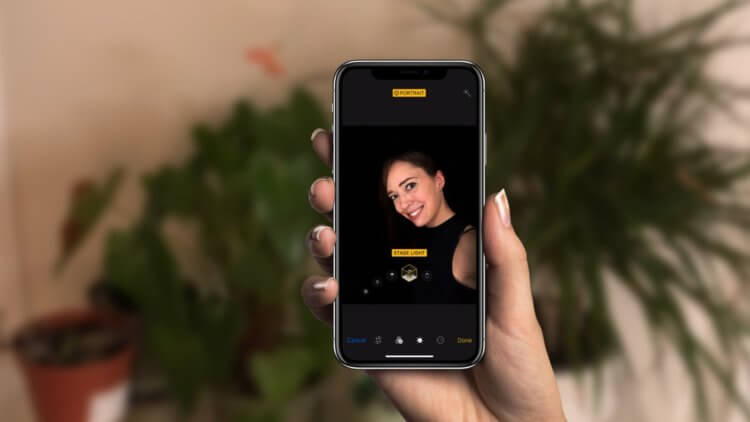
Размыть фон на айфоне — легко.
До появления iPhone 7 Plus пользователи яблочных телефонов говорили о режиме портрета, как о чем-то очень желаемом, но пока недоступном. Но как только Apple представила фишку в большинстве своих устройств, о ней все забыли. Предлагаю пофотографировать в режиме портретной съемки, пока Apple вообще не выпилила эту фичу, как, например, 3D Touch.
Стоит ли покупать Айфон 11 в 2022 году.
Совсем недавно Apple выпустила новую версию своей операционной системы — iOS 16. Если собрать отзывы пользователей, то это один из самых неудачных релизов за всю историю. Такого количества глюков и проблем не было, наверное, со времен iOS 11. Однако в новой операционке есть и то, что достаточно хорошо работает и радует владельцев Айфонов своими возможностями. Кто-то получает удовольствие от возможности установить виджеты на экран блокировки. Кому-то нравится смена обоев по расписанию. А кто-то давно хотел штатными средствами выделять объект на фотографии и отправлять куда-либо только его, а не все изображение.
Как только все глюки будут побеждены iOS 16 станет отличной операционкой.
Самое главное, что, даже не смотря на все глюки, функция по удалению фона с картинки работает отлично и практически никогда не ошибается с границами объекта. Давайте вместе посмотрим, как можно убрать фон с фотографии и что делать владельцам Айфонов, которые не поддерживают эту функцию.
Что такое студийный свет на айфоне
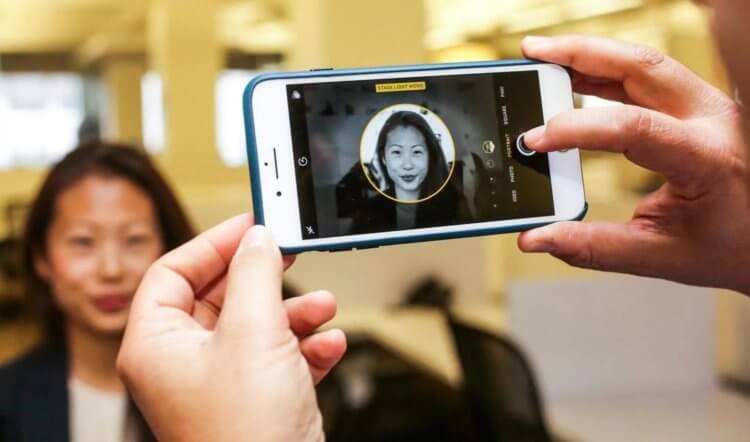
Настройки освещения на iPhone 8 Plus.
На моделях iPhone 8 Plus и старше появилась еще одна крутая фича: портретное освещение. С ее помощью вы можете применять к снятым фото разных эффекты, играющие со светом. Обычно я их игнорирую, ибо предпочитаю пост обработку, но многим пользователям фишка очень нравится. Как только вы зайдете в режим портрет в Камере, приложение покажет название эффекта освещения (Естественный свет), подсветив его желтым цветом.
Судя по всему, Apple понимает, что пользователям не хочется париться насчет настоек, поэтому предлагает разные сценарии использования портретного освещения:
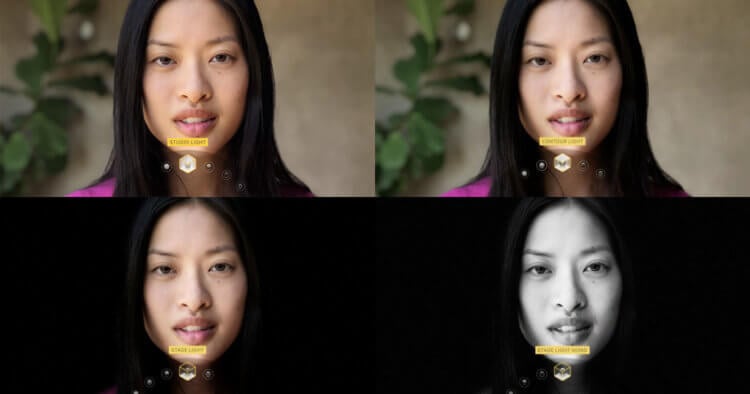
Разные настройки портретного освещения на айфоне наглядно.
Попробуйте сделать несколько кадров с разными эффектами, найдите личные сценарии использования фишки и пользуйтесь. Уверен, что каждый откроет для себя много нового, ибо о встроенных инструментах камеры задумывается крайне мало пользователей.

В то время как цифровые зеркальные камеры по-прежнему являются лучшим выбором для профессиональных фотографов, ваш iPhone и большинство устройств Android более чем способны делать красивые снимки с эффектом боке, как у профессионала. Временами, когда вы хотите сосредоточить все внимание на объекте, отвлекая внимание от фона, эффект размытия на портретных фотографиях играет важную роль.
Хотя большинство современных iPhone оснащены мощным аппаратным и программным обеспечением для камеры, которое поможет вам делать потрясающие портретные снимки, вы также можете размыть фотографию на старых моделях iPhone. Итак, если вы готовы улучшить свою игру в фотографии и выделить объекты, ознакомьтесь с 5 лучшими способами размыть фон фотографии на вашем iPhone.
5 способов размыть фотографию на вашем iPhone (2022)
Чтобы размыть изображение на вашем iPhone, вам не нужно никуда смотреть, кроме портретного режима, встроенного прямо в стандартное приложение камеры. Для непосвященных: режим «Портрет» позволяет камере создавать эффект глубины резкости, что позволяет делать фотографии с резким фокусом на объекте и размытым фоном.
Следующие модели iPhone поддерживают портретный режим:
1. Для начала запустите приложение «Камера» на своем iPhone и проведите пальцем справа налево, чтобы выбрать режим «Портрет» внизу.

2. Теперь выровняйте снимок, убедившись, что объект находится на расстоянии от двух до восьми футов от камеры. Обратите внимание, что название эффекта портретного освещения, например «Естественный свет», станет желтым, если объект точно выровнен. Затем нажмите кнопку спуска затвора, и вы успешно сделали портретную фотографию с размытым фоном на своем iPhone.

Вот несколько вещей, которые вы должны помнить, когда нажимаете портретную фотографию на своем iPhone:
Изменить размытие фона в портретных фотографиях на iPhone
На iPhone вы можете изменить размытие фона даже после того, как сделали портретный снимок. Итак, если вы хотите, чтобы ваши портретные снимки выглядели еще более привлекательными, или вы хотите использовать другой эффект освещения, приложение «Фотографии» позволит вам легко редактировать свои фотографии.
1. Сначала откройте приложение «Фотографии» на своем iPhone и перейдите к портретной фотографии, которую хотите отредактировать. После этого нажмите «Изменить» в правом верхнем углу экрана.

2. Теперь нажмите на значок f/number в верхнем левом углу и используйте ползунок «Управление глубиной», который появляется под вашей фотографией, чтобы настроить силу размытия. В то время как низкое число усиливает эффект размытия, высокое число уменьшает эффект размытия фона на iPhone.

3. Портретное освещение, с другой стороны, позволяет добавлять различные эффекты студийного освещения (поддерживается на iPhone 8 Plus, iPhone X и более поздних версиях) к вашим портретным снимкам. Коснитесь значка «Портретное освещение» (в виде шестиугольника) в верхнем левом углу экрана, а затем выберите нужный эффект освещения.


Размываем фон, приближаясь к объекту
Что делать, если у вас нет современного iPhone, но вы все еще хотите размыть фотографию на своем iPhone? Не беспокойтесь, есть старый, но эффективный совет, который поможет вам размыть фон изображения на вашем iPhone.
Просто подойдите ближе к объекту, чтобы размыть фон. Да, вы правильно прочитали! Когда вы снимаете камерой близко к объекту, встроенная камера создает малую глубину резкости. Для незнакомых: малая глубина резкости позволяет сфокусировать только небольшую часть изображения и размывает остальную часть изображения. Короче говоря, чем ближе вы подносите камеру iPhone к объекту, тем меньше становится глубина резкости.
Однако имейте в виду, что если вы поднесете камеру слишком близко к объекту, камера полностью не сможет сфокусироваться. Объект будет выглядеть полностью размытым. Поэтому обязательно следите за объектом, чтобы он был в резком фокусе, когда приближаетесь к объекту. Следите за тем, чтобы объект на переднем плане оставался четким, а фон размытым. К счастью, настроить фокус камеры iPhone довольно просто.

Используйте стороннее приложение для размытия фона фотографии на iPhone
Есть несколько сторонних приложений, которые позволяют размыть фон фотографии на iPhone. Тем не менее, Focos является одним из самых популярных и эффективных приложений благодаря своей способности создавать профессиональные эффекты боке. Вы можете использовать его, чтобы превратить любое изображение в изображение в портретном режиме с регулируемой глубиной резкости. Приложение доступно бесплатно и требует iOS 11.2 или более поздней версии.
1. Запустите приложение Focos на вашем iPhone. После этого нажмите на значок фотографии и выберите изображение, которое хотите отредактировать. Затем используйте ползунок эффекта размытия, чтобы настроить размытие фона на фотографии iPhone.

2. Когда вы довольны результатами, нажмите кнопку экспорта в правом верхнем углу и сохраните или поделитесь своей фотографией в соответствии с вашими потребностями.

Используйте эффект размытой виньетки, чтобы сфокусировать объекты
Хотя эффект размытой виньетки не может позволить вам достичь того же результата, что и описанные выше методы, вы должны попробовать его, чтобы увидеть, понравится ли он вам. Хотите знать, как работает эффект виньетки? Ну, вместо того, чтобы размыть весь фон фотографии, он создает размытую виньетку по краям экрана. В результате размытые края направляют ваше внимание на объект.
И Snapseed от Google (Free) уже давно считается надежным инструментом для этой цели. Неудивительно, что оно считается одним из лучших приложений для редактирования фотографий для iPhone и iPad. Давайте посмотрим, как это работает:
1. Запустите приложение Snapseed на своем iPhone и коснитесь значка «плюс», чтобы открыть свою библиотеку фотографий. Теперь вы можете открыть изображение со своего устройства, сделать снимок или открыть последнее изображение. Кроме того, вы можете прокрутить свою библиотеку фотографий, чтобы выбрать изображение, которое хотите отредактировать.

2. Затем перейдите на вкладку «Инструменты» внизу и выберите инструмент «Размытие объектива».

3. Затем вы должны увидеть пару белых кругов на вашем изображении. В то время как часть внутри внутреннего круга будет в фокусе, часть снаружи будет размыта. Ваше изображение будет переходить от резкого к размытому в областях между двумя кругами. В зависимости от ваших потребностей, вы можете перетащить круг в нужную область или даже изменить его размер, сведя пальцы.


4. После того, как вы полностью отредактировали изображение, нажмите на галочку в правом нижнем углу экрана.

5. Теперь нажмите «Экспорт» и выберите в меню пункт «Сохранить копию», «Сохранить» или «Экспорт». Готово!

Размытие фона фотографий на вашем iPhone
Так что да, это самые эффективные способы размытия фона на фотографиях на iOS. Благодаря портретному режиму, который теперь доступен на большинстве современных iPhone, это лучший способ добиться естественного размытия фона на снимках. Кроме того, у вас есть несколько подходящих сторонних приложений, таких как Snapseed и Focos в App Store, чтобы максимально использовать их, даже на старых моделях iPhone.
Приложения для удаления фона на Айфон
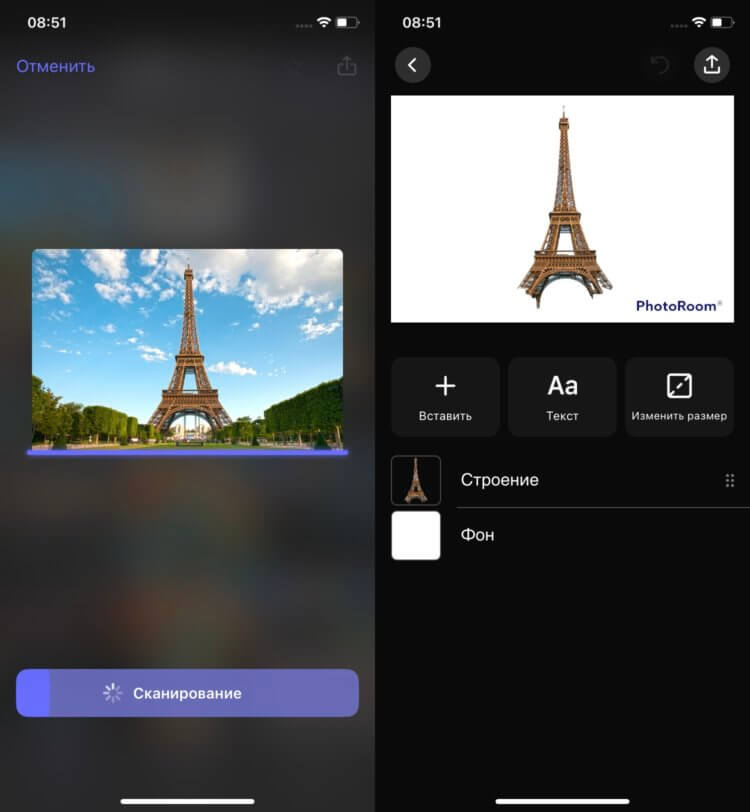
Приложение PhotoRoom тоже справилось с выделением башни, но оно не позволяет отправить ее без фона.
К сожалению, сколько я не искал альтернатив, аналогичные возможности не дает ни одно приложение. Да, в большинстве случаев объект на фото определяется корректно, но обязательно к нему необходимо добавить какой-то фон для дальнейшей работы с изображением. Причем если вы решите, что фон должен быть прозрачным, то это будет возможно только в pro-версий сторонних программ, за которые необходимо платить реальные деньги. Так, PhotoRoom за добавление прозрачного фона и удаление водяного знака в виде названия приложения просит 499 рублей в месяц или 2850 рублей за год.

С кружкой вообще не возникло никаких проблем. Но убрать водяной знак можно только за деньги.
Плюс ко всему, ни один онлайн сервис по замене фона на фотографиях не смог корректно определить, что кружка находится на переднем плане, и постоянно предлагал достаточно странные варианты замены фона. А в некоторых ситуациях фон вообще не определялся, и я оставался ни с чем. В частности, mass-images.pro не совладал с фотографией кружки.
Как видите, Apple смогла создать действительно крутую возможность, которой без всяких проблем можно регулярно пользоваться. Этим и подкупает подход компании из Купертино. Функции не создаются только ради того, чтобы их создать. А если что-то новое появляется, то оно должно работать как следует. Будем надеяться, что в скором времени проблемы iOS 16 будут решены, и большее количество пользователей сможет испытать все, что появилось в новой операционке, на себе.
iOS 16iPadOS 16Планшеты AppleСмартфоны Apple
Cut & Paste Photo

Единственное ограничение приложения Cut & Paste Photo – высокий порог вхождения. Придумать нестандартную историю и красиво обработать детали смогут лишь те, кто обладает хорошей фантазией и умелыми руками.
Несколько видео-примеров работы «обрезалки»
Чтобы сделать фото в режиме Портрет на айфоне, вам достаточно:
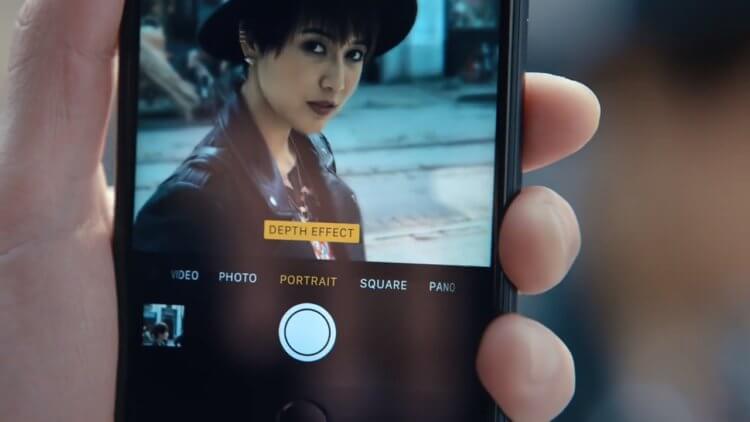
Режим Портрет на айфоне.
Фотографировать в Портрете и правда чуть-чуть сложнее. Но пугаться не стоит. Пока вы делаете снимок, айфон будет давать различные подсказки: Удаление от объекта не должно превышать 2,5 метра, поднесите iPhone поближе к объекту съемки и все в таком духе. Есть еще один небольшой нюанс: в условиях плохой освещенности снимки в портрете либо получаются ужасными, либо не получаются вовсе. Имейте это ввиду.
Технология съемки с размытием приходила к нам постепенно и улучшалась с каждым годом, поэтому в некоторых iPhone есть ограничения. Например, iPhone SE 2020 и iPhone XR умеют снимать в портрете только человека. Если камера не обнаружит лица, сделать снимок не выйдет. Плюс, селфи в режиме портрет умеет снимать только iPhone X и старше. Остальные модели этой фишки лишены.
Как выполнить размытие фона на фотографии в любом iPhone?
Недавно разработчики одного из самых известных фото-программ «Focos» выпустили глобальное обновление. Теперь с помощью данного приложения стало возможным получать фотографии с размытым фоном, причем эта опция работает на всех моделях iPhone, iPad и iPod Touch, имеющих 11 или более новую версию iOS.
1. Устанавливаем бесплатную программу «Focos» через каталог приложений App Store;
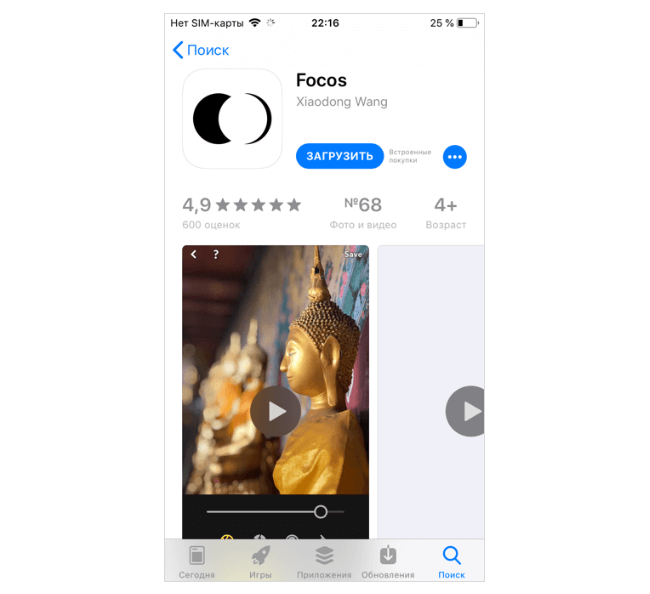
2. Создаём новый либо выбираем уже готовый снимок из галереи в указанной программе;
3. С помощью специального ползунка осуществляем регулировку степени размывания заднего фона, после чего сохраняем конечный результат.
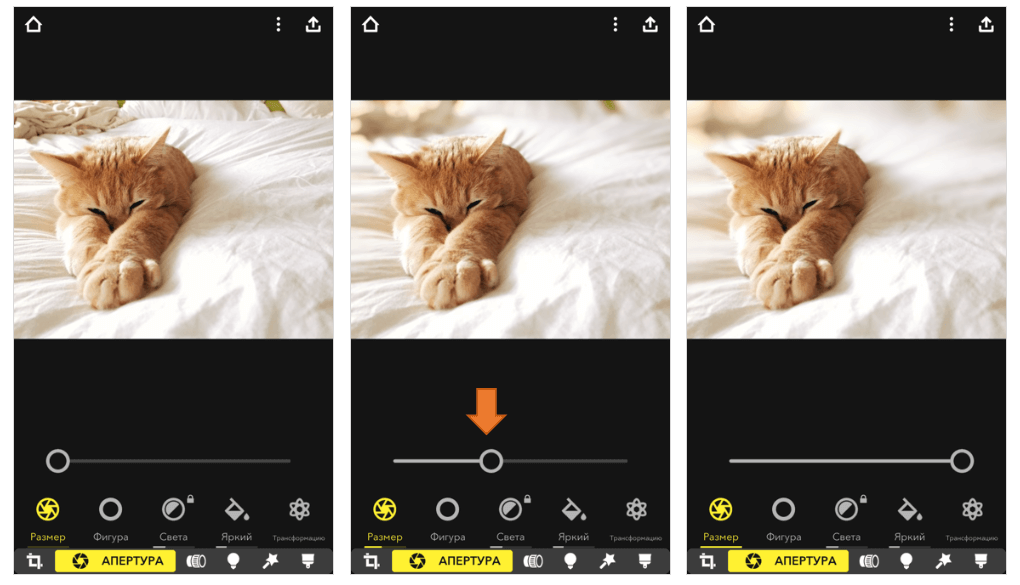
Обращаем внимание, что эффект «Боке» получится успешно применить к любым снимкам, имеющим ярко выраженную границу между передним фоном и задним.
Оставьте заявку на ремонт
Наши специалисты свяжуться с Вами в течении 15 минут!
Фоновый ластик
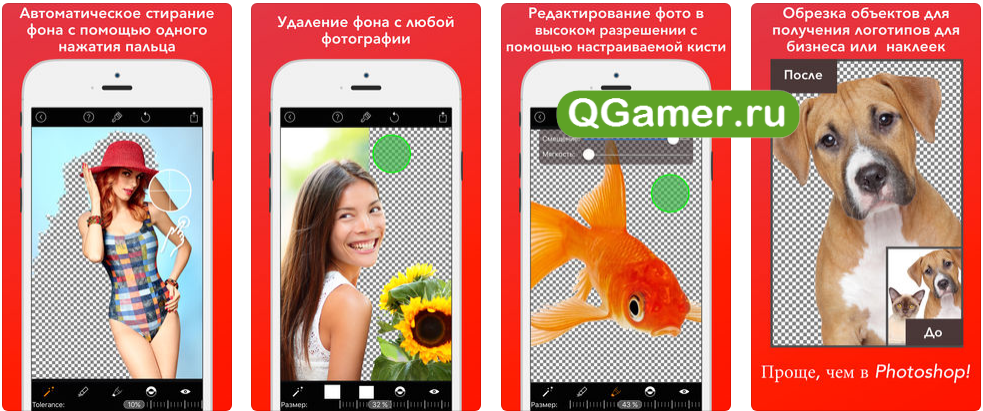
Приложение с говорящим названием, интуитивным интерфейсом и внушительной коллекцией функций, направленных, как на изменение фона, так и на работу с остальными деталями кадра – цветом, балансом белого, фильтрами и эффектами сглаживания и размытия.
Из плюсов «Фонового ластика» — бесплатный доступ без ограничений в виде водяных знаков или фотографий, которые после редактирования получаются в низком разрешении. Единственное, чем придется платить за такой подход – просмотром рекламы, но и тут не придется долго терпеть – промо-ролики появляются редко, а заканчиваются молниеносно.
Blur Your Photos
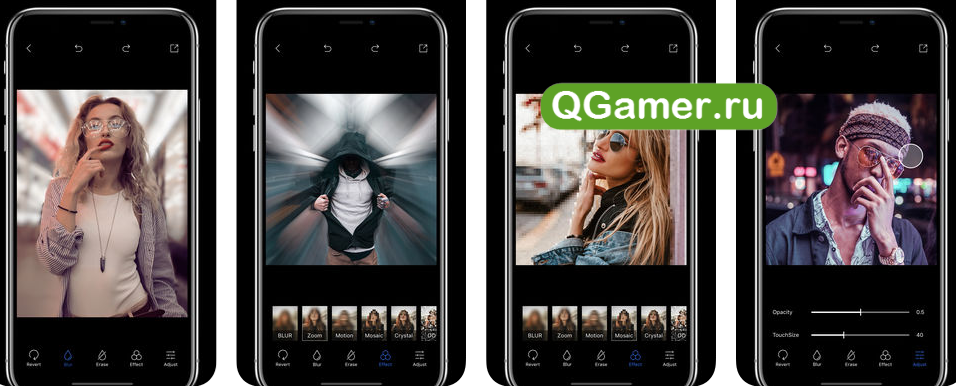
Графический редактор, нацеленный на взаимодействие с фоном. Разработчик приложения Li Huang предлагает размывать некоторые детали окружения, вырезать и менять на заранее заготовленные шаблоны, добавляющие нестандартных эффектов.
Там, где еще недавно с кадра выглядывали грязные улочки шумного города, неожиданно появится закат и простирающиеся на сотни километров леса. И управлять подобными переменами легче, чем кажется на первый взгляд, главное – не переборщить с эффектами.
Easy Eraser
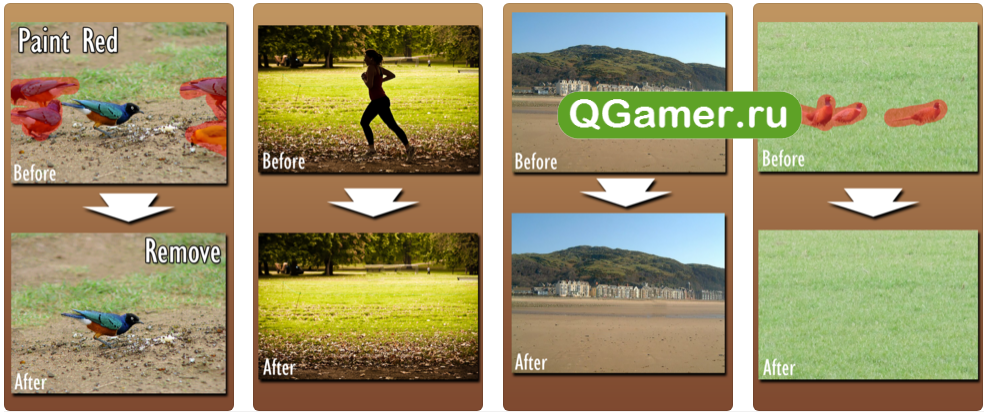
Приложение удалено из AppStore
Новичок жанра, медленно, но уверенно обрастающий аудиторией за счет бесплатного распространения, малого количества рекламы и нестандартных функциональных фишек. Тут можно в два счета доработать кадр, замаскировав некоторые детали кадра.
Как удалить фон с картинки на Айфоне
Из актуальной линейки все Айфоны поддерживают эту функциональность.
Ежегодно выпуская обновления, Apple дает все меньше новых функций старым устройствам. Зачастую это никак не связано с их производительностью, а только с желанием компании подтолкнуть пользователей к покупке новых устройств. Так получилось и в этом году. Возможность скопировать объект на фотографии есть не у всех моделей Айфонов, которые поддерживают iOS 16. Вот полный список устройств:
К счастью, Apple не ограничилась одними Айфонами и дала эту функцию Айпадам на iPadOS 16. Правда, планшеты пока не получили обновление, так как в Купертино усиленно дорабатывают Stage Manager и перенесли релиз новой операционки на месяц. Тем не менее, возможно, кто-то использует бета-версию и хочет попробовать новую функциональность. Полный список iPad, которые поддерживают выделение объекта на фотографии:
- iPad 8.
- iPad 9.
- iPad Air 3.
- iPad Air 4.
- iPad Air 5.
- iPad Pro 12,9 2018.
- iPad Pro 12,9 2021.
- iPad Mini 5.
- iPad Mini 6.
Как видите, списки что Айфонов, что Айпадов достаточно большие. Практически все актуальные устройства в них есть. Единственное, что следует отметить — это отсутствие iPhone X, iPhone 8 и iPhone 8 Plus. Скорее всего, в Apple решили, что производительности их процессоров и нейронных движков не хватит для обеспечения нормального функционирования этой возможности.
Чтобы скопировать объект с изображения или фотографии, вам потребуется выполнить следующие действия:
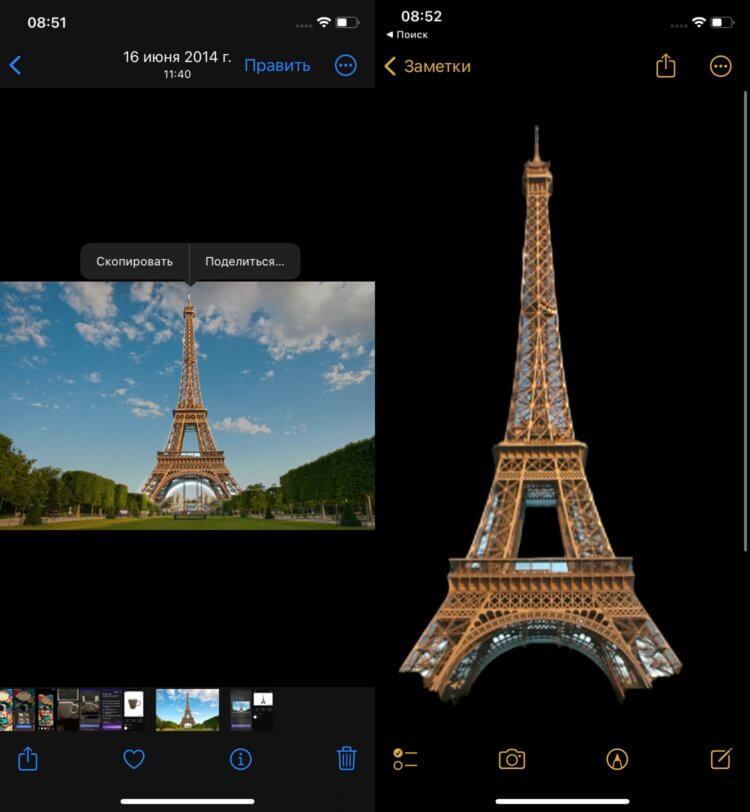
Как видите, Эйфелева башня выделена очень точно.
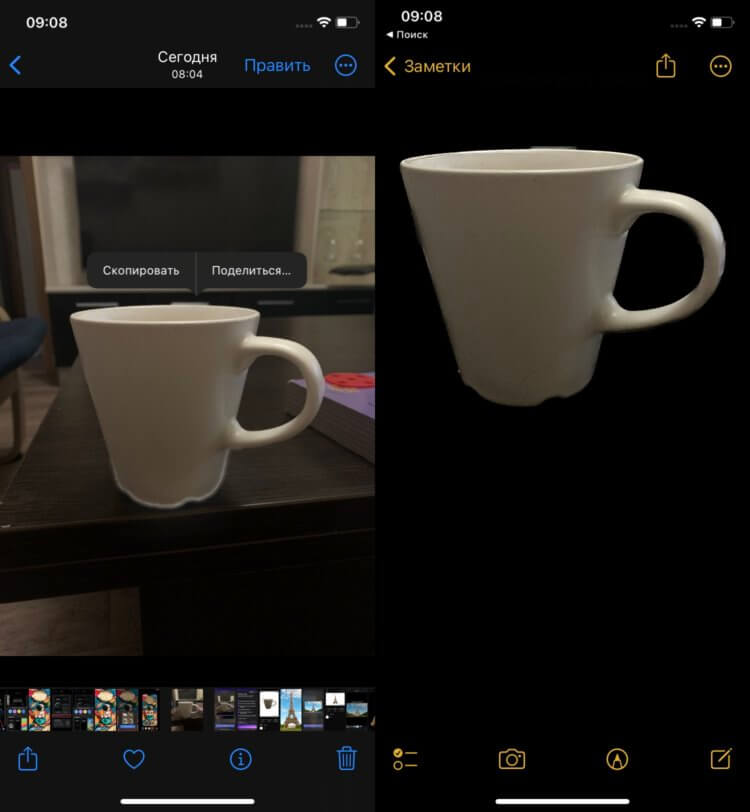
С кружкой у iOS 16 тоже не возникло никаких проблем.
К Apple можно относиться по-разному, но то, как в Купертино реализуют такие, казалось бы, непростые функции, достойно уважения. Любой пользователь, который далек от профессиональной работы с фото, может без всяких сложностей убрать фон с изображения. И ему не потребуются для этого какие-то специальные навыки или долгое обучение. Пара кликов — и все готово. Отдельно следует отметить тот факт, что это первый, по сути, заметный пользователю результат работы нейросетей.
Fused
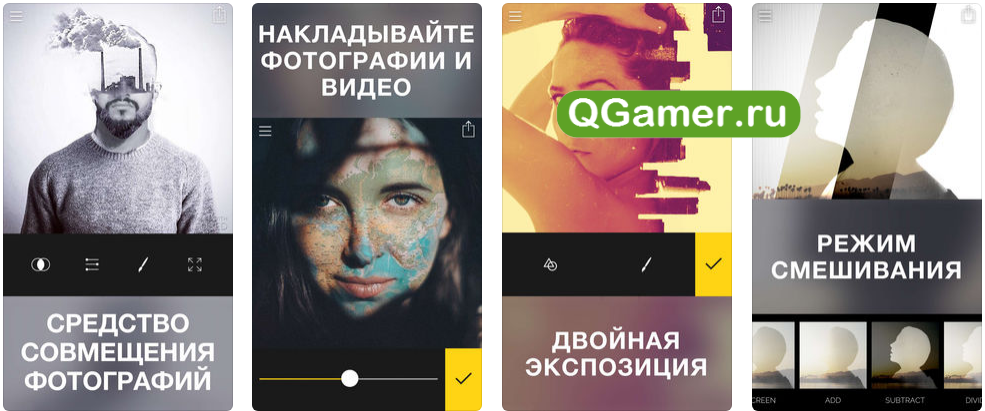
Прогрессивный графический редактор на Айфон, способный на совсем уж непредсказуемые перемены. Разработчики из Easy Tiger Apps помогают комбинировать фотографии, изобретать двойную экспозицию, менять цвета, накладывать эффекты маскировки. Результаты, полученные в Fused, шокируют.
И главное – добиться выдающихся кадров может каждый, главное – следить за подсказками разработчиками и чаще заглядывать в раздел с работами участников, где частенько появляются настоящие шедевры.
Артём Суровцев
Люблю технологии и все, что с ними связано. Верю, что величайшие открытия человечества еще впереди!
Как удалить фон с любого фото
1. Выбираем подходящее приложение из App Store. Подойдет практически любой фоторедактор, но в первую очередь нас интересуют те, где фон удаляется в автоматическом режиме с возможностью ручной корректировки.
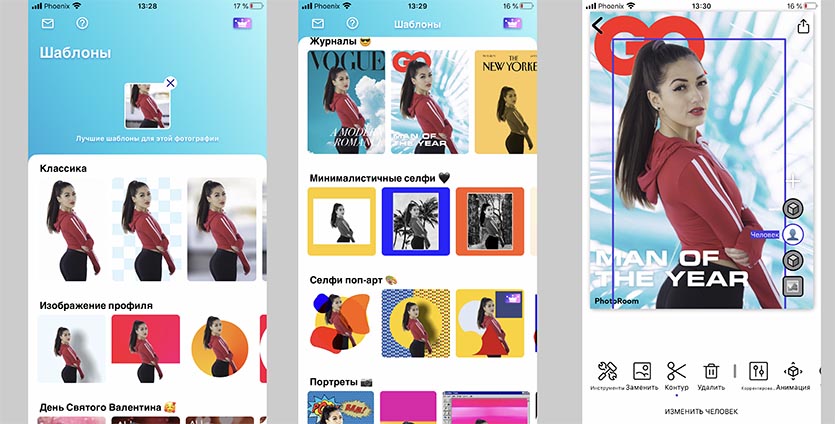
▸ PhotoRoom – бесплатно.
Отличный автоматически режим удаления фона, ручная корректировка в большинстве случаев не потребуется. Доступно большое количество бесплатных шаблонов, эффектов и предустановленных фонов для замены. При экспорте в углу фото накладывается небольшой водяной знак.
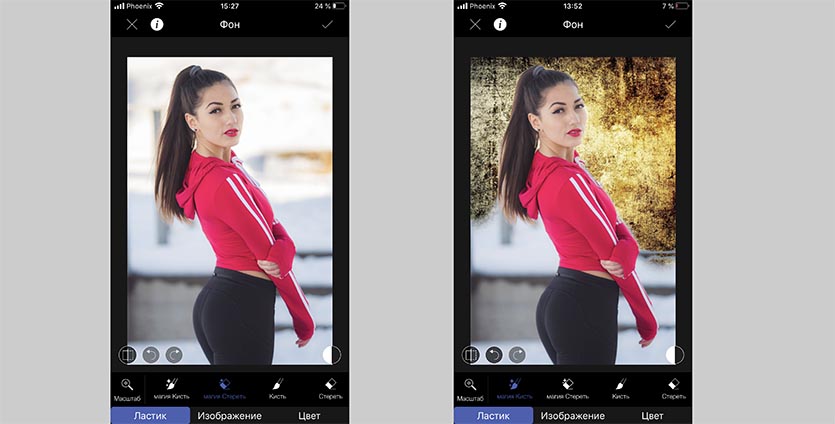
▸ LightX – бесплатно.
Программа умеет удалять фон в автоматическом режиме, можно вручную корректировать работу алгоритма. Некоторые эффекты доступны после осуществления встроенной покупки.
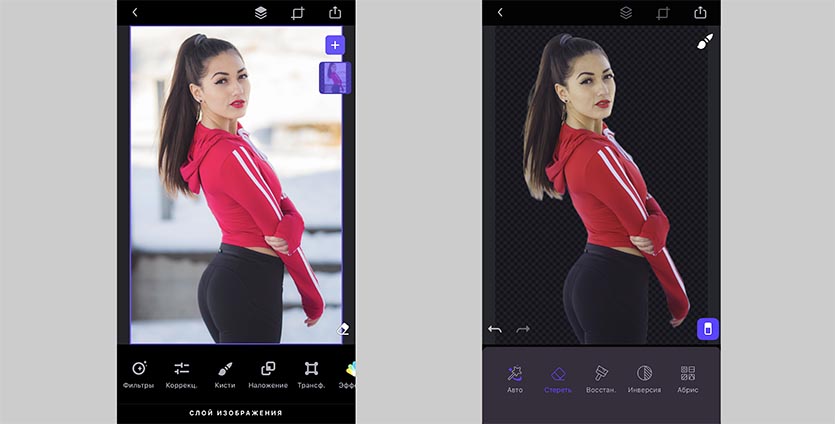
▸ Enlight Photofox – бесплатно.
Мощный фоторедактор с большим количеством предустановленных шаблонов. Некоторые эффекты требуют оплаченной подписки. Нет никаких ограничений экспорта в бесплатной версии.
Можно и вовсе обойтись без приложения и использовать онлайн сервис remove.bg.
2. Загружаем фотографию в выбранное приложение.
3. Находим инструмент для удаления фонового изображения.
Если объект на переднем плане хорошо выделяется, то алгоритмы приложения без труда отделят “задник” в автоматическом режиме. Иногда может потребоваться ручная корректировка.
При помощи кисти и ластика нужно наложить точную маску на стираемые объекты. В большинстве случаев такая корректировка требуется в местах по периметру выделяемого объекта.
4. Когда фон успешно удален, можно сохранить фото с прозрачным слоем для дальнейшей обработки в других программах или прямо в используемом приложении добавить новое фоновое изображение.
Photoshop не потребуется.
Как выбрать лучшее приложение для смены фона
Выбор приложения зависит от того, каких результатов вы хотите добиться. Если вы хотите, чтобы приложение добавляло фон к фотографиям, загрузите приложение для общего редактирования с более новыми функциями изменения фона.
Ваш выбор также зависит от ваших личных предпочтений. Возможно, для вас важны другие инструменты, например, регулировка цвета или размытие.
Если вы знаете, чего хотите, вы не примете неверного решения. Вот три признака, на которые следует обратить внимание при выборе устройства для смены фона.
Точность и эффективность инструментов для удаления фона
Есть несколько основных характеристик, которые следует искать в каждом приложении для удаления фона. Лучше всего обратить внимание на точность и гладкость инструментов кисти, выбор фонов и возможность добавления пользовательских фонов.
Отличный способ оценить точность каждого из приложений – посмотреть на YouTube видеоролики о редактировании, в которых участвует рассматриваемое вами приложение. Это позволит вам увидеть, как пользоваться инструментами приложения, и посмотреть на редакторов в действии.
Также стоит обратить внимание на разницу между приложениями, использующими инструмент “волшебная кисть” и автоматическую смену фона. Если приложение использует инструмент “волшебная кисть”, убедитесь, что вы можете увеличить изображение, чтобы изменить мелкие детали.
Дешевое устройство автоматической смены фона может упустить значительные фрагменты информации. Убедитесь, что вы используете хорошую программу, если вы предпочитаете именно такой подход.
Расширенные возможности редактирования
Если вы хотите отточить свои редактирующие навыки, инвестируйте в приложение со всеми инструментами, например Photoshop.
Некоторые фотографы относятся к фоновым приложениям как к композиционным инструментам. Они создают фантастические произведения искусства с фантастическими образами или сюрреалистическими коллажами.
Вы также можете создавать сложные композиции, как эта, с помощью расширенных функций приложения. Одним из таких приложений является Superimpose X app. Но, возможно, лучшим приложением в нашем списке для этого является LightX.
Как просто использовать фоновое приложение
Еще несколько моментов, которые следует учитывать: как часто вы пользуетесь приложением и насколько простым вы хотите видеть процесс редактирования.
Эта функция жизненно важна для малых предприятий, работающих над своим аккаунтом в социальных сетях, где изменение фона товаров может сделать их более привлекательными. Конечно, при работе с большим количеством товаров время имеет решающее значение. Поэтому предпочтительнее простое приложение.
Простота также важна для людей, не слишком подкованных в технике. В приложениях для редактирования фотографий часто слишком много опций, и вам придется потратить несколько часов на ознакомление с инструментами.
Некоторые из упомянутых нами приложений имеют только одну функцию – изменение фона. Использование подобных приложений идеально подходит для людей, у которых нет времени или сил на изучение нового программного обеспечения.
Как настраивать степень размытия фона на готовом фото в iPhone
Для того чтобы изменить степень размытия фона на готовом фото в приложении «Фото»:
1. Откройте снимок, сделанный в портретном режиме, и нажмите на кнопку «Править».
2. Нажмите на значок ƒ со значением в левом верхнем углу (функция доступна на iOS 12.1 и позднее).

3. Внизу интерфейса для обработки фото появится слайдер «Глубина», передвигая который, вы сможете изменять глубину резкости фотографии (эффект размытия заднего плана).

Фотографам, работающим с профессиональными фотоаппаратами, хорошо известно, что чем больше значение диафрагмы, тем меньше глубина резкости и тем более размытым получается фон. И наоборот, чем меньше отверстие диафрагмы, тем больше глубина резкости и тем отчетливее виден задний план. Именно эту особенность фотоаппаратов Apple воспроизвела с помощью функции «Глубина».
Если вы не знакомы с фотографией, значения диафрагмы поначалу могут сбить вас с толку. Дело в том, что чем меньше открыта диафрагма, тем большим числом она обозначается. Передвигая слайдер «Глубина» влево или вправо, вы сможете менять значение диафрагмы в диапазоне от ƒ/1.4 до ƒ/16.
Как вы уже поняли, ƒ/1.4 – это максимальное значение диафрагмы, при котором получается наиболее размытый фон. С диафрагмой ƒ/16 размытие практически полностью исчезает, и вы получаете снимок с отчетливым задним планом.

Без фонового размытия – ƒ/16 (минимальное размытие фона)

С эффектом Глубина – ƒ/4.5 (среднее размытие фона)

С эффектом Глубина – ƒ/1.4 (максимальное размытие фото)
По умолчанию для снимков, сделанных в Портретном режиме на iPhone, используется диафрагма ƒ/4.5. Если вы хотите получить большее или меньшее размытие фона, воспользуйтесь слайдером «Глубина». Напомним, раньше в портретном режиме фон размывался автоматически, и размытие частенько захватывало лишние детали (например, волосы).
Функция «Глубина» работает только с фотографиями, снятыми в Портретном режиме, ведь для того чтобы регулировать эффект размытия, это размытие должно уже присутствовать на снимке.
🍏 Мы в Telegram и YouTube, подписывайтесь!
Когда использовать приложение для смены фона
Есть много причин изменить фон ваших фотографий. Иногда фон фотографий либо слишком простой, либо слишком насыщенный. Это означает, что композиции имеют фон, который мы хотим полностью изменить с помощью средства для удаления фона.
В других случаях мы можем использовать фон для выделения объекта съемки. Например, белая стена за нашим продуктом может выглядеть слишком скучно. Поэтому мы можем изменить цвет фона на более привлекательный для социальных сетей.
По какой бы причине вам ни понадобилось приложение для смены фона, ознакомьтесь с нашим руководством, чтобы узнать, на что обратить внимание.
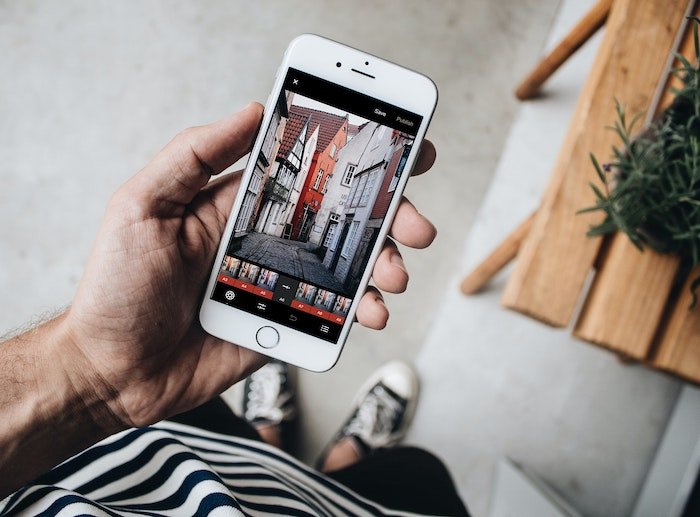
Как размыть фон на айфоне
Если вы снимали в режиме Портрет и вдруг поняли, что камера айфона размыла фон слишком сильно, сильно переживать не стоит. В телефонах яблочной компании существуют настройки степени размытия и насыщенности эффектов портретного освещения, о которых я говорил выше.
Чтобы сильнее размыть фон на айфоне, следуйте инструкции:
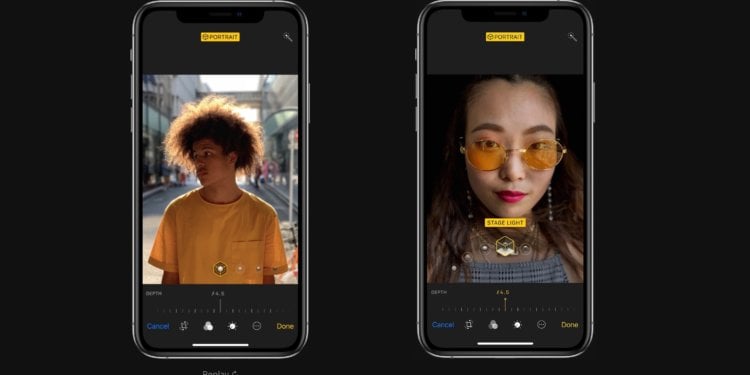
Настройка глубины резкости и портретного освещения в айфоне.
Там же можно убрать студийный свет, если вдруг вы применили его не к месту. Кстати, если хотите убрать размытие со снимка, просто выкрутите ползунок с буквой f до максимальных значений.
Учтите, что редактировать можно только те фотографии, которые сделаны на ваш смартфон. Если фото переслали вам через AirDrop или любым другим способом, исправить степень размытия не выйдет. Меня это больше всего огорчает. Часто выходит так, что фотографирует жена и пересылает мне уже готовые фото. А с ними ничего не сделать.
Как обрезать фон у любых (почти) объектов на фотографиях в iOS 16
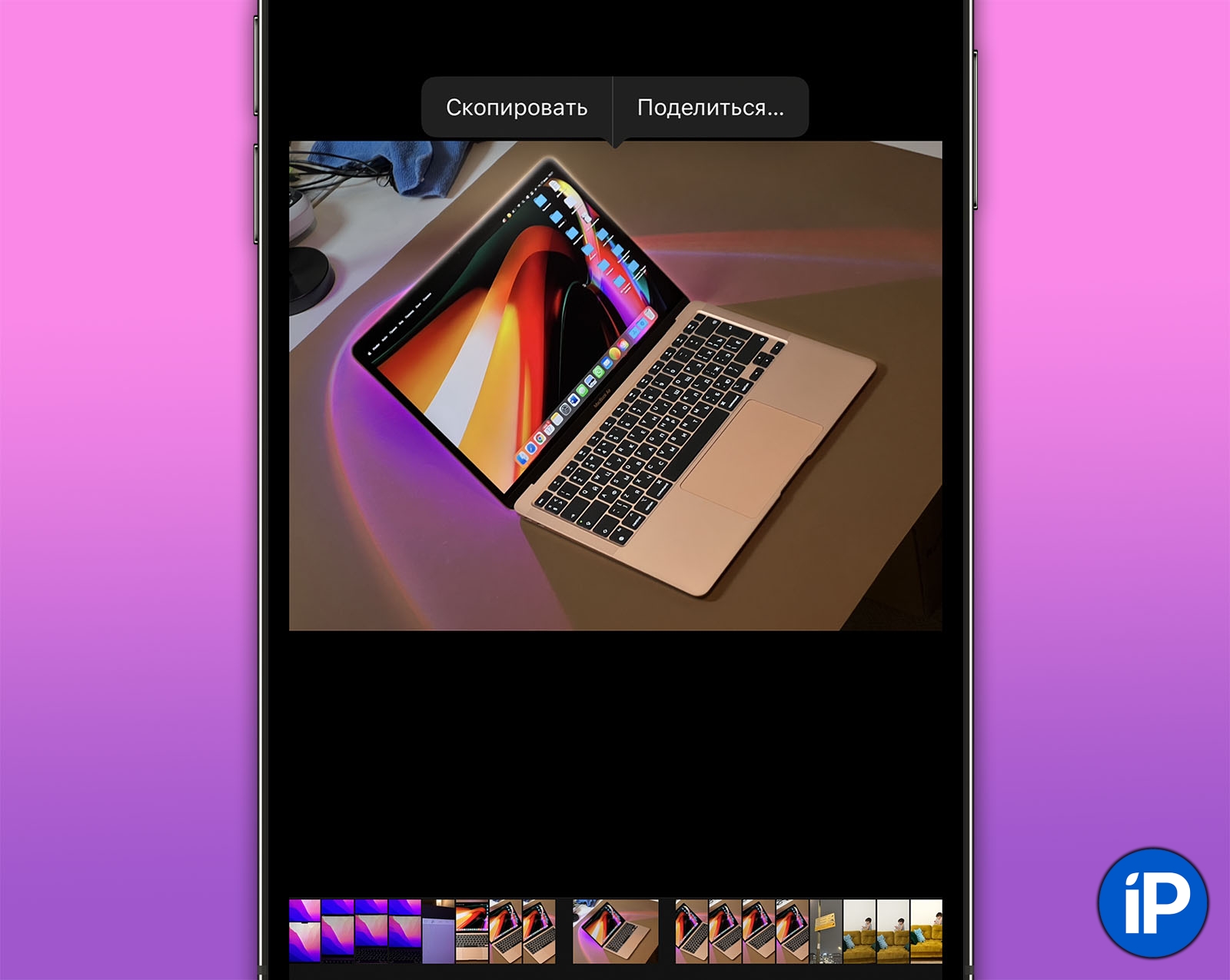
2. Зажмите палец на объекте. Он будет выбран (с небольшой задержкой) и выделится из фона картинки под сопровождение новой анимации – «волны».
3. Нажмите Скопировать во всплывающем контекстном меню. Объект с вырезанным фоном теперь можно Вставить в любом приложении как картинку.
4. Не отпуская палец, другой рукой откройте шторку многозадачности iOS и выберите приложение, куда хотите перенести объект. Например, Заметки, Telegram или iMessage.
5. Отпустите палец.
Если объект на фото не определяется, то увы, тут технологии пока бессильны. На практике такое случается очень редко и обычно связанно с тем, что нейрочип вашего айфона нашёл какой-то другой предмет или человека, который посчитал более важным для идентификации и выделения.
Обрезать таким образом можно не больше одного цельного объекта (или их сочетания) на каждом изображении. Отредактировать границы обрезанного изображения нельзя. Как правило, это и не требуется.
Функция работает на устройствах с процессором A12 Bionic и новее, включая iPhone XS, iPhone XR, iPad 8, iPad Air 3 и iPad mini 5.
8 лучших приложений для изменения фонов фотографий
Существует множество приложений для создания фона. Чтобы помочь вам начать, вот восемь лучших, которые я нашел для добавления прозрачного фона или создания нового фона на изображении.
Auto Background Changer
Как следует из названия, это автоматическая смена фона. Ничего удивительного! Это лучшее бесплатное приложение, которое вы можете найти для удаления фона.
Приложение простое в использовании. Автоинструмент удаляет даже самые сложные фоны, но для достижения идеального результата может потребоваться некоторое время.
Вы также можете сгладить линии между объектом и фоном при выборе объекта съемки. Это отличная возможность, благодаря которой редактирование выглядит плавным.
Иногда приложение либо зависает, либо закрывается. Однажды это произошло во время редактирования фотографий. Это досадно и портит хорошее приложение. Но это цена, которую вы платите за бесплатное использование.
Simple Background Changer
Это приложение имеет тысячи положительных отзывов. Оно является эксклюзивным и одним из лучших приложений для редактирования фотографий для пользователей Android.
Как следует из названия, это приложение просто в навигации. Мне очень нравится, что в таком простом приложении вы получаете много возможностей для управления. Функция масштабирования помогает делать более точные правки при использовании фонового ластика.
Приложение автоматически предоставляет вам прозрачный фон. Но вы также можете заменить его фотографиями роскошных мест со всего мира или использовать свои собственные изображения.
Вам придется иметь дело с рекламой и фотографиями с водяными знаками, если вы используете бесплатную версию. Это проблема, на которую многие жаловались, и она портит отличное в остальном приложение.
Будет лучше, если вы также будете осторожны при нажатии на уведомления. Приложение не сохраняет вашу работу, когда вы проверяете сообщение или электронную почту!
Background Eraser Pro
Background Eraser Pro – одно из самых рейтинговых приложений для добавления прозрачного фона. Это приложение работает как автоматическое приложение для изменения фона. Нажмите на области, которые вы хотите удалить, и оно мгновенно уберет фон.
После вырезания изображения переднего плана его можно сохранить как наклейку. Это полезно для наклеивания определенного изображения на несколько фотографий. Это также полезно, если вы еще не сделали эти фотографии и хотите быстро отредактировать их в будущем.
Мне нравится ассортимент фонов, который предоставляет приложение. Можно быстро и легко разобраться в различных категориях и найти новый фон для своих фотографий!
Для Android существует бесплатная версия. Но есть только платные версии для устройств iOS.
Facetune
Facetune известен своими инструментами для улучшения. Так же в нем есть несколько разделов, которые могут улучшить скучный фон.
Вы можете изменить фон на фотографиях, добавив наложенные текстуры. (В версии iOS есть дополнительный раздел под названием Backdrops – больше возможностей, чем в версии для Android.)
Но она не позволяет полностью изменить фон. Вместо этого он имитирует малую глубину резкости, а другие функции помогают удалить нежелательные объекты с заднего плана.
Сейчас у Facetune есть более новое приложение, Facetune 2. Но многие предпочитают старую версию из-за количества рекламы и подписок в обновлении.
Но старая версия доступна только на платформах iOS. Преимущество нового приложения в том, что у него есть бесплатная версия, которой вы можете воспользоваться.
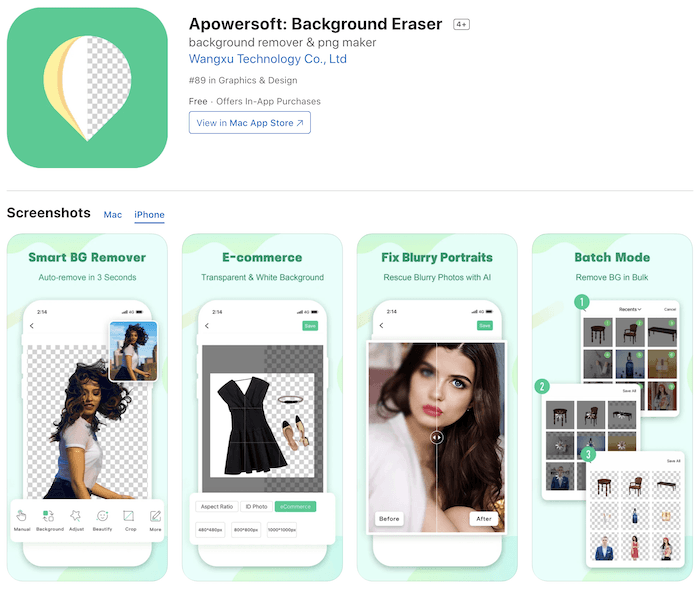
Apowersoft
Приложение для удаления фона – одно из лучших приложений в этом списке. Оно использует технологию искусственного интеллекта, чтобы сделать свои правки более точными.
Вместо того чтобы вручную выбирать объект на изображении, искусственный интеллект определяет объект на основе того, что вы выбрали. В настоящее время можно выбрать человека, продукт или логотип.
Это простое приложение не только обеспечивает беспрепятственное удаление фона. Оно также предоставляет другие замечательные функции искусственного интеллекта.
Мне больше всего нравится инструмент повышения резкости. Конечно, он не сделает суперразмытые изображения резкими, но он помогает в работе со слегка некачественными фотографиями.
Но самая полезная функция этого приложения – возможность пакетного редактирования. Приложение позволяет удалять фон для нескольких фотографий одновременно!
Superimpose
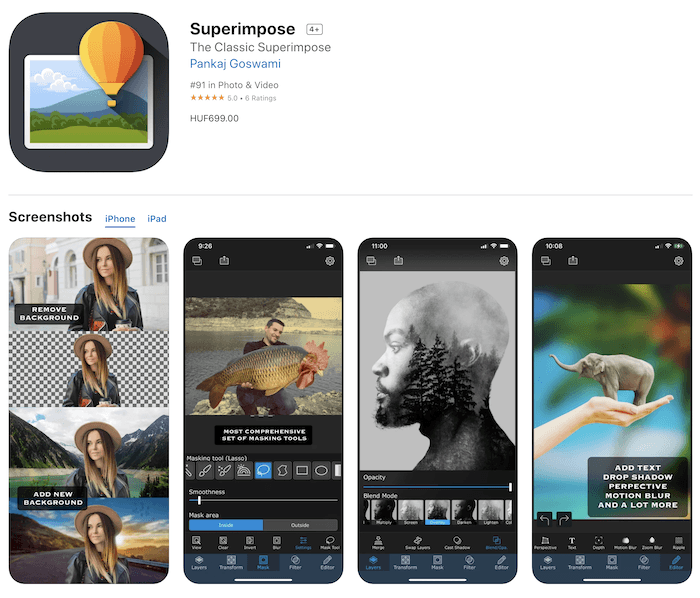
Superimpose – это мощное приложение. Оно поможет вам создать простые фоны.
Но вы также можете сделать что-то такое сложное и забавное.
В отличие от других приложений, Superimpose предлагает продвинутые инструменты. Он включает различные режимы смешивания и функцию двойной экспозиции.
Вы даже можете создавать тени, чтобы ваши результаты выглядели максимально естественно! А инструмент для стирания фона просто незаменим для мобильного приложения для редактирования.
Мне нравится эта простая программа для смены фона. В нем есть множество функций, в которых несложно ориентироваться. Если уж на то пошло, функции делают приложение более простым в использовании.
Adobe Photoshop Express
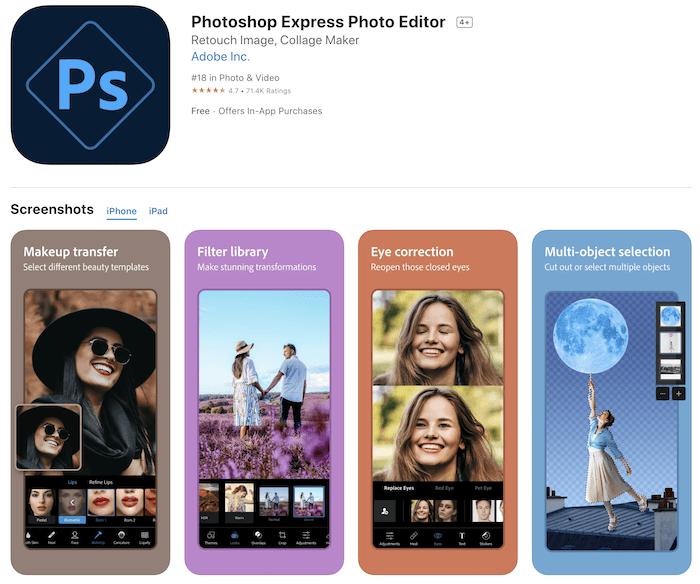
Конечно, в этом списке присутствует мобильная версия Adobe Photoshop. С самого начала редактирования фотографий Photoshop был оригинальной программой для удаления фона.
Photoshop Express – это фантастическое приложение, если вам нужен простой способ изменить фон. Все, что вам нужно сделать, это загрузить изображение, выбрать “Вырезать” на нижней панели инструментов, и все готово!
Вы можете увидеть маску удаляемой области и отредактировать ее соответствующим образом. После этого вы можете легко создавать композиты и редактировать их, используя несколько слоев.
Лучшее в Photoshop Express то, что у вас есть целый ряд других правок, которые вы можете внести в изображение. Некоторым людям может быть трудно сориентироваться в нем. Поэтому, если вы хотите удалить только фон, возможно, есть варианты получше.
LightX
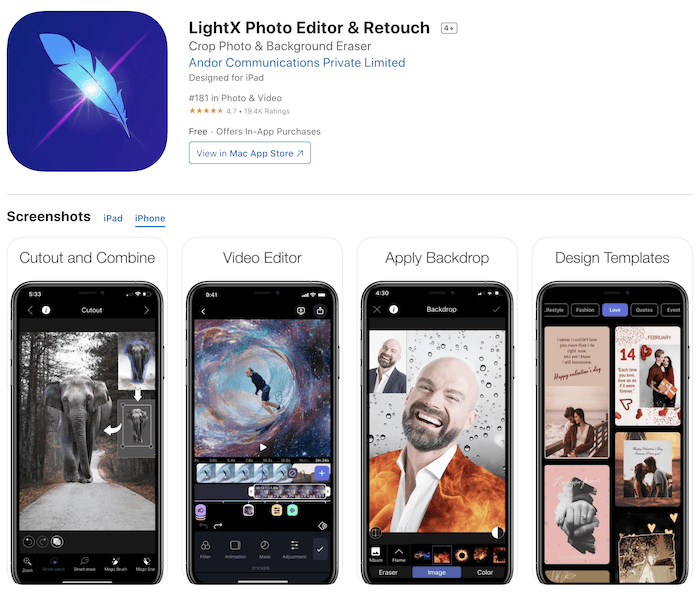
LightX предлагает множество вариантов редактирования и профессионально их выполняет. Приложение хорошо организовано, а инструмент для стирания фона удивительно точен для бесплатного приложения.
В число этих функций входит добавление рамок, наклеек и текста к фотографии. Вы также можете редактировать видео и изменять форму объектов съемки.
Одна из его ключевых особенностей – инструмент “Волшебная кисть”. Он изменяет фон, не затрагивая передний план. Это означает, что вы можете легко удалить фон в течение нескольких минут.
Несмотря на то, что LightX – платное приложений в этом списке, оно стоит своих денег. Вы можете делать больше, чем просто менять фон фотографии. Вы можете использовать его в качестве общего фоторедактора. Он похож на Lightroom или VSCO.
Что выделило это приложение среди других, так это плавность инструментов. В большинстве других приложений кисти трудно контролировать.
LightX выходит за рамки этих ограничений. Он предлагает простой пользовательский интерфейс, который сделает любой рабочий процесс редактирования более эффективным.
Pro KnockOut
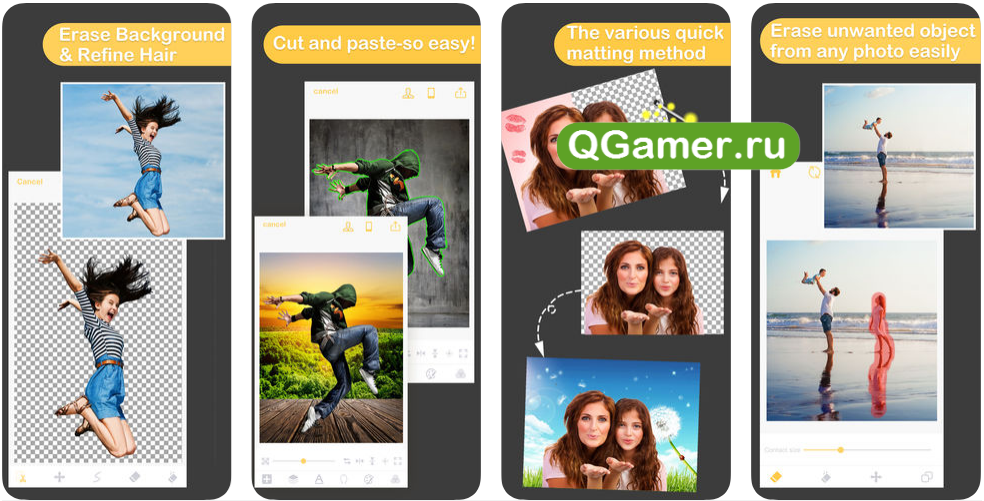
Инструмент с незатейливым оформлением и традиционным для жанра набором функций – размытие и изменение фона, добавление эффектов, смена экспозиции. Из плюсов – логичность интерфейсов и подсказки, поджидающие на каждом шагу. Из минусов – проблемы с технической реализацией. Вылеты, ошибки, баги – работать с каждым разом становится все сложнее.
Как фотографировать портрет на айфон 7

Владельцам iPhone 7 пора обновляться. Режим портрета — одна из причин.
Обратите внимание, что не все iPhone поддерживают портретный режим. Чтобы размыть задний фон, вам понадобится Phone 7 Plus, iPhone 8 Plus, iPhone X и старше. При этом снимать с размытием здесь тоже можно, о том, как это сделать мои коллеги рассказывали еще в 2016.
Конечно, если вы хотите размыть фон на уже готовом снимке, можно воспользоваться специальными программами, коих очень много. Но есть еще один достаточно простой способ: постарайтесь максимально приблизить объект фото к камере своего iPhone 7 и младше и оцените полученный эффект.
6 функций Айфона, которыми пользуются по ошибке.
А вы часто снимаете в режиме Портрет? Если нет, обязательно расскажите в нашем Телеграм-чате или в комментариях ниже, почему забросили это дело?
Камера iPhoneСоветы по работе с AppleТехнологии Apple
Наконец-то есть осязаемый «пруф» работы нейропроцессоров Apple
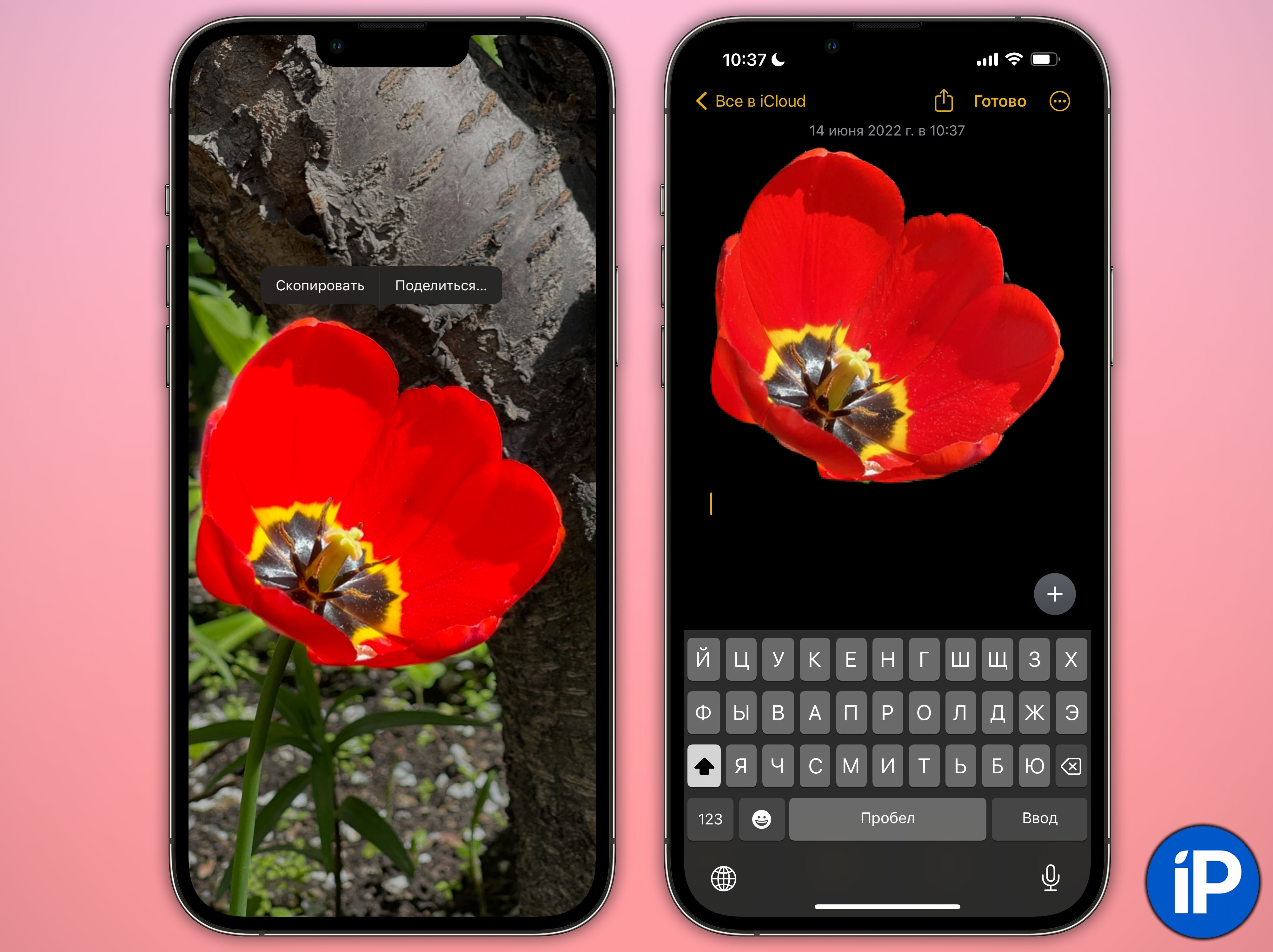
Удаление фона в iOS 16 – наиболее наглядный пример того, как далеко ушли технологии за последние годы. То, для чего ещё недавно нужны были мощные процессоры, профессиональный софт, платные программы или банально ручная работа, теперь делает смартфон за считанные секунды.
Возможно, вы не совсем понимали, зачем Apple каждый год усиливает нейпроцессоры. Не всем очевидно преимущество чипов, чья работа обычно скрыта от невооружённых глаз. А теперь достаточно «вытащить» в мессенджер какого-нибудь мохнатого кота в Фото, чтобы увидеть прогресс технологий купертиновцев своими глазами.
Ещё сильнее начинаешь уважать эту фишку тогда, когда понимаешь, как она работает. Все вычисления объектов на фотографиях и удаление фона с них делаются исключительно силами нейропроцессора iPhone (и iPad). Данные не отправляются на сервера. Распознанные объекты не сохраняются в вашей облачной медиатеке. Каждый девайс определяет наличие тех или иных «выделяемых» объектов самостоятельно.
Эта фича очень кстати для всех, кто работает с изображениями или документами. Плюс, её и в macOS 13 завезли – в приложении Фото кликаете правой кнопкой мыши по снимку и выбираете «Скопировать субъект».
Заключение
Посмотрев наш список приложений, можно понять, что выбрать идеальное может быть непросто. Подумайте, как вы будете использовать приложение для смены фона, чтобы найти лучшее из них.
Если вам нужно сделать только одно редактирование, возможно, стоит использовать только бесплатные приложения, о которых я говорил. Если вы знаете, что будете делать несколько правок, стоит вложить немного денег в один из лучших вариантов.
Еще один хороший способ убедиться, что приложение, которое вы хотите, вам подходит, – это почитать отзывы и посмотреть на примеры изображений. Если фотографии кажутся вам правдоподобными, то приложение для смены фона вам подходит!


